ChatGPT-Image2でフォント指定・Magic Layers呼出・GPTs適用
OpenAIのChatGPT画像生成モデルGPT-Image2を
過去に2回ブログで解説させて頂きました。
ChatGPT画像生成AIのGPT-Image-2コードネームduct-tape-1
https://yokotashurin.com/etc/duct-tape-1.html
ChatGPT-Image2でマンガ風スライド・4コマ漫画・チラシ修正も
https://yokotashurin.com/etc/chatgpt-image2.html
今日は、さらにGoogleフォント
https://fonts.google.com/
を使った裏技を含む5つののハウを
詳しくは15分の動画で解説しました。
https://www.youtube.com/watch?v=OCC3qpRUgGs
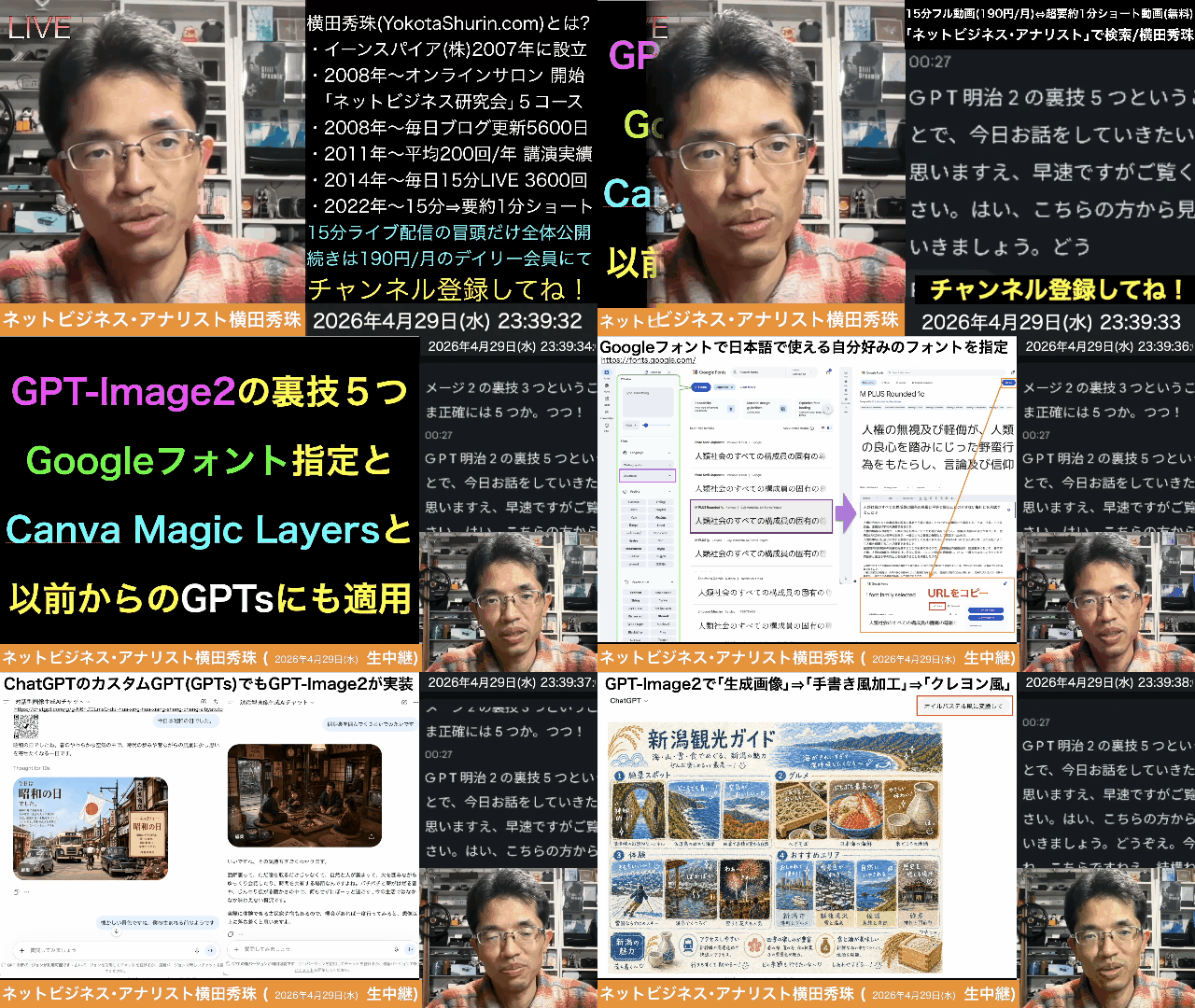
0:00 📱 導入・今日のテーマ紹介(GPT-Image2の裏技3つ+α)
0:50 ✏️ おまけ①:手書き風加工テンプレート(無料プラン)
2:50 🖍️ おまけ②:オイルパステル・クレヨン風への変換
3:50 🎨 有料プラン×Thinkingで仕上がる手書き風画像
4:55 🔤 メイン①:Googleフォントを指定する方法
5:50 🇯🇵 Googleフォントで日本語フォントを探す手順
7:00 ⚙️ ChatGPTでフォント指定して画像生成・比較
8:30 ⚠️ Magic Layers使用時のフォント注意点
9:40 🪄 メイン②:CanvaのMagic Layers呼出
11:00 💾 ダウンロード→再アップロードの手順
11:50 🆓 無料プランでも使えるか検証
13:00 ✨ Canvaでデザインをカスタマイズ
13:30 🤖 メイン③:GPTsにもGPT-Image2が適用
上記の続きの動画はYouTubeメンバーシップの
デイリー会員(190円/月)に限定公開しています。
詳しくは以下をご覧ください。
https://yokotashurin.com/youtube/membership.html
YouTubeメンバーシップ申込こちら↓
https://www.youtube.com/channel/UCXHCC1WbbF3jPnL1JdRWWNA/join
ChatGPT-Image2でフォント指定・Magic Layers呼出・GPTs適用
先日、やっとXでバズっている
流行の投稿に追いついた(笑)
イーンスパイアの横田です。
https://www.enspire.co.jp
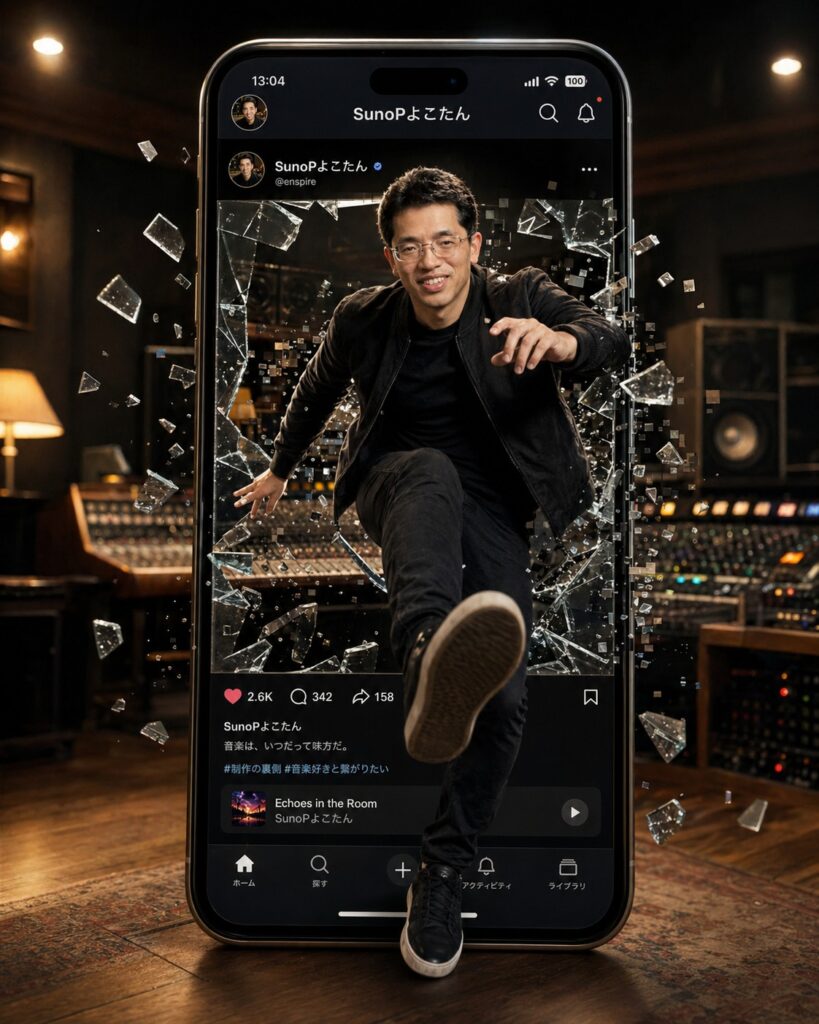
作りたい方は以下のページから
プロンプトを参考にして下さい。
【プロンプト配布】スマホから飛び出すシネマティック画像
https://www.notion.so/31132867ab4c818cb5cdf07388ce61b3
さて、本題です。
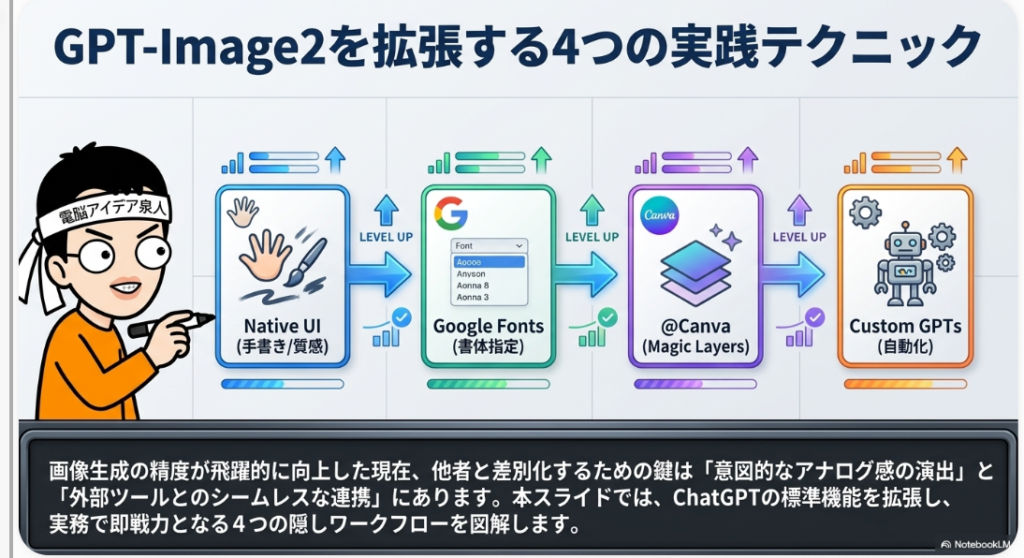
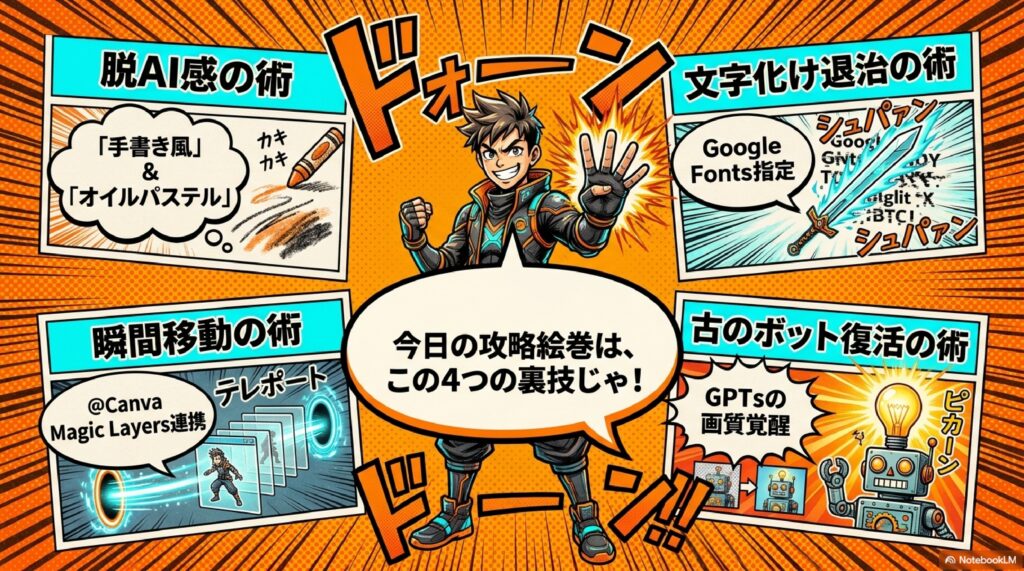
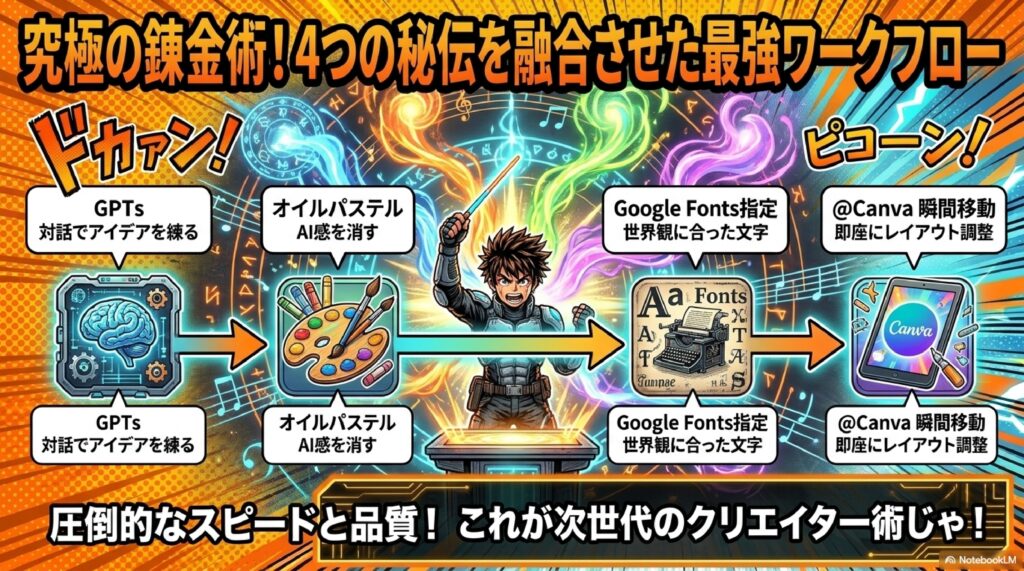
GPT-Image2の裏技を4つ紹介。①Googleフォントを指定して画像生成する方法。日本語対応フォントを選びURLを貼り付けて指示する。②CanvaのMagic LayersをChatGPT上で呼び出し、生成画像を編集する方法。アプリ連携が必要。③過去のGPTsにもGPT-Image2が適用され精度が向上した。④無料プランで使える「手書き風加工」テンプレートでAIっぽくない温かみある画像が作れる、という内容です。
https://www.youtube.com/watch?v=EAAiagxjt0Y
上記の続きの動画はYouTubeメンバーシップの
デイリー会員(190円/月)に限定公開しています。
詳しくは以下をご覧ください。
https://yokotashurin.com/youtube/membership.html
YouTubeメンバーシップ申込こちら↓
https://www.youtube.com/channel/UCXHCC1WbbF3jPnL1JdRWWNA/join
生成AIによる動画・音声・スライド・カルーセル・図解による解説は無料
動画解説
https://www.youtube.com/watch?v=eeOf7d5tbMQ
音声解説
https://www.youtube.com/watch?v=vddaigYy7wQ
スライド解説
https://www.youtube.com/watch?v=bY_vZ8vnmfc
リアル対話解説
https://www.youtube.com/watch?v=4tUs8QRbkGo
キャラ対話解説
https://www.youtube.com/watch?v=4iFXcroNk7U
スライド
https://www.docswell.com/s/6534747/ZDMJL4-2026-04-29-222909
カルーセル
https://www.instagram.com/p/DXt5coWD7q-/
漫画
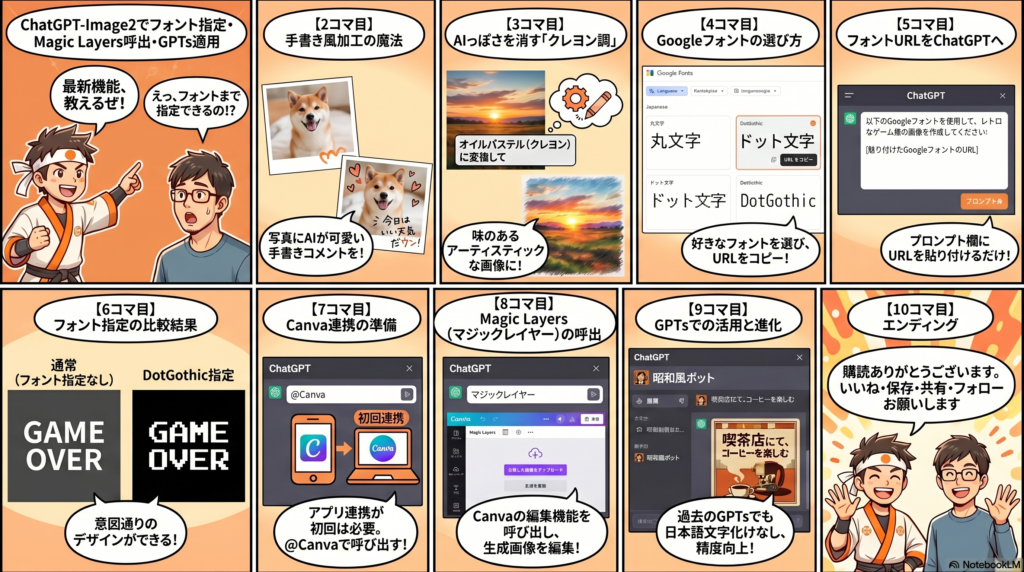
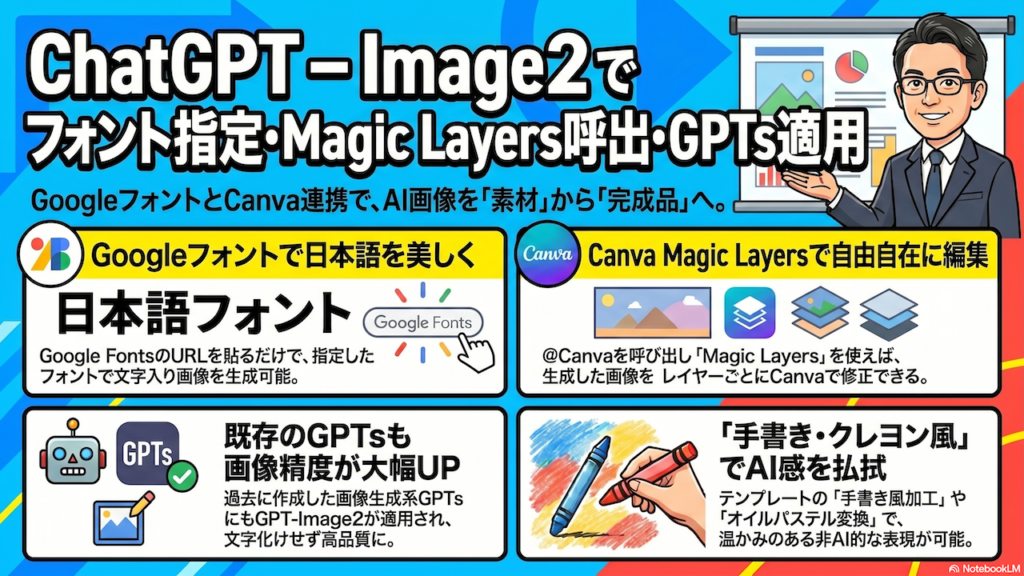
インフォグラフィック解説
マインドマップ
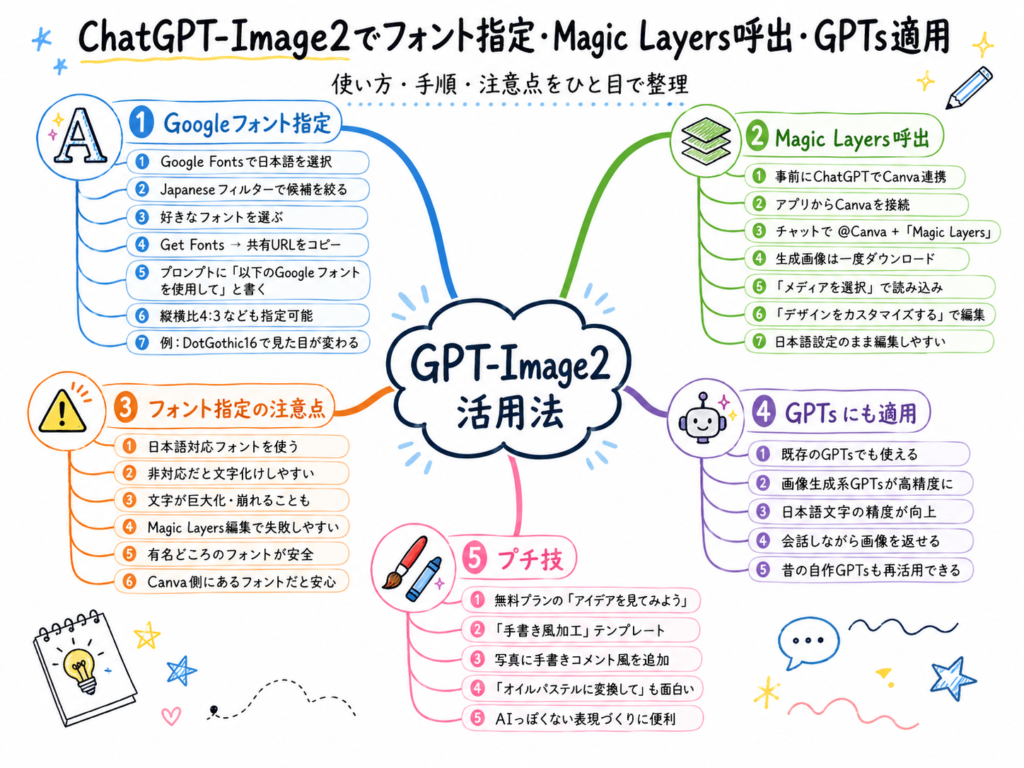
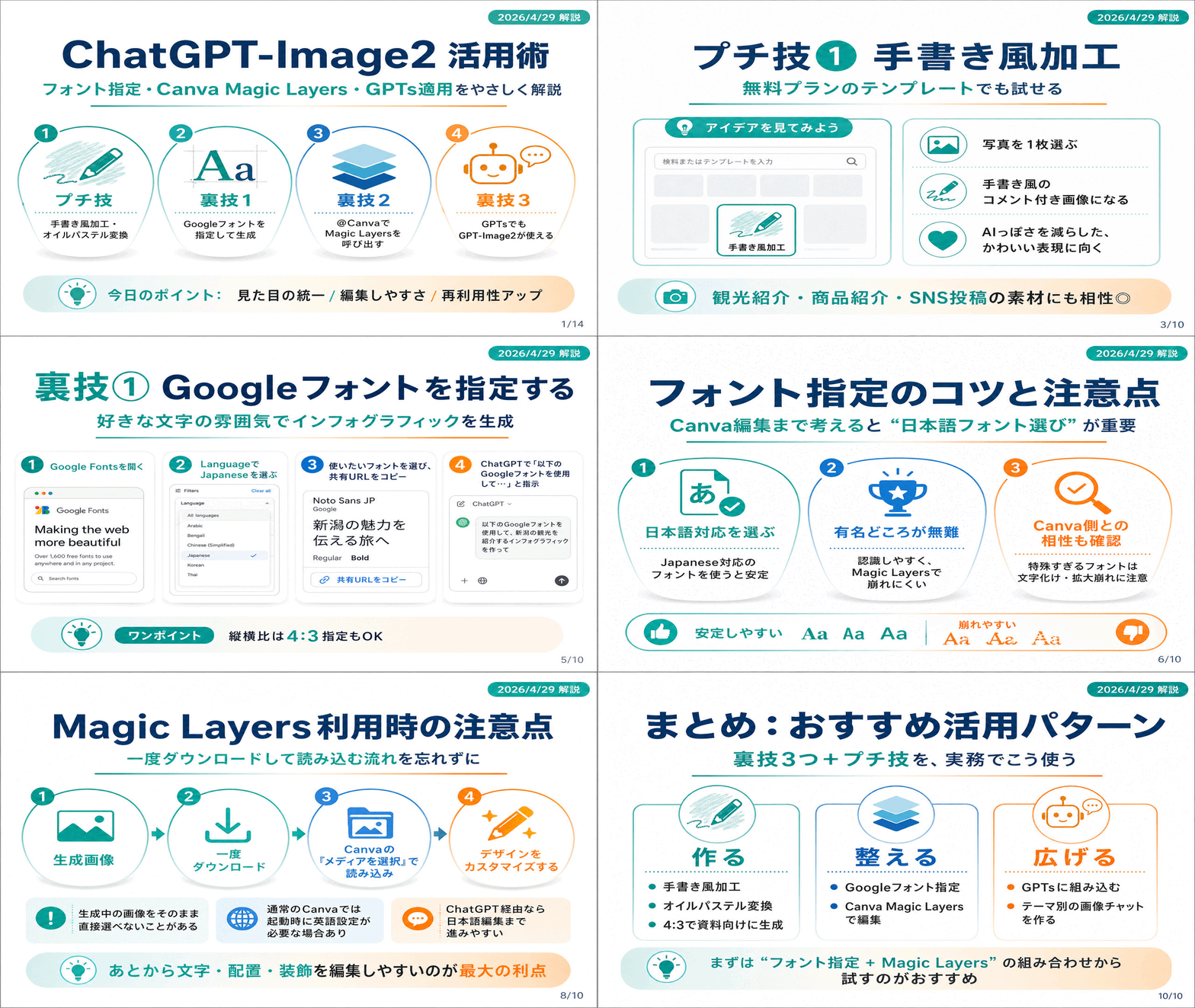
ChatGPT-Image2でフォント指定・Magic Layers呼出・GPTs適用
🎨 GPT-Image2の裏技3+2選!フォント指定・Canva連携・GPTs活用
🆕 今日のテーマ:4つの裏技を一挙公開
📅 2026年4月29日 ライブ配信より
画像生成AI GPT-Image2 を使いこなすためのプロ級テクニックを一気に紹介!
+
✏️
手書き風加工
無料プランOKのプチ技
1
🔤
Googleフォント指定
好きなフォントで生成
2
🎨
Canva Magic Layers
ChatGPTから直接呼出
3
🤖
GPTs適用
既存GPTsの精度UP
⬇️ プチ技から見ていこう ⬇️
✏️ プチ技:手書き風加工テンプレート 無料OK
ChatGPTの画像作成画面に登場した「手書き風加工」テンプレート。これがめちゃくちゃ可愛い!
1
「+」ボタン → 画像作成を選択
2
「アイデアを見てみよう」→ 手書き風加工を選ぶ
3
自分のパソコン内の写真を1枚選択
4
AIが手書き風コメント付きで仕上げてくれる
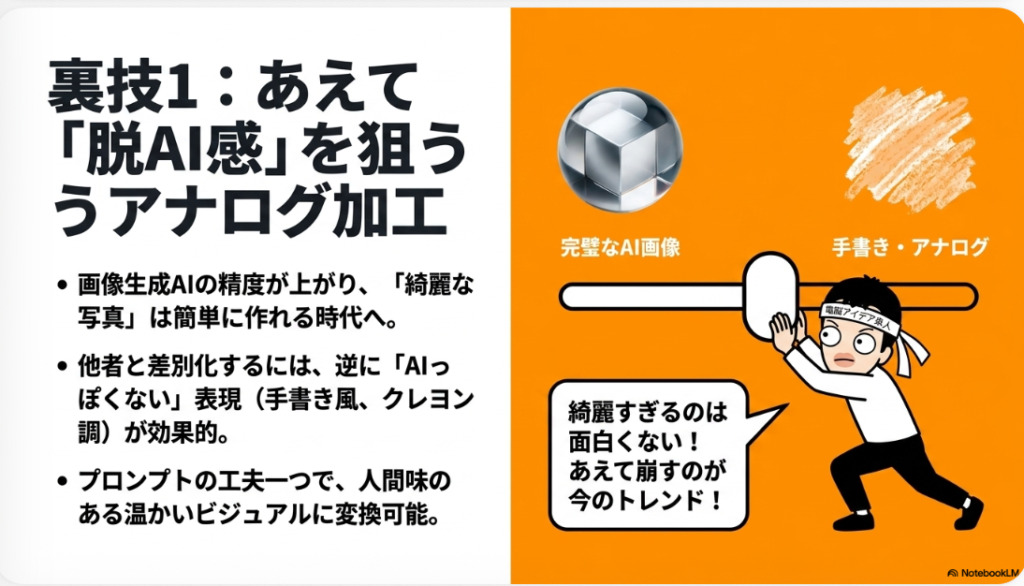
💬 画像生成の精度が上がった今こそ、逆にAIっぽくない方向にフレるのがコツ!
🖍️ もう一捻り:オイルパステル変換
「オイルパステルに変換して」と指示すると、クレヨン風の味のある画像に。元写真の質が良いほど成功率UP!
⬇️ メイン技スタート ⬇️
🔤 裏技1:Googleフォント指定で生成
画像内のテキストフォントを、GoogleフォントのURLで指定できる!
1
Google Fontsサイトへアクセス
2
LanguageフィルターでJapaneseにチェック
3
好きなフォントを選択 →「Get Fonts」
4
「シェア」からURLをコピー
5
ChatGPTで「以下のGoogleフォントを使用して〜」と指示
通常フォント 📝
滑らかな文字 標準的な仕上がり
滑らかな文字 標準的な仕上がり
DotGothic16 等 ✨
ドット風・丸文字風 個性的な雰囲気に
ドット風・丸文字風 個性的な雰囲気に
注意:日本語対応フォントを必ず選ぶこと!
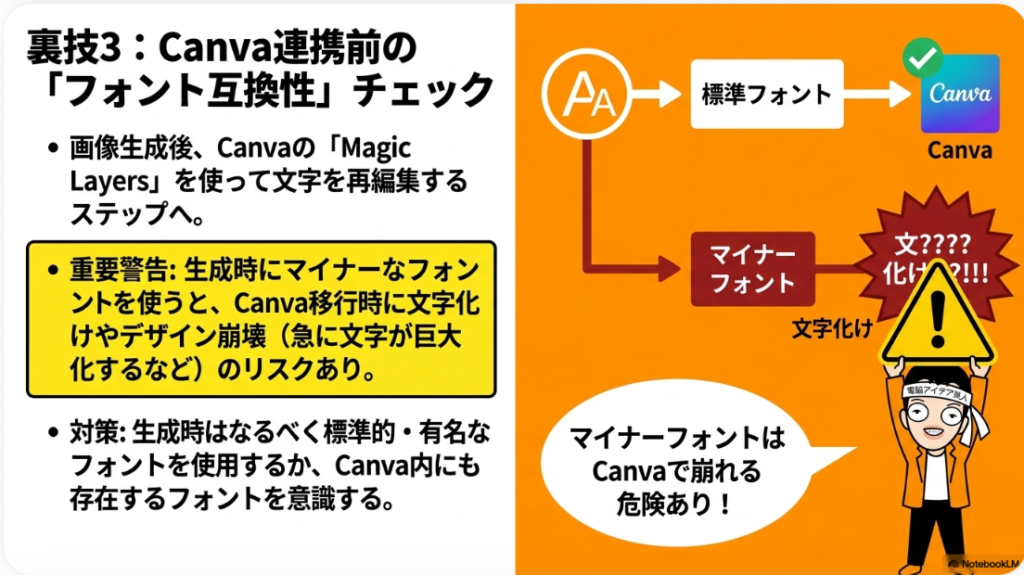
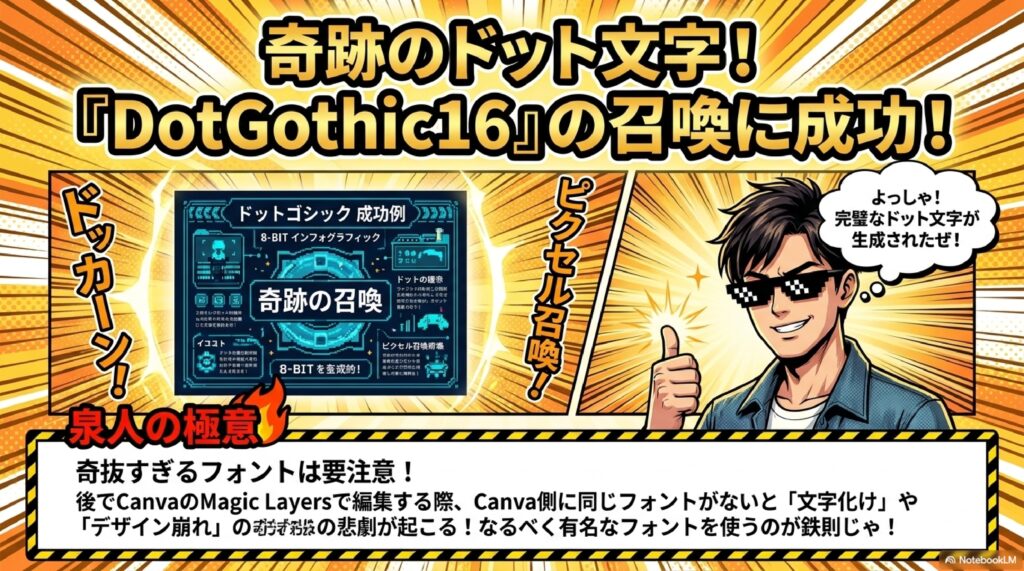
日本語非対応フォントだと、後のCanva Magic Layers編集時に文字化け・デザイン崩れのリスクあり。有名どころのフォントが安全。
🎨 裏技2:Canva Magic LayersをChatGPTから呼出
通常は英語設定が必要なMagic Layersを、ChatGPT経由なら日本語のまま使える!
📌 初回セットアップ
ChatGPT左メニュー「アプリ」→ Canvaを検索 →「チャットを開始する」→ Canvaと接続をオン
1
GPT-Image2で画像生成 → パソコンにダウンロード
2
チャットで@Canvaを選択
3
「マジックレイヤー」と指示(カタカナでOK)
4
「メディアを選択」からDLした画像をアップ
5
「デザインをカスタマイズする」でCanvaへ飛ぶ
💬 起動時だけ英語、編集は日本語のまま!このハイブリッド運用が便利すぎる
🤖 裏技3:既存GPTsにもGPT-Image2が適用
過去に作った画像生成系GPTsが、自動で精度UP!
作り直しなしで、最新の高精度な画像生成が利用可能に。
🌟 活用例:チャットボット型GPTs
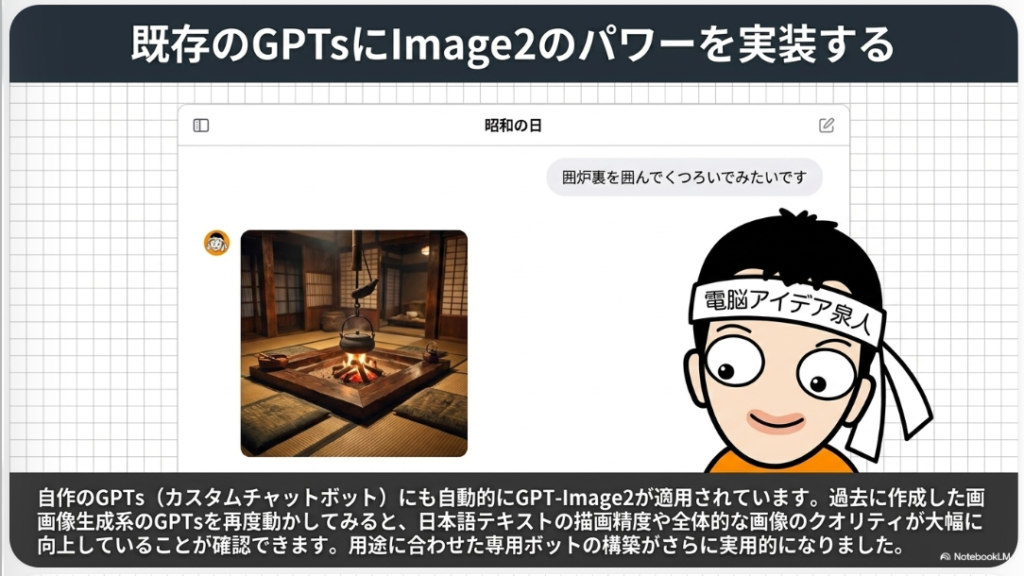
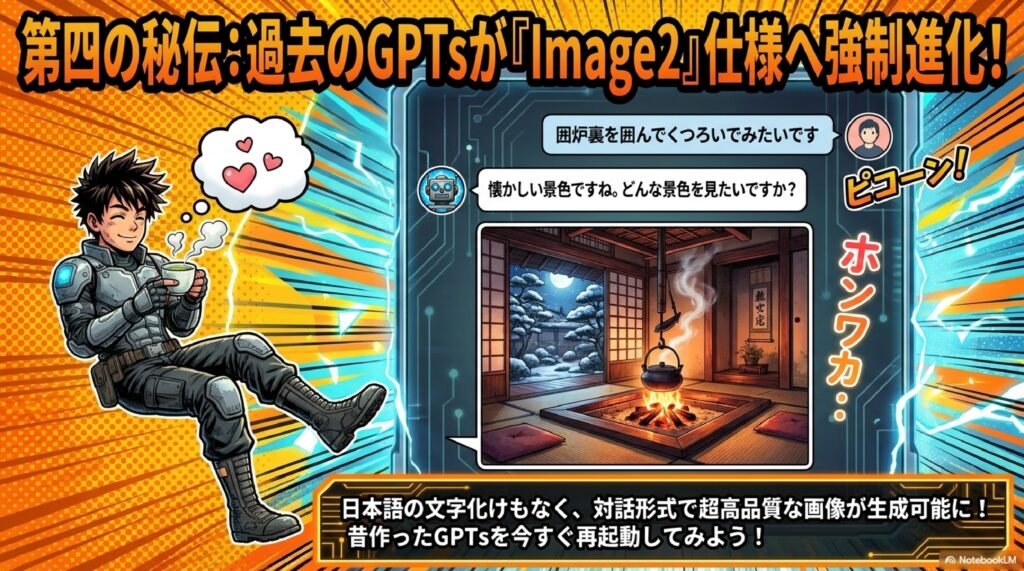
例)「今日は昭和の日でした」と話しかけると、AIが画像生成しながら会話を返してくれる。「囲炉裏を囲んでくつろぎたい」→ 懐かしい風景画像が即座に生成される、といった画像対話型のやり取りが実現。
- 日本語の文字化けなしで綺麗に出力
- 過去資産がそのまま再活用可能
- 会話の流れに沿った画像生成で没入感UP
💎 まとめ:使い分けのポイント
- 手書き風加工 – AIっぽさを消したい時の決定打
- Googleフォント指定 – ブランドの世界観に合わせた文字表現
- Canva連携 – 日本語環境で本格デザイン編集
- GPTs再活用 – 過去の自作ツールを最新精度で蘇生
- 同時並行運用 – 待ち時間に別タスクで時間を有効活用
💬 画像生成AI戦国時代、使いこなす人と知らない人の差はどんどん広がる!
ChatGPT-Image2でフォント指定・Magic Layers呼出・GPTs適用
- はじめに
- 起:GPT-Image2の裏技4つを15分でお届け!~今日のテーマ紹介~
- 承:プチ情報!手書き風加工とオイルパステル変換テクニック
- 転:Googleフォント指定×Canva Magic Layers完全攻略
- 結:GPTsでもGPT-Image2が動く!過去の作品が蘇る
- おわりに
- よくある質問(Q&A)
はじめに
こんにちは!今回は最新の画像生成AI「GPT-Image2」の知っておくと得する裏技について、ライブ配信形式でお届けした内容を詳しくご紹介していきます。最近の画像生成AIは本当にすごい進化を遂げていて、写真と見分けがつかないレベルの画像を簡単に作れるようになりました。しかし実は、それが逆に「AIっぽい」と感じられてしまう原因にもなっているのです。だからこそ、あえてAIっぽくない手書き風や独自フォントを使った表現が新鮮に映ります。今回は、Googleフォントの指定方法や、CanvaのMagic Layersとの連携、そしてGPTsへの適用など、ワンランク上の使いこなし方を3つ+プチ情報の合計4つお届けします。画像生成AIをもっと自分らしく使いこなしたい方、デザインの幅を広げたい方は、ぜひ最後までお付き合いください!
GPT-Image2の裏技4つを15分でお届け!~今日のテーマ紹介~
📺 ネットビジネスに関する情報を生中継
今日のネットビジネスに関する情報を生中継で15分間お届けしてまいります。今日もよろしくお願いします。今日は2026年4月29日水曜日になりましたが、今日はGPT-Image2の裏技3つ、正確には4つかもしれませんが、お話をしていきたいと思います。
🎯 今日のテーマ4本立て
今日のテーマはこちらになります。ご覧ください、どうぞ。
- Googleフォントを指定する方法
- CanvaのMagic Layersを使う方法
- 以前からあったGPTsにも実はGPT-Image2が適用になっているのでこれを使いましょうという話
- もう1個プチ情報
以上の4つを今からお話をしていきたいと思います。
ではこのタイトルに入っていない方からですね、1個先に紹介したいと思うんですけど、こちらです。
プチ情報!手書き風加工とオイルパステル変換テクニック
🎨 ChatGPT無料プランでも使える「手書き風加工」テンプレート
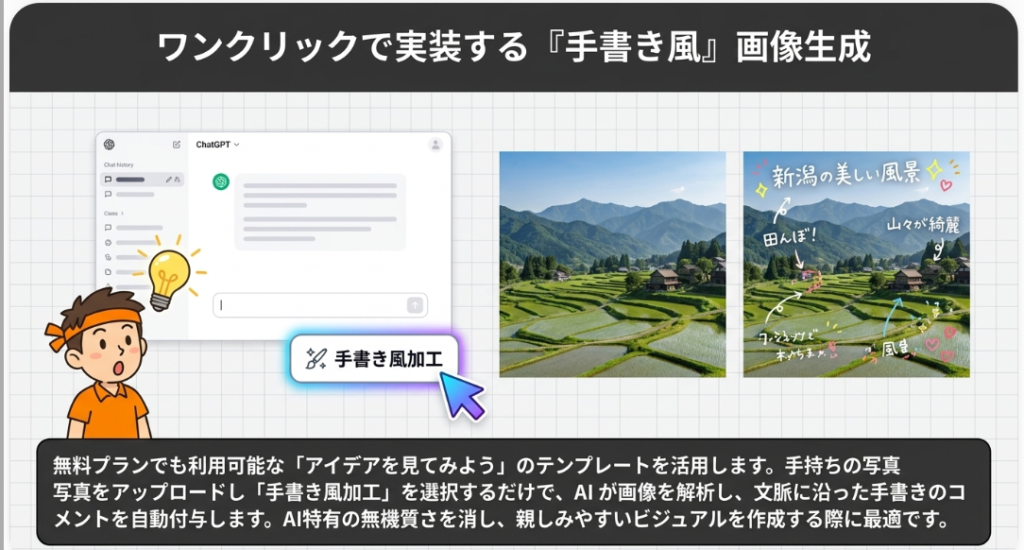
これ今ChatGPTの無料プランの画面が出てるんですけど、これで画像作成をしますね。プラスを押してもらって画像作成するとしてもらうと、下のところに「アイデアを見てみよう」というのが出てきます。
ここに今出ているこのテンプレートみたいなのがあるんですけど、この中に、見えますかね、ここに**「手書き風加工」**というのが追加になってます。これがめちゃくちゃ可愛いのでこれを使いましょうということで、例えば新潟の観光を紹介したい場合に、このテンプレートを押してもらうと、ここに「新しい写真を選択する」と書いてるんですね。
ステップ別の使い方
- 実際に自分のパソコン内にある写真を1個選びます
- これちょっと違うんですけど、これ選びますね
- 写真を選びましたら、その写真に対して手書き風で解説をしてくれるということになってます
- これもうプロが入って、このように画像生成が始まるんですね
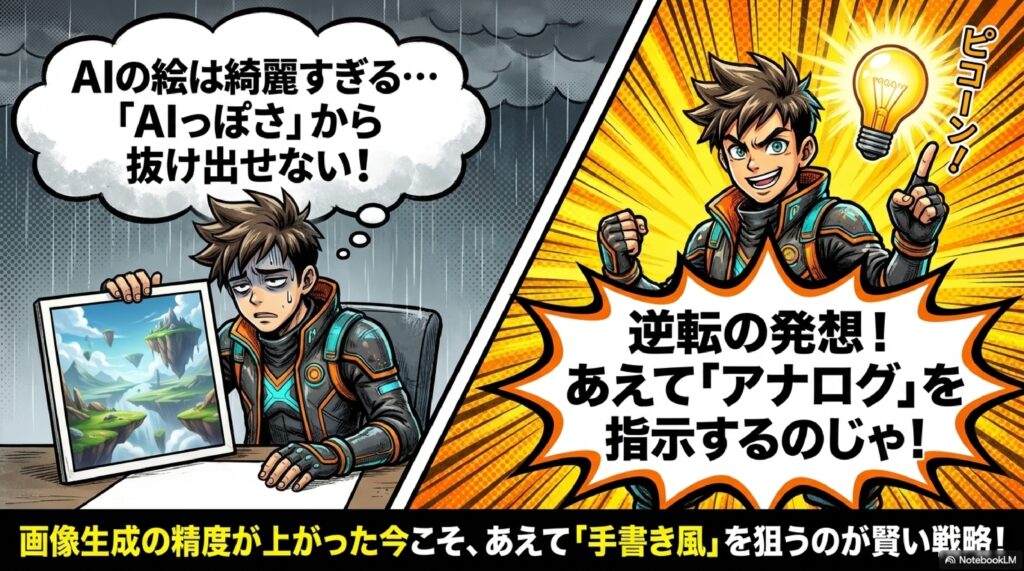
このようなものってのがすごく賢いので、すごい可愛い感じになるので、画像生成の精度が上がった今、逆にAIっぽくないものをAIで作らないと、すごい素敵な写真とかってのは逆に簡単に作れちゃうので、だからそっちじゃない方にフレるとやっぱり手書き風とか、こういったものを作っていくということがあるかなと思うので、そういう意味でこういうものも使えるのかなと思っています。
✏️ 手書き風加工の応用テクニック
それ以外にもいろんな方法があるので、またプチということで紹介したいと思うんですけど、例えばその手書き風みたいな形のものの中にこういうシーンの仕方があります。今出たらやってみますけど。「もうひと手間かけてます」ということでまもなくできますかね。
いや、もう僕毎日この画像生成最近使ってますけど、もう本当すごいですね。これは、待ってる時間は他のことしてるので、同時に2つの画像生成をさせたりとかしていて、時間を皆さん無駄に使わないでくださいね。この画面見てたんじゃ意味がないので、今日はライブ配信だからこの画面見せてますけど、こんな形で出てきます。
ということなんですけど、これ手書きになってるかな?手書きは入ってますね。「この空気を押すとどこまで青いとか」、この画像を読んで画像に対しての一言コメントというのは入ってるんですね。これ元々あったものはこの一言の手書きがないやつを入れてたんですけど、こんな感じで作ることできます。
🖍️ オイルパステル(クレヨン)変換の裏技
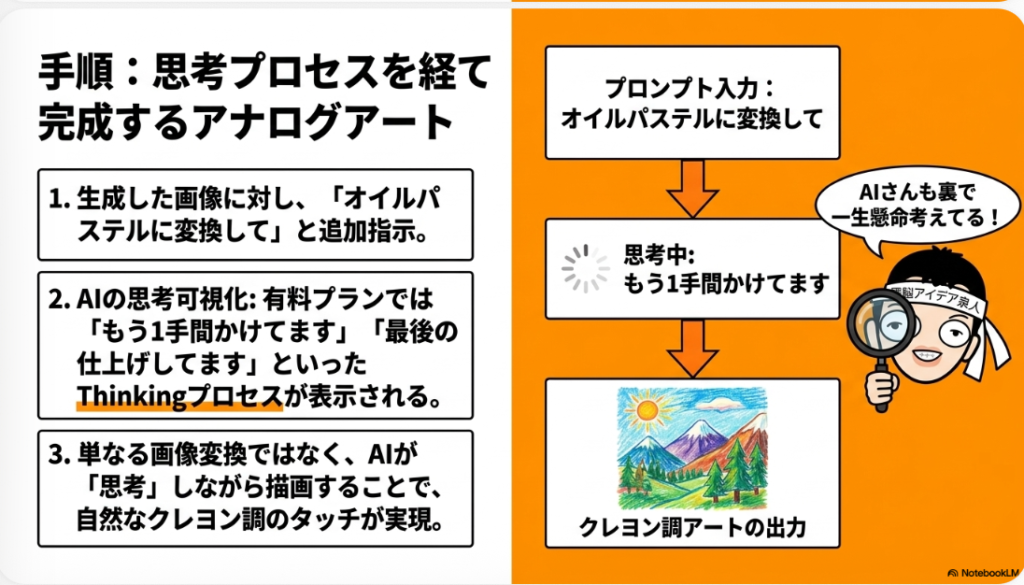
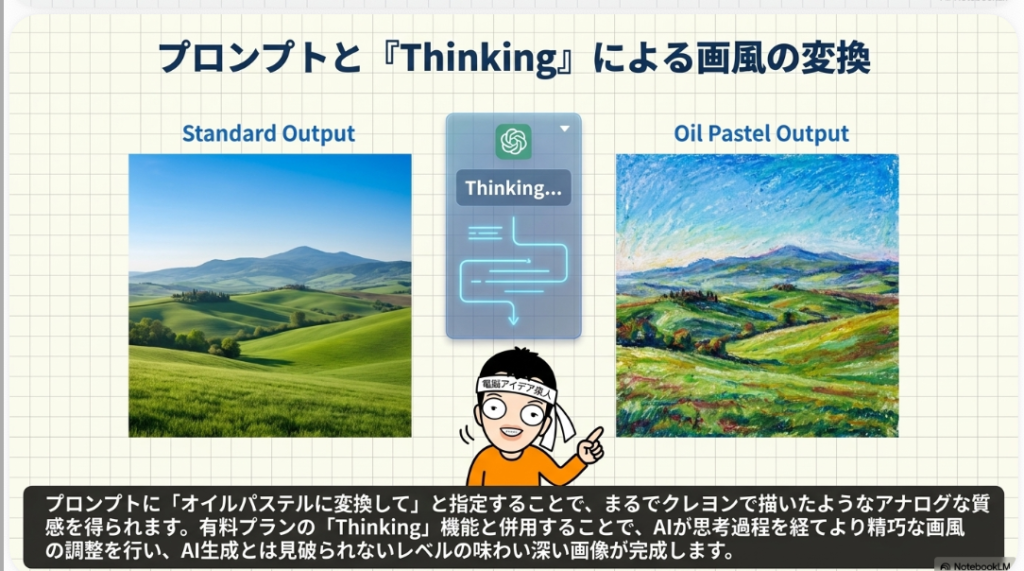
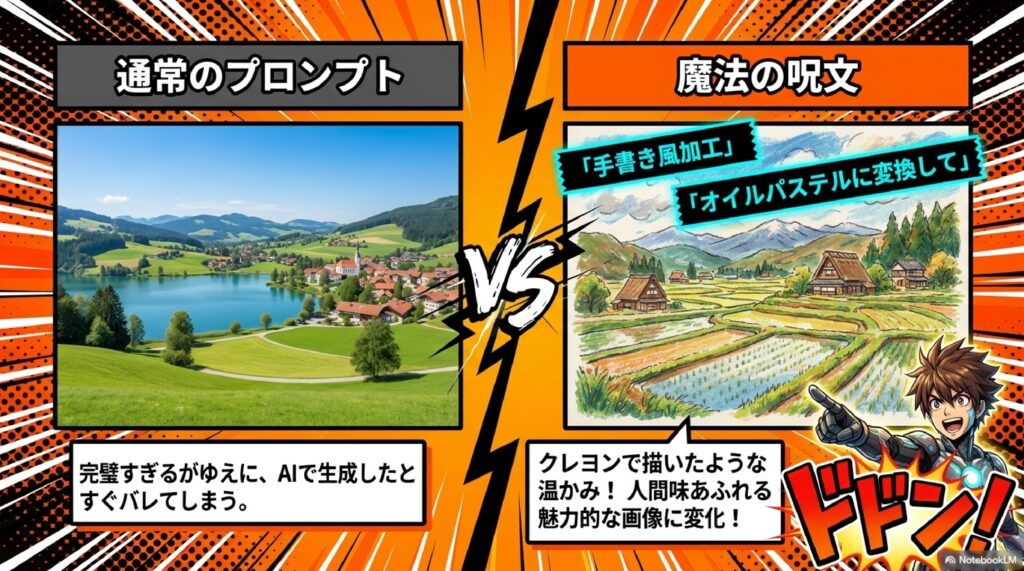
これ元のやつがいまいちなのでうまくいくかわかんないんですけど、**「オイルパステルに変換して」**というふうに言ってもらうと、これ画像作成ですね、言ってもらうとクレヨンで書いたみたいな画像が出てきますので、これも面白いので、ぜひ皆さんやってみましょうということなんです。
ではですね、ここからですね、整理したら次の話に行きたいと思うんですが ※【「成人したら次の奥に」と聞こえる箇所、要確認】、ラフ書いてますねということで、これプチですね。今回の3つに入っていないやつなんですけど、無料プランの方にちょっとプチだけ先にお伝えしたんですが、ここからは有料プランの方しか見れない時間帯に入ってきましたけど、「最後の仕上げしてます」ということで、これ元のやつが悪いので、うまくクレヨン調になるかどうかわかんないですけど、ちゃんと普通の写真の方がなりやすいし、もちろん元のものにもよるので、その工夫はいるんですけど、まあ見てみましょうか。「最後の仕上げしてます」ということでまもなく出てくると思います。
🤖 AIの思考プロセスが見えるのも魅力
「もう1手間かけてます」。この思考の過程が見えるのは結構いいですよね。AIさんも頑張ってるんだなというのが分かります。ただ絵を描いてと言って書いてるんじゃなくて、実は色々思考しながら書いてるということがよく分かりますよね。これが有料プランの方のThinkingと併用すると、さらにもっと賢いのができるので、見てましょう。
こんな感じ分かりますかね、こうクレヨン風になったね。これちょっとなんか、この方が味があるじゃないですか。これさすがにAIが書いたって言えない感じでしょ。なんか、すごい素敵ですね、こういう手書きになると。こういうようなやり方を色々また私も集めていますので、また別の会にお話したいと思うんですけど、今日プチ情報ということでお伝えしました。
Googleフォント指定×Canva Magic Layers完全攻略
🔤 メイン機能①:Googleフォント指定の方法
じゃあ今日のメインの話なんですが、実はちょっともう時間もあれなので、できたのをお見せしたいと思うんですけど 、こんな感じです。これ、今と同じものの元の画像が今ここにあるんですけど、このフォントというのを実は指定できるんですね。
これ今書いてますように、**「以下のGoogleフォントを使用して新潟の観光を紹介するインフォグラフィックを作って」**というところで、事前にこの新潟の観光についての情報を調べたわけじゃないですよ。これその場で今思考して考えてやってるんですけど、ここにURLが入ってると思うんですね。これ簡単なので、ぜひ皆さんやってみましょう。
ステップ1:Googleフォントから日本語フォントを選ぶ
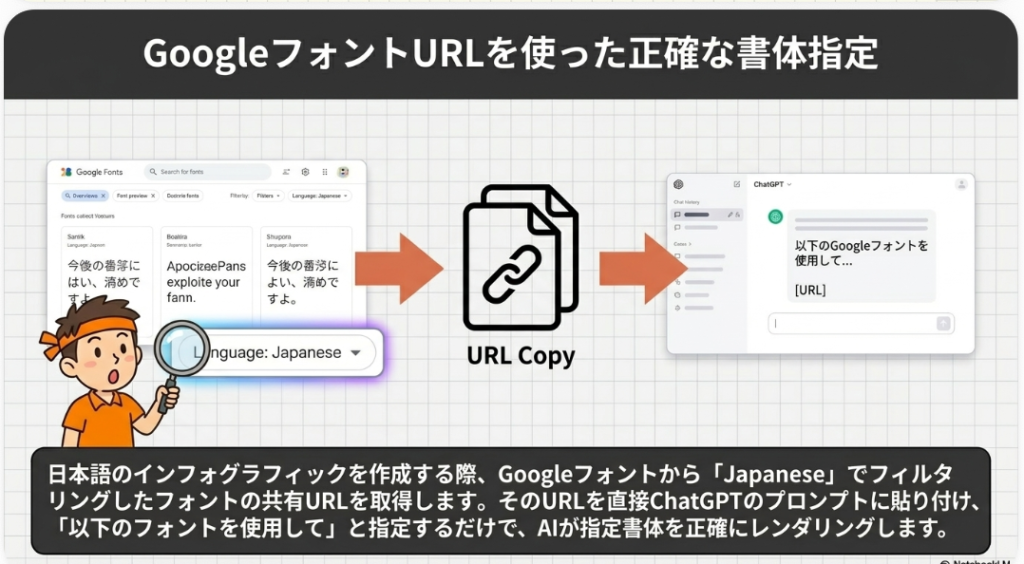
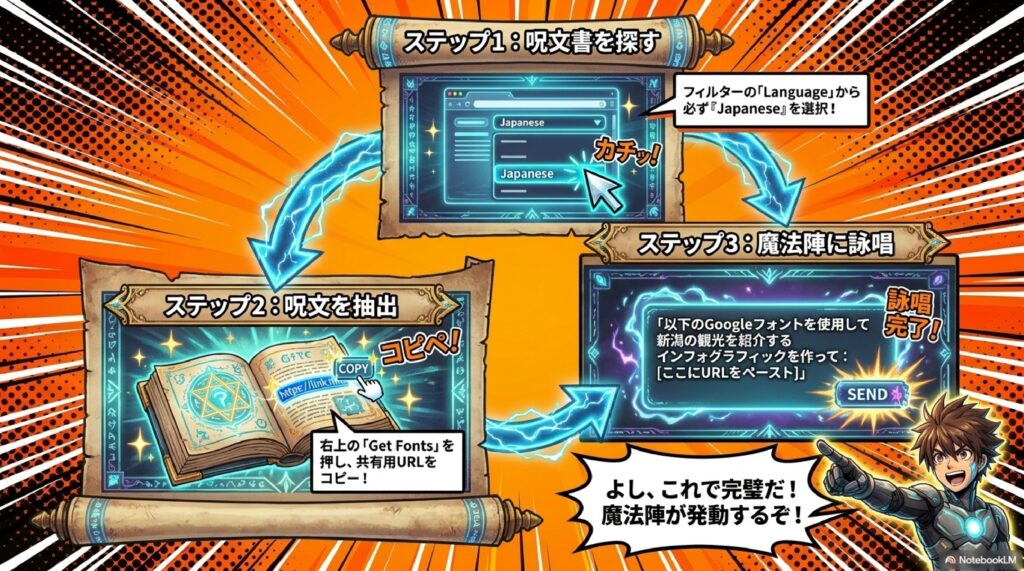
Googleフォントというサービスがありますね、ここに行ってもらったら、自分の好きなフォントを探すということなんですね。ところがこれ、日本語の場合は日本語に適用したフォントを選んだ方がいいので、このフィルターのところで、ここのところでランゲージのところで日本語を探してください。
多分Japaneseなので、このオールじゃなくて、ずっと下がって、JapaneseJのところまで行ってもらうと、いっぱいあるんですが、ずっと下がってもらうとJapaneseがあるので、Japaneseにチェックをつけてください。
そうするとJapanese、日本で通用するフォントだけ出るので、このフォントを見て自分が何かいいなというものを選びましょうということなんですね。
ステップ2:分かりやすいフォントを選んでURLをコピー
さっき分かりやすく僕したの、例えばこういうちょっと変なフォントとかの方が多分、適用されてるのが分かりやすい。これがいいかな、例えばこれにしましょうか。
これ選びましたら、これ簡単ですね、ここ選びましたら、この**「Get Fonts」**ということで右上のボタンを押しますと、ここに「シェア」とかありますので、これで共有してもらってこのURLをコピーしましょう。
ステップ3:ChatGPTに指定して画像生成
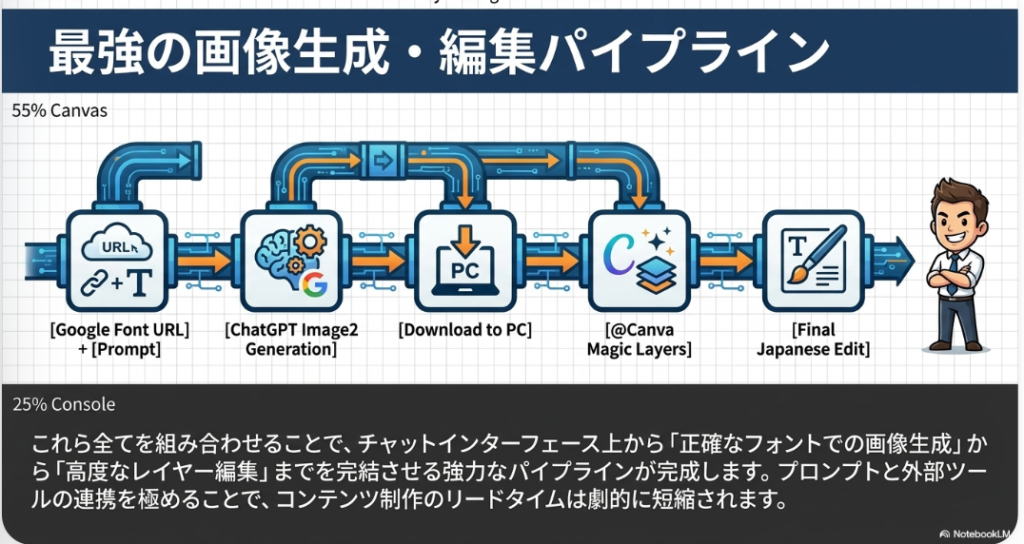
いわゆるコピーしましたら、こちらですね、ChatGPT開きまして、画像作成にチェックをつけて、これ僕Thinkingでやってますね、Thinkingにチェックをつけまして、これを貼って、ここの文言で**「以下のGoogleフォントを使用して」**というのを入れてもらって、あとはもう皆さん自由にこういう風にしてというふうに言ってもらうとできます。
今回ちょっとあえて同じのやっていますね、比較しやすいようにこれやってみたいと思います。
ここで縦横比もこれ指定できますので、縦横比の4対3でいきましょう。スタイルはなるべく写真にしたいので、綺麗な写真撮影ということで選んでいきます。これ上に入っちゃうんですけど、別の上でも下でもいいんですが、ちょっと分かりやすく下に移しますけど、こんな感じにします。そしたら、作って、というふうにする。
フォント比較で違いを実感
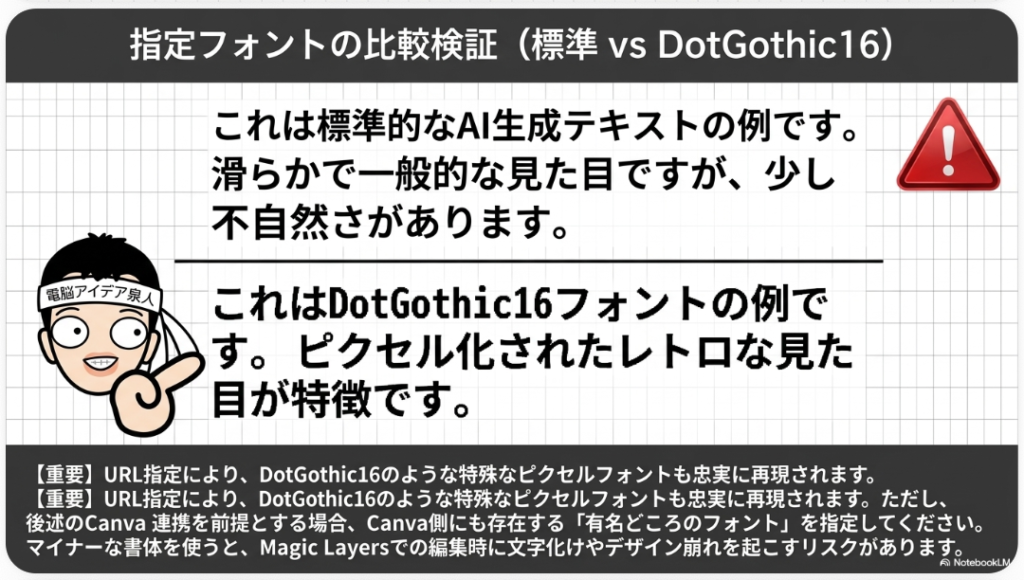
そうするとさっきのこのフォントね。ちなみに比較しましょうか、これ普通に今これ入れたフォントね、このフォントでやるとこれが出てくるんですけど、下のもの、こっち側の方の下のものがあるんですけど、これね、違うフォントを指定してるんですね。
ここに**「DotGothic16」**というのを指定してるんですね。そうするとこうなります。これ分かりますかね、このギザギザになっている、ドットになってるの分かりますかね。
こういう本当僕使えませんけど、分かりやすく比較するためにこのフォントで書いたものと、普通ならこうなりますよね、滑らかになりますよね。こんな形でフォントを指定することができるんですね。なので自分が好きなフォントを選んでいくといいかなと思ってますので、こういうやり方があります。これがフォントを指定する方法なんですけど。
⚠️ Canva Magic Layersと連携する時のフォント注意点
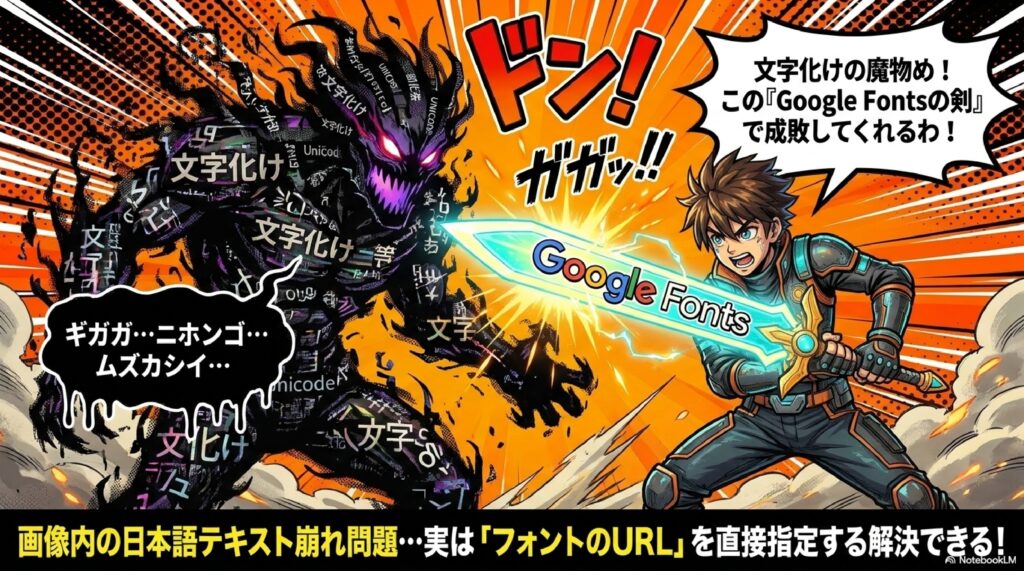
今度次にお話したいのが、フォントを指定する時に、ちゃんと日本語のフォントを指定しないと、この後使うCanvaのMagic Layersを使った時に、日本語でフォントじゃないものでやってた場合に、AIがちゃんとフォントを認識しないと、そのMagic Layersに行った時に文字化けしたり、あとは急にドカーンってでかくなったりとか、デザインが崩れちゃうんですね。
なので、なるべくみんなが使ってるフォントで生成した方がMagic Layersでの編集作業の時に失敗するリスクが減るので、そういう使い方があるので、いわゆる有名どころのフォントを使っておいた方がいいということですね。
有名どころじゃないものを使う場合はもちろん、Canva側にあるフォントを選んだ方がいい。これCanvaですけど、Canvaのところに行きましたら、ここのところにフォントが出てくると思うんですけど、このCanvaで使ってるフォントと同じものがGoogleフォントにないと、うまくこう当てがうことはできないわけですね。
なので、ここの部分がこっち側、Googleフォントが指定できればいいんですけど、多分できないですよね。Googleフォントというフォントがあるわけじゃないので、これ検索しても多分出ないと思うんだけど。なのでそこだけ注意が必要です。
じゃあそろそろできますかね。はい、できました。そうするとほら、すごい可愛いフォントになりましたよね。これ何でこんな可愛くなったんですかね。あ、このちょっと丸文字だからか。なるほど。
🎨 メイン機能②:CanvaのMagic LayersをChatGPT上から呼び出す
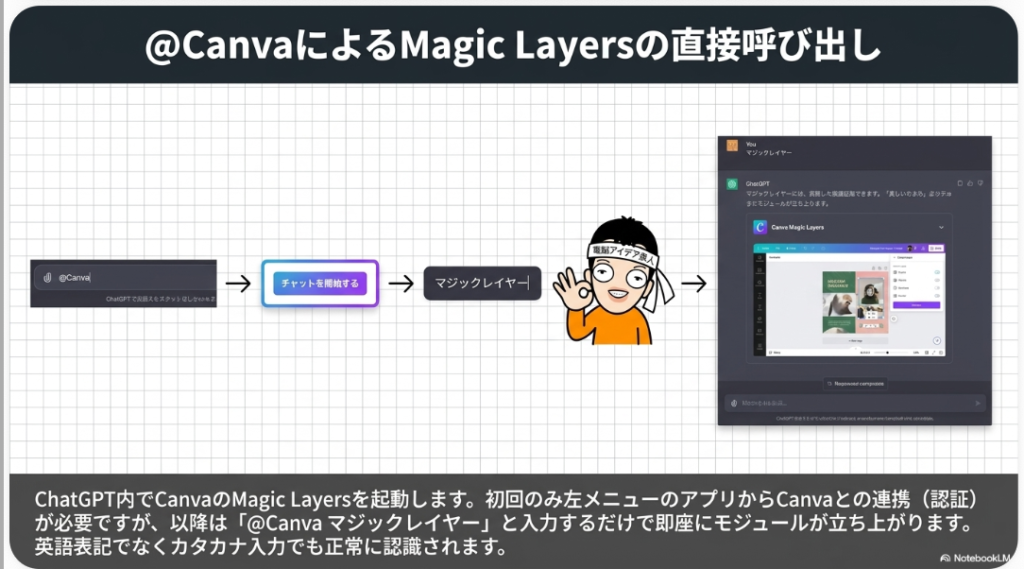
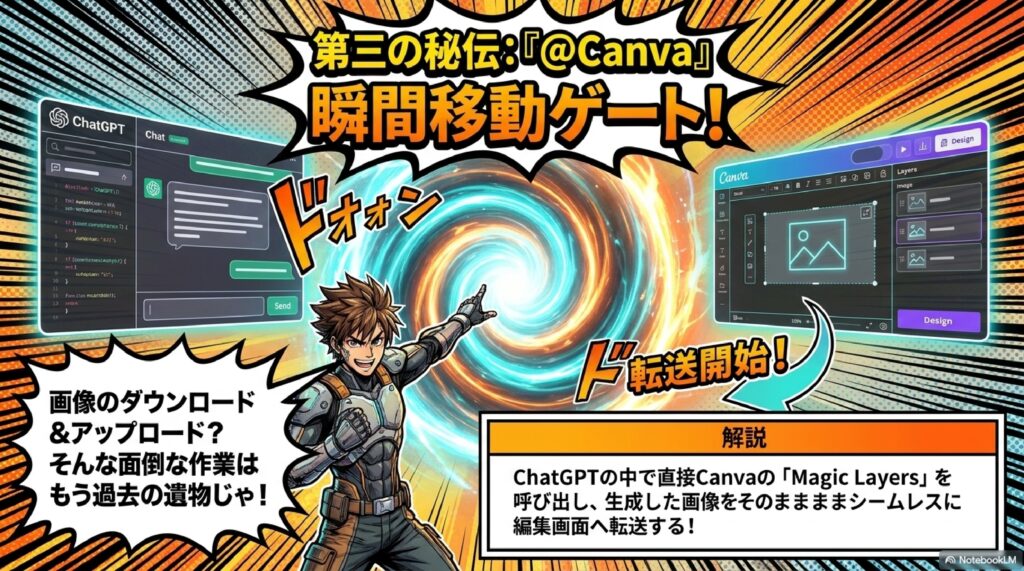
ここで、ちょっと時間の関係でこれいいとしまして、ここでCanvaを呼び出します。@Canvaですね。
Canvaアプリの初回連携手順
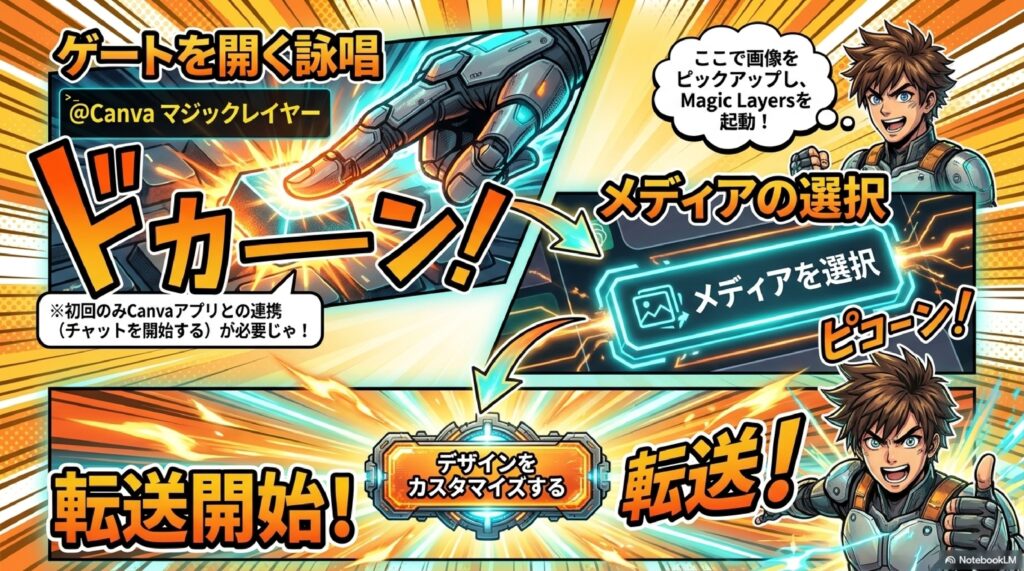
これ1回目はCanvaのアプリ連携しないとこれ出てきませんので、
- この左のメニューのアプリに行ってもらって
- ここの中からCanvaを探してもらって
- Canvaの**「チャットを開始する」**を押してもらうと
- 1回目「Canvaと接続しますか?」という画面が出てくるので
- この手順をして、まずCanvaと連携をオンにしておいてください
そうすると、次からはここのところで@って押すとCanvaが出るようになりますので、Canvaを選んでもらってここで**「Magic Layers」**、本当はこれ英語なんですけど、カタカナでいけます。マジックレイヤーでもマジックレイヤーズでもどっちでもいいです。
マジックレイヤーというふうに言ってもらうと、ChatGPT上にCanvaのマジックレイヤーを呼び出すことできるんですね。今、Magic LayersをChatGPTさんが呼び出してくれます、まもなく呼び出します。
Magic Layersの注意点:メディア選択が必要
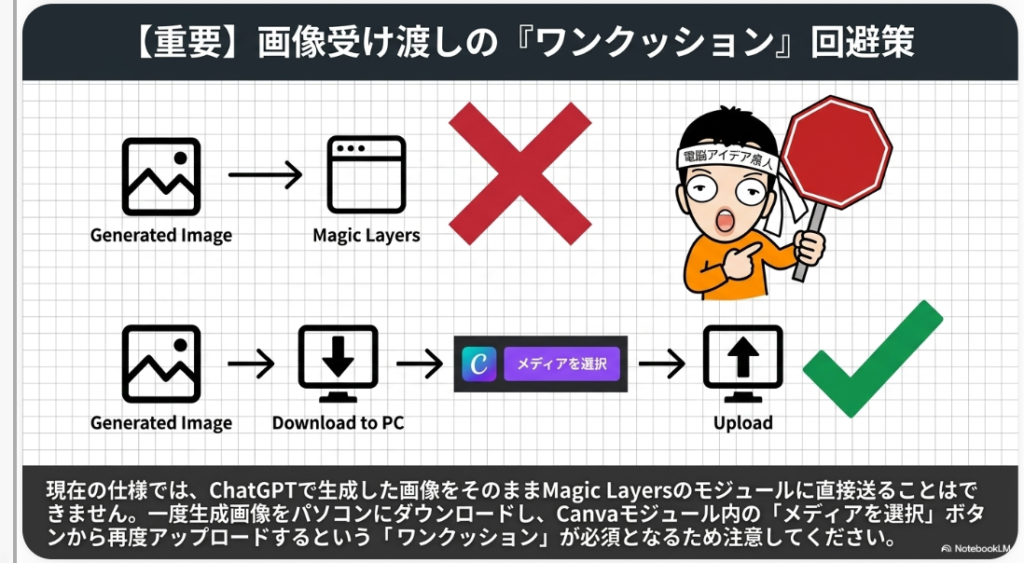
ただちょっと注意点は、ここでMagic Layersをこっから行けますよって書いているんですね。「メディアを選択」で出るんだけど、メディアを選択しかいけないんですよ。意味わかんないですけど、ここ今画像生成してるからこれにMagic Layers適用したいんだけど、これを選択、これをダウンロードしてないです。
- 1回パソコンの方にダウンロードしていただいて
- こっち側の方の**「メディアを選択」**からダウンロードしたものを選んでもらって
- 選んでもらうとこれがこう入ります
- そしたらここで今Magic Layersが起動してるんですね
無料プランでも使える?言語設定の確認ポイント
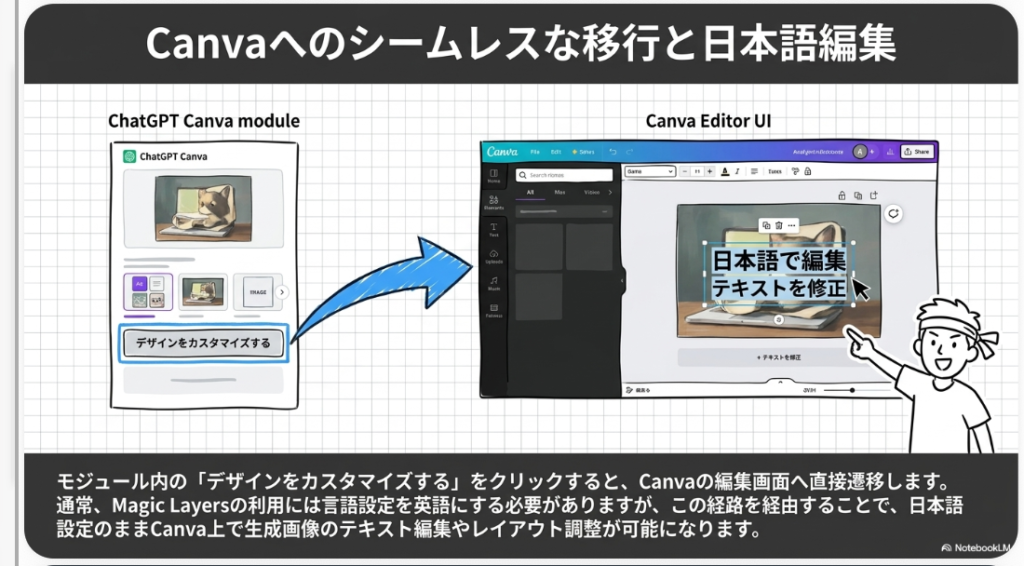
普通にMagic LayersをCanvaで使う場合は、まだ日本では使えなくて、言語設定を英語にする必要があったりとかするんですけど、これどうなんですかね、無料プランでもいけるのかな?もしかしてこっち側であれば行けないのかな。さすがにMagic Layersって有料プランしか使えないんだけど、ちょっと後で無料プランでも試してますね、もしかしたら動くかもしれませんね。
ということで、こっち側の方はこれ無料プランなんですけど、こっち側の方でやってみましょうか。こっちもCanva連携していると思うんですけど、一応見てみましょうか。アプリでCanva検索しましょうかね。Canvaで「チャットを開始する」で連携になってるかな、なってますかね。ここで「Magic Layers」、レイヤーズで呼び出せるのかな。@Canvaつけてなかったかな、ちょっともう1回ありますね。@Canvaにして、マジックレイヤーですね。
そうしましたら、これで動くと思うんですけど、これが動けば無料プランでも行けるかもしれないです。ただ、Canva側の有料プランに僕なってんのかな、これ紐付けが、ちょっと覚えてないんですけど。検証する価値はあるかなと思いますが、そんなのやってるとちょっと時間かかるのでこっち戻りますけど。
Canvaへ飛んで日本語のまま編集できる
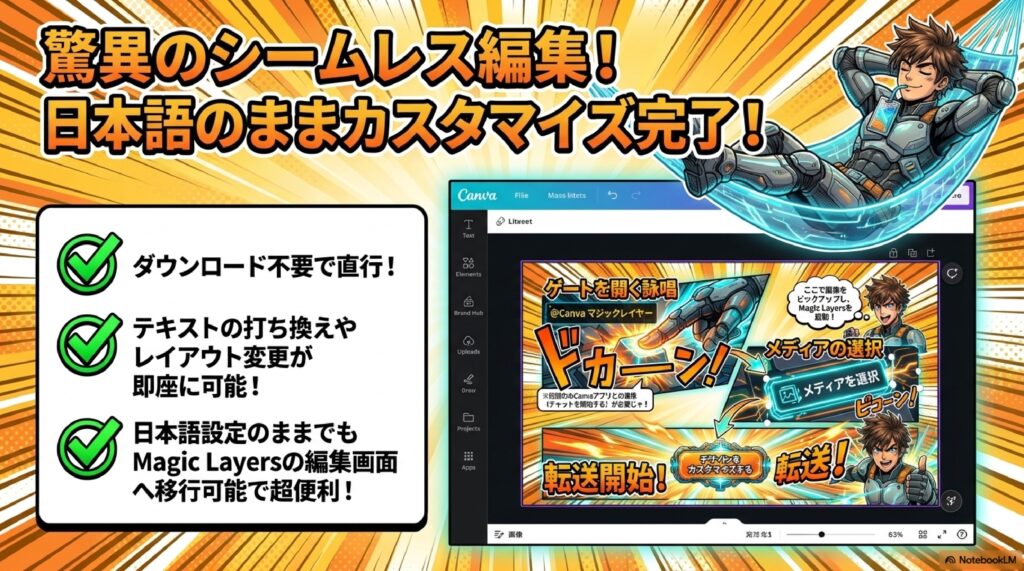
そうしましたら、これでCanvaが呼び出されます。この**「デザインをカスタマイズする」**を押してもらうと晴れてこれでCanvaに飛びまして、これで編集できるんですね。これ観光案内みたいに書きたい場合はこういう風に変えますよね。
ということで、これ日本語の設定になっていてもMagic Layersが使えます。Magic Layersはその起動する時だけ英語設定が必要なので、編集ではもう日本語設定できるんですけど、これだったら日本語のままでCanvaの編集まで行けちゃうので便利ですよね。
GPTsでもGPT-Image2が動く!過去の作品が蘇る
🤖 メイン機能③:GPTsへのGPT-Image2適用
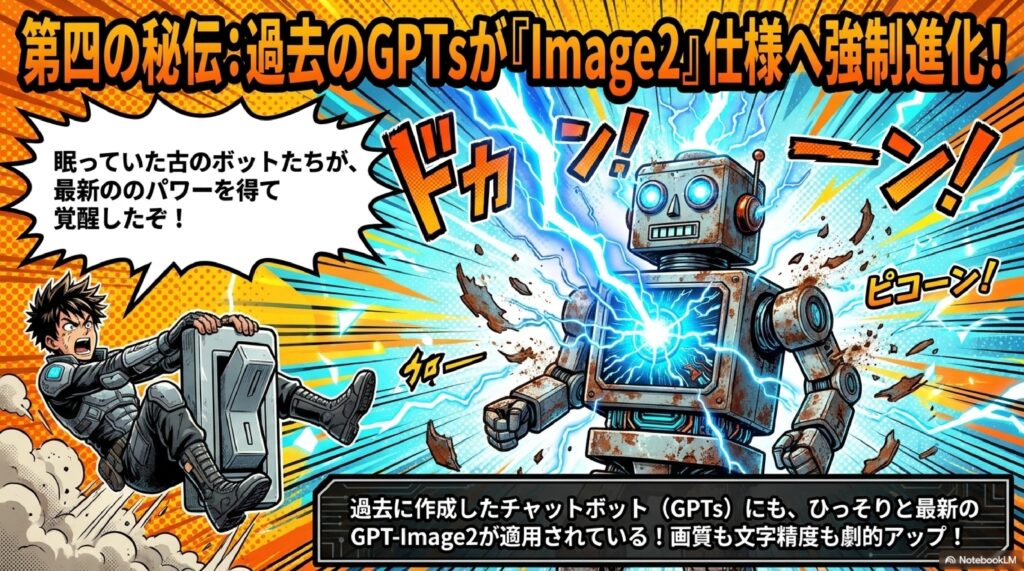
もう1個、最後時間がなくなってきましたけど、GPTsですね、これにももうGPT-Image2が適用になっています。なので、過去に自分が使っていた画像生成するようなGPTsでも動きます。
💬 実例:チャットボットでの画像生成のやり取り
例えばこれは僕が作ってるものなんですけど、**「今日は昭和の日でした」**みたいな感じで言うと向こうの返事が、画像生成して返事が返ってくるというチャットボットを作ってるんですけど、そしたらこのように、文字化けしないで日本語綺麗になって出てきますよね。
チャットボットの会話例
- ユーザー:「今日は昭和の日でした」
- チャットボット:「懐かしい景色ですね」「どんな景色を見たいですか?」
- ユーザー:「囲炉裏を囲んでくつろいでみたいです」
- チャットボット:(こう色々な写真がこう出てくるという形)
これすごい素敵ですよね、というもので、画像のやり取りをすることができるというチャットボットもあるんですけど、皆さん昔のGPTsの中でもう1回使えますので、精度が上がった状態でGPTsが使えますので、ぜひやってみましょうということですね。
🎁 まとめ:今日紹介した3つ+プチ2つ
ということで、今日はGPT-Image2の裏技は3つプラス2ということで紹介しました。
| # | 裏技の内容 | カテゴリ |
|---|---|---|
| 1 | Googleフォントを指定する方法 | メイン |
| 2 | CanvaのMagic Layersを呼び出す方法 | メイン |
| 3 | GPTsへのGPT-Image2適用 | メイン |
| 4 | 手書き風加工テンプレート | プチ情報 |
| 5 | オイルパステル変換 | プチ情報 |
おわりに
今回はGPT-Image2の裏技を3つ+プチ情報2つご紹介してきました。手書き風加工によるAIっぽくない可愛い画像作成、オイルパステル変換でクレヨン風画像を生成する方法、Googleフォントを指定してインフォグラフィックを作成する方法、CanvaのMagic LayersをChatGPT上から呼び出して編集する方法、そしてGPTsでもGPT-Image2が使えるようになったことなど、盛りだくさんの内容でしたね。画像生成の精度が上がった今だからこそ、あえてAIっぽくない手書き風や独自フォントを使った表現が新鮮に映ります。また、Canva連携時のフォント注意点や、メディア選択経由でのMagic Layers起動など、知っておくと作業がスムーズになるTipsもお伝えしました。ぜひ皆さんも今回ご紹介した方法を試して、自分だけの素敵な画像を作ってみてくださいね!画像生成は待ち時間に他の作業もできるので、時間を有効活用していきましょう。
よくある質問(Q&A)
Q1. GPT-Image2の裏技は無料プランでも使えますか?
A. 「手書き風加工」テンプレートは無料プランの画面でも確認できます。「アイデアを見てみよう」のテンプレートに含まれています。一方、Thinking機能と併用するとさらに賢く動作するため、より高度な使い方をしたい場合は有料プランがおすすめです。CanvaのMagic Layersについては、Canva側が有料プラン限定機能となっているため、検証が必要です。
Q2. Googleフォントを指定する時、どんなフォントを選べばいいですか?
A. 日本語のコンテンツを作る場合は、必ずGoogleフォントのフィルターで「Japanese」にチェックを入れて、日本語に対応したフォントを選んでください。さらに、後でCanvaのMagic Layersに繋げる予定がある場合は、有名どころのフォントを選ぶのがおすすめです。Canvaに同じフォントが存在しないと、文字化けやデザイン崩れの原因になります。
Q3. ChatGPTからCanvaのMagic Layersを呼び出すにはどうすればいいですか?
A. 手順は以下の通りです。
- 左メニューの「アプリ」からCanvaを検索
- 「チャットを開始する」を押してCanvaと連携
- 1回目は「Canvaと接続しますか?」という画面で接続を許可
- 次回からは「@Canva」と入力するとCanvaが選択肢に出る
- 「マジックレイヤー」(カタカナでもOK)と指示する
- 画像を一度パソコンにダウンロードしてから「メディアを選択」で読み込む
なお、Magic Layersは起動時のみ英語設定が必要ですが、編集自体は日本語のままでできます。
Q4. 「オイルパステル変換」のコツはありますか?
A. 元の画像のクオリティが結果に大きく影響します。普通の写真の方がクレヨン調に変換されやすいので、なるべく綺麗な元画像を使うのがコツです。プロンプトは「オイルパステルに変換して」とシンプルに指示するだけでOK。AIが思考プロセスを見せながら変換してくれるので、待ち時間に他の作業を同時並行で進めると効率的です。
Q5. 過去に作ったGPTsもGPT-Image2の恩恵を受けられますか?
A. はい、過去のGPTsにもGPT-Image2が適用されているので、以前作った画像生成系のチャットボットも、自動的に精度が上がった状態で動きます。文字化けせず日本語が綺麗に出るようになっているので、過去に作って放置していたGPTsをもう一度試してみる価値は大いにあります。例えば「昭和の日でした」と話しかけると、関連する画像を生成して返事してくれるようなチャットボットも、より自然な日本語と高品質な画像で楽しめます。
ChatGPT-Image2でフォント指定・Magic Layers呼出・GPTs適用
🎨 GPT-Image2 ChatGPTに搭載された最新の画像生成モデルです。従来よりも精度が大幅に向上し、日本語の文字も文字化けせず綺麗に描画できる点が特徴です。Googleフォントの指定、縦横比の調整、写真や手書きなどスタイル選択といった細かなカスタマイズが可能で、過去に作成したGPTsにも自動適用され、画像生成のクオリティが底上げされています。
🔤 Googleフォント Googleが無料提供するWebフォントサービスです。フィルターで「Japanese」を選択すれば日本語対応フォントだけを絞り込め、選んだフォントのURLをコピーしてChatGPTに貼り付けることでGPT-Image2の画像生成に反映できます。後工程でCanvaのMagic Layersを使う際、文字化けやデザイン崩れを防ぐため有名どころのフォント選択が推奨されます。
✨ Magic Layers Canvaが提供するAI編集機能で、画像を層ごとに分解して個別に編集できる機能です。ChatGPT上から「@Canva マジックレイヤー」と指示することで呼び出せます。生成画像を一度パソコンにダウンロードしてから「メディアを選択」で取り込む手順が必要です。起動時のみ英語設定が要りますが、その後の編集作業は日本語のまま進められます。
🎭 Canva ChatGPTとアプリ連携することで生成画像をシームレスに編集できるオンラインデザインツールです。左メニューのアプリからCanvaを選び「チャットを開始する」を押せば初回連携が完了します。連携後は@Canvaで呼び出し可能となり、Magic Layersや通常編集機能を活用してデザインをブラッシュアップでき、観光案内などへの応用が広がります。
🤖 GPTs ChatGPT上で作成できるカスタムチャットボット機能です。最新のGPT-Image2が自動適用されたことで、過去に作成した画像生成系のGPTsも精度が向上しています。日本語が文字化けせず綺麗に表示され、テーマに沿った対話形式で画像のやり取りができるため、囲炉裏や昭和の景色など特定ジャンル特化のボットを手軽に強化できます。
✏️ 手書き風加工 ChatGPT無料プランの画像作成テンプレートに追加された新機能です。自分のパソコン内の写真を選択すると、その写真に対して手書き風の一言コメントを添えた可愛らしい画像に加工してくれます。画像生成精度が上がった今、あえてAIっぽさを消す手法として注目されており、温かみのある親しみやすいビジュアル作成に活用できる人気のテンプレートです。
📊 インフォグラフィック 情報やデータを視覚的に分かりやすく伝えるグラフィック表現のことです。GPT-Image2では「新潟の観光を紹介するインフォグラフィックを作って」と指示するだけで、事前調査なしにその場で思考しながら情報を整理したビジュアルを自動生成できます。フォント指定や縦横比指定と組み合わせれば、用途に応じた精度の高い作品が完成します。
🧠 Thinking ChatGPT有料プランで使える思考プロセス表示モードです。AIが画像を生成する際に「もうひと手間かけてます」「最後の仕上げしてます」など思考の過程が可視化され、単に描画するのではなく色々考えながら作成していることが分かります。画像生成と併用するとより賢い結果が得られ、出力品質の向上が期待できる機能です。
🖍️ オイルパステル クレヨンや油性パステルで描いたような風合いの画像スタイルです。GPT-Image2に「オイルパステルに変換して」と指示するだけで、既存の写真を温かみのある手描き調に変換できます。AI特有の滑らかさや完璧さを意図的に崩し、味わいのある作品に仕上げられる表現方法で、SNS投稿や案内素材を個性的に演出するのに役立ちます。
🔗 アプリ連携 ChatGPTと外部サービスを接続して機能を拡張する仕組みです。左メニューのアプリ一覧からCanvaなどを選び「チャットを開始する」を押すことで初回連携が完了します。一度設定すれば次回以降は「@サービス名」で簡単に呼び出せるようになり、画像生成から編集、デザイン仕上げまで一貫したワークフローを構築できる便利な機能です。超要約1分ショート動画こちら↓
ChatGPT-Image2でフォント指定・Magic Layers呼出・GPTs適用
超要約1分ショート動画こちら↓
https://www.youtube.com/shorts/JpuuWR5cXo4
ChatGPT-Image2でフォント指定・Magic Layers呼出・GPTs適用
H2-1. GPT-Image2とは?最新画像生成AIの特徴と進化のポイント
H3-1. GPT-Image2の基本機能と従来モデルからの進化点
GPT-Image2は、OpenAIがChatGPTに統合した最新世代の画像生成AIで、従来のDALL-E 3から大きく進化したモデルです。最大の特徴は、日本語をはじめとするマルチバイト文字を正確に描画できる点で、これまで画像生成AIの泣き所だった文字化けや崩れがほぼ解消されました。インフォグラフィック、ポスター、SNS投稿用バナーなど、文字を多く含むビジュアルでも実用レベルの精度で出力されます。さらに、画像生成中に「もうひと手間かけています」「最後の仕上げをしています」といった思考プロセスが可視化されるため、AIがどのような工程で画像を構築しているかを把握できるのも特徴です。これにより、プロンプトの改善や再生成の判断がしやすくなります。Thinking機能と組み合わせると、抽象的な指示でも意図を汲んだ高品質な出力が可能になります。スタイル面でも、写真調・イラスト調・手書き風・クレヨン調・オイルパステル風といった多彩な表現に対応しており、用途やブランドトーンに合わせた画像を一つのプラットフォームで完結して制作できます。SEO記事のアイキャッチやLP用ビジュアルなど、Webマーケティング全般で大きな武器となるツールです。
H3-2. GPT-Image2が無料プラン・有料プランで使える機能の違い
GPT-Image2はChatGPTの無料プランでも利用可能ですが、機能面ではいくつかの差があります。無料プランでも基本的な画像生成、テンプレート機能(手書き風加工など「アイデアを見てみよう」内のスタイル)、簡易的なスタイル変換は利用できるため、まず試してみるという段階では十分です。一方で、有料プラン(ChatGPT Plus / Pro)では、思考プロセスを深く回す「Thinking」機能との併用が可能となり、複雑なインフォグラフィック生成やレイアウト指示の精度が大幅に向上します。また、生成回数の上限が緩和されるため、業務利用や継続的なコンテンツ制作には有料プランが適しています。さらに、@Canvaなどの外部アプリ連携、特にCanva Magic Layersの呼び出しは、Canva側の有料プランも組み合わせる必要があるケースが多く、本格活用には両者の有料プランを検討するのが現実的です。GPTsから呼び出した場合も、有料プランの方が処理の安定性が高く、複数同時生成でも待ち時間を有効活用できます。コストに対して得られる時短効果と表現の幅は大きく、コンテンツ制作を仕事にしている方であれば、有料プランへの投資は十分に回収可能と言えるでしょう。
H2-2. GPT-Image2でGoogleフォントを指定する具体的な手順
H3-1. Googleフォントから日本語対応フォントを選ぶ方法
GPT-Image2でフォントを指定するには、まずGoogleフォントの公式サイト(fonts.google.com)にアクセスします。膨大なフォントが並んでいますが、日本語で使う場合は必ず「日本語対応フォント」に絞り込むことが重要です。サイト左側または上部のフィルター項目から「Language(言語)」を開き、「Japanese」にチェックを入れてください。これにより、日本語グリフを含むフォントだけが表示されるため、漢字・ひらがな・カタカナが文字化けせずに反映されます。フォントを選ぶ際は、用途を意識することがポイントです。インフォグラフィックや観光案内のように親しみやすさを出したい場合は、丸文字系や手書き風フォント、ビジネス資料には可読性の高いゴシック系、和風コンテンツには明朝系が向いています。気になるフォントを見つけたら、フォント詳細ページに進み、右上の「Get font」ボタンから共有メニューを開いてフォントのURLをコピーします。このURLがGPT-Image2への指定情報となるため、必ず正確にコピーしておきましょう。なお、後工程でCanvaに連携する予定がある場合は、CanvaにもインストールされているメジャーなGoogleフォント(Noto Sans JP、M PLUS、Kosugiなど)を選んでおくと、編集時のトラブルを避けられます。
H3-2. ChatGPTにフォントURLを指定して画像を生成する流れ
Googleフォントから取得したURLをコピーしたら、ChatGPTを開き、入力欄で「画像作成」にチェックを入れます。プロンプト本文では「以下のGoogleフォントを使用して、〇〇のインフォグラフィックを作って」と指示し、続けてコピーしたフォントURLを貼り付けるのが基本の構文です。例えば「以下のGoogleフォントを使用して新潟の観光を紹介するインフォグラフィックを作って [フォントURL]」のように記述します。さらに、縦横比(4:3、16:9、1:1など)やスタイル(写真調、フラットイラスト、水彩など)を併記することで、仕上がりの精度が大幅に向上します。Thinkingモードを併用すれば、フォントの雰囲気と画像のトーンを揃えた高品質な出力が得られやすくなります。実際にDotGothic16のようなドット系フォントを指定すれば文字がギザギザのレトロ調に、丸文字系フォントを指定すれば柔らかく可愛らしい印象に変化し、明確な違いを確認できます。生成結果が想定と異なる場合は、フォント名のスペル違いやURLの入力ミスがないかを確認し、フォント自体を変更するのも有効です。複数のフォントで生成して比較することで、コンテンツのトーンに最も合う一枚を見極められます。
H2-3. GPT-Image2とCanva Magic Layersを連携させる活用術
H3-1. ChatGPT上からCanva Magic Layersを呼び出す手順
GPT-Image2で生成した画像は、Canva Magic Layersと連携することでさらに編集の自由度が高まります。連携の初回設定として、ChatGPT左メニューの「アプリ」からCanvaを検索し、「チャットを開始する」を押してCanvaとの接続をオンにしておきましょう。一度連携すれば、以降は入力欄で「@Canva」と入力するだけでCanvaを呼び出せます。具体的には「@Canva マジックレイヤー」または「@Canva Magic Layers」と指示すれば、ChatGPT上でMagic Layersが起動します。ただし注意点として、Magic Layersの編集対象画像は「メディアを選択」からのアップロードでしか取り込めません。そのため、GPT-Image2で生成した画像を一度ローカルにダウンロードし、それを「メディアを選択」からアップロードする手順が必要です。Magic Layers自体は通常Canvaの言語設定を英語にしないと使えない仕様ですが、ChatGPT経由で呼び出す場合は日本語設定のままでも起動可能です。さらに、起動後にCanva本体へ遷移すれば、編集画面では日本語UIのまま作業を続けられるため、英語が苦手な方にとっても大きなメリットです。これにより、AI生成と本格デザイン編集を一連の流れで完結できます。
H3-2. 連携時にデザインが崩れないためのフォント選定の注意点
GPT-Image2とCanva Magic Layersを組み合わせる際、最も注意すべきはフォントの一致です。GPT-Image2側でマイナーなGoogleフォントを使った画像を生成した場合、Canva側に同名フォントが存在しないと、Magic Layersへ取り込んだ瞬間に文字化け、レイアウト崩れ、文字サイズの極端な変動といった不具合が発生します。これはAIがフォント情報を認識できず、代替フォントを強制的に当てはめてしまうことが原因です。回避策はシンプルで、CanvaにもGoogleフォントにも標準搭載されているメジャーなフォント(Noto Sans JP、M PLUS 1p、Sawarabi Gothic、Kosugi Maru、Zen Kaku Gothic Newなど)を選ぶことです。これらは利用者が多く、両ツール間の互換性が確保されているため、編集時のトラブルがほぼ起こりません。逆にどうしてもユニークなフォントを使いたい場合は、最初からCanva内にあるフォントから選び、その名称をGPT-Image2のプロンプトに指定する方法もあります。なお、「Googleフォント」というフォント名は存在しないため、検索しても出てきません。あくまで「Googleが提供しているフォントサービスの中から個別のフォント名を選ぶ」という前提を理解しておくことが重要です。連携作業を成功させるには、フォント選定の段階で互換性を意識することが鍵となります。
H2-4. GPT-Image2はGPTsにも適用!過去のGPTsを再活用する方法
H3-1. 既存のGPTsでGPT-Image2が自動適用される仕組み
GPT-Image2は新規作成の画像生成だけでなく、過去に自分や他者が作成したGPTsにも自動的に適用される仕組みになっています。これは、画像生成機能を内部で利用しているGPTsが、最新モデルにアップデートされた画像エンジンを呼び出すように更新されたためです。つまり、ユーザー側で特別な再設定を行わなくても、既存のGPTsの画像生成精度が自動的に底上げされている状態と言えます。例えば、以前作ったキャラクターチャットボットや観光案内GPTs、レシピ画像を返すGPTsなどでも、新しいGPT-Image2の高精度な日本語描画やリアル表現が反映されるようになります。これは、過去にGPTsを作成して放置していた人にとって非常に大きなメリットで、わざわざゼロから作り直さなくても、既存資産が「アップグレードされた状態」で再利用できることを意味します。特に、文字を含むデザインやインフォグラフィック系のGPTsでは、以前は文字化けして使えなかった出力が実用レベルに改善されているケースが多く見られます。一度試して諦めていたGPTsこそ、もう一度動かしてみる価値があります。
H3-2. 画像生成精度が向上したGPTsの実践的な使い方
GPT-Image2が適用された既存のGPTsを最大限に活用するには、まず自分が過去に作成したGPTsの中から、画像生成を含むものをリストアップしましょう。例えば、「昭和レトロな景色を返すチャットボット」「観光地の写真を提案するアシスタント」「商品画像を生成するEC支援GPTs」などが該当します。実際に動かしてみると、「囲炉裏を囲んでくつろぐ景色を見せて」といった日本語の自然な指示にも、文字化けせずに高品質な画像で応答してくれます。会話の流れの中で画像をやり取りできるため、ユーザー体験が大幅に向上します。実践のコツは三つあります。第一に、プロンプト内で具体的な情景・色合い・構図を明示すること。第二に、シリーズ化したい場合はキャラクター設定や世界観をGPTsの「Instructions」に書き込み、トーンを固定すること。第三に、生成した画像をユーザーが受け取った後の「次のアクション」(編集案内、ダウンロード方法、別バリエーション提案など)まで設計しておくことです。これにより、単なる画像生成ボットではなく、業務やコンテンツ制作の即戦力として機能するGPTsへと進化させられます。
H2-5. GPT-Image2をさらに使いこなす裏技とプチテクニック
H3-1. 手書き風加工テンプレートで温かみのある画像を作る方法
GPT-Image2には、ChatGPTの画像作成画面下部に表示される「アイデアを見てみよう」というテンプレート群があり、その中の「手書き風加工」が特におすすめの裏技です。使い方は非常にシンプルで、画像作成にチェックを入れた後、「手書き風加工」のテンプレートを選択し、「新しい写真を選択する」から自分のパソコン内にある画像をアップロードするだけです。アップロードした写真に対して、AIが手書き風のイラストタッチで再構成し、ちょっとしたコメントや吹き出しまで添えてくれることもあります。例えば観光地の写真をアップすれば「この空が押すとどこまでも青い」といった温かみのある一言が手書き風で書き込まれ、SNS投稿やブログのアイキャッチに最適なビジュアルが完成します。なぜこの加工が今あえて重要なのかと言うと、画像生成AIの精度が上がりすぎた今、リアルな写真風画像は誰でも簡単に量産できるようになり、逆に「手書き風」「アナログ感」のある画像こそが差別化のポイントになっているからです。AIっぽくない仕上がりをAIで作ることが、現代のコンテンツ制作における新しいトレンドです。ブランドの個性を出したい場面で積極的に活用しましょう。
H3-2. オイルパステル変換などスタイル指定で表現の幅を広げるコツ
GPT-Image2では、生成済みの画像や手元の写真に対して、後からスタイルを変換するという使い方も可能です。例えば、生成した画像に対して「オイルパステルに変換して」と指示すれば、まるでクレヨンや油性パステルで描いたような味わい深いタッチに仕上がります。同様に、「水彩画風に」「アニメ風に」「浮世絵風に」「鉛筆スケッチ風に」といった指示を出すことで、同じ被写体から全く異なる印象のバリエーションを生み出せます。コツとしては、元画像の品質が仕上がりに大きく影響する点を理解しておくこと。被写体や構図が明確で、背景が整理された写真ほど、変換後の表現がきれいに反映されます。逆にぼやけた写真や情報量が多すぎる画像は、変換後にディテールが崩れることがあります。また、生成時間を有効活用するために、複数の画像生成を並行して走らせるのも実践的なテクニックです。一つの画像が処理されている間に、別のチャットで違うプロンプトを進めれば、待ち時間ゼロでコンテンツを量産できます。Thinkingモードと組み合わせれば、スタイル変換の精度はさらに上がります。さまざまなスタイルを試して、自分のコンテンツに合う表現の引き出しを増やしていきましょう。
#GPTImage2 #Image2 #横田秀珠 #ChatGPTセミナー #ChatGPTコンサルタント #ChatGPT講座 #ChatGPT講習 #ChatGPT講演 #GPT講師 #ChatGPT研修 #ChatGPT勉強会 #ChatGPT講習会