













生成AIで描いたマンガ投稿・販売!noteコミックビューア使い方
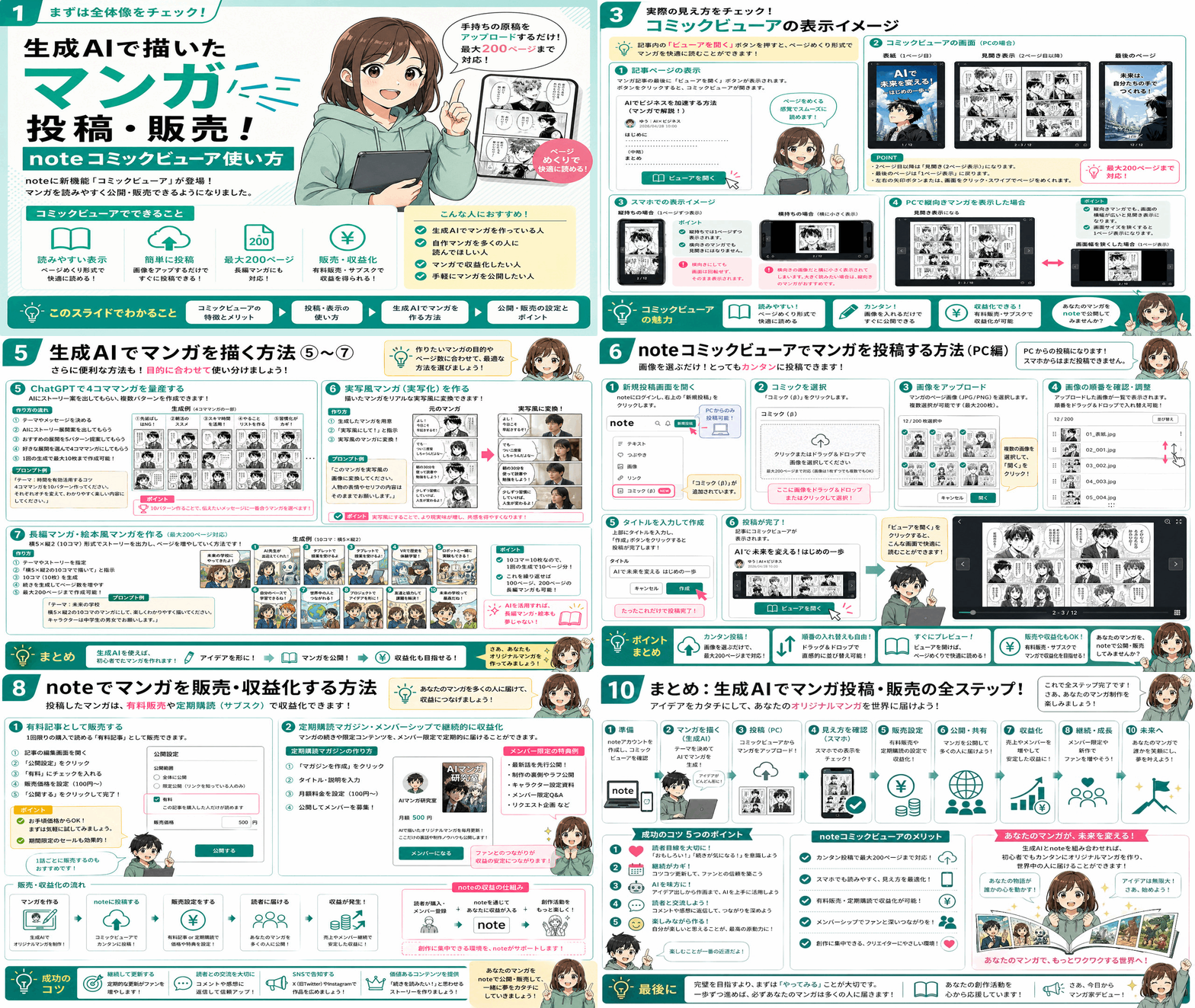
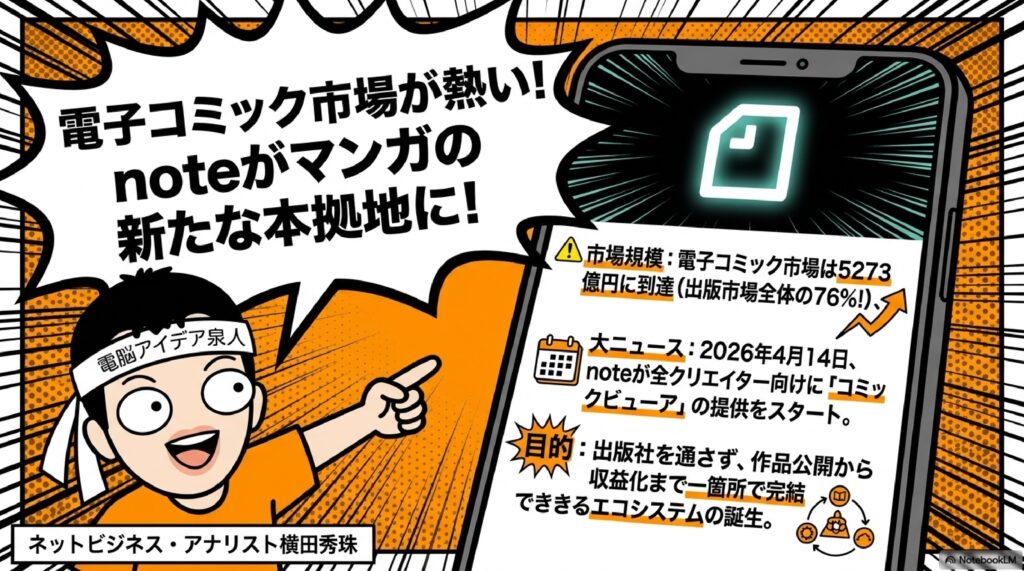
2026年4月14日、noteはマンガの投稿や
販売できるコミックビューアを開始です。
https://prtimes.jp/main/html/rd/p/000000387.000017890.html
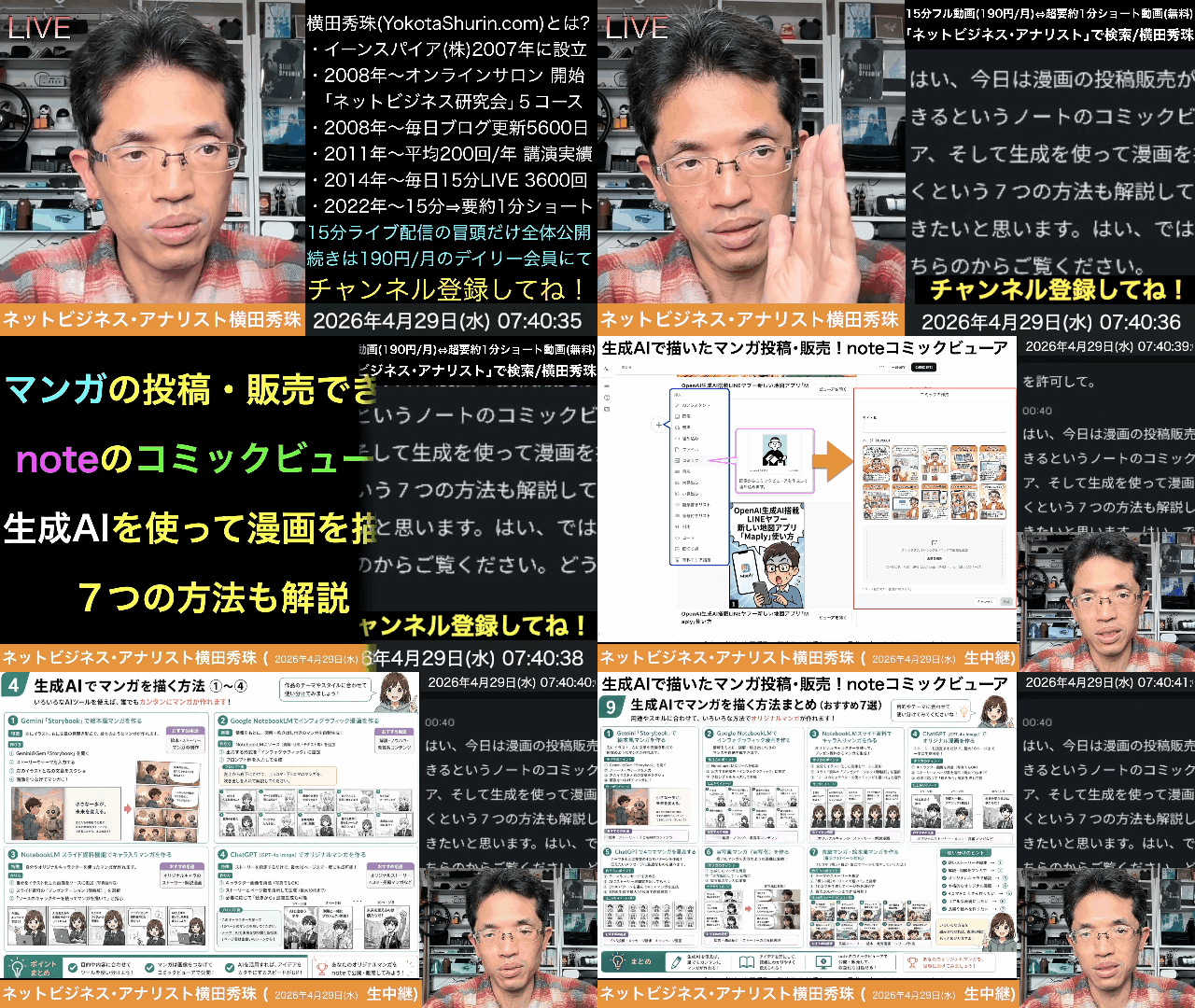
詳しくは15分の動画で解説しました。
https://www.youtube.com/watch?v=VMGbVOH-5dE
0:00 📱 導入・note新機能の紹介
0:20 📰 コミックビューア機能のニュース解説
1:06 💻 PCでのビューア表示デモ
2:11 ⚠️ 表示の注意点と次の話題予告
2:30 📲 スマホアプリでの操作説明
3:17 ✏️ スマホからの編集画面
4:24 🚫 録画制限の発覚と対応
5:30 📐 縦向き漫画の表示テスト
6:39 🖥️ PCでの縦漫画表示比較
7:49 📤 PC投稿画面の操作手順
9:00 🎨 AIで漫画を作る方法の復習
9:30 📖 方法①Geminiのストーリーブック
10:02 📊 方法②NotebookLMのインフォグラフィック
10:50 🖼️ 方法③NotebookLMのスライド資料
11:13 🤖 方法④ChatGPTのGPT-Image2.0
12:21 🎬 漫画から実写風への変換
12:40 🔢 4コマ漫画の作成方法
13:28 📚 10コマ×複数で200ページ作成
14:34 👋 まとめとエンディング
上記の続きの動画はYouTubeメンバーシップの
デイリー会員(190円/月)に限定公開しています。
詳しくは以下をご覧ください。
https://yokotashurin.com/youtube/membership.html
YouTubeメンバーシップ申込こちら↓
https://www.youtube.com/channel/UCXHCC1WbbF3jPnL1JdRWWNA/join
生成AIで描いたマンガ投稿・販売!noteコミックビューア使い方
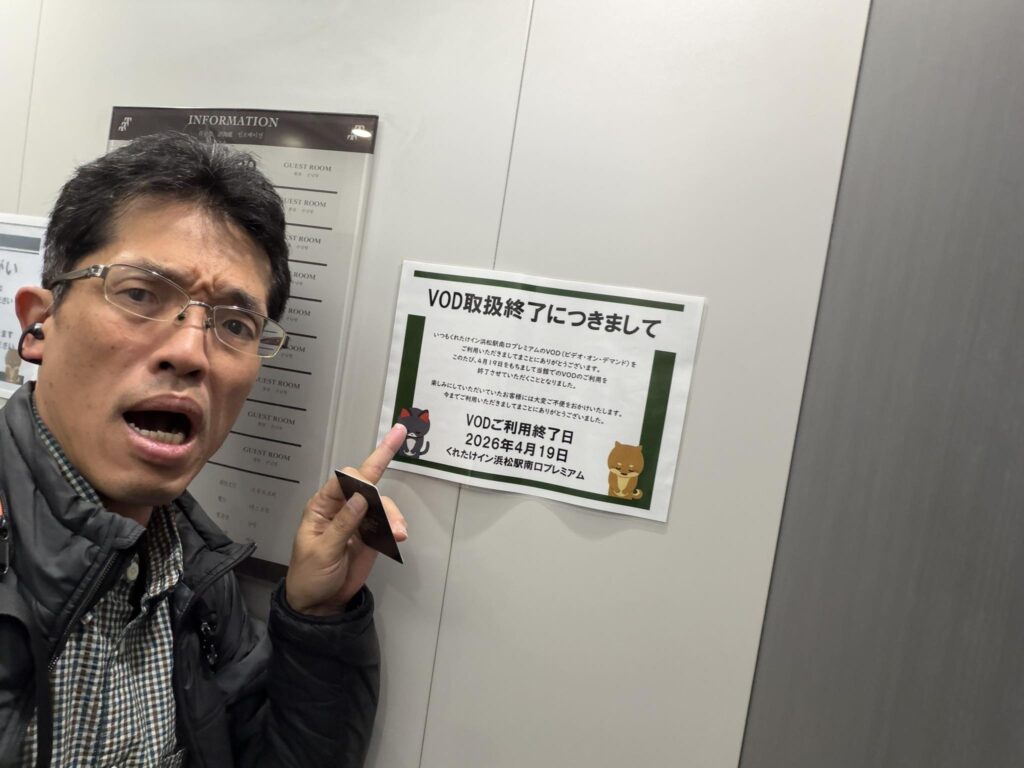
VODって確かにオワコンだけど
一生で一度も利用していない(笑)
イーンスパイアの横田です。
https://www.enspire.co.jp
さて、本題です。
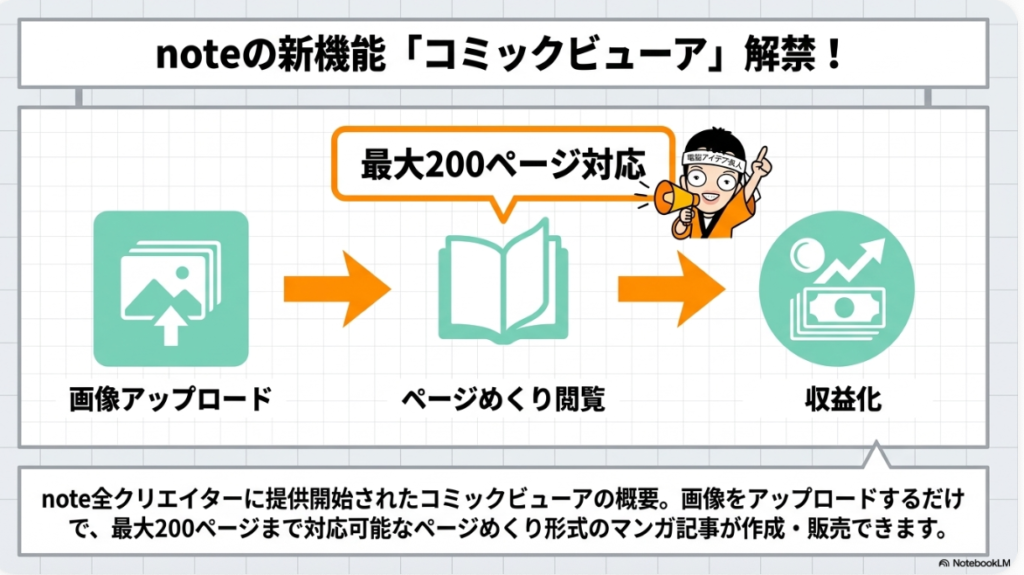
2026年4月14日、noteに新機能「コミックビューア」が追加され、全クリエイターがマンガの投稿・販売を行えるようになった。最大200ページまで対応し、画像をアップロードするだけで投稿可能で、有料販売やサブスクにも対応。ただし投稿はPCからのみで、見開き表示や画面回転には課題が残る。あわせてStorybook、NotebookLM、GPT-Image-2など、生成AIでマンガを描く6つの方法も紹介された。
https://www.youtube.com/watch?v=Pr4XhGWyzv4
上記の続きの動画はYouTubeメンバーシップの
デイリー会員(190円/月)に限定公開しています。
詳しくは以下をご覧ください。
https://yokotashurin.com/youtube/membership.html
YouTubeメンバーシップ申込こちら↓
https://www.youtube.com/channel/UCXHCC1WbbF3jPnL1JdRWWNA/join
生成AIによる動画・音声・スライド・カルーセル・図解による解説は無料
動画解説
https://www.youtube.com/watch?v=rGDA32FzTbI
音声解説
https://www.youtube.com/watch?v=WgGCSybULY4
スライド解説
https://www.youtube.com/watch?v=veTYf6PYSZ0
リアル対話解説
https://www.youtube.com/watch?v=6jVIt1uCxVo
キャラ対話解説
https://www.youtube.com/watch?v=gC16AzINGLs
スライド
https://www.docswell.com/s/6534747/K27MDV-2026-04-29-061807
カルーセル
https://www.instagram.com/p/DXsKgekk274/
漫画
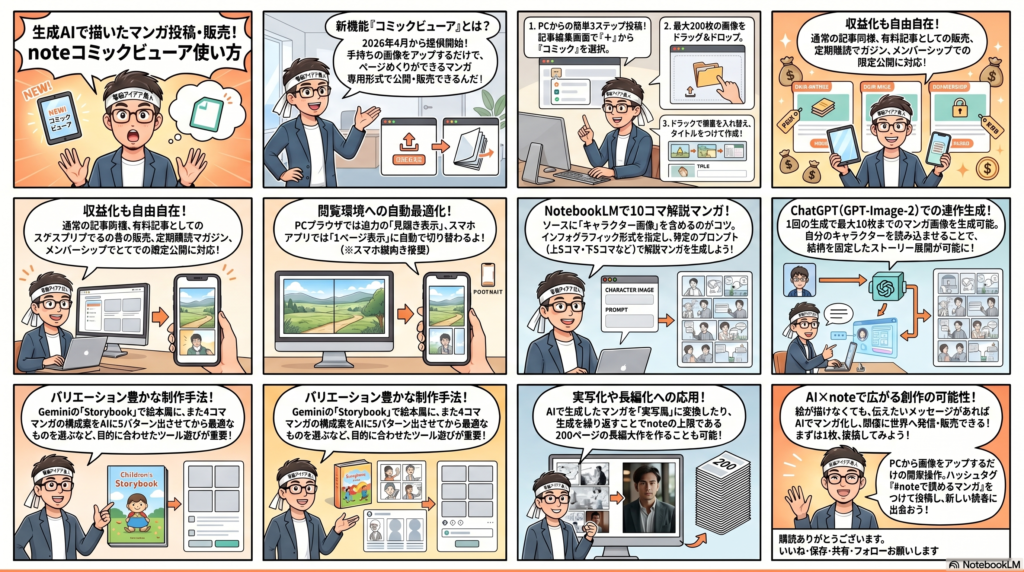
インフォグラフィック解説
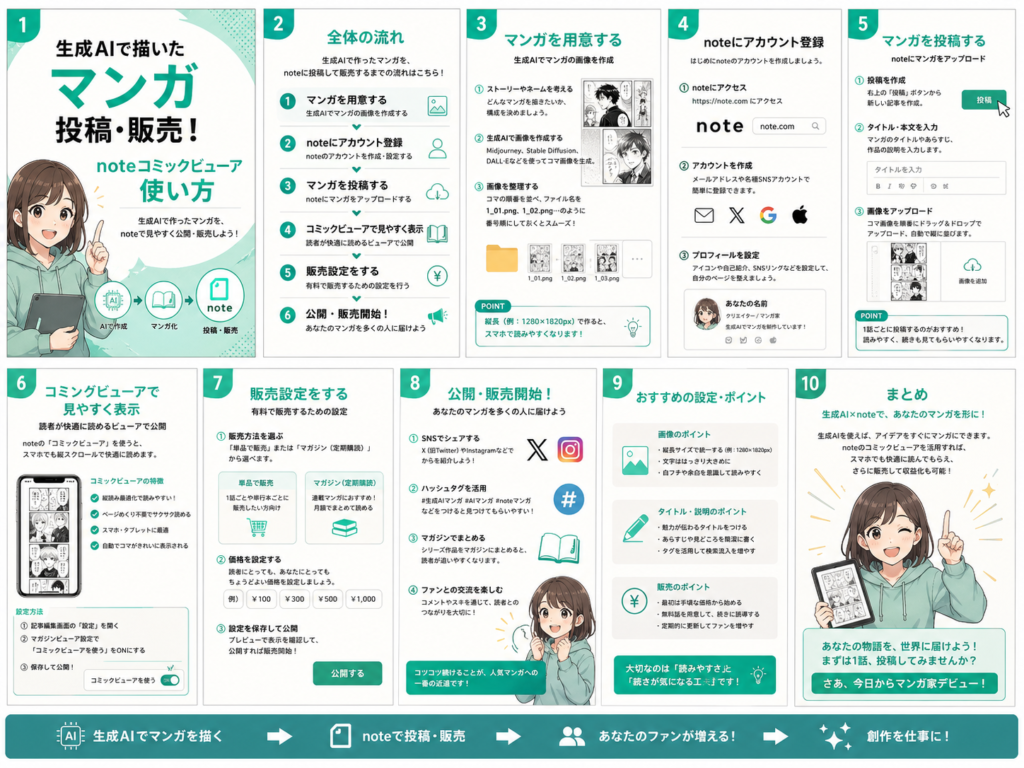
マインドマップ
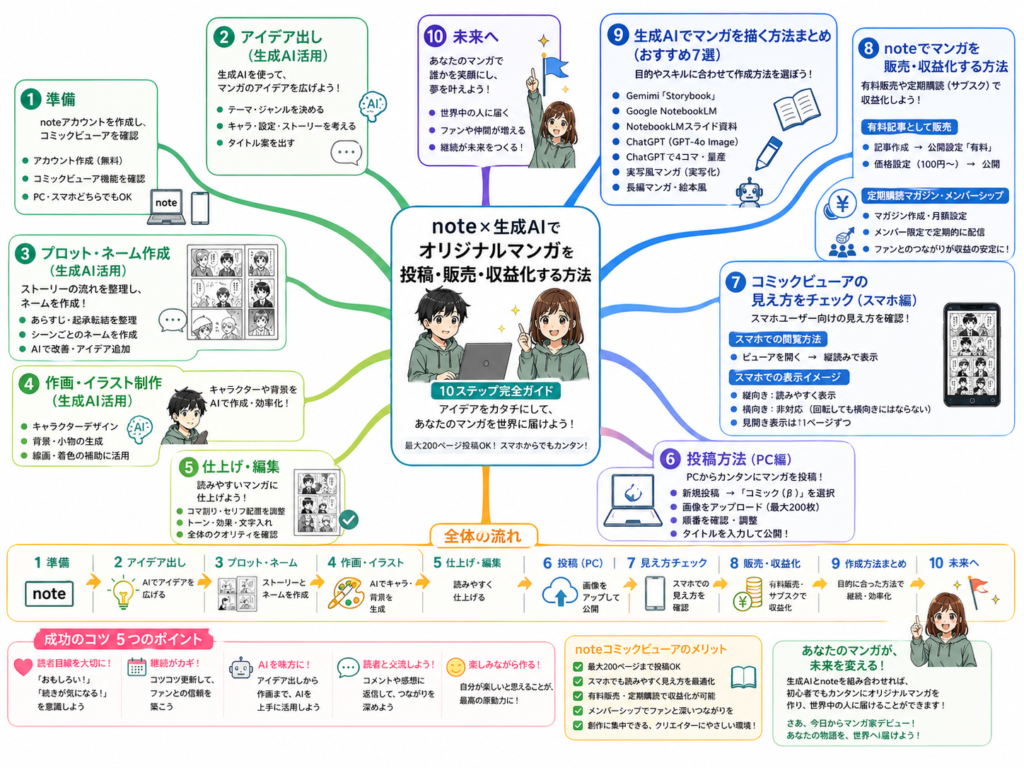
生成AIで描いたマンガ投稿・販売!noteコミックビューア使い方
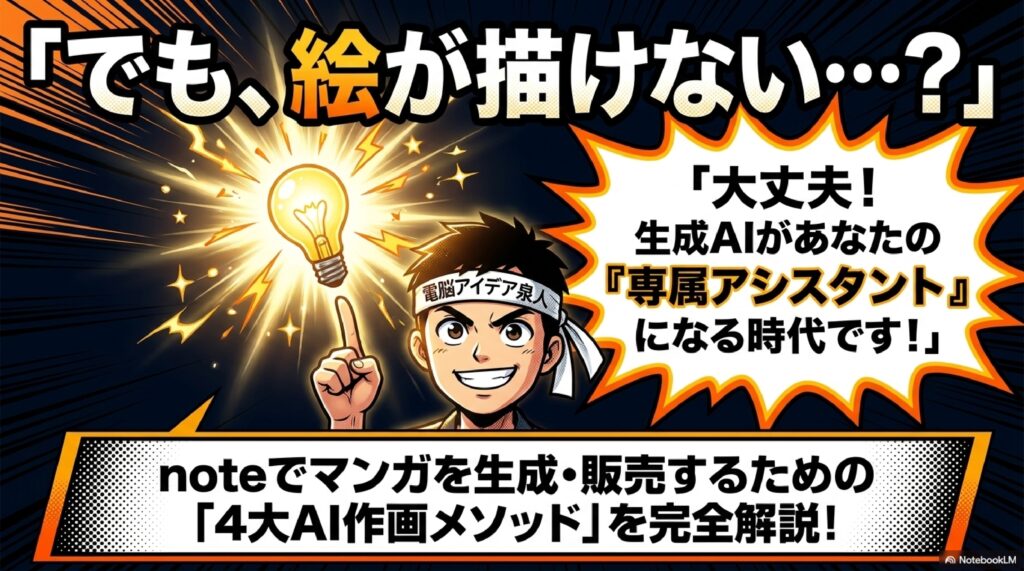
📚 noteでマンガ投稿可能に!AIで作るマンガ術7選紹介
🆕 noteの新機能「コミックビューア」登場
📅 2026年4月14日リリース
noteの全クリエイターに マンガ投稿・販売機能 を提供開始!
手持ちの原稿をアップロードするだけで、ページめくり対応のマンガ記事 に変身します。
200
最大ページ数
¥¥¥
有料販売OK
📲
サブスク対応
マンガクリエイターさんが収益化できる時代へ!🎨
⬇️ 投稿の流れ ⬇️
💻 パソコンから投稿する手順
1
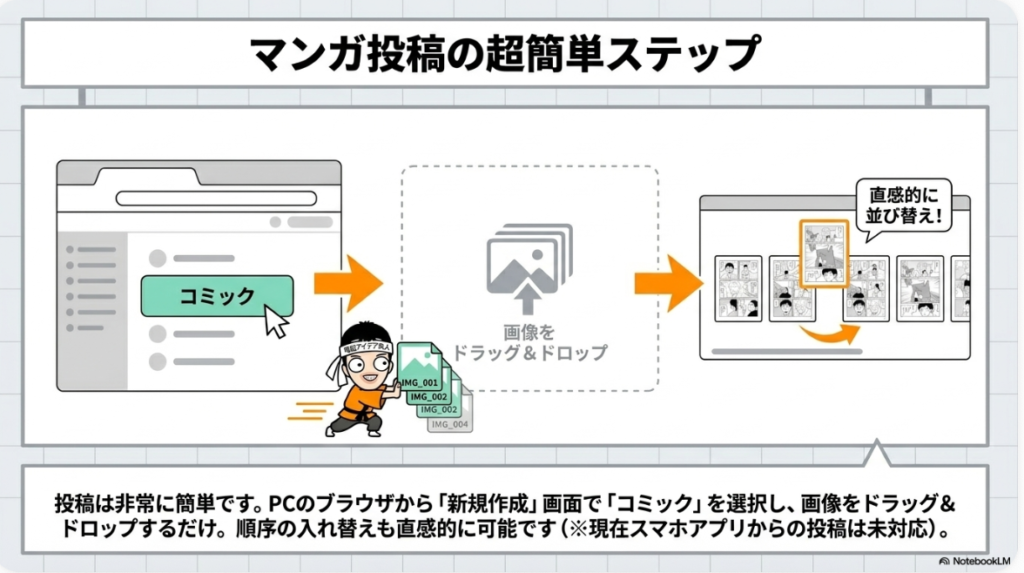
新規投稿画面で プラスボタン を押す
2
追加された 「コミック」 を選択
3
クリックまたはドラッグ&ドロップで画像を選択(複数OK)
4
順番が違う場合は ドラッグで並び替え 可能
5
タイトルを入力して「作成」をクリックで完了!
📌 ポイント: 「コミック」と書いてあるけれど、別にマンガでなくても画像であればOK
📌 閲覧時: 記事右下の 「ビューアを開く」 ボタンでめくり表示に
⚠️ 現時点での注意点・課題
📱 スマホアプリ
投稿は 未対応
閲覧のみ可能
※今後の対応に期待
閲覧のみ可能
※今後の対応に期待
💻 パソコン
投稿・閲覧 両方OK
管理画面から操作
※現状はPC一択
管理画面から操作
※現状はPC一択
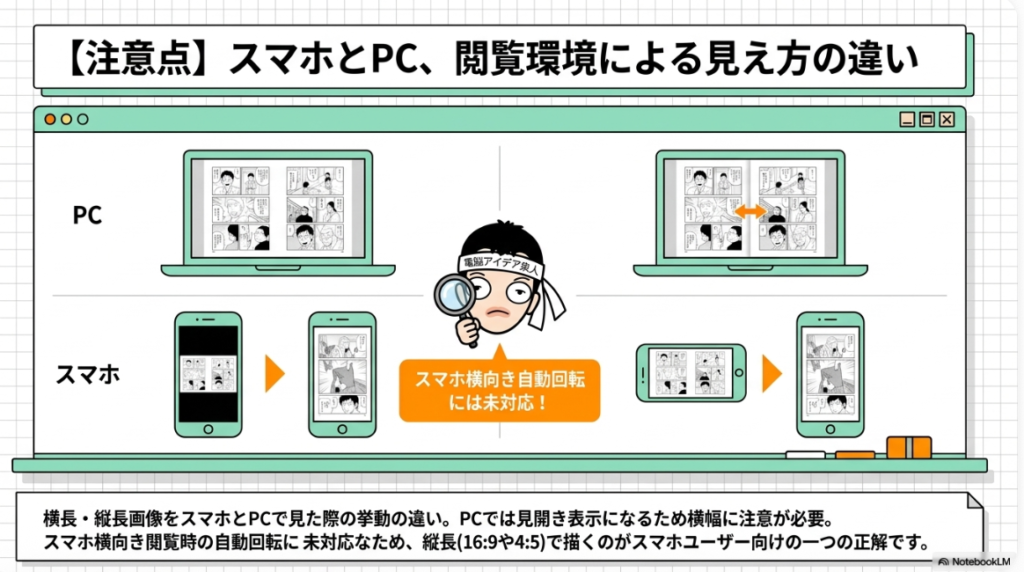
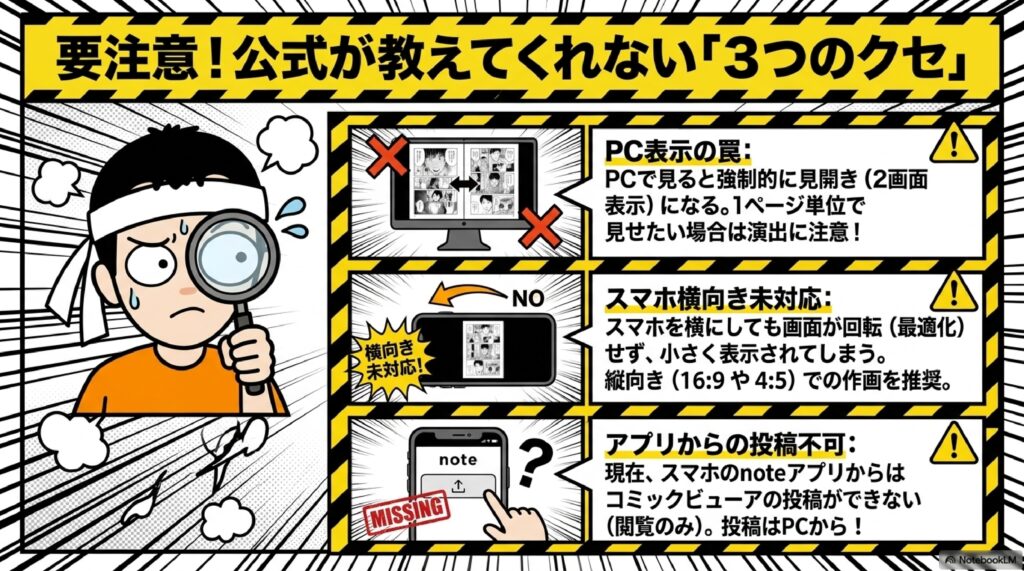
🖥️ パソコンで見ると見開き2ページ表示になり、画面サイズによっては小さく見える
📱 スマホは横向き回転に未対応 – 横長マンガは小さくしか表示されない
🔒 録画・撮影・共有は制限 – 画面収録時はビューアが表示されない仕様
💡 おすすめ対策: スマホ閲覧者が多い場合は 縦向き4:5や16:9 のマンガを描くと最適化しやすい
⬇️ AIマンガ作成術 ⬇️
🤖 生成AIで作るマンガ術 7つの方法
マンガが描けなくても大丈夫!AIで簡単制作の時代へ✨
METHOD 1
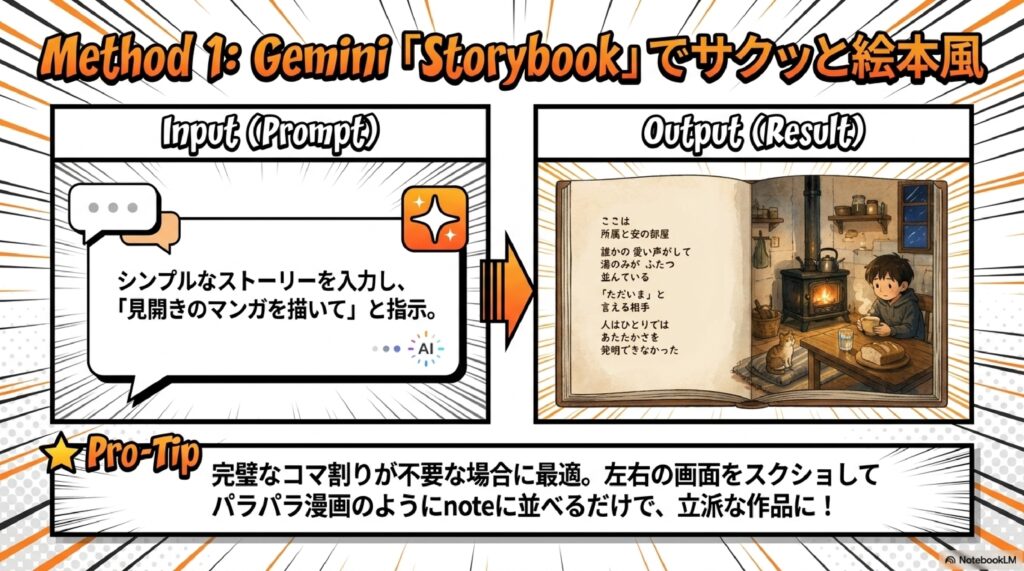
📖 Gemini「Storybook」
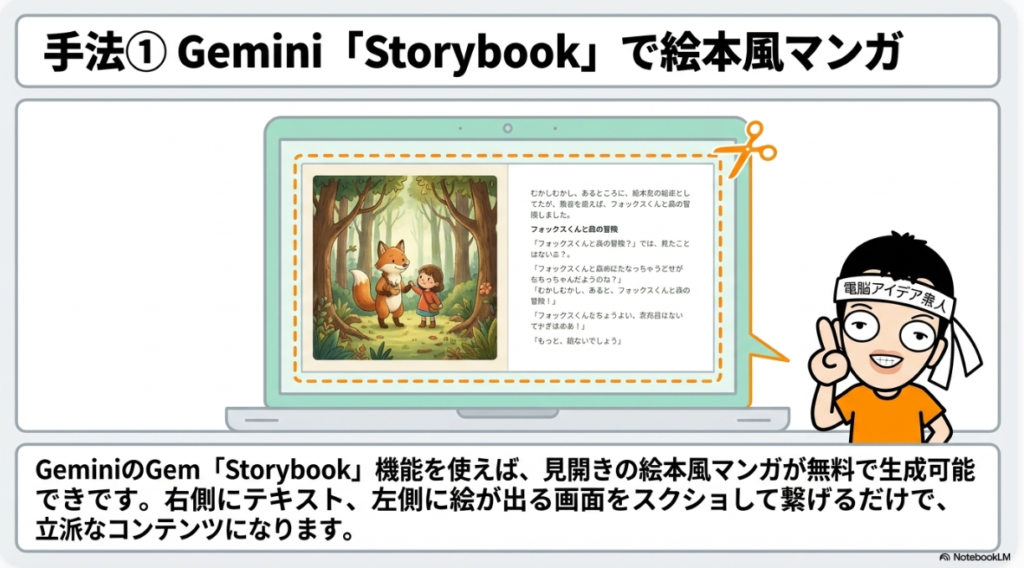
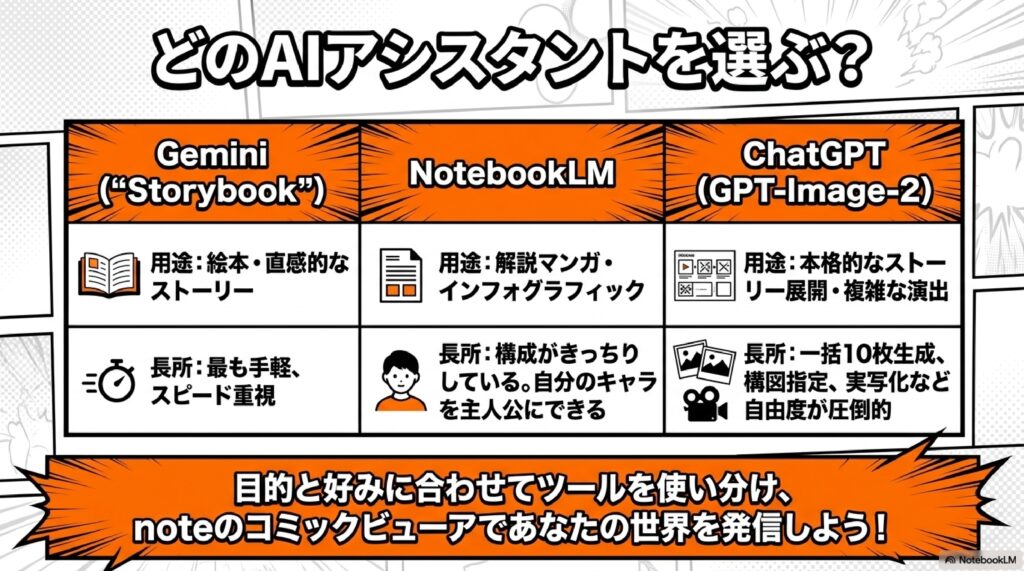
Geminiの専用Gemで 見開き絵本風マンガ を作成。右側に文字、左側に絵が描かれる構成で、スクショを並べてパラパラマンガに。
METHOD 2
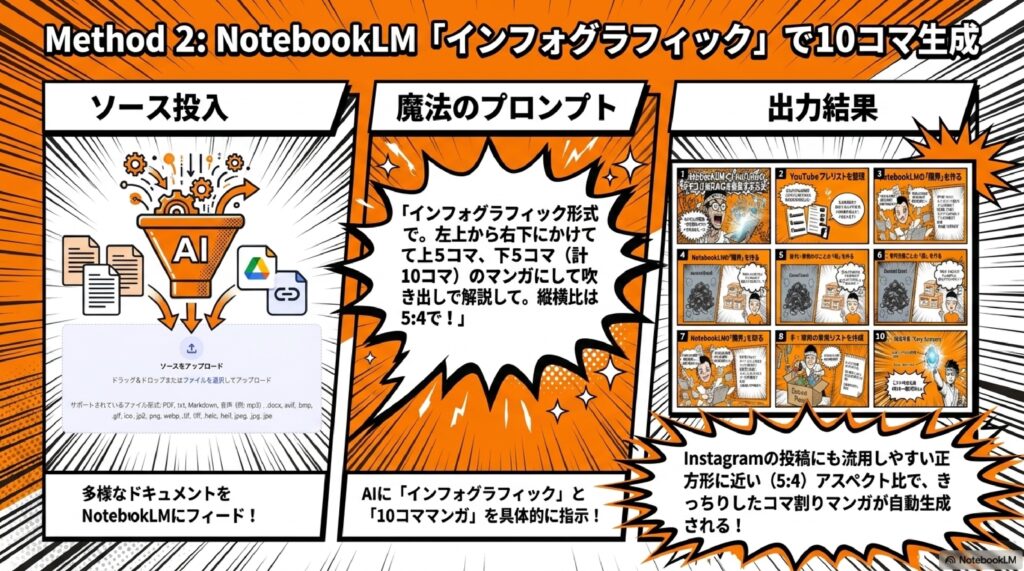
📊 NotebookLM インフォグラフィック
ソースを入れて出力形式をインフォグラフィックに。5×2の10コマ マンガを吹き出し付きで自動生成。Instagram投稿にも◎
METHOD 3
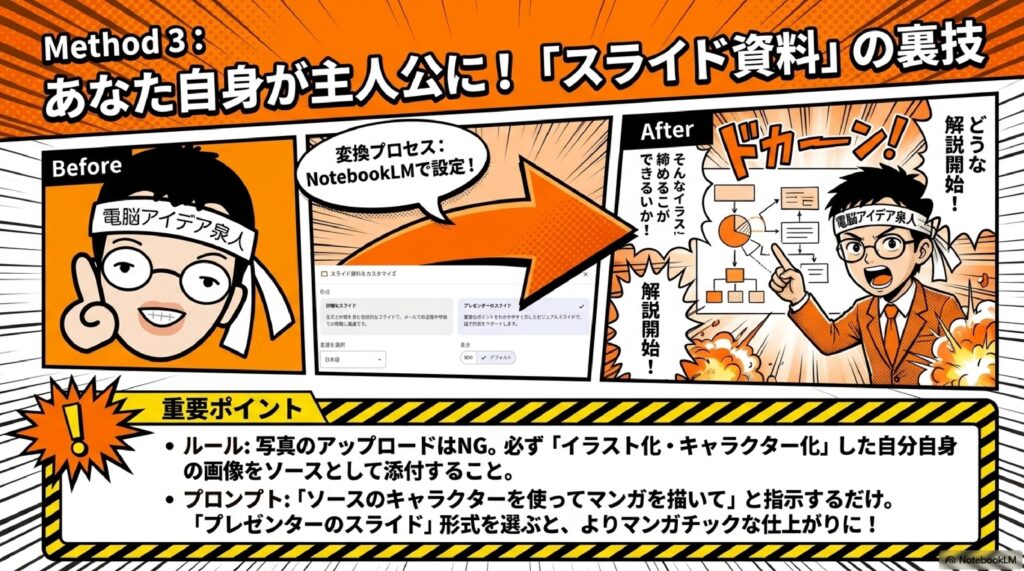
🎬 NotebookLM スライド資料
自分のキャラをイラスト化してソースに添付。「キャラクターを使ってマンガを描いて」と指示すると プレゼン風マンガ に。※写真はNG
METHOD 4
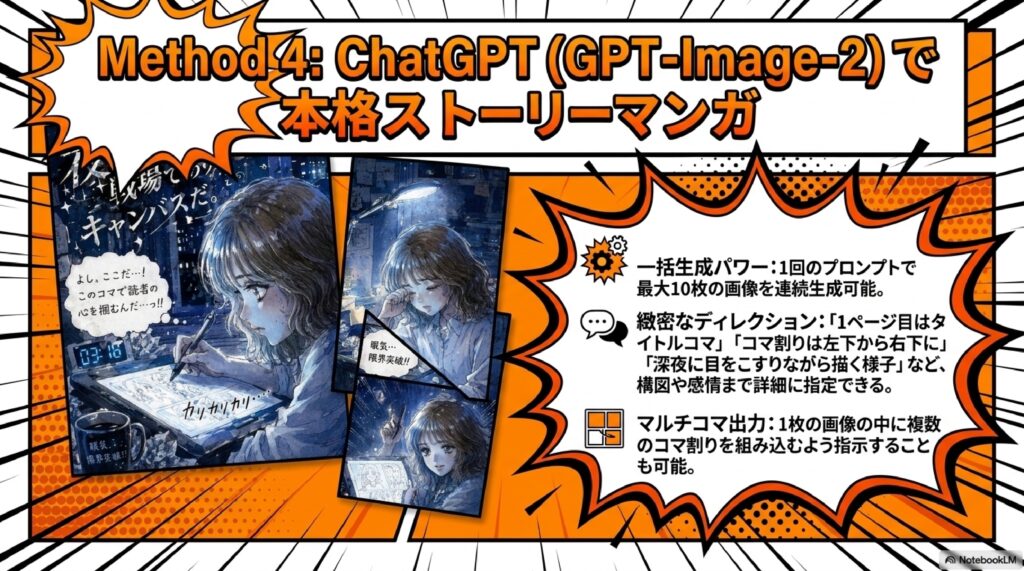
🎨 ChatGPT GPT-Image-2
キャラクター写真と一緒にストーリーを指示。1回の生成で 最大10枚 描けるので、10ページのマンガを一気に作成可能。
METHOD 5
📸 実写風マンガ変換
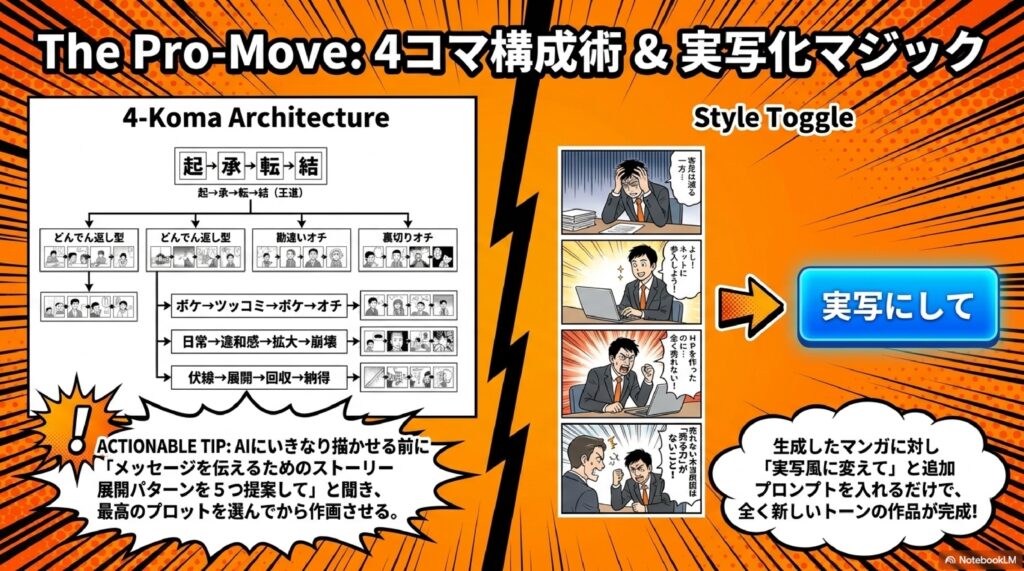
作ったマンガに対して「実写に変えて」と指示するだけ。実写版マンガ へ簡単に変換でき、表現の幅が広がる。
METHOD 6
🎭 4コママンガ生成
AIにストーリー展開を出させて、おすすめパターンを5つ提案させる。1回で 10種類の4コマ を作って最適なものを選択。
METHOD 7
🎵 テーマ別10コママンガ
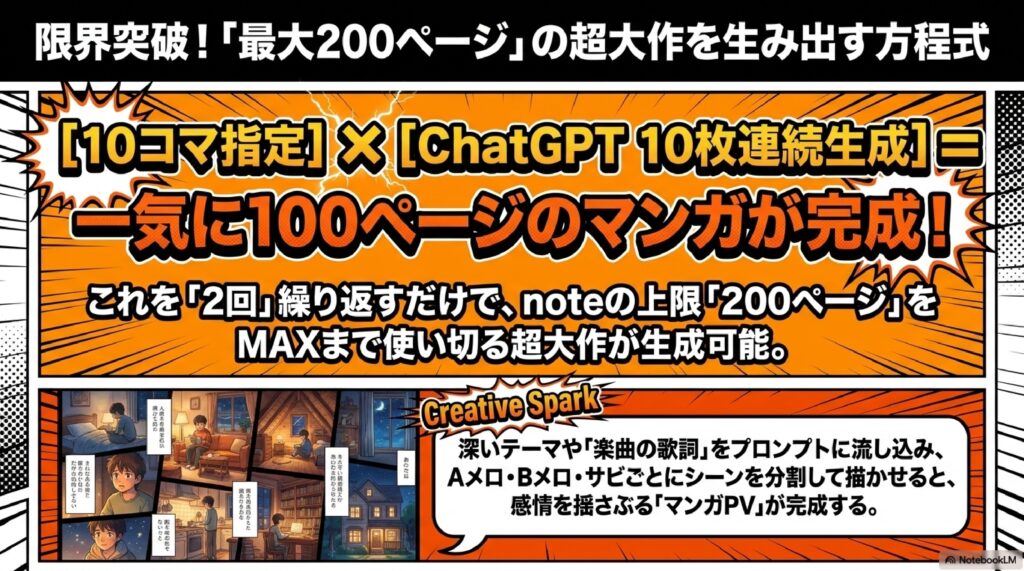
歌詞やテーマを入力して横5×縦2の10コマで指定。10コマ×10枚=100ページ、2回繰り返せば200ページのマンガも作れる!
💰 嬉しいポイント: ここまでの方法は 基本無料で実現可能
📚 noteと連携: AI生成マンガを最大200ページの記事として投稿でき、有料販売も可能!
🎯 期待できるメリット
- 収益化チャンス拡大 – 有料記事・サブスク・メンバーシップで収益を得られる
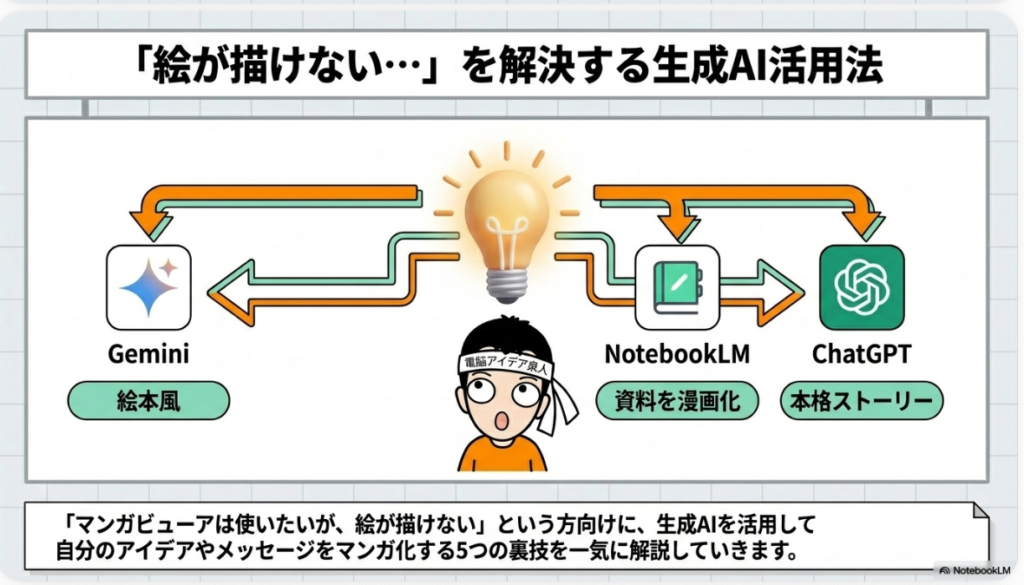
- 参入ハードル低下 – 絵が描けなくてもAIでマンガクリエイターになれる
- コンテンツの多様化 – 文字記事だけでなくビジュアルでメッセージを伝達
- 大ボリューム対応 – 最大200ページの長編作品も投稿可能
- 手軽な投稿体験 – 画像をアップして並べるだけのシンプル設計
🚀 今後の展望と期待
📈 マンガ市場の盛り上がり
• noteは小説・マンガなどクリエイターコンテンツに注力中
• AI生成によるマンガ制作のハードルが急速に低下
• 個人クリエイターの収益化チャンスが拡大
🔮 改善が期待される点
• スマホアプリからの投稿対応
• スマホ横向き回転への最適化
• PCでのページ単位表示オプション
自分のメッセージをマンガで届ける時代がやってきた!🎉
生成AIで描いたマンガ投稿・販売!noteコミックビューア使い方
- はじめに
- noteの新機能「コミックビューア」誕生のニュース
- 実際の表示と操作感をパソコン・スマホでチェック
- 投稿方法とユーザーが知っておきたい注意点
- 生成AIで簡単にマンガを作る方法まとめ
- おわりに
- よくある質問(Q&A)
はじめに
みなさんこんにちは。今日もネットビジネスに関する情報を生中継で15分間お届けしてまいります。今日もよろしくお願いします。本日は2026年4月28日火曜日。最近、SNSやWebメディアでもマンガコンテンツがますます存在感を増していますよね。「自分も描いてみたい」「収益化してみたい」と感じていらっしゃる方も多いのではないでしょうか。そんな中、いま注目したいのがnoteから登場した新機能「コミックビューア」です。クリエイターさんが手持ちの原稿をアップするだけで、本格的なマンガ作品として公開・販売までできる、まさに夢のような機能が誕生しました。さらに、生成AIを活用すれば、絵が描けない方でもオリジナルマンガを作れる時代に突入しています。本記事では、コミックビューアの基本から実際の使い心地、注意点、そして生成AIでマンガを描く具体的な方法まで、たっぷりわかりやすく解説していきます。
noteの新機能「コミックビューア」誕生のニュース
それでは早速、noteの新機能についてお話していきたいと思います。今日ご紹介するのは「コミックビューア」というモードがnoteに追加になりまして、マンガの投稿・販売ができるということで、こちらのニュースを早速ご覧いただきたいと思います。
◆ プレスリリースの内容
2026年4月14日付で、マンガの投稿・販売ができる新機能「コミックビューア」をnoteの全クリエイターに提供スタートということで、「手持ちの原稿がすぐにページめくりで読めるマンガ記事になりますよ」ということについて書かれているんですね。
◆ noteがマンガに力を入れている背景
今、非常にマンガは盛り上がっていて、noteとしては小説だったりマンガみたいなクリエイターのコンテンツにすごい力を入れているので、マンガを読みやすいようなフォーマットを今回入れたわけです。皆さん使ってみませんか?というご案内になります。
◆ 使い方は驚くほどシンプル
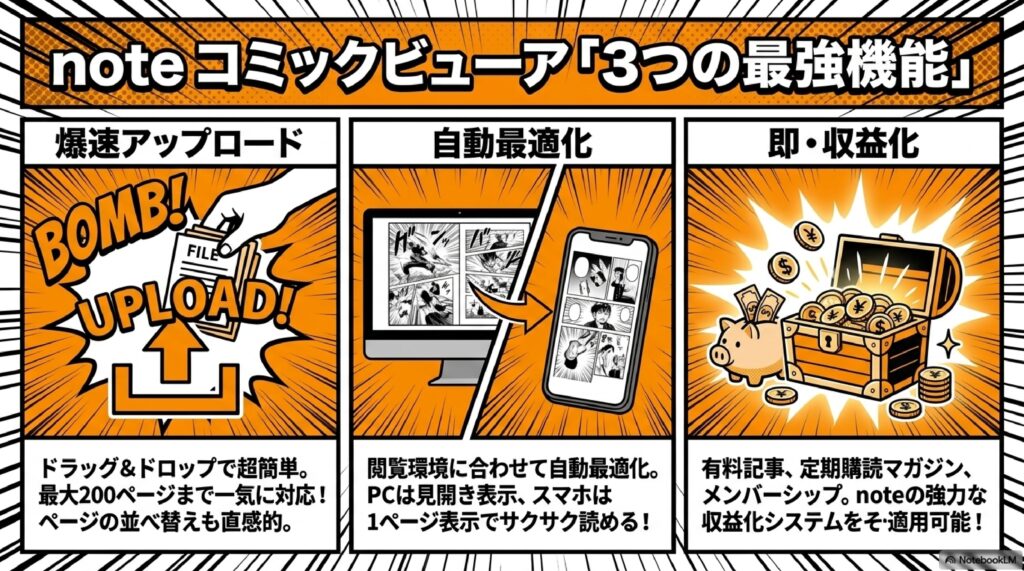
手持ちの原稿をアップロードするだけで投稿できますよ、ということで、最大200ページまで対応しているということです。特殊なことをする必要はなくて、ただ画像を入れるだけなんですね。画像を入れ替えたりとかも簡単にできるので、ぜひ皆さん使ってみましょう、ということについてプレスリリースに書かれているんですね。
◆ 収益化の選択肢も豊富
そして見逃せないのが、有料販売もサブスクもできますということで、noteで有料記事の販売もできるし、定期購読マガジンとかメンバーシップですね、こちらも対応しています。マンガのクリエイターさんが自分のマンガで収益を得るということもできるので、ぜひ使ってみましょう!ということについて書かれているんですね。
実際の表示と操作感をパソコン・スマホでチェック
◆ パソコン画面で実際にマンガを入れてみた
早速なんですが、私もマンガを入れてみました。これnoteの記事ですね。中に行きましてコミックビューアを入れますと、こんな形で右下に「ビューアを開く」というボタンが出ます。これをポチッとしてもらうとこんな形に今出まして、これが表紙ですね。
めくっていきますと、普通はこの1枚なんだけど、2ページ目からは見開きになるので2ページ分が出ます。ここがちょっと私的には微妙なんですけど、1ページずつ出てほしいなと思うんですが、マンガって見開きで出るので、こういう形式になっています。これが最後のページですね。最後のページだとまたドンッてでかくなるので、なんかちょっと微妙なんです。もうちょっと画面が小さいと、例えばめくっていくとこのぐらいだったら1ページになるんだけど、パソコンで見ると横幅が広いと2画面表示になっちゃうんですね。
ということがあって、このマンガの投稿ができるので皆さんもやってみませんか?ということなんですけど、ちょっと注意点もあるので、その辺もこの後お話ししていきます。そして今回は生成AIでもマンガを作れるようになったので、それも今日一気にまとめてお話をしていきたいと思いますのでよろしくお願いします。
◆ スマホアプリでの確認方法
まずスマホの画面の方でも説明していきたいと思いますのでよろしくお願いします。スマホの画面を出して説明していきたいと思うんですけど、こちらですね。noteのアプリを出します。出しましたら、ここに今私が作ったのがあるのでそれでお見せしましょうか。
こちらのもの、ちょっと編集に行ってみますね。今作ったものの編集に行っているんですけど、ここに今入っていると思うんですが、ちょっとグレー表示になっているんだけど、ここにマンガが入っています。これちょっと入れてみたいと思うんですけど、ここのところでプラスを押しましたら、色んな投稿ができる中に、スマホで見た場合は画像とか埋め込みとかファイルとか目次とかあるんですけど、ここにコミックビューアってのがまだ入ってないんですよ。だからスマートフォンからはまだ今のところ投稿ができないですね。
◆ スマホでの「閲覧」と録画制限について
なんですけど、投稿を見るってことはできます。じゃあちょっと投稿を見るにしてみたいと思います。例えばこんな形で見ますと、「コミックビューアの撮影・録画・共有は制限されます」、あ、なるほどね。今私はこれを繋いで録画してるからビューアが出ないんですね。なるほど、ということでちょっとこれ抜いてやってみたいと思うんですけど、ちょっと待ってくださいね。これ1回戻しまして…。すごいですね。ちゃんと制限がかかるようになっているんですね。著作権保護の観点からも、これは安心できるポイントです。
◆ スマホで横向きにしても回転しない問題
じゃあちょっと実際に画面でお見せしたいので出しますね。こちらの方で繋いでるとできないので、どれだこれか?マンガのページに行ってみたいと思うんですけど。こちらのものを右下の「ビューアを開く」ってのを押してもらうと、こんな形でマンガが出てきます。ここで今私はスマホ縦に置いてますね。
縦だったらこうなんだけど、横にした場合、横にならないんですよ。これだから横になってほしいなと思うんですけど、ならないでここをめくっていくとこういう風に読んでいけると。ここに今スマホで見ている場合は、この横向きの画像にしていると横にちっちゃく出ちゃうので、本当はこれで大きく見たいわけですよ。でも今のところ90度の回転に対応しないので、これだとちっちゃくなるわけですね。だけど見開きにはならないから1ページ出るのはいいんだけど、小さくなるということで。
◆ 縦向きマンガを試してみた結果
じゃあこれを今度はスマホの縦向きのマンガを描いたらどうなるかということで、縦も試してみたのでお見せしたいと思うんですけど、下の方が縦マンガなんですが、縦マンガを押してみますと、そうするとこんな形ででっかくなるわけです。これは16対9になってないんですけども、本当だったらもうちょっと縦長になります。これはInstagram用に4対5になってるんですけど、これでもまあまあ見えますね。これであれば横にめくっていくとこんな形で見ていけるので、スマホで見ているユーザーが多いんであれば、縦向きの16対9とか4対5とかのマンガを描くってのも手なんだけど、大体どうですかね?パソコンとスマホ、どっちでみんな見ているんですかね?スマホで見ているならこれでいいと思うんだけど。
◆ パソコン画面での縦向き・横向きの見え方
じゃあこれをパソコンで見たらどうなるかということでやってみたいと思うんですけど、画面戻しますね。パソコンの画面で出してみたいと思うんですが、これはさっきお見せしたように横向きの場合ですね。じゃあ縦向きの場合どうなるかって言うとこうなります。なので、これでも悪くはないですけどね。ただこうなると見開きになっちゃうんですよ。見開きになるけど、画面にちゃんと2つ出るのでちっちゃく出るわけじゃないのでこれはいいんですけど、ただページが一気に2つ出ちゃうのがちょっとイマイチかなって気はするんですよね。
これもやっぱ同じで、横幅が狭くなるとこのように1ページになるんだけど、広くなると画面の大きさによって2個ぐらい表示されるようになったら2画面表示になっちゃうんです。だからこれが微妙だなって気はするんですけど、マンガをこのようにできます。
◆ 改善してほしいポイント
なので理想なのは、パソコンの場合はしょうがないんだけど、スマホの場合は縦で見る人横で見る人がいるので、ちゃんと横で見る時は横向きの画面にYouTubeとか普通今そうであるように、最適化してほしいなと思っています。今のところくるっと回転したりはしないというのがちょっと残念な感じがしております。
投稿方法とユーザーが知っておきたい注意点
◆ パソコンからの投稿手順
じゃあちょっと実際の投稿が画面でできなかったんで、パソコンから投稿画面に行ってみたいと思うんですが、これちょっと新規投稿へ行ってみますね。
ステップ1:プラスボタンから「コミック」を選択
ここでプラス押してもらうと、ここのところに「コミック」というのが追加になりましたので、別にこれコミックって書いてるけどコミックである必要はなくて、別に画像でも大丈夫です。
ステップ2:画像をドラッグ&ドロップ
こんな感じですね。そうすると「クリックまたはドラッグ&ドロップで画像を選択してください」というのが出てきますので、ここのところで画像を選択してきます。例えばこれさっきやった分ですけど、ここにありますように、この画像です、みたいな形で複数の画像を選択できます。最大で200枚できますね。
ステップ3:順番の調整
選択しましたら、こんな形で200分の12という形で入ってきます。これ入ったものに対して、仮に順番が間違っていた場合はこれでドラッグしていくと順番を変えれますからね。自由にこう変えれるので、もし間違っていた場合は順番をこういう風に直し、ドラッグで直してもらってください。
ステップ4:タイトルを入力して「作成」
今度上のところにタイトルを入れます。タイトルはなんか適当に今入れますけど、これで「作成」としてもらえばこれで完了です。
至って簡単ですよね。全然難しくない。
◆ スマホ未対応の再確認
ちなみにさっき繋いでたからできなかったかもしれないので、一応もう1回確認でやっておきますけど、noteを開きまして、新規作成やってみましょうかね。新規作成でプラスを押していきますけど、やっぱりマンガはまだ今のところ出てこないので、スマホからはまだ対応していないということになりますので、パソコンからの投稿になります。ということでですね。
そんな難しくないですよね、ということなんですが、今日はこの話じゃつまんないので、せっかくだからということでマンガを描くことを少し過去にも1回話してるんだけど、復習してみたいと思います。
生成AIで簡単にマンガを作る方法まとめ
ここからは生成AIを使ってマンガを作る方法を、これまでお伝えしてきた内容をまとめて一気にご紹介していきます。
方法①:GeminiのGem「Storybook」を使う
まず1つ目なんですけど、こちら**GeminiのGem「Storybook」**で書きましょうということで、このような見開きのマンガが描けますので、この右側に文字が出てきて左側に絵が描いてるこの2つの画面をスクショに撮ってもらって、今みたいなパラパラマンガみたいにするってことができますよね。マンガっていうか絵本なんですけど、こういう方法があるので、これも1つのありかなと思いますね。
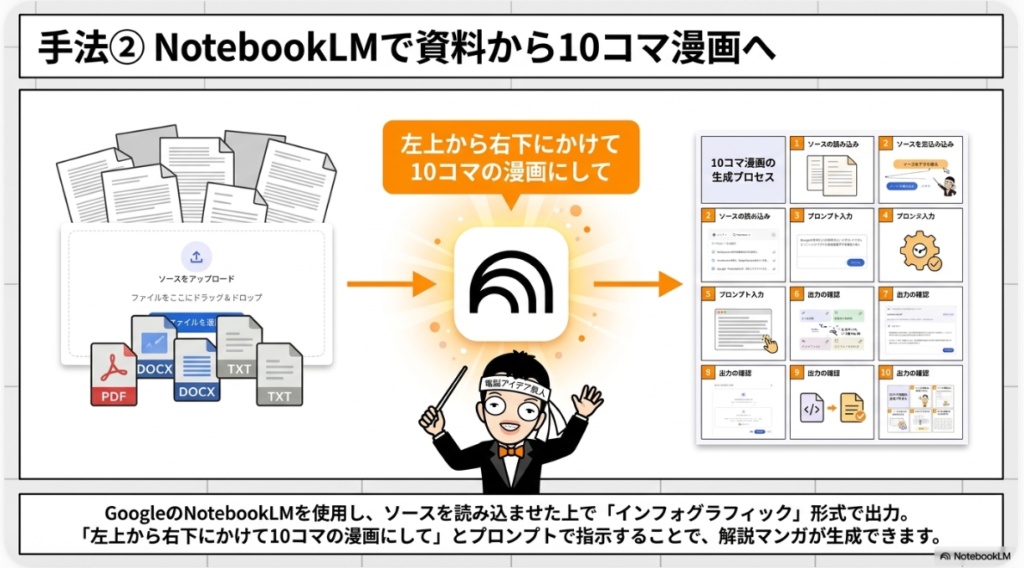
方法②:NotebookLM(インフォグラフィック)を使う
2個目はGoogleのNotebookLMを使いましょう、ということで、ここに何かソースを入れてもらって、出力する形式のところの「インフォグラフィック」ってところにこういうプロンプトを入れます。これ特に説明してますね。
「左上から右下にかけて上5コマ下5コマのマンガを吹き出し入れて解説くださいね」
ということで、このような形で作っておくと、これを切り取っていけばマンガになりますよね。ということで、これであればInstagramの投稿とかもできるし、いいんじゃないのということでお伝えしたと思います。これが2個目の方法ですね。
方法③:NotebookLM(スライド資料)でキャラクターを使う
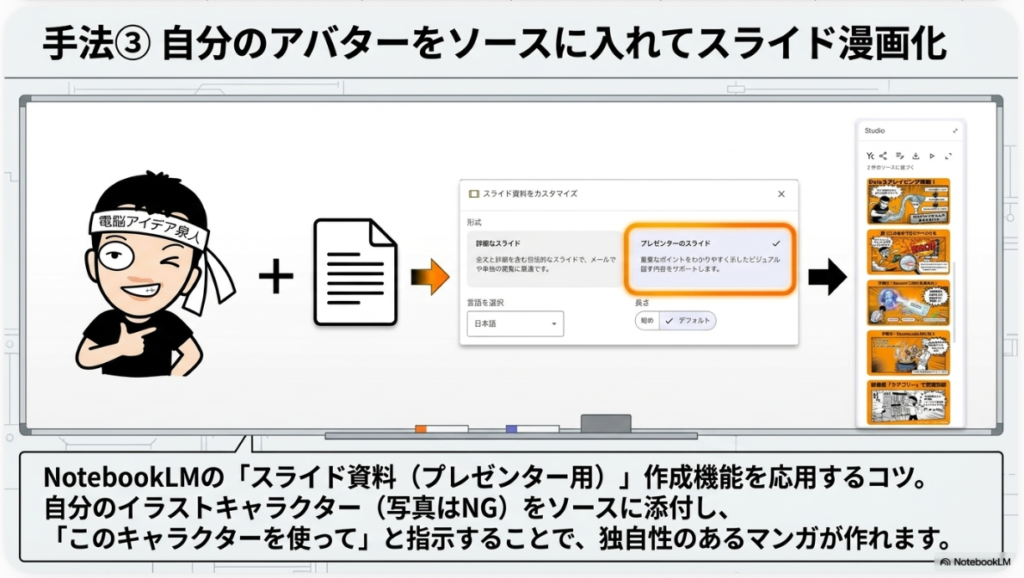
今度3個目の方法がこちらになります。NotebookLMの、今度はスライド資料の作成の中で作ります。
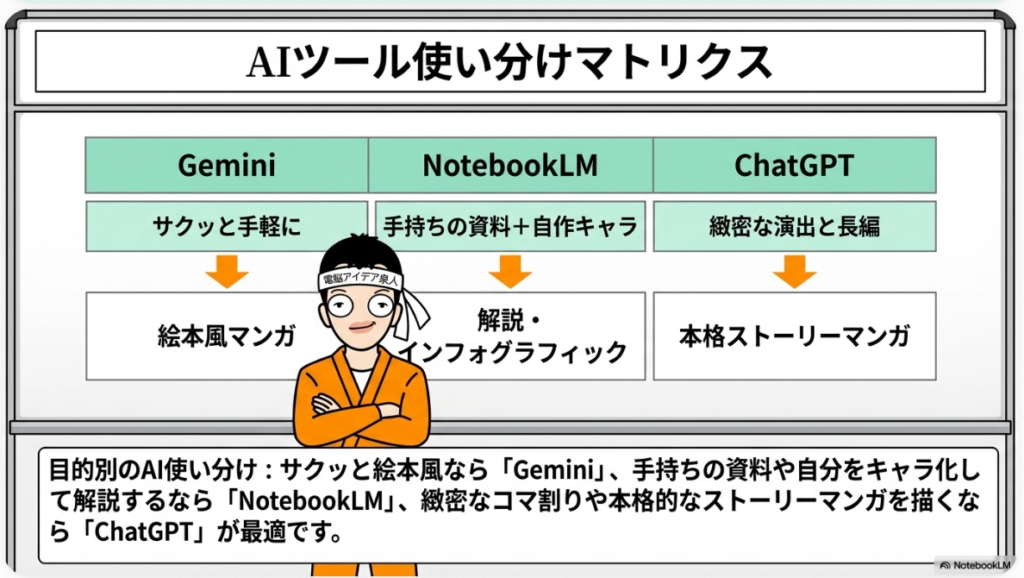
スライド資料の時にコツなのは、このソースの中にキャラクターを入れましょう。キャラクターはイラストはオッケーなんだけど、写真はNGですから、自分をイラスト化して、AIでもできますよね、イラスト化したものを添付してもらって、「ソースのキャラクターを使ってマンガを描いて」と言ってもらうと、このようにマンガを描くことができます。できればこの形式は、プレゼンターのスライドの方の簡略版の方にしておく方がマンガ的になるかなと思っていますので、これでやりましょう、という方法が3つ目の方法ですね。
方法④:ChatGPTのGPT-Image-2でマンガを描く
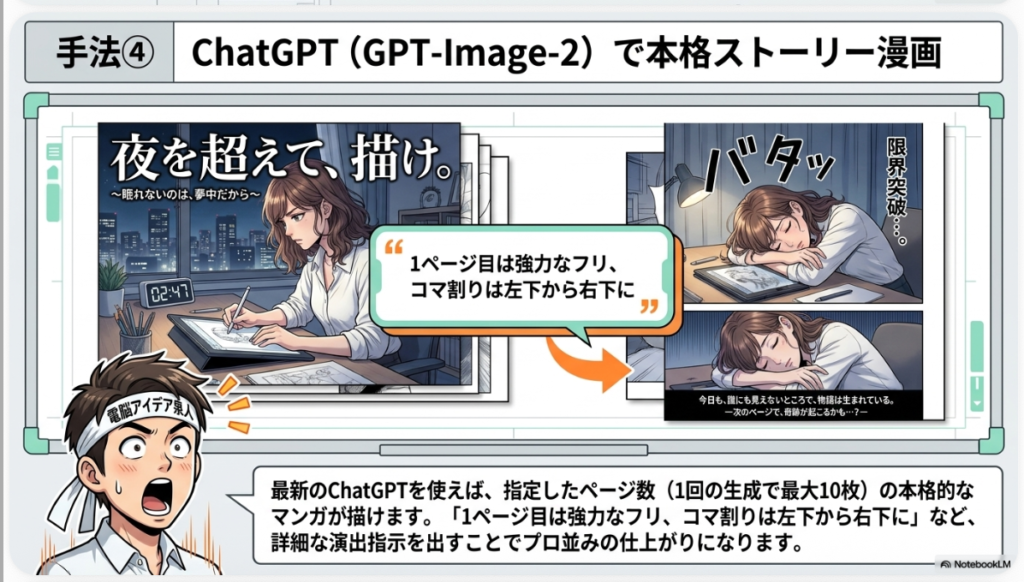
今度4つ目の方法は先日からお伝えしている方法ですね。ChatGPTの画像生成AIのGPT-Image-2が非常に賢くなったので、これでマンガを描きましょう、ということで、何か自分のキャラクター1つ写真を使ってもらうと、「この画像を使って何ページのマンガを描きたいです」と、「ストーリーはこんな感じです」という形で「1ページ目はこうで…」みたいな形を描いてもらうとマンガを描きます。
今のところGPT-Image-2は1回の生成で10枚までのマンガが描けます。なので、10ページまでは描けますので、ここで10ページ(今は4ページにしてますけど)10ページって言ってもらうと、ただ1ページの中にコマを入れることはできるんです。画像の枚数が10枚はできるので、それで作りましょうと。そうするとこのようにマンガを描くこともできますよね、ということですね。
方法⑤:実写風マンガに変換する
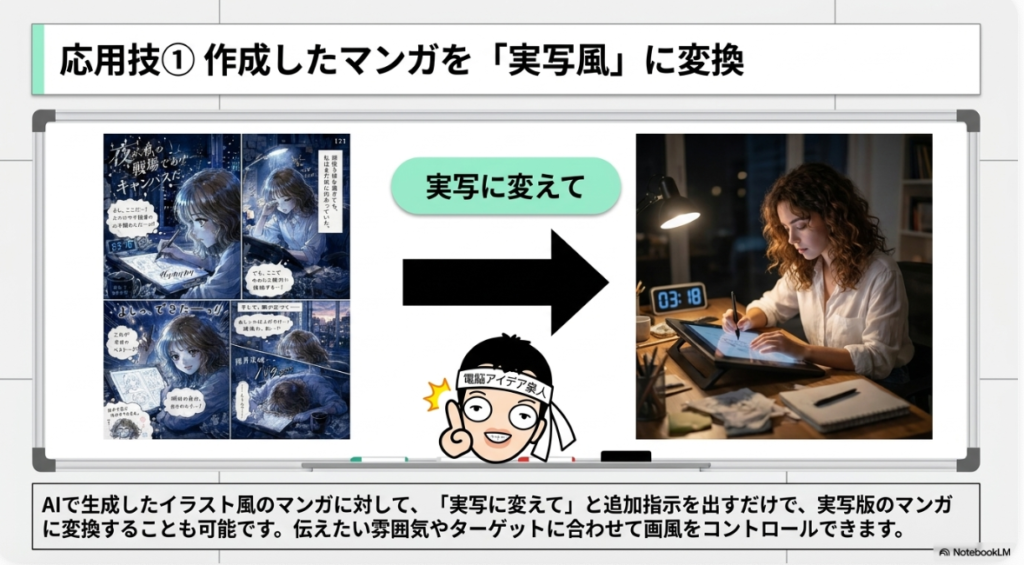
続きまして、このマンガを元に実写にするってこともできます。なので、これも実写風マンガということで、作ったものに対して「実写に変えて」と言ってもらうと、このように実写版になりますので、このようなマンガの作り方もあるので、これもいいかなと思いますね。
方法⑥:4コママンガを描く
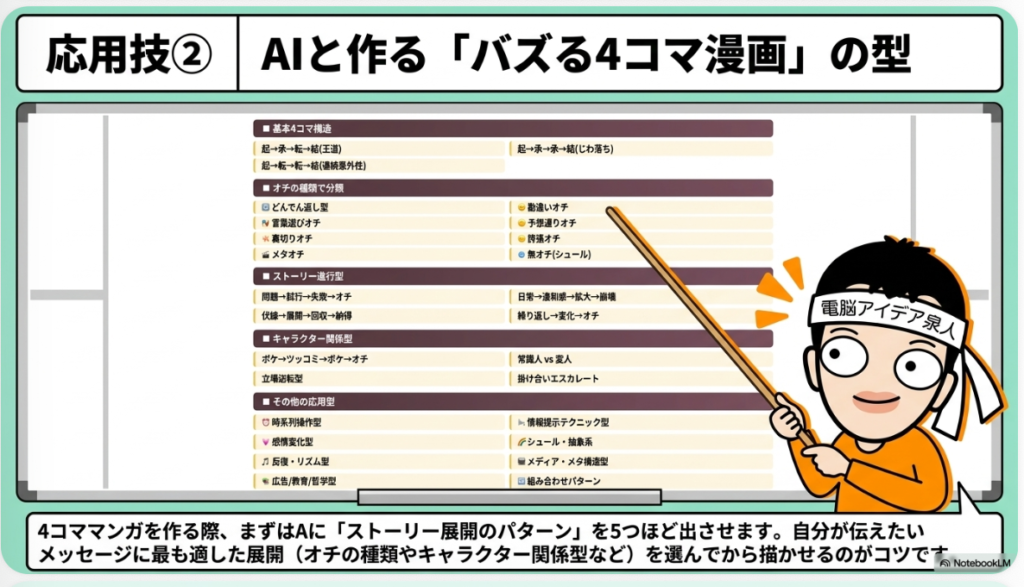
そしてこんなのもお伝えしましたよね。こちら、4コママンガも描けますということで、4コママンガには色んなマンガの描き方があるので、このマンガのシーンですね、どういうストーリー展開するかってことをAIにまず出させます。そのAIに出させたストーリー展開に対して、自分が伝えたいメッセージでどのストーリー展開にしたいかってことを聞くと、おすすめなパターンを出してくれます。できれば5つぐらい出してもらって、5つぐらいでマンガを描かせましょう。
さっき見ましたけど、1回に10枚まで描けるので、だから4コママンガを10種類作るってこともできます。そうするとこんな形、どのマンガが今回の皆さんのメッセージを伝えやすいかってことで、選んでもらえばそういうようなやり方もできるんじゃないかなと思うので、これはこれでありですよね。
プロンプトに書いてますけど、大したことないです。「4コママンガを描いて」って言うだけで描きますんで、このような形で描かせてもいいと思います。
方法⑦:10コマ×10枚で最大200ページの大作も作れる
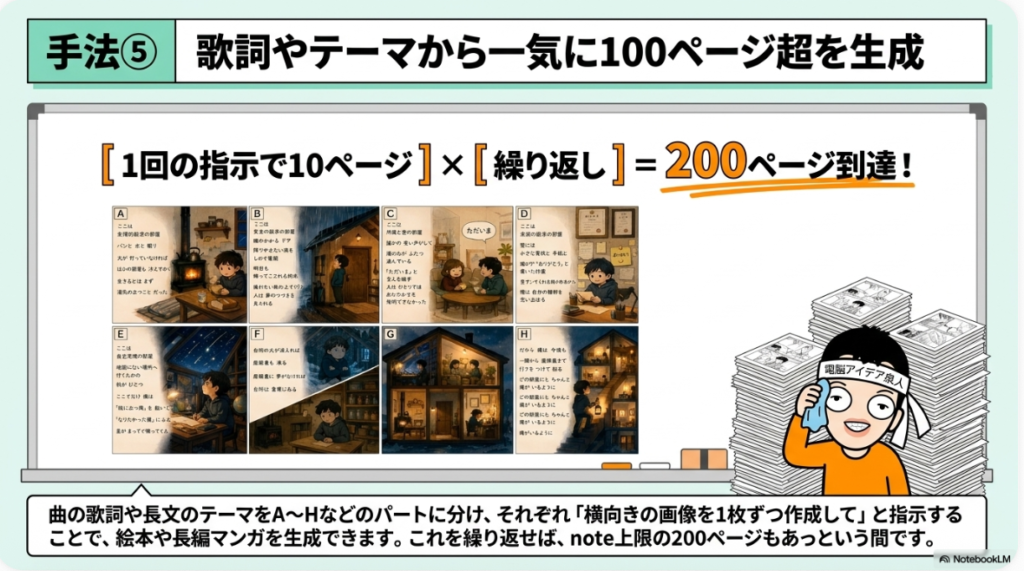
そして最後がこちらのやり方です。これはですね、マンガと言うか絵本と言うか、さっきのStorybookと同じような感じですけど、自分が描きたいテーマっていうものを、この歌詞、これ歌詞になってますけど、別に歌詞じゃなくてもいいんですよ、このような形で横5縦2ですね、のこの10コマのマンガにしてっていう風に言ってもらうとこれで出てきますので、あとはこれを1個ずつ切ってもらってもいいですね。
10コマまでであれば、さっき言ったように10枚の生成できるんですけど、10コマ × 10枚 = 100枚のマンガを描くってことができますので、noteに合わせるんであれば(最大200なので)これをあと掛け2回でやればですね、そうすると200枚のページのマンガを描くってこともAIでできちゃいます。
ということで、ここまでも無料でできちゃいますからねという方法があるので、これも試してみるといいかなと思います。
おわりに
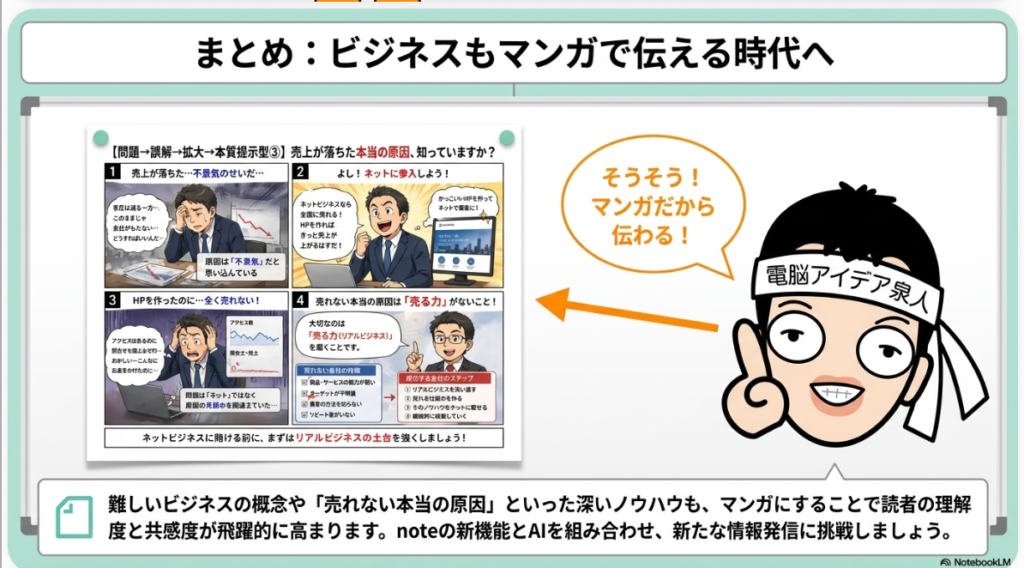
ということで今日はですね、生成AIを使ってマンガは簡単に描ける時代になりましたので、皆さんが伝えたいメッセージっていうものをマンガにして、そしてnoteのコミックビューアっていうモードにして伝えてみるって方法もできるようになりましたので、ぜひ皆さん試してみましょう。コミックビューアは2026年4月14日に全クリエイター向けに提供開始され、最大200ページまで簡単にアップロードでき、有料販売やサブスクにも対応しているのが大きな魅力です。一方で、現状はパソコンからの投稿のみ対応で、スマホでは画面回転や見開き表示の最適化が不十分など、改善の余地もあります。とはいえ、絵が描けない方でも生成AIを活用すれば、Storybook、NotebookLM、GPT-Image-2、4コママンガ生成など、多彩なツールでオリジナル作品を作れる時代になりました。皆さんの個性あふれるマンガを、ぜひコミックビューアで世界に発信してみてくださいね。
よくある質問(Q&A)
Q1. コミックビューアはいつから使えますか?
A1. 2026年4月14日付で、noteの全クリエイターに対して提供がスタートしています。すでに皆さんのnoteアカウントから、パソコン経由で利用できる状態になっていますので、思い立ったタイミングでいつでも始められます。
Q2. スマホからもマンガを投稿できますか?
A2. 現時点では、スマホアプリからは投稿することはできません。スマホアプリのプラスメニューには「画像」「埋め込み」「ファイル」「目次」などはあるものの、「コミックビューア」がまだ追加されていないんですね。なので投稿はパソコンから行う必要があります。ただし、投稿されたマンガをスマホで「閲覧」することは可能です。なお、ビューア起動時には「コミックビューアの撮影・録画・共有は制限されます」という表示が出て、コンテンツ保護も働きます。
Q3. 一度に何ページまでアップロードできますか?
A3. 最大200ページまで対応しています。投稿画面では「200分の12」のように何枚目のうち何枚を選択しているかが表示されますし、順番が間違っていた場合もドラッグ操作で簡単に並び替えができますので、安心して作業できます。タイトルを入れて「作成」を押せば完了で、操作はとてもシンプルです。
Q4. マンガで収益を得ることはできますか?
A4. はい、可能です。noteの有料記事として販売することもできますし、定期購読マガジンやメンバーシップを通じてサブスクリプション形式での収益化もできます。マンガクリエイターの方にとっては、収益化の選択肢が大きく広がる仕組みです。
Q5. マンガが描けないのですが、AIでも作れますか?
A5. もちろんです。本記事でもご紹介した通り、Gemini Gem「Storybook」、Google NotebookLM(インフォグラフィック・スライド資料)、ChatGPT GPT-Image-2、さらには4コママンガ生成や10コマ×10枚で最大200枚のマンガ生成など、多彩な方法があります。GPT-Image-2は1回の生成で10枚まで作成可能で、10コマ × 10枚 = 100枚を組み合わせれば、200ページのマンガをAIだけで作ることもできます。しかも無料で試せる方法も多くありますので、ぜひチャレンジしてみてください。
生成AIで描いたマンガ投稿・販売!noteコミックビューア使い方
📚 コミックビューア コミックビューアとは、2026年4月14日にnoteへ追加されたマンガ投稿・販売用の新機能です。手持ちの原稿画像をアップロードするだけでページめくり形式のマンガ記事になり、最大200ページまで対応。全クリエイターに提供されており、特殊な編集作業は不要で簡単に公開できます。
✍️ note noteとは、文章・画像・音声・動画などを発信できるクリエイター向け投稿プラットフォームです。小説やマンガといったクリエイティブコンテンツに力を入れており、今回のコミックビューア追加もその一環。手持ちの原稿をそのまま投稿でき、収益化機能も充実しています。
💰 有料販売・サブスク 有料販売・サブスクとは、noteで作成したマンガから収益を得る仕組みのことです。単発の有料記事として販売できるほか、定期購読マガジンやメンバーシップを活用したサブスクリプション形式にも対応。マンガクリエイターが継続的な収入を得る手段として機能します。
📖 見開き表示 見開き表示とは、本のように左右2ページを同時に表示する形式のこと。コミックビューアでは2ページ目以降が自動的に見開きになりますが、PCの横幅が広いと2画面表示になり、スマホ縦置きでは1ページ表示になるなど、画面サイズによって見え方が変わる点が課題です。
📱 スマホ対応 スマホ対応とは、スマートフォンでの利用環境のこと。コミックビューアは閲覧は可能ですが、投稿はPCのみで現在スマホアプリ未実装。また端末を横向きにしても画面が回転せず、横長マンガが小さく表示されるため、今後のYouTube的な最適化が望まれる部分です。
🤖 生成AI 生成AIとは、テキストや画像などを自動で生み出す人工知能のこと。マンガ制作にも活用が広がっており、キャラクターやストーリーを指示するだけで作品を作れます。動画ではStorybook、NotebookLM、GPT-Image-2など複数のツールを使った具体的な活用法が紹介されました。
📕 Storybook Storybookとは、GoogleのGeminiに搭載されたGem(カスタムAI)のひとつで、見開き形式の絵本風コンテンツを生成できる機能です。右にテキスト、左にイラストが配置された画面を出力し、スクリーンショットで連続保存すればパラパラマンガ風の作品として活用できます。
📓 NotebookLM NotebookLMとは、Googleが提供するAI搭載リサーチツールです。インフォグラフィック機能で「上5コマ下5コマ」のマンガを吹き出し付きで生成したり、自分のイラスト化キャラをソースに登録してスライド資料形式でマンガを作成するなど、複数の使い方ができます。
🎨 GPT-Image-2 GPT-Image-2とは、ChatGPTに搭載された高性能な画像生成AIで、1回の生成で最大10枚の画像を作成できます。キャラクター写真とストーリーを与えるだけでマンガを描けるほか、出来上がった作品を実写風に変換することも可能で、表現の幅が大きく広がっています。
🎞️ 4コママンガ 4コママンガとは、4つのコマで完結する短編マンガ形式のことです。AIに複数のストーリー展開を出させ、伝えたいメッセージに合うパターンを選んで一度に5種類ほど作るのがコツ。さらに横5縦2の10コマ構成と組み合わせれば、最大200ページの作品制作も可能です。
生成AIで描いたマンガ投稿・販売!noteコミックビューア使い方
noteコミックビューアとは?2026年スタートの新機能を徹底解説
コミックビューアで何ができる?基本機能と特徴を解説
noteコミックビューアとは、2026年4月14日にnote株式会社が全クリエイター向けに提供を開始した、マンガの投稿・閲覧・販売に特化した新機能です。これまでnoteで画像コンテンツを投稿しようとすると、記事内に画像を縦に並べる形式が一般的でしたが、コミックビューアの登場によって、本格的なページめくり形式でマンガを楽しめるフォーマットが実現しました。
最大の特徴は、特殊な編集作業をすることなく、手持ちの原稿画像をアップロードするだけで、自動的にマンガ記事として体裁が整う点です。アップロードできるページ数は最大200ページまで対応しており、短編はもちろん中編・長編作品の公開にも十分活用できます。読者側の操作も非常にシンプルで、記事内に表示される「ビューアを開く」ボタンをタップするだけで、専用ビューアモードに切り替わり、めくる動作で読み進めることが可能です。
また、表紙にあたる1ページ目はシングル表示、2ページ目以降は紙の単行本と同じく見開き表示になる仕様も、マンガ作品として没入感を高めるポイントです。さらに、ビューア表示中はスクリーンショットや録画、共有機能に制限がかかる仕組みが組み込まれており、クリエイターの著作物を保護する観点からも安心して投稿できる設計となっています。漫画や小説などクリエイターコンテンツに注力するnoteの方針を象徴する機能であり、これからマンガ発表の場としてnoteを選ぶクリエイターにとって、極めて重要なアップデートといえるでしょう。
全クリエイターに開放されたコミックビューアの提供範囲
noteコミックビューアの大きな魅力は、追加の有料プランへの加入や特別な審査を必要とせず、noteを利用しているすべてのクリエイターが無料で利用できる点にあります。プロのマンガ家はもちろん、趣味でイラストを描いている方、ウェブトゥーン形式の縦読みマンガに挑戦してみたい方、エッセイマンガを描きたい方など、幅広い層がすぐに使い始められる開放的な仕様となっています。
提供範囲を整理すると、まず投稿できるのはマンガ原稿はもちろん、写真集、絵本、ポートフォリオ、図解資料など、ページめくりで読ませたい画像コンテンツ全般が対象です。ファイル名や形式は「コミック」となっていますが、実際にはマンガ以外の画像作品にも応用できる柔軟な設計です。1作品あたり最大200ページまで投稿可能で、画像をドラッグ&ドロップするだけで簡単に順番を入れ替えられるため、原稿の編集作業も直感的に行えます。
ただし、現時点で投稿機能はパソコン版のnoteのみに対応しており、スマートフォンアプリからの投稿はまだサポートされていません。閲覧についてはスマホ・パソコンの両方から可能ですが、新規でコミックビューア記事を作成する際は、ブラウザでパソコンからnoteにアクセスする必要があります。今後のアップデートでスマホ対応が進む可能性は十分にあるため、最新情報をnote公式のお知らせやプレスリリースでチェックしておくと安心です。すべてのクリエイターに門戸が開かれた今こそ、自分の作品を世に出す絶好のタイミングといえるでしょう。
noteコミックビューアの使い方|投稿手順をわかりやすく解説
パソコンからの投稿方法|画像アップロードから公開までの流れ
noteコミックビューアの投稿手順は、初めての方でも数分で完了できるほどシンプルです。ここではパソコン版noteから投稿する具体的な流れを順を追って解説します。
まず、noteにログインした状態で、画面右上の「投稿」ボタンから「新規記事の作成」を選択し、通常の記事作成画面に進みます。記事作成画面の本文部分にカーソルを合わせると、左側に「+」マークのアイコンが表示されますので、これをクリックします。すると挿入できるブロックの一覧が表示され、その中に「コミック」という項目が新たに追加されています。これがコミックビューアの挿入ブロックです。
「コミック」を選択すると、「クリックまたはドラッグ&ドロップで画像を選択してください」という案内が表示されます。ここに、あらかじめ用意しておいたマンガ原稿の画像ファイルをドラッグ&ドロップするか、クリックしてファイルを選択します。一度に複数枚の画像を選択でき、最大で200ページまで一括アップロードが可能です。アップロード後は「200分の○ページ」といった形でページ数が表示され、各ページのサムネイルが並びます。
ページの順番が間違っている場合は、サムネイルをドラッグするだけで簡単に並び替えができます。順番が確定したら、コミックブロックの上部にある入力欄からタイトルを入力します。タイトルは作品名やエピソード名にすると読者に伝わりやすくなります。最後に「作成」ボタンをクリックすれば、記事内にコミックビューアが組み込まれた状態となり、あとは通常の記事と同じように見出しや説明文を加えて公開すれば完了です。難しい設定は一切なく、画像さえ用意できればすぐに自分のマンガ作品をnoteで公開できる手軽さが、コミックビューア最大の利点です。
スマホでの閲覧と投稿の現状|知っておきたい注意点
noteコミックビューアをスマートフォンで利用する際には、いくつか押さえておきたい仕様と注意点があります。まず最も重要なのが、2026年4月時点でスマホアプリからの新規投稿には対応していないという点です。noteアプリで「+」ボタンから投稿メニューを開くと、画像・埋め込み・ファイル・目次などの選択肢は表示されますが、コミックビューア用のブロックはまだ用意されていません。マンガを投稿したい場合は、必ずパソコンのブラウザからnoteにアクセスする必要があります。
一方で閲覧に関しては、スマホからも問題なく利用できます。記事内の「ビューアを開く」ボタンをタップすると、専用ビューアモードに切り替わり、横スワイプでページをめくって読み進められます。ただし、現時点ではスマホを横向きに回転させても画面が連動して回転しない仕様となっており、横長の見開きマンガをスマホで見ると、画面に対して小さく表示されてしまうという課題があります。YouTubeのように端末の向きに合わせて自動で最適化される機能は、今後のアップデートに期待したいところです。
そのため、スマホユーザーをメインターゲットにする場合は、最初から縦長フォーマット(4対5や16対9)で原稿を制作する戦略が有効です。縦長で描かれたマンガなら、スマホ縦持ちの画面いっぱいに表示され、見開きにもならず1ページずつ快適に読める形になります。Instagramのリール投稿などにも転用しやすいというメリットもあります。逆にパソコンユーザーが多いと想定されるジャンルでは、従来どおり見開きを意識したA4・B5サイズの横向き原稿でも問題ありません。読者の視聴環境を意識して原稿サイズを選ぶことが、コミックビューア活用の成功ポイントといえるでしょう。
noteコミックビューアで収益化する方法|有料販売とサブスク活用
有料記事として販売する仕組みと価格設定のコツ
noteコミックビューアで作成したマンガは、通常のnote記事と同じように有料記事として販売することが可能です。これはコミックビューアが独立した別機能ではなく、note本体の記事フォーマットの一部として提供されているためで、これまでに有料記事を販売した経験がある方であれば、ほぼそのままの感覚で運用できます。
有料化の手順は、コミックビューア付きの記事を作成した後、公開設定の画面で「有料」を選択し、販売価格を設定するだけで完了します。価格は100円から設定でき、無料部分と有料部分を分ける「ライン」機能を使えば、最初の数ページを試し読みとして無料公開し、続きが気になった読者から購入してもらうという王道の戦略も簡単に実現できます。マンガは特に「冒頭で引き込めるかどうか」が購入判断に直結するジャンルなので、無料部分の構成を丁寧に設計することが売上アップの鍵となります。
価格設定のコツとしては、まずは100〜500円の比較的手に取りやすい価格帯からスタートし、読者の反応を見ながら徐々に調整していくのが現実的です。長編作品やボリュームのある単行本相当の作品であれば、1,000円以上の価格設定でも十分通用しますが、初期の段階で高額に設定しすぎると、まだファンが少ないクリエイターの場合は購入のハードルが上がってしまいます。SNSや無料記事と組み合わせて認知を広げ、ファンを育てながら少しずつ単価を上げていく戦略が長期的にはおすすめです。また、シリーズ作品の場合は、1話ごとに販売するだけでなく、複数話をまとめた「総集編」として再販する手法も売上の柱として機能します。コミックビューアは1作品200ページまで対応しているため、まとめ売りの形式とも相性が抜群です。
定期購読マガジン・メンバーシップでの活用法
単発の有料販売だけでなく、noteには「定期購読マガジン」と「メンバーシップ」という継続的な収益化の仕組みが用意されており、コミックビューアとの組み合わせは非常に強力です。これらは月額制でファンから安定した収益を得られる仕組みであり、連載形式のマンガとの親和性が極めて高いといえます。
定期購読マガジンとは、月額料金を設定して、その月に追加された記事をすべて読めるようにするマガジン形式の購読モデルです。週刊連載や月刊連載のマンガを継続的に発表していくクリエイターにとっては、最適な収益化チャネルといえるでしょう。読者側も「毎月決まった金額で続きが読める」という安心感があるため、単発購入よりも継続率が高くなる傾向があります。価格は月額300円程度から設定できるため、ファン層の経済的負担も軽く、購読のハードルを下げやすい点が魅力です。
メンバーシップは、より多様なコンテンツを提供したいクリエイター向けのコミュニティ型サブスクリプションです。コミックビューアで連載するマンガ本編に加えて、メイキング動画や設定資料集、未公開シーン、ファン限定の交流掲示板など、多角的なコンテンツを組み合わせて月額会員に提供できます。複数のプランを用意し、低価格プランと高価格プランで提供内容を変えることで、ライト層からコア層まで幅広く取り込むことが可能です。
実践のコツとしては、メンバーシップ専用の限定マンガをコミックビューアで定期的に投稿しつつ、SNSやnoteの無料記事で「メンバーシップに入るとこんな世界観が広がっています」という導線を作ることです。マンガという視覚的に強いコンテンツと、サブスクの安定収益モデルを組み合わせることで、クリエイターとして長期的にマネタイズしながら創作活動を続けられる基盤を築けます。
生成AIでマンガを作る5つの方法|noteコミックビューアと相性抜群
GeminiのStorybookとNotebookLMで手軽にマンガを制作
近年、生成AIの進化によって、絵を描くスキルがなくてもマンガや絵本を制作できる時代が到来しました。noteコミックビューアと組み合わせて活用すれば、企画から公開までを驚くほど短時間で完結させることが可能です。ここでは無料で使える代表的なAIツール2つをご紹介します。
1つ目はGoogleの「Gemini」に搭載されている「Storybook」というGem機能です。Storybookは、テーマやストーリーの概要を入力するだけで、見開き形式の絵本ページを自動生成してくれるツールです。左側にイラスト、右側にテキストという構成のページが連続して出力され、それをスクリーンショットで保存し、コミックビューアにアップロードすれば、そのままパラパラとめくれる絵本マンガとして公開できます。子ども向けの読み聞かせコンテンツや、教育系の解説マンガとの相性が特に良好です。
2つ目はGoogleの「NotebookLM」を使ったマンガ制作です。NotebookLMはソースとして資料を読み込ませ、それを元にさまざまな形式で出力できるツールで、出力形式の中にある「インフォグラフィック」を選択し、「左上から右下にかけて上5コマ・下5コマのマンガを吹き出し入りで解説してください」といったプロンプトを入力すると、10コマ構成のマンガを生成してくれます。出力された画像をコマごとに切り取れば、Instagram投稿用にも転用できますし、コミックビューアにそのまま貼り付ければ、解説マンガとして公開可能です。さらにNotebookLMの「スライド資料」機能を使う方法もあり、自分のキャラクターをイラスト化したものをソースとして読み込ませ、「このキャラクターを使ってマンガを描いて」と指示することで、一貫性のあるキャラクターマンガを作れる点も大きな魅力です。
ChatGPTのGPT-Image-2で本格的なマンガを作る手順
より本格的なマンガを作りたい方に最もおすすめなのが、ChatGPTに搭載されている画像生成AI「GPT-Image-2」を使った方法です。GPT-Image-2は近年大幅にアップデートされ、キャラクターの一貫性やコマ割りの再現性が飛躍的に向上したため、本格的なストーリーマンガの制作にも対応できるレベルに達しています。
基本的な使い方は、まず主人公となるキャラクターの参考写真や設定画像を1枚ChatGPTにアップロードし、「この画像のキャラクターを使って、〇〇というストーリーのマンガを描いてください」と指示します。1ページごとのストーリー展開を細かく指定すれば、それに沿ったコマ割りのマンガを生成してくれます。GPT-Image-2は1回の生成で最大10枚の画像を出力できる仕様のため、10ページ分のマンガを一度に作成することが可能です。さらに、1ページの中に複数のコマを配置することもできるため、実質的にはかなりのボリュームの作品を効率的に制作できます。
応用テクニックとして、生成されたマンガを「実写風」に変換する手法もあります。完成したマンガに対して「この内容を実写風に変えてください」と指示すると、同じストーリー・同じコマ割りで、実写ドラマのような写実的なテイストのマンガが生成されます。フォトリアルな表現を活かしたい作品との相性が抜群です。
また4コママンガを作る場合は、まずAIに複数のストーリー展開のパターンを5つほど出させ、その中から自分が伝えたいメッセージに最も合うものを選び、4コマ形式でマンガ化する流れが効率的です。1回の生成で4コママンガを10種類まで出せるため、A/Bテストのように比較しながら最良のパターンを選べます。さらに、横5コマ×縦2コマの10コマレイアウトを指定すれば、絵本やショートストーリー形式のマンガも作成可能です。10コマ×10枚生成を組み合わせれば100枚、これを2回繰り返せば、コミックビューアの上限である200ページ分のマンガもAIだけで完成させられます。すべて無料枠でも実現できるため、コストを抑えて作品を量産したいクリエイターにとっては理想的なワークフローです。
noteコミックビューアを最大限活用するコツと今後の展望
表示形式の特徴を理解した最適なマンガ制作のポイント
noteコミックビューアを最大限に活かすためには、ビューア独自の表示仕様を理解し、それに合わせて原稿を設計することが極めて重要です。表示の癖を知らずに闇雲に原稿をアップロードすると、せっかくの作品が読みにくく感じられ、離脱率が上がってしまうリスクがあります。
まず押さえておきたいのが、表紙となる1ページ目はシングル表示、2ページ目以降は見開き表示になるという基本仕様です。紙のマンガ単行本と同じ感覚で読める一方、パソコンの大画面で閲覧する場合、画面の横幅が広いとビューアが自動的に2ページ表示になるため、扉絵として独立して見せたいページが意図せず見開きの右側に組み込まれてしまうケースがあります。これを避けるには、見開きで使いたいページと単独で見せたいページの順番を計算し、必要に応じて空白ページを挟むテクニックが有効です。プロの単行本と同じく、奇数ページと偶数ページの配置を意識した原稿設計を心がけましょう。
スマホ閲覧を主軸に考える場合は、前述のとおり画面の自動回転に対応していない現状を踏まえ、最初から縦長フォーマットで描くのが正解です。縦持ちのスマホ画面いっぱいに表示されるため、迫力ある演出が可能になります。Instagram用に作っていた4対5サイズの作品をそのまま転用するのも効率的です。
画像の解像度にも注意が必要です。あまりに低解像度だと拡大時に粗が目立ちますし、逆に過剰な高解像度はファイルサイズが膨らみ読み込みに時間がかかります。一般的には1ページあたり1,500〜2,000ピクセル前後が、画質と読み込み速度のバランスが取れた推奨サイズです。さらに、コミックビューアではビューア表示中のスクリーンショットや録画、共有が制限される仕組みが働くため、著作権を守りながら安心して作品を発表できる点も意識しておきたいポイントです。これらの仕様を踏まえた原稿作りこそが、読者満足度を高めるカギとなります。
200ページ対応を活かした作品展開と今後のアップデート予測
noteコミックビューアの「最大200ページまで対応」という仕様は、クリエイターにとって極めて大きな表現の自由度をもたらします。一般的な商業マンガの単行本が1冊あたり180〜200ページ前後で構成されていることを踏まえると、コミックビューアは「単行本1冊分をまるごと公開できる」スペックを持っていることになります。これは個人クリエイターにとって、これまでにない発表の場が広がったことを意味します。
具体的な作品展開の戦略としては、まず短編から始めて読者の反応を確かめ、シリーズ化が可能と判断したら中編・長編へとステップアップしていく流れが王道です。たとえば最初は20〜30ページの読み切りを無料公開して認知を広げ、次に50〜80ページの中編を有料記事として販売、最終的には200ページの本格的な単行本相当の作品を制作・販売するという段階的なアプローチが現実的です。途中で定期購読マガジンやメンバーシップを開設すれば、ファンとの長期的な関係性も構築できます。
過去の連載作品を再編集して、200ページの「総集編」「完全版」として再販売する戦略も効果的です。一度発表した作品を活用しながら新たな収益機会を生み出せるため、ストック型のビジネスとしてもマンガ創作活動を成立させやすくなります。
今後のアップデート予測としては、いくつかの改善ポイントが現状の仕様から推測できます。まずスマホ画面の自動回転対応は、ユーザーの強い要望として早期に実装される可能性が高いと考えられます。また、現在パソコンのみ対応の投稿機能も、いずれスマホアプリから直接投稿できるようになると見られます。さらに、縦読みウェブトゥーン形式への正式対応や、英語・中国語など多言語版での海外展開、AIによる自動翻訳機能との連携なども、将来的にはあり得るアップデート方向です。最新情報はnote公式のお知らせやプレスリリースで定期的に発信されるため、こまめにチェックして機能の進化に追随していくことが、クリエイターとして他者と差をつける重要なポイントとなるでしょう。
超要約1分ショート動画こちら↓
https://www.youtube.com/shorts/8ZyiJsv7RGo
#コミックビューア #noteコミックビューア #横田秀珠 #note #noteコンサルタント #noteセミナー #note講師 #note講演 #note講座 #note研修 #note勉強会
この記事を書いた人

関連記事
-
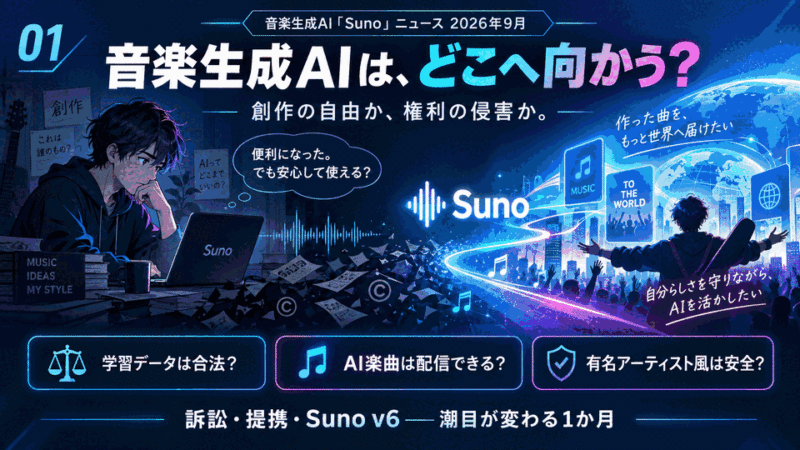 音楽生成AI「Suno」AI音楽ニュース2026年9月分(AI音楽ラジオ)①
 -
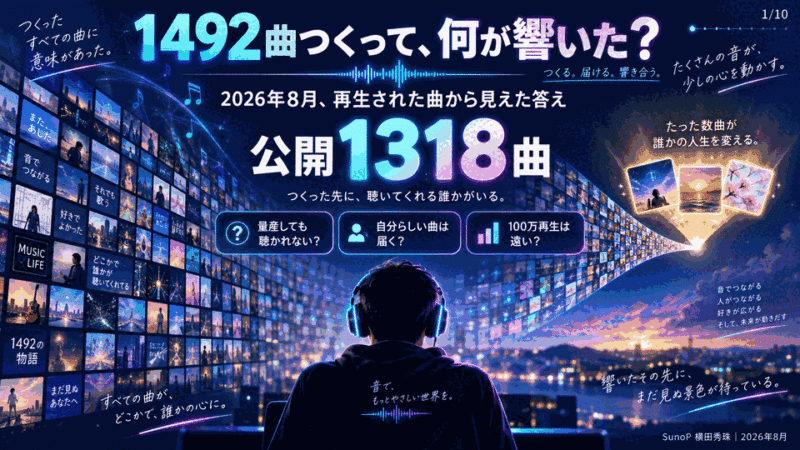 SunoP横田秀珠:音楽生成AI「Suno」1318曲/1492曲2026年8月分
 -
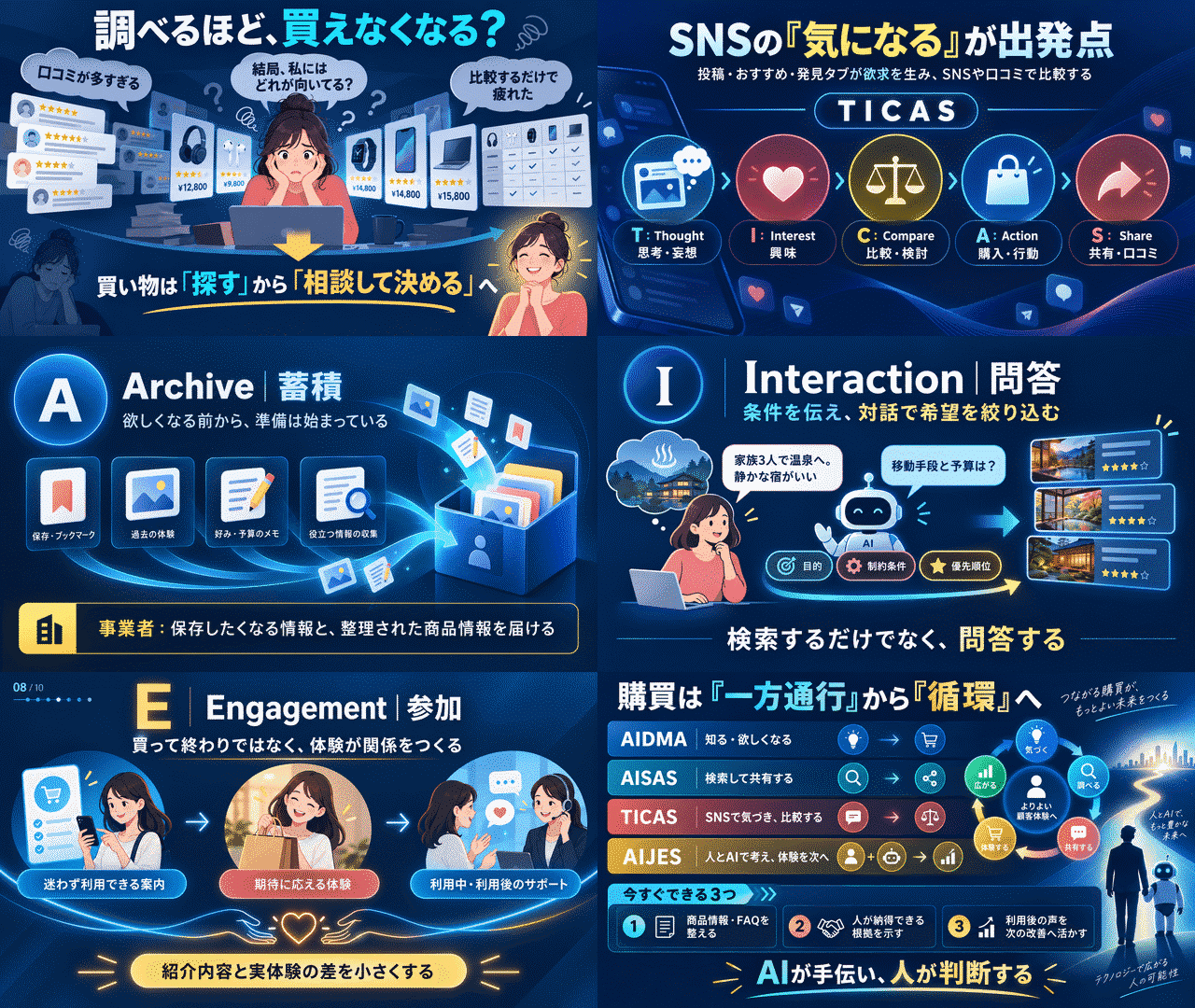 AIDMA⇒AISAS⇒TICAS⇒生成AI時代にAIJESの法則を電通提唱
 -
 NoLangでリアルアバター(リップシンク)とAIクリップ動画を生成
 -
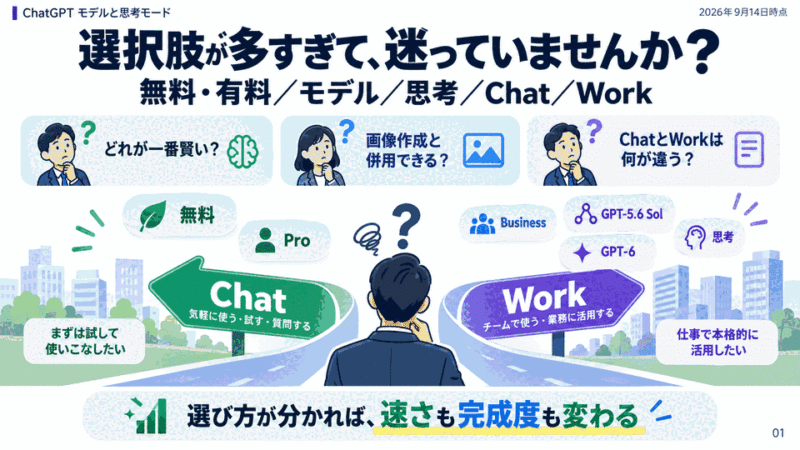 ChatGPT無料・有料プランのAIモデルと思考モード(ChatとWork)
 -
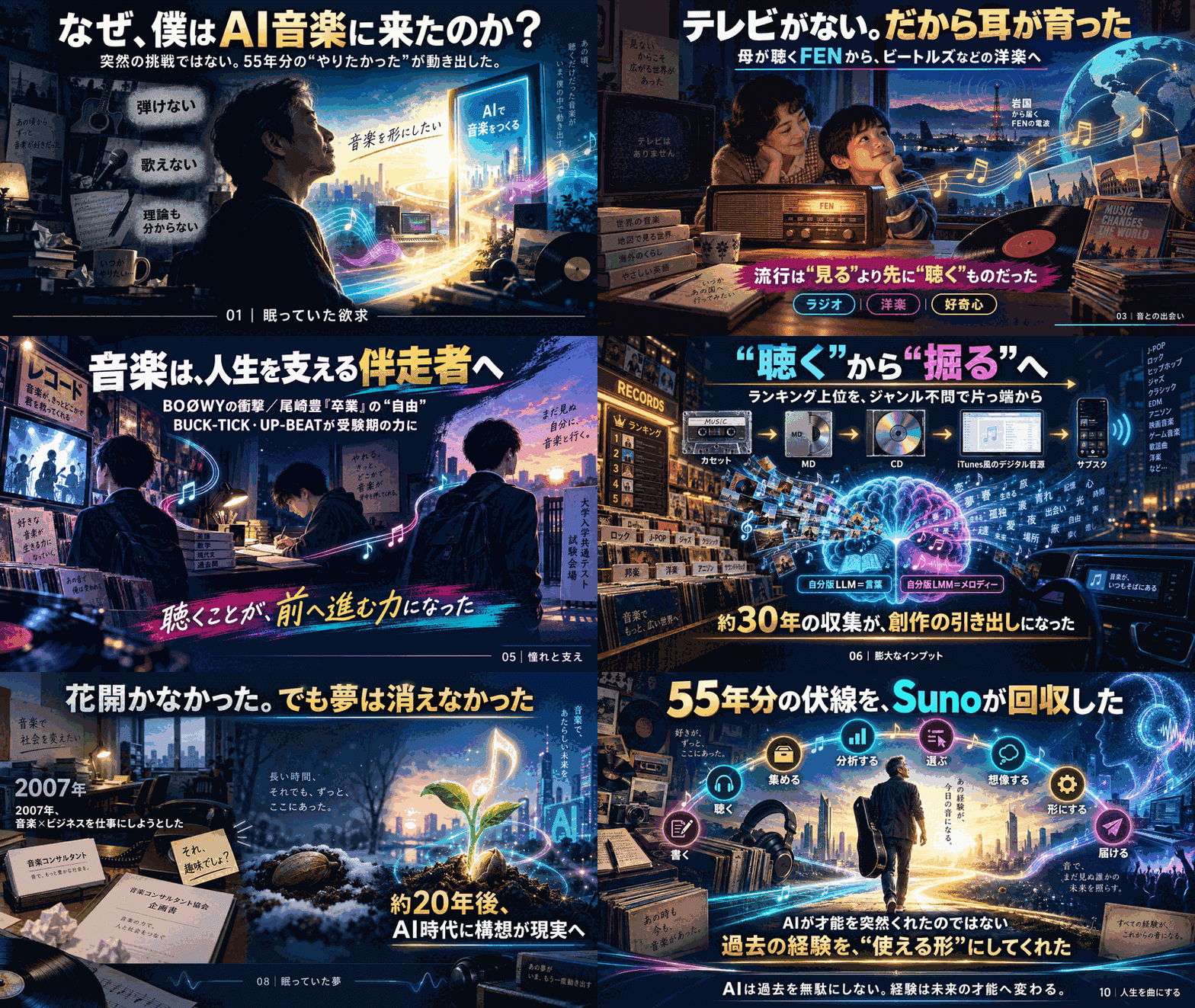 SunoPよこたん何故AI音楽に来た?人生55年の答(AI音楽ラジオ)
 -
 音楽生成AI「Suno」V6アプデでVoice(旧Persona)声質維持できず
 -
 ChatGPT画像生成モデルがGPT-Image2.5へ全ユーザーにアプデ
