













SunoのSoundsでOne-ShotやLoop、BPM、Key指定し生成OK
久しぶりに出張で一緒で
嬉しかった もふもふ君
イーンスパイアの横田です。
https://www.enspire.co.jp
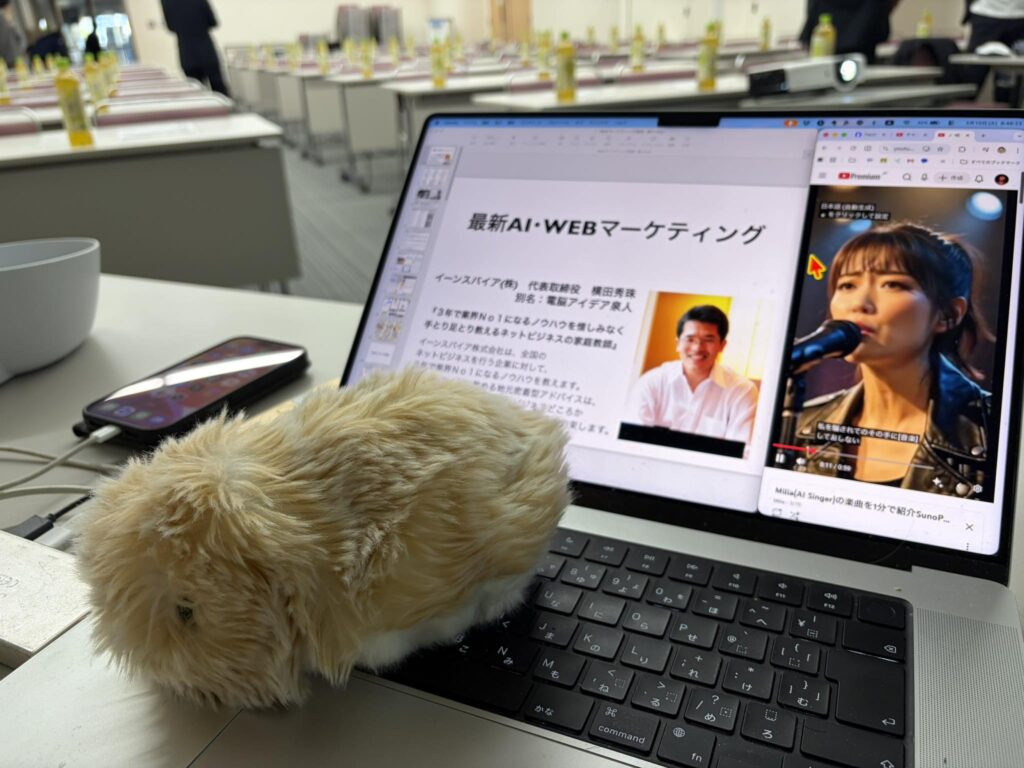
ついにMiliaさんと共演でした(笑)
さて、本題です。
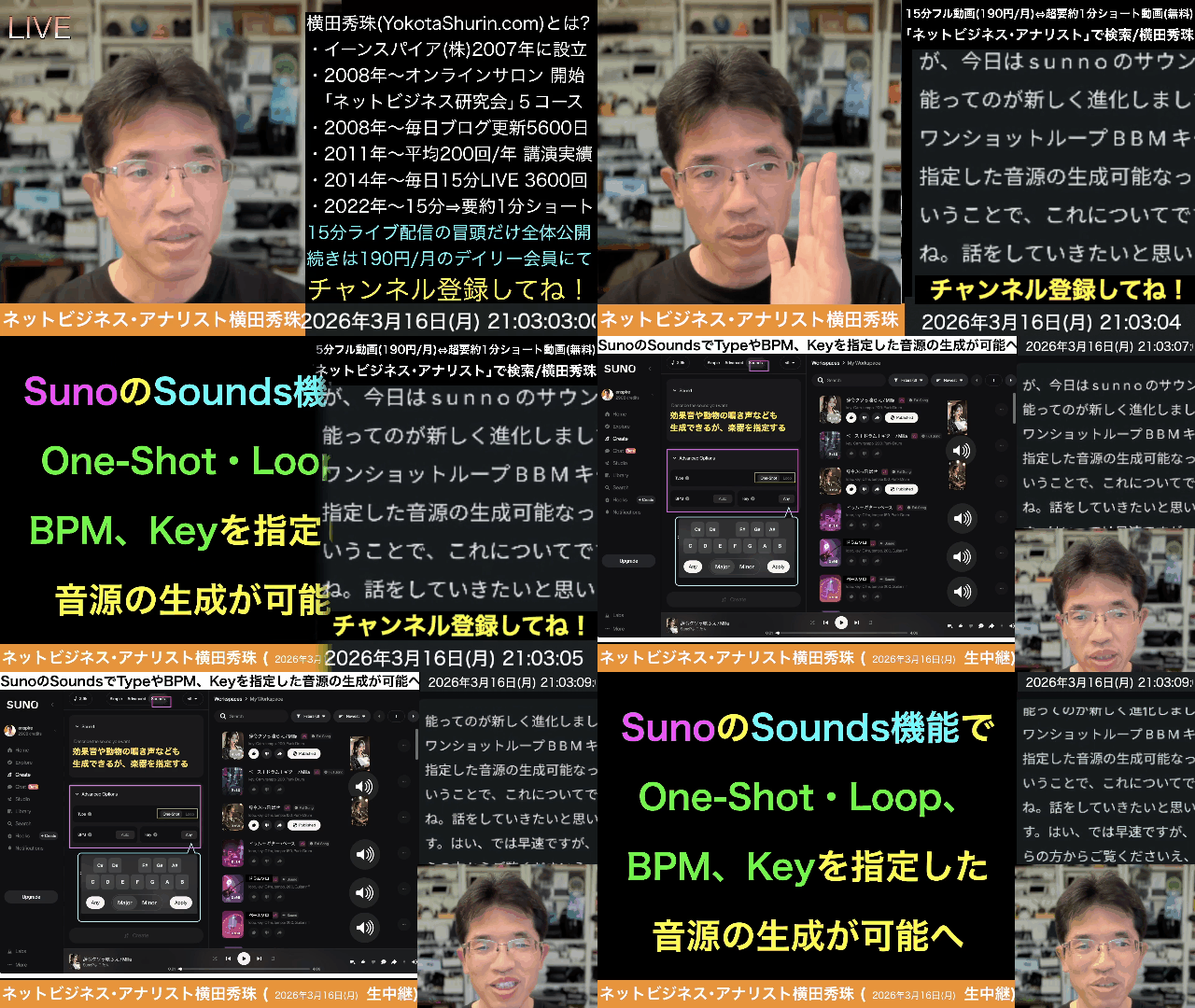
SunoのSoundsでOne-Shotや
Loop、BPM、Key指定できる
新機能をレビューしていきます。
https://www.youtube.com/watch?v=iDYcw3PRDIM
上記の続きの動画はYouTubeメンバーシップの
デイリー会員(190円/月)に限定公開しています。
詳しくは以下をご覧ください。
https://yokotashurin.com/youtube/membership.html
YouTubeメンバーシップ申込こちら↓
https://www.youtube.com/channel/UCXHCC1WbbF3jPnL1JdRWWNA/join
生成AIによる動画・音声・スライド・カルーセル・図解による解説は無料
動画解説
https://www.youtube.com/watch?v=WFGysy7808w
音声解説
https://www.youtube.com/watch?v=l_eF0BVbDus
スライド解説
https://www.youtube.com/watch?v=xczfcOFzKn4
リアル対話解説
https://www.youtube.com/watch?v=KzSX54sftCU
キャラ対話解説
https://www.youtube.com/watch?v=l6IdwYdYeiQ
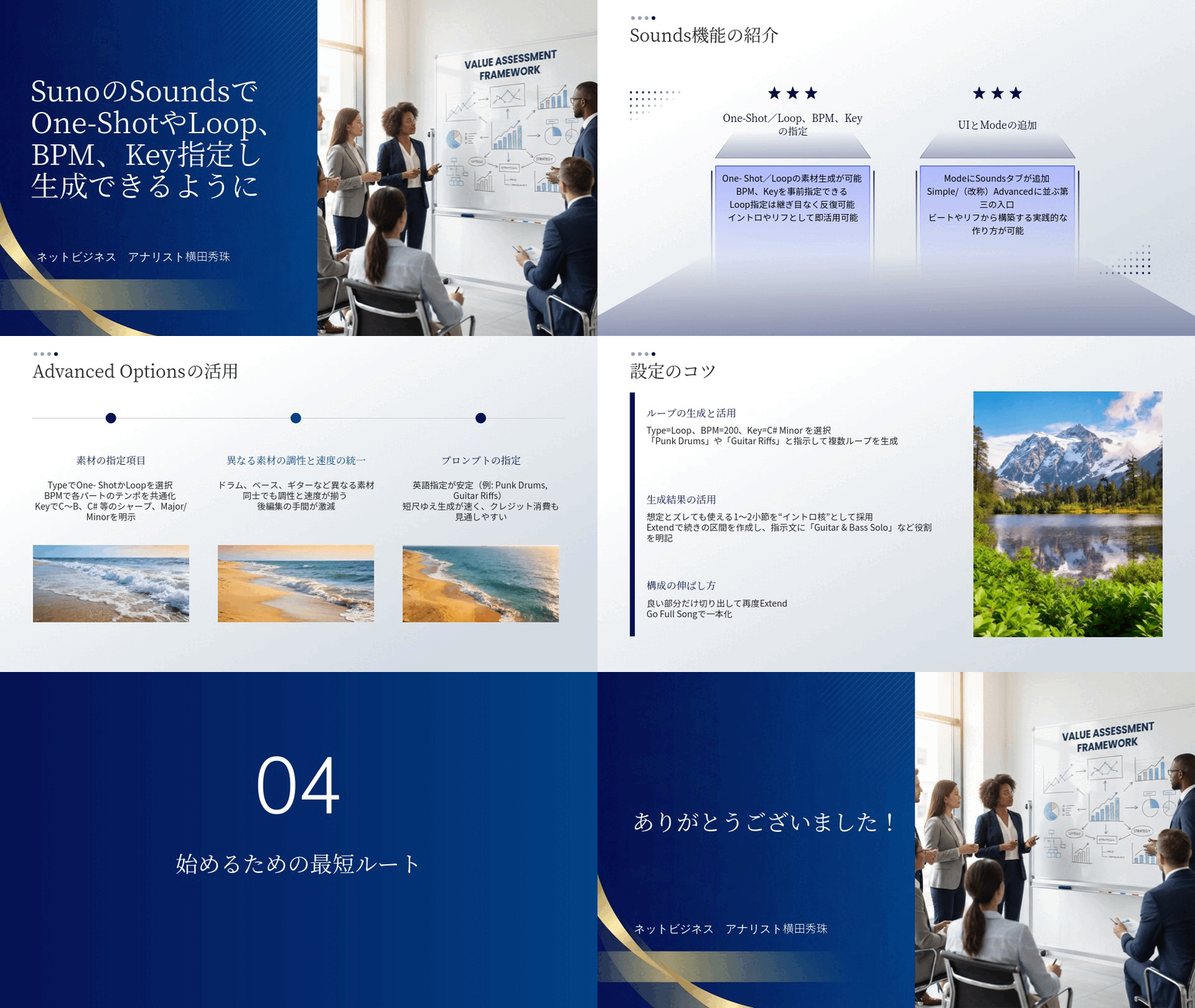
スライド
https://www.docswell.com/s/6534747/5Y8NYN-2026-03-17-053934
カルーセル
https://www.instagram.com/p/DV9aqigk6A6/
漫画
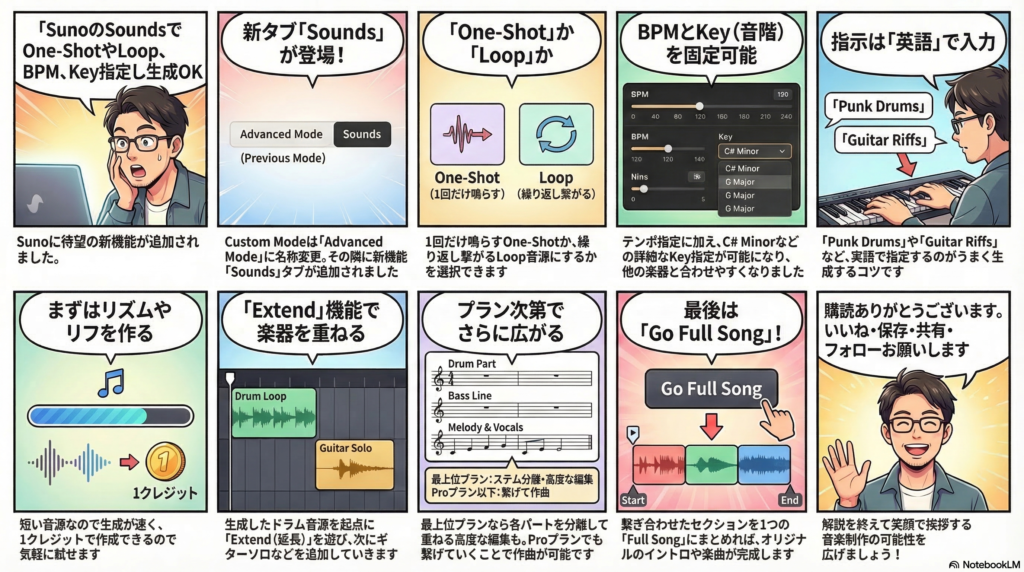
インフォグラフィック解説
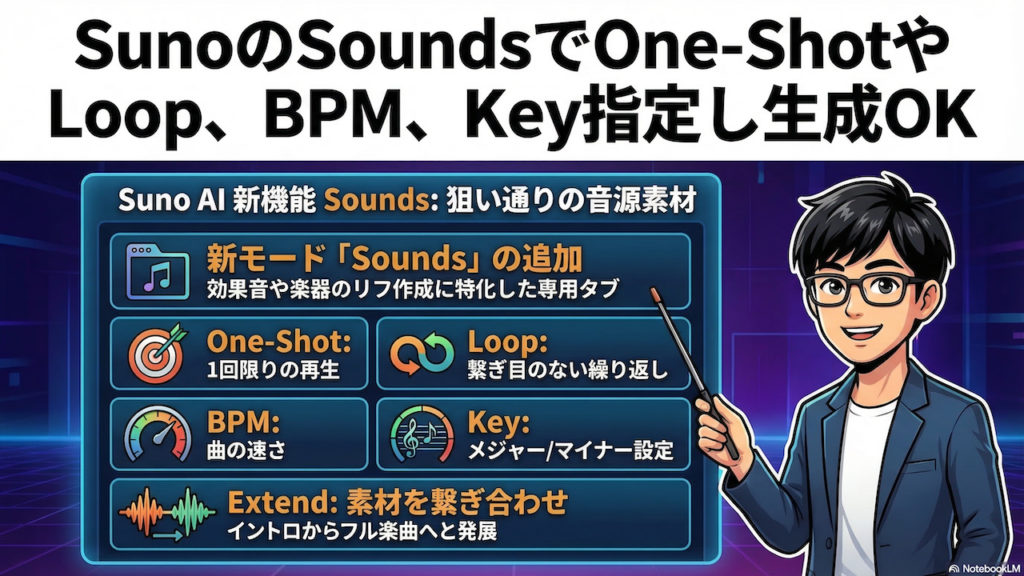
マインドマップ
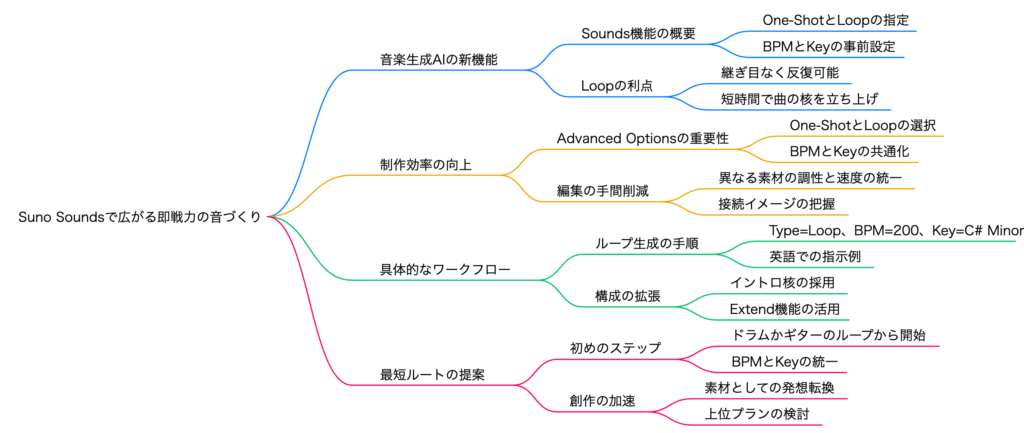
SunoのSoundsでOne-ShotやLoop、BPM、Key指定し生成OK
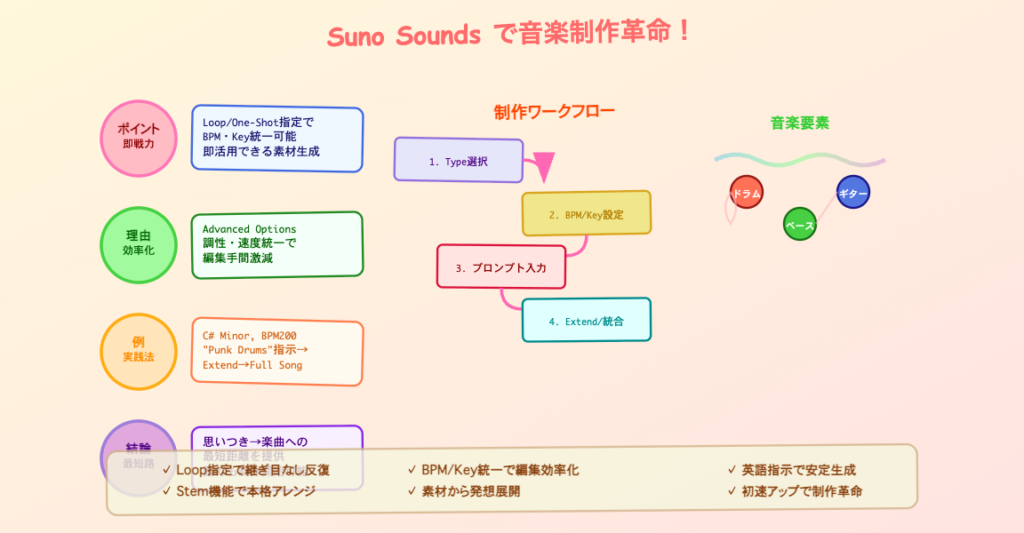
🎧 Suno新機能Soundsで音源パーツを自在に生成する方法
🆕 Sunoに新タブ「Sounds」が登場
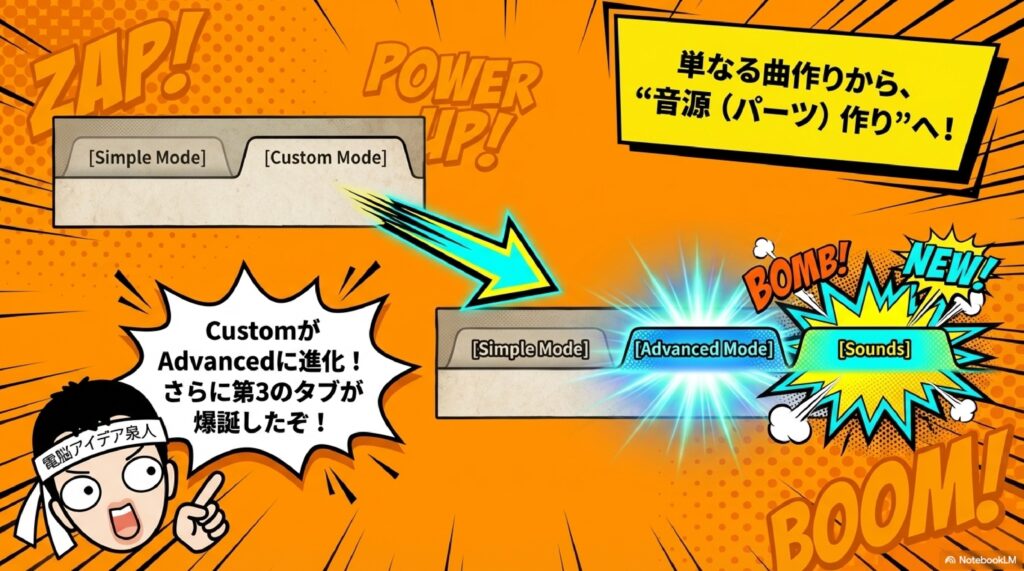
音楽生成AI Suno のUIが刷新。タブ構成が3つに変更され、新たにSoundsタブが追加されました。
Simple Mode変更なし
Advanced Mode旧 Custom Mode
🎵 Sounds🆕 新機能!
Sounds = 音源パーツを個別に生成する機能
効果音だけでなく、Advanced Optionsの追加で楽器パートとしての音源生成が可能に!
⬇️ Advanced Options の中身 ⬇️
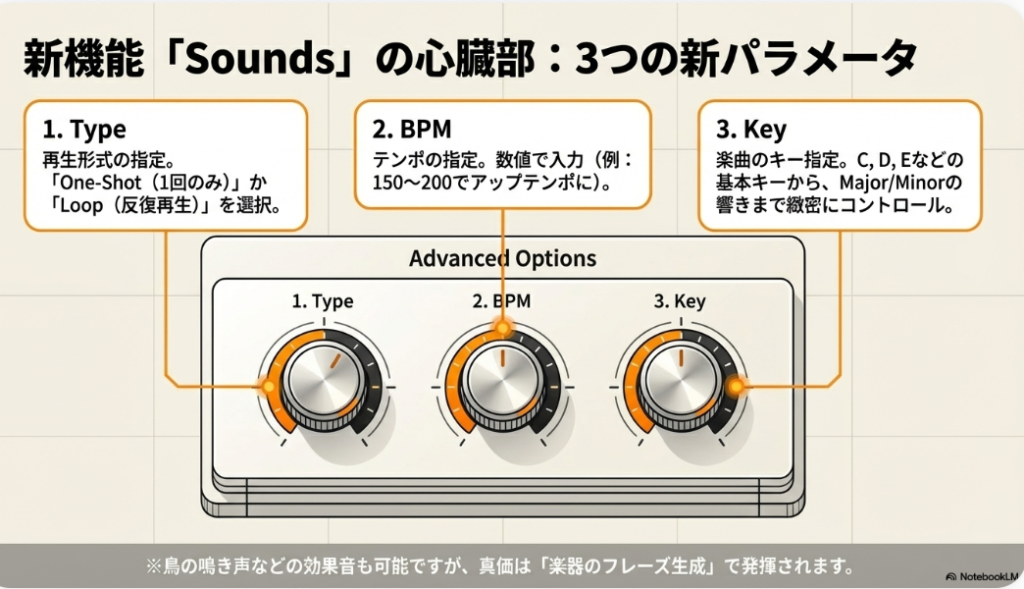
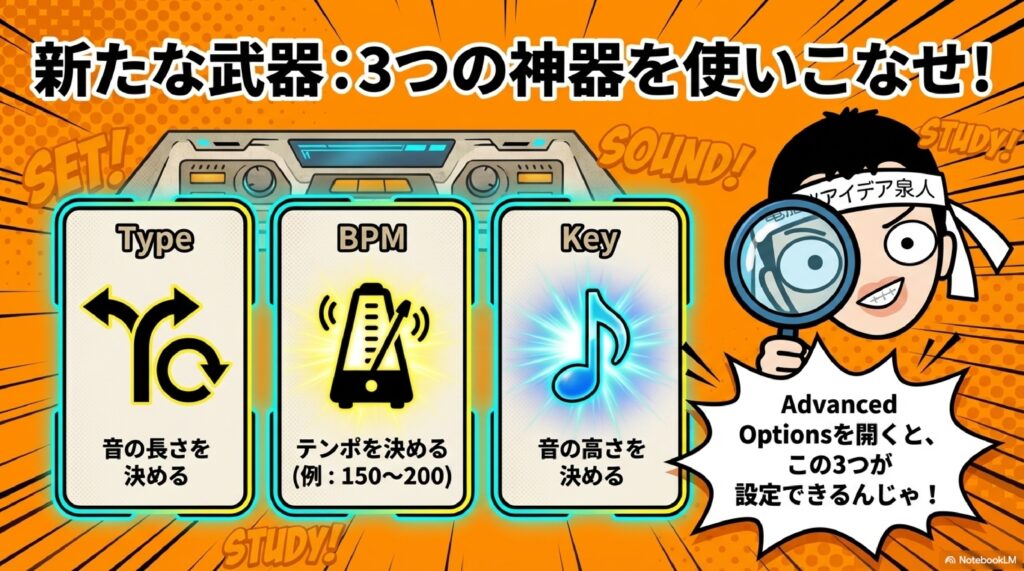
🎛️ 設定できる3つのパラメータ
1
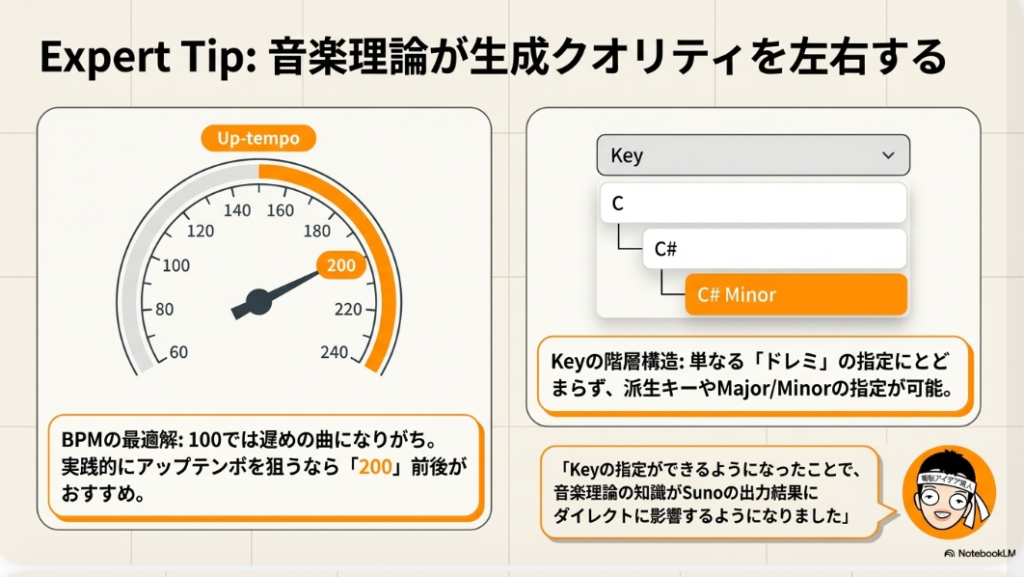
Type:One-Shot(1回再生)か Loop(繰り返し再生)かを選択。ループは繋ぎ目が自然になるよう生成される
2
BPM:テンポの速さを数値で指定。100=ゆったり、200前後がおすすめとのこと
3
Key:音の高さ(調)を指定。Major / Minor も選択可能
🎹 Key選択イメージ
C
C#
D
D#
E
F
F#
G
G#
A
A#
B
+ Major or Minor を選択 → 例:C# Minor
⬇️ 実際に使ってみる ⬇️
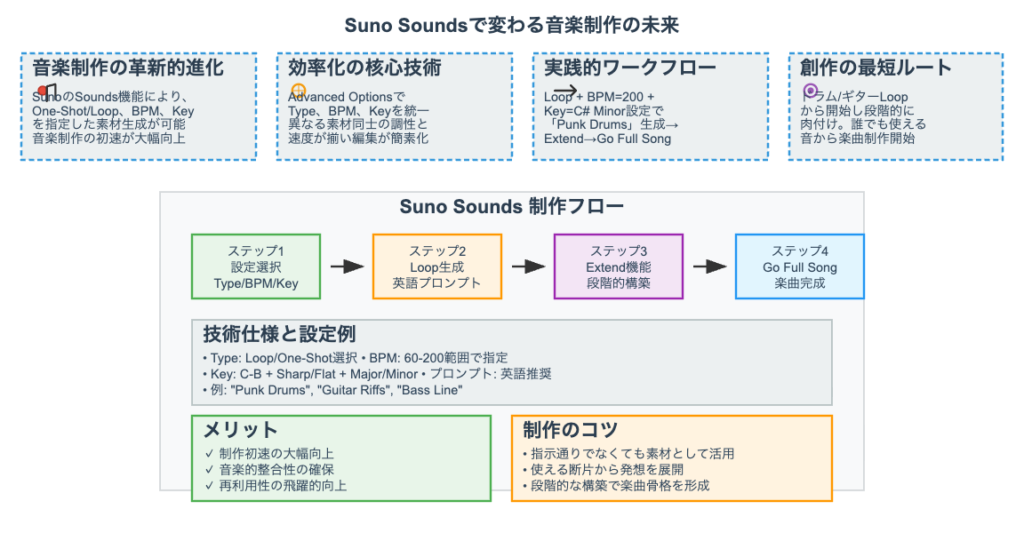
💻 Sounds機能の使い方フロー
1
Advanced Optionsで Type / BPM / Key を設定
2
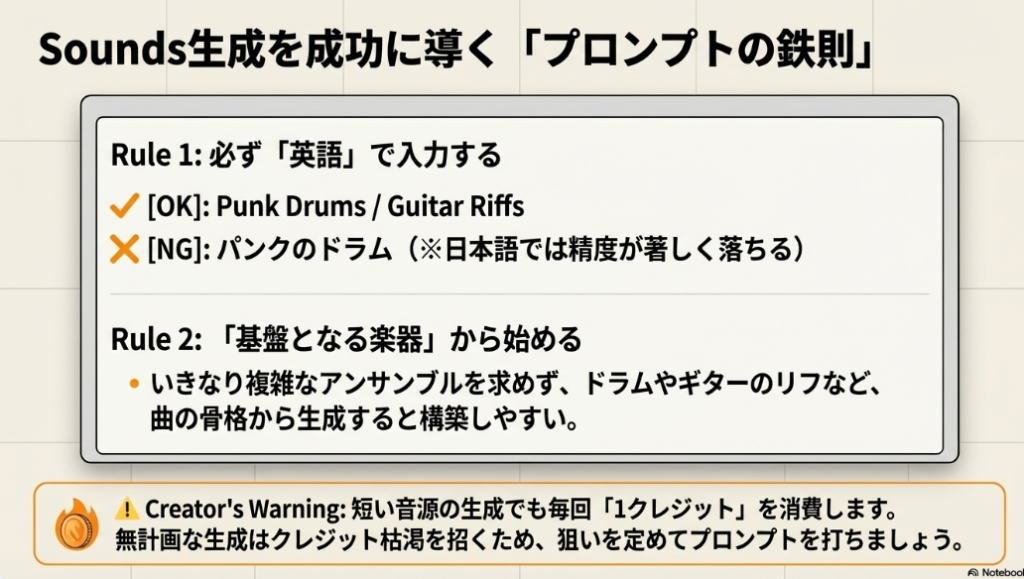
プロンプト欄に楽器を英語で入力(例:Punk Drums、Guitar Riffs)
3
Createボタンで生成 → 短い音源なので比較的早く完成(2曲生成される)
4
試聴して気に入ったパーツを選択 → Extendで曲に発展させる
⚠️ 注意点
・日本語プロンプトはうまく動かない → 英語で指定すること
・生成ごとにクレジットが1ずつ消費される
・指示通りの楽器にならないこともある(ドラム指定→ベース音が出ることも)
・日本語プロンプトはうまく動かない → 英語で指定すること
・生成ごとにクレジットが1ずつ消費される
・指示通りの楽器にならないこともある(ドラム指定→ベース音が出ることも)
⬇️ One-Shot vs Loop ⬇️
🔄 One-Shot と Loop の違い
🎯 One-Shot
1回だけ再生する音源
効果音・単発フレーズ向き
1回だけ再生する音源
効果音・単発フレーズ向き
→
🔁 Loop ⭐おすすめ
繰り返し再生できる音源
少し長め&繋ぎが自然
繰り返し再生できる音源
少し長め&繋ぎが自然
おすすめはLoop!
Loopの方が少し長い音源が生成され、繰り返しのイメージが掴みやすい。楽曲制作のベースパーツとして使いやすい。
Loopの方が少し長い音源が生成され、繰り返しのイメージが掴みやすい。楽曲制作のベースパーツとして使いやすい。
⬇️ 曲に仕上げる ⬇️
🎸 Soundsから曲を組み立てる
生成した音源パーツからExtend機能を使い、楽器を重ねて1曲に仕上げていくワークフロー。
1
まずドラムパートを生成(例:Punk Drums)
2
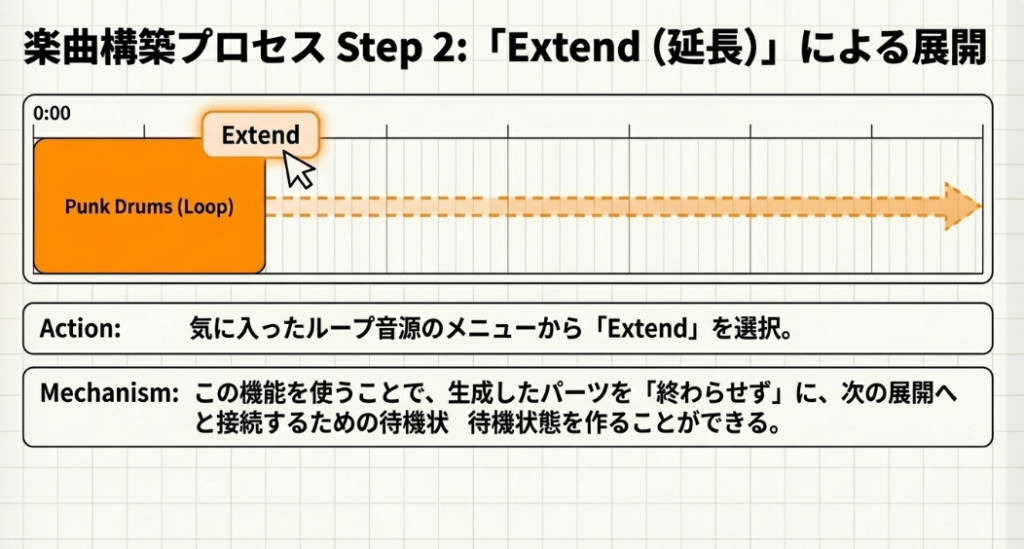
気に入った音源の右上メニュー → Extend を選択
3
Extendの指示に「Guitar Solo」「Bass Solo」などを追記して楽器を重ねる
4
歌詞を入力し、ボーカルパートも追加
5
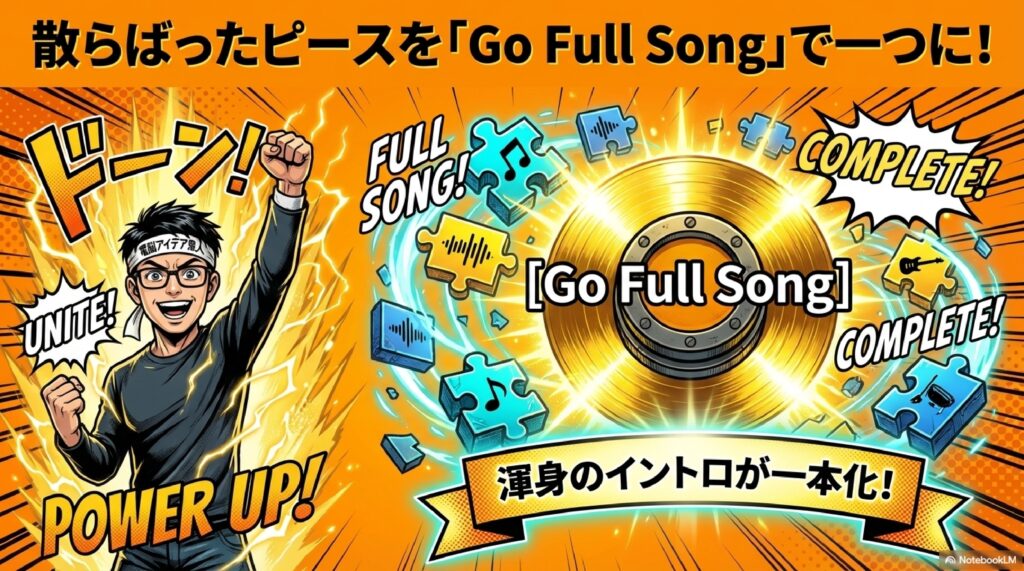
Go Full Song で全パーツを結合 → イントロ完成!
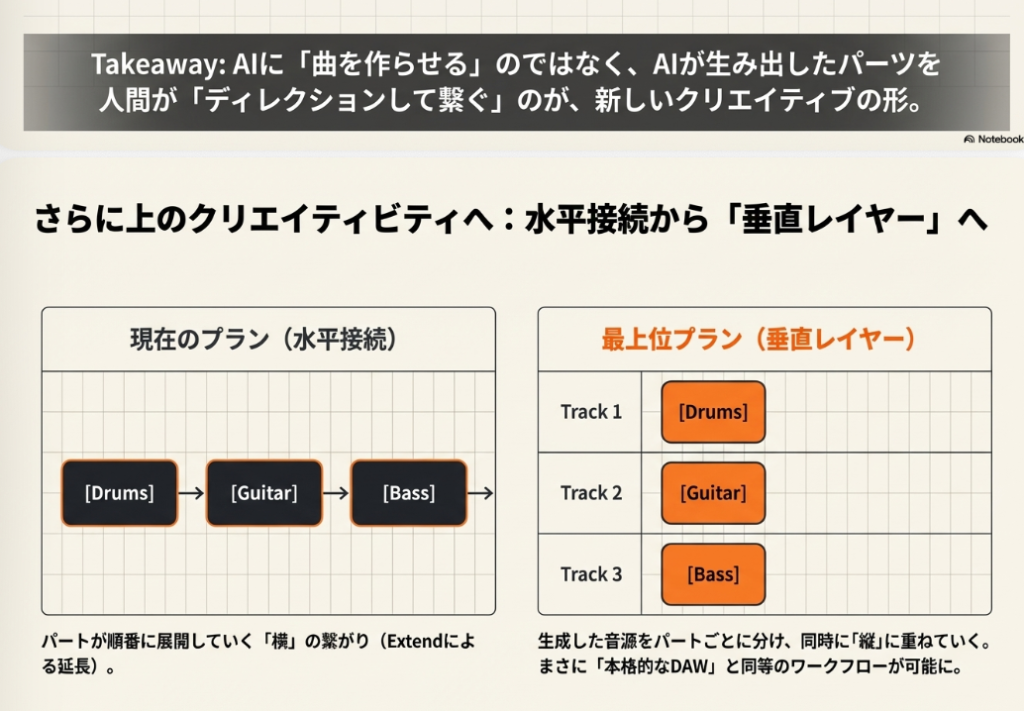
📊 パーツを重ねて曲を構築するイメージ
← 各パートを順に重ねて1曲に →
⬇️ プランによる違い ⬇️
💰 プランによるできることの違い
🔵 Proプラン(有料)
✅ Sounds生成
✅ Extend で曲に発展
✅ Go Full Song
❌ Stem分離は不可
✅ Extend で曲に発展
✅ Go Full Song
❌ Stem分離は不可
🟠 最上位プラン
✅ Sounds生成
✅ Extend で曲に発展
✅ Go Full Song
✅ Stem分離で自由にミックス
✅ Extend で曲に発展
✅ Go Full Song
✅ Stem分離で自由にミックス
Stem分離とは?
各楽器パートを個別トラックとして分離し、自由に重ね合わせて曲を組み立てられる機能。XユーザーのMoMu & TeaSteamさんが実演動画を公開している。
各楽器パートを個別トラックとして分離し、自由に重ね合わせて曲を組み立てられる機能。XユーザーのMoMu & TeaSteamさんが実演動画を公開している。
⬇️ まとめ ⬇️
🎯 押さえておきたいポイント
- Sounds タブで楽器パーツ単位の音源生成が可能に
- Type・BPM・Key の3パラメータで細かく指定できる
- プロンプトは英語で入力すること(日本語は非推奨)
- Loopモードが楽曲制作のベースパーツにおすすめ
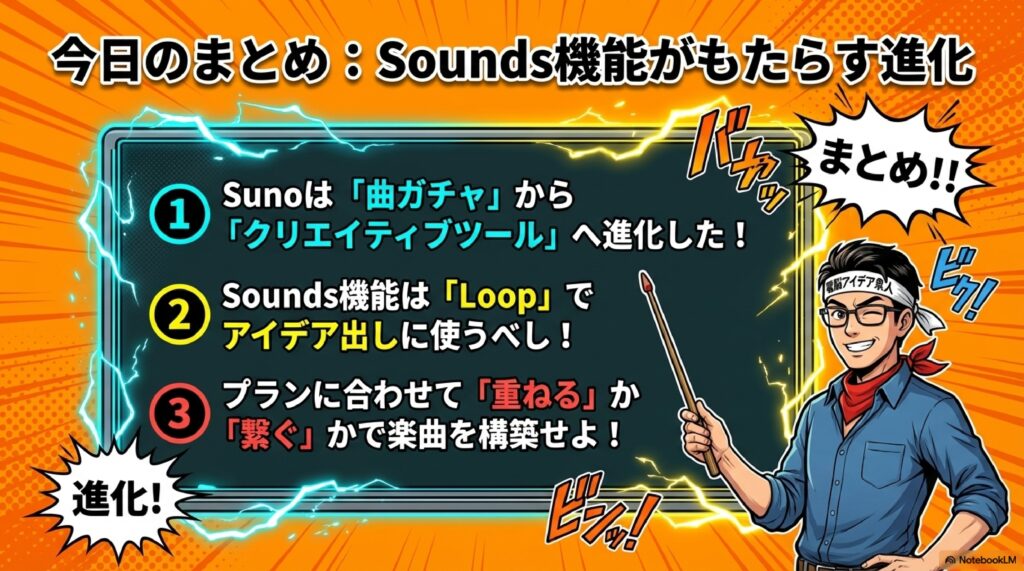
- Extend → Go Full Song の流れで1曲に仕上げられる
- 最上位プランならStem分離で本格的なミックスが可能
- 指示通りにならないこともあるが、そこからインスピレーションを得る姿勢が大切
SunoのSoundsでOne-ShotやLoop、BPM、Key指定し生成OK
音楽生成AI「Suno」に新機能「Sounds」が追加された。従来のSimple ModeとAdvanced Mode(旧Custom Mode)に加え、Soundsタブで音源生成が可能になった。Advanced Optionsでは、One-Shot/Loopの選択、BPM(テンポ)、Key(調)を指定でき、ドラムやギターリフなどの音源を作成できる。生成した音源はExtend機能で曲へ展開可能。上位プランではStem分離によるパート別の重ね合わせも対応しており、よりクリエイティブな楽曲制作が実現できるようになった。
- はじめに
- SunoにSounds機能が新登場!UIの変更点と基本概要
- Sounds機能の詳細設定を徹底解説──Type・BPM・Keyの使い方
- 実際にSoundsで音源を作ってみよう──ドラム・ギターの生成とExtend活用術
- 上位プランで広がる可能性──Stem分離と楽器の重ね合わせによる本格的な曲作り
- おわりに
- よくある質問(Q&A)
はじめに
音楽制作の世界は、AI技術の進化によって驚くほどのスピードで変わり続けています。少し前までは「AIで音楽を作る」と聞くと、なんだか遠い未来の話のように感じていた方も多いのではないでしょうか。ところが今や、プロンプトを入力するだけでオリジナルの楽曲が生成できる時代になりました。そんな中、音楽生成AIの代表格ともいえる「Suno」に、またしても注目の新機能が追加されました。それが今回ご紹介する「Sounds機能」です。One-ShotやLoop、BPM、Keyといった音楽制作では欠かせないパラメータを自分で指定しながら音源を作れるようになったのは、まさに画期的なアップデートと言えるでしょう。この記事では、実際の画面操作を交えながら、Sounds機能の使い方や活用のコツをわかりやすく解説していきます。音楽制作に興味がある方はもちろん、AIツールの最新動向が気になる方も、ぜひ最後まで読んでみてください。
1. SunoにSounds機能が新登場!UIの変更点と基本概要
タブ構成が変わった──Simple Mode・Advanced Mode・Sounds
音楽生成AIのSunoに、新機能が追加されました。今回紹介するのは「Sounds」という機能です。この機能によって、One-Shot・Loop・BPM・Keyを指定した音源の生成が可能になりました。ついにここまで来たかという印象ですが、実はちょっとしたオチもあります。それも含めて、順を追って説明していきたいと思います。
まず、Sunoを開いたときの画面上部にあるタブの構成が変更されています。以前は「Simple Mode」と「Custom Mode」という2つのタブがありましたが、今回のアップデートで「Custom Mode」の名前が「Advanced Mode」に変わりました。そして、3番目のタブとして新しく「Sounds」(Soundの複数形ですね)が追加されています。
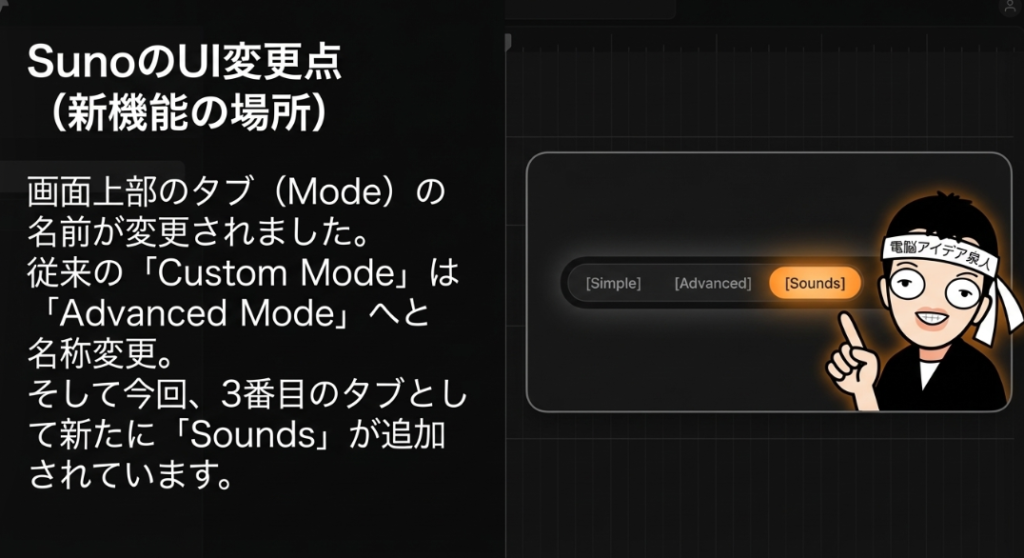
Simple ModeとAdvanced Modeは基本的に変わらない
Simple Modeについては、特に変更はありません。これまでどおり、文章を入力して「こんな感じの曲を作って」とお願いすれば、AIが曲を生成してくれるモードです。使い方に慣れている方であれば、違和感なくそのまま使い続けられるでしょう。
真ん中のAdvanced Modeも、名前が変わっただけで機能的には特に変わっていません。Audioを入れたり、Persona(ペルソナ)を指定したり、Inspo(インスピレーション)を設定したり、歌詞を変えたり、Styleをつけたりといった操作は、これまでと同様に行うことができます。
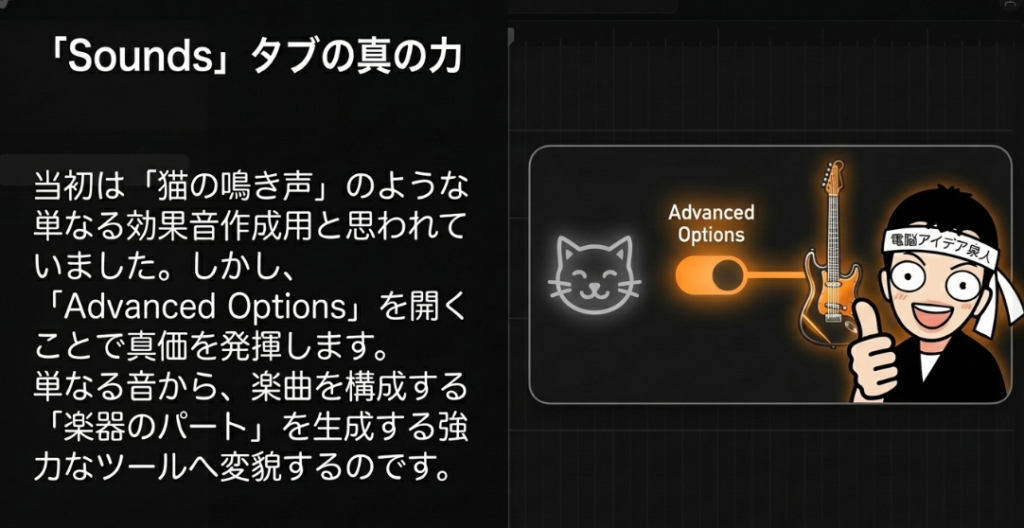
今回の主役は「Sounds」タブ
今回の大きな変更ポイントは、3番目に追加されたこの「Sounds」というタブです。Sounds機能は先日追加されたもので、もともとは「音を作ることができる」機能として登場しました。たとえば、猫の鳴き声だったり、さまざまな効果音だったり、そういった音を生成するためのものだと思われていたんですね。
ところがここに、「Advanced Options」という追加オプションが新たに加わりました。このAdvanced Optionsこそが、今回の目玉機能なのです。楽器の音源をより細かくコントロールしながら生成できるようになったことで、Sounds機能の可能性が一気に広がりました。次のセクションでは、このAdvanced Optionsの中身を詳しく見ていきましょう。
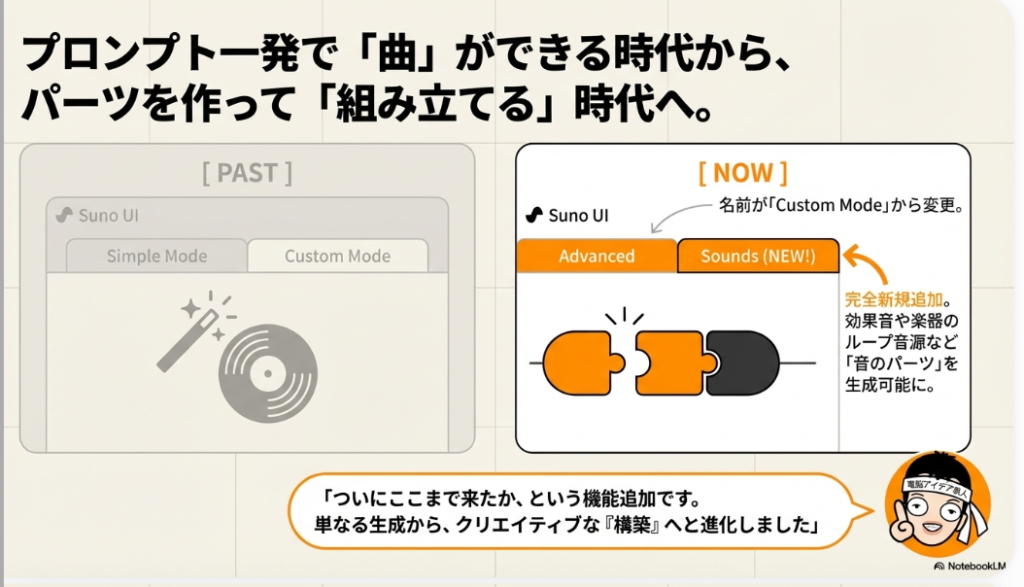
2. Sounds機能の詳細設定を徹底解説──Type・BPM・Keyの使い方
Typeの設定──One-ShotとLoopの違い
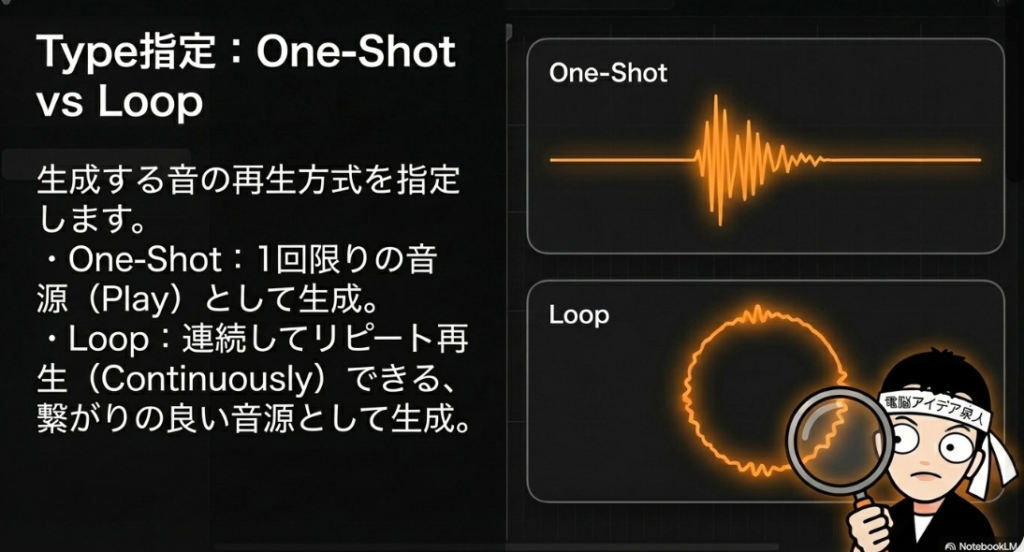
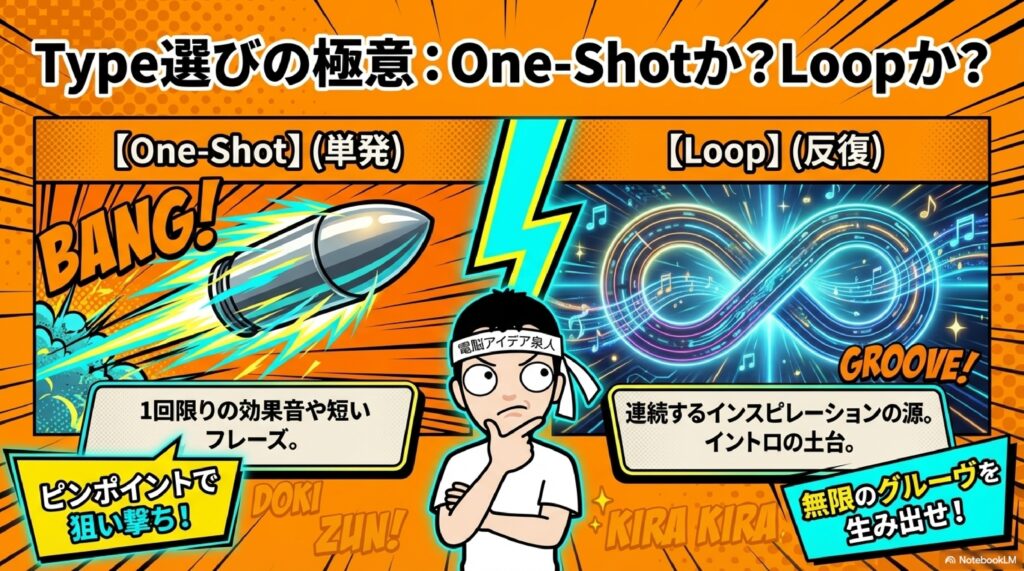
Advanced Optionsを開くと、まず「Type」という項目があります。ここでは「One-Shot」と「Loop」のどちらかを選ぶことができます。
One-Shotというのは、Play(再生)を1回だけさせるタイプの音源です。たとえば、1回だけ鳴らして終わりにしたい効果音やフレーズに適しています。一方、Loopは「Repeat Continuously」と書いてあるとおり、繰り返し再生に適した音源を生成するモードです。つまり、ループさせたときにちゃんと自然に繋がるように作られるということですね。
1回きりのための音源にするのか、ループさせるための音源を作るのか。この使い分けが、最終的な曲作りの方向性にも大きく影響してきます。
BPMの設定──テンポを自由にコントロール
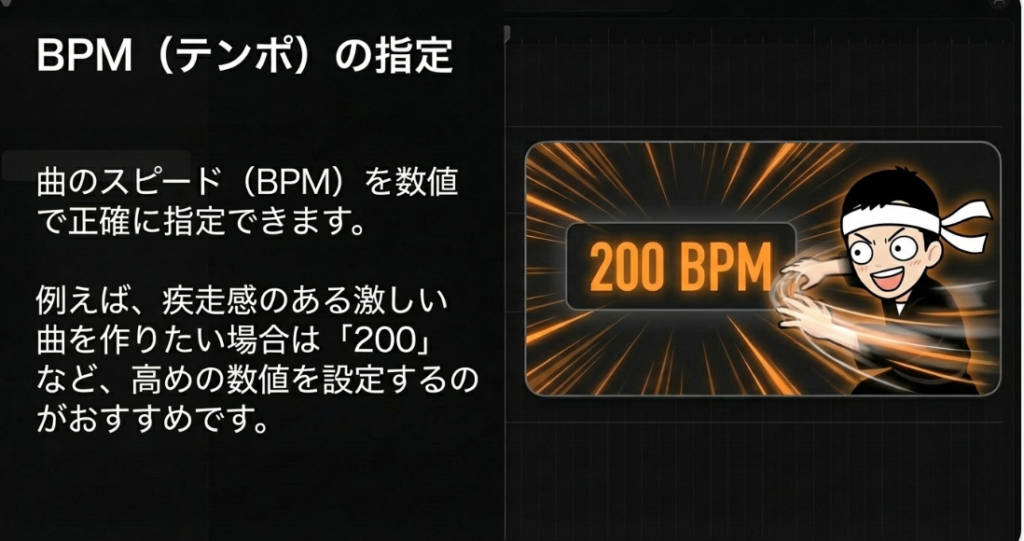
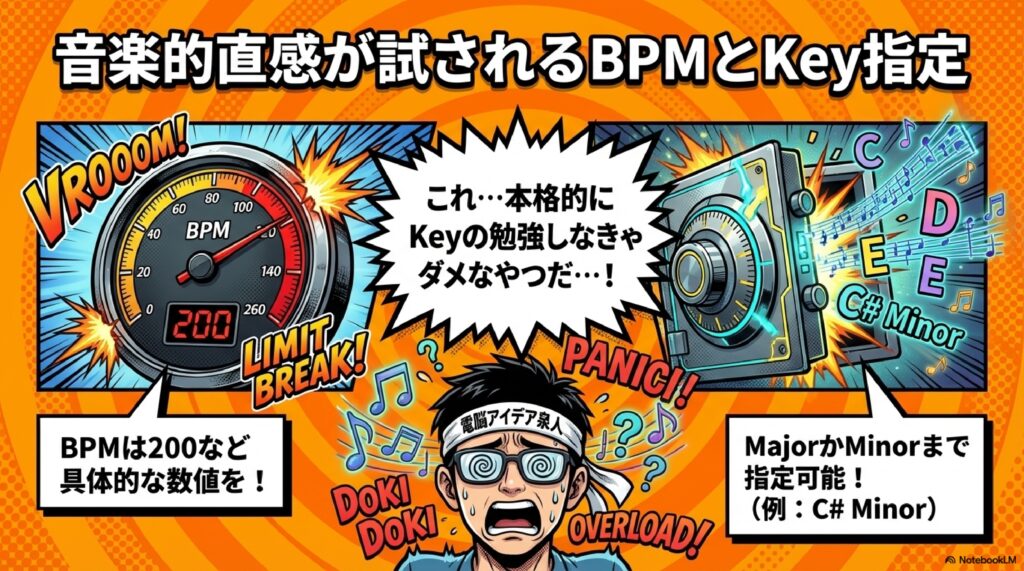
次に「BPM」の設定です。BPMとはもちろんテンポのことで、曲のスピードをどのぐらいにするかを数値で指定できます。
たとえばBPM100だと結構ゆっくりした曲になりますし、150や200にするとかなりテンポの速い楽曲になります。個人的にはBPM200ぐらいで作ることが多いので、今回のデモでもBPM200に設定して試してみました。自分の好みやジャンルに合わせて自由に調整できるのが嬉しいポイントです。
Keyの設定──音の高さを細かく指定できる
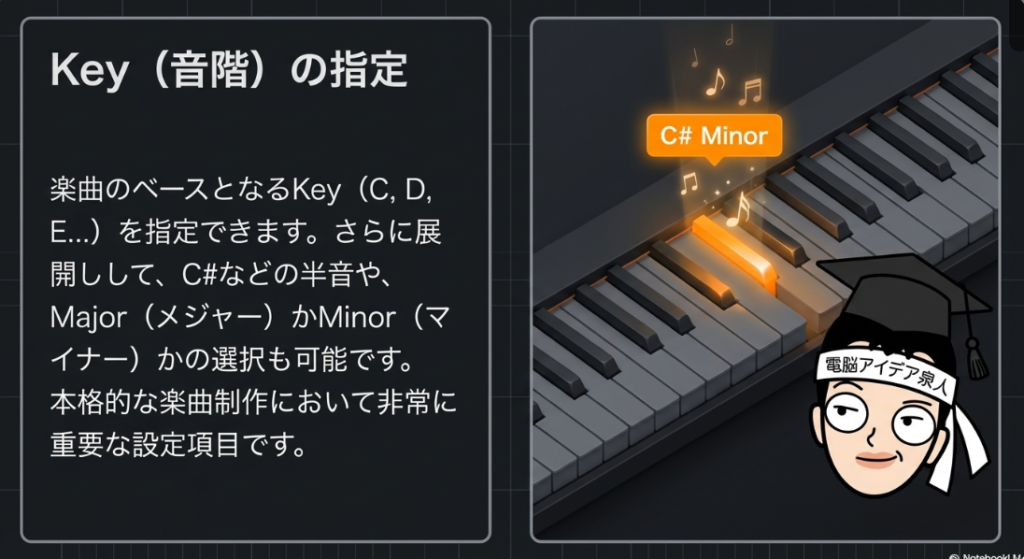
そして「Key」の設定です。これはいわゆる曲のキー、音の高さを指定するものです。Keyのところを押すと、C・D・E・F・G・A・Bというメインのキーが表示されます。これはいわゆるドレミファソラシドに対応するものだと思ってください。
さらに、ここから展開するとC#・D#・F#・G#・A#といったシャープ付きのキーも選べるようになっています。そしてそれだけではなく、Major Key(メジャーキー)にするのか、Minor Key(マイナーキー)にするのかも選択できるんですね。
正直なところ、Keyに関しては詳しくない方も多いかもしれません。しかし、この設定が出てきたということは、Keyの勉強をしっかりしたほうがいいということでもあります。音楽制作においてKeyの選択は楽曲の雰囲気にかなり大きな影響を与えるので、とても重要な要素です。
実際の設定例──C# Minorで試してみる
今回は例として、よく使われるC#のMinor(マイナー)に設定してみました。Keyを選択したら「Apply」(適用)ボタンを押します。これで、Type・BPM・Keyの3つの設定が完了します。
ここまでの設定は鳥の鳴き声のような効果音にも使えなくはないのですが、やはり楽器としての音源を作るために活用するのがベストだということに、最近ようやく気づいたところです。次のセクションでは、実際にこの設定を使ってドラムやギターの音源を生成してみた結果をお見せしていきます。
3. 実際にSoundsで音源を作ってみよう──ドラム・ギターの生成とExtend活用術
ドラム音源の生成──「Punk Drums」で試してみる
設定が終わったら、Soundsの指示欄にどんな音源を作りたいのかを入力していきます。おすすめは、ギターのリフかドラムから始めるのがわかりやすいと思います。
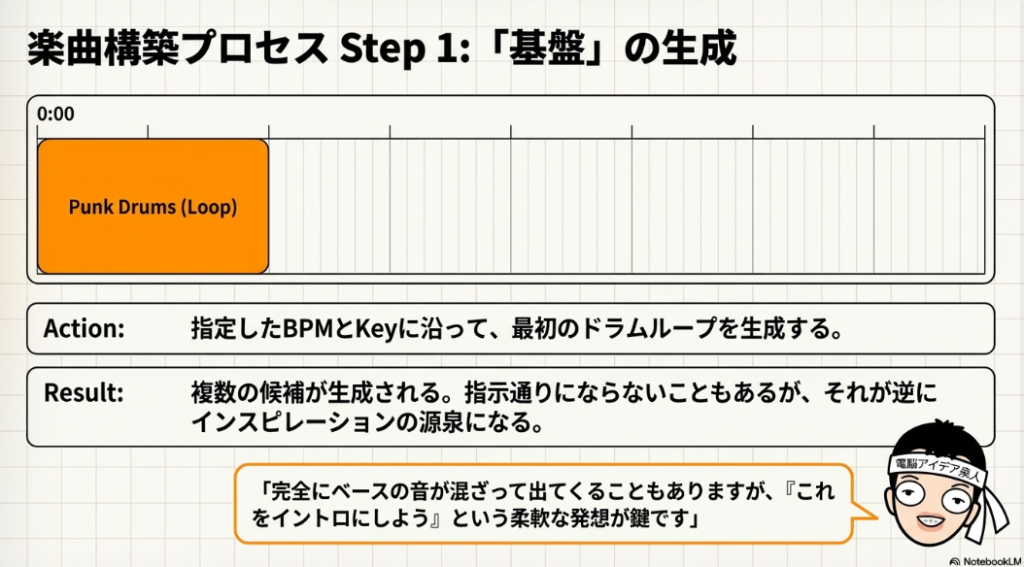
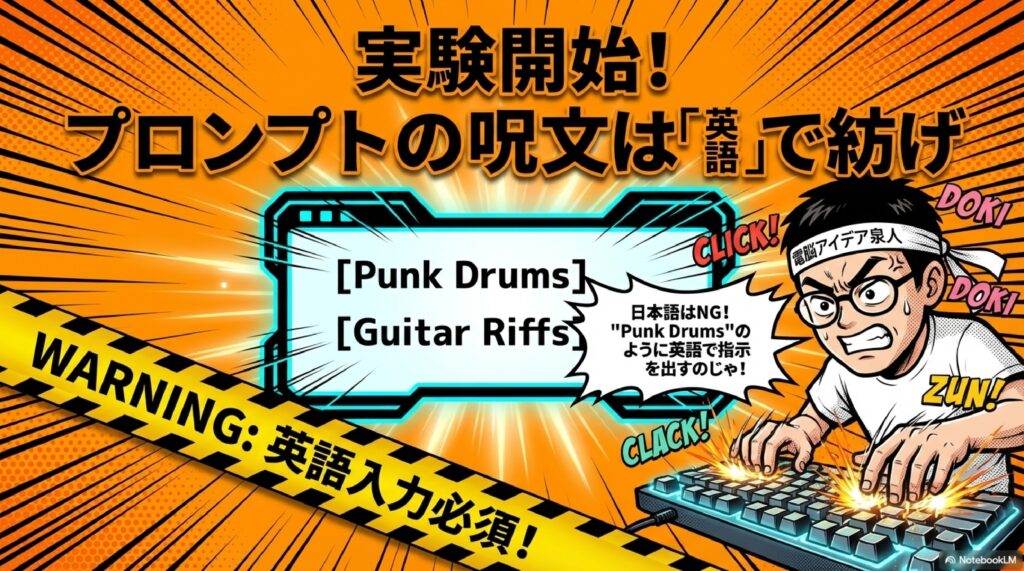
今回はまずドラムから試してみましょう。「Punk Drums」と英語で入力します。ここでの注意点ですが、指示は英語で入力してください。日本語だとうまく動かない場合があるので、英語での指定がおすすめです。
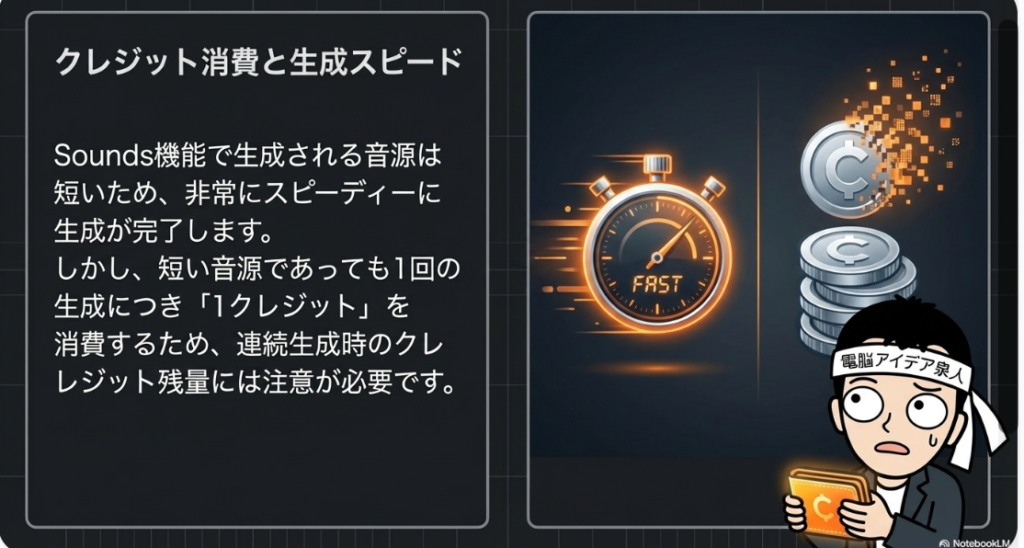
「Punk Drums」と入力してCreateボタンを押すと、音源の生成が始まります。Sounds機能で作る音源は短いので、比較的すぐに完成します。ただし、生成のたびにクレジットが1ずつ消費されていく点は覚えておきましょう。
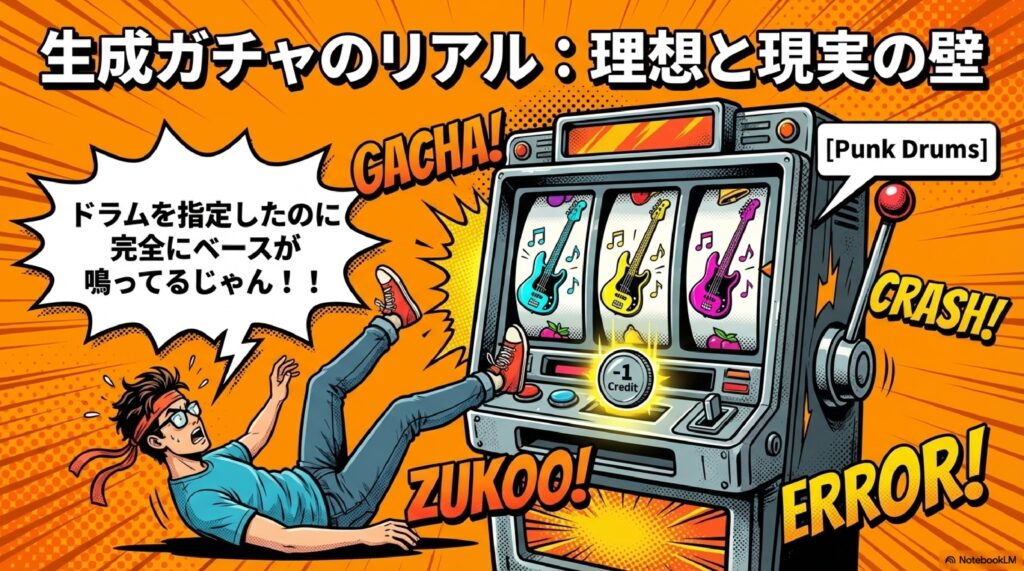
今回は2つの音源ができました。1曲目を聴いてみると、なかなかパンクらしいドラムのサウンドになっています。2曲目のほうは、ドラムというよりも完全にベースっぽいサウンドになっていて、指示通りにはなっていないんですが、ここがAI生成の面白いところでもあります。思い通りにならないからこそ、そこからインスピレーションを受けて、「これをイントロにして、ここから楽器を重ねていこう」という発想が生まれるんですね。
ギター音源の生成──One-ShotとLoopの比較
次はギターの音源を作ってみます。「Guitar Riffs」と入力して、同じテンポ(BPM200)・同じKey(C# Minor)のまま生成してみましょう。
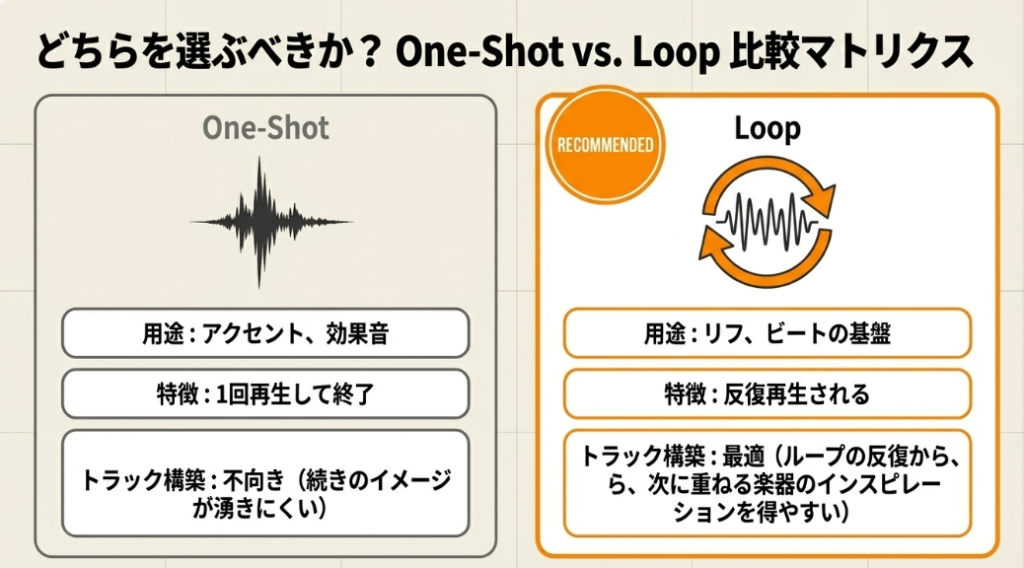
まずはOne-Shotで生成してみました。One-Shotだと1回再生して終わりのフレーズが出てきます。次にLoopでも生成してみたところ、Loopのほうが少しだけ長い音源が出力され、繰り返し再生したときのイメージがつかみやすくなっています。
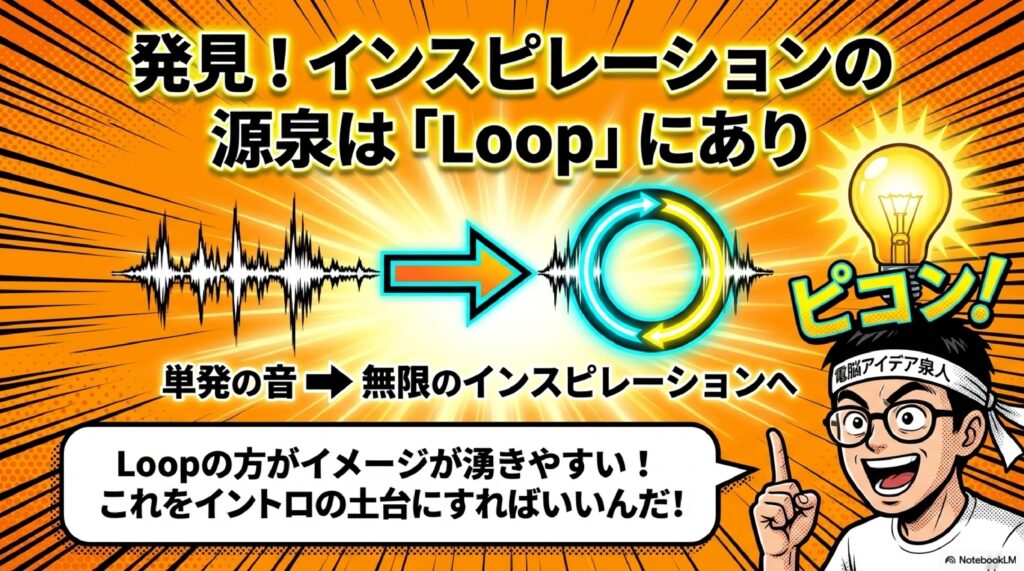
個人的にはLoopで作るほうがおすすめです。Loopのほうがちょっとだけ長く出力されるのと、ループになっているのでそのままイメージが湧きやすいんですね。
実際に聴いてみると、なかなか変わったリフが出てきたりして、そこから曲のイメージを膨らませるのが面白いです。過去に作ったギターリフの中にも、イントロとして使えそうなものがいくつかありました。こういった形でイントロとして入っている曲というのは実際にありそうな雰囲気ですし、ここから曲を展開していけると考えると、かなりワクワクしますよね。
Extend機能で音源を曲に発展させる
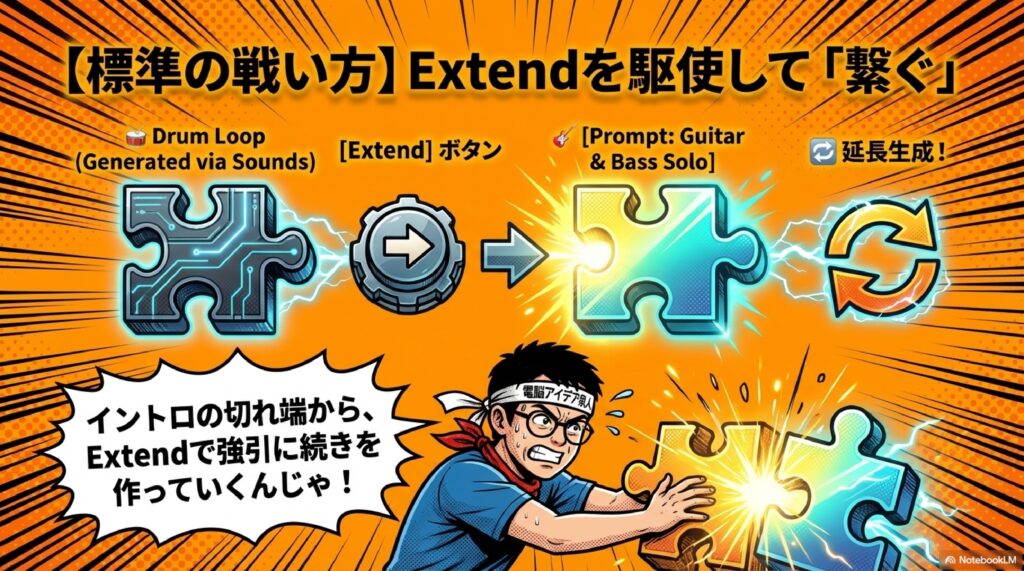
気に入った音源ができたら、その音源の右上にあるメニューから「Extend」(延長)を選択します。Extendに進むと、今のドラムの音源をベースにして、そこから曲を作っていくことができるんです。
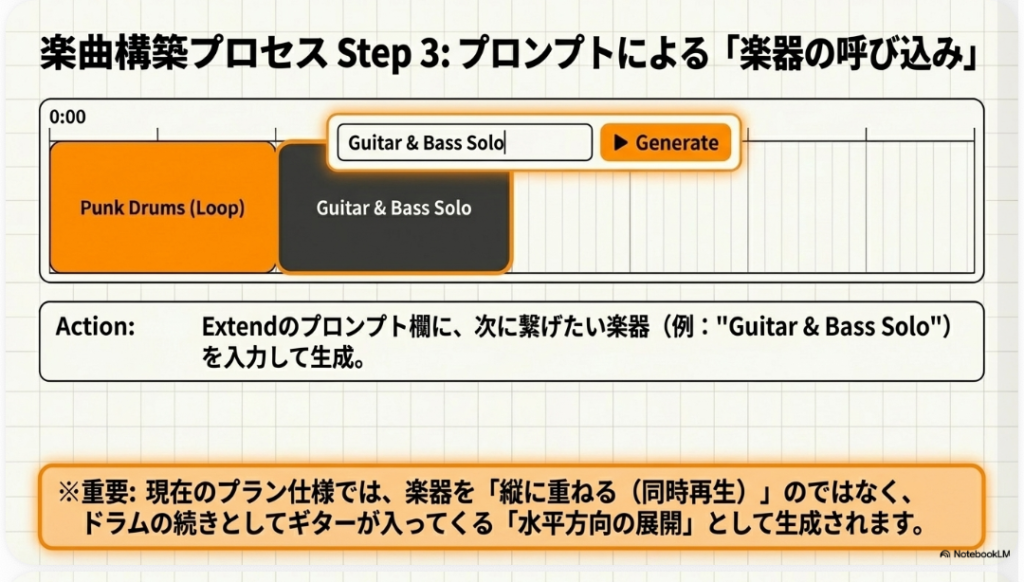
たとえば、今ドラムソロから入っている音源があるので、ここにギターを加えないと話にならないですよね。そこで「Guitar Solo」と入力して、さらに続きの部分に歌詞を入れていくという流れになります。
今回のデモでは、「Bass Solo」も加えて2つの楽器を指定してみました。「Guitar & Bass Solo」という形で入力して、どんな感じになるか試してみたんです。Createボタンを押すと、ドラムが入って、その後にギターが入って、さらにベースが入ってくるという構成になりました。ここではまだイントロの部分を作っている段階です。
Go Full Songでイントロを完成させる
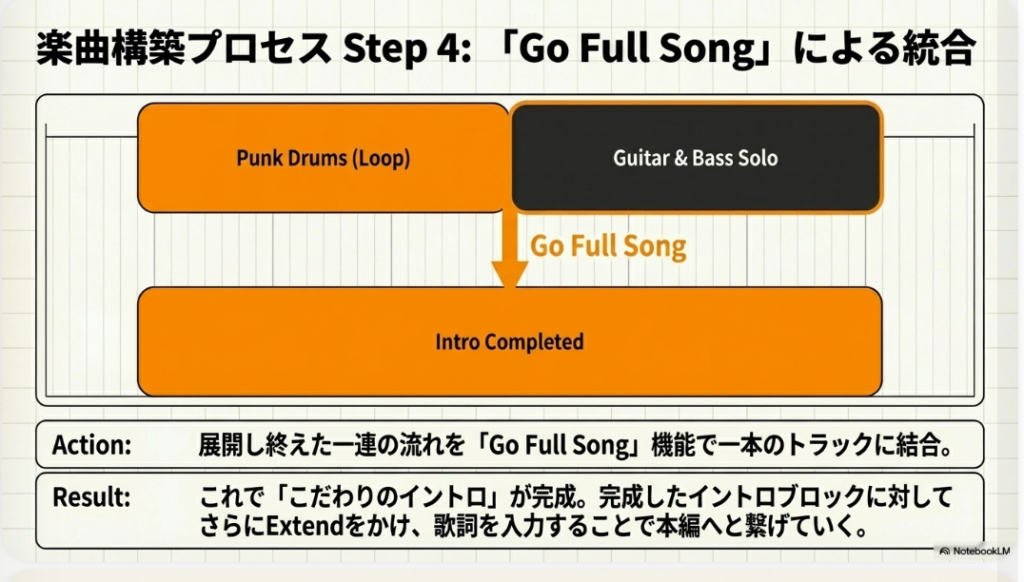
生成された音源を聴いてみて、イントロとして使いたい部分を見つけたら、今度は「Go Full Song」というオプションを選びます。そうすると、ドラムソロとその後のギターが入ってきた部分が1つのまとまりになって、イントロが完成するんです。
この後は、さらに歌詞を入れたパートを繋いでいって、1曲に仕上げていくという作業になります。組み合わせることができないプランの場合は、生成を繰り返していくことでパーツを作り、それらを繋げていくスタイルになります。長すぎる場合は、良い部分だけを切り取ってイントロにして、またExtendするという形で調整していくことも可能です。
4. 上位プランで広がる可能性──Stem分離と楽器の重ね合わせによる本格的な曲作り
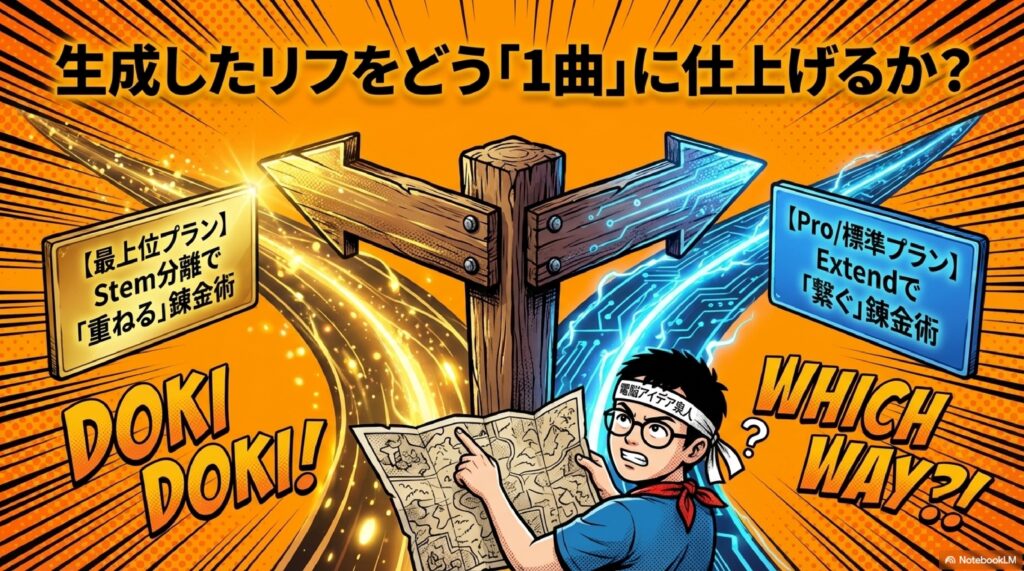
上位プランならStem分離でパートごとの重ね合わせが可能
ここまでの操作は、Sunoの有料プランの中でも1つ下のプラン(Proプラン)でできる範囲のことなんですが、実はこの1つ上のプランになると、さらにすごいことができるようになります。
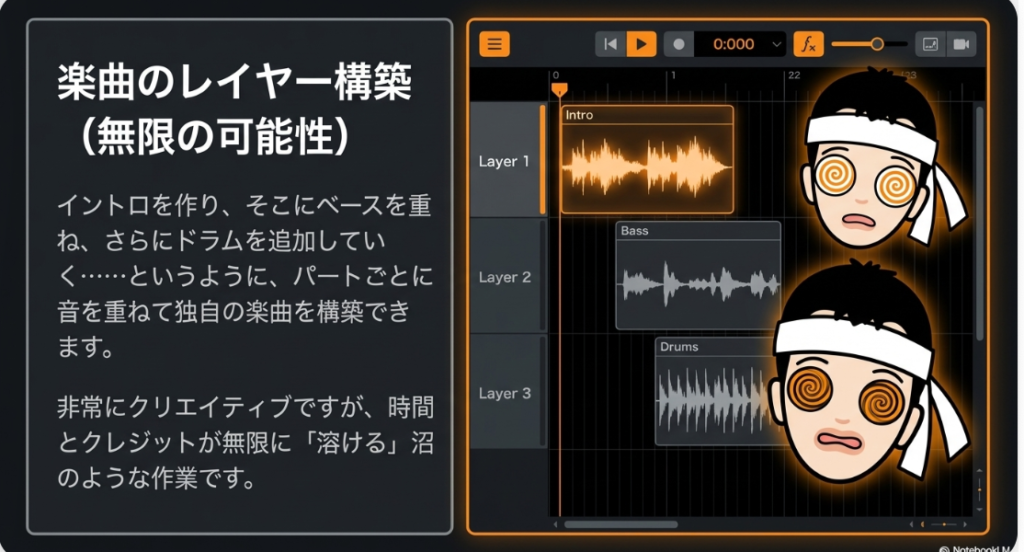
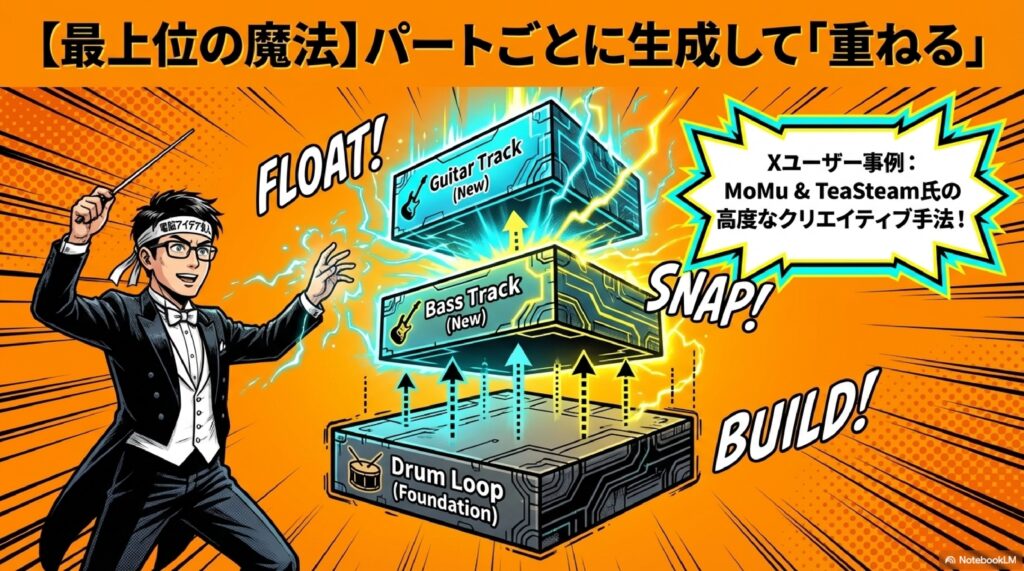
上位プランでは、Soundsで作った音源を「Stem分離」することができます。Stem分離というのは、それぞれのパートごとに音を分けることですね。たとえば、ドラム・ギター・ベースをそれぞれ別のトラックとして用意して、それらを重ね合わせて1つの曲にしていくことができるんです。
Xで見つけた実践例──楽器を重ねてイントロを作る
実際にこのStem分離と重ね合わせを活用して曲を作っている方がX(旧Twitter)にいらっしゃいましたので、ご紹介します。MoMu & TeaSteamさんという方が投稿されていた動画なんですが、その内容がとても参考になります。
動画では、まず各パートの音源を繋げてイントロを作っているところが映っています。ギターのパートを配置して、そこにベースを重ねていくんですね。さらにそこにドラムを重ねていくという流れで、どんどん楽曲としての厚みが増していきます。
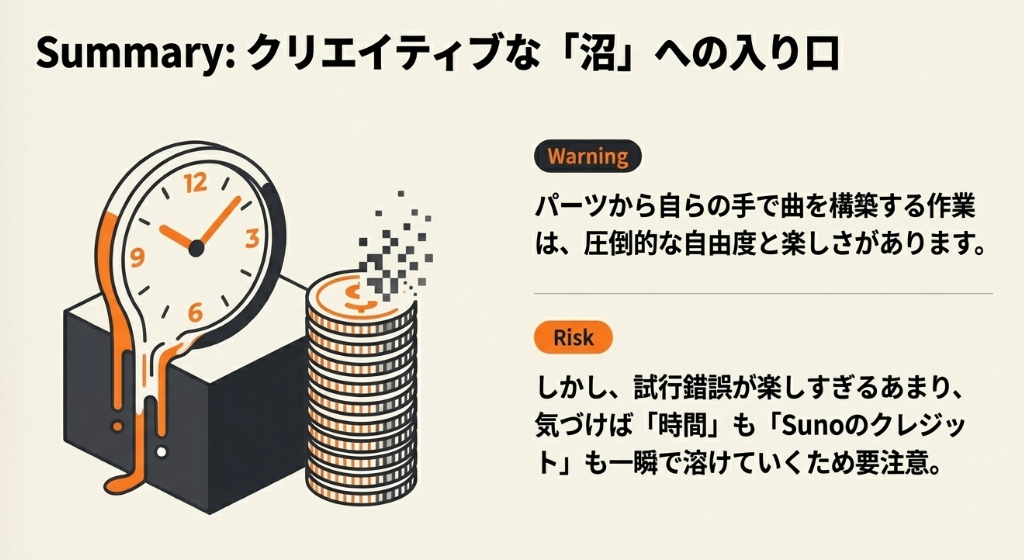
こういった作業をやっていると、時間がどんどん溶けていきますし、クレジットも消費されていくんですが、かなりクリエイティブなことができるようになるのは間違いありません。
現在のプランでもできることを最大限活用する
正直なところ、上位プランに申し込みたくなる気持ちはとてもよくわかります。パートごとに分けて重ね合わせができるというのは、音楽制作においてかなり大きなアドバンテージですからね。
ただ、まずは今のProプランでできる範囲のことをしっかりやってから、その上のプランに移行するのが良いのではないかと思っています。Extend機能やGo Full Songを駆使すれば、Proプランでも十分にクリエイティブな曲作りは可能です。
今回は実際にドラムとギターの音源を作って、それをExtendで繋げてイントロを作り、さらにGo Full Songで1つにまとめるという流れを試してみましたが、結構かっこいいものができたのではないかと思います。Sounds機能の登場によって、Sunoでできることの幅がまた一段と広がりました。
おわりに
今回は、音楽生成AI「Suno」に新しく追加された「Sounds機能」について解説しました。Sounds機能では、One-Shot(1回再生用)とLoop(繰り返し再生用)のType選択、BPMによるテンポ指定、そしてKeyによる音の高さの設定が可能になっています。これにより、ただ文章で指示するだけだった従来の音楽生成から一歩進んで、より細かいパラメータを自分でコントロールしながら音源を作れるようになりました。実際にドラムやギターの音源を生成してみると、思い通りにならない部分も含めて、そこからインスピレーションを受けて曲作りに活かせるのが面白いところです。Extend機能やGo Full Songを組み合わせれば、生成した音源をイントロにしてそこから1曲を作り上げていくことも可能です。さらに上位プランではStem分離による楽器の重ね合わせもできるため、より本格的な音楽制作へと発展させることができます。AIによる音楽制作はまだまだ進化の途中ですが、ぜひ皆さんもSunoのSounds機能を試して、新しい曲作りの体験を楽しんでみてください。
よくある質問(Q&A)
Q1. Sounds機能は無料プランでも使えますか?
A1. Sounds機能自体はSunoの各プランで利用可能ですが、生成のたびにクレジットが消費されます。無料プランではクレジットが限られているため、有料プランのほうがたっぷり試すことができます。また、Stem分離による楽器の重ね合わせ機能は最上位プランでのみ利用可能です。まずは無料プランで基本的な操作を確認してから、必要に応じてプランのアップグレードを検討するのがおすすめです。
Q2. Sounds機能の指示(プロンプト)は日本語でも入力できますか?
A2. 現時点では、Sounds機能の指示は英語で入力するのがおすすめです。日本語で入力するとうまく動作しない場合があります。たとえば「Punk Drums」や「Guitar Riffs」のように、英語で簡潔に指定するとより正確な結果が得られやすいです。英語に不安がある方は、翻訳ツールを活用して簡単なフレーズに変換してから入力してみてください。
Q3. One-ShotとLoopはどちらを選ぶべきですか?
A3. 用途によりますが、曲作りのための素材として使うのであれば、Loopで生成するのがおすすめです。Loopのほうが出力される音源が少し長く、繰り返し再生したときのイメージがつかみやすいため、そのままイントロやバッキングトラックとして活用しやすくなります。一方、効果音や1回限りのフレーズが欲しい場合はOne-Shotが適しています。
Q4. BPMやKeyの設定は音楽の知識がなくても使えますか?
A4. もちろん使えます。BPMについては、数値が小さいほどゆっくり、大きいほど速いテンポになるとだけ覚えておけば十分です。Keyについては、最初はよくわからなくても、いくつか試してみて好みの響きを見つけるという方法で問題ありません。ただし、Keyの選択は楽曲の雰囲気に大きく影響するため、少しずつ勉強していくとより良い曲作りができるようになるでしょう。
Q5. Sounds機能で作った音源から1曲を完成させるにはどうすればいいですか?
A5. まずSounds機能でドラムやギターなどの音源を生成し、気に入ったものを選びます。次に、その音源のメニューから「Extend」を選んで、ギターソロやベースソロなどの指示を追加しながら曲を伸ばしていきます。良い部分が見つかったら「Go Full Song」で1つにまとめてイントロを完成させ、さらにExtendで歌詞付きのパートを追加していくことで、1曲に仕上げることができます。上位プランであればStem分離を活用して、各パートを別々に重ね合わせるというより本格的な方法も可能です。
詳しくは15分の動画で解説しました。
https://www.youtube.com/watch?v=Mf-JFJg6t_A
0:00 👋 導入・挨拶
1:08 🎛️ Sunoのモード名変更とSoundsタブの追加
2:19 ⚙️ Advanced Options(Type・BPM・Key)の解説
3:24 🎵 キー設定の詳細とドラム音源の生成デモ
5:37 🎸 ギターリフの生成(OneShot vs Loop)
7:53 🔗 上位プランでのステム分離・パート重ね合わせの紹介
9:16 🧩 生成したギターリフを使ったイントロ作りの実演
11:36 🥁 ドラム→ギター→ベースを繋げて曲を構成する流れ
12:57 🎶 生成結果の確認とフルソングへの展開
14:27 🎤 まとめ・締めの挨拶
上記の続きの動画はYouTubeメンバーシップの
デイリー会員(190円/月)に限定公開しています。
詳しくは以下をご覧ください。
https://yokotashurin.com/youtube/membership.html
YouTubeメンバーシップ申込こちら↓
https://www.youtube.com/channel/UCXHCC1WbbF3jPnL1JdRWWNA/join
SunoのSoundsでOne-ShotやLoop、BPM、Key指定し生成OK
🎵 Suno Sunoは、テキスト指示から楽曲を自動生成できる音楽生成AIサービスです。Simple Mode、Advanced Mode、Soundsの3つのモードを備え、初心者から上級者まで幅広い音楽制作ニーズに対応します。有料プランではより高度な機能が利用可能です。
🔊 Sounds機能 Sunoに新たに追加された3番目のタブ機能です。もともと効果音生成が主な用途と思われていましたが、Advanced Optionsの追加により、楽器パートの音源生成ツールとしても活用できるようになりました。楽曲制作の起点となる重要な機能です。
🔂 One-Shot 音源を1回だけ再生する形式のことです。Sounds機能のType設定で選択でき、単発の効果音やフレーズを作りたい場合に適しています。Loop形式と対になる概念で、用途に応じて使い分けることで、目的に合った音源素材を効率よく生成できます。
🔁 Loop 音源を繰り返し再生しても自然につながる形式のことです。One-Shotより生成される音源がやや長く、ループ再生時のイメージがつかみやすいため、楽曲制作の素材としてはこちらが推奨されています。イントロやバッキングの土台作りに適しています。
⏱️ BPM Beats Per Minuteの略で、楽曲のテンポ(速さ)を数値で指定するパラメータです。Sounds機能のAdvanced Optionsで設定可能で、数値が大きいほど速いテンポになります。紹介者は200前後を好んで使用しており、曲の雰囲気を大きく左右する要素です。
🎹 Key(調) 音楽における音の高さや調性を指定する設定です。C〜Bの基本音に加え、C#やD#などのシャープ系、さらにMajor(長調)とMinor(短調)の選択が可能です。楽曲の明暗や感情表現に直結するため、音楽制作において非常に重要なパラメータです。
🎸 Guitar Riffs Sounds機能で生成できる音源の一例で、ギターの短い繰り返しフレーズのことです。テキスト指示欄に「Guitar Riffs」と英語で入力して生成します。生成されたリフをイントロの素材として活用し、そこから曲全体へ展開していく使い方が紹介されています。
🔗 Extend機能 生成した音源や楽曲の続きを作成する機能です。Sounds機能で作ったドラムやギターの音源を起点に、歌詞やソロパートを追加して楽曲を延長・発展させることができます。Proプランでも利用可能で、段階的に曲を構築していく制作手法の核となります。
🎚️ Stem分離 楽曲をドラム・ギター・ベースなどのパートごとに分離する技術です。Sunoの最上位プランで利用可能で、Sounds機能で作成した各音源を個別のパートとして重ね合わせ、本格的なマルチトラック楽曲制作が行えます。クリエイティブの幅が大きく広がります。
🎬 Go Full Song 生成・編集した複数のパートを一つの完成楽曲としてまとめる機能です。例えばドラムソロからギターが加わるイントロ部分を結合し、その後に歌詞付きパートをつなげて1曲に仕上げます。Extend機能と組み合わせることで、段階的な楽曲完成が可能になります。
超要約1分ショート動画こちら↓
https://www.youtube.com/shorts/yXF7BgtwgU8
SunoのSoundsでOne-ShotやLoop、BPM、Key指定し生成OK
SunoのSoundsでOne-ShotやLoop、BPM、Key指定し生成OK
Sunoのモード構成がAdvanced ModeとSoundsに変更された背景
音楽生成AIとして急速にユーザー数を伸ばしているSunoは、2026年1月のアップデートでインターフェースの大きな改変を実施しました。従来は「Simple Mode」と「Custom Mode」の2つのタブで構成されていた生成画面に、新たに「Sounds」というタブが加わったのです。同時に、Custom Modeは「Advanced Mode」へと名称が変更されました。Simple Modeは従来どおりテキストを入力するだけで楽曲全体を生成するモードであり、Advanced Modeも歌詞やスタイル、Personaの指定といった詳細設定ができる点は変わっていません。
今回のアップデートの核心は、3番目に追加されたSoundsタブにあります。Soundsは楽曲そのものではなく、効果音や短い楽器フレーズといった「音素材」を生成することに特化した機能です。これまでSunoは1曲単位での生成が中心でしたが、Sounds機能の登場によってパーツごとに音源を作り、それらを組み合わせて楽曲を構築するという新しいワークフローが可能になりました。この変更は、Sunoが単なる「曲を自動生成するツール」から、より本格的な音楽制作プラットフォームへと進化する布石といえるでしょう。
背景には、DTMユーザーやプロのクリエイターからの要望があったと考えられます。楽曲全体の生成だけでは、イントロのリフだけを変えたい、ドラムパターンだけ差し替えたいといった細かなニーズに対応できません。Sounds機能は、まさにこうしたパーツ単位の音源生成を実現するために設計されたものです。ベータ版ながら、すでにPro・Premierプランのサブスクリプション加入者に段階的に開放されています。
Sounds機能で生成できる音源の種類と特徴
Sounds機能では、テキストプロンプトで指示を出すだけでさまざまな音源を生成できます。大きく分けると、効果音系と楽器フレーズ系の2種類が想定されています。効果音系としては、動物の鳴き声、環境音、衝突音、魔法やSFのサウンドエフェクトなどが生成対象です。一方、楽器フレーズ系ではギターリフ、ドラムループ、ベースライン、シンセパッドなど、楽曲のパーツとして使える音素材を作ることができます。
生成される音源の長さは最大20秒程度と短めで、1回のCreateボタン押下で2つのバリエーションが出力されます。消費クレジットはベータ期間中は2クレジットと少なく設定されており、気軽に試行錯誤が可能です。ただし、効果音の生成精度にはまだ課題があり、プロンプトの書き方次第では短い楽曲のような出力になってしまうこともあります。公式ヘルプでは、効果音を生成する場合は「No Instruments」をプロンプトに含めることが推奨されています。
楽器フレーズの生成においては、後述するAdvanced Optionsを活用することで、BPM(テンポ)やKey(調)を指定した状態で音源を作れる点が大きな魅力です。これにより、複数のSoundsを同じテンポ・同じキーで生成し、DAWやSuno Studio上で重ね合わせて楽曲を組み立てるというプロフェッショナルなワークフローが実現します。効果音よりも楽器素材の生成に活用したほうが、現時点ではSounds機能の真価を発揮しやすいでしょう。
Sounds機能のAdvanced Optionsを使いこなす方法
One-ShotとLoopの違いと使い分けのポイント
Sounds機能のAdvanced Optionsには「Type」という項目があり、ここでOne-ShotかLoopのどちらかを選択できます。One-Shotは「1回だけ再生する音源」を生成するモードです。ボタンを押したときに鳴るSEや、ギターの単発フレーズ、シンバルのクラッシュなど、繰り返し再生を前提としない音素材を作る場合に適しています。効果音の生成にはOne-Shotを選ぶのが基本です。
一方、Loopは「シームレスに繰り返し再生できる音源」を生成するモードです。ドラムパターン、ベースライン、リフなど、楽曲のバッキングトラックとして使いたい素材にはLoopが最適です。Loop設定で生成すると、One-Shotよりもやや長めの音源が出力される傾向があり、ループした際のつなぎ目が自然になるよう設計されています。実際に使ってみると、Loopモードで生成した音源のほうがリピート再生時にイメージを掴みやすいと感じるユーザーが多いです。
使い分けのポイントとしては、最終的にDAWやSuno Studioで重ね合わせることを前提にするなら、Loopを選んだほうが作業効率は上がります。Loop素材は同じBPMとKeyで揃えることで、複数トラックを同時再生しても違和感なくフィットするからです。一方、映像制作の効果音や、曲中に1回だけ挿入するフィルインのようなパーツであればOne-Shotが適切です。どちらを選んでもクレジット消費は同じなので、まずはLoopで試してみて、必要に応じてOne-Shotに切り替えるのがおすすめの進め方です。
BPMとKeyの設定方法と音源への影響
Advanced Optionsの2つ目の設定項目がBPM(Beats Per Minute)です。これは音源のテンポを指定するもので、数値を入力するだけで設定できます。たとえばBPM120であればミディアムテンポ、BPM80ならバラード寄りのゆったりしたテンポ、BPM200なら高速のパンクやメタル向きのテンポになります。ただし、ジャンルやプロンプトの内容によっては指定したBPMが完全には反映されないケースもあるため、生成後にBPM計測ツールで確認する習慣をつけると安心です。
3つ目の設定項目がKey(調)で、ここでは音楽のキーを指定できます。選択肢はC・D・E・F・G・A・Bの7音に加えて、C#・D#・F#・G#・A#の5つのシャープキーが用意されており、それぞれにMajor(長調)とMinor(短調)を選べます。たとえばC# Minorを選べば、暗めで哀愁のある雰囲気の音源が生成されやすくなり、G Majorを選べば明るく開放的なサウンドになります。Key設定はDAWで他のトラックと合わせる際に極めて重要であり、すべてのSoundsを同じKeyで統一しておくことで、楽曲全体の調和を保つことができます。
BPMとKeyを正しく設定することのメリットは、後工程の手間を大幅に削減できる点にあります。たとえば、ドラムループをBPM150・Key C# Minorで生成し、続けてギターリフも同じ設定で作成すれば、2つを重ねたときにテンポのズレや調の不一致が起こりにくくなります。従来のSunoでは楽曲全体の生成時にBPMやKeyのコントロールが難しいという課題がありましたが、Sounds機能のAdvanced Optionsによって、パーツ単位で精密にコントロールできるようになりました。音楽理論の知識がなくても、まずは好みのキーとテンポを固定して複数のSoundsを生成してみることで、整合性のある音素材を揃えることが可能です。
Sounds機能を活用した実践的な音源制作テクニック
ドラムやギターリフの生成手順とプロンプトのコツ
Sounds機能で楽器素材を生成する際は、プロンプトを英語で入力することが基本です。日本語ではうまく動作しないケースが報告されており、公式のヘルプドキュメントでも英語での入力が推奨されています。たとえばドラム素材を作りたい場合は「Punk Drums」「Funky Drum Loop」「Jazz Brushes」のように、ジャンルと楽器名を組み合わせたシンプルなフレーズが効果的です。プロンプトを長く書きすぎると、効果音ではなく短い楽曲として生成されてしまう傾向があるため注意が必要です。
ギターリフを生成する場合は「Guitar Riffs」「Distorted Guitar Loop」「Clean Acoustic Guitar Arpeggio」など、ギターの音色やスタイルを端的に表現する語句を使いましょう。Advanced OptionsでTypeをLoopに設定し、楽曲のテンポに合わせたBPMとKeyを指定してからCreateボタンを押します。生成は数秒から十数秒で完了し、2つのバリエーションが出力されます。気に入った素材が出るまで何度か生成を繰り返すことになりますが、これはSpliceなどの素材サービスで大量にザッピングする作業と本質的に同じプロセスです。
プロンプトのコツとして覚えておきたいのは、「具体的な楽器名+ジャンル+雰囲気」の3要素を簡潔にまとめることです。「Aggressive Metal Guitar Riff」「Chill Lo-fi Drum Loop」「Funky Slap Bass」のように、それぞれの要素を1〜2語で表現するのが理想的です。また、公式が推奨する音の表現語彙として「whoosh」「glitch」「rumble」「crash」「bark」「kick drum」「ambiance」などがあり、これらは認識精度が高い傾向にあります。何度か試行を重ねるうちに、自分の好みのサウンドを引き出しやすいプロンプトのパターンが見えてくるでしょう。
Extend機能と組み合わせてイントロから楽曲を仕上げる方法
Sounds機能で生成した音素材は、SunoのExtend機能と組み合わせることで、そのままイントロとして楽曲の土台にすることができます。具体的な手順としては、まずSoundsでドラムやギターリフなどのイントロ素材を生成し、その音源の右上にあるメニューからExtendを選択します。Extend画面に遷移すると、先ほど生成した音素材がイントロ部分として配置された状態で、続きの楽曲を生成できるようになります。
Extend時のプロンプトには、イントロの後にどのような展開をさせたいかを記述します。たとえばドラムソロのイントロを作った場合、Extendのプロンプトに「Guitar Solo」「Bass Solo」などと入力することで、ドラムの後にギターやベースが加わっていく展開を生成AIに指示できます。さらにその先に歌詞を付けてボーカルパートにつなげることも可能です。ただし、プロンプトの指示どおりに楽器が入ってくるとは限らないため、複数回の生成とその中からベストテイクを選ぶ作業が必要になります。
より完成度の高い楽曲に仕上げるには、Extend後に「Go Full Song」オプションを活用するのが有効です。Go Full Songを選択すると、ドラムソロから始まりギターが加わるまでの部分がひとつのイントロとして統合され、その後に歌詞付きのメインパートをExtendでつなげていくことができます。この工程を繰り返しながら、イントロ→Aメロ→サビという楽曲構造を段階的に構築していくのが、Proプランでの基本的な楽曲制作フローです。Sounds機能によってイントロの楽器構成を細かくコントロールできるようになったことで、より意図した通りの楽曲を作りやすくなりました。
Sounds機能をさらに活かすSuno Studioとの連携
ステム分離で各パートを重ねて楽曲を構築する流れ
Sounds機能の真のポテンシャルを引き出すには、Suno Studioとの連携が鍵になります。Suno Studioは2025年9月にリリースされた、Suno内蔵のデジタルオーディオワークステーション(DAW)です。最大の特徴は、生成した楽曲を最大12パートにステム分離できる機能を搭載していることです。ボーカル、ドラム、ベース、ギター、シンセ、パーカッションなど、各楽器を独立したトラックとして扱えるため、ミキシングやアレンジの自由度が飛躍的に高まります。
Sounds機能とSuno Studioを組み合わせた楽曲制作のワークフローは次のとおりです。まず、Sounds機能で同じBPM・同じKeyのドラム、ベース、ギターなどの音素材をそれぞれ生成します。次に、Suno Studioのタイムライン上にこれらの音素材を配置し、各トラックの音量やパン(左右定位)を調整しながら重ねていきます。ドラムを先に配置し、その上にベース、さらにギターを重ねるという手順で、まるで実際のバンド録音のように楽曲を組み上げていくことが可能です。
2026年2月にリリースされたStudio 1.2では、ワープマーカーやRemove FXといった機能も追加され、タイミングの微調整やエフェクトの除去がSuno内だけで完結するようになりました。また、Suno Studioで分離したステムは、Logic ProやAbleton Live、Cubaseなどの外部DAWに書き出して、さらに細かい仕上げを行うことも可能です。プロミュージシャンの間では、Sunoでベースとなる素材を生成し、外部DAWでボーカルを録音して重ねるというハイブリッドな制作スタイルが広がりつつあります。
ProプランとPremierプランで使える機能の違い
Suno Sounds機能はPro・Premierプランのサブスクリプション加入者が利用できます。現在のSunoの料金体系は3段階で、Basic(無料)、Pro(月額10ドル)、Premier(月額30ドル)となっています。Basicプランでは1日50クレジット(約10曲分)が付与されますが、Sounds機能やSuno Studioへのアクセスは制限されています。Proプランでは月2,500クレジット(約500曲分)が付与され、Sounds機能の基本的な利用とステム分離が可能です。
ProプランとPremierプランの最も大きな違いは、Suno Studioのフル機能へのアクセス権です。Premierプランでは月10,000クレジット(約2,000曲分)に加え、Song Editor(Edit in Studio)機能を使って、生成した楽曲をStudioのタイムライン上で直接編集できます。Sounds機能で作った複数の音素材をStudioに取り込み、トラックごとに重ね合わせて楽曲を構築するフルワークフローは、Premierプランで最も効果的に実現できます。年間払いを選択すればProは月額8ドル、Premierは月額24ドルに割引されます。
ただし、PremierプランでなければSounds機能を活用した楽曲制作がまったくできないわけではありません。Proプランでも、Sounds機能で生成した音素材をExtend機能でつなげていく方法で楽曲を制作することは十分に可能です。また、ステム分離した音源を外部の無料DAW(Audacityなど)に取り込んで編集するワークフローを組めば、Proプランの範囲内でも商用レベルのクオリティを実現しているクリエイターは少なくありません。まずはProプランでSounds機能の基本操作に慣れ、より高度な編集が必要になった段階でPremierへのアップグレードを検討するのが現実的な選択肢です。
Suno Sounds機能を使う際の注意点とよくある疑問
プロンプトは英語で指定すべき理由と効果的な書き方
Sounds機能のプロンプトは、英語で入力することが強く推奨されます。日本語で指示を出した場合、意図しない結果になることが多く、特に効果音の生成では目的の音が出ないケースが頻発します。これはSunoの学習データが英語圏の音楽・音声データに偏っているためと考えられ、英語のほうが認識精度と生成品質が安定します。楽器名やジャンル名は英語表記が国際標準であることもあり、「Guitar Riffs」「Punk Drums」「Ambient Pad」のように英語で端的に指定するのが最も確実です。
効果的なプロンプトの書き方にはいくつかのパターンがあります。まず、楽器フレーズを生成する場合は「ジャンル+楽器名」のシンプルな2語構成がもっとも安定します。たとえば「Funk Bass」「Rock Guitar」「Jazz Piano」などです。ここに雰囲気を加える場合は「Dark Ambient Synth Pad」「Upbeat Acoustic Guitar Strum」のように形容詞を1つ追加する程度に留めましょう。プロンプトが長すぎると、Sunoが「楽曲」として解釈してしまい、20秒の短い曲が出力されてしまうことがあります。
効果音を生成する場合は、プロンプトの末尾に「No Instruments」を追加するのが有効なテクニックです。これにより、楽曲としての解釈を抑制し、純粋な効果音として出力される確率が上がります。「Coin Drop FX, No Instruments」「Thunder Rumble, No Instruments」のような形式です。また、公式が推奨する効果音関連のボキャブラリー(whoosh、glitch、rumble、crash、barkなど)を使うと、Sunoの認識精度が向上します。最初のうちは公式ヘルプページのサンプルプロンプトを参考にしながら、自分なりのプロンプトパターンを蓄積していくのが上達への近道です。
クレジット消費と生成結果のガチャ要素への対処法
Sounds機能を使う際に意識しておきたいのが、クレジットの消費管理です。1回のCreate操作で2つの音源が生成され、ベータ期間中は2クレジットが消費されます。一見少なく感じますが、気に入った音素材が出るまで何度も生成を繰り返すと、クレジットの消費は予想以上に早くなります。Proプランの月2,500クレジットは楽曲生成では約500曲分ですが、Sounds機能でのパーツ生成を積極的に行うとその分だけ本来の楽曲生成に使えるクレジットが減ることを認識しておきましょう。
生成結果にはいわゆる「ガチャ要素」があり、プロンプトで指定した内容が必ずしもそのまま反映されるとは限りません。「Punk Drums」と指定してもベースラインが出力されたり、ギターリフのつもりがシンセサウンドになったりすることは珍しくありません。これに対する最善の対処法は、「割り切って複数回試行する」ことです。Spliceなどの有料サンプルパックサービスでも、好みの素材を見つけるまで大量にザッピングするのが通常のワークフローであり、Sunoでも同じ感覚で臨むのが現実的です。
クレジットを効率的に使うコツとしては、まずBPMとKeyだけを固定して複数の楽器パートを一気に生成し、使えそうな素材をストックしていく方法があります。また、生成結果が想定と異なっていても、別の楽曲のイントロ素材や効果音として転用できる可能性があるため、すぐに削除せずに保存しておくことをおすすめします。思わぬ「ハッピーアクシデント」から新しいアイデアが生まれることは、音楽制作ではよくあることです。Sounds機能はまだベータ版であり、今後のアップデートで生成精度やプロンプト反映率の向上が期待されますので、現時点では実験的な姿勢で楽しみながら活用するのがベストです。
#音楽生成AI #AI音楽 #横田秀珠 #Suno #Sunoコンサルタント #Sunoセミナー #Suno講師 #Suno講演 #Suno講座 #Suno研修 #Suno勉強会

この記事を書いた人

関連記事
-
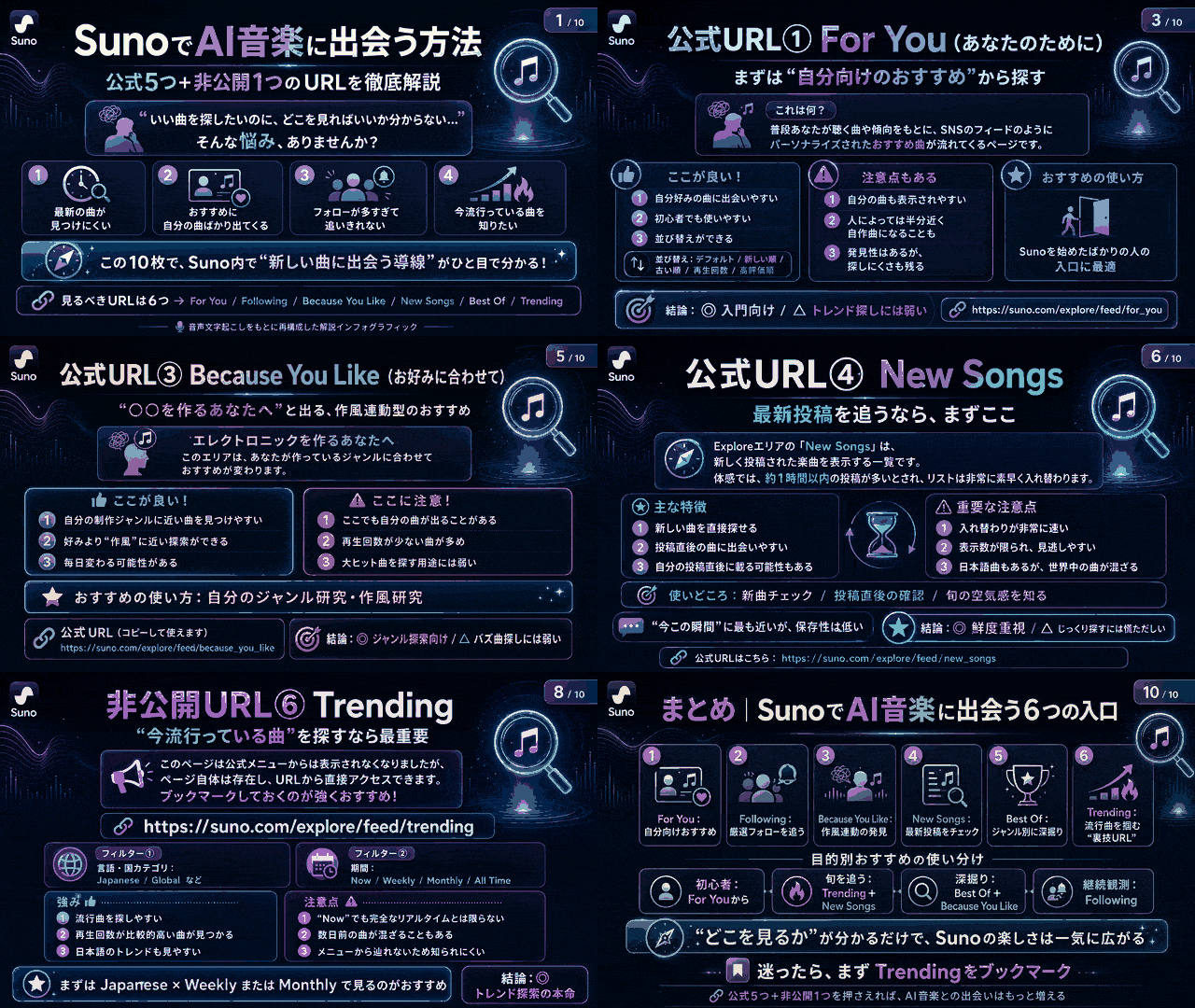 音楽生成AI「Suno」でAI音楽に出会うURL公式5つと非公開1つ
 -
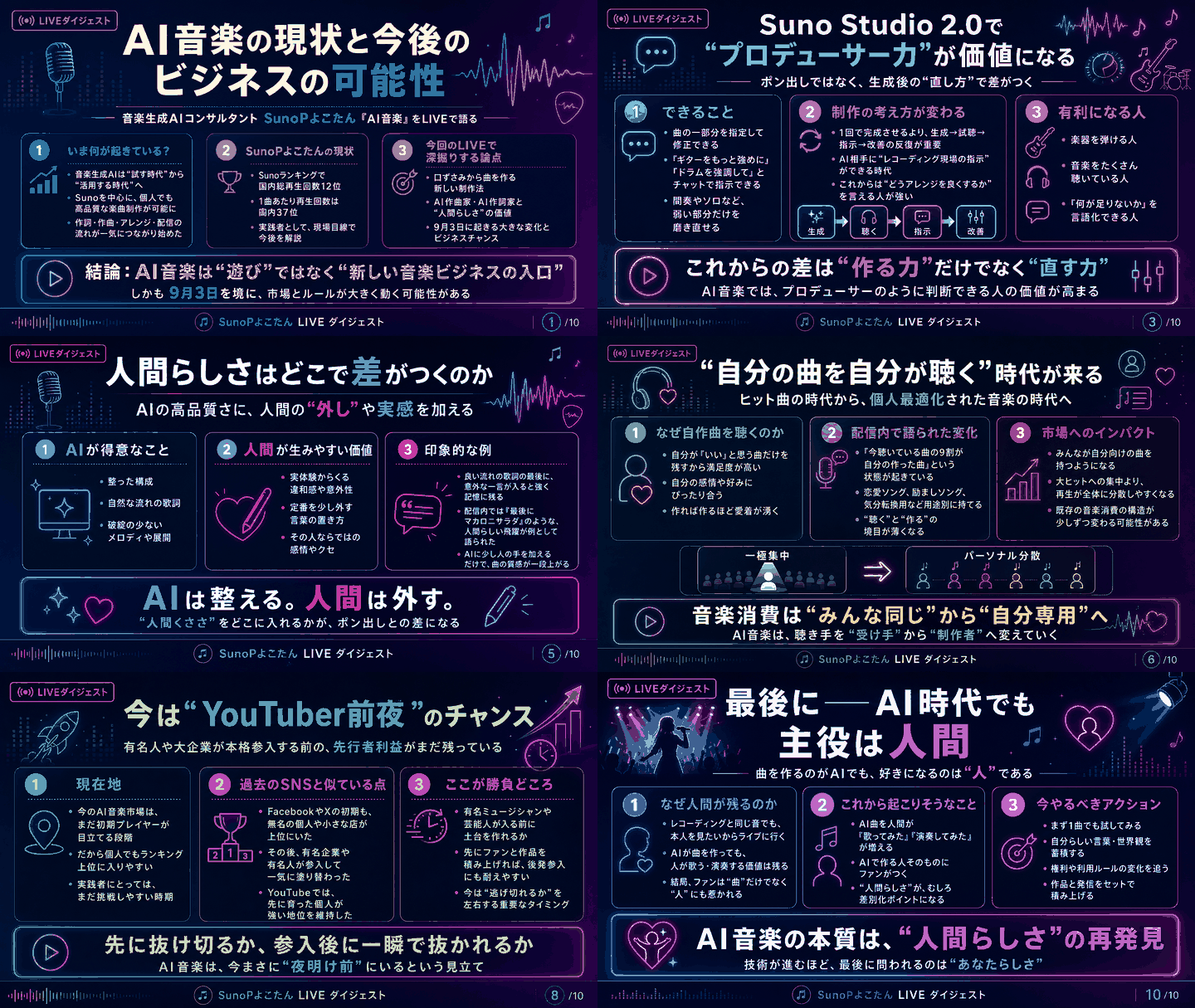 音楽生成AIコンサルタントSunoPよこたん「AI音楽」をLIVEで語る
 -
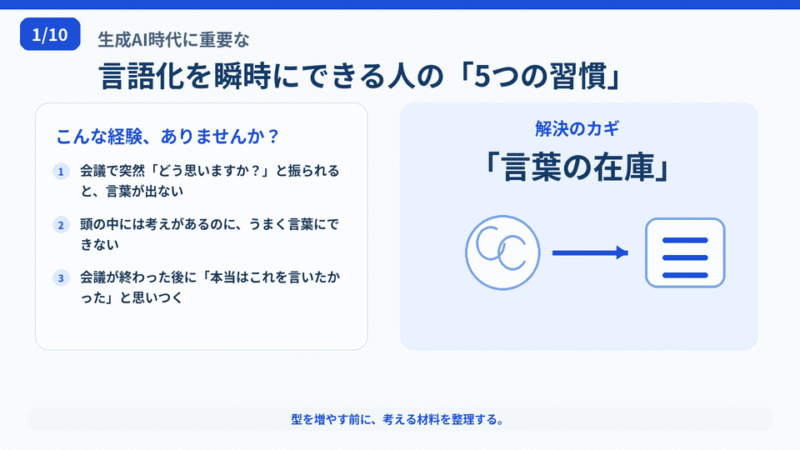 生成AI時代に重要な言語化を瞬時に出来る人やっている習慣5つ
 -
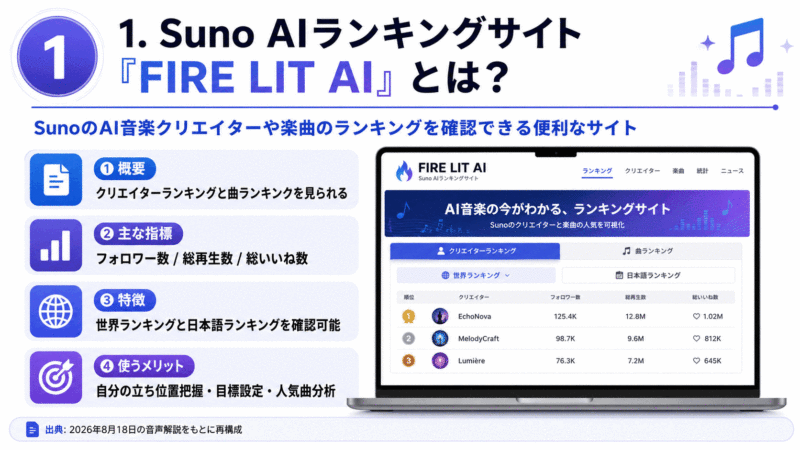 Suno AIランキングサイト(クリエイター・AI音楽)「FIRE LIT AI」
 -
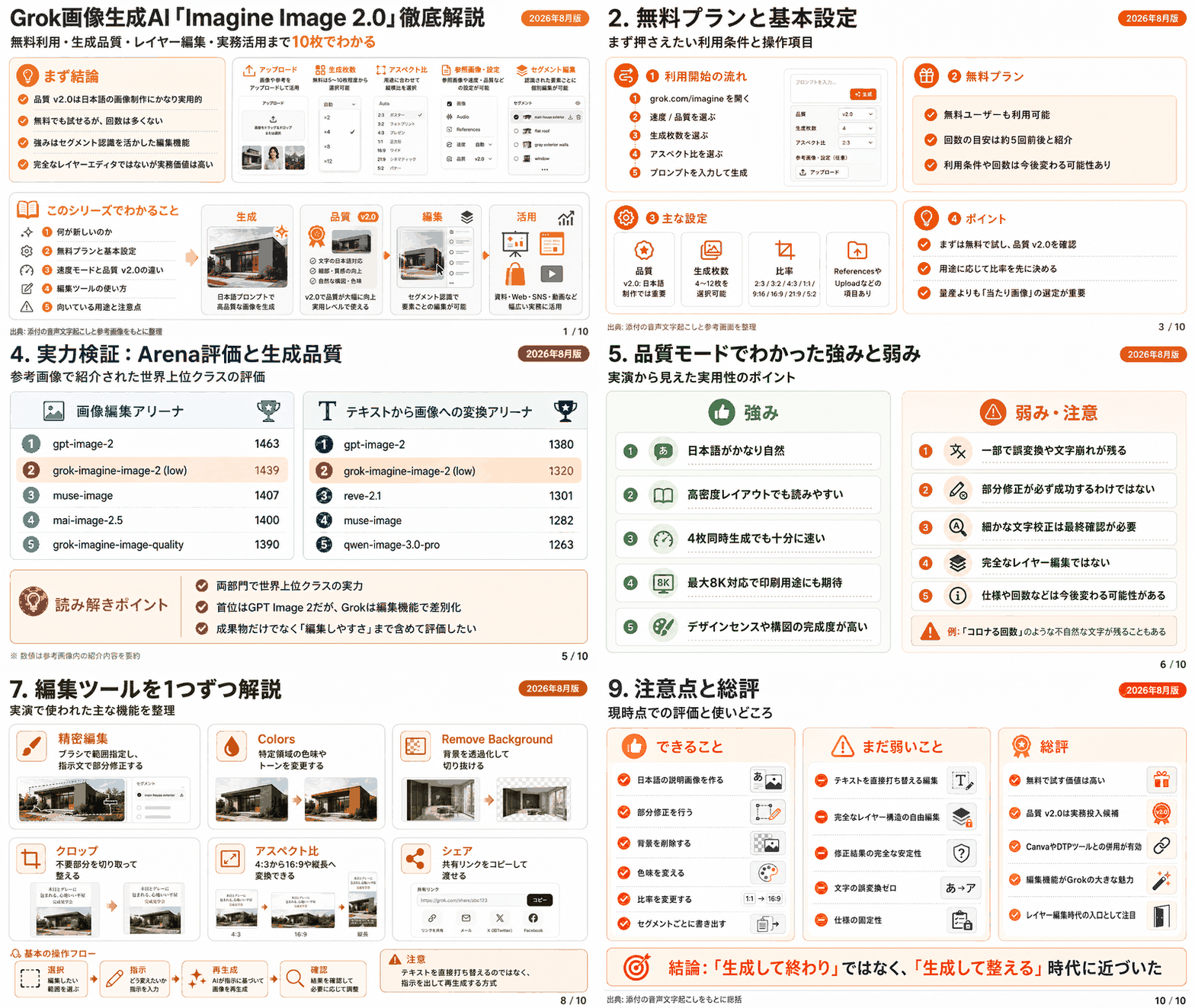 Grok画像生成AI「Imagine Image 2.0」使い方・無料レイヤー編集
 -
 26.8.14カスタムGPT(GPTs)終了26.10.20Gems終了⇒移行先は?
 -
 2026.9.3Suno新モデル移行で旧モデル廃止・ダウンロード制限へ
 -
 ChatGPTプロジェクトがGPT-Liveに対応・リアルタイム音声会話
