













Notion画像生成「AI画像」インフォグラフィック・漫画・スライド等
今日は飛行機で移動なので
新幹線メシは食べられません
イーンスパイアの横田です。
https://www.enspire.co.jp
さて、本題です。
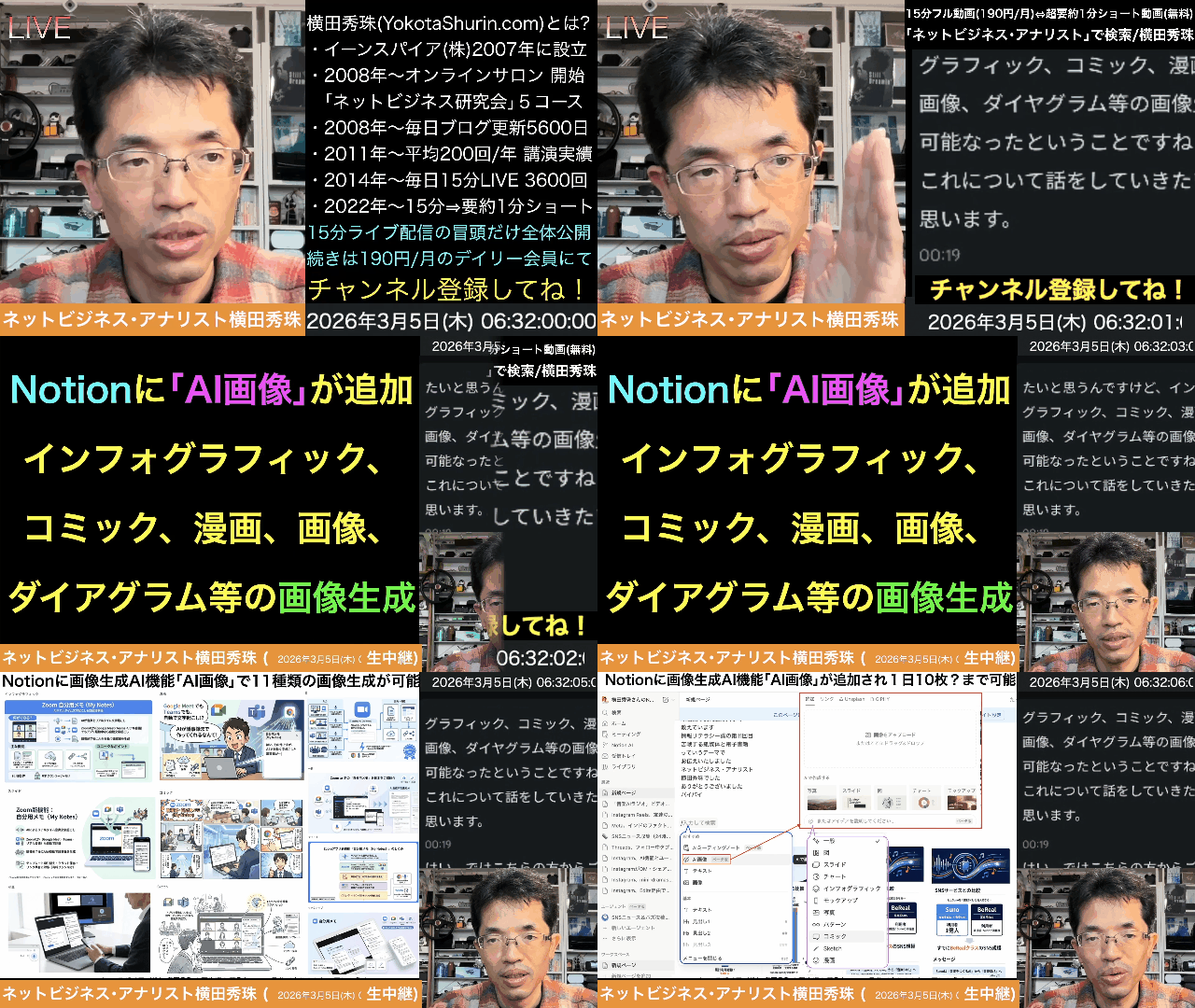
Notionに画像生成の「AI画像」機能が追加されました。
インフォグラフィック・漫画・スライド、写真、図、
コミック・モックアップ・パターン・チャート・Sketch
等のが画像生成が有料プランでベータ版の機能です。
https://www.youtube.com/watch?v=CR4h0zayNCM
上記の続きの動画はYouTubeメンバーシップの
デイリー会員(190円/月)に限定公開しています。
詳しくは以下をご覧ください。
https://yokotashurin.com/youtube/membership.html
YouTubeメンバーシップ申込こちら↓
https://www.youtube.com/channel/UCXHCC1WbbF3jPnL1JdRWWNA/join
生成AIによる動画・音声・スライド・カルーセル・図解による解説は無料
動画解説
https://www.youtube.com/watch?v=qIp7Sayc4-Y
音声解説
https://www.youtube.com/watch?v=HDP6jedvJ7M
スライド解説
https://www.youtube.com/watch?v=XUQnQqxVGHQ
リアル対話解説
https://www.youtube.com/watch?v=LzMau8O-_h4
キャラ対話解説
https://www.youtube.com/watch?v=zoUSC4oS2Sc
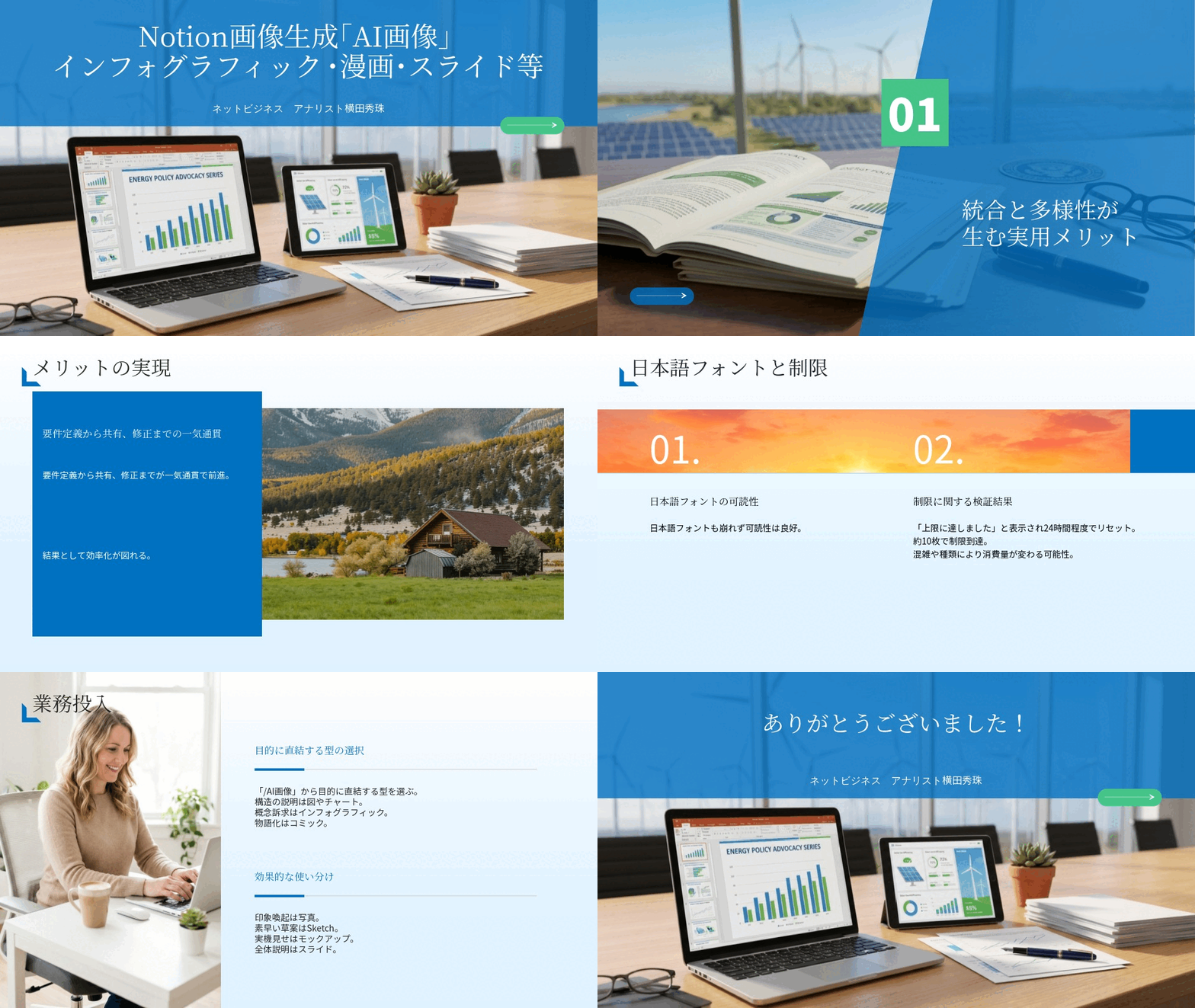
スライド
https://www.docswell.com/s/6534747/ZDMDGR-2026-03-05-043511
カルーセル
https://www.instagram.com/p/DVeZ9Nqk2Qf/
漫画
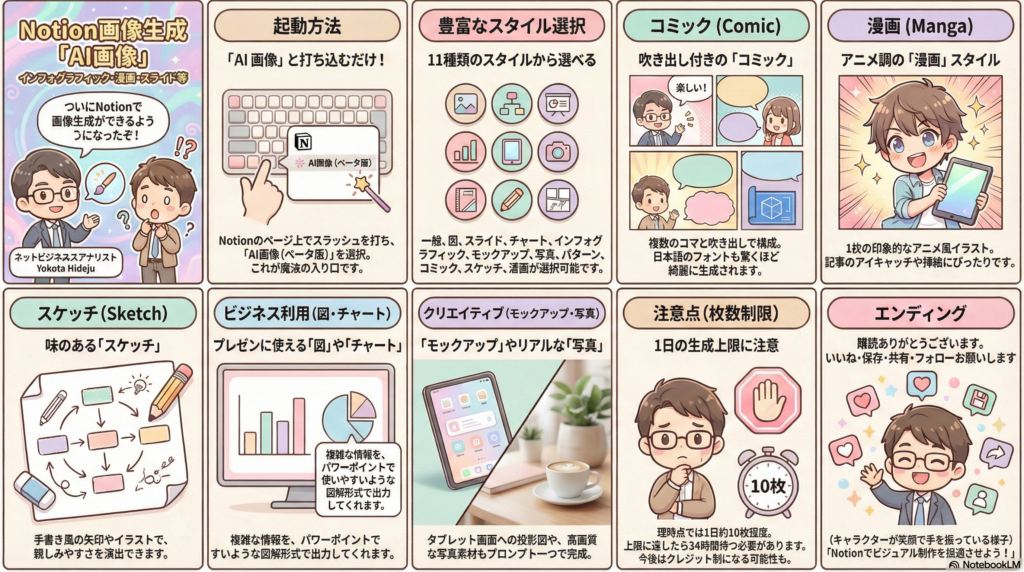
インフォグラフィック解説
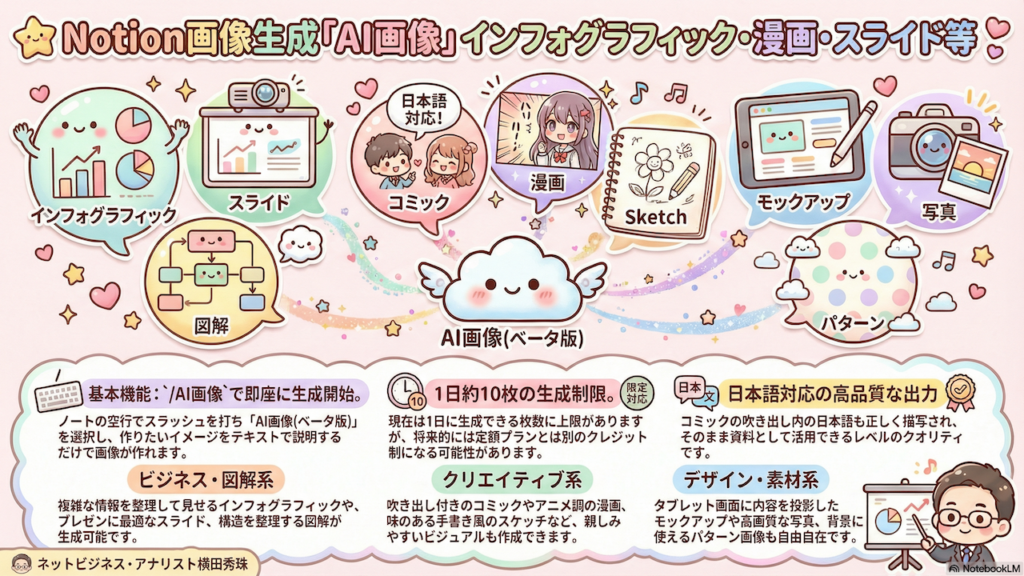
マインドマップ

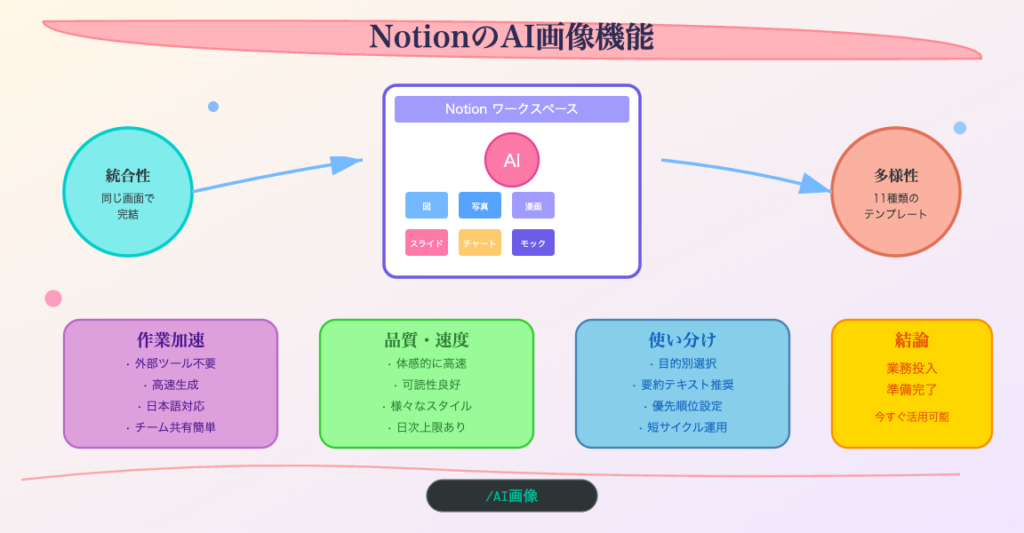
Notion画像生成「AI画像」インフォグラフィック・漫画・スライド等
🖼️ Notion「AI画像」で画像生成!10種の出力形式を全検証
🆕 Notion AI画像とは?
2026年2月〜順次実装(ベータ版) 📅
Notionのエディタ上から直接AI画像生成が可能に!
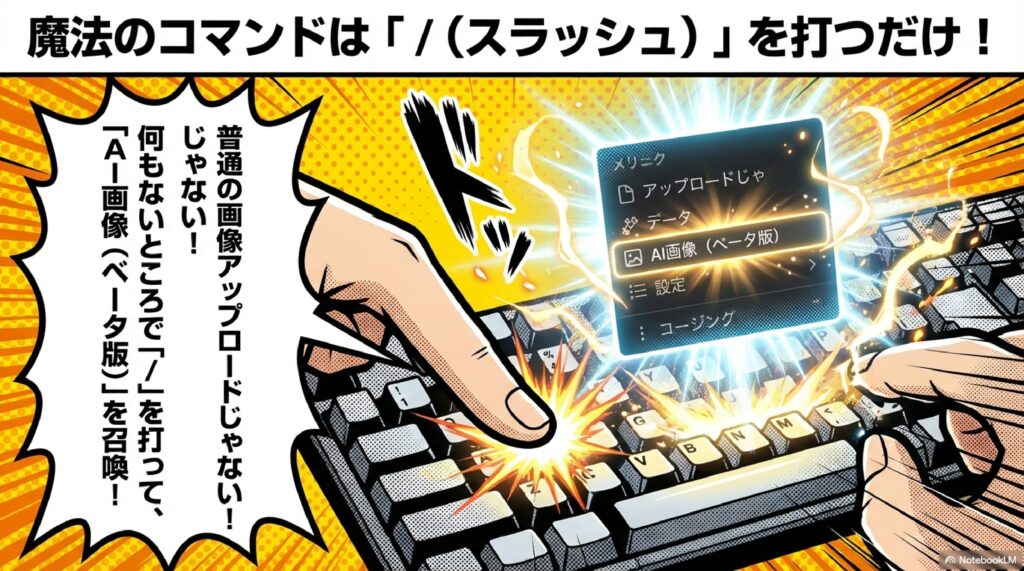
スラッシュコマンド「/」→AI画像(ベータ版)を選択するだけ
💬 毎日チェックして「今日入るかな?」と待っていたら、ようやく実装された待望の機能!
Notion有料プラン限定の新機能です
Notion有料プラン限定の新機能です
⬇️ できること ⬇️
🎨 選べる10種の画像生成タイプ
「AIで作成する」メニューから選択、または「アイデアを説明してください」欄でタイプ指定が可能
📊 インフォグラフィック
💬 コミック
📖 漫画
✏️ Sketch
🖼️ 写真
🎞️ スライド
🔀 図
📈 チャート
📱 モックアップ
🔲 パターン
📌 クイックメニュー:画面上部には写真・スライド・図・チャート・モックアップの5種がワンタップで表示。その他はテキスト欄から指定して選択
⬇️ 各タイプの特徴 ⬇️
🔍 タイプ別の出力結果と特徴
コミック
吹き出し付きで解説するスタイル
漫画
アニメ調の1枚絵で内容を表現
Sketch
手書き風+矢印入りで味のある仕上がり
図
PowerPoint向きの図解形式
モックアップ
タブレット等のデバイス画面に投影
チャート
データをグラフ・表形式で可視化
写真
リアル調のモックアップ的写真
スライド
複数枚のプレゼン形式で生成
インフォグラフィック
情報を美しく整理した1枚もの
パターン
繰り返しデザインの装飾向け
💬 日本語フォントも完璧に出力される!生成スピードも速く、実用レベルのクオリティ
⬇️ 使い方 ⬇️
💻 AI画像の操作手順
1
Notionのページ内で空行にカーソルを置き/(スラッシュ)を入力
2
メニューからAI画像(ベータ版)を選択
3
上部のクイックメニュー or 下部の「AIで作成する」から生成タイプを選択
4
テキスト欄に内容を入力し送信ボタンを押す
5
数十秒で画像が生成!ページにそのまま挿入される
⬇️ 注意点 ⬇️
⚠️ 生成上限と注意点
📏 1日の生成上限:おおよそ10枚程度で上限に到達
※上限後は「画像の生成の上限に達しました」と表示され、24時間以上の待機が必要
※上限後は「画像の生成の上限に達しました」と表示され、24時間以上の待機が必要
リリース直後 😓
利用者集中で上限が厳しく
5枚程度で制限がかかるケースも
利用者集中で上限が厳しく
5枚程度で制限がかかるケースも
落ち着いた後 🎉
10枚以上生成できる日も
スライドは複数枚でカウント増の可能性
10枚以上生成できる日も
スライドは複数枚でカウント増の可能性
🔮 今後の見通し:Notionもいずれクレジット制に移行する可能性大。定額プランから従量課金(使った分だけ消費)へ変わるかもしれない
⬇️ まとめ ⬇️
🚀 Notion AI画像の可能性
- Notion完結 ― わざわざGemini等の外部ツールに行かなくてもNotion内で画像生成
- 10種の表現力 ― 目的に応じてコミック・図解・写真など使い分けが可能
- 日本語対応 ― フォント崩れなし、日本語テキストが完璧に出力される
- 高速生成 ― リアルタイム配信中でも待てるほどのスピード感
- 実用レベル ― スライドやインフォグラフィックはそのままプレゼンにも使えるクオリティ
🏢 どのプラットフォームで仕事をしているか?
Google Workspace / Microsoft 365 / Mac / Notion ― 自分のベースがNotionなら、AI画像機能の恩恵は非常に大きい。GoogleのGeminiと併用することでさらに活用の幅が広がる
Notion画像生成「AI画像」インフォグラフィック・漫画・スライド等
NotionにAI画像生成機能(ベータ版)が追加された。スラッシュコマンドから「AI画像」を選択すると、インフォグラフィック、コミック、漫画、スライド、Sketch、図、チャート、モックアップ、写真、パターンなど多彩な形式で画像を自動生成できる。日本語フォントにも対応し、生成スピードも比較的速い。ただし1日あたりの生成枚数に上限があり(約10枚程度)、今後クレジット制に移行する可能性もある。Notion有料プランのユーザーが利用可能な機能である。
- はじめに
- NotionにAI画像機能が登場!その概要と使い方
- 全12種類のAI画像スタイルを実際に試してみた
- 画像生成の上限・クレジット制についての注意点
- Notion AI画像は実用的?他サービスとの比較と今後の展望
- おわりに
- よくある質問(Q&A)
はじめに
皆さんは普段、プレゼン資料やブログ記事を作るときに「ちょっとした図解やイラストがあったらもっと伝わりやすいのに……」と思ったことはありませんか?デザインツールを開くほどではないけれど、テキストだけでは味気ない。そんなモヤモヤを感じたことがある方は多いのではないでしょうか。
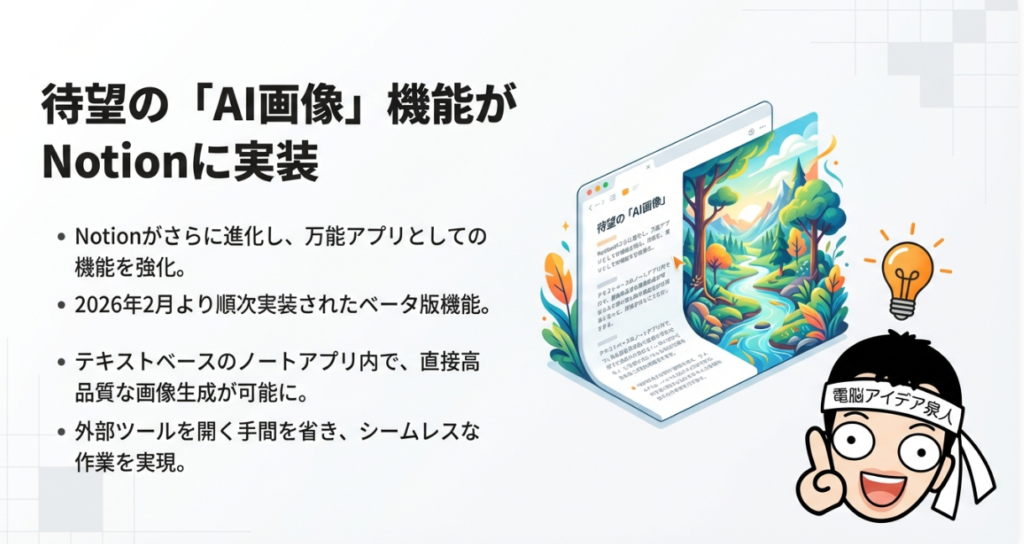
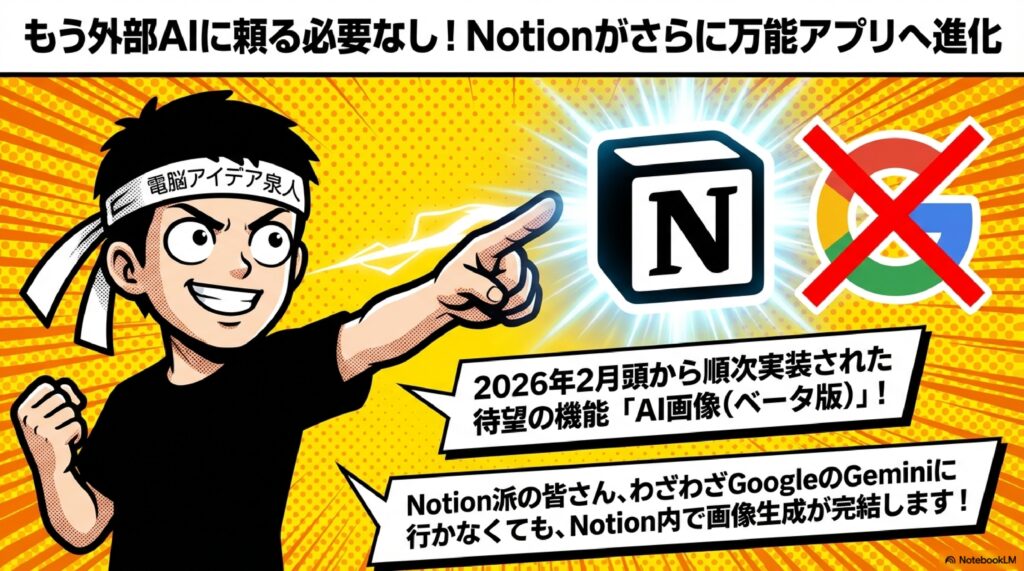
実は2026年2月頃から、あの万能ノートアプリ「Notion」に、待望のAI画像生成機能が追加されました。わざわざ外部の画像生成AIサービスに移動しなくても、Notionの中でそのまま画像を作れるようになったのです。しかもインフォグラフィック、コミック、漫画、スケッチ、チャートなど、なんと12種類ものスタイルに対応しています。
今回の記事では、このNotion AI画像機能を実際にすべてのパターンで試してみた結果を、画面の操作手順から生成スピード、仕上がりのクオリティ、そして気になる1日あたりの生成上限まで、余すところなくお伝えしていきます。Notionユーザーの方はもちろん、「画像生成AIって気になるけど、どこから始めればいいか分からない」という方にもぜひ読んでいただきたい内容です。
NotionにAI画像機能が登場!その概要と使い方
Notionとは?万能ノートアプリのおさらい
Notionは非常に便利な万能アプリです。もともとノートアプリとして人気がありましたが、プロジェクト管理やドキュメント作成、データベースなど、あらゆる用途に対応できるツールとして多くの方に利用されています。そのNotionに、ついにAI画像生成機能が追加されました。
実際にNotionの中で画像生成して作ったスライドを見てみると、そのクオリティに驚かれるのではないでしょうか。インフォグラフィックを作ってと指示すればしっかりとしたインフォグラフィックができますし、スライドを作ってと言えばデザインもおしゃれなスライドを作ってくれます。さらに、いろんなスライドを作っていくと、なかなかデザインもおしゃれな仕上がりになっており、実用的なレベルに達しています。
AI画像機能の呼び出し方
では、実際にどのようにしてこの機能を使うのかを説明していきます。Notionではメモやノートを書いている記事がありますが、その記事の中でこの機能を呼び出すことができます。
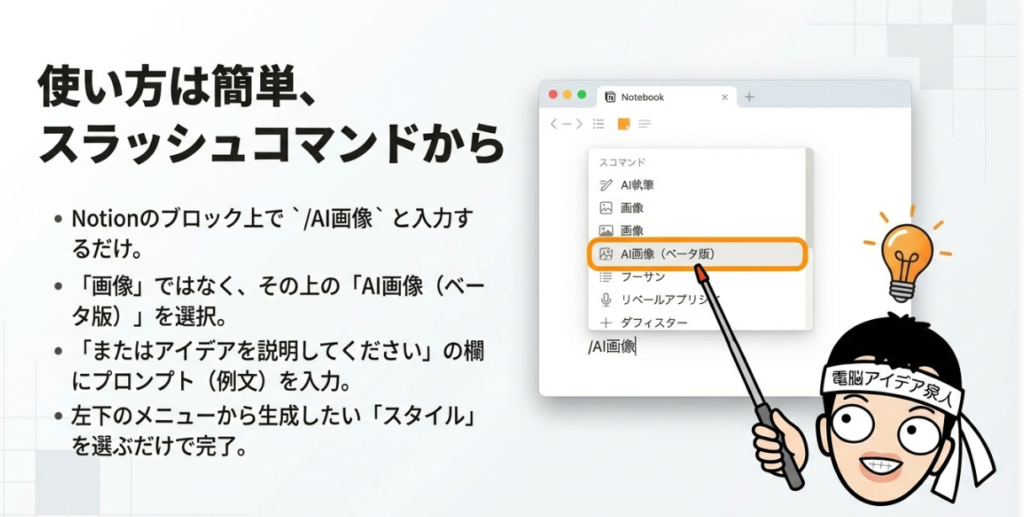
具体的な手順としては、まずNotionのページの中で、何もないところにカーソルを置きます。そこでスラッシュ(/)を打つと、メニューが表示されます。このメニューの中に「AI画像」という項目が表示されます。ここで注意していただきたいのが、下の方に表示される「画像」というのは、ただの普通の画像アップロード機能です。そうではなく、その1つ上のところに「AI画像(ベータ版)」と書いてあるもの、これが今回の新機能です。
この機能は2026年の2月の頭ぐらいから、早い方のアカウントには実装されていたようです。毎日のようにチェックして「今日入るかな?入るかな」と思いながら待っていて、ようやく自分のアカウントにも来たという方も多いのではないでしょうか。
AI画像の生成画面と選べるスタイル
この「AI画像(ベータ版)」をクリックすると、画面が表示されます。いわゆる普通の画像をアップロードする画面もあるのですが、ここで注目していただきたいのが「AIで作成する」という部分です。ここには「写真」「スライド」「図」「チャート」「モックアップ」という形で選択肢が並んでいます。
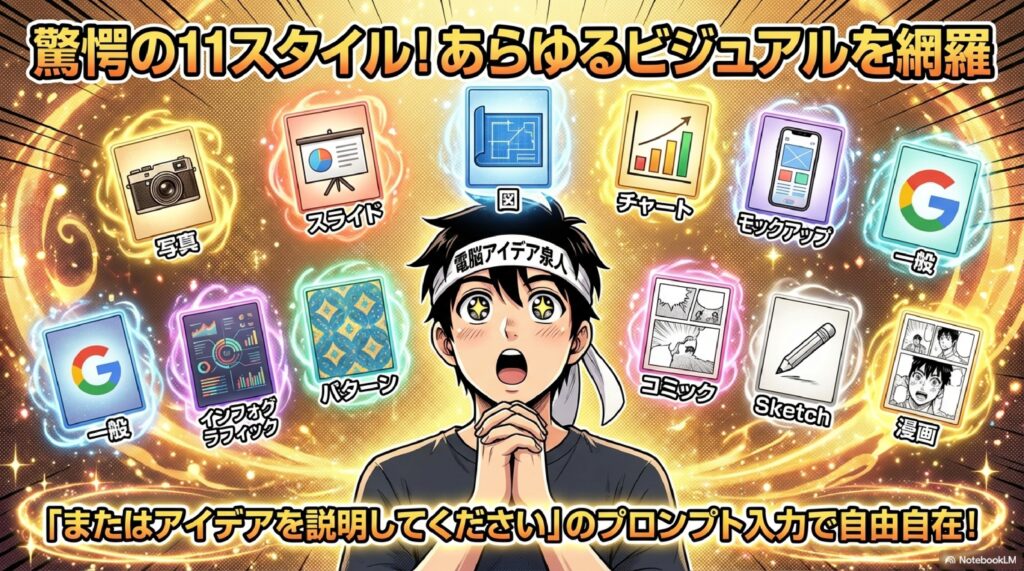
さらに、その下のところに「またはアイデアを説明してください」と書いてあるところがあります。ここをクリックすると、より詳細な画面が表示されます。この画面の左下のところに「一般」と書いてあるボタンがあり、これを押すと、一般以外にも「図」「スライド」「チャート」「インフォグラフィック」「モックアップ」「写真」「パターン」「コミック」「Sketch」「漫画」と、実に多彩な画像スタイルを選ぶことができます。これらすべてのスタイルでAI画像を生成できるということなんですね。
全12種類のAI画像スタイルを実際に試してみた
試すための例文を用意する
それでは早速、これらのスタイルを実際に試していきましょう。分かりやすくするために、例文を用意して試していきます。今回は前日のブログ記事の内容を使って、いろいろなスタイルで画像生成を行ってみました。同じ内容を使うことで、スタイルごとの違いがよく分かるようになります。
コミックスタイル
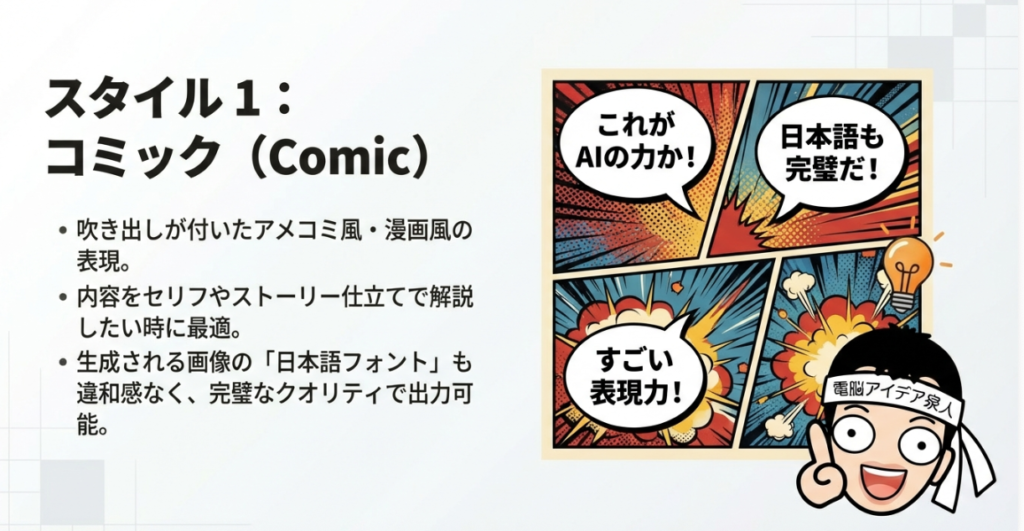
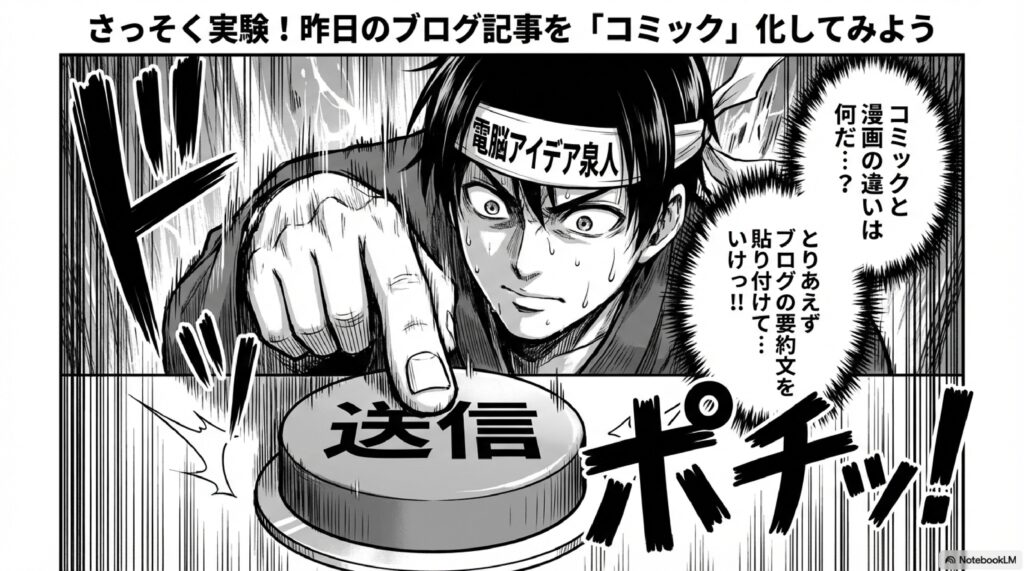
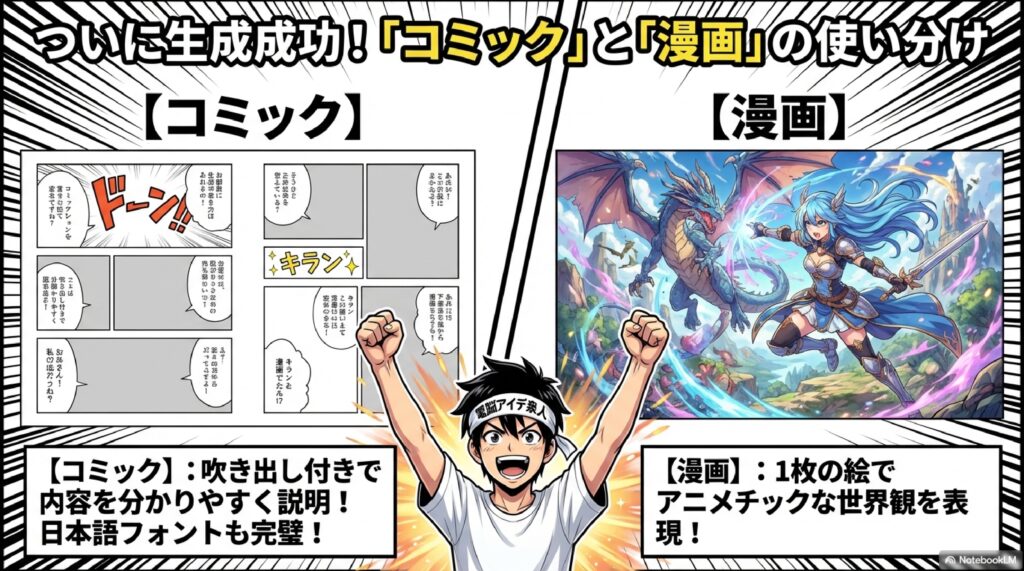
まず最初に試したのが「コミック」スタイルです。コミックと漫画の違いがちょっと気になるところですが、コミックの方は吹き出しがついているのが特徴です。吹き出し付きで内容を説明してくれるスタイルになっています。
コミックにチェックをつけて、用意した内容を貼り付けて送信ボタンを押してみます。ここで画像の生成スピードなども確認していきたいところです。
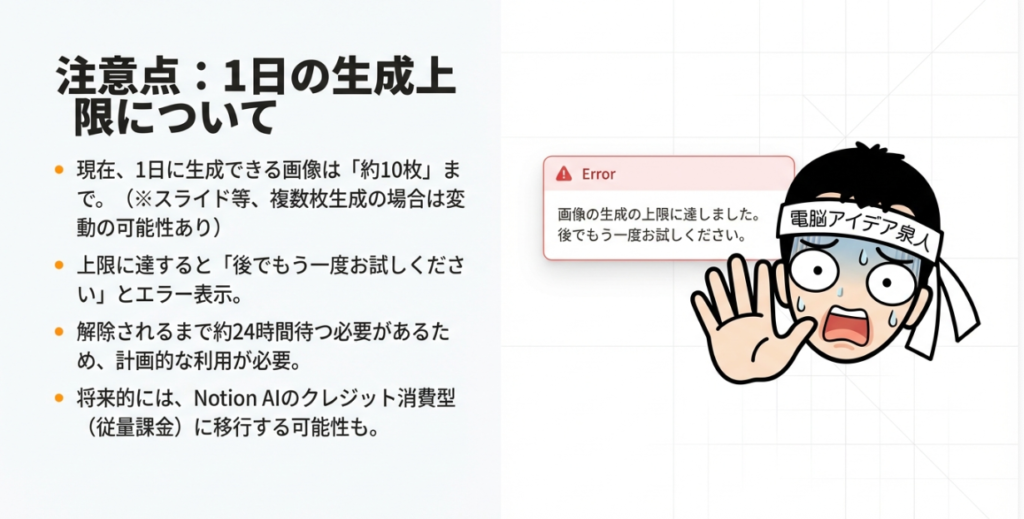
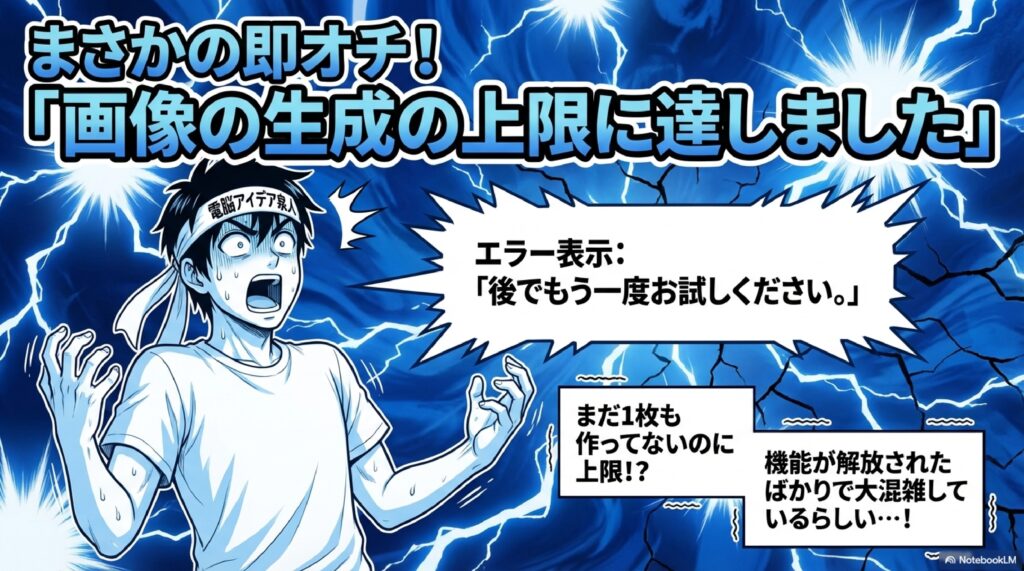
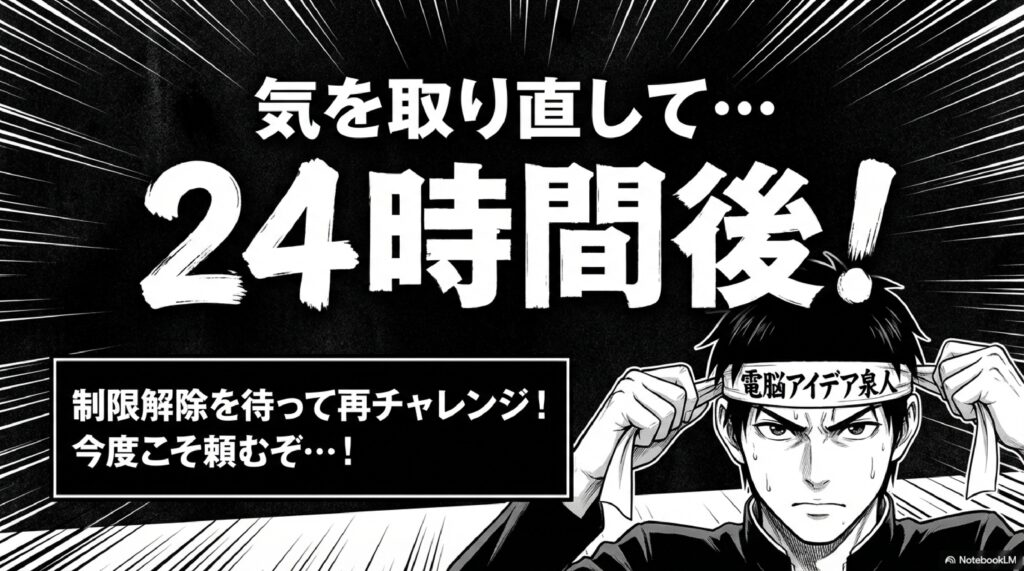
ただし、ここで一つトラブルが発生しました。送信したところ「画像の生成の上限に達しました。後でもう一度お試しください。」というメッセージが表示されてしまったのです。どうやらこの機能には1日の画像生成の上限があるようで、その上限に達してしまったため、今日はこれ以上作れないという状態になってしまいました。この制限は24時間以上待たないと解消されないようです。
24時間後にリベンジ:コミック生成成功!
先ほど上限に達しましたというメッセージが出ましたので、そこから24時間空けて再チャレンジです。さすがに解消されたのではないかなと思いますので、気を取り直してやっていきます。
先ほどの文章をコピーして、AI画像にチェックをつけて、コミックにチェックをつけて送信ボタンを押してみます。今回はうまくいきました!コミックスタイルにすると、吹き出し付きのものが出てきます。しかも日本語のフォントも完璧にできているのがすごいですね。ちゃんとした仕上がりで、こんな感じでコミックスタイルの画像が生成できました。
漫画スタイル
次に試したのが「漫画」スタイルです。コミックとは異なり、漫画スタイルはいわゆるアニメチックなものが出てくるのではないかと予想しました。また、コミックのような吹き出しの小回りではなく、1枚の絵で説明したものが出てくるのではないかという期待もありました。
同じ文章を入れてやってみたところ、見事に予想通りの結果が出ました。1枚の画像の中で漫画チックに内容を説明するという仕上がりです。これもなかなか良い出来栄えで、完璧にできています。
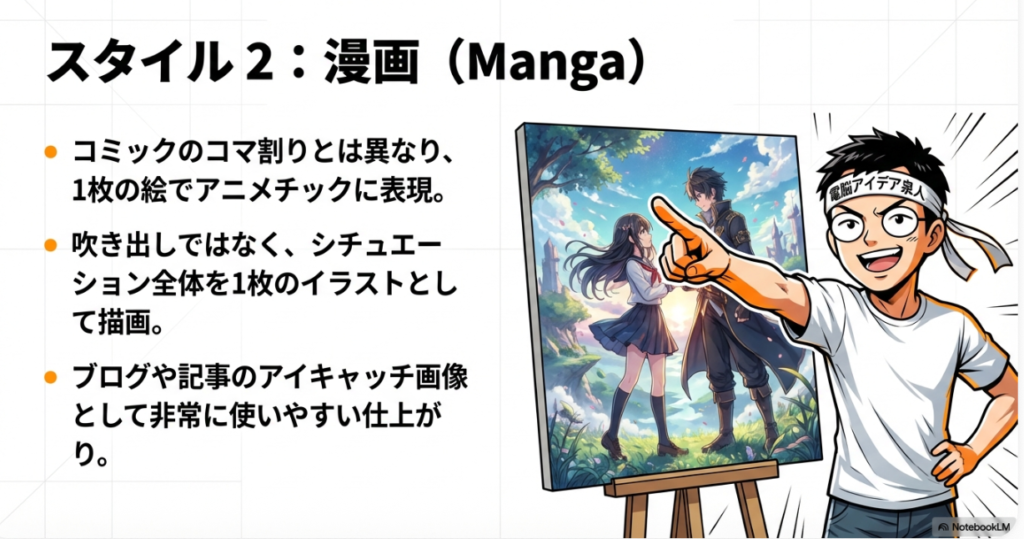
Sketchスタイル
続いて気になったのが「Sketch」スタイルです。Sketchというのは手書きのような感じになるのかなと予想して試してみました。省エネで進めたいところですが(残りの生成回数が限られているため)、この気になるスタイルも試しておきたいところです。
同じ例文、同じ文章で試してみます。ここで注目していただきたいのが生成スピードです。リアルタイムでノーカットでお届けしている中で、かなり早く生成されるのが分かります。割と早い印象です。
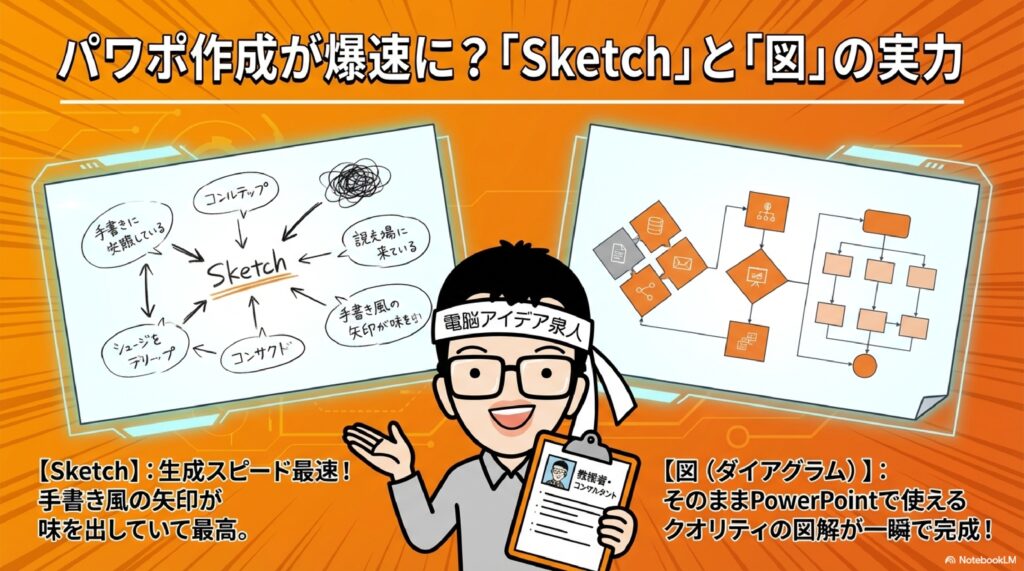
そして出てきた結果を見ると、手書き風の仕上がりになりました。これはこれで味があっていいですね。手書きで矢印が入っている感じなんかも非常に良い仕上がりです。なかなかこんなもの、自分では書けないですよね。Sketchスタイルもかなり使えるスタイルです。
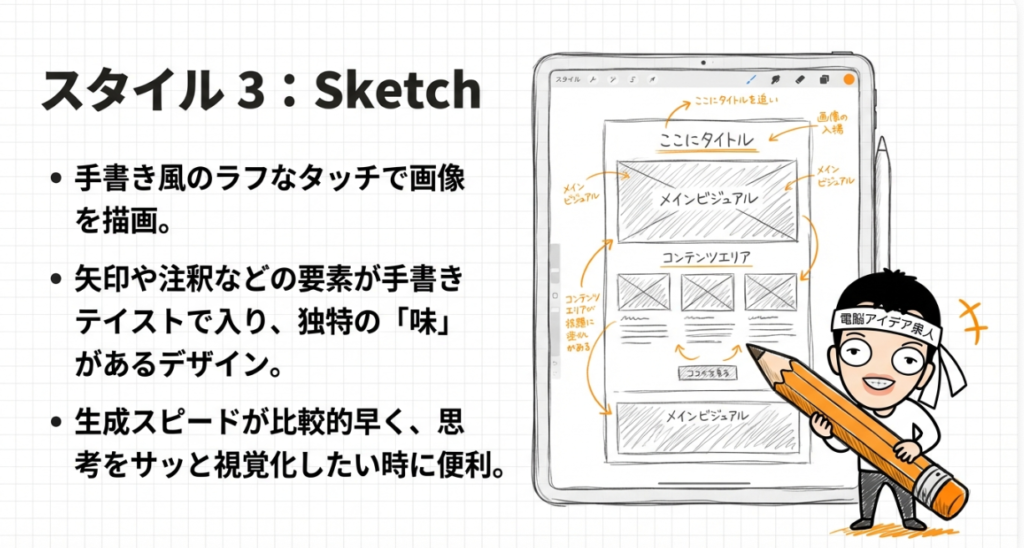
図スタイル(ダイアグラム)
次に試したのが「図」スタイルです。同じ例文を使って、図ではどのように表現されるかを確認してみました。図スタイルでは、いわゆるパワーポイントなどで使いやすいような、図解形式のものが出てきます。ツリー構造になったり、関係性を示す矢印が入ったりと、プレゼン資料にそのまま使えそうな仕上がりです。これはこれでとても実用的なスタイルですね。
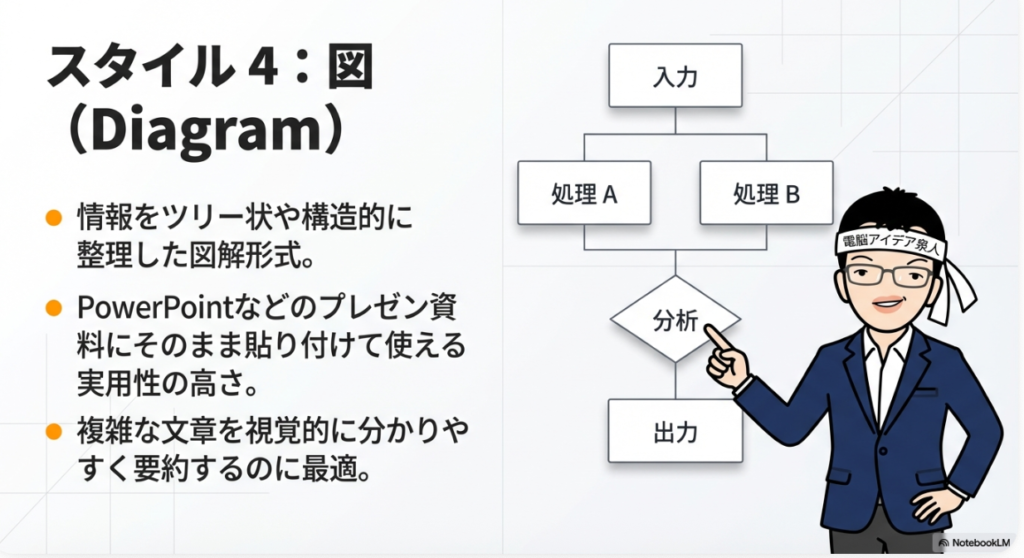
チャートスタイル
チャートスタイルも試してみました。さっきの図解と似たような感じになるかなというイメージもありましたが、実際に試してみるとチャートらしい仕上がりになりました。自分が目的を持ってどういう風に出した方が分かりやすいかということを考えながら使うわけですから、チャートスタイルが適している場面では非常に便利に使えるでしょう。
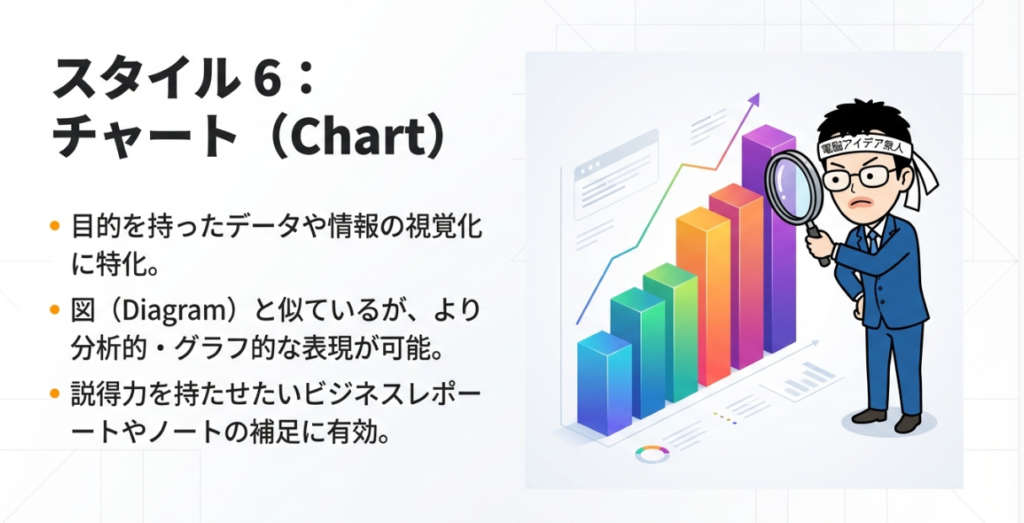
モックアップスタイル
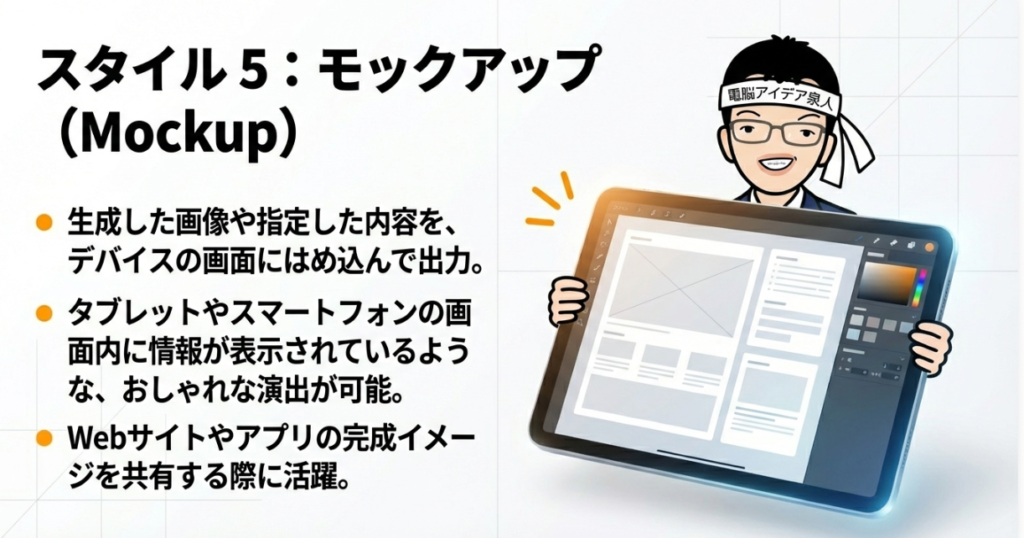
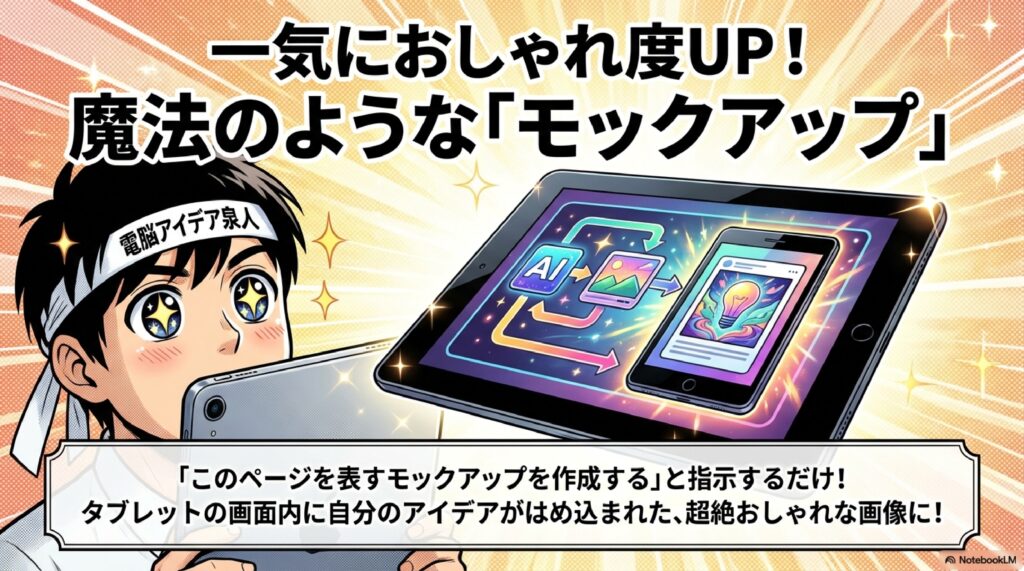
モックアップスタイルはかなりユニークです。「このページを表すモックアップを作成する」という指示で、どんな感じのものが出るか、正直最初は全く想像がつきませんでした。いわゆるiPhoneやAndroid、パソコンなどの画面の中にコンテンツがはまり込んでいるものをモックアップと呼びますが、まさにそのようなものが出てくるのではないかと予想しました。
スライドや図解がパソコンやスマホに投影されている画面が出てくるのではないか、もしくは町の看板の中に図解が埋め込んであるような仕上がりになるのではないか、そんな予想をしていたのですが、実際に出てきたのはタブレットの中にコンテンツが表示されているようなデザインでした。これはこれでかなりおしゃれな仕上がりです。中身のコンテンツ次第ではモックアップスタイルはとても面白い使い方ができそうですね。
写真スタイル
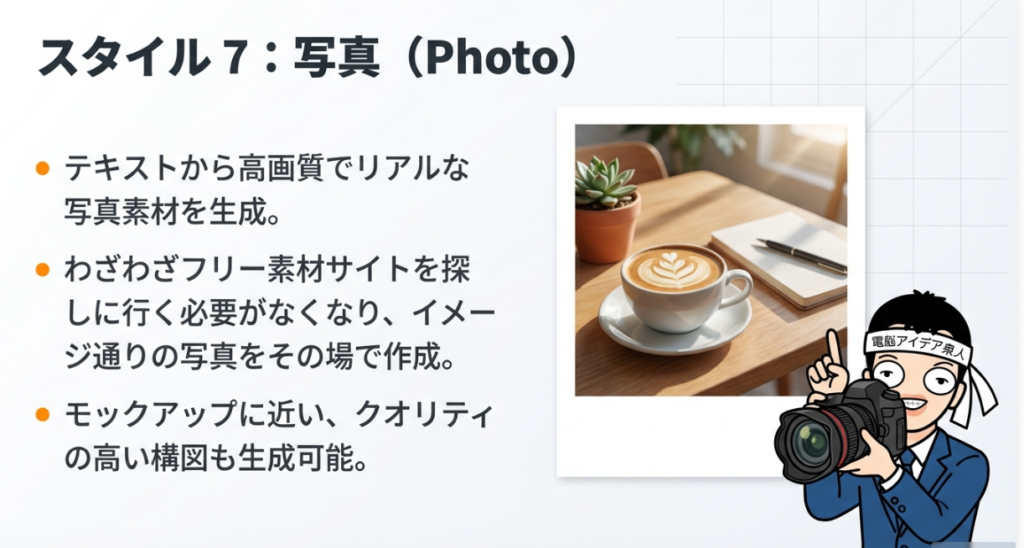
写真スタイルも試してみました。いわゆる画質の問題、つまりどのぐらいクオリティの高いものが出るかに興味があったのですが、写真にチェックをつけて「このページを表す写真を作成する」としてみたところ、写真風でありながらモックアップのような要素も含んだ仕上がりになりました。これはこれでありですね。写真スタイルも十分実用的な品質です。
スライドスタイル
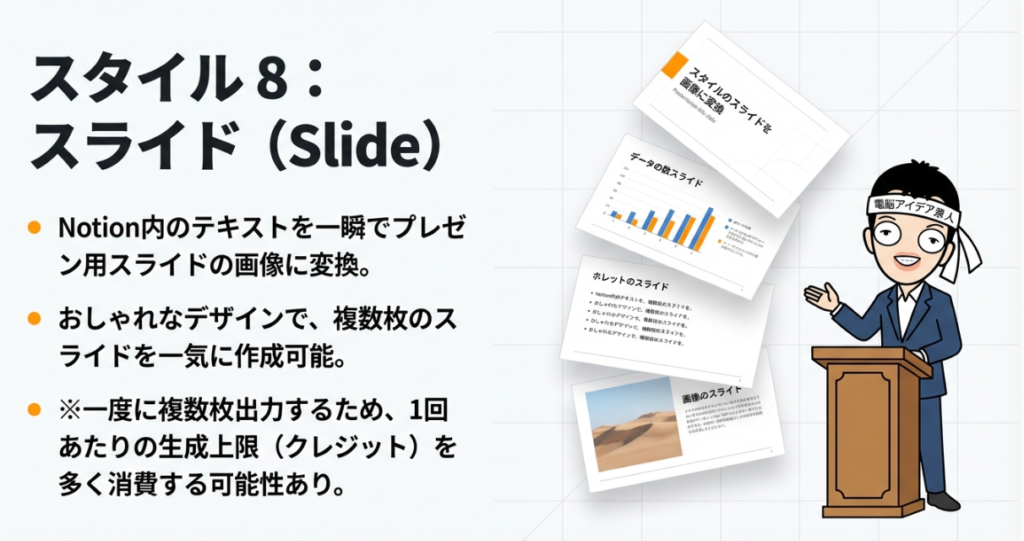
スライドスタイルも同じ例文で試してみました。スライドの場合、1枚で終わらない可能性があるため、たくさんクレジットを使うかもしれないという心配がありましたが、無事に生成できました。スライドで説明するというスタイルは、プレゼン用途にそのまま使えるので非常に便利です。
ここで一つ大切なポイントがあります。皆さんが仕事をしている上で、ベースとなる環境がどこかということです。Google Workspaceでやっているのか、Microsoftの365でやっているのか、Macの中でやっているのか、Notionでやってるのか。その仕事環境の中でそのまま画像生成ができるというのは、大きなメリットです。
インフォグラフィックスタイル
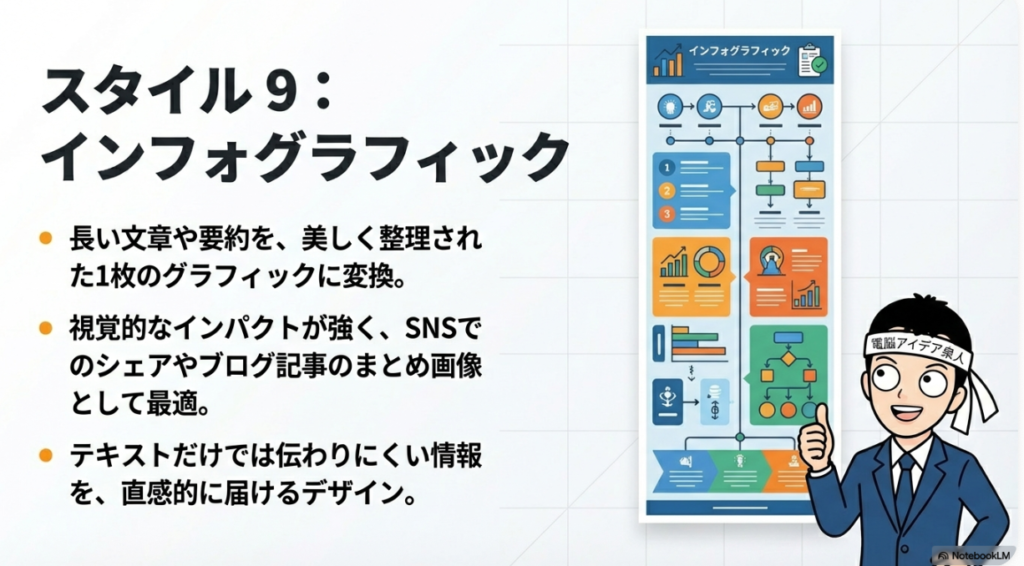
インフォグラフィックスタイルも試してみました。今回の例文を使ってインフォグラフィックを生成してみたところ、制限がくるかなと心配しましたが、まだいけました。もしかしたらサービス開始直後はみんなが使っていたため上限にかかりやすかったのかもしれません。落ち着いてきた時期であれば、このぐらいの枚数はできるようになっているということですね。仕上がりも綺麗で、インフォグラフィックとしてしっかりした品質です。
一般スタイル
「一般」というスタイルも試してみました。これだけ種類があって、それぞれによって全然見た目の印象が違うものが出てくるので、使い分けが必要です。一般スタイルは特定のフォーマットに縛られない、汎用的な画像が生成されるスタイルです。
パターンスタイル
最後に試したのがパターンスタイルです。このパターンスタイルを生成した時点で、ちょうど上限に達してしまいました。結果的に全部で10枚の画像を生成することができました。パターンスタイルまで含めて、ほぼすべてのスタイルを試すことができたので、かなり充実した検証になりました。
画像生成の上限・クレジット制についての注意点
1日あたりの生成上限について
Notion AI画像の大きな制約として、1日あたりの画像生成枚数に上限があるという点が挙げられます。実際に検証してみた結果、1日にだいたい10枚程度の画像を生成できることが分かりました。上限に達すると「画像の生成の上限に達しました。後でもう一度お試しください。」というメッセージが表示され、24時間以上待たないと再度生成できない状態になります。
ただし、この上限は日によって変わる可能性もあります。サーバーの混み具合によって変わるのかもしれませんし、スライド機能のように1回で複数枚を出力するものはクレジットを多く使う可能性があります。スライドは1回に何枚か出すため、もしかしたらそれがクレジットの消費量に影響しているのかもしれませんし、日によって違うのか、みんなが使っている度合いによって違うのかは現時点では明確には分かりません。
他の画像生成サービスとの枚数比較
この枚数制限について率直に言うと、ある方も書いていた通り、枚数制限がこれだけ少ないと、今の生成AI時代ではちょっと物足りない部分があります。例えばGoogleのNano-Bananaなどは何十枚もできますし、それと比較するとNotionの上限は控えめです。OpenAIのChatGPTでも1日3枚しかできなかったら使わないという声があるように、やはりここはもう少しできるといいなという印象があります。
今後のクレジット制への移行可能性
ただし、画像生成には相当なサーバー負荷がかかるため、制限を設けたい気持ちは理解できます。おそらく間もなくNotionもクレジット制に移行すると予想されます。画像生成も、いわゆる定額プランではなく、使った分だけクレジットが減っていくという従量課金の形になる可能性がありますね。
1日10枚程度であれば、毎日大量に画像生成をするわけでなければ十分な量ではないでしょうか。NotionでできるだけでなくGoogleのGeminiでもできる上で、Notionでもできるのであれば、使い分けながら活用していくのが賢い使い方と言えそうです。
Notion AI画像は実用的?他サービスとの比較と今後の展望
NotionオリジナルのAI画像生成エンジン
今回の検証で分かったことの一つとして、NotionのAI画像はNotionオリジナルのAI画像生成AIが動いているらしいということがあります。これはかなり興味深いポイントです。外部のAPIを叩いているだけではなく、Notion独自の画像生成エンジンが搭載されている可能性があるということです。
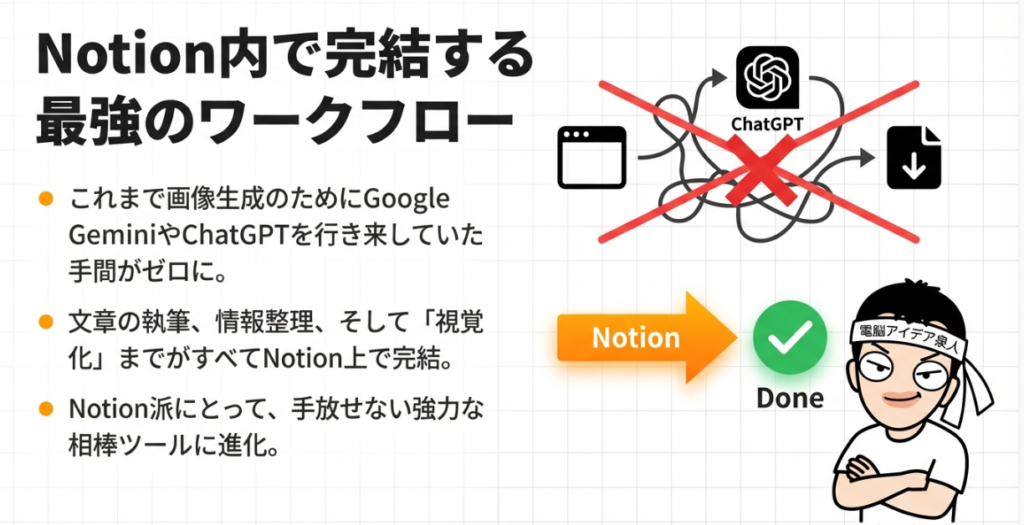
Notion派にとっての大きなメリット
Notion派の人にとっては、わざわざGoogleのGeminiに移動しなくても、Notionの中でそのまま画像生成ができるというのは確かに便利です。仕事の中でNotionをメインに使っている方であれば、ツールの切り替えなしにそのまま画像を生成して記事やドキュメントに埋め込めるのは大きなアドバンテージです。
生成スピードの実力
実際にリアルタイムでノーカットで生成の様子を確認してみましたが、生成スピードはかなり早い印象です。テキストを入力してから画像が出てくるまでの時間は、ストレスを感じないレベルです。色々考えている時間を含めても、待ち時間は許容範囲内で、実用的なスピードだと言えます。
日本語対応の品質
特筆すべきは日本語フォントの品質です。コミックスタイルで生成した画像を見ると、日本語のフォントが完璧にできています。AI画像生成で日本語が崩れてしまうことはよくある問題ですが、NotionのAI画像ではその心配が少ないようです。これは日本のユーザーにとって非常に大きなメリットです。
スタイルの使い分けがポイント
今回12種類ものスタイルを試してみて分かったことは、それぞれのスタイルによって全然見た目の印象が違うものが出てくるということです。これは結構使い分けが必要です。自分が目的を持って、どういう風に出した方が分かりやすいかということを考えながら、適切なスタイルを選ぶことが大切です。
例えば、手順を説明したい時はコミックやスライド、概念を図解したい時は図やチャート、ちょっとおしゃれに見せたい時はモックアップや写真、アイキャッチに使いたい時はインフォグラフィックや漫画など、用途に応じた使い分けをすることで、NotionのAI画像機能の真価を発揮できるでしょう。
Notionは有料プランが必要
最後に一つ注意点として、今回のAI画像機能はNotionの有料プランでの提供となっています。無料プランでは利用できませんので、この機能を使いたい方は有料プランへのアップグレードを検討してください。ただし、Notionの有料プランは他にも多くの便利な機能が含まれていますので、AI画像だけでなくトータルで考えると十分に価値のある投資だと思います。
おわりに
今回は、2026年2月頃から順次実装が始まったNotionのAI画像生成機能について、全12種類のスタイル(一般・図・スライド・チャート・インフォグラフィック・モックアップ・写真・パターン・コミック・Sketch・漫画・その他)を実際にすべて試しながら徹底レビューしました。
最大の魅力は、Notionの中だけで完結して画像を生成できるという点です。外部のAIツールに切り替える必要がなく、ノートやドキュメントを書きながらそのまま画像を挿入できるワークフローは、作業効率を大きく向上させてくれます。日本語フォントの品質も高く、生成スピードも実用的なレベルです。
一方で、1日あたりの生成上限(約10枚程度)という制約はあります。今後クレジット制への移行も予想されますので、そのあたりの動向にも注目しておきたいところです。それでも、GoogleのGeminiなど他のサービスと併用しながら使い分けていけば、十分に実用的な画像生成環境を構築できるでしょう。
Notionをメインの仕事ツールとして使っている方にとって、この機能は間違いなくワークフローを進化させる強力な武器になります。ぜひ皆さんも使ってみてください。
よくある質問(Q&A)
Q1. Notion AI画像機能は無料プランでも使えますか?
A1. いいえ、Notion AI画像機能はNotionの有料プランで利用できる機能です。無料プランでは使用できませんので、利用したい場合は有料プランへのアップグレードが必要になります。有料プランにはAI画像以外にも便利な機能が多数含まれていますので、総合的に検討してみてください。
Q2. 1日に何枚まで画像を生成できますか?
A2. 実際に検証した結果、1日あたりおおよそ10枚程度の画像を生成できることが分かりました。ただし、サーバーの混雑状況や利用するスタイルの種類(スライドなど複数枚を一度に生成するもの)によって変動する可能性があります。上限に達した場合は24時間以上待つ必要があります。今後、クレジット制に移行する可能性もあるため、最新の情報を確認することをおすすめします。
Q3. AI画像で生成できるスタイルにはどんな種類がありますか?
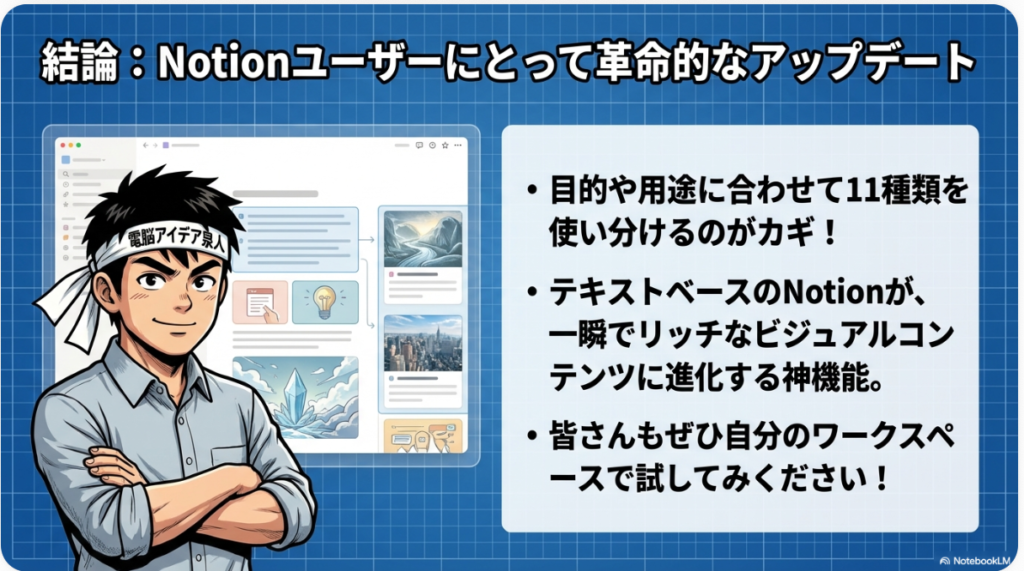
A3. 現時点で確認できているスタイルは、「一般」「図」「スライド」「チャート」「インフォグラフィック」「モックアップ」「写真」「パターン」「コミック」「Sketch」「漫画」の11種類以上です。それぞれ見た目の印象が大きく異なりますので、目的に応じて使い分けることがポイントです。コミックは吹き出し付き、漫画はアニメ調、Sketchは手書き風など、特徴がはっきり分かれています。
Q4. 日本語のテキストは正しく表示されますか?
A4. はい、検証した結果、日本語のフォントは非常にきれいに表示されることが確認できました。AI画像生成では日本語が文字化けしたり崩れたりすることがよくある課題ですが、NotionのAI画像ではその心配が少なく、日本語ユーザーにとって大きなメリットと言えます。コミックスタイルの吹き出し内のテキストなども完璧に日本語で表示されていました。
Q5. Notion AI画像とGoogleのGeminiなど他のAI画像生成サービスはどう使い分ければいいですか?
A5. Notionをメインの作業環境として使っている方は、ドキュメントやノートに挿入する画像はNotionのAI画像で生成するのが最も効率的です。ツールを切り替えずにそのまま画像を埋め込めるので、ワークフローが途切れません。一方、大量に画像を生成したい場合や、より高度な画像編集が必要な場合は、GoogleのGeminiなど他のサービスを併用するのがおすすめです。Notionの1日の生成上限を補完する形で、用途に応じて複数のサービスを使い分けるのが賢い活用法です。
詳しくは15分の動画で解説しました。
https://www.youtube.com/watch?v=aptEIhBtnWU
0:00 👋 導入・NotionにAI画像機能が追加
1:05 ✏️ AI画像の呼び出し方(スラッシュコマンド)
1:59 📋 画像生成の種類一覧(図・スライド・コミック・漫画など)
3:04 💬 コミック形式で画像生成を試す
4:10 ⏳ 生成上限エラーと再挑戦
5:08 🎭 漫画形式で画像生成を試す
6:10 ✏️ スケッチ形式で画像生成を試す
7:02 📊 図(ダイアグラム)形式で画像生成を試す
8:00 📱 モックアップ形式で画像生成を試す
9:53 📈 チャート形式で画像生成を試す
10:57 📷 写真・スライド形式で画像生成を試す
11:52 🖼️ インフォグラフィック形式で画像生成を試す
12:45 🔢 一般・パターン形式で残りを全て試す
14:49 🎉 まとめ(1日10枚生成可能・有料プラン機能)
上記の続きの動画はYouTubeメンバーシップの
デイリー会員(190円/月)に限定公開しています。
詳しくは以下をご覧ください。
https://yokotashurin.com/youtube/membership.html
YouTubeメンバーシップ申込こちら↓
https://www.youtube.com/channel/UCXHCC1WbbF3jPnL1JdRWWNA/join
Notion画像生成「AI画像」インフォグラフィック・漫画・スライド等
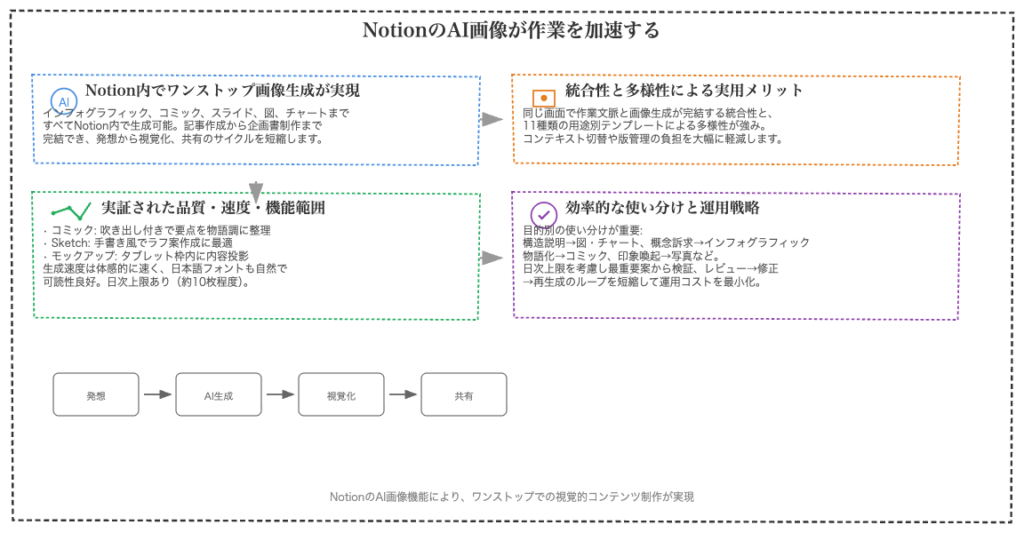
🖼️ AI画像(ベータ版) Notionに新たに追加された画像生成機能のこと。スラッシュコマンドから呼び出し、テキストの指示をもとにAIが自動で画像を生成する。2026年2月頃から段階的にユーザーへ実装が進められており、ベータ版のため今後仕様が変更される可能性がある。Notion独自の画像生成AIが動作しているとみられる。
📊 インフォグラフィック 情報やデータを視覚的にわかりやすく整理した1枚絵のこと。NotionのAI画像機能では、入力したテキスト内容をもとにインフォグラフィックを自動生成できる。複雑な情報を図やイラストで直感的に伝えたい場面で有効で、プレゼン資料やブログ記事の素材として活用できる。
💬 コミック 吹き出し付きの漫画形式で情報を表現する画像スタイルのこと。NotionのAI画像機能でコミックを選ぶと、入力内容がセリフ入りの漫画として生成される。日本語フォントにも対応しており、文字の品質も高い。テキスト情報を親しみやすく伝えたい場面に向いている。
🎨 漫画 コミックとは異なり、アニメ調のイラストで1枚の画像としてまとめる形式のこと。吹き出しによる会話形式ではなく、絵の中にテキストを組み込んで視覚的に説明する。NotionのAI画像ではコミックと漫画が別カテゴリとして用意されており、表現したい雰囲気に応じて使い分けることができる。
📱 モックアップ タブレットやスマホ、PCなどのデバイス画面にコンテンツがはめ込まれたイメージ画像のこと。NotionのAI画像機能でモックアップを選ぶと、入力内容がデバイスの画面上に表示された状態の画像が生成される。プレゼンやWebサイトの見せ方をリアルにイメージさせたい場面で効果的である。
✏️ Sketch 手書き風のタッチで描かれたイラスト形式のこと。NotionのAI画像機能でSketchを選ぶと、矢印や手描き風の文字が入った温かみのあるビジュアルが生成される。フォーマルすぎない資料やラフなアイデアの共有に適しており、他のスタイルとは異なる独特の味わいが特徴である。
🔢 生成枚数の上限 NotionのAI画像機能には1日あたりの画像生成回数に制限が設けられている。検証では約10枚程度で上限に達し、それ以降は24時間ほど待つ必要がある。サービス開始直後はサーバー負荷によりさらに早く制限がかかる場合もあり、サーバーの混雑状況により変動する可能性がある。
💳 クレジット制 今後NotionのAI機能が定額使い放題から従量課金に移行する可能性がある料金体系のこと。画像を生成するたびにクレジットが消費される仕組みが想定されている。現在は有料プランに含まれる形だが、AIの処理にはサーバー負荷が大きくかかるため、将来的に利用量に応じた課金になる見通しである。
⚡ 生成スピード NotionのAI画像機能は比較的高速に画像を生成できるのが特徴である。リアルタイム配信中に実演した際も、短時間で画像が完成している。外部の画像生成AIサービスと比較しても遜色ないスピードであり、Notionのワークスペース内で完結するため作業効率の向上にもつながる。
📝 スラッシュコマンド Notionで「/」を入力することで呼び出せる機能メニューのこと。AI画像機能もこのスラッシュコマンドから起動し、表示されたメニューで「AI画像」を選択して利用する。Notionの基本操作の一つであり、テキスト入力・ブロック追加・各種機能の呼び出しをキーボードだけで素早く行える仕組みである。
超要約1分ショート動画こちら↓
https://www.youtube.com/shorts/vxsCcMq5lyY
Notion画像生成「AI画像」インフォグラフィック・漫画・スライド等
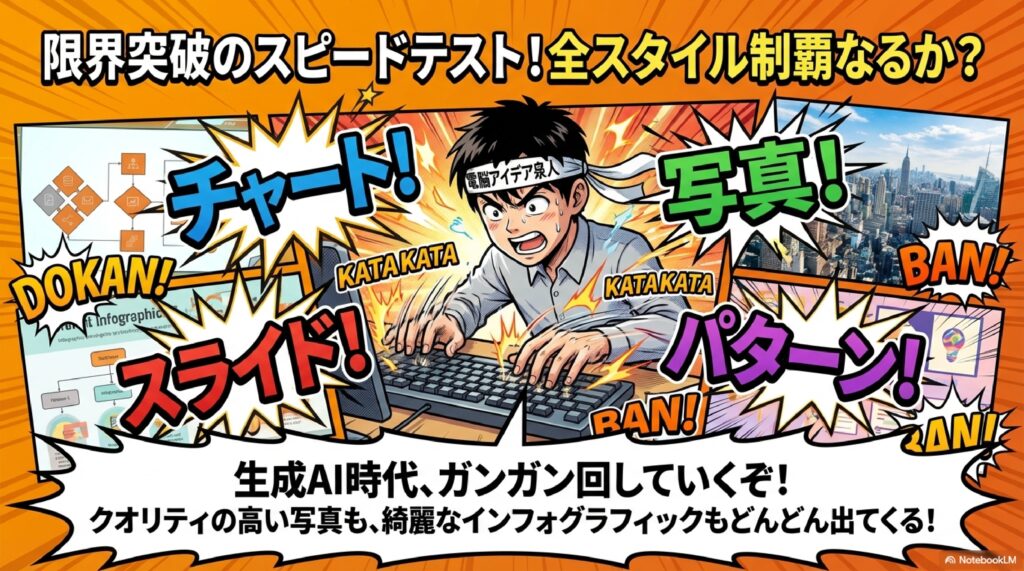
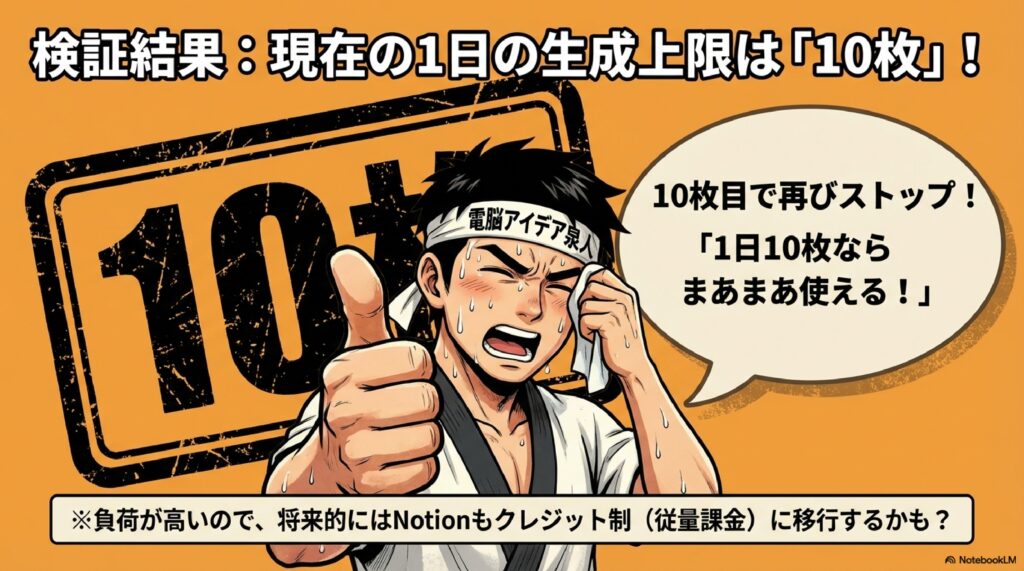
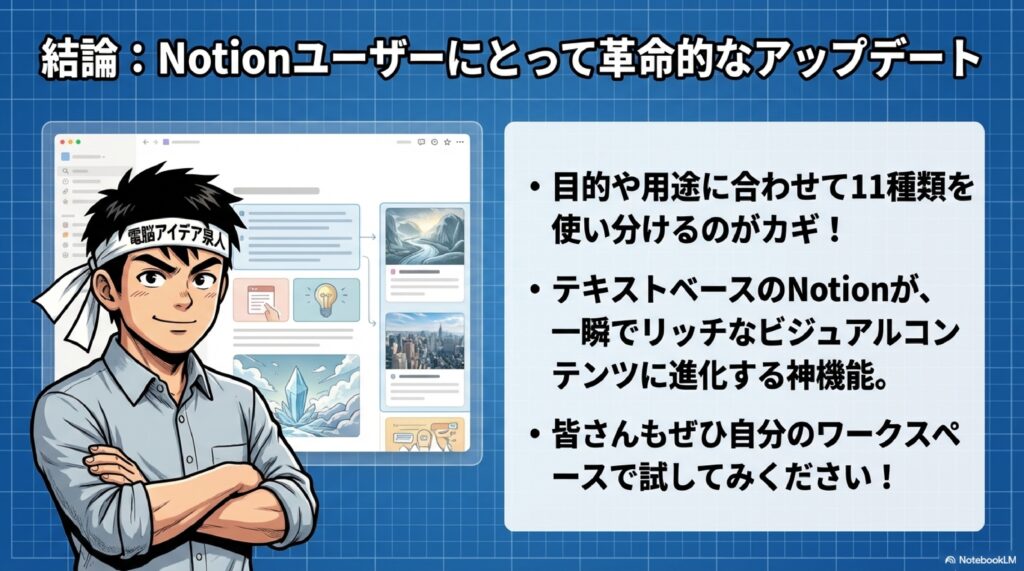
Notion画像生成「AI画像」インフォグラフィック・漫画・スライド等
Notion AI画像(ベータ版)が実装された背景
Notionはこれまで、テキスト生成・要約・翻訳といった言語処理を中心にAI機能を強化してきました。しかし2026年2月頃から、待望のAI画像生成機能がベータ版として順次ロールアウトされ、Notionユーザーの間で大きな話題となっています。この機能は、Notionのページ内から直接AIによる画像を生成できるもので、わざわざ外部の画像生成ツールに切り替える必要がなくなりました。
Notion AI画像がベータ版として提供されている背景には、2025年から2026年にかけてのNotionの急速なAI進化があります。2025年9月にリリースされたNotion 3.0では自律型AIエージェントが導入され、2026年1月のNotion 3.2ではGPT-5.2やClaude Opus 4.5、Gemini 3といった複数のAIモデルから選択できるマルチモデル対応が実現しました。さらに2026年2月にはカスタムエージェント機能が発表されるなど、Notionは「単なるノートアプリ」から「AIを中核に据えた万能ワークスペース」へと変貌を遂げています。
このような流れの中で登場したAI画像機能は、テキスト情報をビジュアルに変換するという新たな価値を提供します。ユーザーはプロンプトを入力するだけでインフォグラフィックやスライド、漫画など多彩な画像を生成でき、しかもページの内容をAIが読み取って文脈に即した画像を作成してくれます。ベータ版のため無料で利用できるものの、1日あたりの生成上限が設けられており、今後はクレジット制への移行が予想されています。Notionをメインのワークスペースとして使っている方にとっては、作業フローを中断することなく高品質なビジュアルを手に入れられる画期的な機能と言えるでしょう。
従来のNotion AIとの違い──テキストから画像生成へ
従来のNotion AIは、文章の自動生成、要約、翻訳、校正、アクションアイテムの抽出といったテキストベースの処理が主な機能でした。実際、つい最近まで多くの解説記事で「Notion AIでは画像生成はできない」と明記されていたほどです。画像が必要な場合はChatGPTのDALL-EやMidjourney、Google Geminiなど外部ツールに頼るしかありませんでした。
しかしAI画像機能の登場により、この制約は完全に覆されました。従来のNotion AIがテキストの入力と出力だけで完結していたのに対し、新しいAI画像機能はテキストプロンプトから視覚的なコンテンツを直接出力できます。最大の違いは「ページコンテキストの活用」にあります。通常の画像生成AIでは、ゼロからプロンプトを書いて指示を出す必要がありますが、Notion AI画像はそのページに書かれている内容をAIが自動的に読み取り、文脈に合った画像を生成してくれるのです。
たとえばブログの下書きページで「このページを表すインフォグラフィックを作成する」と指示すれば、記事の内容を踏まえた図解が自動的に生成されます。また、データベースのカバー画像もAIで生成可能になり、生成した画像を右クリックしてコピーしたり、画像アドレスを取得してワークスペース内の他の場所で再利用したりすることもできます。従来はテキスト処理のアシスタントだったNotion AIが、ビジュアルコンテンツの作成パートナーとしても機能するようになった点で、これは非常に大きな進化と言えます。
Notion AI画像で作れる10種類の画像スタイル
インフォグラフィック・スライド・図解で情報を視覚化
Notion AI画像の最大の魅力は、豊富な画像スタイルが用意されていることです。ビジネスシーンで特に重宝するのが、インフォグラフィック、スライド、図解の3つのスタイルです。これらは情報やデータを視覚的に分かりやすく整理する際に最適な形式です。
インフォグラフィックスタイルでは、ページ内のテキスト情報をアイコンやイラスト、数値データと組み合わせて1枚の画像にまとめてくれます。プレゼン資料の表紙やSNS投稿用の画像として、そのまま使えるクオリティで生成されます。スライドスタイルを選択すると、複数枚のスライド形式で情報を構造化した画像が出力されます。PowerPointのようなフォーマットに近い仕上がりで、デザインもおしゃれなものが生成されるため、社内共有やちょっとした説明資料に活用できます。
図解スタイルは、プロセスの流れや概念の関係性をツリー構造やフローチャート形式で表現してくれます。マニュアルやドキュメントの補足資料として挿入すれば、テキストだけでは伝わりにくい情報も一目で理解できるようになります。いずれのスタイルも日本語フォントに対応しており、テキストが崩れることなくきれいに表示される点も見逃せません。
さらにチャートスタイルではグラフや表形式の画像が生成でき、モックアップスタイルではタブレットやスマートフォンの画面内にコンテンツが投影された形で出力されます。モックアップはアプリのUIイメージやWebサイトのプレビューを見せたい場面で効果的です。ビジネスの場面では、これら5つのスタイルを使い分けることで、報告書やプレゼン資料の視覚的な訴求力を大幅に高めることができるでしょう。
コミック・漫画・Sketchでクリエイティブな表現
Notion AI画像は、ビジネス向けの図解だけでなく、クリエイティブな表現が可能なスタイルも複数用意しています。特に注目すべきは、コミック、漫画、Sketch(スケッチ)、写真、パターンの5つのスタイルです。
コミックスタイルは、吹き出し付きのコマ割り画像を生成するのが特徴です。ページの内容を登場人物のセリフとして表現し、ストーリー仕立てで情報を伝えてくれます。社内ニュースレターやチュートリアル資料など、堅い内容を親しみやすく伝えたい場面で威力を発揮します。漫画スタイルはコミックとは異なり、アニメチックなテイストの1枚絵として出力されます。吹き出しではなく、イラスト全体で情報を表現するため、ビジュアルインパクトが強く、ブログのアイキャッチ画像やSNS投稿に向いています。
Sketchスタイルは手書き風のタッチで画像を生成します。矢印やラフな線で構成された図解は独特の温かみがあり、ブレインストーミングの結果やアイデアの整理を表現する際にマッチします。写真スタイルは、プロンプトの内容をフォトリアリスティックな画像として出力するもので、製品イメージやシーンの再現に使えます。パターンスタイルは繰り返しのデザインパターンを生成し、背景画像やテクスチャとして活用できます。
これらのスタイルは、AIプロンプト入力画面の左下にある「一般」タブを展開すると選択できます。一般、図、スライド、チャート、インフォグラフィック、モックアップ、写真、パターン、コミック、Sketch、漫画の計11種類から選べるため、用途やシーンに合わせて最適なビジュアルを生成できます。同じテキスト内容でもスタイルを変えるだけでまったく異なる印象の画像になるため、複数のスタイルを試してベストなものを選ぶのがおすすめです。
Notion AI画像の使い方──基本操作から応用まで
AI画像ブロックの呼び出し方と基本手順
Notion AI画像の使い方はとてもシンプルで、Notionの基本操作に慣れている方ならすぐに使いこなせます。まず、画像を生成したいページを開き、何もないブロックの行でスラッシュ(/)を入力します。するとコマンドメニューが表示され、そこに「AI画像(ベータ版)」という選択肢が出てきます。通常の「画像」ブロック(ファイルをアップロードする機能)とは別のものなので、間違えないように注意してください。
「AI画像」を選択すると、画像アップロード画面に似たインターフェースが表示されますが、ここに「AIで作成する」というオプションがあります。ここをクリックすると、写真、スライド、図、チャート、モックアップといったクイック選択ボタンが表示されます。いずれかを選ぶと、ページの内容に基づいた画像が自動的に生成されます。たとえば「このページを表すスライドを作成する」のように、ページコンテキストを活用した生成指示がデフォルトで用意されています。
より細かい指示を出したい場合は、「またはアイデアを説明してください」と書かれた入力欄をクリックします。ここにプロンプトを自由に入力でき、画面左下のスタイル選択メニューから「一般」をタップすれば、コミックや漫画、Sketchなど全11種類のスタイルから選択できます。スタイルを選んだらプロンプトを入力して送信ボタンを押すだけで、数十秒ほどで画像が生成されます。生成された画像はそのままNotionのページ内に埋め込まれるため、ダウンロードやアップロードの手間は一切不要です。
なお、ページやデータベースのカバー画像としてもAI画像を生成できます。カバー画像設定画面にもAI生成オプションが追加されており、ページの雰囲気に合ったビジュアルをワンクリックで作成可能です。
効果的なプロンプトのコツとページ内容の活用
Notion AI画像で高品質な画像を生成するためには、プロンプトの書き方にいくつかのポイントがあります。最も基本的なコツは、ページの内容をそのまま活用することです。Notion AI画像はページに書かれたテキストを文脈として読み取れるため、長い説明をプロンプトに書き直す必要はありません。「このページの内容をインフォグラフィックにまとめて」と指示するだけで、AIがページ全体の内容を把握し、適切な画像を生成してくれます。
ただし、ページの情報量が多い場合は、焦点を絞る指示を加えると効果的です。たとえば「このページの手順の部分をフローチャートで表現して」「売上データに注目したチャートを作成して」のように、どの部分をビジュアル化したいかを明示しましょう。逆にページの内容がまだ少ない段階では、プロンプトに具体的な内容を直接入力する方がよい結果を得られます。
テキストを外部からコピー&ペーストしてプロンプトに直接貼り付けることも可能です。たとえば他のドキュメントやブログの文章をコピーし、コミックスタイルや漫画スタイルで画像化するという使い方もできます。この際のポイントは、テキスト量が多すぎると情報が詰め込まれすぎて見づらい画像になるため、要点を絞った内容を入力することです。
生成された画像の品質に満足できない場合は、スタイルを変えて再生成するのも有効な手段です。同じ内容でもインフォグラフィックとスライドでは表現方法が大きく異なるため、複数のスタイルを試すことで目的に最適なビジュアルを見つけられます。ただし、後述する生成上限があるため、プロンプトとスタイルをある程度決めてから生成に臨むのが賢明です。
Notion AI画像の生成上限・料金と今後のクレジット制
1日あたりの生成上限と制限への対処法
Notion AI画像はベータ版として無料で提供されていますが、1日あたりの画像生成枚数に上限が設けられています。実際に検証したところ、1日におよそ10枚程度の画像を生成すると「画像の生成の上限に達しました。後でもう一度お試しください。」というメッセージが表示され、それ以上の生成ができなくなります。この制限は24時間程度で解消され、再び画像を生成できるようになります。
注意すべき点として、スライドスタイルで生成した場合は1回の生成で複数枚の画像が出力されることがあり、クレジットの消費が大きくなる可能性があります。そのため、1日の生成枚数を計画的に管理することが重要です。また、サービス開始直後はアクセスが集中し、通常より少ない枚数で上限に達してしまうケースも報告されています。混雑が緩和されるにつれて生成可能枚数は安定する傾向にあるため、時間帯をずらして利用するのも対処法のひとつです。
上限に達してしまった場合の対処法としては、まず24時間以上待つことが基本です。その間にプロンプトの内容を練っておけば、制限が解除された後に効率よく画像を生成できます。また、緊急で画像が必要な場合は、Google GeminiのNano Banana ProやChatGPTなどの外部画像生成サービスを併用するのも現実的な選択肢です。Notionの強みはワークスペース内で完結できる利便性にあるため、クリティカルでない画像はNotionで、大量の画像が必要な場面では外部ツールでと使い分けるのが賢いアプローチと言えるでしょう。
有料プランの条件と将来のクレジット制移行
2026年3月時点で、Notion AI画像はベータ版として有料プランユーザーに提供されています。NotionのAI機能全般を無制限に使うにはビジネスプラン(月額約20ドル/人)以上の契約が必要で、無料プランやプラスプランでは20回のAI利用が上限となっています。AI画像機能もこのAI利用回数に含まれる可能性が高いため、無料プランのユーザーは特に注意が必要です。
今後の料金体系について最も注目されているのが、クレジット制への移行です。2026年2月に発表されたカスタムエージェント機能では、すでにNotionクレジットによる従量課金モデルが採用されています。カスタムエージェントは2026年5月3日まで無料で利用でき、5月4日以降はビジネスプランおよびエンタープライズプラン向けのアドオンとしてクレジットで課金される仕組みです。AI画像生成も同様に、ベータ期間終了後はクレジット制に移行すると予想されています。
クレジット制になれば、使った分だけ料金が発生するため、定額プランのように「使わなくてもったいない」という状況がなくなる一方、大量に画像を生成するユーザーにとってはコストが増大する可能性もあります。ビジネスプランの基本料金にAI機能は含まれていますが、画像生成のようにサーバーに大きな負荷がかかる処理は追加のクレジット消費が必要になるかもしれません。Notionを仕事のメインツールとして使っている方は、ビジネスプラン以上への加入を検討しつつ、クレジット制に関する公式アナウンスを注視しておくことをおすすめします。
Notion AI画像と他サービスの比較・活用のポイント
ChatGPT・Gemini・NotebookLMとの使い分け
Notion AI画像は便利な機能ですが、他のAI画像生成サービスとの使い分けを理解しておくと、より効果的に活用できます。主な比較対象となるのは、ChatGPT(DALL-E)、Google Gemini(Nano Banana Pro)、GoogleのNotebookLMです。
ChatGPTはDALL-Eを搭載しており、写真のようなリアリスティックな画像やアート作品の生成に強みがあります。プロンプトに対する理解力も高く、複雑な指示にも柔軟に対応できます。ただし、Notionとの連携は直接行えないため、生成した画像をダウンロードしてからNotionにアップロードするという手間が発生します。一方、Google GeminiのNano Banana Proは大量の画像を生成でき、テキストの可読性も高い画像を出力できるため、数をこなしたい場面で有利です。
NotebookLMは2025年11月にスライド作成とインフォグラフィック生成機能を追加しており、Notion AI画像と非常に似た立ち位置にあります。ソースとなる資料をアップロードすればビジュアルコンテンツを自動生成でき、PDF/PPTX形式での書き出しにも対応しています。ただし、Notebookは「資料の分析と視覚化」に特化しているのに対し、Notion AI画像は「日常的なワークスペース内でのビジュアル生成」に重点が置かれている点が異なります。
使い分けの基本的な考え方としては、Notionをメインのワークスペースとして使っているならNotion AI画像を第一選択にするのがベストです。ページの文脈を活用した画像生成はNotionならではの強みであり、生成からドキュメントへの埋め込みまでシームレスに完結します。大量の画像が必要な場合やより高度な画像品質を求める場合は、外部サービスを補助的に使うのが最も効率的なワークフローと言えるでしょう。
ビジネス活用で差がつくNotion AI画像の実践テクニック
Notion AI画像をビジネスで最大限に活用するためには、いくつかの実践的なテクニックを押さえておくと効果的です。まず最も有効な活用法は、社内ドキュメントのビジュアル強化です。マニュアルや手順書にインフォグラフィックや図解を追加することで、テキストだけでは伝わりにくい情報を直感的に理解できるようになります。新入社員向けのオンボーディング資料にコミックスタイルの画像を加えれば、堅い内容も親しみやすくなり、読了率の向上が期待できます。
プレゼンテーション資料の作成にも威力を発揮します。Notionにはスライド機能が搭載されており、AI画像で生成したビジュアルをそのままスライドに組み込めます。スライドスタイルで生成した画像はそのままプレゼン資料として使えるデザインクオリティを持っているため、PowerPointやGoogleスライドを開くことなく、Notion内だけで見栄えの良い発表資料を完成させることが可能です。
もうひとつの実践テクニックとして、データベースのカバー画像への活用があります。Notionのデータベースをギャラリービューで表示する場合、各エントリにカバー画像を設定すると一覧性が格段に上がります。AI画像でカバーを自動生成すれば、統一感のあるビジュアルをかけることなく用意でき、プロジェクト管理やナレッジベースの見栄えを大幅に改善できます。
最後に、スタイルの使い分け戦略も重要です。社外向けの正式な資料にはインフォグラフィックやチャートを、社内のカジュアルな共有にはコミックや漫画を、企画段階のアイデア整理にはSketchスタイルを選ぶなど、シーンに応じたスタイル選択が効果を最大化します。Notion AI画像は生成上限がある分、1枚1枚の画像を戦略的に使うことで、少ない枚数でも業務の質を大きく向上させることができるのです。
#AI画像 #Notion #横田秀珠 #Notionセミナー #Notionコンサルタント #Notion講座 #Notion講習 #Notion講演 #Notion講師 #Notion研修 #Notion勉強会 #Notion講習会
この記事を書いた人

関連記事
-
 音楽生成AI「Suno」AI音楽ニュース2026年9月分(AI音楽ラジオ)①
 -
 SunoP横田秀珠:音楽生成AI「Suno」1318曲/1492曲2026年8月分
 -
 AIDMA⇒AISAS⇒TICAS⇒生成AI時代にAIJESの法則を電通提唱
 -
 NoLangでリアルアバター(リップシンク)とAIクリップ動画を生成
 -
 ChatGPT無料・有料プランのAIモデルと思考モード(ChatとWork)
 -
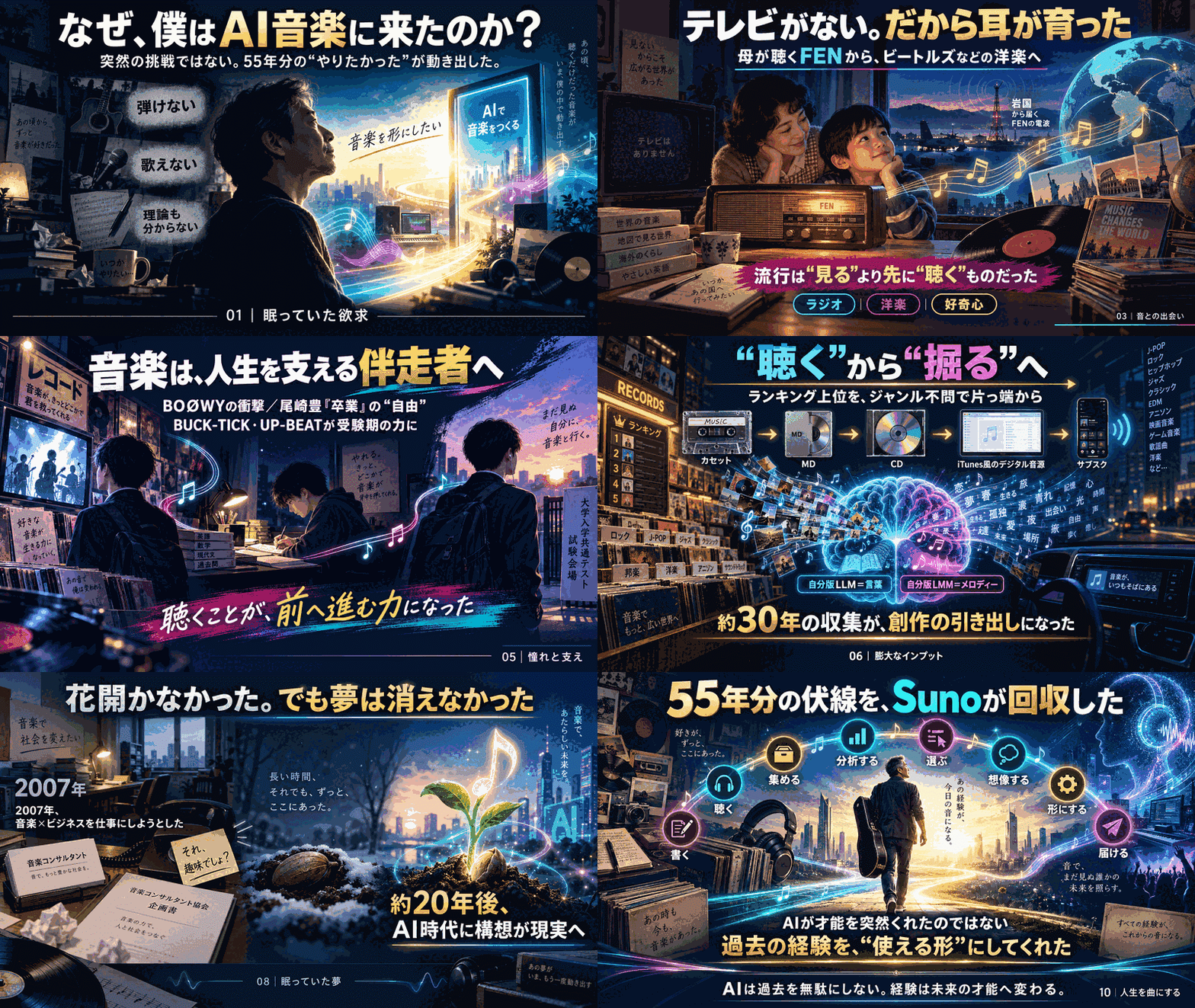 SunoPよこたん何故AI音楽に来た?人生55年の答(AI音楽ラジオ)
 -
 音楽生成AI「Suno」V6アプデでVoice(旧Persona)声質維持できず
 -
 ChatGPT画像生成モデルがGPT-Image2.5へ全ユーザーにアプデ
