













NotebookLMインフォグラフィック・スライド資料で10コマ漫画
ChatGPTに過去のチャット履歴から
プロファイルしてもらったら面白い
イーンスパイアの横田です。
https://www.enspire.co.jp
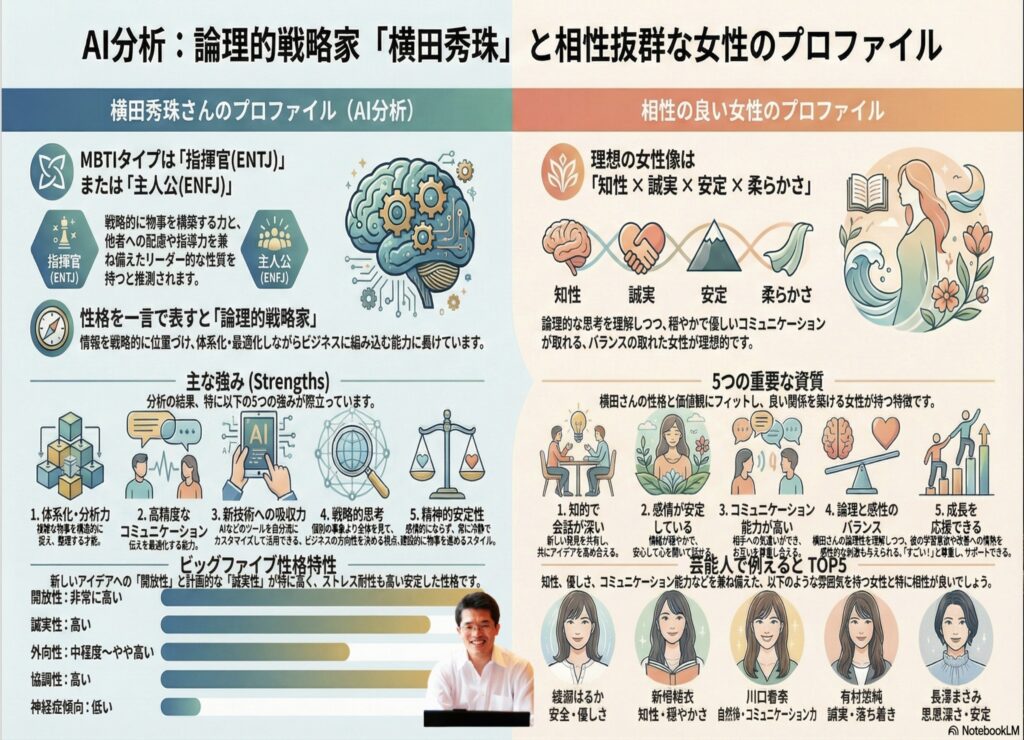
相性の良い女性を教えてもらったら
僕の好きな女優さんが並んでいる。
ChatGPTさんマッチングアプリを
始めないかな?(笑)
今日のセミナーで使ったネタですw
ありがとうございました!
さて、本題です。
Google NotebookLMの進化が止まらないです。
2025.11.14
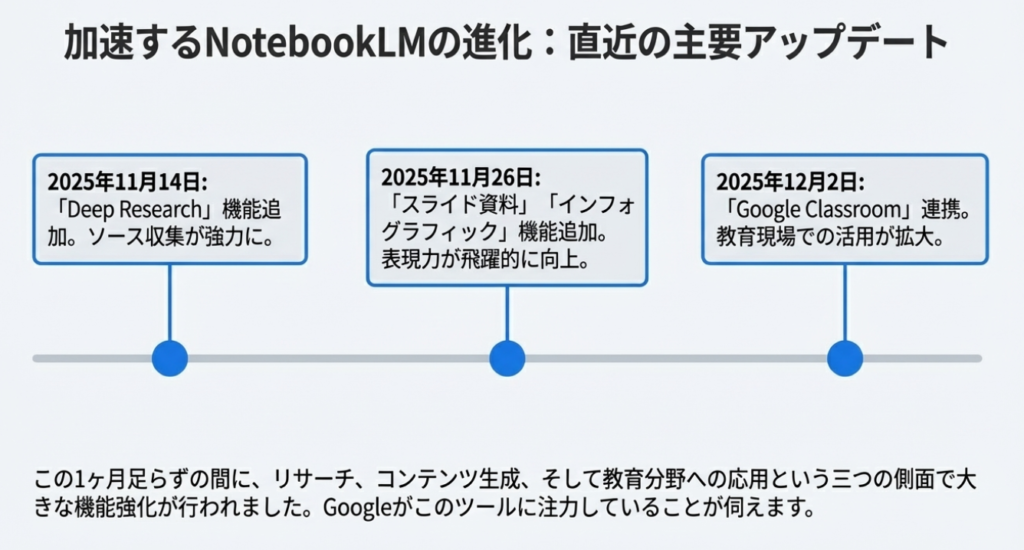
グーグル「NotebookLM」が進化、「Deep Research」でソース集めが強力に–Wordにも対応
https://japan.cnet.com/article/35240468/
2025.11.20
「NotebookLM」のスライドデッキとインフォグラフィックを使って感じた便利さと不安
https://japan.zdnet.com/article/35240867/
2025.12.3
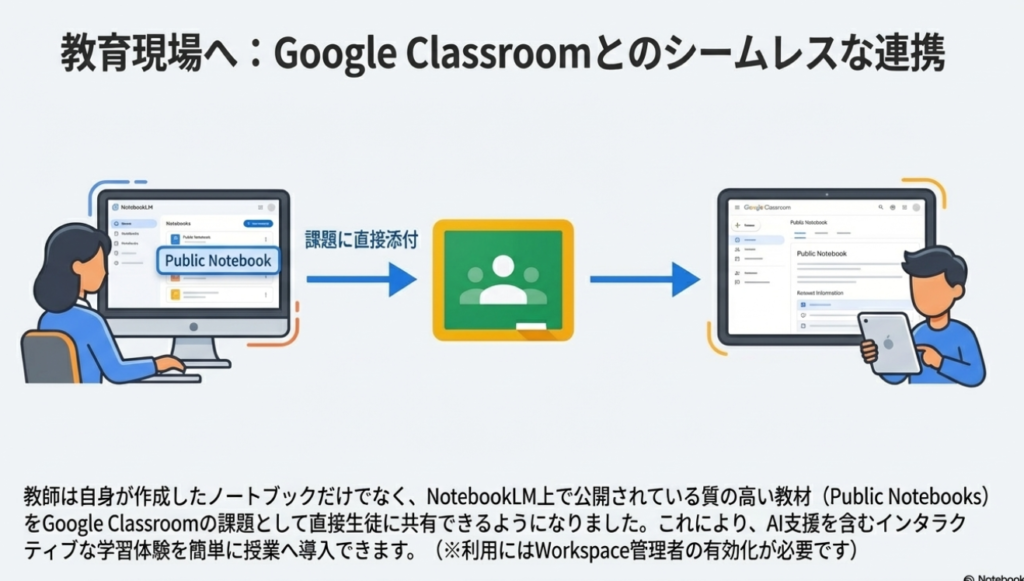
Google Classroom、NotebookLM の一般公開ノートブックを課題に添付可能に
https://helentech.jp/news-79061/
2025.11.25
NotebookLMはスライド編集機能は最優先で準備していると公式に投稿
https://x.com/NotebookLM/status/1992994021258711308
2025.12.5
NotebookLM「チャット」文字数制限大幅拡大
https://note.com/jetstream/n/n2f3a1e6b8f73
最近、ブログで使ったいる漫画の作り方を
本日は解説していきたいと思っています。
https://www.youtube.com/watch?v=kfBV2_qotsc
上記の続きの動画はYouTubeメンバーシップの
デイリー会員(190円/月)に限定公開しています。
詳しくは以下をご覧ください。
https://yokotashurin.com/youtube/membership.html
YouTubeメンバーシップ申込こちら↓
https://www.youtube.com/channel/UCXHCC1WbbF3jPnL1JdRWWNA/join
生成AIによる動画・音声・スライド・カルーセル・図解による解説は無料
動画解説
https://www.youtube.com/watch?v=ouLN5mVY55I
音声解説
https://www.youtube.com/watch?v=CMvXU9o52C4
スライド解説
https://www.youtube.com/watch?v=14Zx2ov-om8
スライド
https://www.docswell.com/s/6534747/ZG2D19-2025-12-05-052331
漫画解説
https://www.youtube.com/watch?v=FUpiM221uOY
カルーセル解説
https://www.instagram.com/p/DR2t5jRE0RS/
漫画
インフォグラフィック解説
マインドマップ
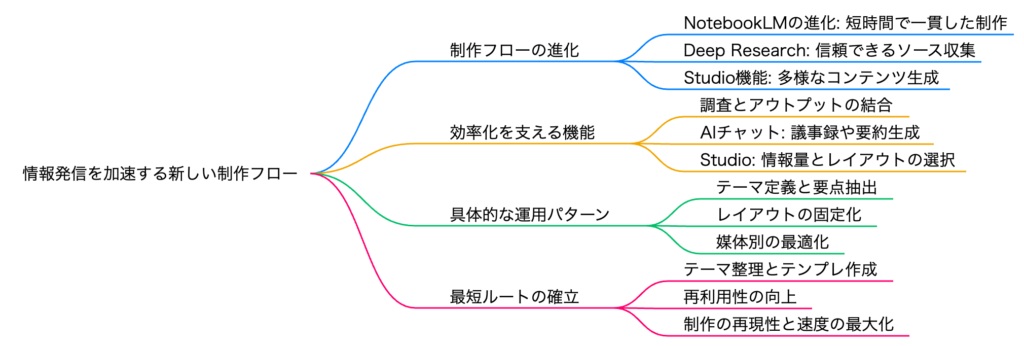
NotebookLMインフォグラフィック・スライド資料で10コマ漫画
NotebookLMが神進化!漫画・スライド・インフォグラフィック作成術
🆕 Deep Research機能が追加!
2024年11月アップデート 📅
ソース入力にDeep Researchが選択可能に!
調べたい内容を入力するだけで、リサーチ結果をソースとして追加できる
従来のソース入力
📎 URL・ファイル
🎬 YouTube リンク
📎 URL・ファイル
🎬 YouTube リンク
➡️
新機能追加!
🔍 Deep Research
調べたい内容を日本語で入力
🔍 Deep Research
調べたい内容を日本語で入力
⬇️ Studioの出力形式 ⬇️
🎨 Studio:8種類のアウトプット形式
音声解説
ポッドキャスト形式
ポッドキャスト形式
動画解説
スライド+音声
スライド+音声
マインドマップ
レポート
ブログ形式
ブログ形式
フラッシュカード
小テスト
選択式問題
選択式問題
インフォグラフィックNEW
スライド資料NEW
💡 ポイント:ボタンを押すだけでも作れるが、編集ボタンから細かい設定ができる!
📊 インフォグラフィック設定のコツ
🎚️ 詳細レベル
簡潔
サムネ向き
サムネ向き
標準
バランス型
バランス型
詳細(ベータ版)
情報ギッシリ
情報ギッシリ
📐 レイアウト
横向き
≒16:9
≒16:9
縦向き
Instagram向き
Instagram向き
正方形
SNS汎用
SNS汎用
🎨 おすすめスタイル:手書き風がベスト!
→ AIっぽさが消えて人間味が出る
→ 色は会社のコーポレートカラーに合わせると◎
→ AIっぽさが消えて人間味が出る
→ 色は会社のコーポレートカラーに合わせると◎
⬇️ プロンプト例 ⬇️
🖼️ インフォグラフィック用プロンプト
116:9 横向き用
最上部に「〇〇〇〇〇」というタイトルを入れて、上部に図解や写真などを使って表現して、下部に小さい字で上部を解説した文章を入れる。最下部に「ネットビジネス・アナリスト横田秀珠」と入れて、右下に眼鏡をかけた男性がスライドを解説しているようなアイコンを入れてください。
2YouTubeサムネイル用
YouTubeのサムネイルに最適な画像を作ってください。「〇〇〇〇〇!?」というタイトルを入れて、右に眼鏡をかけた男性がスライドを解説しているようなアイコンを入れてください。
📚 10コマ漫画プロンプト
①タイトル+驚く男性
②
③
④
⑤
⑥
⑦
⑧
⑨
⑩CTA
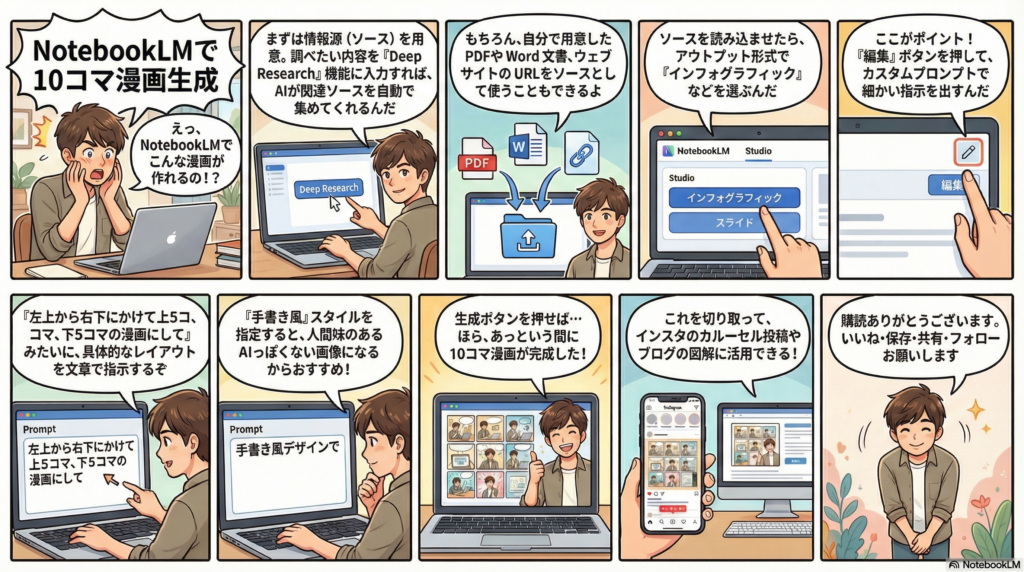
左上から右下にかけて上5コマ、下5コマの漫画にして吹き出しで解説する。1コマは縦横比5対4にする。ページ上部のタイトル表示は不要です。1コマ目はタイトル「〇〇〇〇〇」と入れた日本人男性が驚いている様子の漫画、10コマ目は、「購読ありがとうございます。いいね・保存・共有・フォローお願いします」を入れる。
📱 Instagram活用術:
→ 漫画を切り取ってカルーセル投稿に!
→ 1枚目:キャッチーなタイトル / 10枚目:CTA(行動喚起)
→ 漫画を切り取ってカルーセル投稿に!
→ 1枚目:キャッチーなタイトル / 10枚目:CTA(行動喚起)
📑 スライド作成プロンプト
1シンプル版
1スライド1テーマ1図解で手書き風デザインで作成して
2詳細版(NoLang連携向け)
スライドの上部にはタイトルを入れて、中央部に図解や写真を使って解説し、下部には小さい字を使って詳細な説明を入れてください。1枚目の表紙のスライドはシンプルに全体のタイトル「〇〇〇〇〇」と内容を象徴するような図解1つと下部にネットビジネス・アナリスト横田秀珠を入れてください。最後のページには「ご視聴ありがとうございました。高評価・チャンネル登録よろしくお願いします。」を入れて、眼鏡をかけた30代の日本人男性が笑顔の写真を入れてください。
🎯 組み合わせ技で表現力UP!
ブログ記事の図解
インフォグラフィックを切り取って記事に挿入
インフォグラフィックを切り取って記事に挿入
Instagramカルーセル
漫画10コマ → 切り取って投稿
漫画10コマ → 切り取って投稿
NoLang動画作成
スライドPDF → NoLangで音声解説動画に
スライドPDF → NoLangで音声解説動画に
Soraとの連携
動画生成AIと組み合わせてリッチコンテンツに
動画生成AIと組み合わせてリッチコンテンツに
📏 画像サイズ調整のコツ
生成された画像のサイズがズレた場合:
→「画像サイズ変更」サービスで16:9や4:5(1350×1080)に変換
NotebookLMインフォグラフィック・スライド資料で10コマ漫画
Google NotebookLMが大幅に進化しました。新たに「Deep Research」機能が追加され、調べたい内容を入力するだけで自動的にソースを収集できるようになりました。さらにアウトプット機能も充実し、インフォグラフィック、スライド資料、10コマ漫画などが簡単に作成可能に。これらをInstagramのカルーセル投稿やNoLangでの動画解説に活用できます。手書き風デザインを指定すると人間味のある仕上がりになるなど、プロンプトの工夫次第で表現力が大きく向上します。
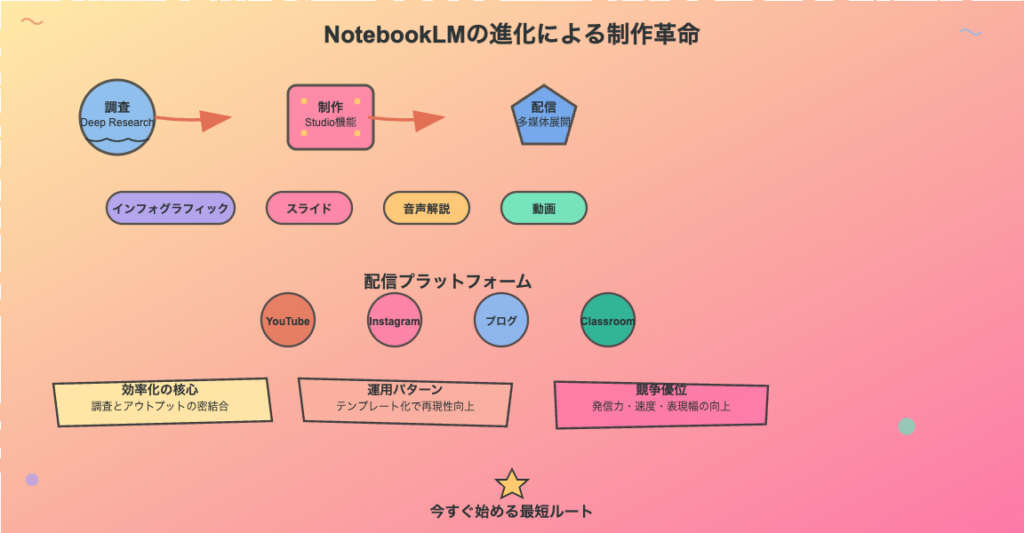
- はじめに
- NotebookLMに衝撃のアップデート!Deep Researchとインフォグラフィック機能が追加
- NotebookLMの基本画面と新機能の全貌を解説
- 実際に作ってみた!インフォグラフィック・漫画・スライドの作成例とプロンプト公開
- NotebookLMを使いこなして表現力を爆上げしよう
- おわりに
- よくある質問(Q&A)
はじめに
皆さんは、ブログやSNSの投稿を作成する際に「もっと視覚的に分かりやすいコンテンツを作りたい」「でもデザインのスキルがない…」と悩んだことはありませんか?実は今、そんな悩みを一気に解決してくれる画期的なツールが登場しています。それがGoogleの「NotebookLM」です。
NotebookLMは、もともとAIを活用した情報整理・分析ツールとして注目されていましたが、2024年11月のアップデートで驚くべき進化を遂げました。なんと、インフォグラフィックやスライド、さらには漫画まで自動生成できるようになったのです。
「AIが漫画を描いてくれる?」「本当にそんなことが可能なの?」と疑問に思われるかもしれません。しかし、これは紛れもない事実です。しかも、プロンプト(指示文)を工夫すれば、自分だけのオリジナルコンテンツを簡単に作成できます。
この記事では、NotebookLMの最新機能を徹底解説し、実際の作成例やプロンプトも公開していきます。ブロガー、YouTuber、SNS運用者の方は必見の内容です。ぜひ最後までお読みください。
NotebookLMに衝撃のアップデート!Deep Researchとインフォグラフィック機能が追加
■ 2024年11月の衝撃的なニュースの数々
それでは早速、最新のニュースを見ていきましょう。
まず、2025年11月14日のニュースとして「Google『NotebookLM』が進化、『Deep Research』でソース集めが強力に–Wordにも対応」という発表がありました。
この発表により、NotebookLMは大きな進化を遂げることになりました。非常に画期的なアップデートです。さらに、2020年11月26日には「NotebookLMのスライドデッキとインフォグラフィックを使って感じた便利さと不安」という記事が公開されており、この機能が新たに追加されたことが報告されています。
■ 教育現場でも活用!Google Classroomとの連携
加えて、「Google Classroom、NotebookLMの一般公開ノートブックを課題に添付可能に」という発表もありました。
■ 実際のブログでの活用事例を紹介
筆者のブログをご覧になっている方はお分かりかと思いますが、現在のコンテンツ制作環境は大きく変化しています。例えば、昨日の記事を見ていただくと、最初の部分にアニメーションGIFが挿入されています。これはFeloで作成したものですが、NotebookLMで作成したコンテンツも含まれています。
また、記事の中盤に配置されているコンテンツはSoraで作成したものです。同様にSoraで作成したものや、NoLangで作成したものも混在しています。そして、NotebookLMで作成したコンテンツや、NotebookLMとNoLangを組み合わせて作成したものも含まれています。
このように、様々なツールを組み合わせて活用することが可能になりました。本記事では、漫画の作成方法まで詳しく解説していきますので、ぜひ参考にしてください。
NotebookLMの基本画面と新機能の全貌を解説
■ Deep Research機能の使い方
まず最初に、NotebookLMの画面構成について説明いたします。
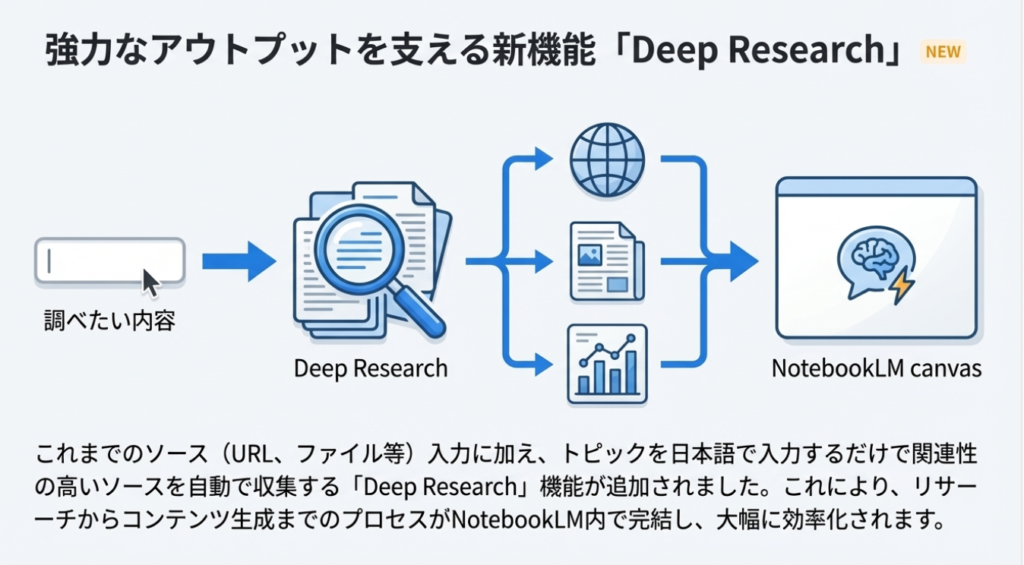
画面の左側には、現在「Fast Research」と表示されている部分があります。この部分で「Deep Research」を選択できるようになりました。
Deep Researchを選択すると、「調べたい内容を入力してください」という表示が現れます。ここに調べたい内容を日本語で入力し、エンターキーを押すと、Deep Researchで調査した内容をソースとして取り込めるようになりました。
■ Deep Researchが革命的な理由
この機能は非常に革新的です。従来から、URLを入力したり、ファイルをアップロードしたり、YouTubeのリンクを入力したりすることでソースを追加することは可能でした。しかし、何かを調べたいと思った時にDeep Researchを実行し、その内容について分かりやすく説明してもらえるようになったことで、情報収集の効率が格段に向上しました。
また、画面中央のAIチャット機能を使用すれば、例えば議事録を作成している場合に「○○を作成して」と指示するだけで、必要なコンテンツを生成することができます。
■ Studioパネルで多彩なアウトプットが可能に
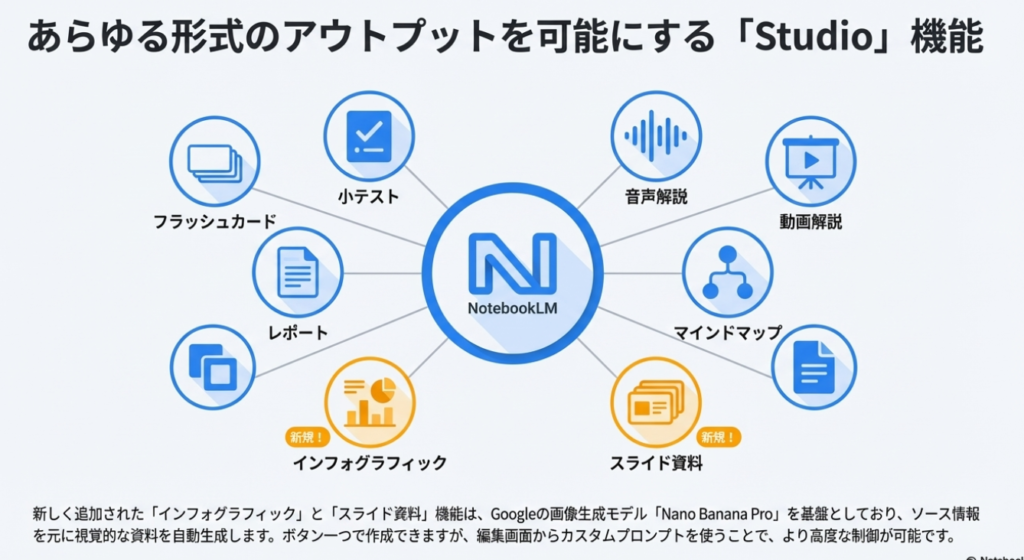
画面右側には「Studio」というアウトプット機能が配置されています。この機能では、入力した内容に対してポッドキャスト形式で男性と女性が交互に掛け合いながら音声で解説してくれるコンテンツを作成できます。また、動画解説機能では、スライドを使用した音声解説コンテンツを作成することが可能です。
さらに、マインドマップの作成機能、レポート(ブログ形式の文章)を様々なフォーマットで作成する機能、フラッシュカード(カード式のクイズ)を作成する機能、小テスト(選択式の問題)を作成する機能なども搭載されています。
■ 新機能:インフォグラフィックとスライド資料
そして、新たに追加されたのがインフォグラフィック作成機能とスライド資料作成機能です。
これらの機能は、ボタンをクリックするだけで簡単に利用できます。しかし、より効果的に活用するためには、画面右上の編集ボタンをクリックして詳細な設定を行うことをお勧めします。この設定機能が重要なポイントとなりますので、プロンプトの作成方法も含めて、ぜひ参考にしていただければと思います。実際に作成したサンプルが多数ありますので、順番に見ていきましょう。
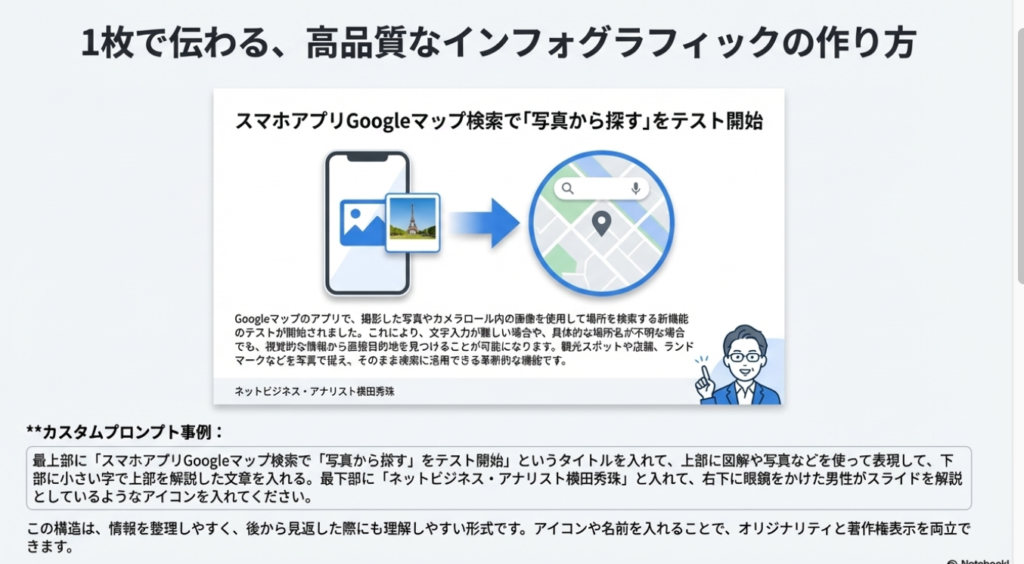
実際に作ってみた!インフォグラフィック・漫画・スライドの作成例とプロンプト公開
■ インフォグラフィックの作成例
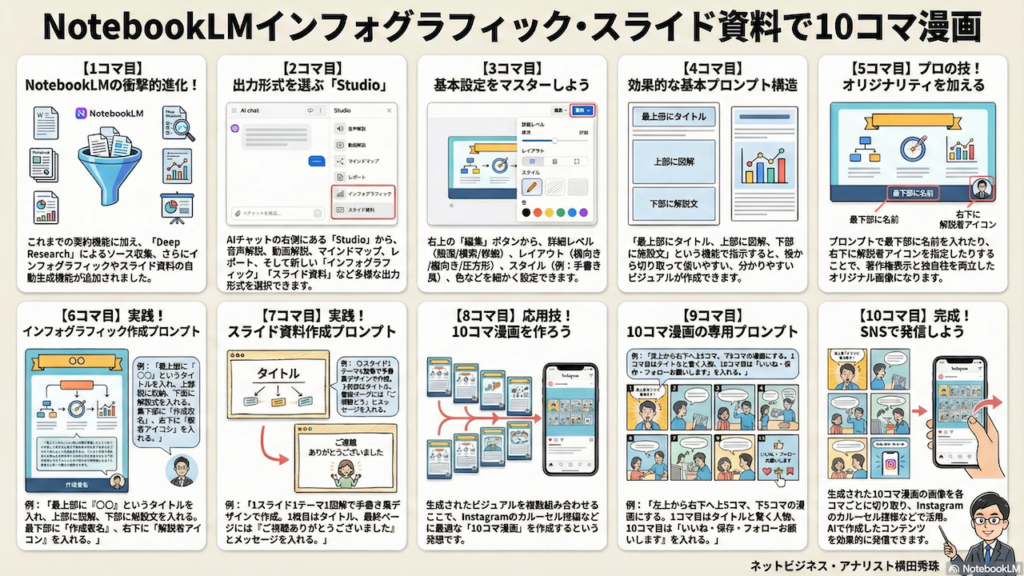
まず、インフォグラフィックの作成例をご紹介します。通常の設定でインフォグラフィックを作成すると、このような仕上がりになります。プロンプトを入力した場合も同様の形式で生成されます。縦向きの場合はこのような形式に、横向きの場合はこのような形式になります。
非常に完成度の高いインフォグラフィックが簡単に作成できることがお分かりいただけるかと思います。
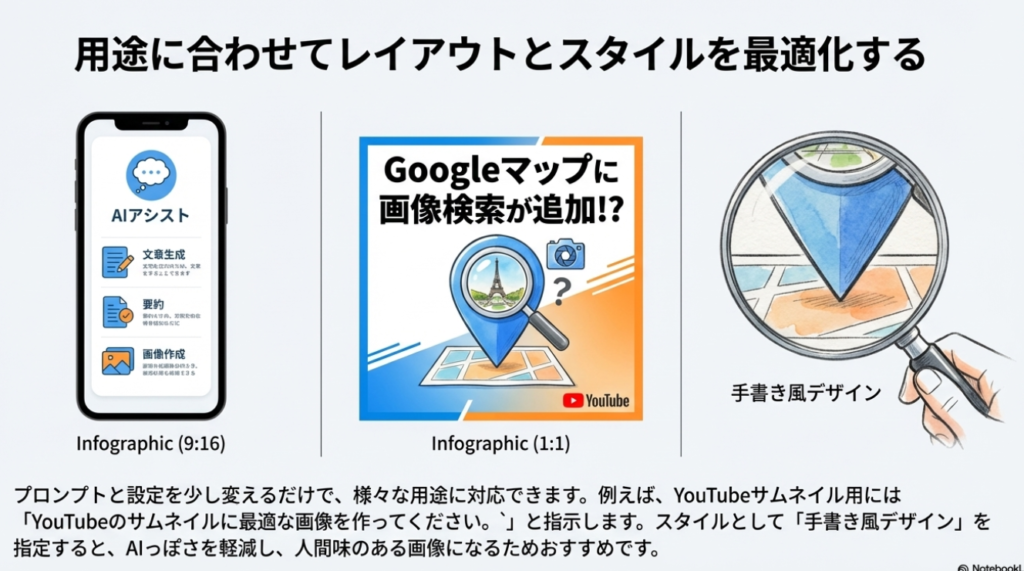
■ YouTubeサムネイルや漫画も作成可能
さらに、YouTubeのサムネイルのようなデザインも作成可能です。
そして、最も注目すべき機能として、漫画の作成機能があります。この機能は非常に画期的です。
■ 漫画からInstagramカルーセル投稿へ
漫画を作成できるようになったことで、様々な活用方法が広がります。作成した漫画を切り取っていくと、筆者のブログに掲載しているようなスライドショーを作成することができます。これにより、Instagramなどでカルーセル投稿として公開することも可能になります。このような活用方法が実現できるようになりました。Instagram側で確認すると、このようなカルーセル投稿が作成できることが分かります。
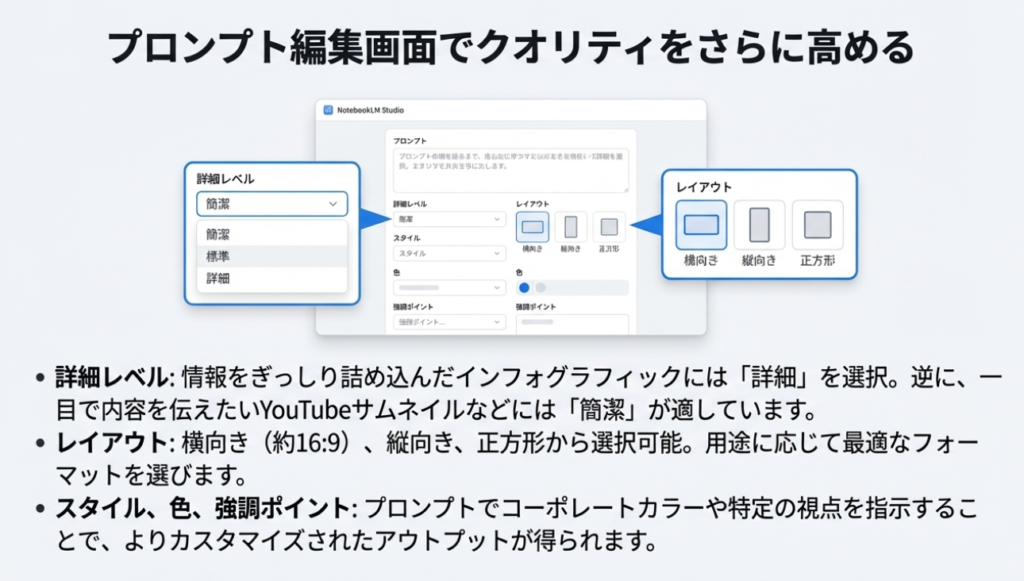
■ 組み合わせ技で無限の可能性
この機能を活用すれば、漫画を使用したPDFを作成し、それをNoLangで解説するということも可能です。複数のツールを組み合わせることで、様々なコンテンツを制作できるようになります。
この機能は非常におすすめですが、もう一つ、スライド作成機能についても説明いたします。
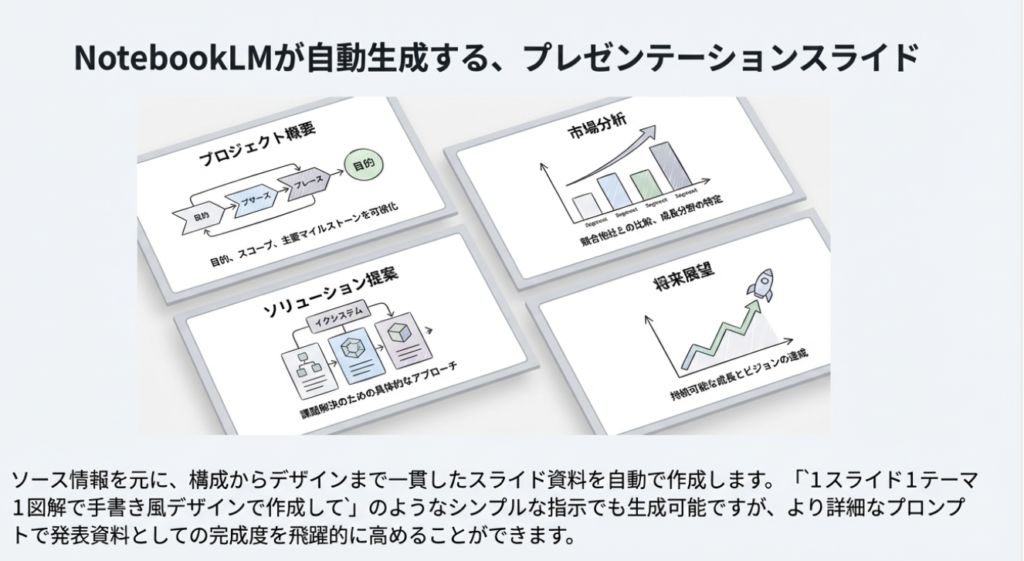
■ スライド作成の実例
スライドの作成例をご覧ください。画面を拡大してお見せします。このようなスライドが作成できます。非常に完成度が高いと思いませんか?このような形式で解説スライドを作成することができます。昨日の筆者のブログには掲載していない内容ですが、このような配信も可能です。
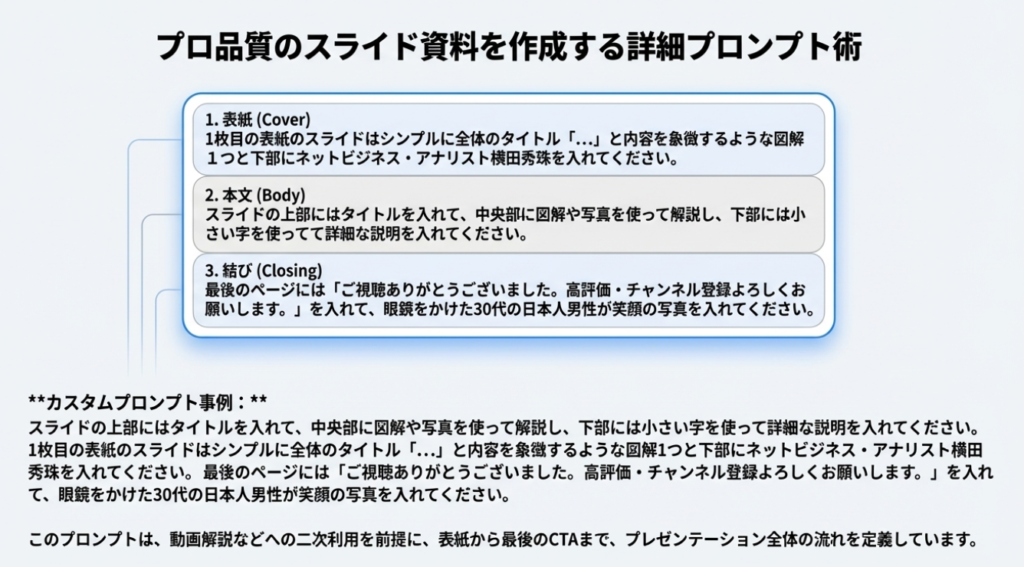
■ ブログ用図解アイコンの作成
さらに興味深い機能として、ブログなどで資料を作成する際に使用できるアイコンや図解の作成があります。一つの図解を説明する際に、ごちゃごちゃせず切り取りやすいデザインで作成できます。このような形式であれば、様々な場面で活用しやすくなります。
このように、多様な形式のコンテンツが作成可能です。本記事では、これらを作成するためのプロンプトをご紹介していきます。
■ インフォグラフィックのプロンプト設定
まず、インフォグラフィックの設定について説明します。「詳細レベル」という項目があり、「簡潔」「標準」「詳細(ベータ版)」から選択できます。基本的には「詳細(ベータ版)」が選択されていますが、詳細を選択するとより情報量の多いインフォグラフィックが作成できるため、おすすめです。
一方、YouTubeのサムネイルのようなシンプルなデザインを作成する場合は、「簡潔」を選択した方が見やすくなります。標準を選択する必要性はあまりないと考えています。どちらかを選択すれば十分です。筆者は「詳細」を選択しています。
■ レイアウトと言語の設定
レイアウトは「横向き」「縦向き」「正方形」から選択できます。残念ながら完全な16:9のアスペクト比にはなりませんが、ほぼ16:9に近い形式で出力されます。若干の調整は必要ですが、横向き・縦向き・正方形のいずれかを選択できます。言語は日本語を選択すれば問題ありません。このような形式で生成を行います。
■ スタイル設定のコツ:手書き風がおすすめ
「スタイル、色、強調ポイントを表示します」という項目で、様々な指示を与えることができます。筆者がおすすめするのは「手書き風」のデザインです。AIに作成させているにもかかわらず、手書き風にすることでAIっぽさを軽減できます。
通常のデザインにすると、AIが作成したことが明らかなデザインになってしまうことがあります。あえて手書き風にすることで、人間味のあるAI画像に仕上がるため、おすすめです。手書きデザインを選択してみてください。
■ 色と強調ポイントの設定
色については、自社のメインカラーや会社のコーポレートカラーに合わせることも可能です。例えば、筆者の会社の場合は青とオレンジがコーポレートカラーですので、青とオレンジを指定するのも良いでしょう。
また、強調ポイントとして、どのような視点でまとめるかを指示することで、その方向性に沿ったコンテンツが作成されます。それでは、筆者が考案したプロンプトをご紹介いたします。
■ 16対9横向きインフォグラフィックのプロンプト
まず、16:9の横向きインフォグラフィックのプロンプトを見ていきましょう。「カスタムプロンプトを表示」をクリックすると、作成したプロンプトを確認できます。今回使用したプロンプトは以下の通りです。
最上部に「スマホアプリGoogleマップ検索で「写真から探す」をテスト開始」というタイトルを入れて、上部に図解や写真などを使って表現して、下部に小さい字で上部を解説した文章を入れる。最下部に「ネットビジネス・アナリスト横田秀珠」と入れて、右下に眼鏡をかけた男性がスライドを解説しているようなアイコンを入れてください。このように指示を与えています。このプロンプトで生成した結果が、先ほどお見せしたインフォグラフィックです。
■ プロンプト設計の意図
上部に図解を配置し、下部に詳細な説明を入れる構成にすることで、切り取りやすいレイアウトになります。図解で説明する際に、後から読み返した時も理解しやすい構成となります。そして右下にアイコンを配置し、上部にタイトルを大きく入れる形式がおすすめです。皆さんもぜひ参考にしてみてください。
■ 縦向きインフォグラフィックのプロンプト
次に、縦向きの場合のプロンプトをご紹介します。縦向きもほぼ同様の構成です。
最上部に「Googleマップに画像検索が追加!」というタイトルを入れて、上部に図解や写真などを使って表現して、下部に小さい字で上部を解説した文章を入れる。最下部に「ネットビジネス・アナリスト横田秀珠」と入れて、右下に眼鏡をかけた男性がスライドを解説しているようなアイコンを入れてください。ほぼ同じ内容ですが、レイアウト設定で縦向きを指定しているため、縦向きのインフォグラフィックが出力されます。
■ YouTubeサムネイル用プロンプト
次に、YouTubeサムネイル用のプロンプトを見ていきましょう。
YouTubeのサムネイルに最適な画像を作ってください。「Googleマップに画像検索が追加!?」というタイトルを入れて、右に眼鏡をかけた男性がスライドを解説しているようなアイコンを入れてください。タイトル部分については、長すぎると効果的でないため、自分で要約したタイトルを考えて入力しています。
■ オリジナリティを出すコツ
これは仮のタイトルですが、このようなタイトルを入れて、右下に眼鏡をかけた男性がスライドを解説しているようなアイコンを入れるよう指示しています。昨日のブログでも説明しましたが、最初のスライドの画面下に自分を登場させることで、オリジナリティを出すことができます。
そうすることで、自分らしいオリジナルコンテンツになります。実際にはアイコンが配置されている場所に、自分の画像を重ねています。アイコンが配置されている部分にはテキストが入らないため、テキストを配置したくない場所にアイコンを指定するという手法を使用しています。
下部に配置するコンテンツも同様です。名前を入れることも同じ考え方で、コピーライト表示のような形式になります。「これを下部に入れてください」と指示することで、オリジナルのコンテンツが完成します。自分だけの画像を作成するために、このような指示を活用してください。
このような形式で作成を行いました。ここまで縦向きと横向きのインフォグラフィックについて説明しました。
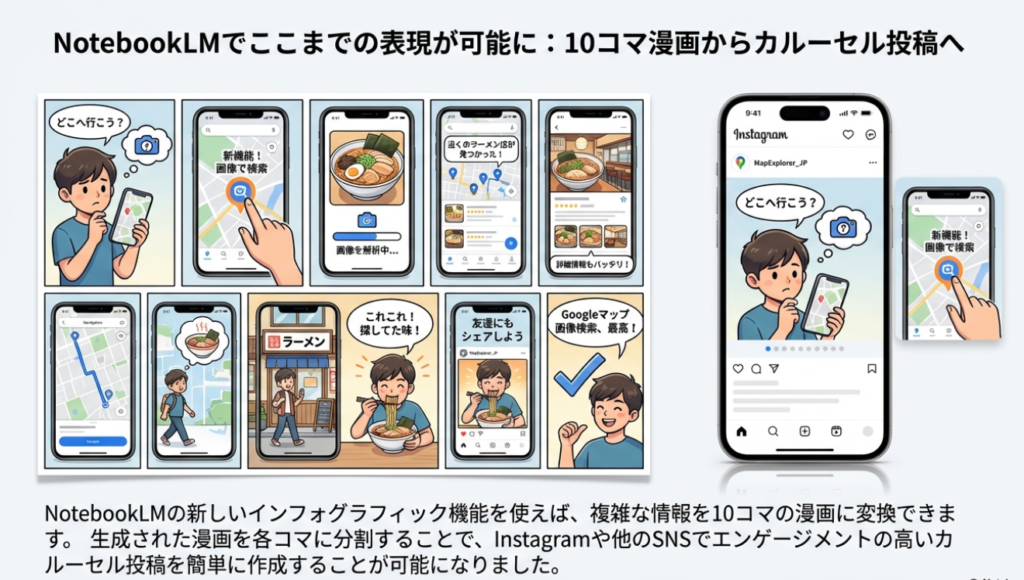
■ 10コマ漫画のプロンプト
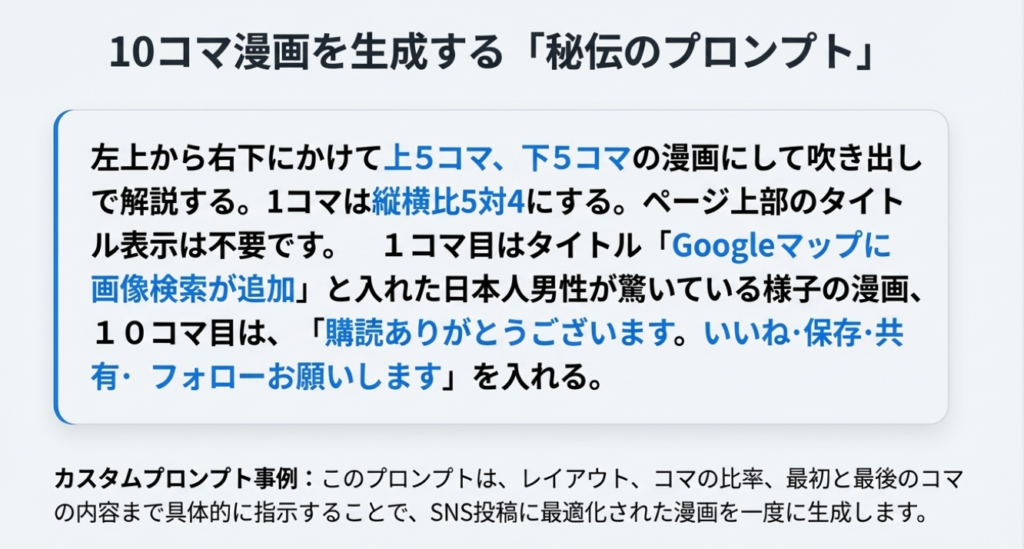
それでは、10コマ漫画のプロンプトをご紹介します。カスタムプロンプトは以下の通りです。
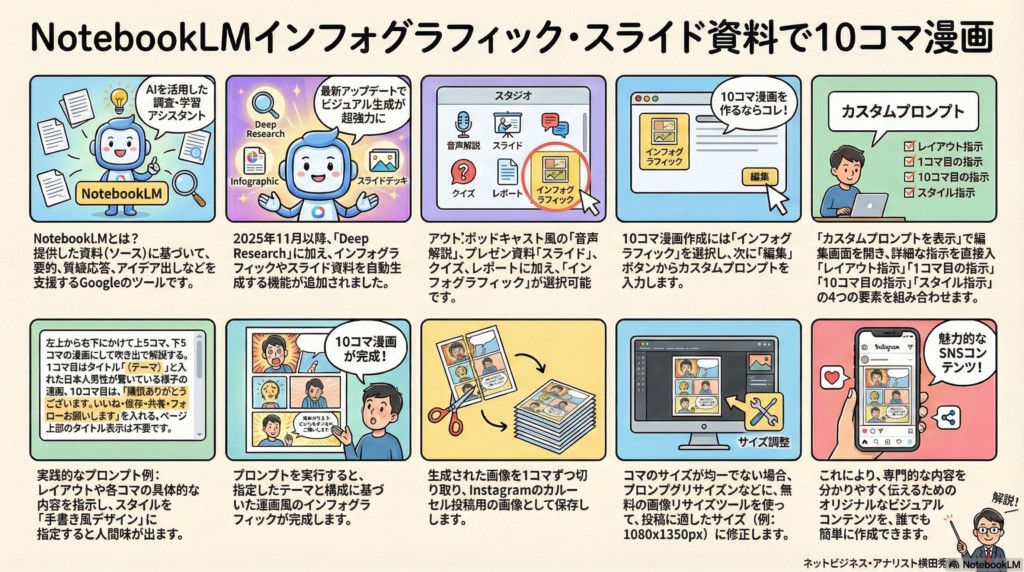
左上から右下にかけて上5コマ、下5コマの漫画にして吹き出しで解説する。1コマは縦横比5対4にする。ページ上部のタイトル表示は不要です。1コマ目はタイトル「Googleマップに画像検索が追加」と入れた日本人男性が驚いている様子の漫画、10コマ目は、「購読ありがとうございます。いいね・保存・共有・フォローお願いします」を入れる。1コマ目のキャラクターの表情(驚いている、泣いているなど)は、コンテンツの内容によって変更します。このような構成にしており、10コマ目には「購読ありがとうございます。いいね、保存、共有、フォローお願いします」というメッセージを入れています。これはInstagramのカルーセル投稿を意識した構成で、1枚目にシンプルなタイトルを配置し、最後に保存やフォローへの誘導を行う形式にしています。
■ 漫画作成時の注意点
このプロンプトを使用すると、先ほどお見せした漫画が作成できます。もう一度お見せしますと、このような漫画が生成されます。
漫画の場合、時々横幅が変わってしまうことがあります。その場合は、画像を切り取ってサイズを変更するサービスを利用します。「画像サイズ変更」などで検索すると、様々なツールが見つかります。これらを使用して16:9や4:5、Instagramの場合は1350×1080ピクセルなどに変換します。
自分で調整を行うため、若干の歪みが生じることもありますが、多少の歪みは大きな問題にはなりません。このような形で対応してください。
■ スライドのプロンプト(簡単バージョン)
次に、スライドの作成について説明します。スライドのカスタムプロンプトについて、まず簡単バージョンをご紹介します。
1スライド1テーマ1図解で手書き風デザインで作成して今回はこのように指示しました。手書き風でなくても構いませんが、分かりやすさを重視して手書き風を選択しています。
■ スライドのプロンプト(詳細バージョン)
次に、詳細なスライドのカスタムプロンプトを見ていきましょう。かなり詳細な内容となっています。
スライドの上部にはタイトルを入れて、中央部に図解や写真を使って解説し、下部には小さい字を使って詳細な説明を入れてください。1枚目の表紙のスライドはシンプルに全体のタイトル「スマホアプリGoogleマップ検索で「写真から探す」をテスト開始」と内容を象徴するような図解1つと下部にネットビジネス・アナリスト横田秀珠を入れてください。最後のページには「ご視聴ありがとうございました。高評価・チャンネル登録よろしくお願いします。」を入れて、眼鏡をかけた30代の日本人男性が笑顔の写真を入れてください。このプロンプトは、後からスライドを作成してNoLangに投入し、スライドを使用した動画解説を作成することを前提としています。そのため、「チャンネル登録お願いします」というメッセージまで含めた指示を行っています。
NotebookLMを使いこなして表現力を爆上げしよう
■ NotebookLMの可能性は無限大
ぜひ皆さんも実際に試してみてください。Google NotebookLMは大きな進化を遂げており、この機能を使いこなすことで、コンテンツ制作における表現力が格段に向上します。様々な設定やプロンプトを試していただければと思います。
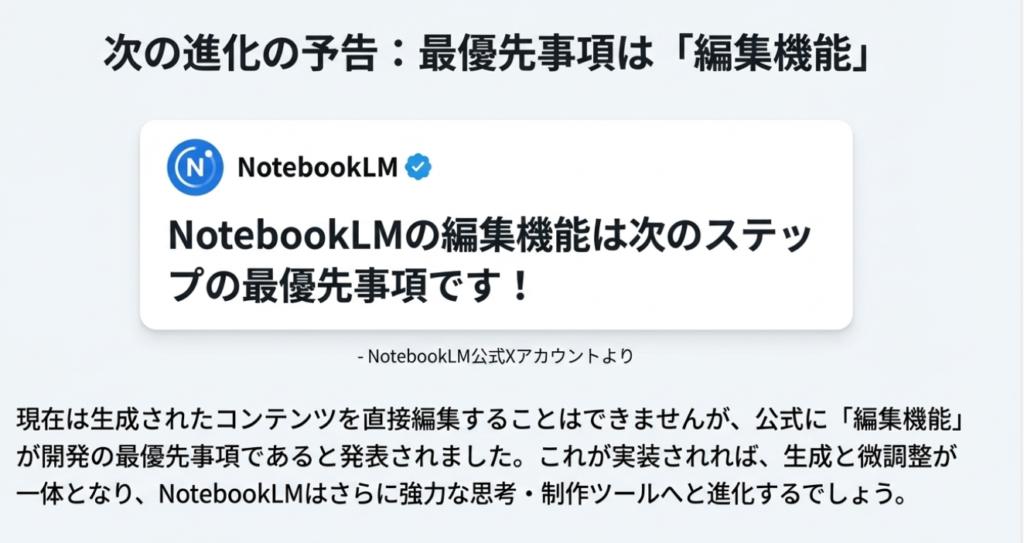
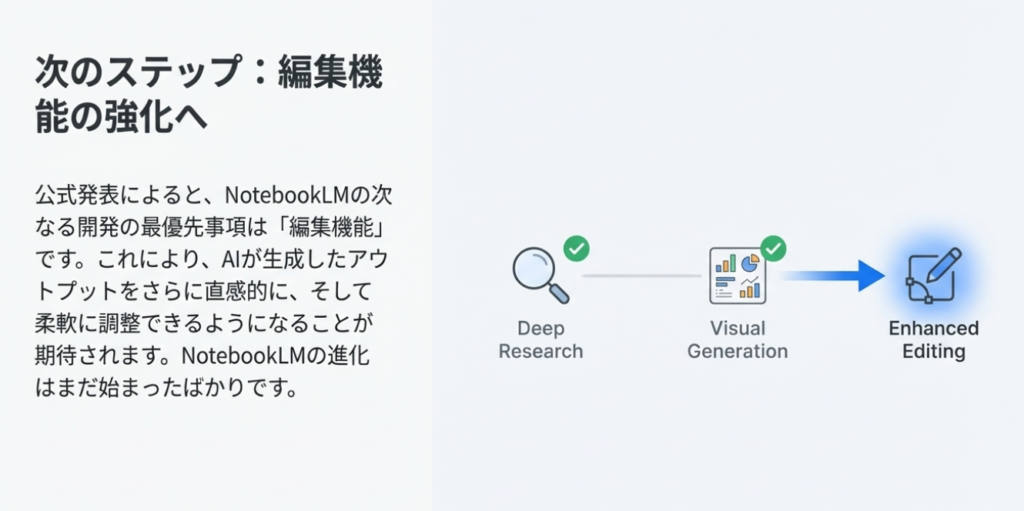
さらに重要なニュースとして、「NotebookLMの編集機能は次のステップの最優先事項です!」とX(旧Twitter)で公式アカウントが発言したという情報もあります。これは非常に大きな動きと言えるでしょう。
■ 組み合わせ技でさらに可能性が広がる
NotebookLMで作成したインフォグラフィックや漫画は、そのままブログに貼り付けるだけでなく、PDFにしてNoLangで動画解説を作成したり、Instagramのカルーセル投稿にしたり、YouTubeのサムネイルにしたりと、様々な活用方法があります。
他のAIツール(Felo、Sora、NoLangなど)と組み合わせることで、さらに多彩なコンテンツ制作が可能になります。ぜひ様々な組み合わせを試してみてください。
おわりに
今回は、Google NotebookLMの最新アップデートについて詳しく解説してまいりました。2024年11月のアップデートで追加された「Deep Research」機能により、調べたい内容を入力するだけで自動的にリサーチしてソースとして取り込めるようになりました。これは情報収集の効率を飛躍的に向上させる革新的な機能です。
また、Studioパネルには新たに「インフォグラフィック」と「スライド資料」の作成機能が追加され、さらに「漫画」まで生成できるようになりました。これらの機能を活用することで、ブログやSNS、YouTubeなど様々なプラットフォームで使えるビジュアルコンテンツを簡単に作成できます。
プロンプトの設定次第で、手書き風のデザインにしたり、自分のキャラクターアイコンを入れたり、コーポレートカラーに合わせたりと、オリジナリティのある画像を作ることが可能です。特に「手書き風」のデザインは、AIらしさを軽減して人間味のある仕上がりになるためおすすめです。
ぜひ今回紹介したプロンプトを参考に、皆さんもNotebookLMを使いこなして、コンテンツ制作の表現力を向上させてください。
よくある質問(Q&A)
Q1. NotebookLMは無料で使えますか?
A1. NotebookLMはGoogleアカウントがあれば無料で利用できます。ただし、一部の高度な機能や大量の使用には制限がある場合がありますので、詳細はGoogle公式サイトでご確認ください。
Q2. Deep Research機能は日本語に対応していますか?
A2. Deep Research機能は日本語に対応しています。調べたい内容を日本語で入力すれば、日本語でリサーチ結果を取得できます。インフォグラフィックやスライドの生成時も、言語設定で日本語を選択することで日本語のコンテンツを作成できます。
Q3. 作成したインフォグラフィックや漫画の著作権はどうなりますか?
A3. NotebookLMで生成したコンテンツは、Googleの利用規約に従います。一般的に、AIが生成したコンテンツは商用利用も含めて自由に使用できる場合が多いですが、具体的な利用条件についてはGoogleの最新の利用規約をご確認ください。
Q4. 漫画やインフォグラフィックのサイズが合わない場合はどうすればいいですか?
A4. 生成された画像のサイズが希望と異なる場合は、「画像サイズ変更」などのオンラインツールを使って調整できます。例えば、Instagramのカルーセル投稿用には1350×1080ピクセル、YouTubeサムネイルには16:9のアスペクト比に変換するなど、用途に合わせてサイズを調整してください。
Q5. NotebookLMで作成したスライドをNoLangで動画にする方法を教えてください。
A5. まず、NotebookLMでスライド資料を作成し、PDFとしてエクスポートします。次に、NoLangにそのPDFをアップロードし、音声解説付きの動画を生成するよう指示します。この組み合わせにより、スライドを使った解説動画を簡単に作成できます。プロンプトに「ご視聴ありがとうございました」などの締めの言葉を入れておくと、完成度の高い動画になります。
詳しくは15分の動画で解説しました。
https://www.youtube.com/watch?v=uZgYZ26YmtU
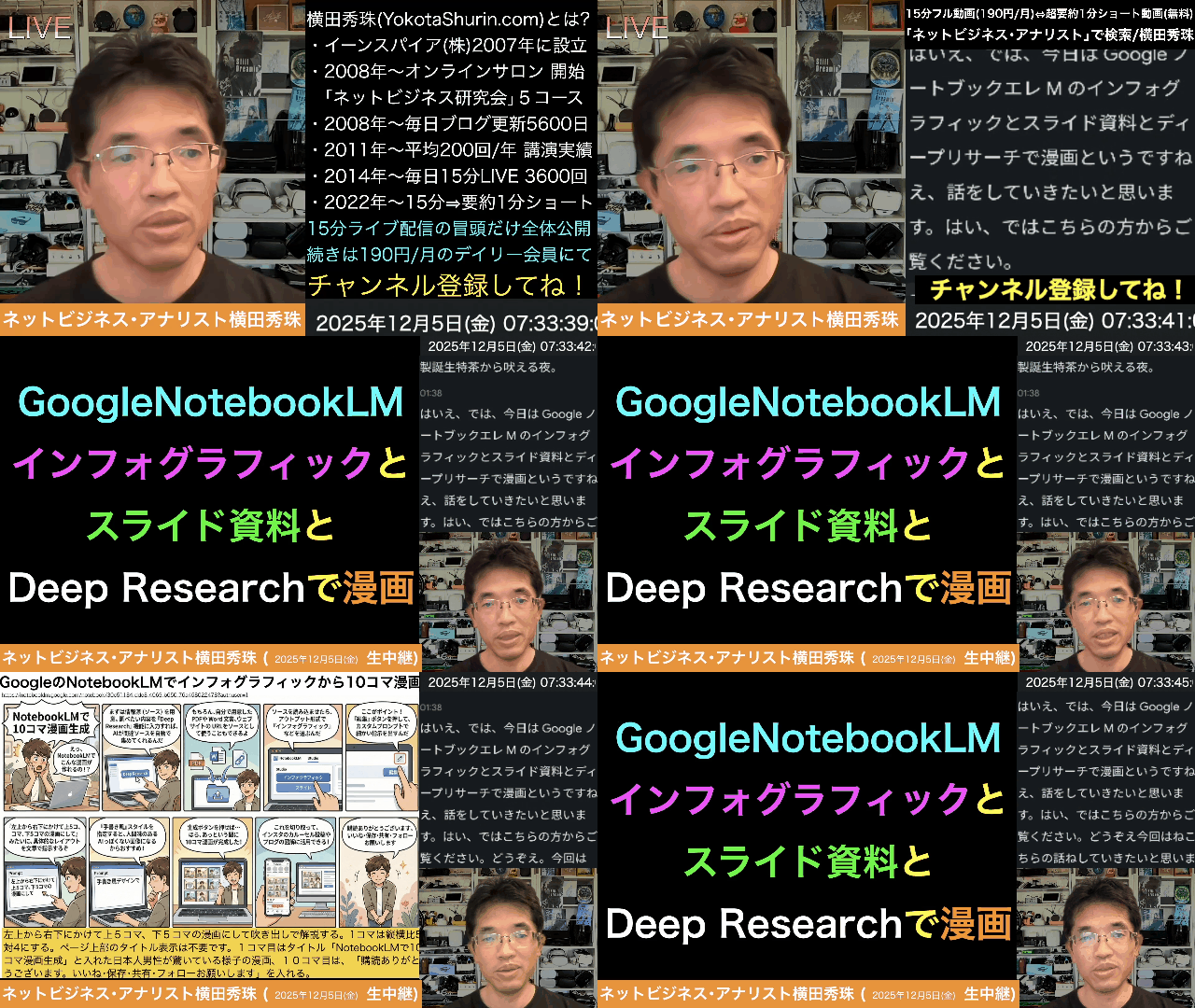
0:00 👋 導入・テーマ紹介
1:08 📰 新機能のニュース紹介
2:20 📝 ブログでの活用事例
3:26 🖥️ NotebookLM画面解説(ソース・Deep Research・スタジオ)
4:30 ⚙️ 編集ボタンと詳細設定
5:37 📖 漫画機能とInstagramカルーセル活用法
6:47 📊 スライド作成機能とアイコン活用
7:56 🎨 インフォグラフィック設定(詳細レベル・手書き風デザイン)
9:01 🖼️ 16:9横向きプロンプト紹介
10:07 📐 縦向きプロンプト紹介
11:16 ▶️ YouTubeサムネイル用プロンプト紹介
12:23 🎬 10コマ漫画プロンプト紹介
13:32 💡 スライド用プロンプト紹介(簡単版・詳細版)
14:35 🙏 まとめ・締めの挨拶
上記の続きの動画はYouTubeメンバーシップの
デイリー会員(190円/月)に限定公開しています。
詳しくは以下をご覧ください。
https://yokotashurin.com/youtube/membership.html
YouTubeメンバーシップ申込こちら↓
https://www.youtube.com/channel/UCXHCC1WbbF3jPnL1JdRWWNA/join
NotebookLMインフォグラフィック・スライド資料で10コマ漫画
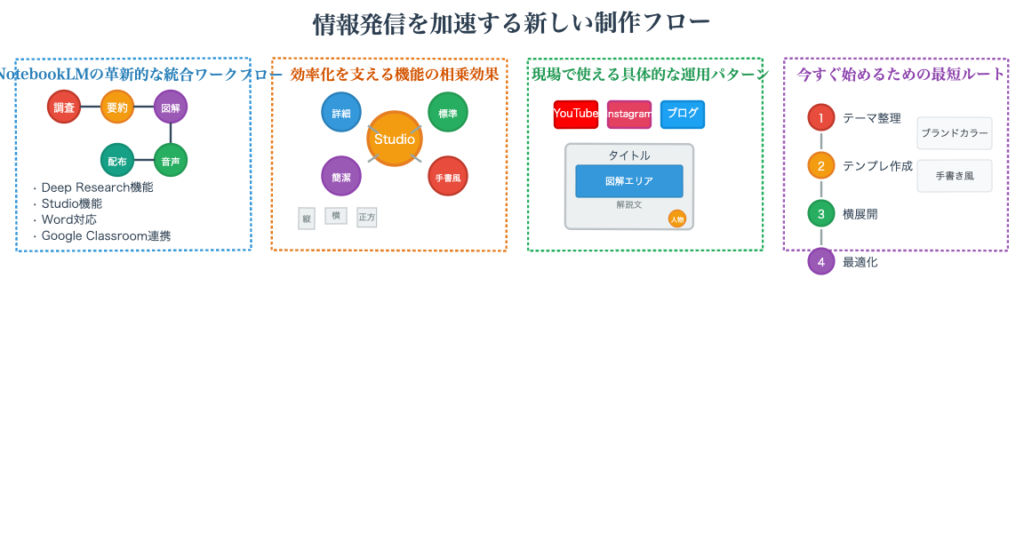
📓 NotebookLM NotebookLMとは、Googleが提供するAIノートブックツールです。ユーザーがアップロードした資料やURL、YouTube動画などをソースとして取り込み、AIチャットで質問したり、様々な形式でアウトプットを生成できます。ポッドキャスト形式の音声解説、動画解説、マインドマップ、レポート、クイズなど多彩な出力形式に対応しており、学習や情報整理に非常に便利なツールとして注目されています。
🔍 Deep Research Deep Researchとは、NotebookLMに新たに追加された調査機能です。従来はユーザーが手動でソースをアップロードする必要がありましたが、この機能を使えば調べたい内容を入力するだけで、AIが自動的に関連情報を収集しソースとして追加してくれます。これにより情報収集の手間が大幅に削減され、より効率的にリサーチが行えるようになりました。
📊 インフォグラフィック インフォグラフィックとは、情報やデータを視覚的に分かりやすく表現した図解のことです。NotebookLMでは、取り込んだソースの内容を基にインフォグラフィックを自動生成できます。詳細レベルや縦横のレイアウト、デザインスタイルなどをカスタマイズでき、ブログやSNS投稿用の素材として活用できます。
🎨 カスタムプロンプト カスタムプロンプトとは、NotebookLMでアウトプットを生成する際に、デザインや構成を細かく指示するためのテキストです。タイトルの配置、図解の位置、アイコンの挿入、色やスタイルの指定などを詳細に記述することで、自分好みのオリジナルコンテンツを作成できます。プロンプトの工夫がクオリティを左右します。
✏️ 手書き風デザイン 手書き風デザインとは、AIが生成する画像にあえて手描きのような質感を持たせるスタイルのことです。横田氏が推奨する手法で、通常のデザインだとAIっぽさが出てしまうところ、手書き風にすることで人間味のある親しみやすい仕上がりになります。インフォグラフィックやスライド作成時に有効なテクニックです。
📚 カルーセル投稿 カルーセル投稿とは、Instagramなどで複数の画像や動画を1つの投稿にまとめてスワイプで閲覧できる形式のことです。NotebookLMで作成した10コマ漫画を切り取って使用することで、ストーリー性のあるカルーセル投稿を簡単に作成できます。情報発信やマーケティングに効果的な手法です。
🎞️ スライド資料 スライド資料とは、NotebookLMの新機能で自動生成できるプレゼンテーション形式のコンテンツです。1スライド1テーマ1図解で構成され、上部にタイトル、中央に図解、下部に詳細説明を配置するなど、プロンプトで細かくレイアウトを指定できます。NoLangと組み合わせて動画解説にも活用できます。
📺 NoLang NoLangとは、スライドやPDFなどの資料を使って動画解説を自動生成できるツールです。NotebookLMで作成したスライドや漫画PDFをNoLangに取り込むことで、音声付きの解説動画を簡単に作成できます。複数のAIツールを組み合わせることで、より高度なコンテンツ制作が可能になります。
🖼️ YouTubeサムネイル YouTubeサムネイルとは、動画の表紙となる画像のことです。NotebookLMのインフォグラフィック機能を使えば、簡潔なタイトルとアイコンを配置したサムネイル画像を作成できます。詳細レベルを「簡潔」に設定し、自分のアイコンを右下に配置することでオリジナリティのあるサムネイルが完成します。
📖 10コマ漫画 10コマ漫画とは、NotebookLMで新たに作成可能になったコンテンツ形式です。上5コマ・下5コマの構成で、吹き出しを使って情報を解説します。1コマ目にタイトル、10コマ目にフォロー誘導文を入れるよう指示することで、Instagramのカルーセル投稿に最適化された漫画が自動生成できます。
超要約1分ショート動画こちら↓
https://www.youtube.com/shorts/mqpQ_IP_JYQ
NotebookLMインフォグラフィック・スライド資料で10コマ漫画
NotebookLMインフォグラフィック・スライド資料で10コマ漫画
1. はじめに:思考ツールから表現ツールへの飛躍
1.1. NotebookLMの進化とその戦略的重要性
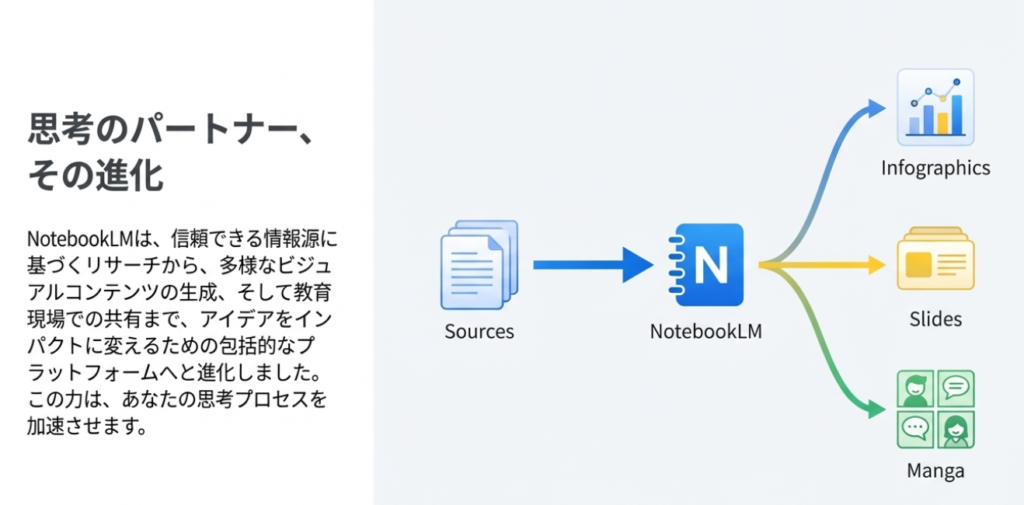
Googleの「NotebookLM」は、単なる情報収集やリサーチ支援ツールという初期の姿から、ユーザーの多様な学習スタイルや表現ニーズに応える多角的なコンテンツ生成プラットフォームへと、劇的な進化を遂げました。この進化がもたらすのは、思考を整理するツールから、思考を多様な形で「表現」するツールへの飛躍です。本レポートでは、この進化の全貌を解き明かし、情報を音声、動画、インフォグラフィック、そして漫画に至るまで、あらゆる形式のアウトプットへと昇華させるNotebookLMの戦略的重要性を探ります。
この急速な進化は、AIを取材する専門家が「深く感銘を受けると同時に、少し不安になる」と表現する感覚を呼び起こします。ZDNET Japanの記事が指摘するように、AIは人間の認知能力を補助・強化し、アイデアの着想から制作までの時間を短縮する大きな可能性を秘めています。一方で、AIが困難な作業を肩代わりすることで、人間の根源的な創造性や思考力を衰えさせるのではないかという懸念もまた、無視できない現実です。NotebookLMは、まさにこの二面性を象徴するツールと言えるでしょう。
本稿では、まず高品質なコンテンツ生成の土台となる強化されたソース収集・分析機能から解説を始め、次にNotebookLM Studioが提供する驚くほど多彩な表現形式を詳述します。そして、具体的なプロンプトエンジニアリングの技術を通じて、これらの機能を最大限に活用し、自らのアイデアをかつてないほど豊かに表現する方法を掘り下げていきます。
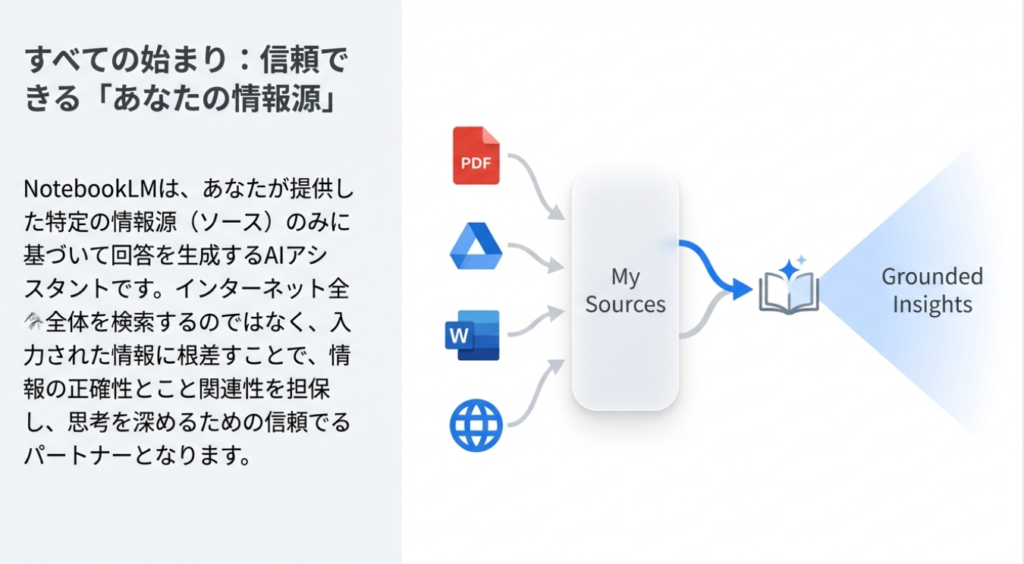
2. コンテンツ生成の基盤:強化されたソース収集と分析機能
2.1. 新機能「Deep Research」の戦略的価値の分析
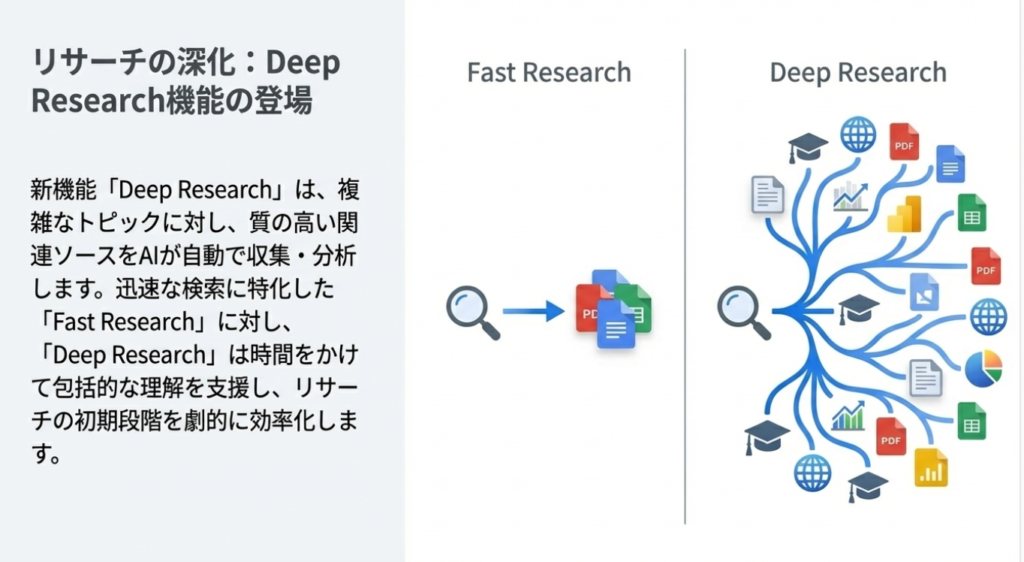
その中核をなすのが、新機能**「Deep Research」**です。CNET Japanの解説によれば、従来のソース追加方法に比べ、この機能はリサーチプロセスそのものを変革する可能性を秘めています。
優れたコンテンツ生成は、質の高いインプットから始まります。NotebookLMの進化は、まさにこの「ソース(情報源)」の収集と分析能力の強化にその基盤を置いています。どれだけ高度な表現機能を持っていても、その元となる情報が貧弱であれば、生み出されるコンテンツの価値は限定的です。NotebookLMは、この根本的な課題に対し、リサーチの質と効率を劇的に向上させる強力なソリューションを提供しました。
• Fast research(高速リサーチ): ソースを素早く検索して見つけたい場合に適しています。
• Deep research(詳細リサーチ): より詳しい説明と分析が必要な場合に選択します。時間はかかりますが、AIがバックグラウンドで質の高い関連ソースを継続的に検索してくれるため、ユーザーは情報収集の待ち時間から解放され、より高次の思考や分析作業に集中することが可能になります。
この「Deep Research」機能は、単にキーワードに合致するウェブページをリストアップするだけでなく、文脈を理解し、信頼性の高い情報源を能動的に収集する能力を持っています。これにより、リサーチの初期段階から質の高いインプットが担保され、最終的なアウトプットのクオリティを大きく引き上げることができるのです。
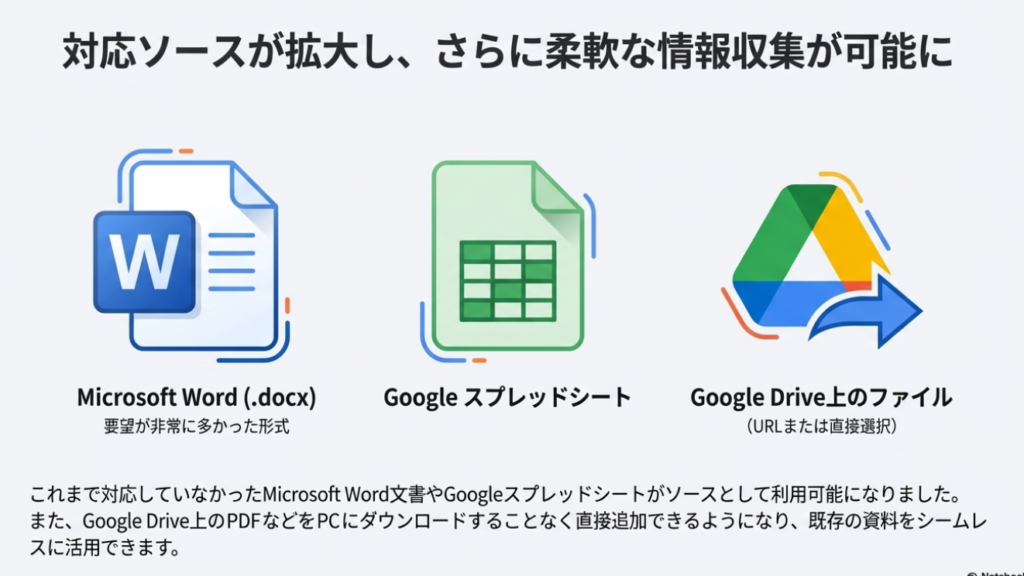
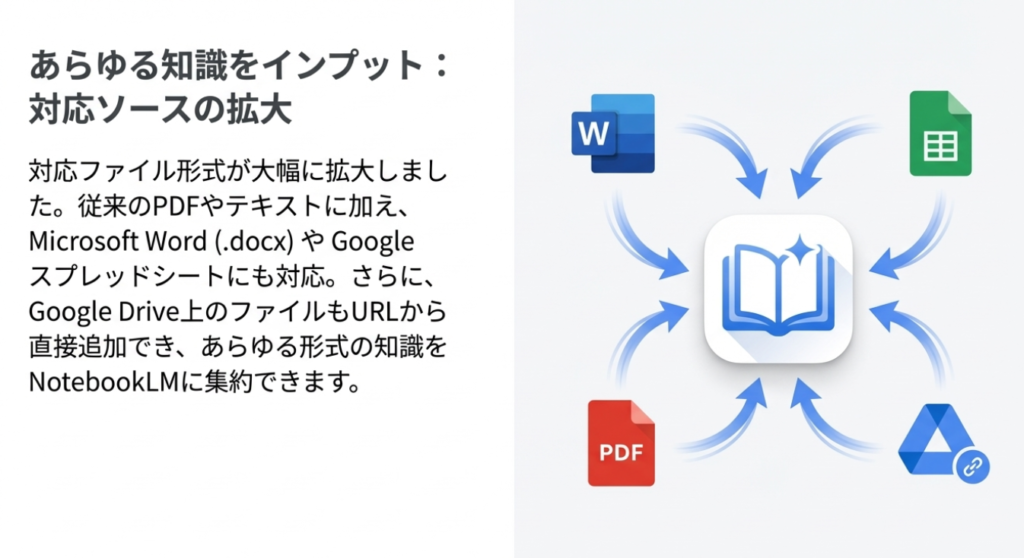
さらに、ワークフローの効率化に大きく貢献するのが、対応ファイル形式の拡大です。これにより、既存の知的資産をシームレスにNotebookLMへと統合できます。
• Microsoft Word (.docx)
• Googleスプレッドシート
• Google Drive上のファイルの直接リンク
これまでPCに一度ダウンロードし、再度アップロードする必要があったGoogle Drive上のPDFなども、URLを追加するだけでソースとして活用できるようになりました。ユーザーは煩雑なファイル操作から解放され、思考を中断することなく分析やコンテンツ生成のフローを維持できます。
このようにして収集・整理されたリッチなソース群を基盤として、私たちはどのような表現を生み出すことができるのでしょうか。次章では、その驚くべきアウトプット能力について詳しく見ていきます。
3. NotebookLM Studioが拓く多様な表現形式
3.1. 多様な学習スタイルに対応するアウトプットの評価
NotebookLMの真価は、収集したソースを多様な形式のコンテンツへと変換する「Studio」機能に集約されています。この機能は、単一の情報を異なる角度から表現し直すことで、多様なユーザーの学習スタイルやコミュニケーションの目的に最適化されたアウトプットを生成します。本セクションでは、Studioが提供する各機能が、ユーザーにどのような新しい価値をもたらすのかを分析します。
音声解説 (Audio Overview)
提供されたソースに基づき、ポッドキャスト形式で男性と女性が対話しながら内容を解説する音声コンテンツを生成します。これは、テキストを読むよりも聴覚からの情報摂取を好む「聴覚学習者」にとって非常に有用な機能です。通勤中や運動中など、視覚が使えない状況での学習を可能にし、情報のインプット機会を飛躍的に拡大します。
動画解説
ソースの内容を基に、スライドとナレーション音声を組み合わせた解説動画を自動生成します。これにより、複雑なトピックを視覚的に分かりやすく伝えたい場合や、プレゼンテーションの草案をわずか数分で作成したい場合に、絶大な威力を発揮します。
視覚的整理ツール
情報の構造化と知識の定着を支援する一連のツール群です。これらを活用することで、インプットした情報を能動的に処理し、深く理解することが可能になります。
• マインドマップ: トピック間の関連性を視覚的に整理し、全体像を直感的に把握するのに役立ちます。これは、複雑なトピックの全体像を俯瞰的に把握したい初期段階のリサーチや、アイデアのブレーンストーミングに特に有効です。
• レポート: ソースから得た洞察を、即座に共有可能なブログ記事のようなドキュメント形式に変換します。コンテンツ制作の初稿作成時間を劇的に短縮し、アイデアを素早く形にすることを可能にします。
• フラッシュカード: いわゆる単語帳形式で、重要なキーワードや概念を覚えるためのツールを生成します。能動的な想起(アクティブリコール)を促し、知識の長期的な定着を支援します。
• 小テスト: 選択式の問題を作成し、学習内容の理解度を客観的に確認することができます。自分の知識の穴を発見し、効率的な復習計画を立てるのに役立ちます。
Studioが提供するこれらの多様なアウトプットは、NotebookLMが単なる情報整理ツールではなく、個々のニーズに合わせて知識を再構築し、提供するインテリジェントなパートナーであることを示しています。次章では、これらの中でも特にクリエイティブな活用が期待されるインフォグラフィックとスライド、そして漫画の作成について、具体的なプロンプト術を交えながら詳述します。
4. 実践的プロンプト術:インフォグラフィックと漫画、スライド作成の高度な活用法
4.1. プロンプトエンジニアリングによるクリエイティブの最大化
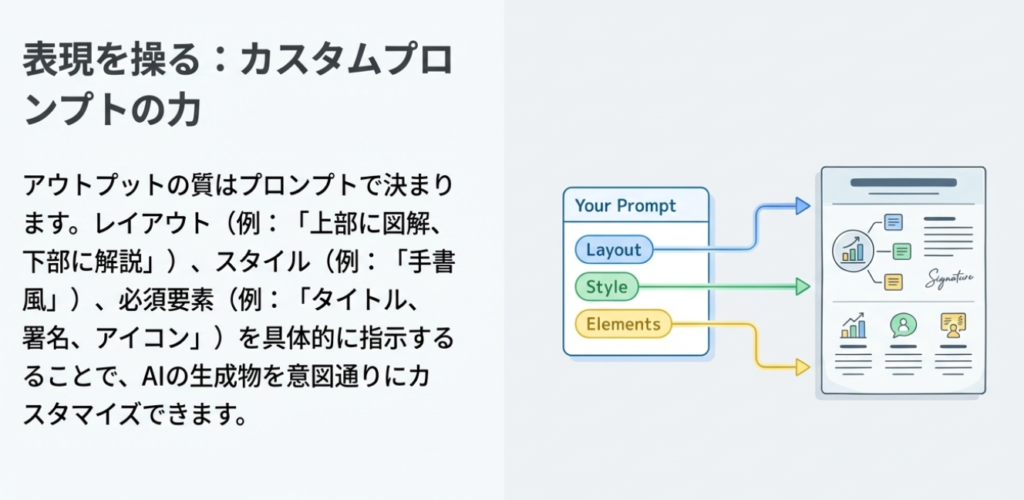
NotebookLM Studioのポテンシャルを最大限に引き出す鍵は、プロンプトエンジニアリングにあります。単にボタンを押すだけでもコンテンツは生成されますが、詳細な指示を与えることで、アウトプットの質と独自性を劇的に向上させることが可能です。本セクションでは、具体的なプロンプト例を交えながら、インフォグラフィック、漫画、スライド作成における実践的なテクニックを解説します。
インフォグラフィック作成術
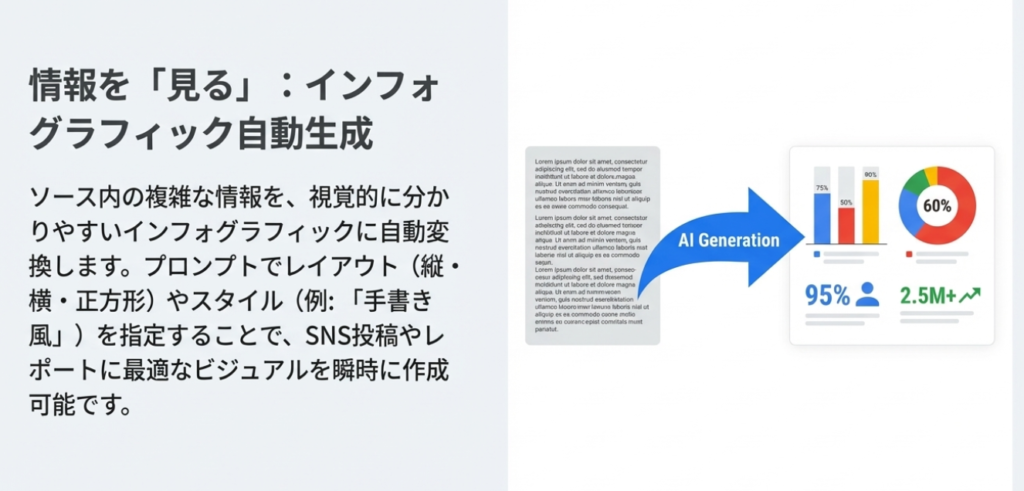
インフォグラフィック作成では、基本設定の調整が重要です。詳細レベルを「簡潔」「標準」「詳細」から選び、レイアウトを「縦向き」「横向き」「正方形」から指定します。特に、スタイルの指定はアウトプットの印象を大きく左右します。例えば、「手書き風」と指示することで、AIが生成したとは思えない人間味のある温かいデザインとなり、画一的なAIっぽさを軽減するのに効果的です。
さらに、プロンプトを工夫することで、より戦略的なコンテンツ制作が可能になります。
• 図解とテキストを分離するプロンプト:
• YouTubeサムネイル制作用プロンプト:
10コマ漫画の作成とSNS展開
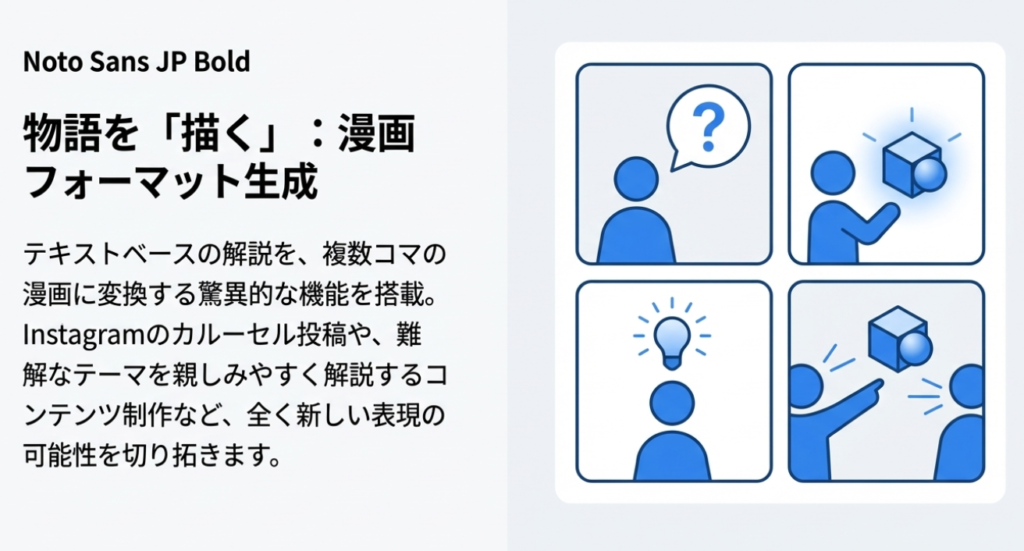
NotebookLMは、Instagramのカルーセル投稿(複数枚の画像をスワイプして見る形式)に最適な10コマ漫画の生成にも対応しています。SNSでのエンゲージメントを最大化するためのプロンプト設計が鍵となります。
左上から右下にかけて上5コマ、下5コマの漫画にして吹き出しで解説する。…ページ上部のタイトル表示は不要です。1コマ目はタイトル「…」と入れた日本人男性が驚いている様子の漫画、10コマ目は、「購読ありがとうございます。いいね・保存・共有・フォローお願いします」を入れる。
このプロンプトには、SNS投稿を最適化するための複数の戦略が組み込まれています。
1. コマ割り指定: 「上5コマ、下5コマ」でレイアウトを明確化。
2. 1コマ目の役割: 読者の興味を引くタイトルと驚く人物のイラストで、投稿の「つかみ」を強化。
3. 10コマ目の役割: 最後のコマに「いいね・保存・共有・フォローお願いします」という明確なCTA(Call to Action)を配置し、読者のアクションを促す。
なお、生成された漫画の各コマの横幅がずれてしまう場合がありますが、その際は画像サイズ変更サービスなどを利用して、目的の比率(例: 4対5)に手動で調整することで対応可能です。
プレゼンテーション用スライドの作成
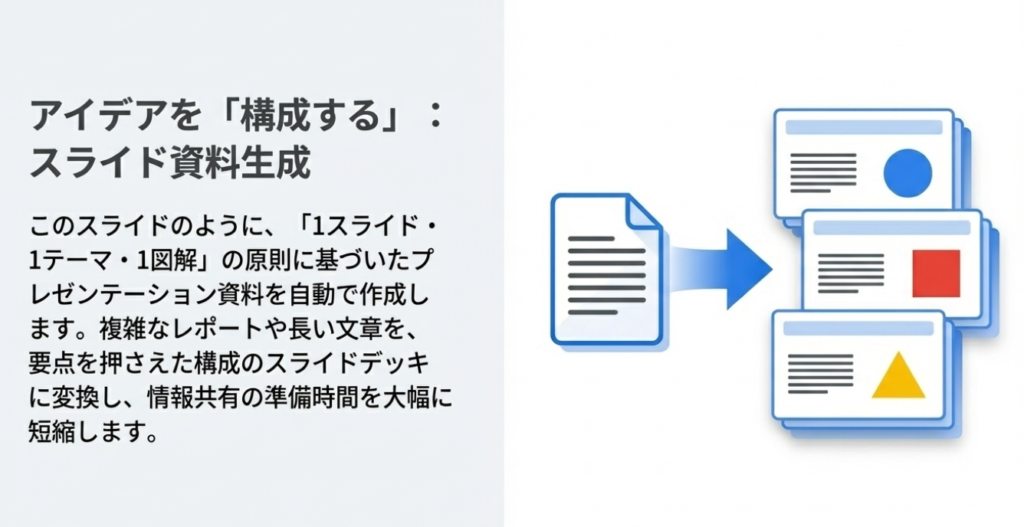
スライド作成においても、指示の粒度がアウトプットを大きく変えます。
• シンプルな指示: 1スライド1テーマ1図解で手書き風デザインで作成して という簡単な指示でも、一定品質のスライドが生成されます。アイデア出しの初期段階や、内部向けの簡単な説明資料としては十分です。
• 詳細な指示:
これらの実践的なプロンプト術を駆使することで、NotebookLMは単なる自動生成ツールから、クリエイターの意図を正確に反映する強力な表現ツールへと変貌します。次章では、これらの機能を実際のワークフローにどう組み込んでいくかを探ります。
5. 統合と応用:教育とコンテンツ制作におけるワークフロー
5.1. NotebookLMを核としたエコシステムの構築
NotebookLMの真価は、単体ツールとして完結するのではなく、他のプラットフォームやツールと連携し、より大きなエコシステムの一部として機能する際に最大限に発揮されます。本セクションでは、教育現場とコンテンツ制作という2つの領域において、NotebookLMを核とした革新的なワークフローを構築する方法を探ります。
教育現場での活用
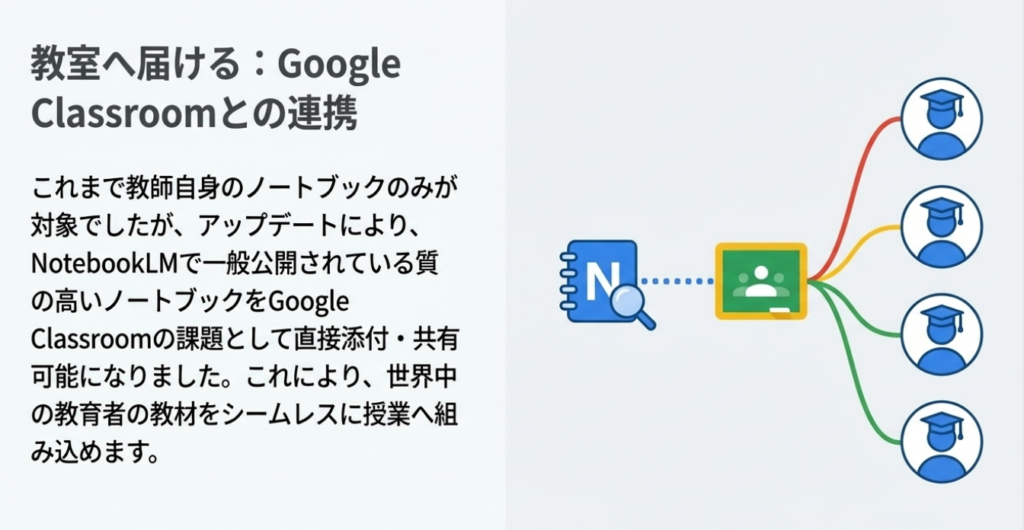
NotebookLMはGoogle Classroomとの連携を強化し、教育現場における活用範囲を大きく広げました。
• 公開ノートブックの課題添付: 教師は、NotebookLM上で一般公開されている質の高いノートブック(public notebooks)を、Google Classroomの課題として直接学生に割り当てることができるようになりました。これにより、例えばOpenStaxのような査読済みの教科書や学習リソースを、AIによる要約やクイズ生成機能と共に、授業へ容易に組み込むことが可能になります。これまでは教師自身が作成したノートブックしか課題にできませんでしたが、このアップデートにより、世界中の教育者が作成した優れた教材を効率的に活用できる道が開かれました。
• 利用の前提条件: この機能を利用するためには、学校や教育機関のGoogle Workspace管理者が、教師と学生が所属する組織部門(OU)またはグループに対してNotebookLMを有効にする必要があります。この機能は、Google Workspace Education Fundamentals、Education Standard、およびEducation Plusの各プランで利用可能です。
この連携は、教師の教材準備の負担を軽減し、学生に対してはAIを活用した新しい学習体験を提供するものであり、教育DXを加速させる重要な一歩と言えます。
コンテンツクリエイターのワークフロー
コンテンツクリエイターにとって、NotebookLMは制作プロセスを劇的に効率化・高度化するハブとなり得ます。複数のAIツールを組み合わせることで、一人では実現が難しかった高度なコンテンツ制作が可能になります。
• 組み合わせ技による動画コンテンツ制作:
1. 情報収集と構成: NotebookLMの「Deep Research」機能でテーマに関する高品質なソースを収集・分析する。
2. ビジュアル生成: 詳細なプロンプト術を駆使し、NotebookLMで解説用の10コマ漫画やプレゼンテーション用スライドを生成する。
3. 動画化: 生成された漫画やスライドをNoLangのようなAI動画生成ツールに取り込み、AIナレーション付きの動画解説コンテンツとして仕上げる。
• SNSコンテンツの量産と展開: NotebookLMで生成した10コマ漫画は、そのままInstagramのカルーセル投稿として活用できます。これにより、専門的な知識を視覚的に分かりやすく伝え、エンゲージメントの高いSNSコンテンツを短時間で制作するワークフローが確立されます。
このように、NotebookLMをコンテンツ制作フローの起点に据えることで、リサーチから多様な形式のアウトプット生成、そして最終的なコンテンツ配信までを一気通貫で効率化することが可能になります。
NotebookLMがもたらす変革は、個別のタスクの自動化に留まりません。それは、私たちの働き方や学び方そのものを再定義する可能性を秘めています。最後のセクションでは、NotebookLMの将来性と、AI時代のクリエイティビティについて考察します。
6. 結論:AIとの共創がもたらす表現の未来
6.1. NotebookLMの現在地と今後の展望
NotebookLMは、リサーチという知のインプットから、音声、動画、インフォグラフィック、漫画といった多様なアウトプットまでをシームレスに繋ぐ、統合的な表現プラットフォームへと進化を遂げました。この一気通貫の能力は、専門家、教育者、クリエイターの生産性を飛躍的に向上させるだけでなく、これまで表現の手段を持たなかった人々にも、自らのアイデアを形にする力を与えます。
今後の進化にも大きな期待が寄せられています。NotebookLMの公式Xアカウントが「編集機能は次のステップの最優先事項です!」と発言したことは、生成されたコンテンツをさらに柔軟にカスタマイズできるようになる未来を示唆しており、プラットフォームとしての完成度をさらに高めていくことでしょう。
本レポートの冒頭で提示した、AIがもたらす「感銘と不安」というテーマに立ち返ると、NotebookLMが示す未来は明確です。このツールを単なる自動化の道具として受け身で使うならば、我々の思考力や創造性は衰退するかもしれません。しかし、NotebookLMを自らの思考を拡張し、表現を豊かにするための創造的なパートナーとして能動的に使いこなすならば、人間の表現力はかつてない高みへと到達するはずです。
AIとの共創が当たり前となる時代において、真に問われるのは、何を自動化するかではなく、自らの創造性をどこで、どのように発揮するかです。NotebookLMは、その問いに対する一つの力強い答えを示しています。
#NotebookLM漫画解説 #NotebookLM対策 #横田秀珠 #NotebookLM #NotebookLMコンサルタント #NotebookLMセミナー #NotebookLM講師 #NotebookLM講演 #NotebookLM講座 #NotebookLM研修 #NotebookLM勉強会

この記事を書いた人

関連記事
-
 ChatGPT「Writing tones」と「Ask User Question」機能の使い方
 -
 AIと働くほど思考力が落ちる対策3つとAI疲れ・AIうつ防ぐ方法
 -
 音楽生成AI「Suno」・AI音楽ニュース2026年7月分(AI音楽ラジオ)
 -
 AIに関するニュース2026年7月分Podcast配信:AI相談⇒人格破壊
 -
 Claudeのカスタマイズ(スキル・コネクタ・プラグイン)の使い方
 -
 Claudeプロジェクトとアーティファクトが2026年2月から無料化
 -
 ChatGPTやGeminiでテキスト⇒JSON形式⇒画像生成が高精度
 -
 Google NotebookLMショート動画生成機能の使い方・字幕の裏技
