YouTubeにGemini搭載のAsk studioの使い方(サムネイル作成も)
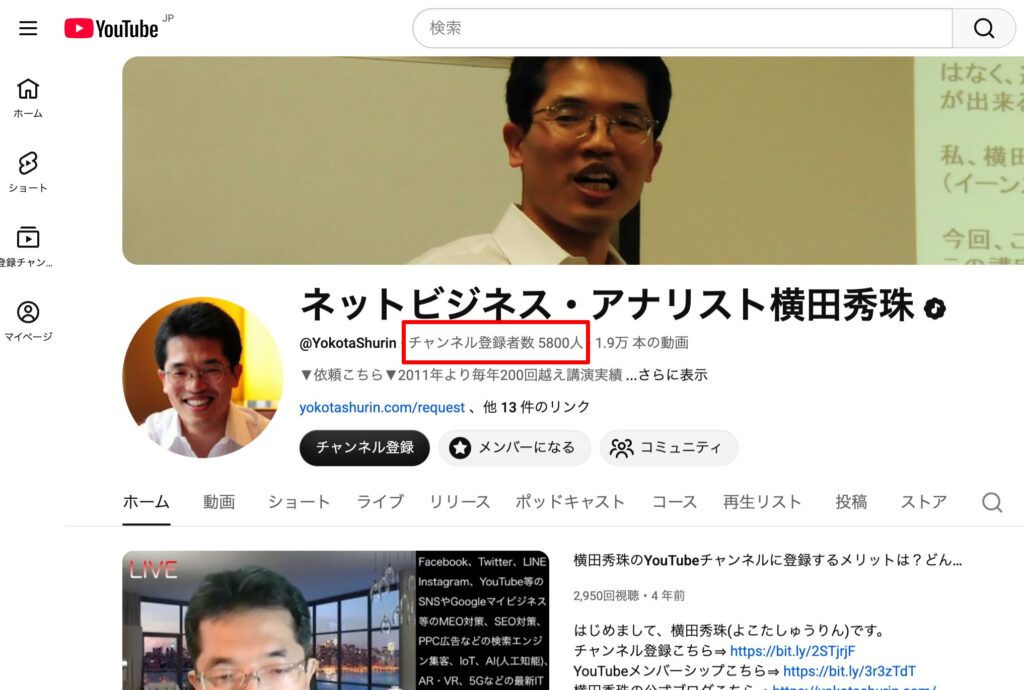
誕生日にYouTubeチャンネル
登録者数5800人になりました。
イーンスパイアの横田です。
https://www.enspire.co.jp
ありがとうございます!
Sunoのフォロワー500人には
3名届かずで残念でしたけど(笑)
でも過去最高の誕生日を
迎えること出来ました。
嬉しいです!(2026.4.14の話です)
さて、本題です。
YouTubeにGeminiが搭載された
Ask studio機能が開始しました。
YouTubeサムネイル作成も可能です。
その使い方について解説しました。
https://www.youtube.com/watch?v=hTqzulmp3t8
上記の続きの動画はYouTubeメンバーシップの
デイリー会員(190円/月)に限定公開しています。
詳しくは以下をご覧ください。
https://yokotashurin.com/youtube/membership.html
YouTubeメンバーシップ申込こちら↓
https://www.youtube.com/channel/UCXHCC1WbbF3jPnL1JdRWWNA/join
生成AIによる動画・音声・スライド・カルーセル・図解による解説は無料
動画解説
https://www.youtube.com/watch?v=tDA7sq5WK6U
音声解説
https://www.youtube.com/watch?v=ePOLE__DvnY
スライド解説
https://www.youtube.com/watch?v=Bbj_vIuax1o
リアル対話解説
https://www.youtube.com/watch?v=gGiysCSl3gk
キャラ対話解説
https://www.youtube.com/watch?v=v05ixg0gxnw
スライド
https://www.docswell.com/s/6534747/54NY6D-2026-04-24-182142
カルーセル
https://www.instagram.com/p/DXhakeRjxpD/
漫画
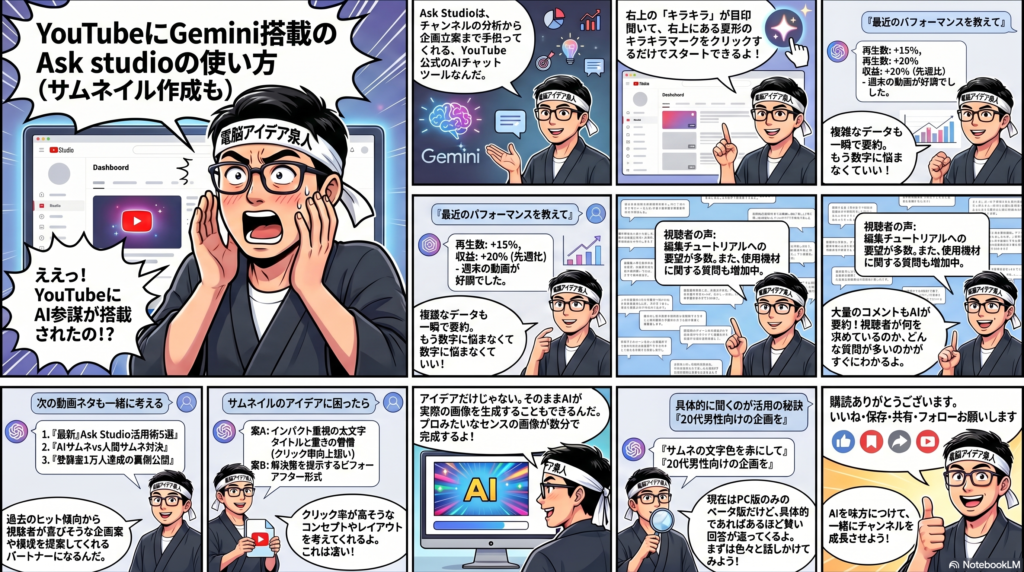
インフォグラフィック解説
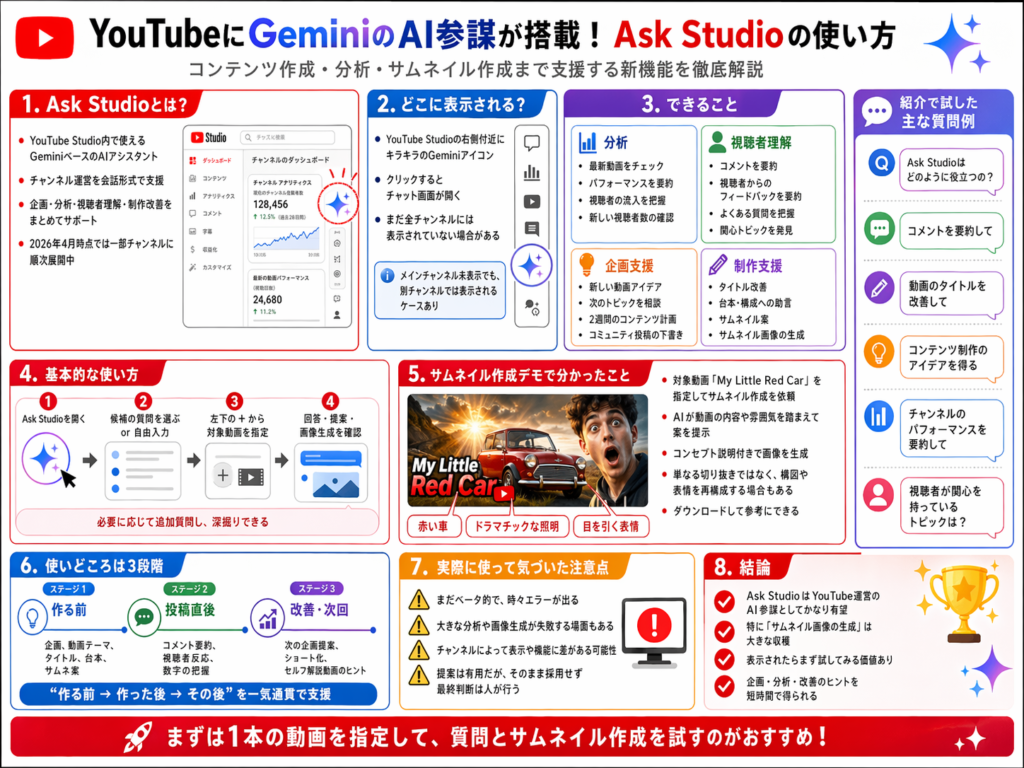
マインドマップ
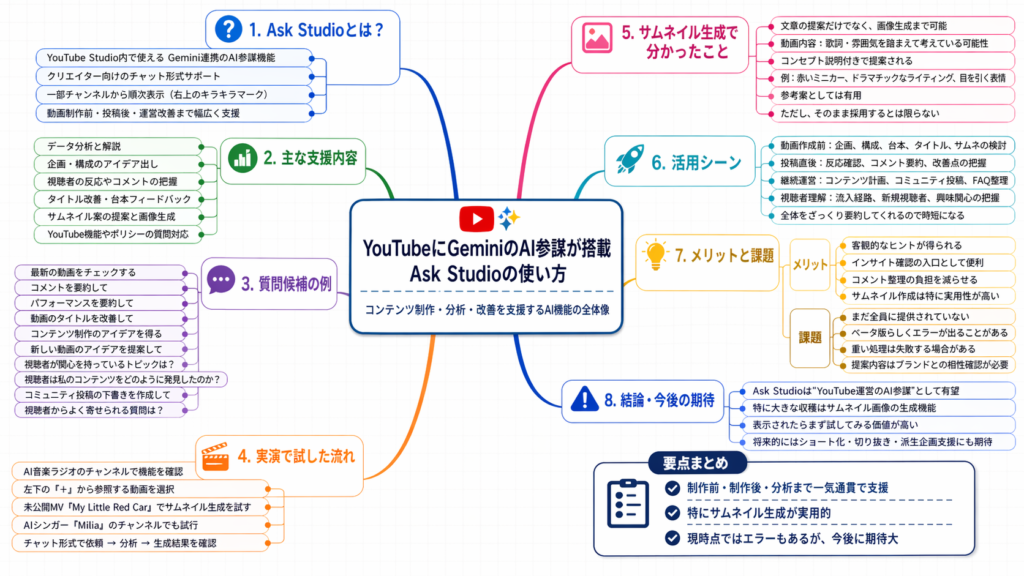
YouTubeにGemini搭載のAsk studioの使い方(サムネイル作成も)
📺 YouTubeにAI参謀Ask Studio搭載!サムネ生成まで可能に
🆕 新機能発表
2026年4月 順次展開中 📅
YouTube StudioにGemini搭載のAI参謀が登場!
画面右上の✨キラキラマークが目印。コンテンツ制作からインサイト分析までチャット形式でアドバイス
従来 📊
手動でアナリティクス確認
データを見て自分で解釈・判断
手動でアナリティクス確認
データを見て自分で解釈・判断
Ask Studio 🤖
AIに聞くだけで即回答
分析・提案・画像生成まで対応
AIに聞くだけで即回答
分析・提案・画像生成まで対応
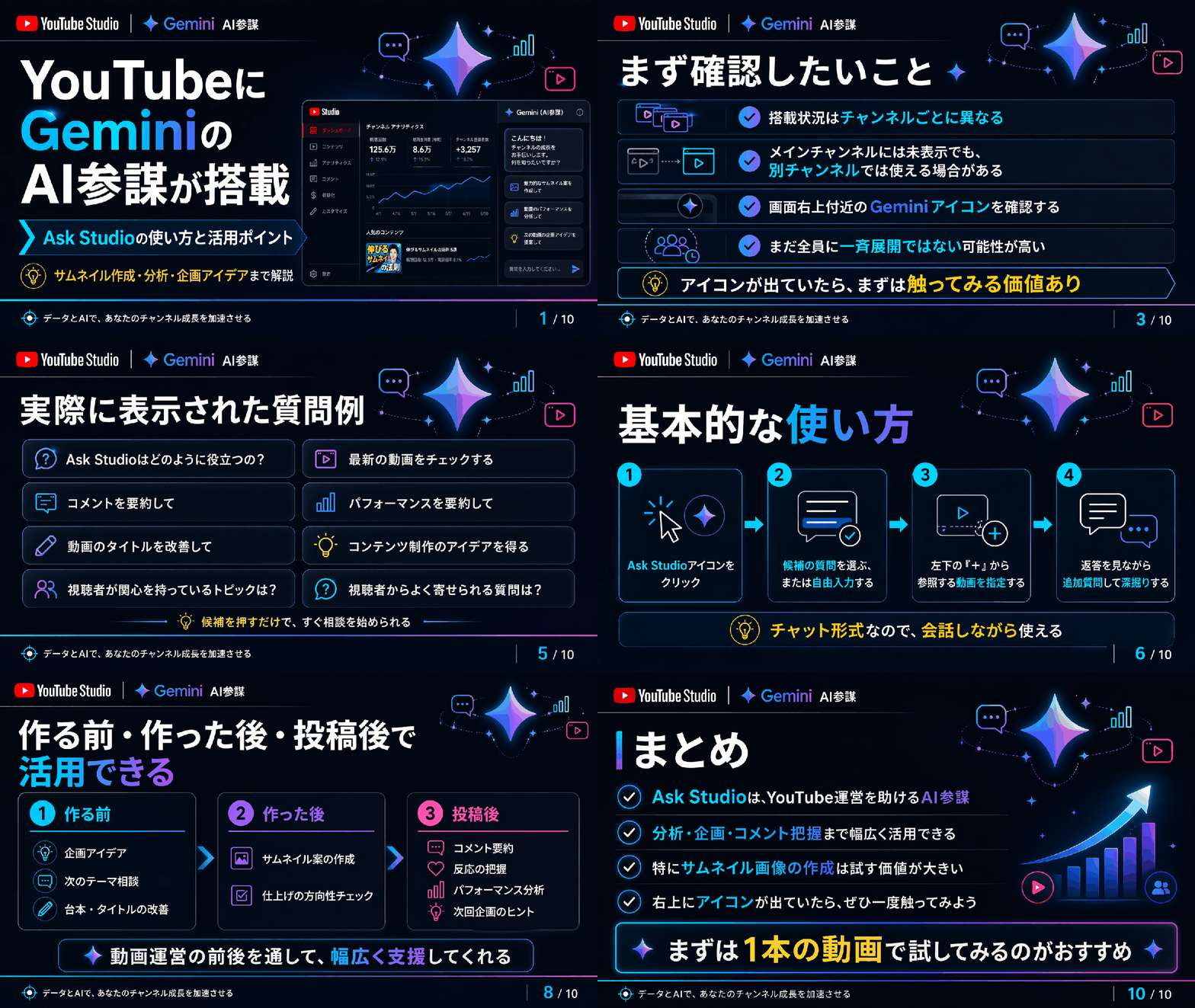
⚠️ 注意: 全チャンネルにまだ展開されていない模様。
メインチャンネルには未搭載でも、サブチャンネルには搭載されているケースあり。まずは右上のキラキラマークを確認しよう!
メインチャンネルには未搭載でも、サブチャンネルには搭載されているケースあり。まずは右上のキラキラマークを確認しよう!
⬇️ できること一覧 ⬇️
🎁 Ask Studio 質問メニュー
チャット画面に最初から表示される候補リスト。クリックするだけで即質問可能!
🎨 4つのサポート領域:
① データの分析と解説
② 企画構成のアイデア出し
③ 視聴者の反応の把握
④ 制作物のブラッシュアップ(サムネ生成含む)
① データの分析と解説
② 企画構成のアイデア出し
③ 視聴者の反応の把握
④ 制作物のブラッシュアップ(サムネ生成含む)
🎨 注目機能!サムネイル画像生成
🚀 最大の目玉機能
動画の内容をAIが自動解析して、クリック率を意識したサムネイルを生成!
背後ではNano-Banana Proの画像生成エンジンが稼働中
1
チャット欄の左下プラスボタンから対象動画を選択
2
「サムネイル画像を作成して」と依頼
3
AIが歌詞・動画内容・ビジュアルを分析
4
複数のコンセプト案を生成(ライティング設計まで考慮)
5
気に入ったものをダウンロードして採用
実演レポート: MV「My Little Red Car」でテスト
→ 映画的ライティング躍動感ある構図表情の演出
→ 動画の1シーンそのままではなく、コンセプトに基づいた新規画像を生成!
※ クリック率データを学習しているため、実用度◎
→ 映画的ライティング躍動感ある構図表情の演出
→ 動画の1シーンそのままではなく、コンセプトに基づいた新規画像を生成!
※ クリック率データを学習しているため、実用度◎
⬇️ 使いこなしの活用シーン ⬇️
🛠️ 動画制作の各フェーズで活用
制作前: 企画・アイデア出し、コンテンツ計画作成、台本作成
制作中: タイトル改善提案、サムネイル生成、スクリプトへのフィードバック
投稿後: パフォーマンス分析、視聴者発見経路の把握
運用中: コメント要約、視聴者の関心トピック分析
⚖️ 現状の実力チェック
✅ 使える!
・サムネ生成のクオリティ
・コメント要約
・動画傾向のざっくり把握
・コンテンツ計画+台本作成
・サムネ生成のクオリティ
・コメント要約
・動画傾向のざっくり把握
・コンテンツ計画+台本作成
⚠️ まだベータ
・画像生成のエラー頻発
・チャンネル全体分析がエラー
・一部機能が不安定
・処理時間がやや長い
・画像生成のエラー頻発
・チャンネル全体分析がエラー
・一部機能が不安定
・処理時間がやや長い
🎯 期待できる効果
- サムネ制作の時短 – AIが動画内容を理解して自動提案
- クリック率UP – YouTube側のデータに基づく最適化
- コメント対応の効率化 – 全体傾向を一瞬で把握
- 企画力の強化 – 視聴者の関心から新企画を逆算
- ワンストップ運用 – YouTube Studio内で完結
🚀 今後の展望
📈 AI参謀時代の到来
• クリエイター1人ひとりにAIアシスタントが標準装備に
• Geminiの性能向上に合わせて機能もアップグレード
• YouTube以外のプラットフォームも追随の可能性
🤖 予想される進化
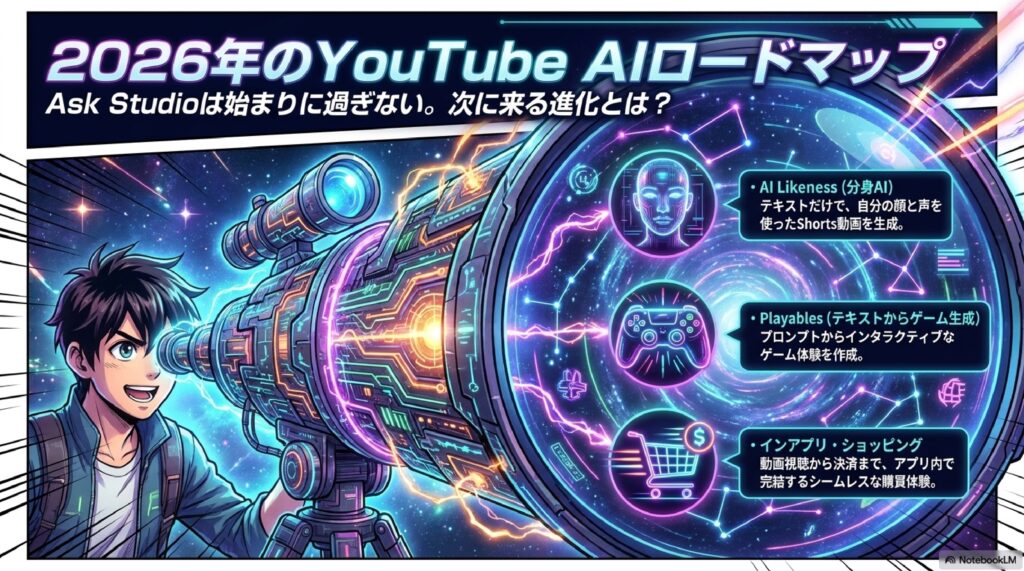
• ショート動画の自動切り抜き生成
• 長尺動画からのクリップ作成
• より高精度なA/Bテスト提案
• PV(プロモーション映像)の自動生成
YouTubeにGemini搭載のAsk studioの使い方(サムネイル作成も)
YouTubeにGemini搭載のAI参謀機能「Ask Studio」が追加された。コンテンツ制作のアイデア出し、インサイト分析、コメントやパフォーマンスの要約、動画タイトルの改善、視聴者フィードバックの把握など幅広く対応。特筆すべきはNano-Banana Proによるサムネイル画像生成で、動画内容を読み取って自動作成してくれる点。まだ全チャンネル未導入でベータ版ゆえエラーも発生するが、クリエイター支援ツールとして注目の新機能である。
- はじめに
- YouTubeに新搭載されたAI参謀「Ask Studio」の正体
- Ask Studioで使える多彩な質問メニューを一挙公開
- Ask Studioでサムネイル画像を実際に生成してみた
- コンテンツ計画や視聴者分析など幅広い使い方を検証
- おわりに
- よくある質問(Q&A)
はじめに
みなさん、こんにちは。今日もネットビジネスに関する最新情報を、生中継で15分間お届けする時間がやってまいりました。本日は2026年4月24日金曜日。ここ最近、YouTubeにまつわる大きなアップデートが次々と登場していて、クリエイターのみなさんは目が離せない日々が続いているのではないでしょうか。動画投稿を頑張っていると、「今回はどんなサムネイルにしようかな」「次はどんなテーマで撮ろうかな」と毎回頭を悩ませますよね。そんな日々の制作をサポートしてくれる、まさに夢のような機能がついにYouTube Studioに搭載されました。その名も「Ask Studio」。Geminiの力を借りて、コンテンツ制作からインサイト分析、さらにサムネイル画像の生成までアドバイスをくれる機能なんです。今回は私が運営している複数のチャンネルを使って、この新機能を実際に検証しながら、余すところなく紹介していきたいと思います。
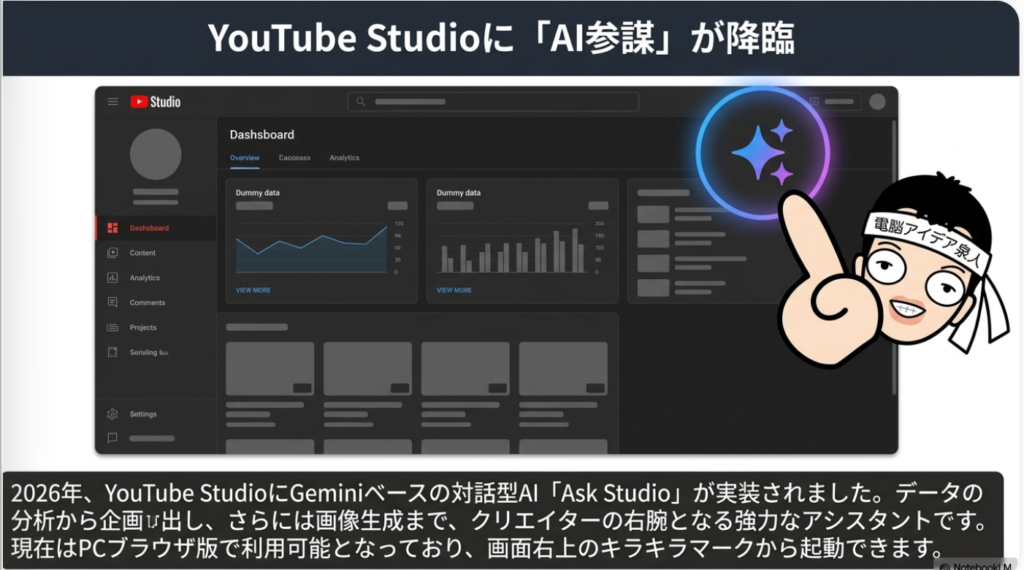
YouTubeに新搭載されたAI参謀「Ask Studio」の正体
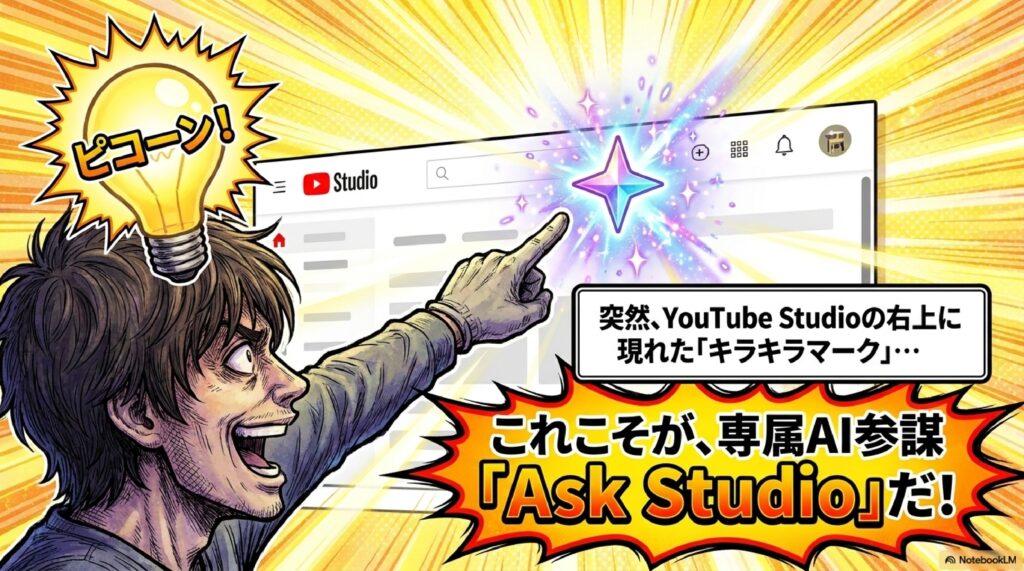
今日はYouTubeにAI参謀が搭載されたというニュースを紹介したいと思いますので、早速ご覧ください。「Ask Studioの使い方」ということで、コンテンツの作成からインサイトの分析などのアドバイスをくれる機能がついに入りましたので、早速紹介していきたいと思うんですが、こちらからご覧ください。
これは私が運営するメインのYouTubeチャンネルなんですけど、この画面には実は出ていないんですね。この右あたり、この辺りを見て欲しいんですけど、今アイコンが並んでいますよね。で、私の別の「AI音楽ラジオ」というYouTubeチャンネルを運営しているんですが、こちらを見てみますと、ここにキラキラマークのGeminiのマークがありますよね。これと、もう1個、私がやっているAIシンガーの「Milia」というチャンネルがあるんですけど、ここにもこのキラキラマークがついていますね。
なぜか一番メインのまだ入っていないんですけど、この新しく作った方にこの機能が搭載されているので、これについて今日は紹介していきたいと思います。なので、まだ全員これ移行が終わっていないのかもしれませんので、移行が終わっている方はぜひこれを使ってみましょう、ということで、このAsk Studioなんですけど。
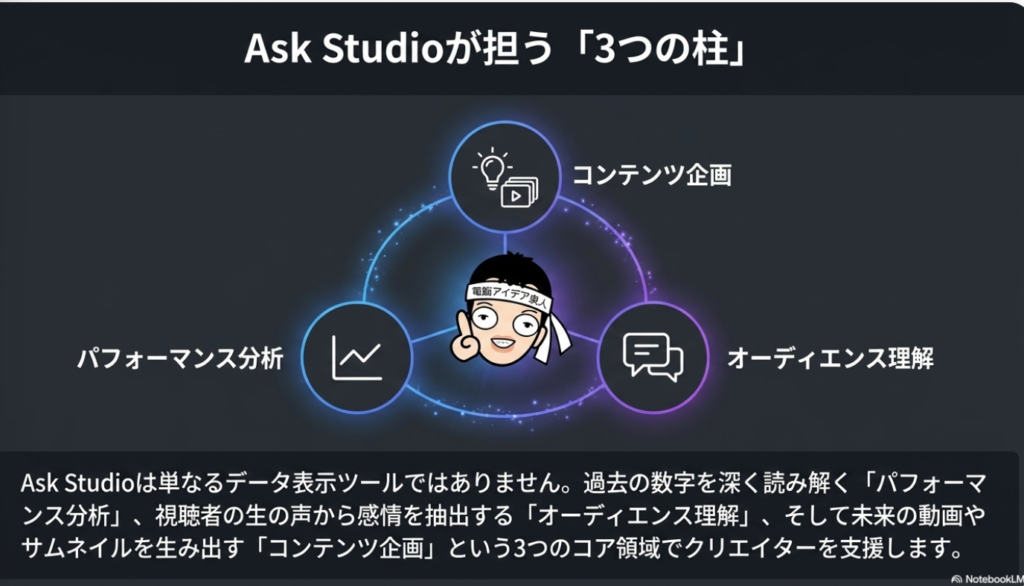
Ask Studioで使える多彩な質問メニューを一挙公開
では早速、ちょっと押してみたいと思います。これをポチッとしますね。Ask Studioを開くと、「AI音楽ラジオ様、ご用件をお聞かせください」ということで、ここに質問の候補が出ています。ちょっと一覧で紹介したいと思うんですけど、かなり豊富なメニューが並んでいます。
具体的には、「Ask Studioはどのように役立つの」とか、「最新の動画をチェックする」とか、「コメントを要約して」とか、「パフォーマンスを要約して」とか、「動画のタイトルを改善して」とか、「コンテンツ制作のアイデアを得る」とか、「新しい動画のアイデアを提案して」とか、「次のトピックに関する動画のアイデアを一緒に考えて」とか、「〜を作成して」、「チャンネルとコミュニティを把握する」、「チャンネルのパフォーマンスを要約して」、「視聴者からのフィードバックを要約して」、「視聴者が関心を持ってるトピックは」、「視聴者は私のコンテンツをどのように発見したのか」、「リーチした新しい視聴者の人数は」、「コミュニティと交流する魅力的なコミュニティ投稿の下書きを作成して」、「視聴者からよく寄せられる質問は」みたいなのが入っているんですね。
ちなみに、これMiliaさんのチャンネルの方も同じように見てみましょうか。出ている項目、同じなんですかね、ぱっと見た限り。ほぼ同じのが出ているんじゃないかなと思いますので、早速ですが、このAI音楽ラジオのアドバイスをいただきたいなと思っています。
では早速1個目から見ていきたいと思うんですけど、こちらから見ていきましょう。まず一番上の「Ask Studioはどのように役立つか」、これちょっと聞いてみましょう、そもそも。ポチッとします。そうすると、Geminiの方がこの質問に対してのリクエストに答えて返事が返ってくると思うんですね。これはいわゆるチャット形式なので。
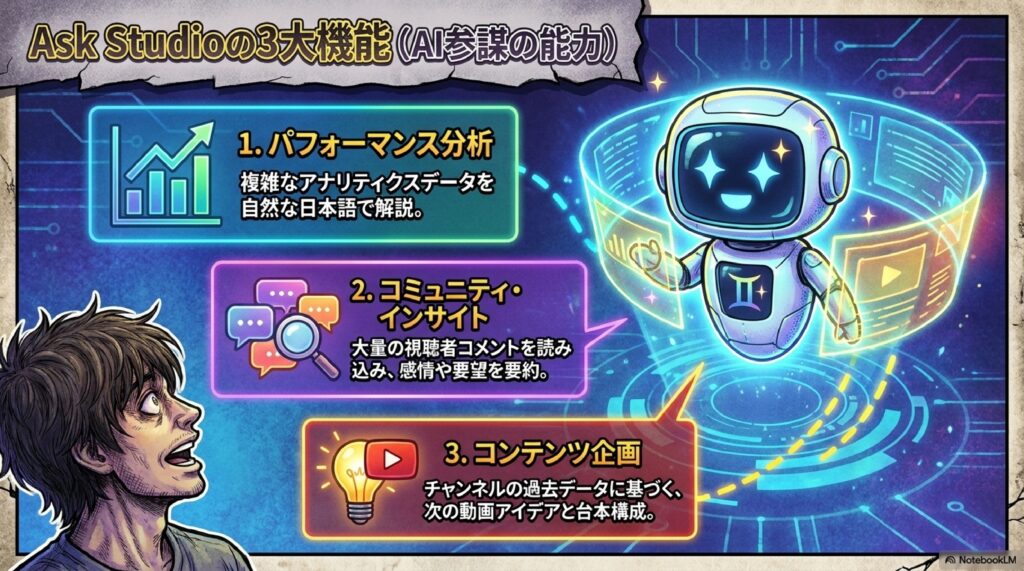
おー、なんかすごいぞ。「YouTubeで活動するクリエイターの皆さんのためのクリエイティブパートナーです」と。「AI音楽ラジオさんのチャンネル運営やコンテンツを主に次なる場面でお手伝いします」ということで、データの分析と解説、企画構成のアイデア出し、視聴者の反応の把握、制作物のブラッシュアップ。すごいですね。動画のスクリプト・台本へのフィードバックやサムネイルのアイデア出し、実際のサムネイル画像の生成など、制作プロセスをサポートします、と。すげえな、そういうのもできるんだ。で、YouTubeの機能やポリシーに関するサポートができます、ということが書かれていますね。「何か具体的に自分のチャンネルのこの動画を分析してほしい、次回の動画のアイデアが欲しいということであれば、いつでも気軽に話しかけてください」と書いているので、ちょっとこのサムネイルのやつが気になりますね。どこでしたっけ、あ、これ。サムネイルのアイデア出し、実際のサムネイル画像の生成、これちょっと気になるのでこれを聞いてみましょう。
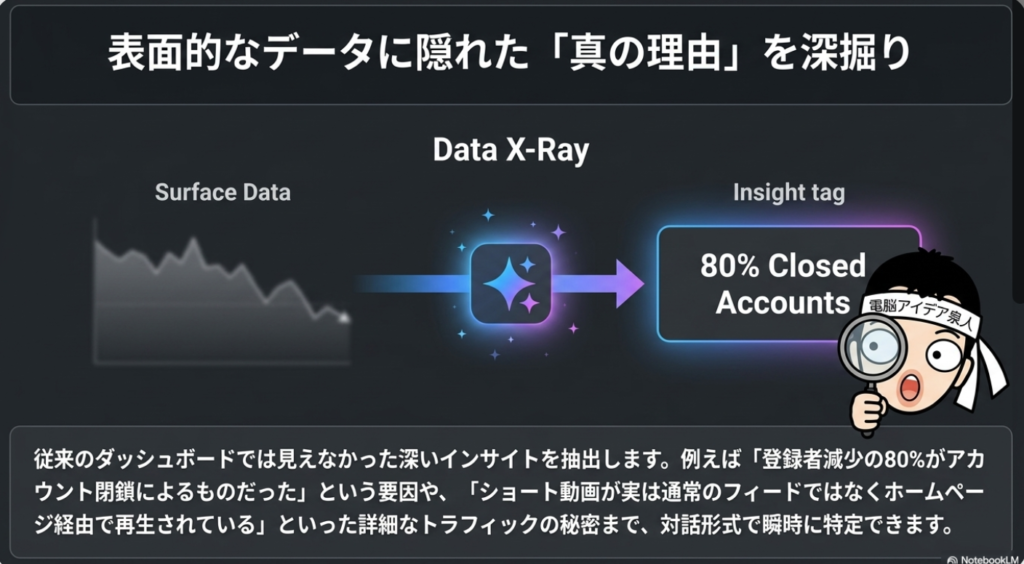
Ask Studioでサムネイル画像を実際に生成してみた
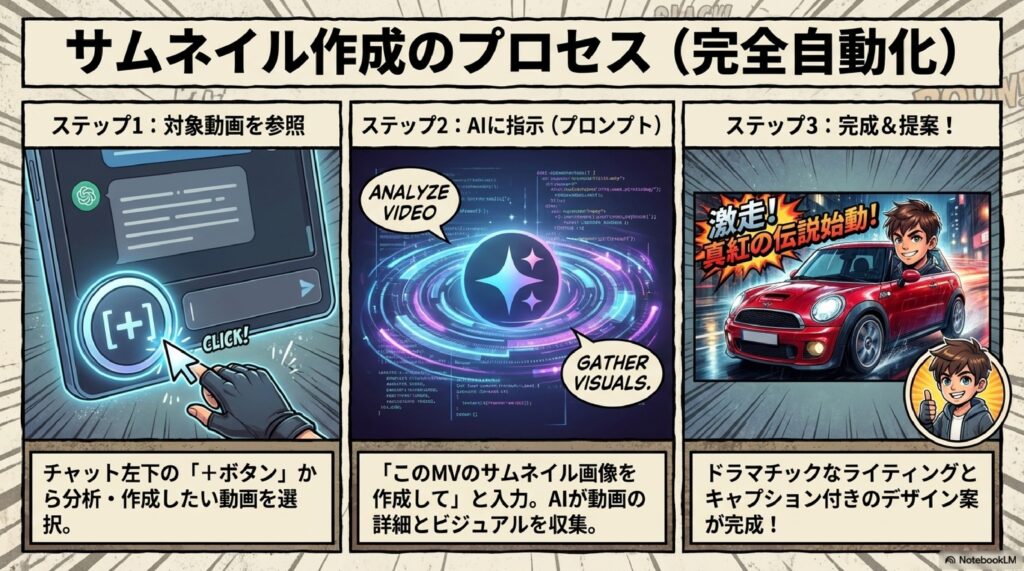
実際のサムネを生成してと聞いています。これはどんな動画かって話があるんですけど、そもそも、このチャットの欄の左下のプラスを押してもらうと、参照する動画が選べるようになっているんで、ここで選んでもらったものに対して作るということができるようなので、ちょっと今、これまだ皆さんに公開していないんですけど、これを選んでみましょう。この「My Little Red Car」という、ともみん@JAPANさんが作っている音楽のMVを作ったんですけど、これのサムネイルをちょっと聞いてみましょう。
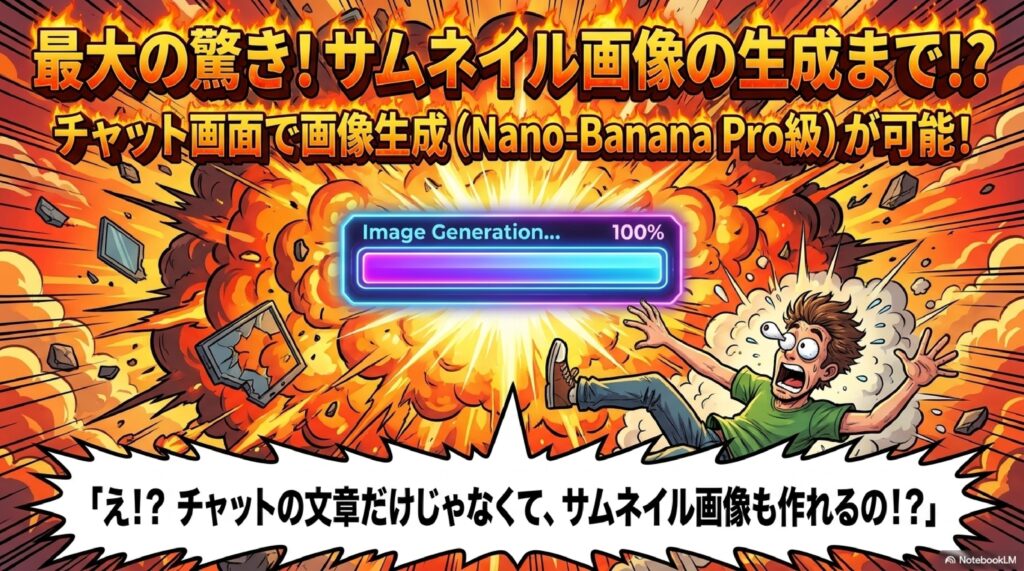
あ、ここで生成できるのかな。画像生成もここでできるんだったらすごいですね。「サムネの作成できます」って。あ、できるんだ。すげえな。ただのチャットの文章のやり取りだけじゃなくて、画像生成もできそうです。これはどのぐらい動画の中を読みに行って、それに合わせたサムネイルを作るか、ちょっと気になりますけど。今回、私は結構いいサムネを作ったので、さあ勝負ですね、これに勝てるかどうか。
ちょっとリアルタイムでライブでお届けしていますので、これが本当の時間なので、このぐらいかかるよ、ということでお見せしておりますが、普通にNano-Bananaが動いていると思うので、制作時間はほぼ同じぐらいかなと思うので、間もなく出てくると思うんですけど。ただ、その前に多分分析に行っていると思いますね。この音楽の歌詞などを聞き取って、その内容に合わせてサムネを作るんじゃないかなと思うので、タイトルだけでポンと出すということは多分しないんじゃないかなと思うんですよね。今ずっと考えているのか、ちょっと待ちたいと思いますが、結構時間がかかりますね。思ったより時間がかかっている気がする。「最適なオプションを選択しています」というメニューが出てくるくる回っているので。
このような形で今、制作をお願いしていますけど、制作前のアイデア出しをお願いしてもいいし、今度は投稿した後の数字の部分について教えてもらってもいいし、逆に視聴者から、あ「サムネを作成します」になりましたね。視聴者からの声などに対して、どういう声が多いですかみたいな感じで聞くこともできるので、結構幅広いんですよね、使い方は。なので、動画を作る前、作った後、その後、みたいな形でできます。
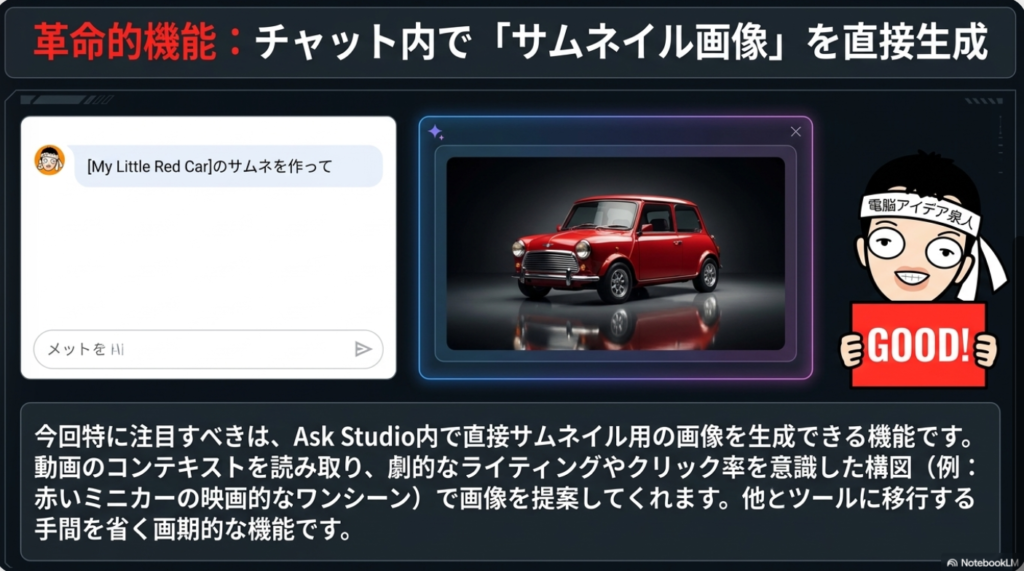
「最終調整を行っています」となりましたね。さあ、Nano-Banana Proの画像生成の力を見せてもらいましょうか。そして、Geminiの頭の賢さの性能を見せてもらいましょう。これね、PVなどもできるとかというのであれば、今PVは一応簡単にやっているんですけど、内容を読み取ってできるようになるんであれば、これはこれでありかもしれないなと思うのを、できたぞ。なるほど、これは1シーンだけを切り出しただけですね。このシーンがあるんですけど、でもいいシーンを切り取ってはいると思うんですが。
コンセプト1ということで「動画の鍵となる赤いミニカーを映画のワンシーンのようなドラマチックなライティング」、あ、ライティングを入れているんだ、すごいな。これちょっと、じゃあ実際のシーンを切り取っただけじゃないんですね、コンセプトにということで。あ、これもCome Backと書いてあってAIで作っていますね。あ、このシーンも作っているな。そうですね、これ、赤い車と、そして躍動感のある赤い車と組み合わせました、ということで、この男の子の驚きと喜びが溢れる表情、ということで、これを作っているのはすごい。へえ、でこれでダウンロードできるわけですね。なるほど、まあ採用はしませんが、こういうのもできるということですね。これは結構いいね、サムネイルを作ってくるのはいいかもしれないね。
コンテンツ計画や視聴者分析など幅広い使い方を検証
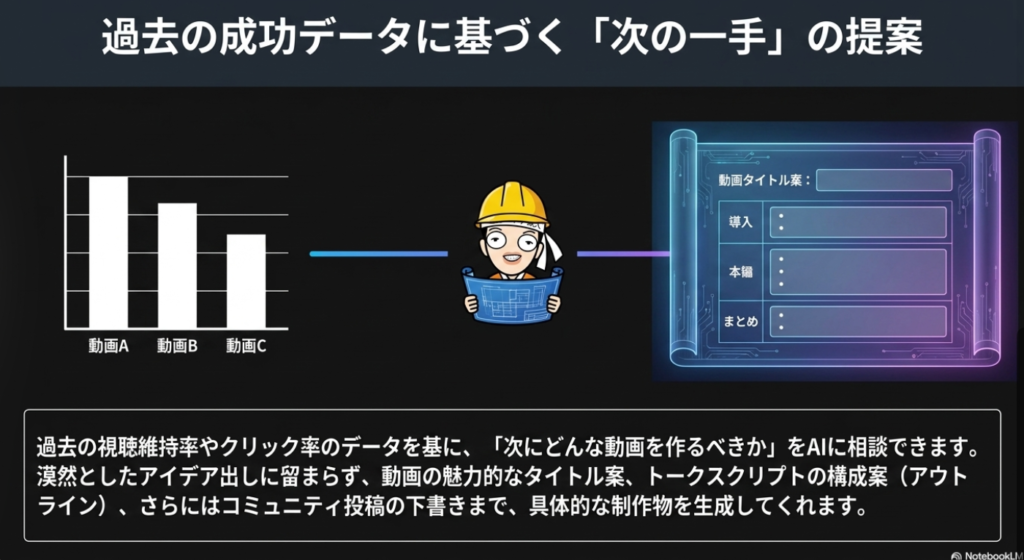
じゃあ今度は、なんとなくありきたりなのは皆様分かるかなと思うので、今後のアドバイスをいただきたいと思うので、ここら辺に行きましょうか。今後どういうコンテンツを投稿したらいいかということで、「コンテンツ計画を作成して」とかに行ってみましょうかね。あ、「コンテンツ制作のアイデアを得る」というやつですね、に行きたいと思います。作成してと。これはそんなに時間がかからないと思いますね。
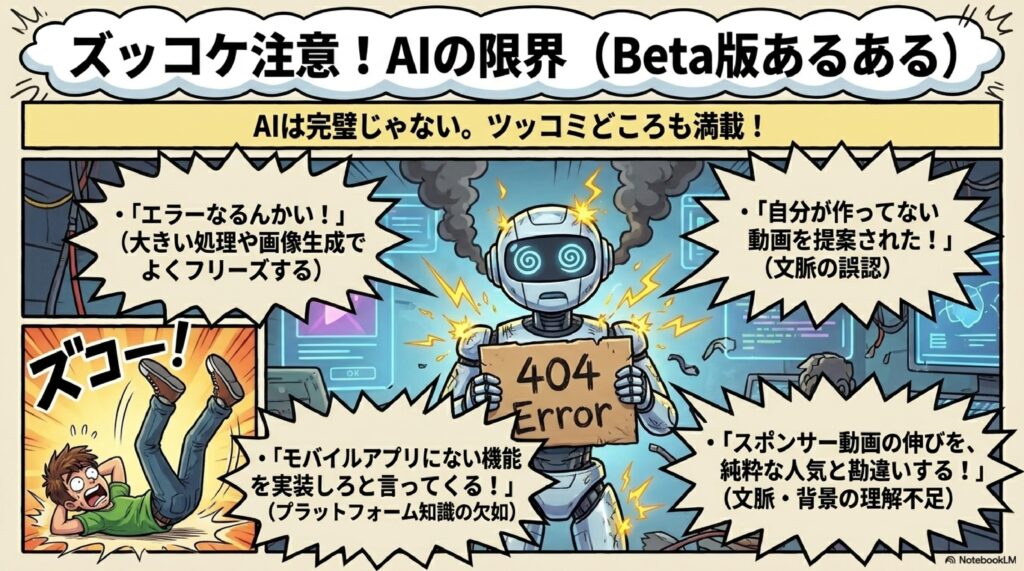
「今後2週間のコンテンツ計画を作成して」、AI音楽ラジオは定期的に、大体10日から2週間ぐらいおきに今動画を撮っているんですけど、「チャンネル全体のコメントを集めています」と。なるほどね、コメントはあんまり入っていないんですけど、そこからいろんな情報から引っ張ってきて、エラーになりましたね。エラーじゃん。まだまだベータ版でしょうかね、みたいな感じで使えるということですね。
「視聴者は私のコンテンツをどのように発見した」、あ、こんなのはインサイトを見れば分かるのでいいんだけど、「視聴者からのフィードバックを要約して」とか、こういうのはいいですよね。じゃあちょっとMiliaさんのチャンネルに行ってみましょうか。こっち側でも同様にやってみたいと思います。
同じくサムネイルが気になるのでこっちもやってみましょうか。これ、サムネイルを作成するというのはないんですけど。これはいきなり、あ、これでいけるね。これで例えば昨日のものに対して、このMVのサムネイル画像を作成して、と。これは結構使えるかもしれない。これ、どこまで無料でいけるのかな、Geminiなので結構いけると思うんですけど。「この動画の詳細を取得しています」、「リクエストを確認しています」、「ビジュアルセットを収集しています」ということで。これが結構クオリティがいいものが出てくるのであれば、採用してみるのもありかなと思いますね。それなりに多分、クリック率などのデータを元に作っていると思うので、いろんなYouTubeさんの反応率などを見て生成しているはずなので、これは1つの参考になるかなと思うので、サムネイルができるのは結構いいなと思いましたね。
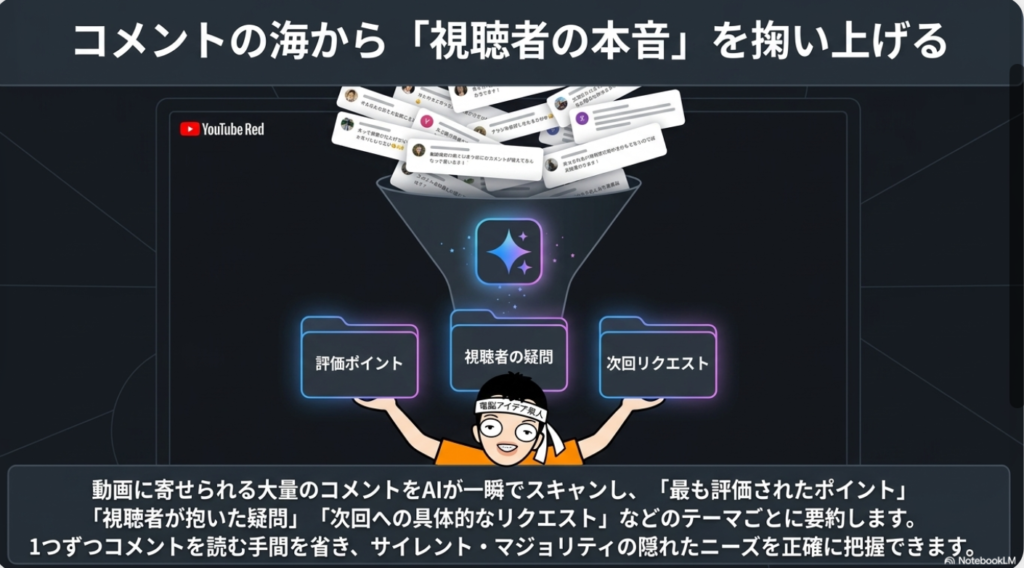
それ以外の分析とかアイデア出しとかというのは、別に普通にGeminiに聞いてもいいと思うし、インサイト分析なんかもそうですよね。いいと思うんですけど。あとは、コメントなどがたくさん入るようになったら、今日入ったコメントを要約してみたいなのはいいですよね。これ1個1個コメントを見るのも大変だし、返すことも大変なんだけど、全体としていい意見が多かったかとか、みたいなことも分かるのはいいかなと思うので、そういう使い方はいいですよね。あとは、最近の動画の傾向みたいなのが分かったりするのは、要はざっくりと大枠で捉えるというのは結構よく見ていくのは大変なんだけど、ざっくり要約してくれるというのはいいかなと思いますね。
まもなくできると思うんですが、このAsk Studioの中でサムネイルができるというのはありかなと思いましたね。これ、ショートなどもいずれできるようになるんでしょうね。長い動画に対して、これの切り抜き動画を作ってみたいな感じもできるんでしょうね。それができたら、おっ、なるほど。これ、なんか人が変わっている気がするけど、でもサムネイルは作ってきたね。今度2個目。あ、これもなかなかちょっと素敵かもしれない。人は変わっているんだけどね。変わっているけど、「依存」というタイトルに変わっていますけど。ただ、表情としてはなんか目を引くようなデザインになっているので、これはこれで面白いかなと思いましたね。こういう使い方は結構ありかもしれない。
あとは、「チャンネルのパフォーマンスを要約して」、これもなんか良さげですよね。大きい分、やっぱりエラーになるね。エラーになるんだよね。あとは、「視聴者が関心を持ってるトピックは」、こんなのもできるのかな。見ている視聴者が自分の動画以外にどういう動画を見ているかというものからヒントを得て、そういう動画を撮りませんかということでしょうね。なので私の場合はこれは音楽なので、どういう音楽を聴いているかということで、こういう音楽を作ったらいいんじゃないのということのアドバイスがもらえるんであれば、結構面白いかなと思うんですけど。さあ、どうでしょうか。もう、エラーになるんかい。エラーが多いな、なんか画像生成がエラーになっているんですけど。
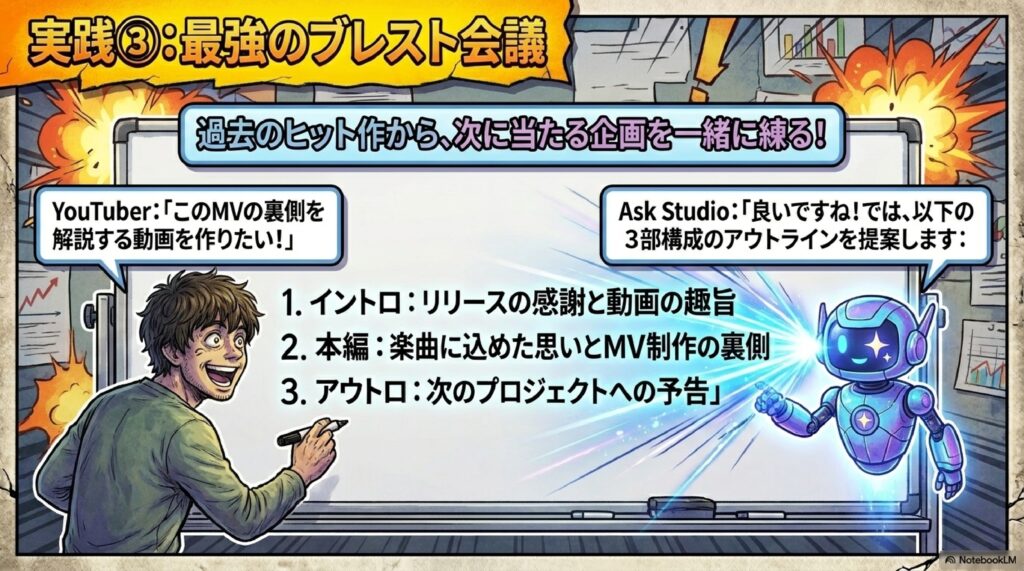
あとは、そうですね、「コンテンツ計画を作成して」。これは自分の今のペースでやっているので、別にこう言われたからその通りにやるということもないので、聞く必要もないんですけど。あ、なんか出ました。「まずは第1週に『幸福という依存』のショート動画を投稿しましょう」って。で、今度は新企画セルフ解説動画と。なるほどね、この今のMV制作の裏側と楽曲に込めた思いみたいなのをやっていきましょうね、と。なるほどね。こういうのは今まではやっていないので、そういう風なことをやってもいいんだけど、私本人が解説できるならいいんですけどね。私が解説すると、このブランドとしてどうなのという話があるので。「イントロ:リリースの感謝と動画の趣旨」ということで、あ、こういう台本を作ってくれるんですね。この辺もすごいな。こんな感じでやっていくと、新しい動画を作る時のヒントなどは得られるかもしれませんね。
おわりに
今回はYouTubeに新しくAI参謀が搭載されたということで、Ask Studioの使い方について紹介してきました。みなさんの画面も、画面の右上のところにキラキラマークが出ていれば利用可能な状態ですので、よかったら色々な質問を投げかけてみてください。今回の検証で特に大きな収穫だったのは、なんといってもサムネイル画像の作成までできてしまうという点ですね。ただのテキストチャットにとどまらず、Nano-Banana Proによる画像生成まで内蔵されているのは大きな驚きでした。クリック率がいい傾向などをデータとして測定しているはずですので、実際に採用するかは別としても、制作のヒントとしては非常に参考になるはずです。エラーが出る場面もあってベータ版といった印象ですが、今後の精度向上に期待大です。ぜひ自分のチャンネル運営に活用してみてください。
よくある質問(Q&A)
Q1. Ask Studioはどこから使えるのですか? A1. YouTube Studioの画面右上あたりに表示されているGeminiのキラキラマークのアイコンから起動できます。ただし現時点では全アカウントで移行が完了しているわけではなく、メインチャンネルにはまだ搭載されておらず、後から作った新しいチャンネル側に先に導入されているケースもあります。自分のチャンネルにアイコンが出ているか、まずは画面右上をチェックしてみましょう。
Q2. Ask Studioではどんなことを質問できますか? A2. 非常に多彩なリクエストが可能です。具体的には「Ask Studioはどのように役立つの」「最新の動画をチェックする」「コメントを要約して」「パフォーマンスを要約して」「動画のタイトルを改善して」「コンテンツ制作のアイデアを得る」「視聴者が関心を持ってるトピックは」「視聴者からのフィードバックを要約して」など、制作前のアイデア出しから投稿後の分析、コミュニティ投稿の下書き作成まで幅広く対応しています。
Q3. サムネイル画像は本当に生成できるのですか? A3. はい、実際にサムネイル画像の生成も可能です。チャット欄左下のプラスボタンから参照する動画を選択し、「このMVのサムネイル画像を作成して」と依頼すると、Nano-Banana Proが動画内容や歌詞を分析した上で、映画のワンシーンのようなドラマチックなライティングを取り入れたコンセプト画像を作ってくれます。生成された画像はそのままダウンロードも可能なので、実制作のヒントとしてかなり使えます。
Q4. エラーが出ることはありますか? A4. 実際に検証したところ、「今後2週間のコンテンツ計画を作成して」や「チャンネルのパフォーマンスを要約して」など規模の大きな処理では、エラーが出るケースがありました。画像生成の一部でもエラーが発生したので、まだベータ版の印象が強い段階です。ただし機能としては徐々に安定していくことが予想されるので、今後のアップデートに期待したいところです。
Q5. 通常のGeminiと比べてAsk Studioを使うメリットは何ですか? A5. インサイト分析や一般的なアイデア出しであれば通常のGeminiでも十分対応可能です。ただし、Ask Studioは自分のYouTubeチャンネルのデータ(動画内容・コメント・パフォーマンス)と直接連携している点が大きな強みで、自分のチャンネルに最適化されたサムネ生成やコメント要約、視聴者傾向の分析は、Ask Studio独自の価値となっています。
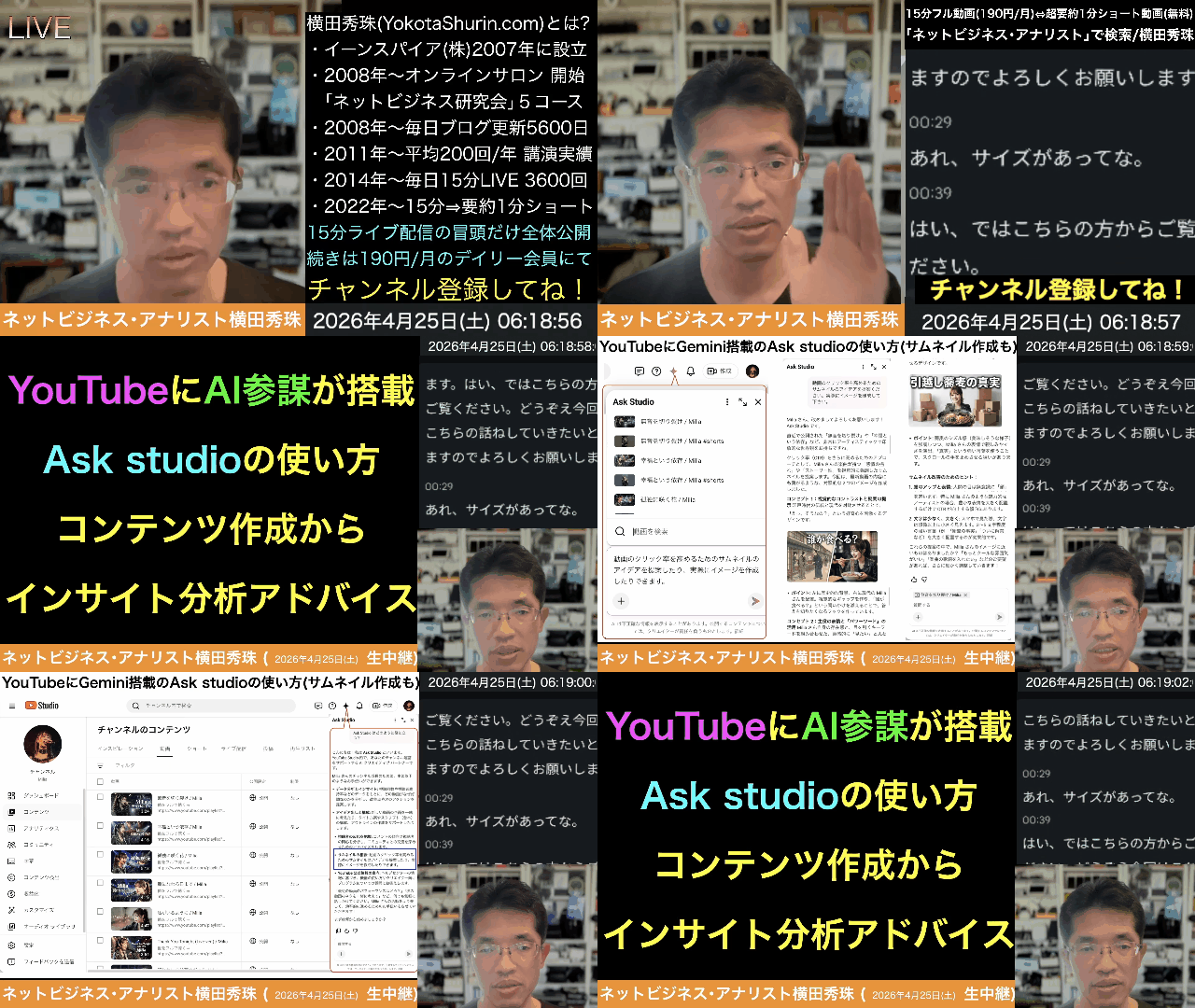
詳しくは15分の動画で解説しました。
https://www.youtube.com/watch?v=aHNsrCm0nLs
上記の続きの動画はYouTubeメンバーシップの
デイリー会員(190円/月)に限定公開しています。
詳しくは以下をご覧ください。
https://yokotashurin.com/youtube/membership.html
YouTubeメンバーシップ申込こちら↓
https://www.youtube.com/channel/UCXHCC1WbbF3jPnL1JdRWWNA/join
YouTubeにGemini搭載のAsk studioの使い方(サムネイル作成も)
🤖 Ask Studio
YouTubeに搭載されたGeminiベースのAI参謀機能。クリエイターのクリエイティブパートナーとして、データ分析と解説、企画構成のアイデア出し、視聴者の反応の把握、制作物のブラッシュアップまでをチャット形式でサポートする。チャンネル画面の右上にアイコンが表示され、ポチッと押すだけで会話が始められる手軽さが魅力。
✨ Gemini
Googleが開発したAIモデルで、Ask Studioの頭脳部分を担う。テキストのやり取りだけでなく画像生成にも対応し、YouTubeクリエイター向けに高度な分析やアドバイスを提供する。画面上はキラキラマークのアイコンで表示され、現時点ではチャンネルごとに導入のタイミングに差がある移行期の状態。
🎨 サムネイル生成
Ask Studioで実行できる画像生成機能。動画の歌詞や内容を読み取り、それに合わせた画像を自動で作成する。「映画のワンシーンのようなドラマチックなライティング」といったコンセプトを自ら考えて生成してくれるため、採用の可否を問わず発想のヒントとして極めて有用。制作時間はほぼ通常通り。
🍌 Nano-Banana Pro
Ask Studio内で動作している画像生成AIエンジン。サムネイル作成時に動画の内容を分析したうえで画像を生成する。クリック率などのデータを元に作られるため、YouTube全体の反応率を踏まえた参考性の高い画像が出力される。PVや切り抜き動画生成への発展も期待される。
📊 インサイト分析
視聴者の行動やチャンネル状況を多角的に分析する機能。視聴者がコンテンツをどのように発見したか、リーチした新規視聴者数、関心を持っているトピックなどをAIが解説してくれる。自分の動画以外で視聴者が見ている傾向から、次の企画のヒントを得ることも可能。
💬 コメント要約
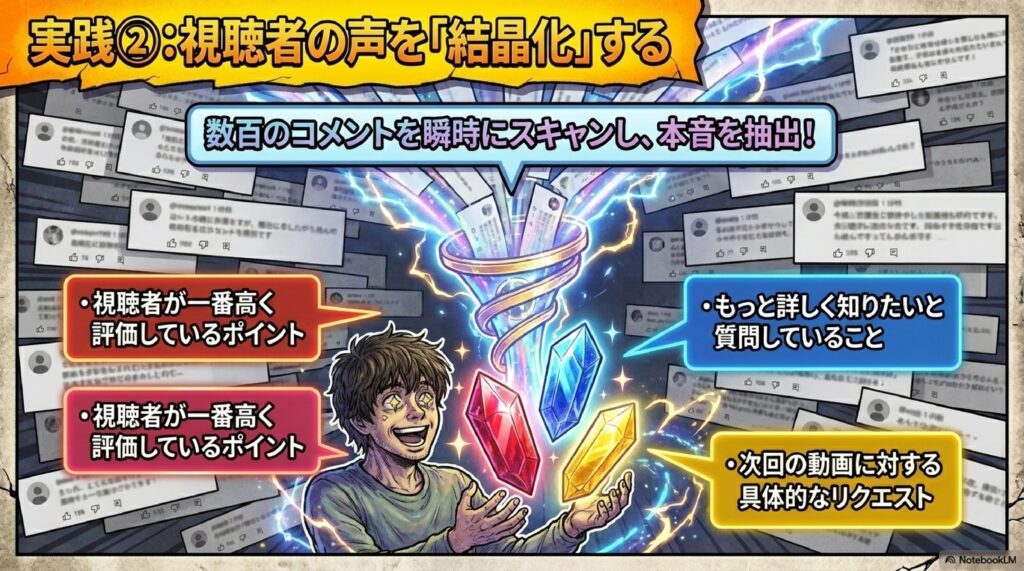
チャンネルや動画に寄せられた視聴者コメントをAIが自動でまとめる機能。1件ずつ確認するのが大変な時に全体的な傾向を把握できる。良い意見が多いか、よく寄せられる質問は何かなどを効率的に理解でき、返信すべきコメントの判断材料としても活用できる。
📈 パフォーマンス要約
チャンネルや動画のパフォーマンスをAIがまとめて解説する機能。再生数やエンゲージメントなど様々な指標をざっくりと大枠で捉えられるのが便利。ただし、データ量が大きいチャンネルではエラーになりやすく、ベータ版ゆえの不安定さが現状の課題として残されている。
💡 コンテンツ制作のアイデア
今後投稿する動画のネタや企画をAIが提案する機能。2週間分のコンテンツ計画を作成し、ショート動画やセルフ解説動画といった具体的な企画を提示してくれる。「イントロ:リリースの感謝と動画の趣旨」のような台本構成まで提案するため、新作動画のヒントが得られる。
🎬 動画タイトル改善
既存・新規問わず動画のタイトルをAIが改善提案する機能。視聴者の関心を引きクリック率を高めるための表現を示してくれる。YouTube全体のデータを踏まえた提案のため、単なる言い換えではなく、発見されやすさや訴求力を考慮した実践的な改善案が期待できる。
👥 視聴者フィードバック
視聴者からの反応を集約・要約する機能。よく寄せられる質問、関心を持っているトピック、コンテンツの発見経路などを分析する。1つ1つの声を追いきれない大規模チャンネルでも、全体像を素早く掴める点が強み。次のコンテンツ企画に直結するインサイトが得られる。
超要約1分ショート動画こちら↓
https://www.youtube.com/shorts/QSicbhFRhes
YouTubeにGemini搭載のAsk studioの使い方(サムネイル作成も)
YouTube Ask Studioとは?搭載されたAI参謀の正体
Ask Studioの基本概要とGemini搭載による新機能
YouTube Ask Studioとは、Googleが2025年9月の「Made on YouTube」イベントで発表し、2026年春の現時点で日本を含むグローバル展開が進んでいる、AI搭載のクリエイター向けアシスタント機能です。YouTube Studio内に統合されており、Googleの生成AI「Gemini」をベースにチャット形式で質問するだけで、チャンネル運営に関するあらゆるアドバイスが受けられる画期的なツールとして注目を集めています。
具体的にできることは非常に幅広く、動画のコメント要約、アナリティクスの解説、次の動画ネタ出し、タイトル改善案、コンテンツ企画の立案までカバーします。さらに驚くべきは、Googleの最新画像生成モデル「Nano-Banana Pro」を活用したサムネイル画像の自動生成機能が搭載されている点です。単に文字のやり取りだけでなく、動画の内容を解析したうえで最適なビジュアル提案まで行ってくれます。
画面右上のキラキラマーク(Geminiアイコン)をクリックすることで起動でき、操作はすべて自然な会話形式で進められます。従来のように複雑な分析画面を開いて数字を読み解く必要はなく、「最近の動画の反応を教えて」と話しかけるだけでチャンネルの状況を瞬時に把握できる時代が到来したのです。個人クリエイターから企業チャンネルまで、運営効率を飛躍的に高められる新時代のクリエイティブパートナーといえるでしょう。
従来のYouTube Studioとの違いと進化したポイント
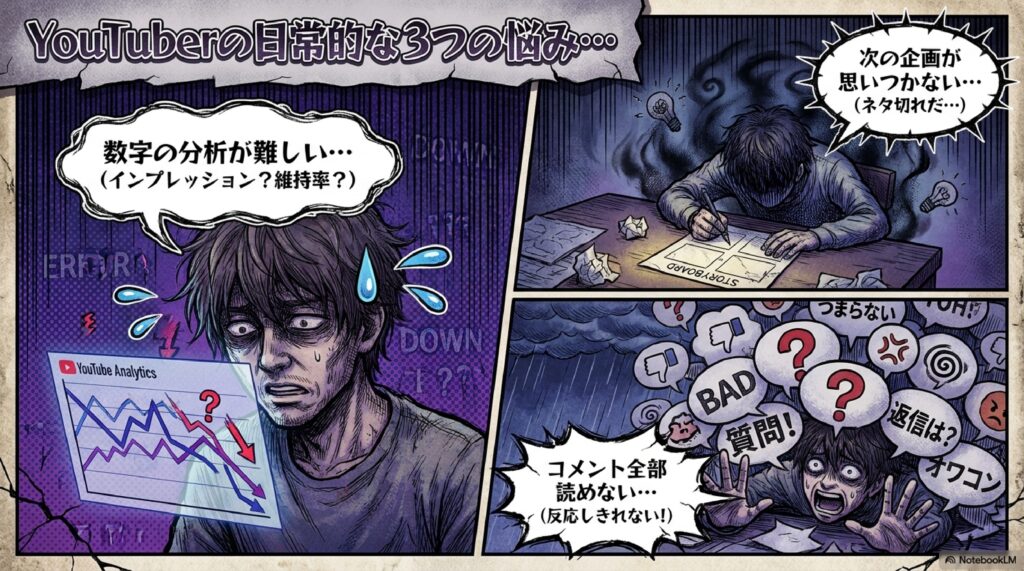
従来のYouTube Studioは、アナリティクス・コメント・動画管理がそれぞれ独立したタブに分かれており、情報を得るには複数のページを行き来する必要がありました。視聴維持率の数値を確認し、コメント欄を精読し、インプレッションCTRと照らし合わせる作業を人間の頭で統合する——これが当たり前の運用でした。
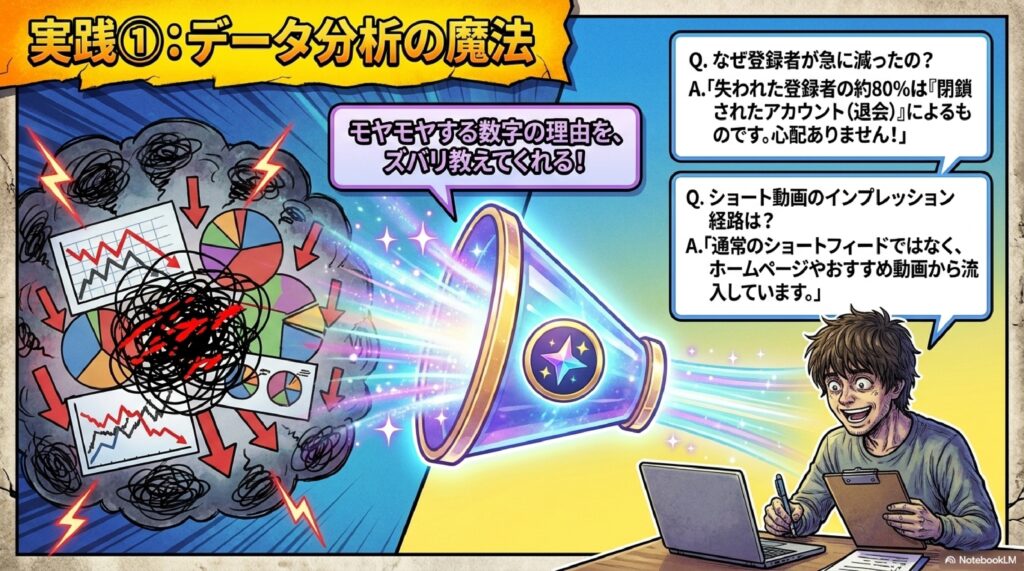
Ask Studioの登場によって、この分断された情報がAIによって一元的に横断解析されるようになった点が最大の進化です。例えば「先週公開した動画のパフォーマンスを、コメントの傾向と合わせて要約して」と質問すれば、視聴回数・平均視聴時間・反響の多かったトピック・改善提案まで一度に回答が返ってきます。まさに専属アナリストを雇ったような体験です。
加えて画期的なのが、制作工程そのものに踏み込めるようになった点です。企画段階のブレインストーミング、台本のドラフト作成、サムネイル画像生成、公開後のコメント整理まで、動画制作のライフサイクル全体をワンストップでサポートします。また、クリエイティブ・インサイトタブのような従来機能と異なり、Ask Studioは対話形式で掘り下げが可能なため、「なぜ?」「もっと詳しく」と深掘りできる柔軟性があります。単なる機能追加ではなく、クリエイター業務の進め方そのものを変革する存在として位置付けられています。
Ask Studioを使い始める前に確認すべき準備事項
Ask Studioが利用可能か確認する方法とアイコンの位置
まず最初に確認すべきは、自分のアカウントでAsk Studioが使える状態になっているかどうかです。確認手順は非常にシンプルで、パソコンのウェブブラウザからYouTube Studio(studio.youtube.com)にアクセスし、画面右上の通知アイコンや検索バー付近を注視してください。そこに紫やピンク色のキラキラマーク(スパークルアイコン)が表示されていれば、あなたのチャンネルではAsk Studioが利用可能な状態になっています。
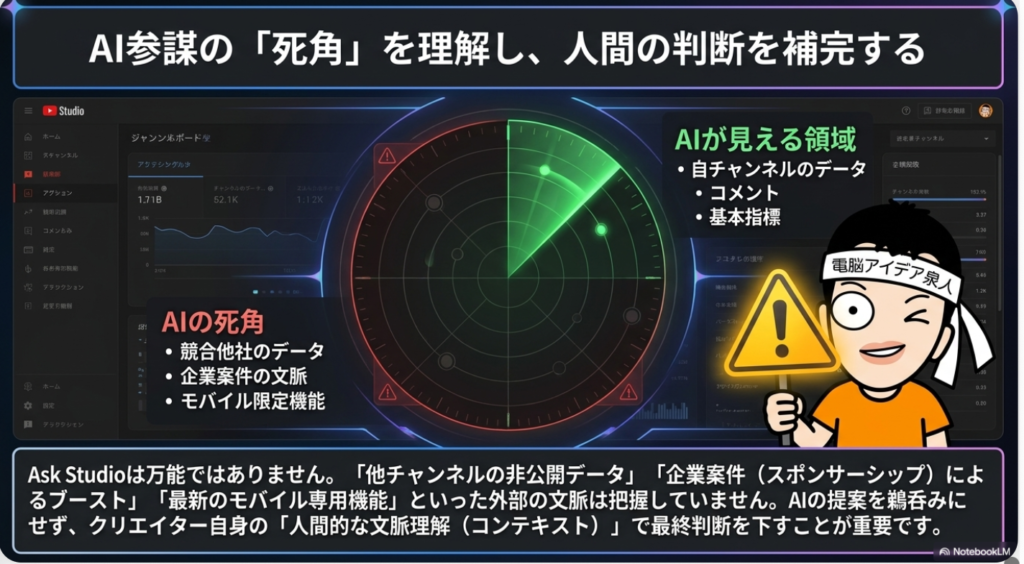
重要な注意点として、Ask Studioは2026年4月現在デスクトップのウェブブラウザ限定の機能です。スマートフォンのYouTube Studioアプリでは表示されませんので、必ずPCからアクセスしてください。また、複数チャンネルを運営している場合、チャンネルごとに利用可否が異なるケースも確認されています。メインチャンネルには表示されないのに、サブチャンネルには搭載されているという現象も実際に発生しているため、全チャンネルで確認する価値があります。
アイコンをクリックすると、「ご用件をお聞かせください」というメッセージと共に質問候補がいくつか表示されます。候補には「チャンネルのパフォーマンスを要約して」「コメントを要約して」「動画のタイトルを改善して」「新しい動画のアイデアを提案して」などが並びます。この画面が表示されたら、準備は完了です。初回利用時はまず候補から一つ選んでみることで、Ask Studioの応答の質や速度を体感できます。
アイコンが表示されない場合の対処法と利用条件
「YouTube Studioを開いてもキラキラマークがない」という声も少なくありません。これは段階的ロールアウトの影響で、全クリエイターに一斉配信されていないことが主な原因です。グローバル展開は進んでいるものの、アカウント単位で順次解放される仕組みのため、しばらく待つ必要がある場合があります。
まず試すべき対処法は、ブラウザのキャッシュとCookieのクリア、そして再ログインです。これだけで表示されるケースも意外と多くあります。次にGoogle Chromeの最新バージョンへのアップデート、拡張機能が干渉していないかの確認を行いましょう。広告ブロッカーやプライバシー系拡張機能が原因でAI機能が非表示になることもあります。
それでも表示されない場合は、利用対象地域や年齢条件を確認してください。現時点では一部地域限定の機能や、成人アカウント限定の条件が課されているケースもあります。また、YouTube Studioのモバイルアプリでは利用できない仕様のため、必ずパソコンのブラウザから確認する必要があります。どうしても表示されない場合は、YouTube公式のヘルプセンターから最新の提供状況をチェックし、アップデート情報を追うのが確実です。段階的解放は通常数週間から数カ月で全ユーザーに行き渡るので、焦らず待つ姿勢も重要といえるでしょう。
Ask Studioの基本的な使い方|質問の仕方と主要機能
チャット形式で質問する基本操作の手順
Ask Studioの操作は、ChatGPTやGeminiを使ったことがある方なら直感的に理解できるほどシンプルです。右上のキラキラアイコンをクリックするとチャットウィンドウが開き、下部に入力欄が表示されます。ここに知りたいことを日本語で自由に入力するだけで、AIがあなたのチャンネルデータを参照しながら回答を生成してくれます。
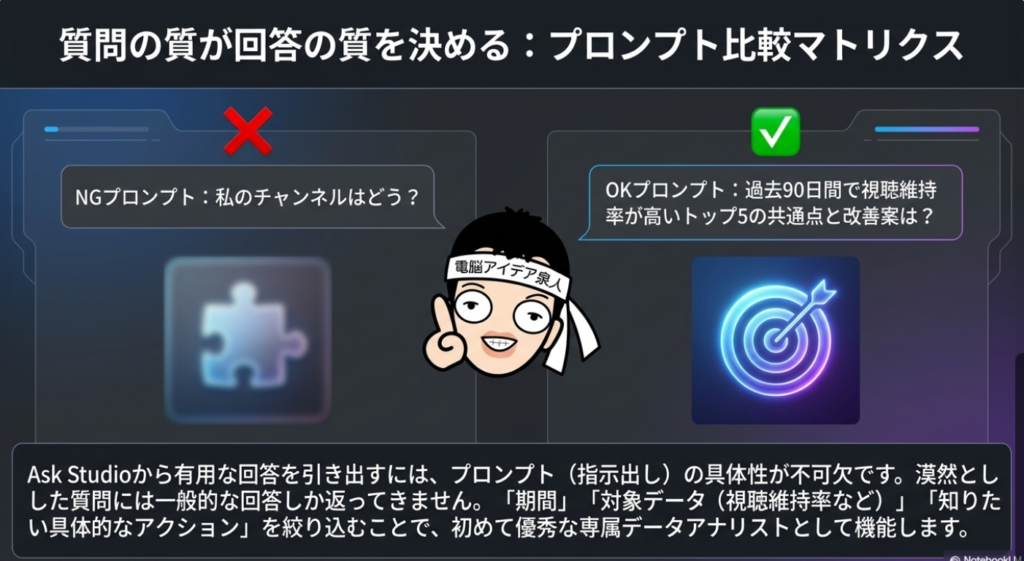
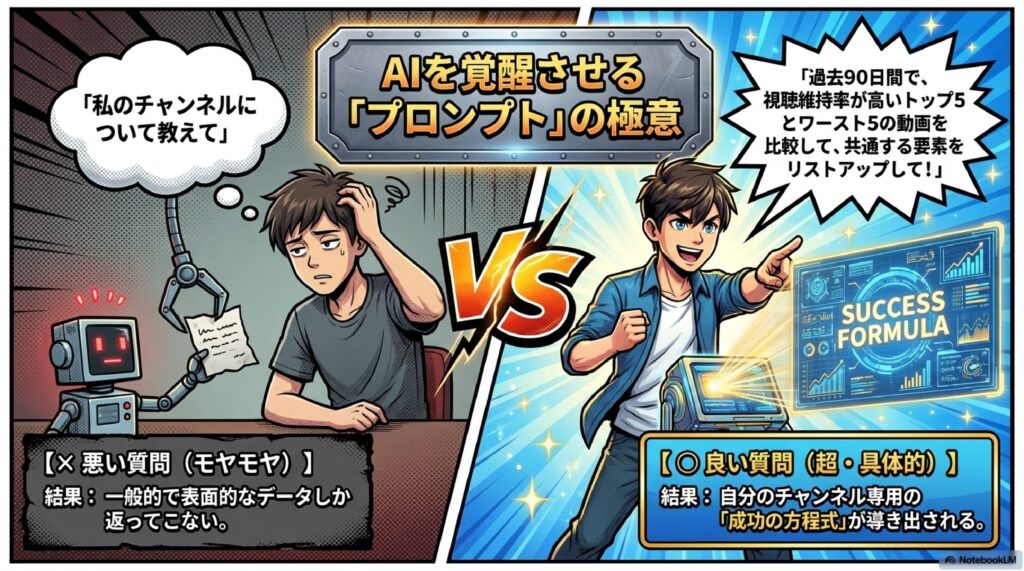
最も重要なポイントは、「具体的な指示」を心がけることです。「チャンネルを分析して」という曖昧な質問よりも、「直近10本の動画のうちクリック率が高かった上位3本の共通点を教えて」と具体化した方が、格段に実用的な回答が返ってきます。入力欄の左下にある「+」ボタンを押すと、参照する動画を指定できるので、特定の動画について深掘りしたい場合はここから動画を選択すると精度が大幅に向上します。
応答は数秒から長くて1分程度で返ってきますが、サムネイル生成など重い処理の場合はやや時間がかかります。「最適なオプションを選択しています」「最終調整を行っています」といった進捗表示が出るので、処理が止まっているわけではないと安心してください。また、気になった回答にはさらに質問を重ねられるので、「もっと詳しく」「別の案も欲しい」と会話を続ければ、徐々に理想的な答えにたどり着けます。チャット履歴はセッション中は保持されますが、ブラウザを閉じると消えるため、重要な内容はコピーして保存しておくと安心です。
用意されたプロンプト候補の活用方法とおすすめ質問
Ask Studioを起動すると、最初から多数のプロンプト候補が用意されています。「Ask Studioはどのように役立つの?」「最新の動画をチェックする」「コメントを要約して」「パフォーマンスを要約して」「動画のタイトルを改善して」「新しい動画のアイデアを提案して」「視聴者が関心を持っているトピックは?」など、クリエイターが知りたい項目が網羅的に並んでいます。
初心者の方にまず強くおすすめしたいのは「Ask Studioはどのように役立つの?」という候補です。ここをクリックすると、自分のチャンネルに特化した使い方ガイドが表示され、データ分析・企画構成・視聴者反応の把握・制作物のブラッシュアップといった主要カテゴリごとの活用イメージが明確になります。
運営歴が浅いチャンネルには「視聴者はコンテンツをどのように発見したのか」「新しい視聴者の人数は」という候補が特に有効です。流入経路とリーチ拡大状況が瞬時に可視化されるため、次の施策判断がスピーディーになります。一方、チャンネル登録者が増えてきた段階では「視聴者からのフィードバックを要約して」「視聴者からよく寄せられる質問は」が真価を発揮します。コメント数が膨大になっても一瞬で傾向を把握でき、コミュニティ運営や動画企画に直結するインサイトが得られます。候補から選んだあとで追加質問を重ね、自分の運用スタイルに最適化していく使い方が理想的です。
Ask Studioでサムネイル作成する方法と実際のクオリティ検証
サムネイル画像を生成する具体的な操作手順
Ask Studioの最大の目玉機能といっても過言ではないのが、サムネイル画像の自動生成です。従来はCanvaやPhotoshopを駆使して時間をかけて作っていた作業が、チャットで依頼するだけで完結します。具体的な手順を解説しましょう。
まずAsk Studioを開き、入力欄の左下の「+」ボタンからサムネイルを作りたい動画を選択します。動画を指定することで、AIがその内容を読み込んで内容に即したサムネイルを生成できるようになります。次に入力欄に「この動画のサムネイル画像を作成して」と入力して送信します。単純な指示でも機能しますが、「鮮やかで目を引くデザインで」「主人公の驚いた表情を中心に」といった方向性の指定を加えると、より意図に沿った結果が得られます。
生成が始まると「この動画の詳細を取得しています」「リクエストを確認しています」「ビジュアルセットを収集しています」「最終調整を行っています」といったプロセスが表示されます。特筆すべきは、単にタイトル文字から連想して作るのではなく、動画の歌詞や音声・映像を実際に分析したうえでコンセプトを立案する点です。生成されたサムネイルは複数のコンセプト(例:「映画のワンシーンのようなドラマチックなライティング」など)と共に提示され、そのままダウンロードも可能です。気に入らない場合は「もっと明るく」「別のアングルで」と追加指示すれば再生成できるので、満足いくまで試行錯誤できます。
Nano-Banana搭載サムネ生成の性能評価と活用のコツ
Ask Studioのサムネ生成エンジンはGoogle最新の画像生成モデル「Nano-Banana Pro」が基盤となっており、クオリティは一般的なAI画像生成ツールと遜色ないレベルに到達しています。実際に複数のクリエイターがテストした感想では、「いきなり採用できるほどの完成度ではないが、アイデア出しの叩き台として十分使える」という評価が多数を占めています。
このツールの最大の強みは、動画本編の内容を理解したうえで画像化している点です。例えば音楽MVの場合、歌詞のテーマやMV内のシーンを解析し、世界観に合致した構図を提案してくれます。特定のシーンを切り出すだけでなく、ゼロから新しい構図をデザインするため、オリジナリティのある候補が得られるのが魅力です。
活用のコツは「完成品としてではなく、プロ用たたき台として使う」意識を持つことです。生成された画像をそのまま使うより、構図・色使い・キャッチコピーの位置といった要素をヒントに、Photoshopなどで最終調整を加える運用が最も効果的です。また、YouTubeはクリック率の実データを膨大に保有しているため、Ask Studio提案のサムネは統計的に反応が取りやすいデザインを反映している可能性が高く、これは人間のデザイナーには出せない強みです。なお、現状では稀にエラーで生成が止まるケースもあり、完全にベータ版の域を出ない点には留意が必要です。数回試して安定した出力が得られたものを採用する慎重さも求められます。
Ask Studioを最大限活用するための応用テクニックと注意点
コメント要約とインサイト分析で差をつける使い方
Ask Studioの真価は、単発の質問ではなく継続的な分析ワークフローに組み込んだときに発揮されます。特に威力を発揮するのがコメント要約機能です。動画1本に数百件のコメントが寄せられるようになると、すべてに目を通すのは現実的ではありません。そこで「最新動画のコメントを感情別(ポジティブ・ネガティブ・質問)に分類して要約して」と依頼すれば、視聴者の本音が整理された形で把握できます。
さらに応用度が高い使い方として、「視聴者が関心を持っているトピックは?」という質問があります。これは自分のチャンネル視聴者が他にどんな動画を見ているかを分析し、新企画のヒントを提示してくれる機能です。音楽系チャンネルなら視聴者が好む音楽ジャンルから新曲の方向性が見えてきますし、教育系なら関連テーマの深掘りが検討できます。
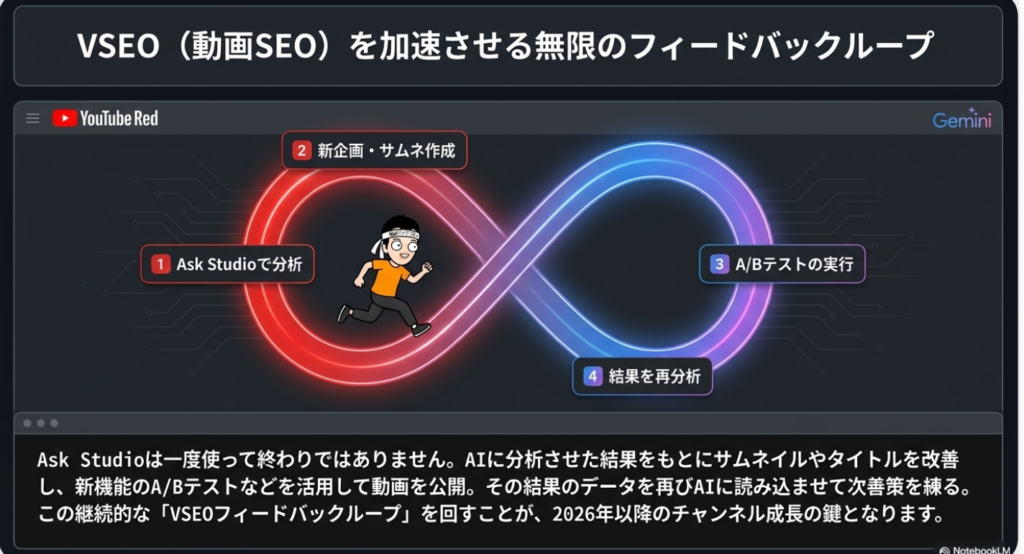
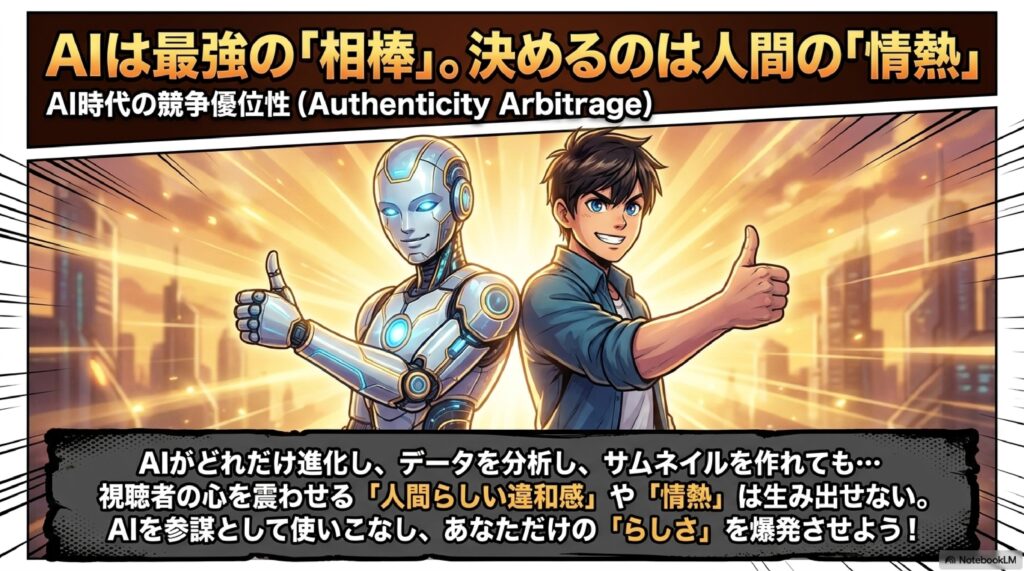
業務の定期化という観点も重要です。毎週月曜日に「先週の動画パフォーマンスを要約して」、月末に「今月の傾向と来月の改善提案」と定型タスク化することで、運営の振り返りが劇的に効率化します。また、台本作成の相談も可能で、「次回のテーマは〇〇。イントロ・本編・まとめの構成案を出して」と依頼すれば骨子が得られます。自分で詳細を詰めるための出発点として使えば、企画スピードが2〜3倍に跳ね上がることも珍しくありません。ただし、AIの提案はあくまで参考であり、チャンネルのブランドやクリエイター自身の個性と照らし合わせて取捨選択する視点が欠かせません。
今後のアップデート予想とAsk Studio利用時の注意点
Ask Studioは現在も急速に進化中で、今後予想されるアップデートには大きな期待が寄せられています。最も有力視されているのが、長尺動画からショート動画への切り抜き自動生成機能、そしてモバイルアプリ対応です。「長い動画に対してこの切り抜き動画を作って」というリクエストが将来的に実現すれば、マルチプラットフォーム展開の工数が激減するでしょう。多言語対応の拡充や、動画のA/Bテスト結果をふまえた提案精度の向上も見込まれます。
一方で、利用にあたっての注意点もいくつかあります。第一に、AI応答は完璧ではなく、特にコンテンツ計画生成など高度な処理ではエラーが頻発することがあります。うまく動作しないときは質問を短く分割したり、時間を置いてリトライする柔軟さが必要です。第二に、チャット履歴は基本的にセッション限りで消えるため、重要なアドバイスはテキストやスクリーンショットで保存しておきましょう。
第三に、Ask Studioが出力するデータや提案はあくまで参考情報であり、YouTube公式の見解ではないと明記されています。収益化やポリシー判断の最終確認はYouTubeヘルプセンターや公式サポートで行うべきです。第四に、生成AIである以上、ハルシネーション(事実誤認)のリスクはゼロではありません。数字やトレンド情報は必ずアナリティクスの実データと照合する習慣をつけましょう。これらの注意点を理解したうえで、Ask Studioを「優秀な相談相手」として位置付ければ、チャンネル運営は確実に次のステージへ進化します。2026年はAI参謀とともに成長する時代の幕開けといえるでしょう。
#Askstudio #YouTubeAskstudio #横田秀珠 #YouTubeセミナー #YouTubeコンサルタント #YouTube講座 #YouTube講習 #YouTube講演 #YouTube講師 #YouTube研修 #YouTube勉強会 #YouTube講習会