ChatGPTにチーム共有のWorkspace Agents(エージェント)開始
Sunoがエグいことになってきて1週間で
フォロワーが50人も増えて500名に!
イーンスパイアの横田です。
https://www.enspire.co.jp
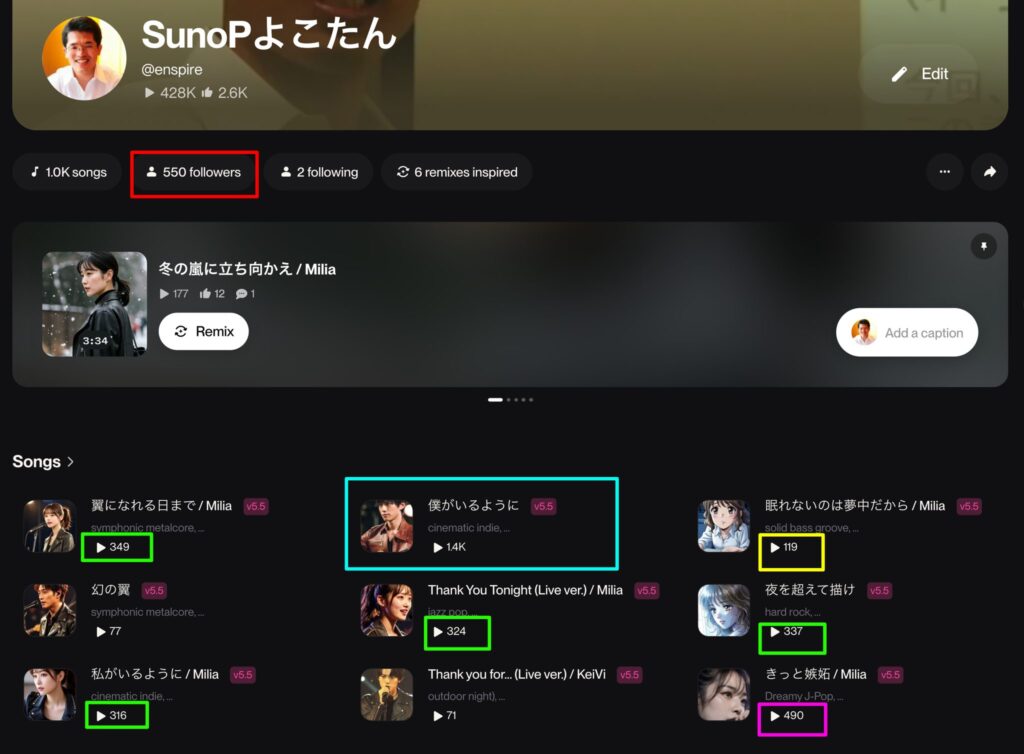
そして再生数もヤバくて、
300回越えの曲が毎日、
出るようになって、しかも
1000回を超える曲が
1週間に1回くらい出ている。
だってYouTubeの10倍も
再生されるんですよ。
明らかにステージが変わってきました。
AI音楽を作るとマジで感動します。
応援ありがとうございます。
もう少し死ぬ気で頑張ります。
AI音楽を作りたい方や
MVを作りたい方は
クローズドで講座するので
DMください。
さて、本題です。
OpenAIがChatGPTにワークスペース・エージェント導入、チーム業務自動化へ
https://x.com/i/trending/2047030536825102404
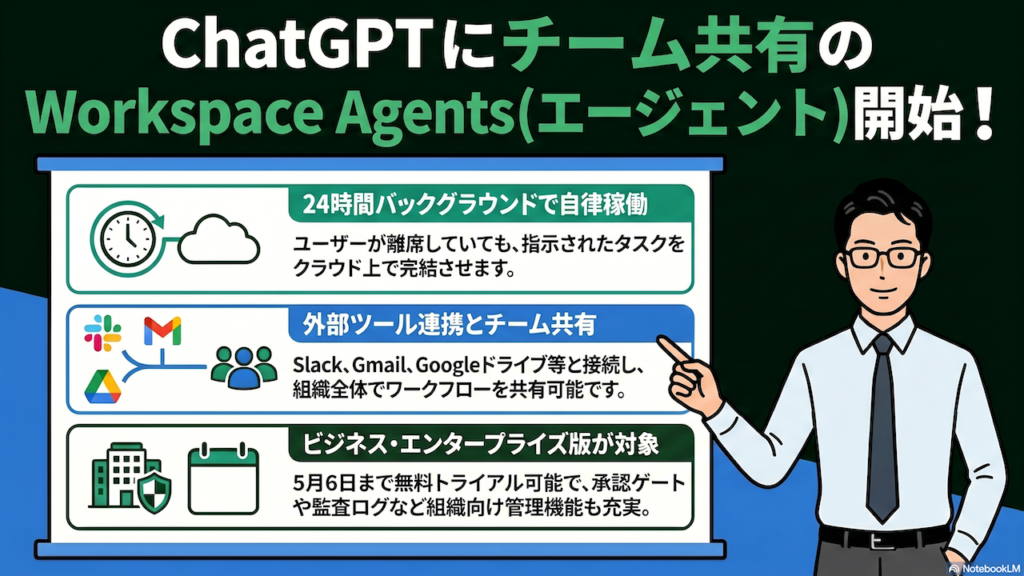
4月22日に発表されたワークスペース・エージェントは、Codex技術を基に自然言語で指示すると構築され、製品フィードバックの監視からバグレポート作成、メール送信まで一貫して実行します。ソフトウェア申請審査や週次レポート生成などの業務例が挙げられ、メモリ機能で賢くなり、Slack内で呼び出せます。現在リサーチプレビューでBusinessプラン以上が対象、5月6日まで無料です。一方GoogleもWorkspace Intelligenceを発表し、AIエージェント競争が激化しています。
公式ページ
https://openai.com/ja-JP/index/introducing-workspace-agents-in-chatgpt/
早速、試してみるためにライブ配信しました。
https://www.youtube.com/watch?v=cxOkqIkQAyk
上記の続きの動画はYouTubeメンバーシップの
デイリー会員(190円/月)に限定公開しています。
詳しくは以下をご覧ください。
https://yokotashurin.com/youtube/membership.html
YouTubeメンバーシップ申込こちら↓
https://www.youtube.com/channel/UCXHCC1WbbF3jPnL1JdRWWNA/join
生成AIによる動画・音声・スライド・カルーセル・図解による解説は無料
動画解説
https://www.youtube.com/watch?v=OY2xVdtXOuM
音声解説
https://www.youtube.com/watch?v=KbLG5a6BmxE
スライド解説
https://www.youtube.com/watch?v=C0IyWev4sU0
リアル対話解説
https://www.youtube.com/watch?v=PCdpQH5sLok
キャラ対話解説
https://www.youtube.com/watch?v=cYZ4osku4ds
スライド
https://www.docswell.com/s/6534747/K4NYMD-2026-04-24-025802
カルーセル
https://www.instagram.com/p/DXe76i8D-Ff/
漫画
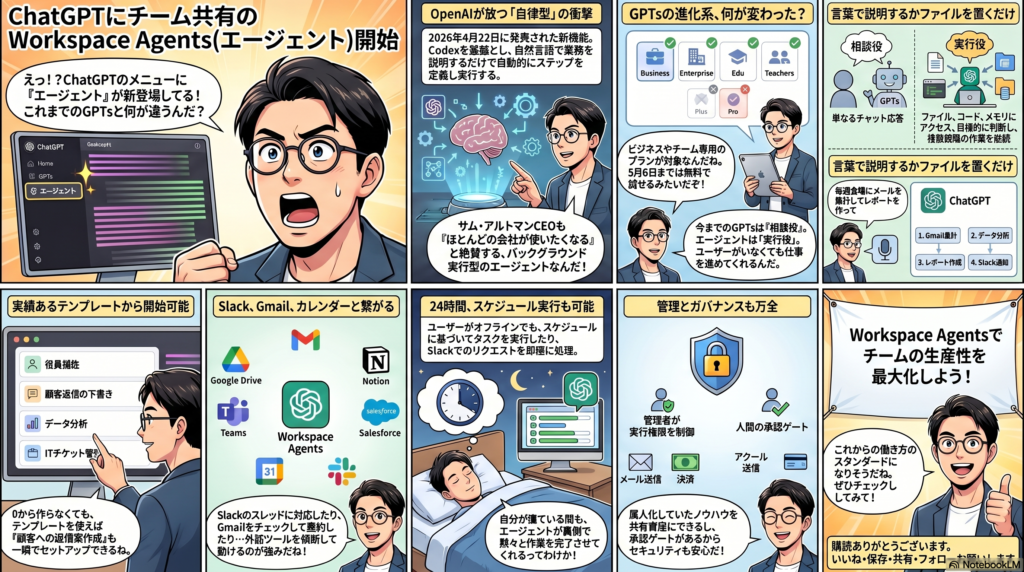
インフォグラフィック解説
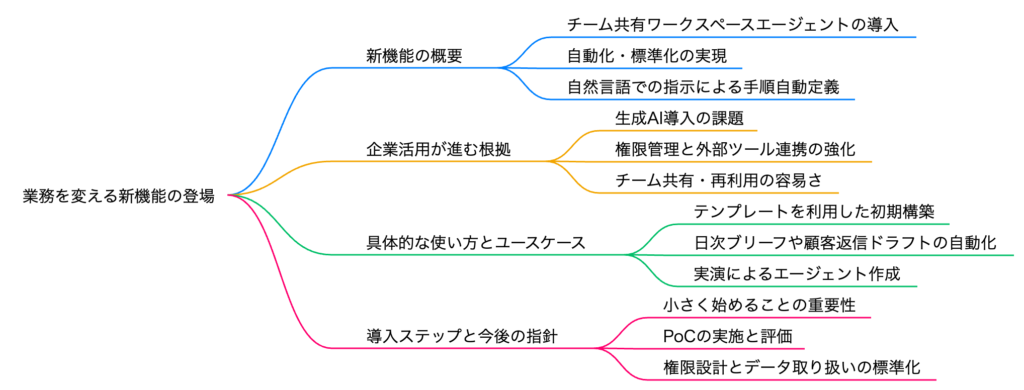
マインドマップ
ChatGPTにチーム共有のWorkspace Agents(エージェント)開始
🚀 ChatGPTビジネス版にチーム共有エージェント機能が登場
📅 今朝入ってきたビッグニュース
2026年4月23日リリース
OpenAIがChatGPTにチーム共有ワークスペースエージェントを導入!
🎁 5月6日まで無料で利用可能
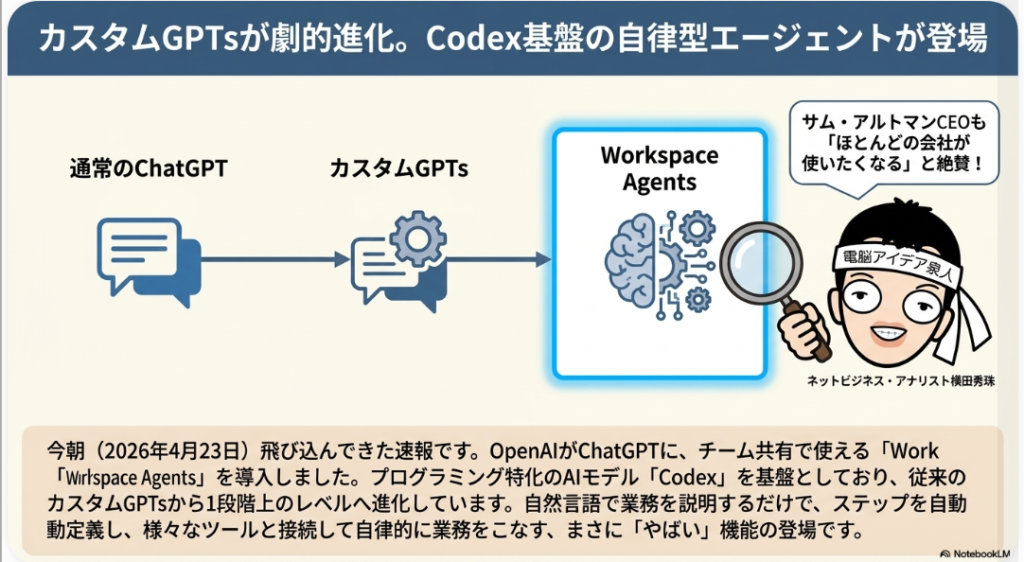
ほとんどの会社が使いたくなる
⬇️
🤖 エージェントとは?基本仕様
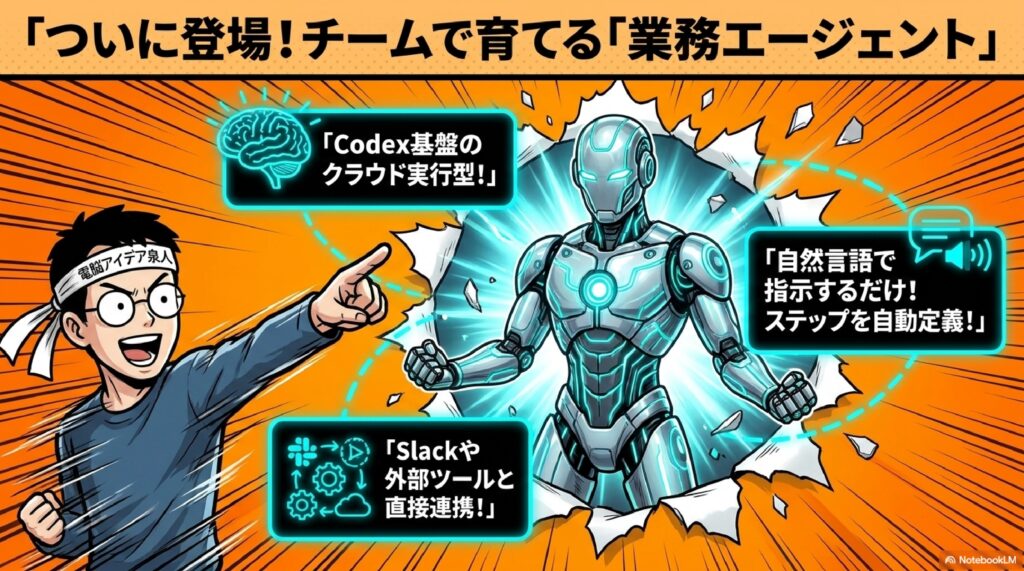
🔧 Codex基盤のクラウド実行型エージェント
💬 自然言語で業務を説明するだけでOK
⚡ ステップを自動定義&ツール接続を支援
🔄 バックグラウンドで同時実行&スケジュール対応
カスタムGPTsの企業向け進化版!
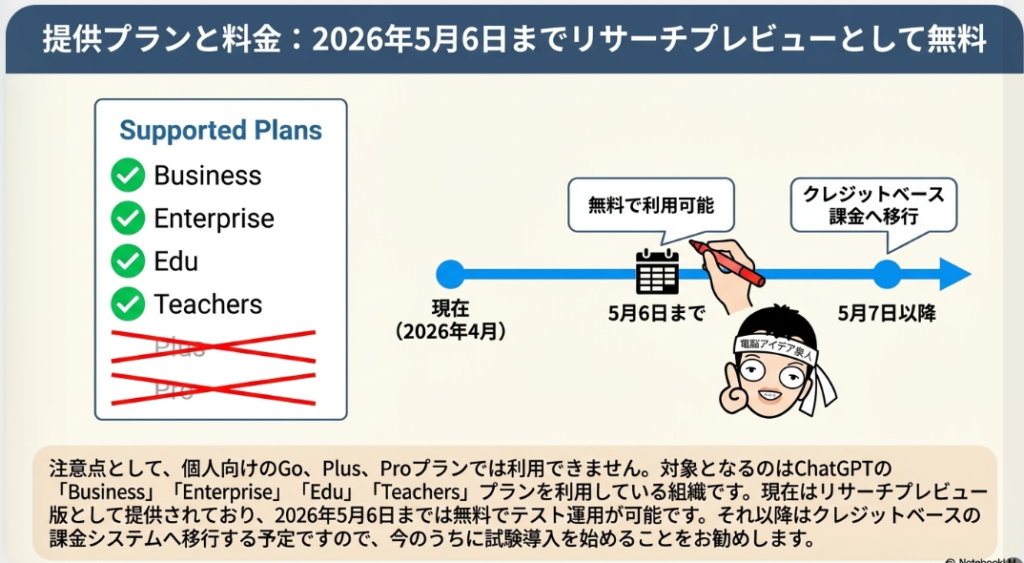
💳 対象プラン:ここに注意!
使えないプラン
🏠 Go
👤 Plus
⭐ Pro
👤 Plus
⭐ Pro
個人向け有料プラン
使えるプラン
💼 Business
👥 Team
🏢 Enterprise
👥 Team
🏢 Enterprise
企業・チーム向けプラン
⚠️ ポイント:個人利用のカスタムGPTsでは企業導入が進まなかったため、企業が使いやすい形で新登場!
⬇️ 使い方の流れ ⬇️
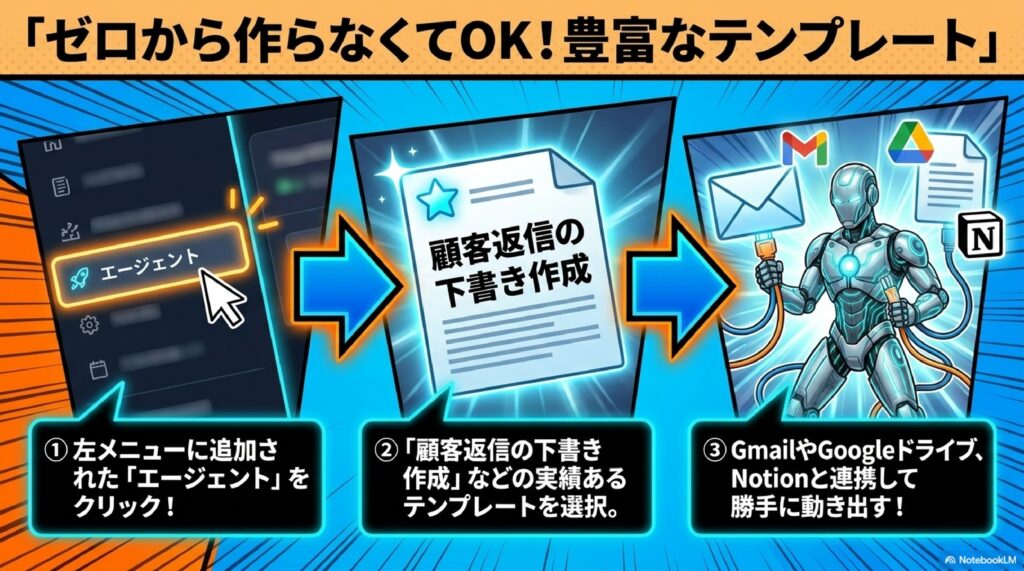
🎬 エージェント作成ステップ
1
左メニューのエージェントを選択
2
テンプレートから選ぶ or ゼロから作成
3
チャット・ナレッジ・プロジェクト管理アプリを連携
4
自然言語でやってほしい業務を記述
5
エージェント作成 → バックグラウンドで自動実行
🖥️ UI イメージ(GPTsと類似)
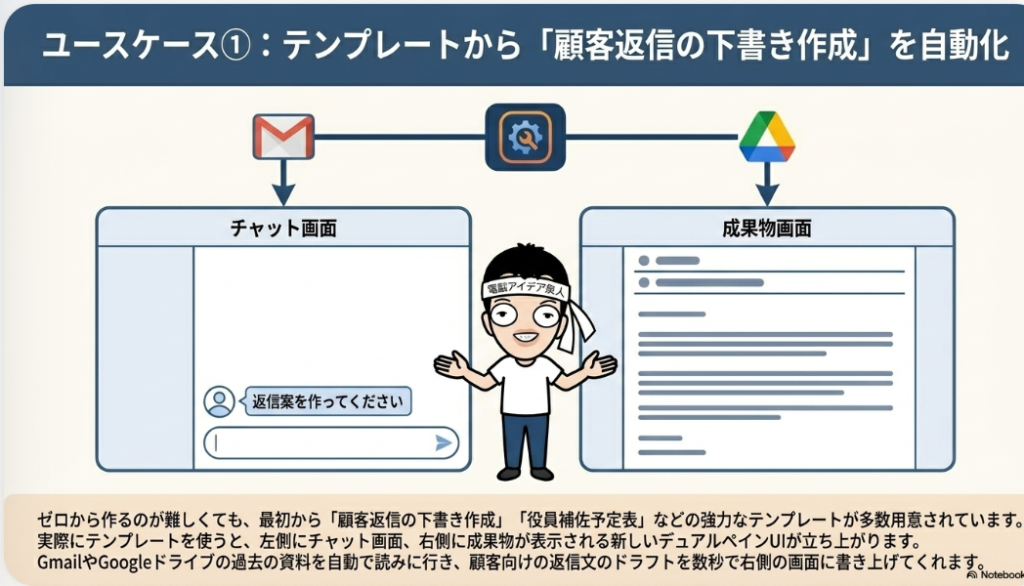
💬 左:チャット
やりとりの会話履歴
📊 右:成果物
生成物が表示される
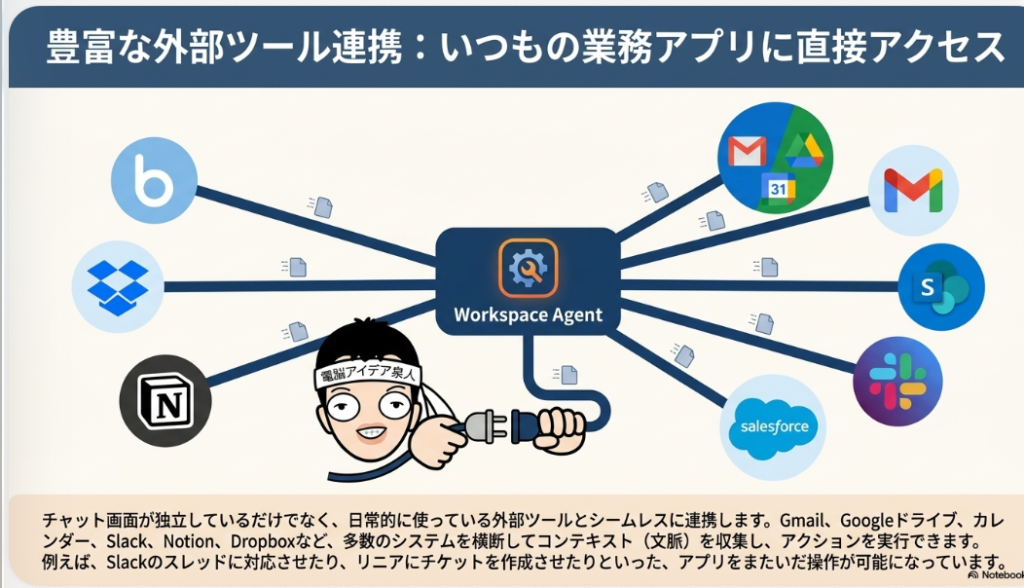
🔌 連携できる外部ツール
💬 チャット・コミュニケーション
Slack
Teams
Custom MCP
📧 メール・カレンダー
Gmail
Googleカレンダー
Outlookカレンダー
📚 ナレッジ・ストレージ
Notion
Googleドライブ
Dropbox
Box
📊 プロジェクト管理
Linear
スプレッドシート
🎁 豊富な実績あるテンプレート
0から作る必要なし!業務別テンプレートが用意されています
📧
顧客返信下書き作成
📅
役員補佐予定表
📊
データ分析
💼
営業アシスタント
🗃️
SQLクラフター
✅
タスク管理
🎨
デザインパートナー
🔍
ナレッジ検索
📣
キャンペーンコピー
📝
求人票作成
📰
業界ブリーフ
💰
財務月次決算報告
💭 現状の課題:専門用語が多いテンプレートもあり、中小企業が使えるわかりやすいテンプレートがまだ少ない
🧬 カスタムGPTsからの進化
📖 旧GPTs
チャット
+ナレッジ
チャット
+ナレッジ
➡️
🔧 進化版GPTs
+アプリ連携
+アプリ連携
➡️
🚀 エージェント
+外部サービス
自動実行
+外部サービス
自動実行
もう1段階上の自律的な業務実行が可能に!
🎯 期待できる効果とメリット
- 業務自動化 – 繰り返し業務をエージェントに任せられる
- チーム共有 – 作成したエージェントをチーム全員で活用可能
- バックグラウンド実行 – 作業中も裏で自動処理が進行
- スケジュール機能 – 定期的なタスクの自動実行
- 並列処理 – 複数エージェントを同時に動かせる
🔮 今後の展望・AIエージェント時代へ
🌊 2026年はエージェント元年
• ついにChatGPTも本格エージェント導入
• AIエージェントがビジネスの標準になる流れ
• チーム業務を劇的に変える可能性
🔧 現状の課題
⏱️ 実行スピードの改善
📚 中小企業向けの分かりやすいテンプレート拡充
🎯 精度と信頼性の向上
🎁 今すぐ試すチャンス!
5月6日までリサーチプレビューとして無料利用可能
Businessプラン以上をお使いの方は、ぜひ新機能を体験してみてください 🚀
ChatGPTにチーム共有のWorkspace Agents(エージェント)開始
2026年4月23日、OpenAIがChatGPTのBusinessプラン以上を対象に「チーム共有のワークスペースエージェント」を導入(5月6日まで無料)。Codex基盤のクラウド実行型で、自然言語で業務を説明するとステップを自動定義し、Gmail、Slack、Linear、Notion等の外部ツールと連携する。顧客返信、営業支援、タスク管理などのテンプレートも豊富に用意。カスタムGPTsの進化形として、企業のチーム業務を劇的に変える可能性を秘めている。
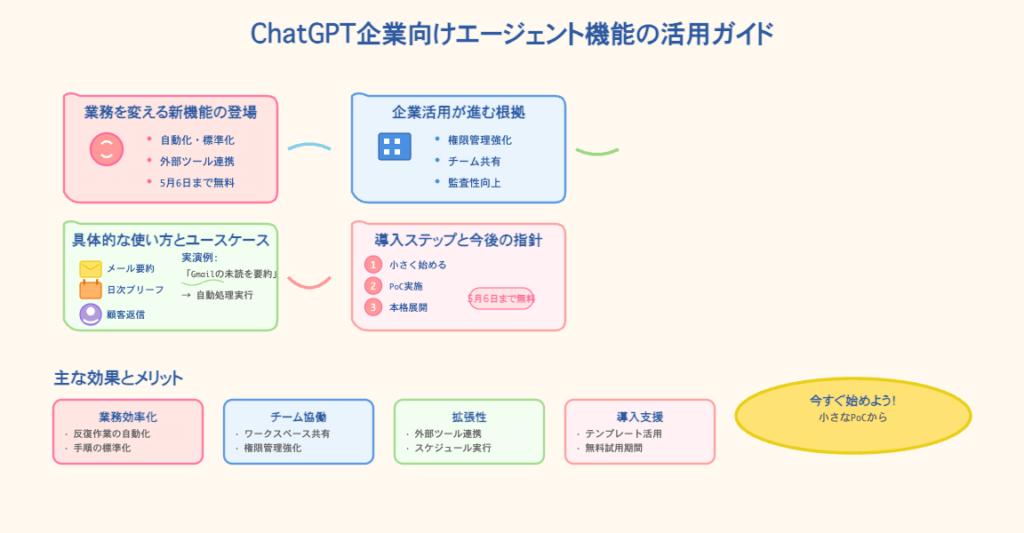
- はじめに
- 速報!ChatGPTビジネスプランに「エージェント」が新登場
- 実績あるテンプレートと豊富な連携機能をチェック
- 実際にエージェントを作成してみた体験レポート
- 2つのエージェントを同時稼働させて見えた可能性と課題
- おわりに
- よくある質問(Q&A)
はじめに
皆さん、こんにちは!今日もネットビジネスに関する最新情報をお届けしていきたいと思います。ChatGPTを使ったビジネス活用、日々どんどん進化していますよね。カスタムGPTsが登場したときも驚きましたが、最近ではエージェントモードやDeep Researchなど、次々と新しい機能が追加されて、もはや追いかけるだけでも一苦労という方も多いのではないでしょうか。
そんな中、2026年4月23日の今朝、またまた衝撃的なニュースが飛び込んできました。なんと、ChatGPTに「チーム共有のワークスペースエージェント」という新機能が導入されたというのです。サム・アルトマンCEOも「ほとんどの会社が使いたくなる」と絶賛するこの機能、一体どんなものなのか、皆さんも気になりますよね。今回はこの最新機能について、実際の画面を見ながら、どんなことができるのか、中小企業でも使いこなせるのか、課題はあるのかなど、徹底的に解説していきたいと思います。ぜひ最後までお付き合いください!
速報!ChatGPTビジネスプランに「エージェント」が新登場
今日もネットビジネスに関する情報を生中継で15分間お届けしてまいります。今日もよろしくお願いします。今日は2026年4月23日木曜日になりましたが、今朝入ってきた速報のニュース、やばいのが来ましたので、紹介していきたいと思います。
今回ご紹介するのは、**ChatGPTのBusinessプラン以上が対象に導入された「チーム共有のワークスペースエージェント」**というものについてです。しかも、2026年5月6日まで無料で使えるとのこと。たまたま今朝ChatGPTを開いたところ、こんな画面が出ていたので紹介したいと思うんですが、左のメニューのところに「エージェント」っていう項目が「新着」ということで追加になっていたんですね。
「エージェントって、もう既にあったよね?」と思われた方もいらっしゃるかもしれません。ChatGPTの中ではプラスボタンを押していくと、この中にあるんですけど、出ないかな、この「エージェントモード」というものがあるんですよ。このエージェントモードというものがここに隠れていたんだけど、Deep Researchと同じように目立つ左のメニューに移動したんかなと思っていたんですけど、よく見たらこれアイコンが違うんですよね。こっちは「エージェントモード」って書いてますけど、こちらの方は「エージェント」って書いているので、これ違うものなんですよ。
何かなと思っていたら、こちら、OpenAIはですね、ChatGPTにチーム共有のワークスペースエージェントを導入したっていうことがニュースに出ていまして、これはCodex基盤のクラウド実行型エージェントで、自然言語で業務を説明すればステップを自動定義し、ツール接続を支援するというものなんですね。SlackのスレッドやLinearへのチケット作成など、バックグラウンド同時実行やスケジュールでリサーチプレビューとして利用開始ということで、サム・アルトマンCEOも「ほとんどの会社が使いたくなる」と絶賛し、チーム業務を劇的に変える可能性を秘めているという風に書かれているんですね。
気になる対応プランなのですが、これはBusinessプラン以上で使えて、ChatGPTのですね、いわゆる一番安い有料プランのGoとかPlusとか、その上のProとかでは使えなくて、別のBusinessプランというものとかチームで運用するプランが対象になります。この画面を開いてもらうとこの下のところを見てもわかるんだけど、「ビジネス」ってなってると思うんですが、ビジネスプランじゃなければいけないということになりますね。
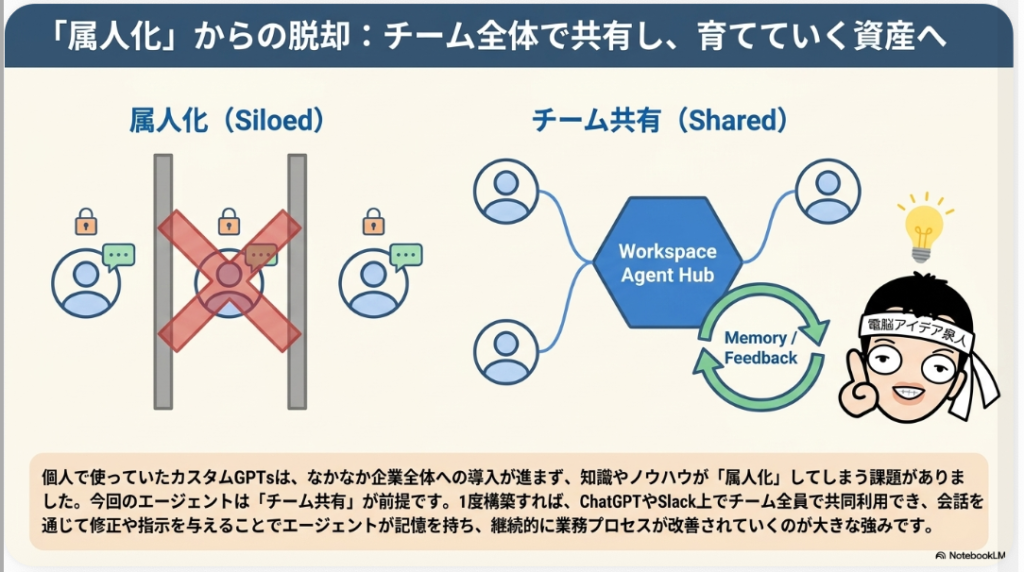
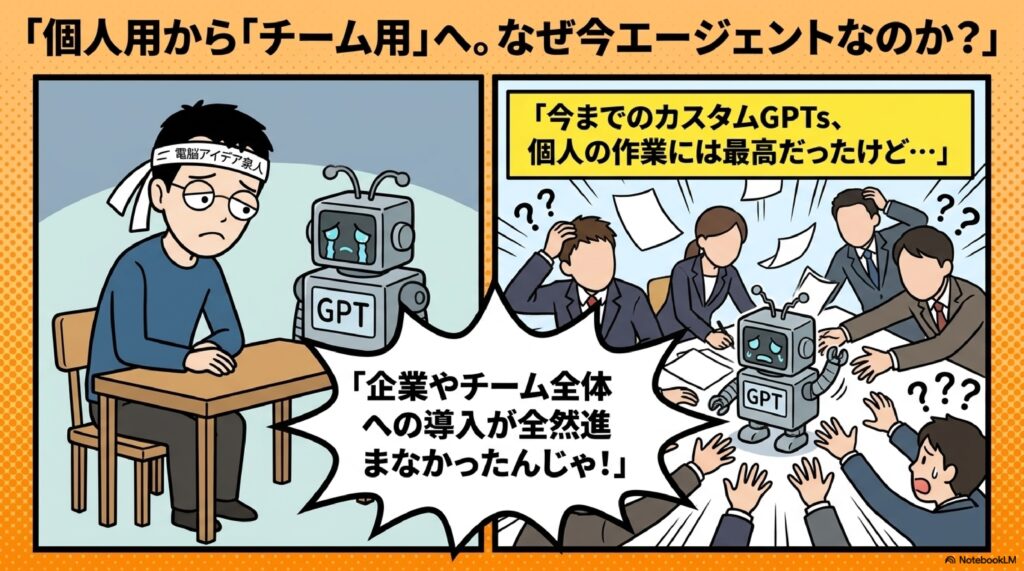
なので、いわゆる個人で使ってるカスタムGPTsっていうのがあったんだけど、なかなか企業としての導入が進まなかったので、企業として使いやすいようなものということで、今回導入してきたのがこのエージェントというものになります。
もう今年は本当にエージェントってものが、これからどんどん当たり前になってくる世の中を、ついにChatGPTもエージェントモードがあったんだけど、では早速なんですが、これについて今日説明していきたいと思います。
実績あるテンプレートと豊富な連携機能をチェック
では早速見ていきましょう。こちらの方から、ご覧ください。ではポチッとしてみたいと思います。
エージェントを押していきましたら、こんな画面が出ます。「実績あるテンプレートで始める」とか書いていますね。これが最初何のことかわからないので、いきなり0から作ってもいいんですけど、この「テンプレート見る」というボタンを押してみます。
こんな形ですね。「役員補佐予定表、受信トレイ、チームチャットの内容から要点を絞った日次ブリーフを作成」みたいな形のものを、GmailやGoogleカレンダー、Outlookカレンダーなど、これでもう引っ張ってくるよということで、これ確かに役員補佐かもしれないですね。
続いて「顧客返信の下書き作成」ということで、可能な場合は添付されたチケット、アカウント、アプリから開始し、それぞれの情報源を使えない、または不十分の場合に、とか書いていますね。というようなものがあったり、データ分析ですね。これはここにツールがありますけど、なかなか日本で使えているツールがなかなかないので、今回の場合これGoogleドライブになりますかね、があります。
続いて「営業アシスタント」ということで、これGmail、Googleカレンダーが入っていますけど、アカウントインテリジェンス、競合調査などなどですね、できますよということ。で、「SQLクラフター」ということで、アップロードした──ちょっと──これ全然僕わかんないですね、なんかちょっと専門的な分野ですねがあります。
さらには「IT変更諮問委員会コーディネーター」というですね、なんかありますね、こんなのとか、「RFP回答マネージャー」とか、ちょっとここの言葉が難しいので、もうちょっとわかりやすい言葉にしないと、みんな使えないんじゃないかなって気はするんですが、「キャンペーンコピー作成」とか、このように「ステークホルダーマッパー」とかですね、「ソフトウェア申請レビュアー」とかですね、「タスク管理」、これタスク管理はわかりやすそうですね、「共有タスク、作業メモリ、素早いステータス更新で仕事滞りなく進められます」というものとか、「デザインパートナー」とか、「ナレッジ検索」とか、「プロダクトフィードバック投稿」とか、なんかいっぱいもうね、最初から用意されているのがあります。
「求人票作成」なんかもありますね。で、「業界ブリーフ」「契約条項トリアージ」、ちょっと言葉難しいですね、「財務月次決算報告」、みたいな感じのものから選んでいくこともできるんですけど、あまり僕の中でいいイメージがなかったので、**「顧客返信の下書き作成」**なんかいいかもしれませんね。これでちょっと1個いってみましょうか。
じゃ、これで「テンプレートを使う」を押してみます。
「チャットを何か決めましょう」ということで、なるほどね、ここでSlackとかTeamsとかカスタムMCPから引っ張ってくるんです。これ、Gmailはないんすかね? あ、これGmailか、ここを何か選ばなきゃいけないの。これGmail選んでもいいのかな? これでGoogleカレンダーとDropboxとかから見にいきますよということですね。これチェックをつけるんです。あ、Boxなどもつけるんですね。で、ナレッジベースはどこから引っ張ってくるかというので、NotionとかGoogleドライブとか選べると。で、プロジェクト管理ということで、これ何かあればここ選ぶことができる、スプレッドシートもあれば選ぶことができる、ということで、これでちょっといっ──そうか、エージェントを作成と。
実際にエージェントを作成してみた体験レポート
そうすると紐づいているGmailを多分見に行って、これでこんな形で作っていくんですね。「顧客したアプリを使って顧客返信の下書き作成テンプレートがエージェント作成しました」ということです。なんか勝手に動き出した、といわゆるね、あの、オープンされている? なんかちょっとGPTsっぽい感じになって──左にこのチャットがあって、右側に成果物が出てくるみたいなUIですね。ああ、これはねカスタムGPTsの代わりになるよっていうね、意味がなんかわかる気がしますね。
チャットで依頼すると、その内容についてこういう風にアプリができるという感じですね。なんか右ができてますよね。なるほど、そういうことか。
これでChatGPTとか、あとSlackとか選べるんですね。今これが連携になっているということなんですね。で、ここにちゃんとプロンプトが書かれていて、こういう内容で作業させますよというのが出ていますね。
これでどうやって使うんだ。あ、まだ動いてるか、考え中になっているね。みたいな形で1個作りました、ということなんですが、ちょっとこれやっている間にもう1個動かしたいと思います。
では、もう1回エージェントに戻りまして、ちょっと0からやってみましょうかね。ここで「チームディレクトリ見る」、これ過去に作ったらここにチームに入っているメンバーが見ることができるようになるということですね。エージェント作成、いってみたいと思います。
「エージェントに何をさせるかを説明してください」ということで、ここになんかありますね、「チームチャットQ&A、提供されたコメントを使って、ドキュメントを使ってチームのメッセージアプリで質問に回答する」みたいな。なんかいっぱいこう並んでますけどね、下もずらずら並んでますけど。
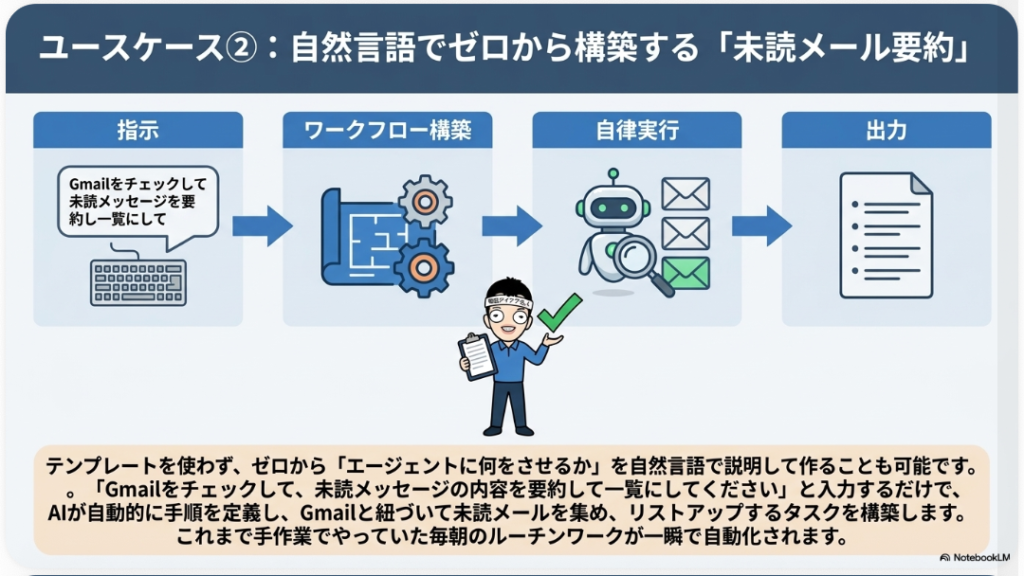
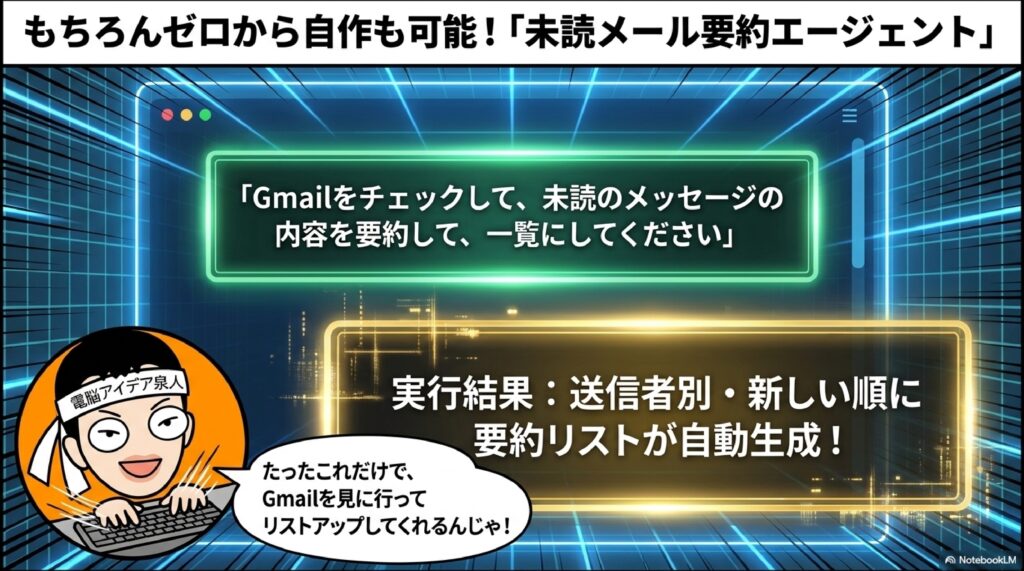
何をさせるか、どういう、全然全く思いつかないんですけど、「Gmailをチェックして、未読のメッセージの内容を要約して、一覧にしてください」、みたいな感じの方でいいのかな。
これでエンター押しています。そうすると、Gmailを見に行って、チェックして一覧表になってリストアップするみたいな。で、これをまた何か、例えばLINEに送るとか、何かにするみたいな形のことが多分できるんでしょうね。
これ今やってますけど、Gmailが今紐づいていて、ChatGPTでメッセージに応答します、ということで、未読メールを要約して、ここにこういう風なことがちゃんとタスクを今出ているんですね。で、これでいいですか?と聞いてきているので、「作成」を返していってみたいと思います。
さあ、そうこうしている間に、こっちはなんかできたっぽいですけど。これどうやって使うんだろう? これで今なんかできたんだけど。返信文作成──ちょっと聞いてみましょうか、どうやって使うの? これ。左側がチャットで、こっちができたやつなんすかね。「どうやって使う?」
これ「どうやって使うの」と言って、これエンターも押せないんだけど、どうやってやるんだ、送信ができないんだけど。これで1回プレビューで見た──あ、これでいいのかな? 「どうやって使う?」、ちょっと1回聞いてみたいと思います。
顧客返信の下書き作成になったので、なんか見に行っていますね。
2つのエージェントを同時稼働させて見えた可能性と課題
そうこうしている間に、こっちはできたんでしょうか? 今まだ動いているのかな? エージェント名とChatGPT、整えるは行きましたね。で、未読メール要約の表示、今なんか作っていますね。
すごいね。カスタムGPTsがちょっと進化した形、カスタムGPTsもアプリ連携できるようになったので、今までのチャットのやり取り+ナレッジだったのが、アプリ連携できるようになったというのを先日お伝えしたと思うんですけど、さらにもっと広い外部サービスと連携して何かができるようになってきたというイメージですね。なので、もう1段階上のことができるようになったというイメージでいいかなと思います。
そうすると、この担当は、サポート向けの顧客返信ドラフト作成係です、ということで、チャットの内容、会話履歴、必要ならGmailやGoogleドライブの資料を見て、次の5点にまとめます、ということで、顧客向け返信文とかなんとかなんとか出ていますね。で、こんな形、例えばこんな形で送ってください、と。「この問い合わせの返信案を作ってください」と。「返金を確認したい」とか、なるほどなるほど。
ちょっと一応やってみましょうか、これそのままで。じゃ、これでこの線の返信も作ってください、これちょっとそのままコピーしてやってみましょうか。これでちょっとエンターをしていますけど、どういうことだ、これで作ってくれるってどういうことですかね?
ちょっとその間に、こっちも見てましょうか。あ、これできましたね。「準備できました、すぐ試せます」ということで、「必要なら次に未読メールの中から重要なものだけ、送信者別、新しい順、断り文句も追加できます」ということです。
「チャットで試す」、あ、なるほどね、GPTsみたいな感じになっているんだけど、これ「自分のみ」今なっていますが、「チェックして」と、「未読」、聞いてみましょうか、ちょっとこれみんなに見せられるかどうかわかんないんですけど。何が出てくるか僕もわからないです。ただね、これあのメインの僕のGmailと紐付けしていないので、こういう風に一応デモできるようにしているので、変なのは出ないと思うんですけど。
どうでしょうかね。さあ、そうこうしている間に、こっち側の方はできたんでしょうか。
これで今ですね、まず使える資料とルールを確認して、返金ポリシーの、今期が取れる範囲で返信が組み立てています、ということで、なんか今動いていますね。まだくるくる回っていますね。
こっち側の方も何か操作が始まりましたね。問題はスピードなんすよね。なんで、最初は遅いのはわかっているので、何かはやらせといて、その間に別のことしとけばいいんだけど、これがどのぐらいの時間でできて、どのぐらい精度があるかっていうのがちょっとやってみなきゃわからないんですけど。
これ今、左の目に1個「エージェント」というチャット履歴が追加になりましたね。なので、今までであれば、このGPTsがあって、そしてその下にプロジェクトがあって、その下に普通のチャットの履歴があったと思うんですけど、この上のところに1個エージェントっていうチャットのコーナーができましたね。
今一応これ「リーディングEメール」と書いているので、今Gmailの中を見に行っていますね。で、未読のやつを今集めてきて、リストアップするってことだと思いますね。
なるほど、どうですかね、ちょっと使ってみないと何とも言えないんですけど、まだまだこうハードルが高いかもしれないですね。ただ、いいこういうね、プロジェクトというか、そのものができてくれば、エージェントでできてくれば多分いいんでしょうけど、まずはテンプレートにあるものがもうちょっと使いやすい、テンプレートがないとちょっと中小企業さんが使えるようなものはなかったかなって気がするので、そこらがちょっと課題ですかね。
はい、ということですね。一応これ、あのリンクも貼っときますけど、色々もう試されている方が多分いますので、よかったら皆さんもその辺も見てみましょう。
ということで今日は、ビジネス・エンタープライズのChatGPTにチーム共有のワークスペースエージェントが導入されたということで、速報でお伝えしました。バイバイ。
おわりに
いかがでしたでしょうか。今回は2026年4月23日に速報で入ってきた、ChatGPTビジネスプラン以上に導入された「チーム共有のワークスペースエージェント」について詳しく紹介してきました。サム・アルトマンCEOが絶賛するこの新機能は、Codex基盤のクラウド実行型エージェントで、自然言語で業務を説明するだけでステップを自動定義してくれる画期的な仕組みです。
実際に「顧客返信の下書き作成」テンプレートと、「Gmail未読メール要約」のオリジナルエージェントの2つを同時に動かして検証してみましたが、GmailやSlack、Googleドライブなど幅広い外部サービスと連携できる点は、カスタムGPTsからさらに一段階進化した印象を受けました。一方で、テンプレートの名称が専門用語すぎて中小企業には使いづらい点や、処理スピードや精度の面ではまだ改善の余地があるなど、課題も見えてきました。2026年5月6日まで無料で試せますので、ぜひ皆さんもご自身のビジネスに役立てられるか、一度触ってみてくださいね!
よくある質問(Q&A)
Q1. ChatGPTの「チーム共有ワークスペースエージェント」はどのプランで使えますか?
A1. Businessプラン以上が対象です。いわゆる一番安い有料プランのGoやPlus、その上のProでは利用できません。Businessプランもしくはチームで運用するプラン(エンタープライズプラン含む)が対象となります。2026年5月6日までは無料で利用開始できるリサーチプレビューとして提供されています。
Q2. 既存の「エージェントモード」と今回の「エージェント」は何が違うのですか?
A2. アイコンも名前も違う別機能です。「エージェントモード」はプラスボタンから呼び出す従来の機能で、今回追加された「エージェント」は左メニューに新着として登場した、Codex基盤のクラウド実行型エージェントです。チーム共有のワークスペースとして業務を自動化できる点が大きな特徴で、カスタムGPTsの企業向け進化版とも言える位置づけです。
Q3. どのようなテンプレートが最初から用意されているのですか?
A3. 「役員補佐予定表」「顧客返信の下書き作成」「営業アシスタント」「データ分析」「SQLクラフター」「IT変更諮問委員会コーディネーター」「RFP回答マネージャー」「キャンペーンコピー作成」「ステークホルダーマッパー」「ソフトウェア申請レビュアー」「タスク管理」「デザインパートナー」「ナレッジ検索」「プロダクトフィードバック投稿」「求人票作成」「業界ブリーフ」「契約条項トリアージ」「財務月次決算報告」など、多数のテンプレートが最初から用意されています。
Q4. どのような外部サービスと連携できますか?
A4. チャット系ではSlack、Teams、カスタムMCPから引っ張ってくることができます。メールやカレンダーではGmail、Googleカレンダー、Outlookカレンダーに対応。ストレージはDropbox、Box、Googleドライブなど。ナレッジベースではNotionやGoogleドライブなどを選べます。さらにプロジェクト管理やスプレッドシートの連携も可能です。カスタムGPTsが進化して、より広い外部サービスと連携できるようになったイメージです。
Q5. 中小企業でもすぐに活用できますか?
A5. 現時点ではまだハードルが高い印象です。テンプレートの名称が「RFP回答マネージャー」や「契約条項トリアージ」など専門用語が多く、もう少しわかりやすい言葉にしないと中小企業での活用は難しそうです。また、処理スピードや精度もやってみないと何とも言えないところがあります。ただし、テンプレートが使いやすく整備されていけば、中小企業での活用も十分に見込めるため、今後のアップデートに期待したいところです。
詳しくは15分の動画で解説しました。
https://www.youtube.com/watch?v=0dpzZTQcwys
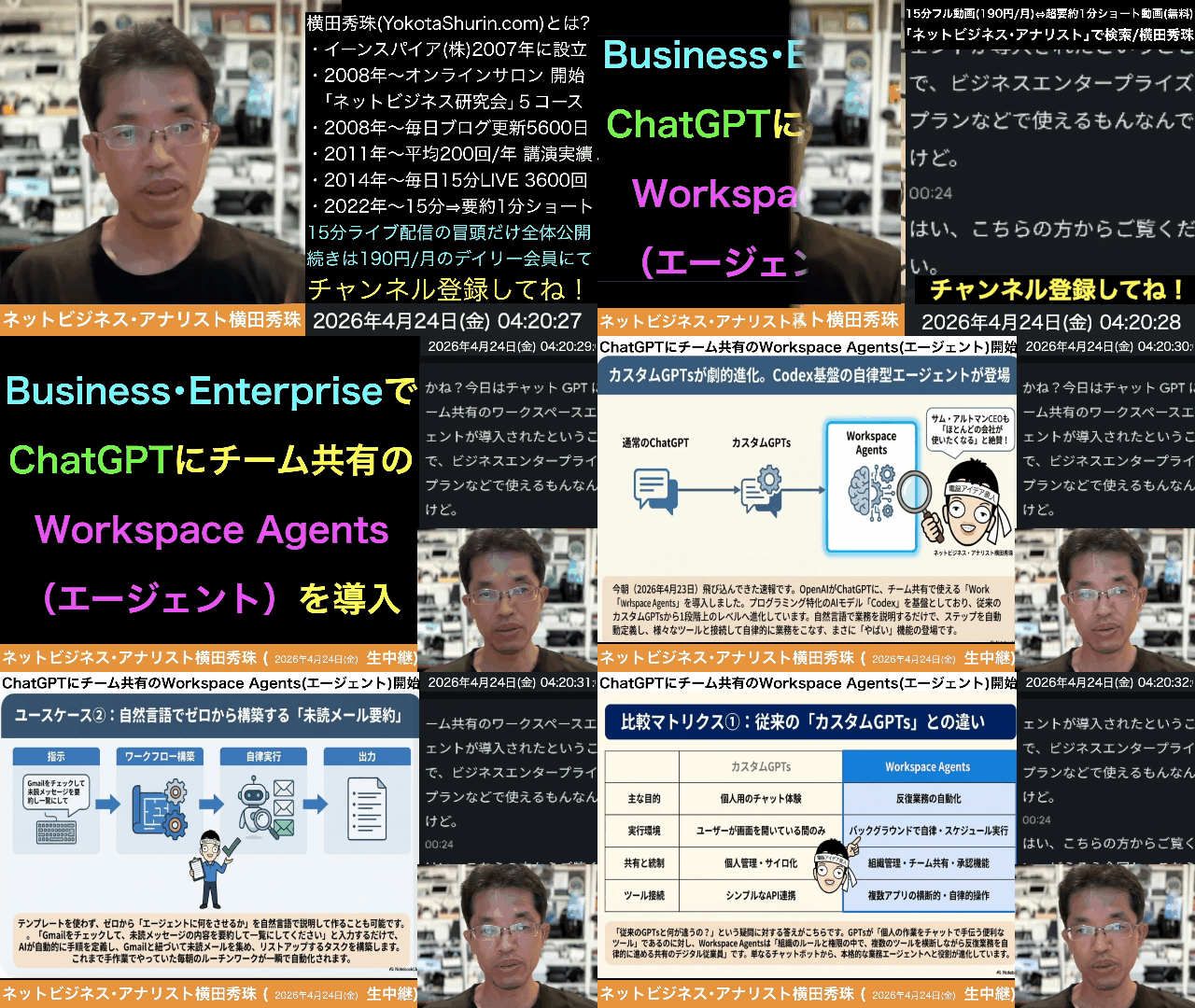
0:00 📱 導入・速報ニュース紹介
0:40 🆕 ワークスペースエージェントの発見
1:00 🔍 エージェントモードとの違い
1:30 💼 ビジネス・エンタープライズ限定機能
2:20 📋 テンプレート画面を開く
3:00 📊 各種テンプレートの紹介
4:20 ✉️ 顧客返信テンプレートを選択
5:00 🔗 アプリ連携の設定
6:00 🛠️ エージェントの自動生成
7:00 🧑💻 ゼロからエージェント作成
7:30 📧 Gmail要約エージェントを作る
8:40 ✅ エージェント作成完了
9:50 ❓ 使い方を探る
10:30 💡 カスタムGPTsの進化版
11:00 🧪 返信案生成のテスト
12:11 🚀 Gmail要約の実行確認
13:20 ⏱️ 処理速度と精度の課題
14:27 📝 まとめ・総評
上記の15分の動画はYouTubeメンバーシップの
デイリー会員(190円/月)に限定公開しています。
詳しくは以下をご覧ください。
https://yokotashurin.com/youtube/membership.html
YouTubeメンバーシップ申込こちら↓
https://www.youtube.com/channel/UCXHCC1WbbF3jPnL1JdRWWNA/join
ChatGPTにチーム共有のWorkspace Agents(エージェント)開始
🤖 エージェント ChatGPTに新たに追加された機能で、自然言語で業務内容を説明するだけで、必要なステップを自動定義し、外部ツールと連携しながらバックグラウンドで作業を実行してくれるクラウド型のAI機能です。従来の「エージェントモード」とは別物で、左メニューに独立した項目として配置。サム・アルトマンCEOも「ほとんどの会社が使いたくなる」と絶賛しています。
💼 Businessプラン ChatGPTの法人向け有料プランの一つで、チームや企業で運用することを前提に設計されています。個人向けのGo、Plus、Proプランでは今回のエージェント機能は利用できず、BusinessプランまたはEnterpriseプランが対象。企業としての導入が進みやすいよう、チーム運用に最適化された機能群が段階的に追加されている位置付けのプランです。
🧠 Codex基盤 今回導入されたエージェントの土台となっている技術基盤で、OpenAIが開発するコード生成AIの仕組みを活用しています。自然言語で業務を説明するとステップを自動で組み立てたり、外部ツールとの接続を柔軟に設計したりできるのは、このCodex基盤の強みを活かした構造があるためです。高度な業務フローを組めるのが特徴となっています。
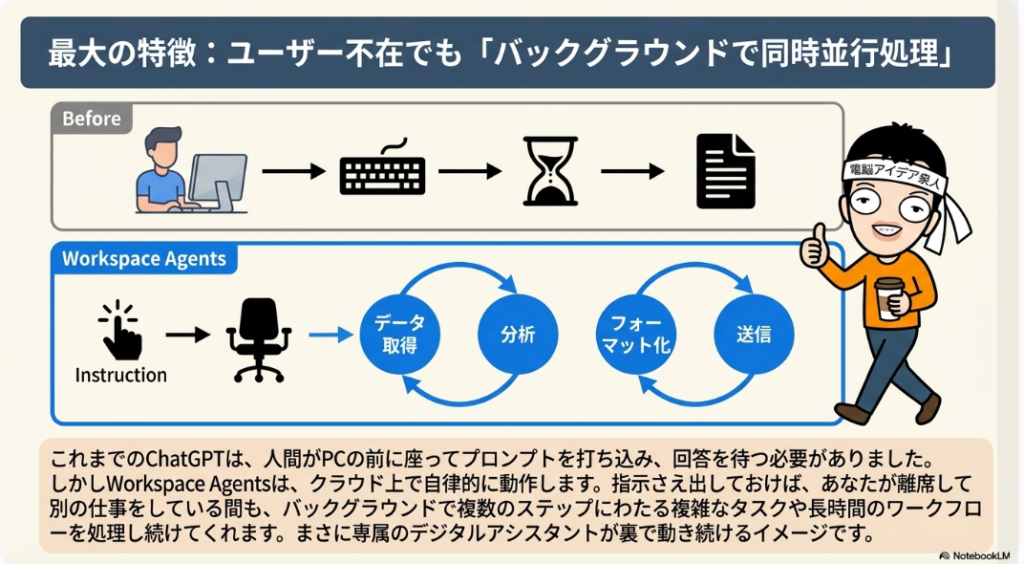
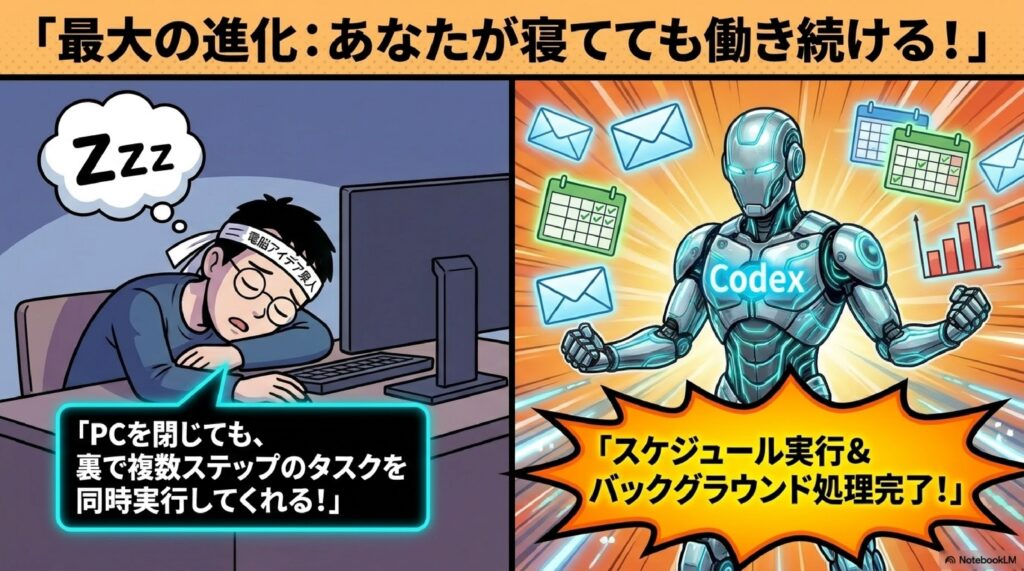
☁️ クラウド実行型 エージェントの動作方式を指す言葉で、ユーザーのPCではなくクラウド上でタスクが実行される仕組みです。これにより複数業務をバックグラウンドで同時に進めたり、スケジュール実行で定期的に動かしたりすることが可能です。指示を出しておけば別作業をしている間に結果を受け取れるため、業務効率を大きく高められる点が魅力です。
🔗 ツール接続(外部連携) エージェントが業務アプリと連携する機能で、Gmail、Googleカレンダー、Outlook、Slack、Teams、Linear、Notion、Googleドライブ、Dropbox、Boxなど幅広いサービスに対応します。チャット先、ナレッジベース、プロジェクト管理ツール、スプレッドシートなどを自由に組み合わせて指定でき、業務フロー全体の自動化を実現する中核的な仕組みです。
📋 テンプレート エージェント作成をゼロから始めなくて済むよう用意された雛形集です。「役員補佐予定表」「顧客返信の下書き作成」「営業アシスタント」「データ分析」「タスク管理」「求人票作成」「業界ブリーフ」など多彩。一方で「IT変更諮問委員会コーディネーター」「契約条項トリアージ」など専門用語が多く、中小企業には分かりづらい面が課題として指摘されています。
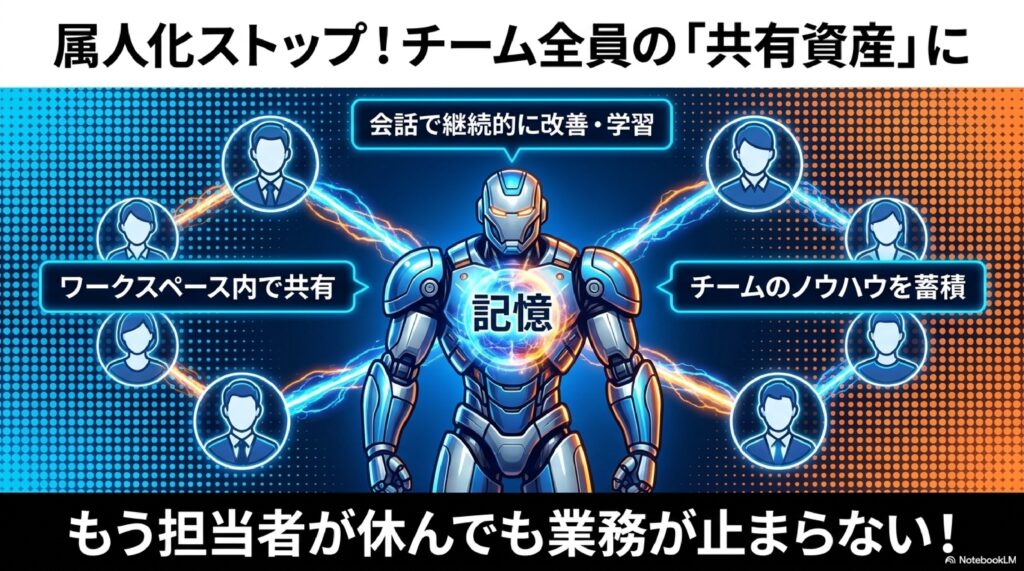
👥 チーム共有ワークスペース エージェントを個人利用に留めず、チーム全体で共有・運用できる仕組みです。作成したエージェントはチームディレクトリに登録され、メンバー全員が閲覧・活用できます。個人向けカスタムGPTsでは企業導入が進まなかった反省を踏まえ、組織業務に組み込みやすい形へ設計し直したのが最大のポイントで、チームの生産性向上を狙います。
💬 カスタムGPTs 従来から提供されている、個人独自のChatGPTを作成できる機能です。最初はチャットのやり取りとナレッジの組み合わせでしたが、最近はアプリ連携も可能になりました。今回のエージェントはこのカスタムGPTsがさらに進化し、外部サービス連携を広げて企業利用に最適化した後継機能といえる位置付けで、「もう1段階上のことができる」存在です。
🔄 エージェントモード プラスボタン内に以前から存在する別機能で、今回新設された「エージェント」とは異なるものです。アイコンも名称も別で、Deep Researchのように左メニューに格上げされたわけではありません。ユーザーが混同しやすい紛らわしいポイントですが、両者は明確に区別されており、新しい「エージェント」の方がチーム業務向けに設計された新機能です。
超要約1分ショート動画こちら↓
https://www.youtube.com/shorts/hDajpA2QOzs
ChatGPTにチーム共有のWorkspace Agents(エージェント)開始

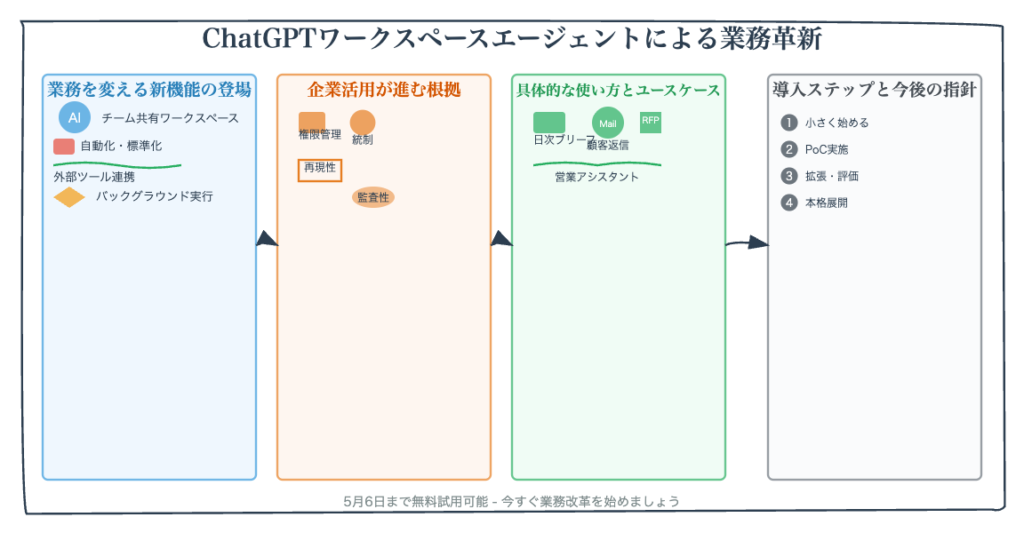
1. ChatGPT ワークスペースエージェントの基本概要
ワークスペースエージェントとは何か
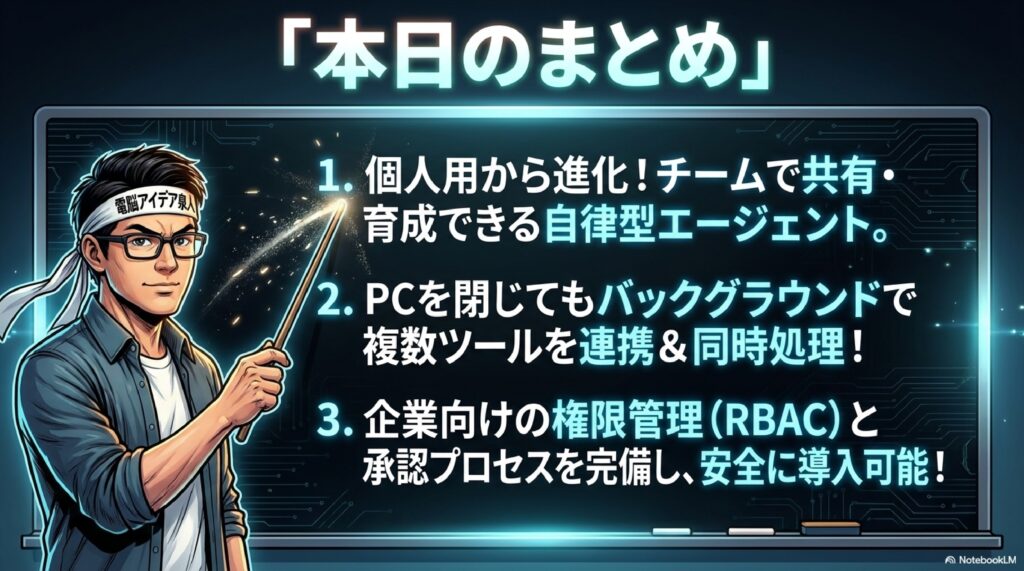
2026年4月22日(日本時間4月23日)、OpenAIはChatGPTに新機能「ワークスペースエージェント(workspace agents)」を導入したと正式発表しました。これは、プログラミング特化のAIモデル「Codex」を基盤として、クラウド上で自律的に動作するチーム共有型のAIエージェント機能です。従来のChatGPTが単発の質問応答や文章生成といった短時間作業を中心としていたのに対し、ワークスペースエージェントは複数ステップにわたる複雑なタスクや、長時間の稼働を前提とした定型業務を自動で処理できる点が最大の特徴となっています。ユーザーが離席している間もバックグラウンドで業務を継続し、スケジュール実行によって毎週のレポート作成や日次ブリーフの生成、顧客返信の下書きといった反復業務を任せることが可能です。さらに、Slack・Google Drive・Microsoft SharePoint・Gmail・Googleカレンダー・Notion・Dropbox・Boxなど、多くの企業で日常的に利用されているエンタープライズツールとシームレスに連携するため、既存の業務フローに自然に組み込める設計になっています。OpenAI公式は、本機能を「共有可能な組織の知識資産」と位置づけており、属人化しがちな業務ノウハウをチーム全体で再利用できる仕組みへと発展させる狙いが込められています。サム・アルトマンCEOも発表と同時に本機能を強く推奨しており、ChatGPTを個人向けの生産性ツールから組織の業務基盤OSへと進化させる戦略の中核機能として、業界全体から大きな注目を集めている存在です。
従来のGPTsとの違い
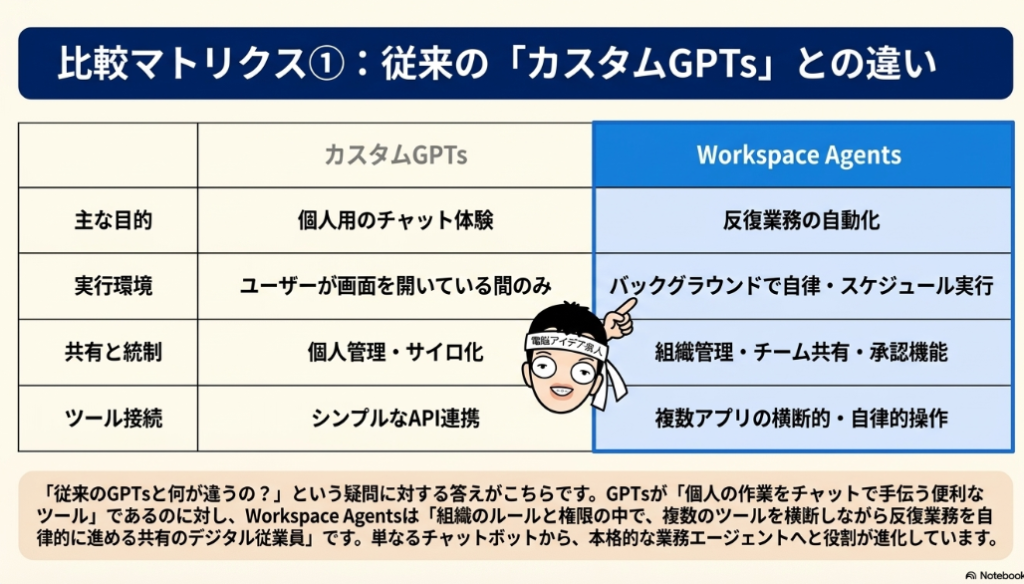
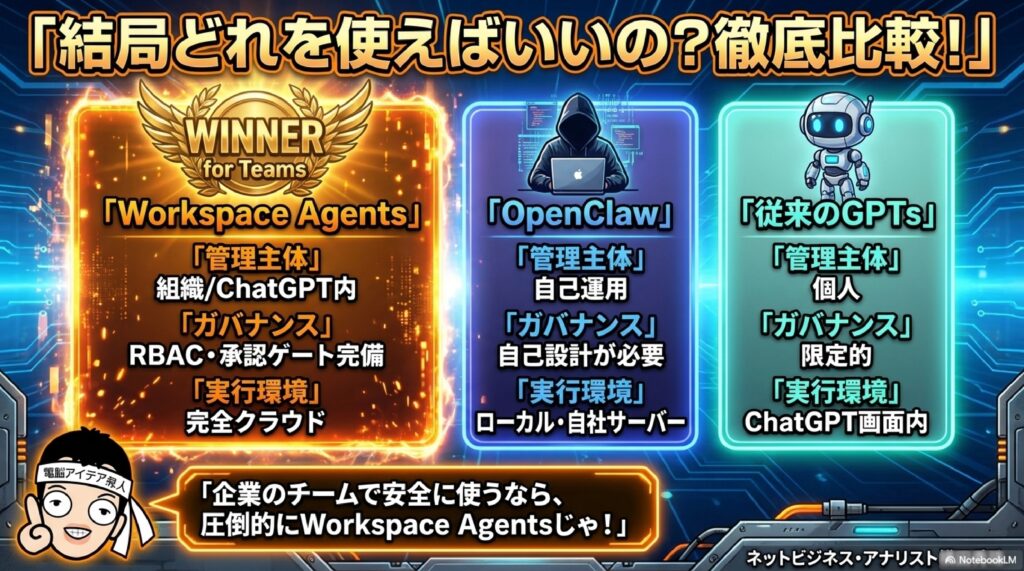
ワークスペースエージェントと混同されやすいのが、ChatGPTの既存機能であるカスタムGPTsです。両者は一見似た機能に見えますが、設計思想と実行環境に明確な違いがあります。カスタムGPTsは、個人がプロンプトやナレッジファイルを組み合わせて独自チャットボットを構築する個人向けツールという性格が強く、主にチャット内で即時応答する使われ方が中心でした。一方、ワークスペースエージェントはクラウド基盤上で自律的に稼働し、ユーザーがChatGPTを閉じている間もタスクを継続できる点が決定的な違いです。さらに、GPTsが会話履歴や個人設定に依存していたのに対し、ワークスペースエージェントはチーム全体で共有され、同じワークフローを複数メンバーが一貫して利用できる「再現性のある業務基盤」として設計されています。記憶を保持し、使い続けるほど会話の中で修正や学習を重ねて精度を高めていける点も大きな進化ポイントです。また、外部ツール連携の幅も飛躍的に広がり、Slackにエージェントをデプロイしてスレッド内で質問に回答させる運用や、複数アプリを横断したエンドツーエンドの業務処理にも対応します。ファイル・コード・ツール・メモリという4つのリソースに同時にアクセスしながら、一貫した文脈で作業を進められる点もGPTsとの重要な違いです。従来のGPTsも当面は併用可能ですが、OpenAIはGPTsをワークスペースエージェントに変換するツールを近日中にリリースする予定としており、段階的な移行が想定されています。個人の便利ツールから、チームで磨き込む共有アセットへ──これがGPTsとの本質的な違いと言えるでしょう。
2. ワークスペースエージェントの対象プランと料金体系
利用可能なChatGPTプラン
ワークスペースエージェントは、すべてのChatGPTユーザーが使える機能ではなく、法人・教育機関向けの上位プラン限定で提供されている点に注意が必要です。対象となるのは、ChatGPT Business、Enterprise、Edu、Teachersの4プランで、リサーチプレビューとして段階的に展開されています。個人向けのFree・Plus・Pro・Goといったプランでは現時点で利用できず、これらのプランを契約しているユーザーは従来のカスタムGPTsやAgent Modeを引き続き活用する形になります。各プランで挙動にも違いがあり、Businessプランでは管理者がワークスペース単位で機能を有効化し、メンバーが自由にエージェントを作成・共有できる設計です。EnterpriseとEduプランでは、より厳格なガバナンス要件を満たすため、管理者がロールベースの権限制御を通じて特定のユーザーグループに機能を付与する形となっています。Teachersプランは米国のK-12認定教員を対象とした教育機関向けプランで、教材作成や授業準備といった教育現場特有のワークフローにワークスペースエージェントを活用できる位置づけです。利用を始めるには、対象プランのワークスペースにログインした状態でChatGPTの左サイドバーを開き、「エージェント」項目を選択するだけです。個人で試したい場合は、最低でもChatGPT Businessへのアップグレードが必要となるため、まずは自社が契約しているプランを確認したうえで、必要に応じて管理者に有効化を依頼するとスムーズに導入を進められます。なお、Businessプランでも地域や契約タイミングによっては段階的な提供となっているため、すぐに表示されない場合は数日様子を見るか、OpenAIのステータスページで最新の展開状況を確認することをおすすめします。
2026年5月6日以降のクレジット課金について
ワークスペースエージェントの大きなトピックとして注目されているのが、リリース当初の無料提供期間です。2026年4月22日のリリースから2026年5月6日までの約2週間、対象プランのユーザーはワークスペースエージェントを追加費用なしで利用でき、この期間は実質的な「お試し期間」として機能しています。この期間を過ぎると、クレジットベースの従量課金モデルに移行する予定で、使用量に応じた課金体系へと切り替わります。具体的な課金の仕組みはプランごとに異なる設計です。Businessプランでは、ワークスペース全体で共有するクレジットプールが提供され、ユーザーごとに割り当てられた含有枠を超過した場合には追加クレジットを購入する必要があります。EnterpriseとEduプランでは、契約席料金とは別にワークスペース共有のクレジットプールが用意され、組織単位で消費状況を一元管理できる仕組みです。利用量が読みにくい段階的な導入期間では、管理者がBilling設定から現在の消費量をモニタリングし、想定外のコスト増を防ぐ運用体制を整えることが推奨されます。また、期間限定キャンペーンとして、2026年4月末まで新規Codexシートを追加したBusinessワークスペースに対して、シート当たり100ドル、最大5シートで合計500ドル分のクレジットが付与される施策も実施されています。該当する組織は、無料期間が終わる前にこのキャンペーンを活用することで、5月6日以降の有料化フェーズをコスト負担なしで走り出せます。コスト感を早期に把握したい企業は、まず無料期間のうちに小規模なエージェントを試作し、想定利用シナリオでの消費量を測定しておくと、本格運用への移行がスムーズです。
3. ChatGPT ワークスペースエージェントの使い方
サイドバーから始める基本的な導入手順
ワークスペースエージェントを実際に使い始める手順は非常にシンプルに設計されており、技術的な知識がなくても数分で最初のエージェントを作成できます。まずChatGPTにBusiness以上のプランでログインし、画面左側のサイドバーを確認します。有効化されたワークスペースであれば、「エージェント」という新着メニュー項目が追加されているので、これをクリックして専用画面を開きます。ここで気をつけたいのが、類似名称の「エージェントモード」(プラスボタンから開く従来機能)とは別物である点です。アイコンも表記も異なり、本記事で扱うのはサイドバーに新規追加された「エージェント」のほうです。最初の画面では「実績あるテンプレートで始める」か「0からエージェントを作成する」かを選択できますが、初めての場合はテンプレートから始めるのが最も効率的です。「エージェントを作成」ボタンを押してゼロから作る場合は、「このエージェントに何をさせたいか」を自然言語で説明するだけで、ChatGPT自身が必要な手順の定義、適切なツールの接続、スキルの追加、動作テストまでを段階的にガイドしてくれます。たとえば「Gmailの未読メッセージを毎朝要約してリスト化する」と入力すれば、Gmailへの接続提案、要約処理のステップ、出力形式の確認までを自動で整えてくれる仕組みです。作成中は画面左側にチャット形式の指示欄、右側に構築中のエージェントの仕様や動作プレビューが表示されるUIとなっており、カスタムGPTsの作成画面を大幅に進化させたような使い心地です。エージェントが完成したら、ChatGPT上でそのまま試すことも、Slackなど外部ツールに展開することも可能です。最初は完璧を目指さず、簡単なタスクから試作してみることが、ワークスペースエージェントを使いこなす第一歩になります。
テンプレートを活用した効率的な作成方法
0からエージェントを構築する自由度は魅力ですが、業務要件を言語化するのが苦手な方や、最初の一歩でつまずきがちな方には、OpenAIが提供する豊富なテンプレート群を活用するのが近道です。テンプレート画面では、実際にOpenAI社内チームや先行導入企業で活用されているエージェントの雛形が、業務カテゴリ別に整理されて並んでいます。代表的なテンプレートには、役員補佐の日次ブリーフを作成する「役員補佐予定表」、問い合わせ対応を効率化する「顧客返信の下書き作成」、営業情報を整理する「営業アシスタント」、スプレッドシートを操作する「データ分析」、社員からのソフトウェア申請をレビューする「Software Reviewer」、Slackや公開フォーラムの声を週次サマリーに整える「Product Feedback Router」など、多種多様なユースケースが用意されています。さらに、タスク管理、求人票作成、業界ブリーフ、契約条項のトリアージ、財務月次決算報告、キャンペーンコピー作成、ステークホルダーマッパー、デザインパートナー、ナレッジ検索、プロダクトフィードバック投稿といった幅広い業種・職種のテンプレートも提供されており、財務・営業・マーケティング・IT・人事など、どの部門でも活用シーンを見つけやすい構成です。使いたいテンプレートを選んで「テンプレートを使う」を押すと、連携するSlack・Teams・Gmail・Googleカレンダー・Dropbox・Box・Notion・Google DriveなどのアプリにチェックをつけるだけでエージェントのUIが自動生成されます。これにより、テンプレートを叩き台にして自社の業務に合わせてプロンプトやツール設定を微調整するだけで、本格的なエージェントを短時間で導入できます。特に初めてエージェントを作る中小企業では、いきなりゼロから設計するよりも、近いテンプレートを選んでカスタマイズする方が失敗リスクを抑えながら成果を出しやすいため、まずはテンプレート一覧を一度すべて眺めてみることを強くおすすめします。
4. ワークスペースエージェントで実現できる業務自動化
チームで共有できる定型業務の自動化事例
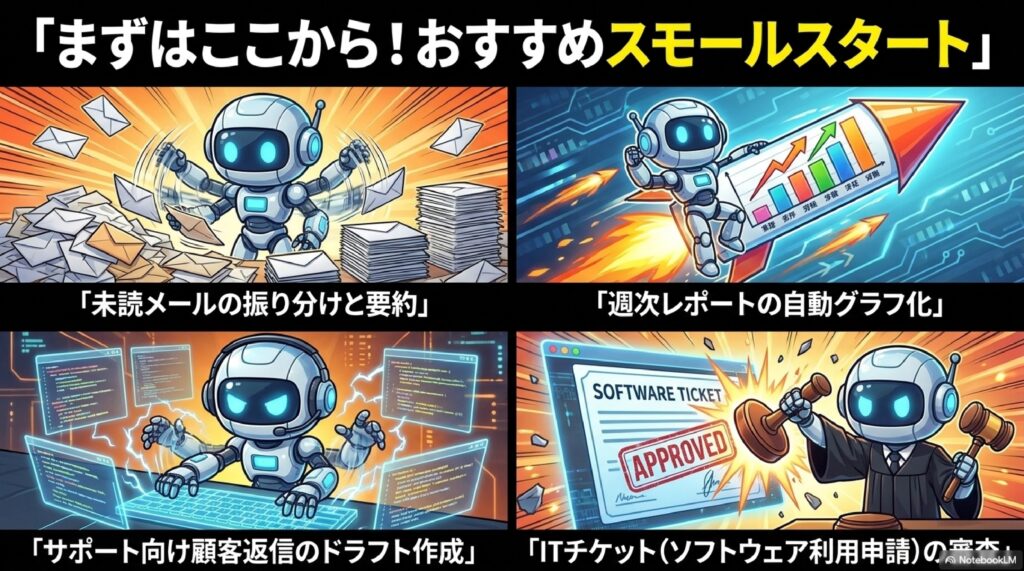
ワークスペースエージェントの真価は、個人の時短ツールではなく「チームで共有する業務資産」として運用した時に最大化されます。OpenAIが発表した活用事例の中でも特に注目されているのが、毎週金曜日に自動実行する週次指標報告エージェントです。これはGoogleスプレッドシートやデータベースから最新の数字を取得し、決まった形式のレポートをSlackチャンネルに投稿するもので、担当者の手作業を完全に置き換える設計になっています。カスタマーサポート部門では、顧客からの問い合わせチケットを読み取り、過去の対応履歴とナレッジベースを参照しながら最適な返信案を生成する顧客返信ドラフト作成エージェントが活用されています。営業部門では、商談前のアカウントインテリジェンス収集や、競合調査の自動化、リードへのアウトリーチ下書き生成などが代表的なユースケースです。IT部門では、従業員からのソフトウェア申請をポリシーと照合して承認可否を判断し、必要に応じてITチケットを自動起票するSoftware Reviewerのような運用も始まっています。さらに、プロダクトチームではSlackやサポートチャネル、公開フォーラムの声を監視し、優先度付きのチケットや週次の製品フィードバックサマリーに自動整理するProduct Feedback Routerが運用されています。これらの事例に共通するのは、「1人が手作業で行っていた反復業務」を「チーム全体で共有する自動化プロセス」に昇華させている点です。一度構築したエージェントはチームメンバー全員が同じ品質で利用でき、使いながら継続的に改善できるため、属人化の解消と業務品質の標準化を同時に実現できるのが大きな魅力です。最初のエージェント化は、業務の中で最も退屈で反復性の高いものを1つ選ぶのがコツで、そこでの成功体験が組織全体への展開を加速させます。
Slack連携とスケジュール実行の活用法
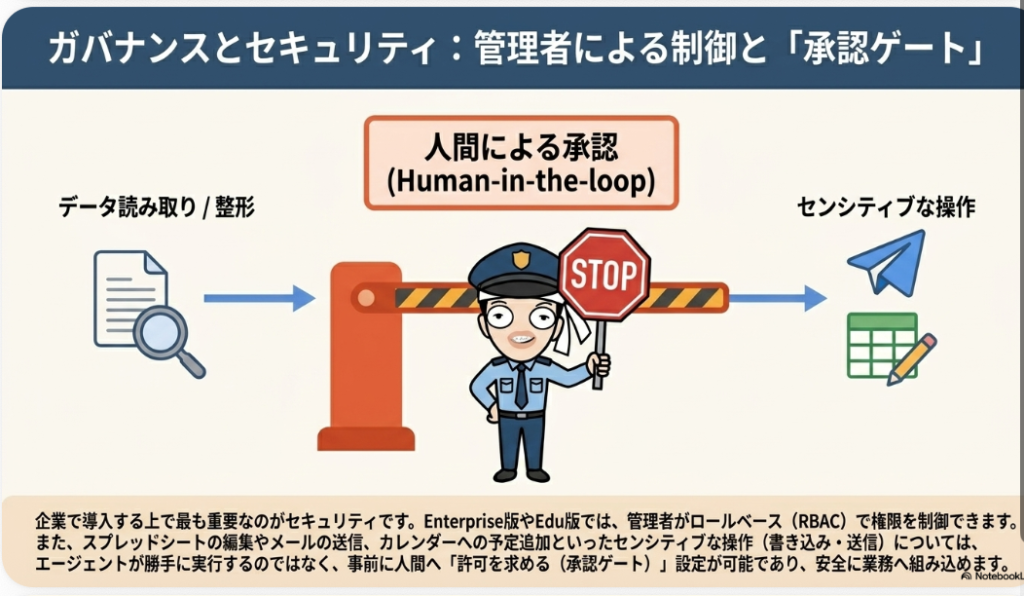
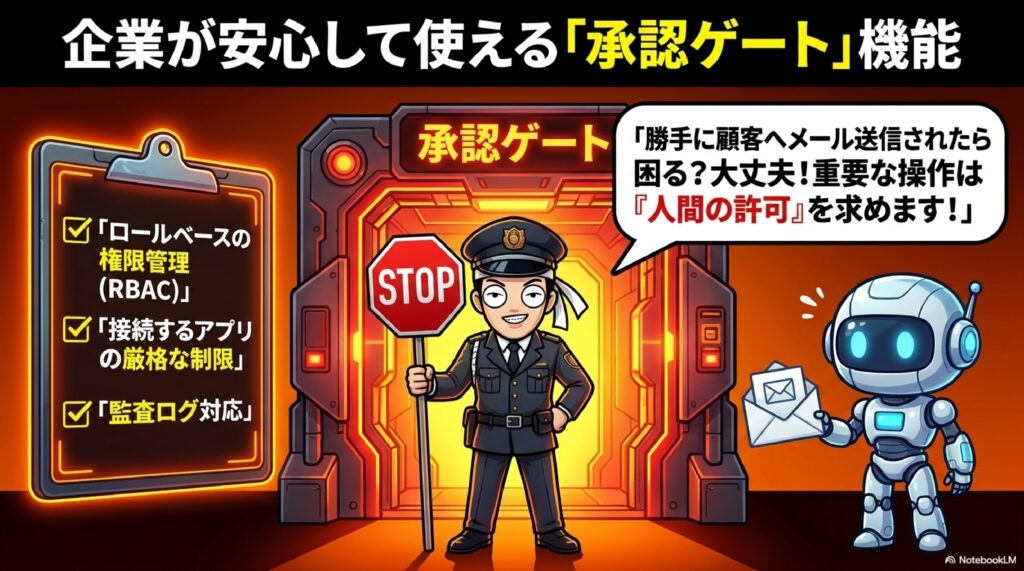
ワークスペースエージェントが「単なるChatGPT内の機能」にとどまらないのは、外部ツール、特にSlackとの深い統合が実現されている点にあります。作成したエージェントはSlackにデプロイすることで、日常の業務チャンネル内で自然に呼び出して利用できます。たとえば、プロダクトチームがSlackチャンネルで従業員からの質問に自動応答するエージェントを運用している実例では、明確な回答を返すだけでなく、関連ドキュメントへのリンク提示や、新たな課題を検出した際のチケット自動起票まで行っています。Slackスレッド内で@メンションするだけでエージェントが起動し、スレッド履歴を踏まえた文脈依存の応答が可能な点も、実務で大きな価値を発揮するポイントです。長いスレッドで複雑な議論が進んだ後でも、最後にメンションするだけで過去のやりとりを踏まえた成果物を出してくれるため、情報整理の手間が大幅に削減されます。もう一つの重要な機能がスケジュール実行です。「毎週金曜日の夕方にレポート送信」「毎朝9時に未読メールを要約」「四半期末に定型の締め作業を実施」といった定期業務を、時間ベースのトリガーで自動的に動かせる仕組みが用意されています。これにより、担当者が手動で起動しなくても、必要なタイミングで必要な成果物が自動的に生成される運用が可能になります。また、スプレッドシートの編集、メール送信、カレンダー予定の追加といったセンシティブな操作については、エージェントが処理を実行する前にユーザーに承認を求める設計も導入されており、自動化の暴走リスクを抑えながら効率化を進められる仕組みが整っています。Slack連携とスケジュール実行、そして承認フローの3つを組み合わせることで、エージェントは「呼べば答える賢い同僚」から「業務時間外にも静かに仕事を進めてくれるデジタル同僚」へと進化します。
5. 導入時の注意点と今後の展望
セキュリティとガバナンスの考慮事項
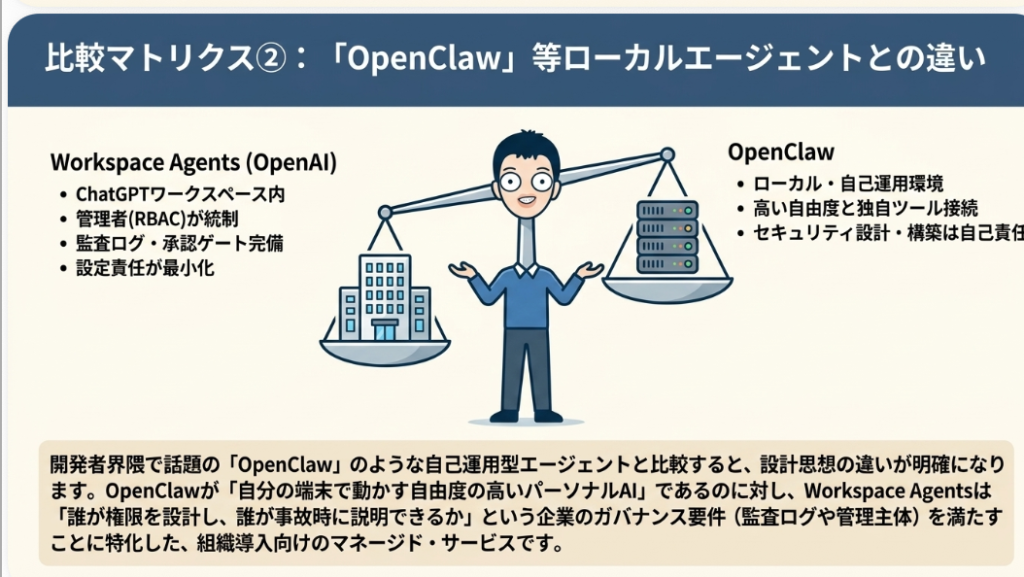
ワークスペースエージェントの導入を検討する上で、避けて通れないのがセキュリティとガバナンスへの配慮です。エージェントは複数の外部ツールと連携し、チーム全体で共有されるという性質上、扱う情報の範囲が広がるほど、アクセス権限や監査性の設計が重要になります。OpenAIはこの点に配慮し、Enterprise・Eduプランを中心にロールベースのアクセス制御機能を提供しており、管理者は特定の機能やエージェントを、権限を持つ特定のメンバーやグループにのみ有効化できる仕組みを整えています。また、エージェントに許可するツール、扱うデータ、実行可能な操作の範囲、そして人間の承認が必要となる条件を、ユーザー側で細かくコントロールできる設計になっています。メール送信・カレンダー予定追加・スプレッドシート編集といった影響の大きいアクションでは、エージェントが処理を進める前にユーザーへの確認を求めるフローを標準搭載しており、自動化の暴走や情報漏洩リスクを抑制できます。さらにChatGPT Businessプランでは、データがデフォルトでモデル学習から除外されており、通信時・保管時ともに暗号化されているほか、SAML SSOや管理者ロールによるアクセス管理、監査ログによる利用状況の可視化にも対応しています。導入時の実務ポイントとして重要なのは、「便利さを追求するだけでなく、どこまでエージェントに任せるかを意図的に設計すること」です。社内でエージェント利用のガイドラインを整備し、機密情報・個人情報を扱うエージェントは承認フローを必須化するなど、組織の情報ガバナンス方針と整合させた運用ルールを最初に定めておくことが、安全かつ持続可能な活用の前提条件となります。特に個人情報保護法やGDPRへの準拠が求められる業種では、どのデータソースに接続させるかの判断が極めて重要であり、法務部門とも連携しながら段階的に接続範囲を拡大していくアプローチが推奨されます。
GPTsからの移行判断と今後のロードマップ
既存のカスタムGPTsを活用している組織にとって最大の関心事は、「既存GPTsをすべてワークスペースエージェントに移行すべきか」という判断です。結論から言えば、現時点で全GPTsを一斉移行する必要はありません。OpenAIは、GPTsとワークスペースエージェントを当面併用できる状態を維持し、近日中にGPTsをワークスペースエージェントに変換する公式ツールを提供する予定としています。移行判断の基準は、そのエージェントが「単発の応答中心」か「継続的な業務プロセスの一部」かという使われ方にあります。雑談や短い文章整形、個人のリファレンス的な用途に使っているGPTsは、当面GPTsのままでも問題ありません。一方、チーム全体で共有したいナレッジ、複数ステップにわたる業務フロー、Slackなど外部ツールとの連携が必要な運用、スケジュールでの定期実行が求められるタスクについては、早めにワークスペースエージェントへ移行することで、再現性と運用効率が大きく向上します。今後のロードマップとしてOpenAIは、対応するツール・サービスの拡大、テンプレートの充実、GPTsからの変換機能の提供、そしてSlack以外のプラットフォームへの展開も予告しています。業界全体の動向を見ると、2026年はAIエージェントが個別ツールから「業務インフラ」へと移行する年と位置づけられており、ChatGPTのワークスペースエージェントはその流れの象徴的な存在です。同時期にOpenAIはChatGPT for Cliniciansの医療従事者向け提供開始や、ChatGPT Images 2.0の発表など、ChatGPTを業務OS化する動きを加速させており、ワークスペースエージェントもその戦略の中核に位置づけられています。まずは自社で最も退屈で反復性の高い業務を1つ選び、小さく試してみる──この一歩を早く踏み出した組織ほど、今後のAI活用レースで有利なポジションを取れる可能性が高いと言えるでしょう。
#ChatGPT画像生成 #ChatGPT #横田秀珠 #ChatGPTセミナー #ChatGPTコンサルタント #ChatGPT講座 #ChatGPT講習 #ChatGPT講演 #GPT講師 #ChatGPT研修 #ChatGPT勉強会 #ChatGPT講習会