













ChatGPTの画像生成モデルGPT-Image2.0でグラフ生成するコツ
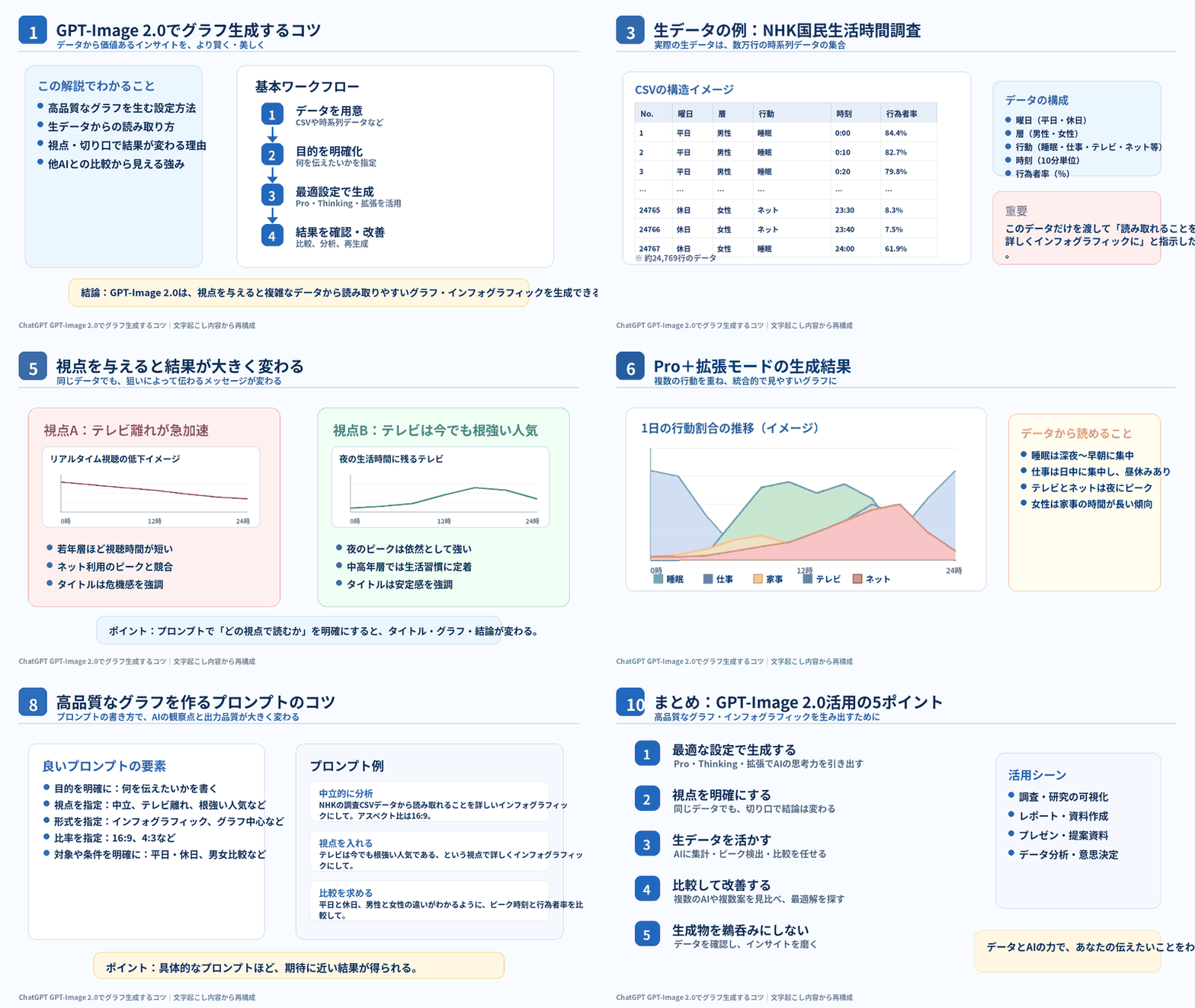
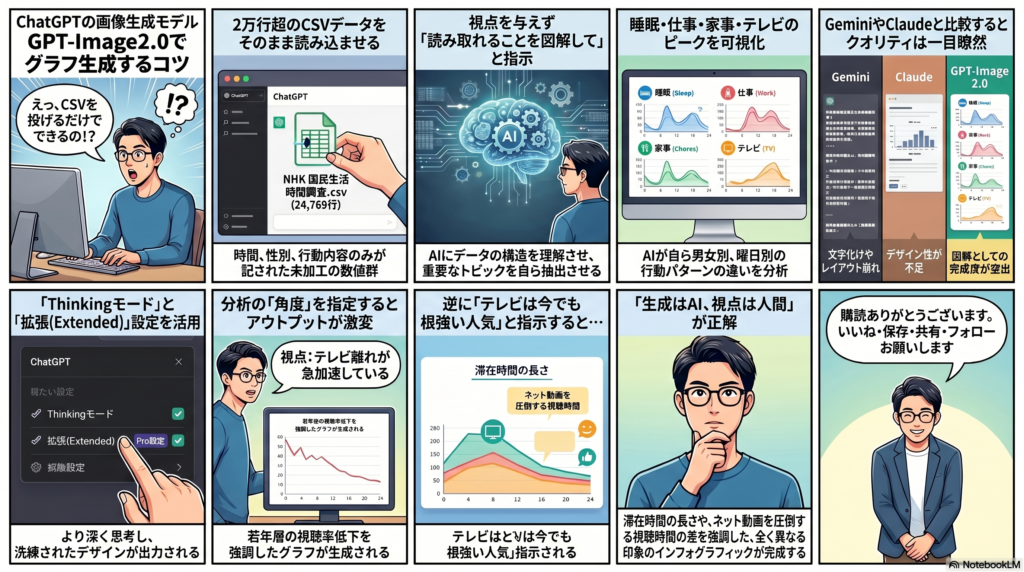
ChatGPTの画像生成モデルGPT-Image2.0でグラフを作成すると、他の画像生成AIより優れた結果が得られる。NHK国民生活時間調査のCSVデータだけを与え、視点を指定せずに「読み取れること」を指示すると、AIが自ら分析の切り口を考えてインフォグラフィックを生成した。Thinking・Pro・拡張モードほど高品質になる。同じデータでもニュース記事を添えると「テレビ離れ」という視点が反映され、結果が大きく変わる。GeminiやClaude、NotebookLMと比較してもGPT-Image2.0が最も優秀だった。生成は誰でもできるが、どの視点で伝えるかを考えることがAI時代には重要である。
詳しくは15分の動画で解説しました。
https://www.youtube.com/watch?v=A-L6t0GMJPA
0:00 📱 導入とニュース紹介
0:30 📊 GPT-Image2.0でグラフ生成開始
1:09 ⚙ プロ・拡張モードの設定方法
2:15 😲 シンキングモードの生成結果に驚く
2:50 📁 NHK国民生活時間調査の元データ確認
4:19 🤔 視点を与えないデータ分析の難しさ
4:50 📈 生成されたインフォグラフィックの解説
6:28 📝 調査から見えるポイントと平均時間
7:00 📰 ニュース記事の視点を加えた生成例
8:39 🎯 分析の視点による違いの考察
9:20 🆚 プロモードの結果と比較
10:30 🔵 Google Geminiの結果(しょぼい)
11:10 🟠 Claudeの結果(まだまだ)
11:58 📓 NotebookLM・データテーブルの結果
13:05 📺 「テレビは今も人気」視点での生成
14:17 💡 AI時代に必要な視点とまとめ
ChatGPTの画像生成モデルGPT-Image2.0でグラフ生成するコツ
空港内のラウンジから
オンライン講演した(笑)
イーンスパイアの横田です。
https://www.enspire.co.jp/
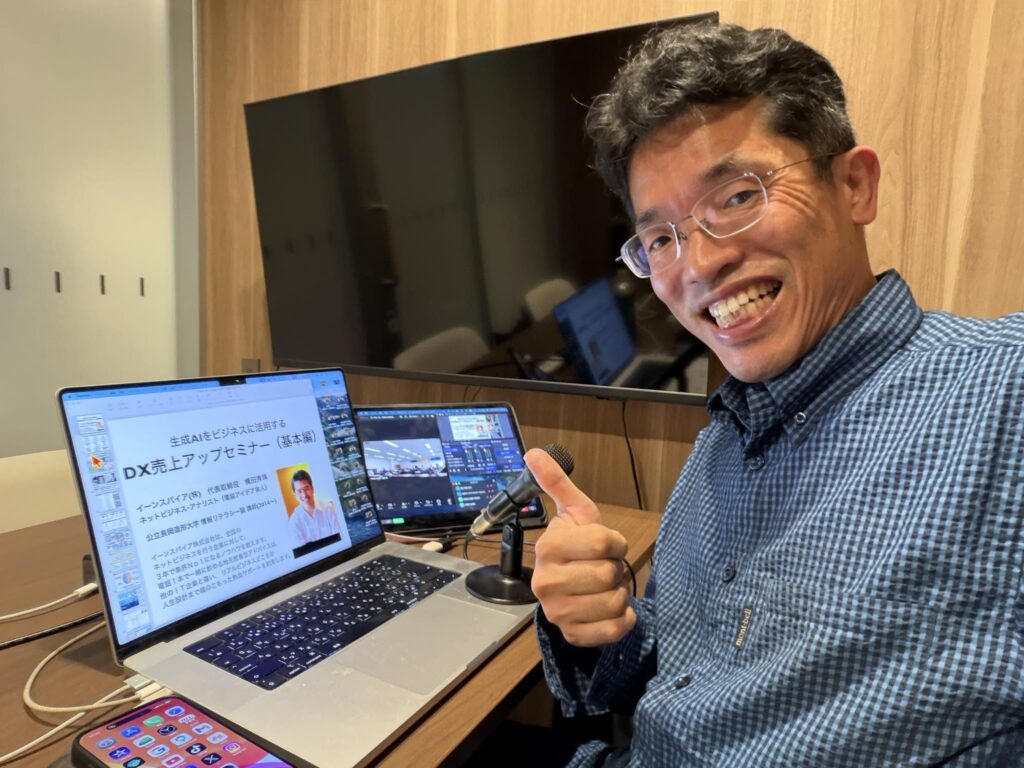
新潟空港から伊丹空港へ移動し、
空港から一歩を出ずに、空港内の
ラウンジからオンライン講演して、
日帰りする怒涛の日が終わりました。
さて、本題です。
ChatGPTの画像生成GPT-Image2.0で
グラフ生成してみてビビりました。
ChatGPTの画像生成モデルGPT-Image2.0でグラフ生成するコツ
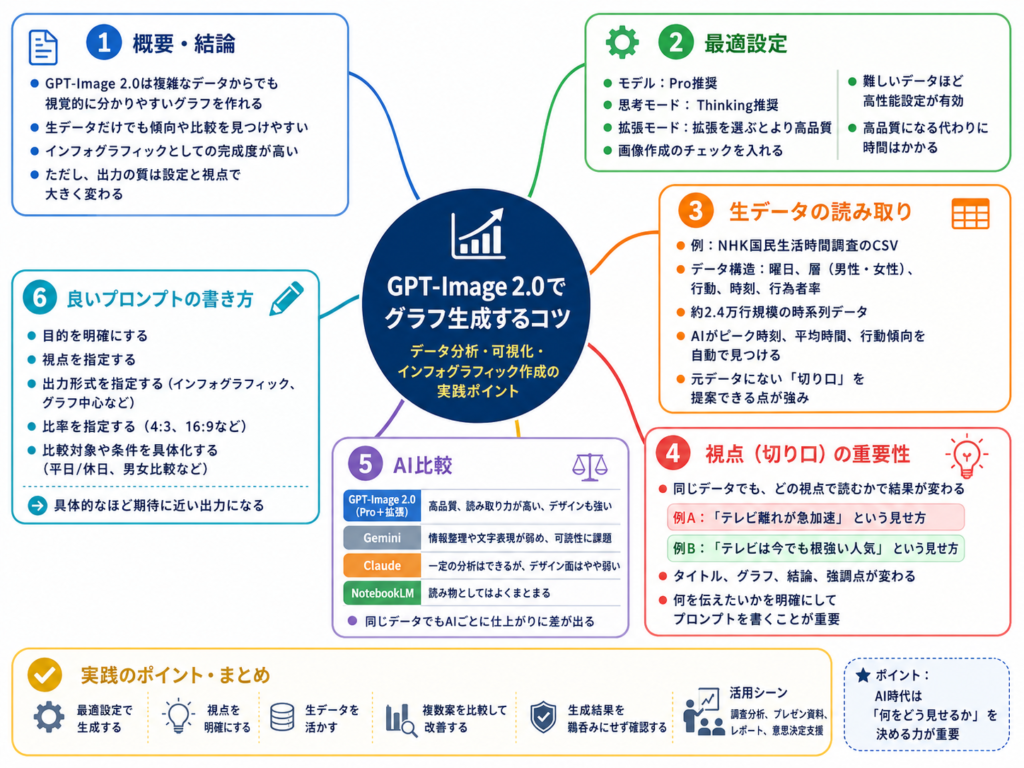
🤖 同じデータでも視点が命!GPT-Image2.0のグラフ生成力に驚愕
🆕 今回の発見
ChatGPTの画像生成モデル 📅
GPT-Image2.0にグラフを書かせると、他の画像生成AIより圧倒的にスゴい!
題材はNHK放送文化研究所「国民生活時間調査」のCSVデータ(なんと24,769行)から「読み取れること」をインフォグラフィック化(アスペクト比4:3)。
⬇️ 最適な使い方 ⬇️
⚙️ ChatGPTでの設定のコツ
1
画像作成にチェックを入れる
2
モデル選択を Instant → Thinking に変更
3
上位プランなら Pro がさらに賢い
4
「標準」より 拡張 でより高精度(時間はかかる)
📏 賢さの順番: Instant < Thinking標準 < Thinking拡張 < Pro拡張
🎯 ポイント: Proモードは複数の行動カーブを重ねて表示し、より分かりやすい仕上がりに!
🎯 ポイント: Proモードは複数の行動カーブを重ねて表示し、より分かりやすい仕上がりに!
📊 生データから何を読み取らせる?
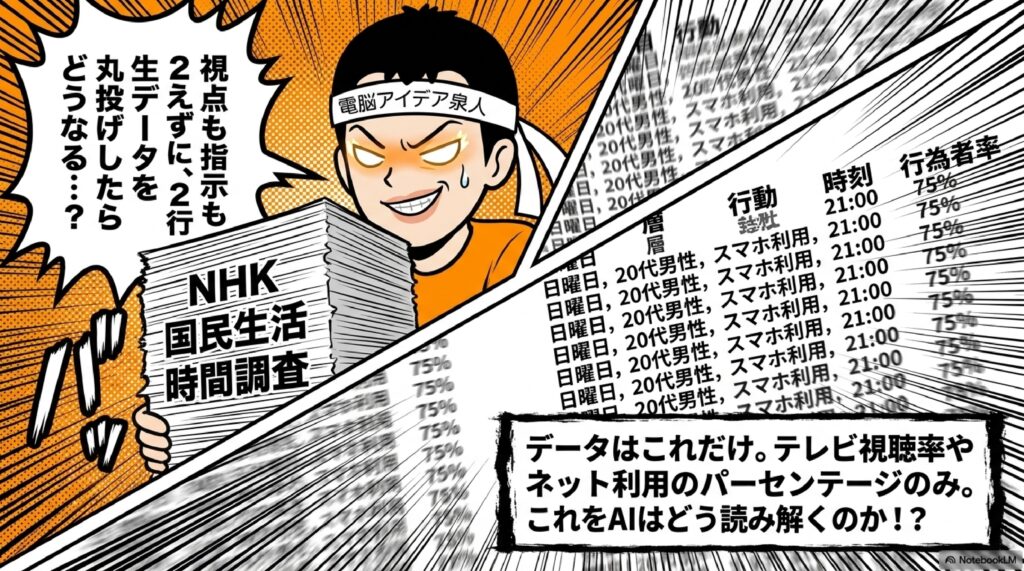
与えたデータは「曜日・属性(男女)・行動・時刻・行為者率」のみ。
視点を一切指定せず「読み取れることを書きなさい」と投げると——
📁 元データ 🏠
平日 / 男性 / 睡眠 / 0:00 / 84.4%
24,769行の生の数値だけ
平日 / 男性 / 睡眠 / 0:00 / 84.4%
24,769行の生の数値だけ
✨ AIの出力 🔍
睡眠・仕事・家事・テレビ・ネットの時間帯カーブを自動可視化
男女別+ピーク時刻+平均時間まで
睡眠・仕事・家事・テレビ・ネットの時間帯カーブを自動可視化
男女別+ピーク時刻+平均時間まで
💬 視点を与えなくても、AIが「何を伝えるべきか」を自ら考えて分析・グラフ化してくる点に衝撃を受けた!
🎯 最大の学び=「視点」がすべて
同じCSVでも、記者が書いたニュース記事を一緒に添付すると…
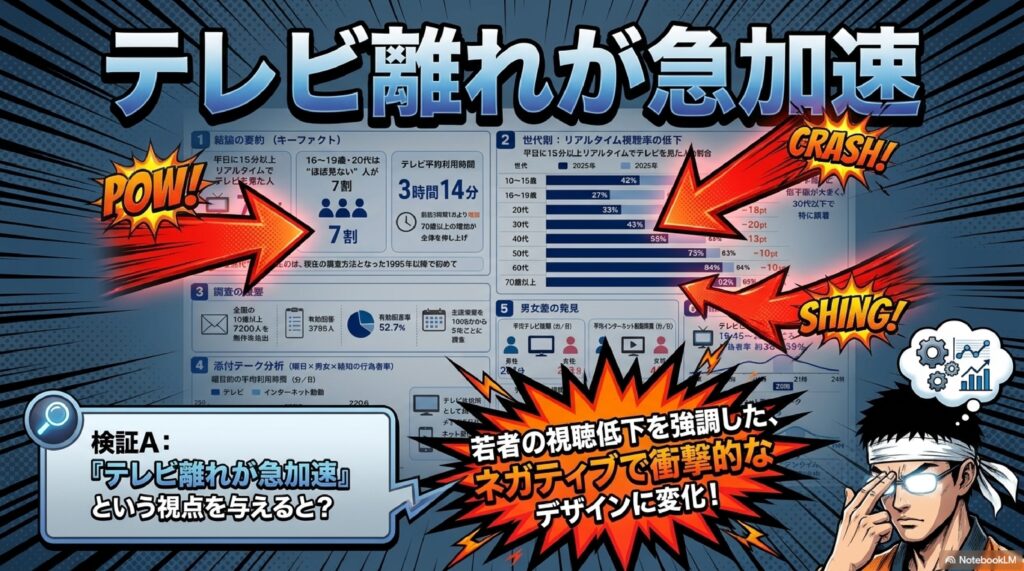
→ タイトルが 「テレビ離れが急加速」 に変化!
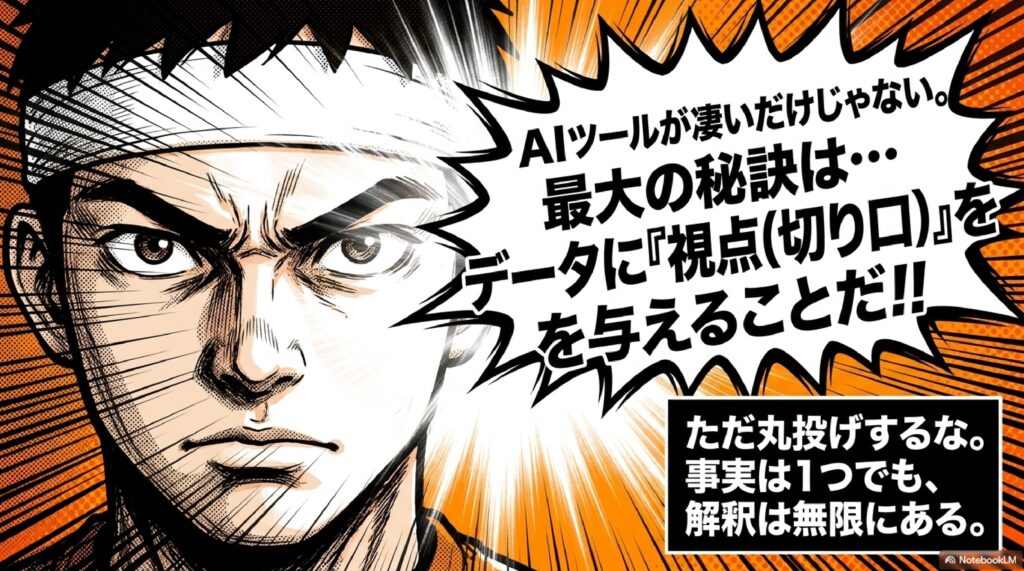
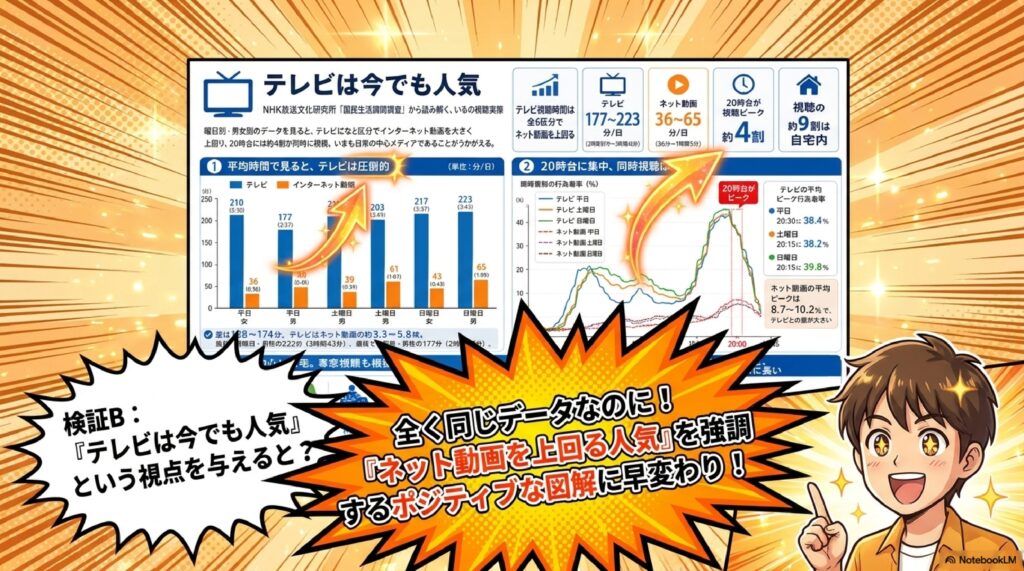
🔑 事実は1つでも、分析の角度・視点は無数。 「テレビ離れ」と訴えることも、「今でも根強い人気」と描くこともできる。
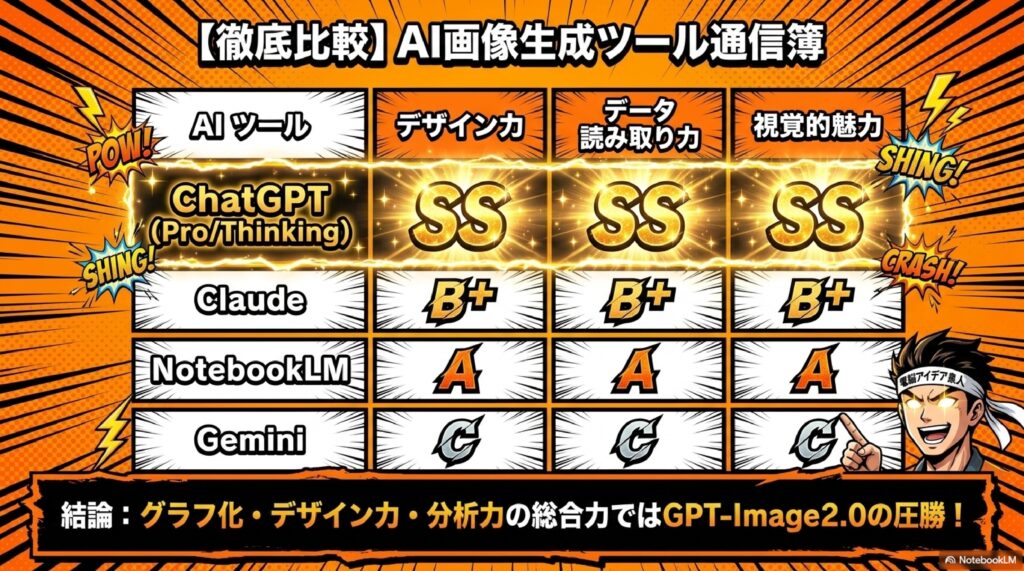
🏆 各AIツール グラフ生成 比較
🥇
GPT-Image2.0(ChatGPT)
分析力・デザイン共に圧倒的。Proは重ね表示で秀逸
最強
🥈
NotebookLM(Google)
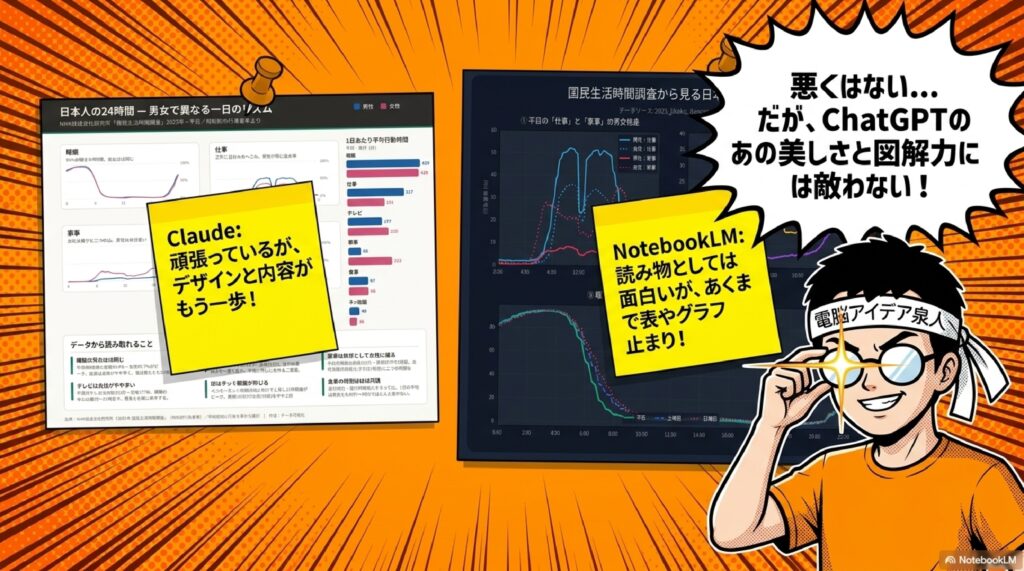
読み物的で面白い。グラフ内に文字も入り良い仕上がり
良い
🥉
Claude
グラフは出すが、デザイン・内容ともまだ物足りない
あと一歩
😢
Gemini(Google)
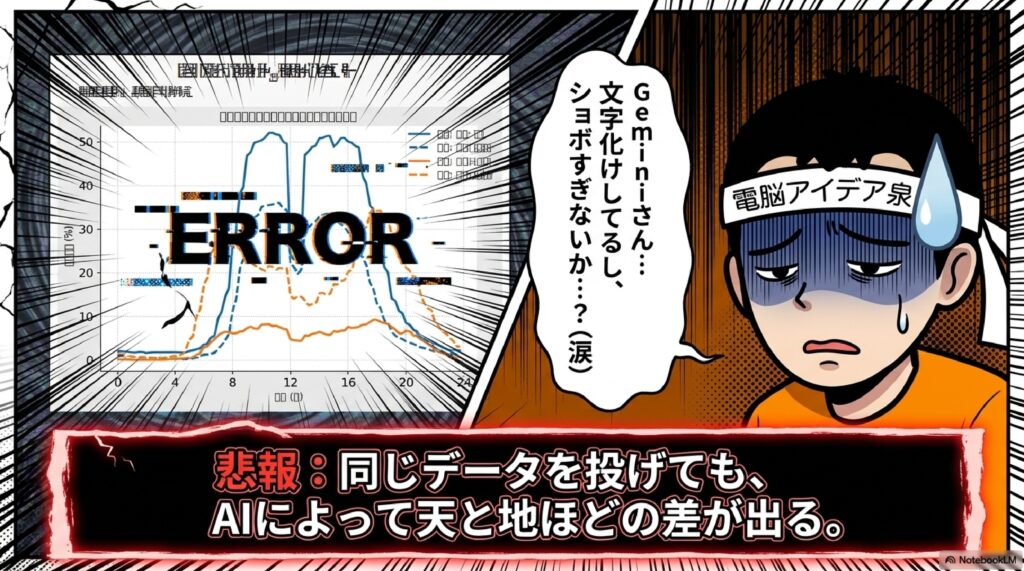
文字化けが発生しイマイチ。GPT-Image2.0に届かず
残念
🚀 AI時代に必要な力
- 生成は誰でもできる – 大事なのは「どう生成するか」
- 視点の設計 – どの角度で分析すれば伝わるかを考える
- 目的との一致 – 言いたいことがグラフ・図解になっているか
- ツール選び – 用途に合わせて最適なAIを使い分ける
- 試行錯誤 – いろんな視点で作って比べてみることが鍵
ChatGPTの画像生成モデルGPT-Image2.0でグラフ生成するコツ
- はじめに
- GPT-Image2.0でグラフを生成してみる
- 元データはたった1種類だけ——そこから何を読み取るか
- 「視点」がアウトプットを大きく変える
- 他のAIと比較してみると見えてくること
- おわりに
- よくある質問(Q&A)
はじめに
皆さん、こんにちは。今日もネットビジネスに関する情報を生中継で15分間お届けしてまいります。よろしくお願いします。今日は2026年6月21日の日曜日。本来であればいつものまとめ回をお送りする予定だったのですが、週末でちょっと立て込んでしまい、まとめを作る時間が取れませんでした。そこで今日は特別編として、最近私が「これはすごい!」と本気でびっくりしたノウハウをご紹介したいと思います。
テーマは、ChatGPTの画像生成モデル「GPT-Image2.0」を使ったグラフ生成です。実はこのモデル、他の画像生成AIと比べても群を抜いて優秀で、ただの図ではなく「データを読み解いて表現する力」が非常に高いんですね。今日はその様子を、あらかじめ用意した完成品だけでなく、実際にこのライブ配信中に「生」で生成していく過程も含めてお見せしていきます。AIにグラフやインフォグラフィックを作らせることに興味がある方には、きっと役立つ内容になると思います。それでは、さっそく見ていきましょう。
GPT-Image2.0でグラフを生成してみる
それでは早速、実際に生成する様子を生でお見せしていきたいと思います。今回使うのは、NHKの放送文化研究所が調査した「国民生活時間調査」のデータです。このデータから読み取れることを、詳しいインフォグラフィックにしてもらいます。アスペクト比は4対3に指定して、今からこの場で生成してみますね。
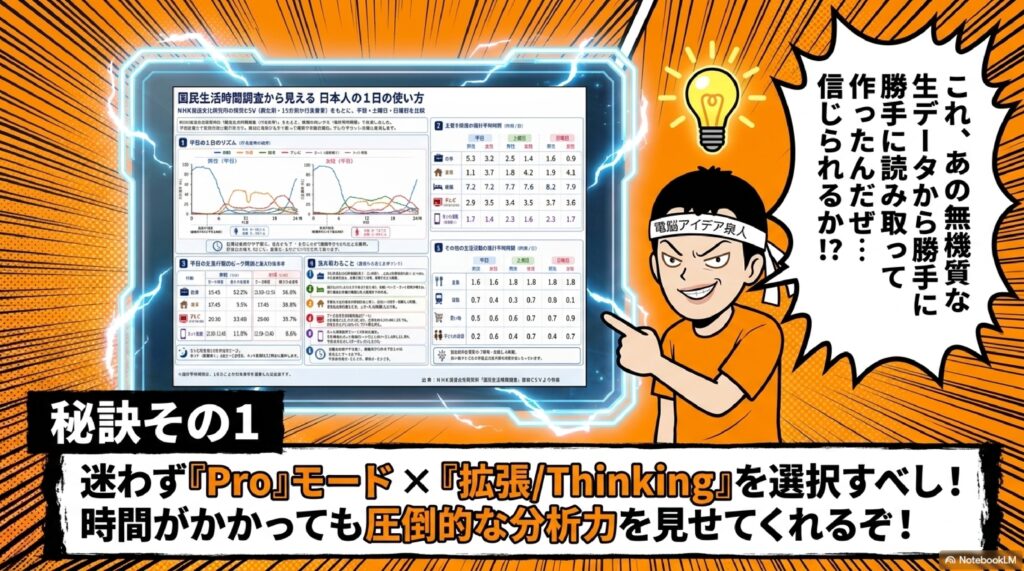
まず、画像作成にチェックを入れます。ここで有料プランの方にぜひやってほしいことがあるんですが、チャットの右下にあるモデル選択のところですね。ここを「Instant」ではなく「Thinking」にしてほしいんです。さらに上のプランをお使いの方には、その上に「Pro」というものがあります。Proの方がさらに賢く動いてくれるので、今回はこれでやってみたいと思います。そしてProにした上で、さらに右に行くと「標準」と「拡張」という選択肢があります。ちょっと画面では見えづらいかもしれませんが、この「拡張」にした方が、より賢く動いてくれるんですね。その代わり時間もかかります。今のライブ配信中に終わらないと困るので、もう早速これでいってみたいと思います。
これでデータを読み取って、どんなグラフが出てくるのか、皆さんと一緒にライブでお届けしていきます。では、送信ボタンを押してみますね。せーの、ドン、と。はい。そうすると「Proが思考中です」という表示になったと思います。生成には少し時間がかかりますので、その間に、私が何にびっくりしたのかを先にお見せしていきたいと思います。
元データはたった1種類だけ——そこから何を読み取るか
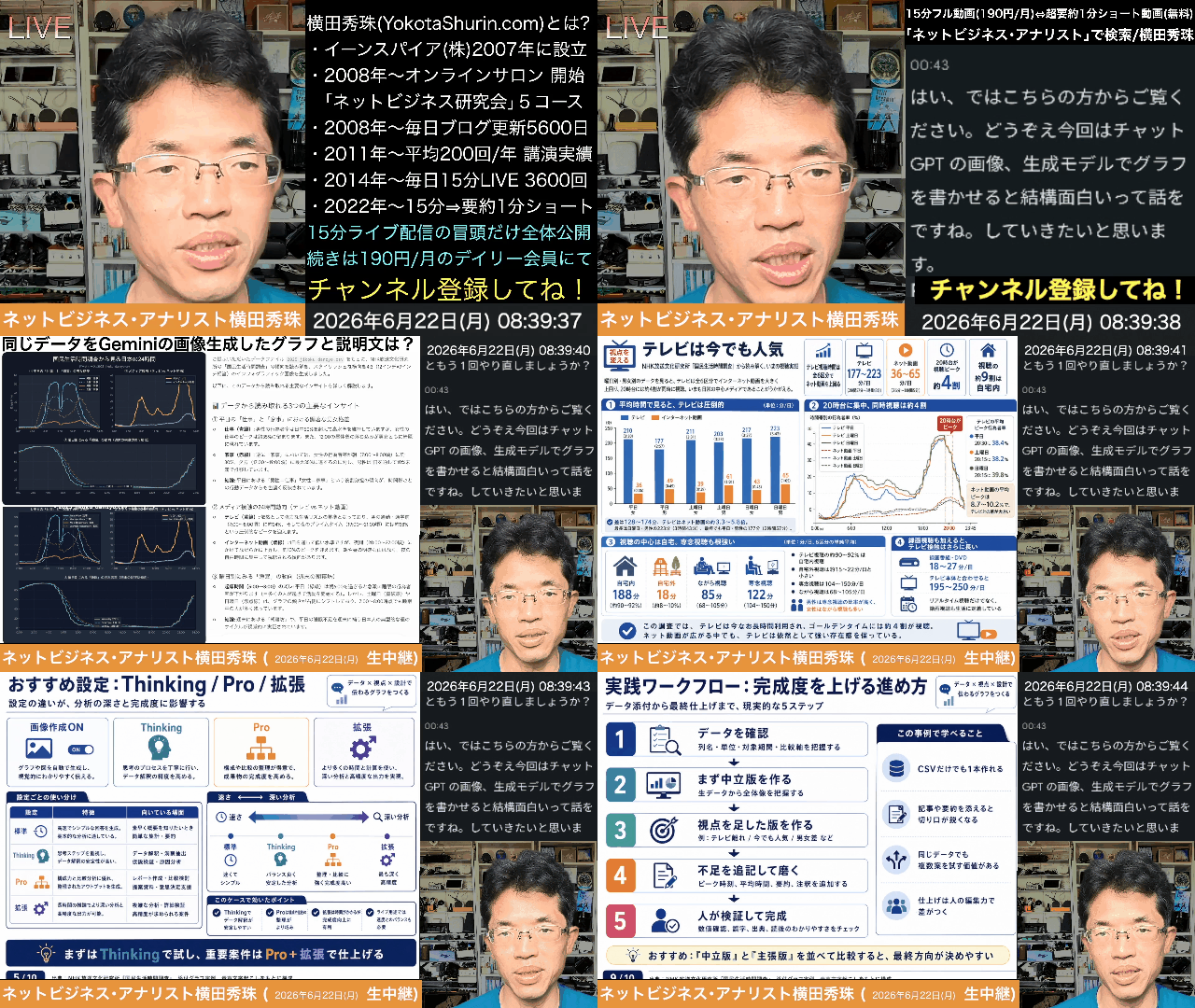
私がびっくりしたものを、今からお見せします。こちらです。これは先ほどと全く同じプロンプトを打っているのですが、この場合はProではなく「Thinking」モードの、しかも「標準」(拡張ではない方)でやらせたものです。そうすると、これが出てきたんですよ。ちょっと小さいので拡大しますね。
何にびっくりしたかというと、元のデータを皆さんが見ていないと、驚きが伝わりにくいかもしれません。そこで、元のデータが何だったかをお見せしたいと思います。はい、こちらです。先ほど紹介したNHKさんのデータはCSVファイルなんですが、これになります。
一番上にタイトルがあって、そして曜日、層(男性・女性といった属性)、行動、時刻、そして行為者率というものが書かれています。たとえば「平日、男性、睡眠、0時0分、84.4%」といった具合に出ているんですね。これをずっとスクロールしていくと、平日の男性から、そして女性へと、ずっとデータが続いていきます。左側に行番号が入っているのですが、今74行目あたりですね。これをずっとスクロールしていくと、なんと全部で2万4769行もあるんです。
見てもらうと分かるように、行動のデータというのは、曜日の部分、男性・女性の部分、そしてその時間に何をしたか(たとえば「テレビに専念」など)、その時刻、そしてその割合(%)。これしかデータがないんですよ。お分かりでしょうか。本当にこれだけしかデータがないんです。
このデータだけを与えて、「ここから読み取れることを書きなさい」と言った場合、皆さんならどうやってこれをやりますか、という風に考えてほしいんですね。たとえば「テレビとネットの割合がどう変わったかという視点で分析しなさい」とか「テレビが衰退しているかどうかを調べなさい」と指示すれば、分かりやすいかもしれません。でも今回は、そういった視点を一切与えていないんです。ただこの生データだけを与えて、「ここから読み取れることをやろう」とした。読み取り方は色々あると思うんですが、これをAIが自分で考えて、いろんなデータの中から「何を伝えたらいいのか」を判断して出してくるわけです。そして、それが出てきたのがこれなんですね。
少し拡大してみましょう。まず男性の平日。睡眠はこういう形のカーブで、6時ぐらいになると睡眠している人が4割ぐらいまで減って、皆さん起きてきます。10時ぐらいになればほぼ全員起きていて睡眠はゼロになります。そして夜中になるとまた寝る、と。仕事はこういうカーブで、12時ぐらいにちょっと休憩が入りますよ、と。家事はこんな形、テレビはこんな形です。テレビはやっぱり18時以降、だいたい20時ぐらいにピークが来ています。ネットの方はそれと少し重なりつつ、この辺りにピークがありますよ、という感じです。女性の場合はこんな感じですよ、と。これはほぼ生データから読み取るとできるグラフだと分かるのですが、その下にあるのは「平日の各行動のピーク時刻と最大行為者率」です。今のデータから、いつ頃がピークになっているかを出している。これもどういう視点で出すかという話で、AIが「こういう視点を出していい」と判断したんでしょうね。だからこれを出してきたわけです。
続いてこちらです。「調査から見えるポイント」ということで、平日は男性の仕事時間が長い、休日になるとどうなるか、家事についてはこう、ネット娯楽についてはこう、日曜についてはこう、といったことが読み取れますよ、と出てきます。さらに「その他の生活行動の1日平均時間」として、食事・通勤・買い物などにこのぐらいの時間を使っていると思われます、という内容も出てきます。上の方には主要な行動の推計平均時間(仕事・家事・睡眠・テレビ・ネット・娯楽動画など)が、このように出ているんですよ。
「視点」がアウトプットを大きく変える
私は、AIがこんな風に自分で分析して出してくることに、本当にビビったわけです。実は私、元々これをやろうと思っていたわけではないんですね。あるニュースを見たときに、そのニュースのURLを投げて、せっかくだからCSVも投げて、それで作ったものがあるんです。それを先にお見せしたいと思います。こちらになります。
ここにありますよね。「テレビを見ない人の割合はこうこうで」という風に、NHKのデータからこう読み取れます、という内容です。これは、ニュース記事を記者の方が書いたわけですから、その記者は元の生データをもとに「どういう風にみんなに伝えたらいいか」を考えて文章にしています。その記事の内容に、さっきのCSVファイルを添付して、調査してインフォグラフィックを作って、とお願いしてみたんですね。
そしてできたのが、この下にあるものです。これなんですよ。こちらを見ると、タイトルがなんと「テレビ離れが急加速」と出ているんです。そしてリアルタイム視聴率の低下、調査の概要などが出てきます。やっぱりこの「視点」というのは、すごく大事だなということが分かったんですよ。
つまり、元々のデータは同じでも、そのデータから「どう読み解いたらいいか」というポイント、あらゆる角度・あらゆる視点で物事は捉えられますよね。事実はこれ1個しかないんですが、それに対してどのように分析するかは無数にある。これが今回の大きな学びでした。皆さんも、生データをもとに「どういう視点で書けばいいか」「どういう視点でグラフィックにするか」を試してみるといいと思います。
この記者の方が優秀かどうかは置いておくとして、その記者の——もしかしたら個人的なものかもしれませんが——「視点」が入ると、こんなにも違うものが出てくるんですね。これもすごいと思ったのですが、最初に出したものは、データをそのまま中立的・平等に扱っている感じが強かった。一方こちらは「テレビ離れが急加速」となっている。たとえばこれは、新聞の人や、テレビが嫌いな人が、それを強く訴えようと思ったらこうなるかもしれません。でも逆に「テレビは今でも根強い人気です」という風にしようと思ったら、もしかしたら違うタイトルで、違うグラフィックを出すこともできるかもしれませんよね。
さて、ここでProモードで生成していたものが、ちょうどできました。はい、これがProモードでやった結果です。どうでしょう、やっぱりこちらの方が、より深く考えて、いい感じになっている気がしますね。これ、全部こう重なっているんですよ。睡眠とか仕事、家事とかが、男性・女性でまとまっている。今までのものはそれぞれ別々に出していましたが、元の生データが別々なのでそれはそれでいいんです。ただ、こうやって重ねた方が分かりやすくなっているんじゃないかなと思います。先ほどのものは男性・女性という分け方でしたが、今お見せしたものはそうではなく、睡眠・仕事といった行動でまとめている。これは切り口の違いですよね。ここにも平均時間が出ています。元々の生データには平均時間は載っていないわけですから、それを全部集計して平均を出しているんですね。このように出してきました。
これの方が、なかなかいいじゃないですか。次は、これを「テレビ離れはあまり進んでいない、まだ意外と人気ですよ」という視点ならどうなるか、その視点を入れてまたやってみたいと思います。時間の都合上、それは後でやってみて、動画に入れたいと思います。
他のAIと比較してみると見えてくること
では、もう1つやってみたいことがあります。同じものをGoogleのGeminiに投げたらどうなるか、ということで、先にやらせてみたのでご覧いただきたいと思います。
はい、こちらです。同じプロンプトを入れて、同じCSVを入れてやらせたところ、これが出てきました。これ、ちょっとしょぼくないですか。しかも文字化けしていて、こんな風になっているんですね。何のことやら分からない感じになっています。一応これも頑張っているようですが、先ほどのものと比べると、もう全然ダメだということで。もちろんこれも画像生成にチェックを入れて、グラフにしてみてとやらせているんですが、やっぱりまだまだGPT-Image2.0には勝てていないなということが分かるんじゃないかと思います。これがGoogleのGeminiの結果です。
次はClaudeにやらせてみました。こんな感じです。Claudeさんの方は、一応ですね、睡眠のグラフや仕事のグラフを出していて、頑張ってはいます。読み取れることなども書いてくれています。ただ、デザインのクオリティで見ると、まだもう少しかなという気がします。デザインのレベルも含め、内容も含めて、ちょっと足りないかなという印象で、まだまだかなという気がしますね。
もう1つやらせてみたのが、GoogleのNotebookLMです。NotebookLMにも同じようにやらせてみました。やり方は2通りあって、まずインフォグラフィックの中に指示を与えてみました。さっきと同じプロンプトで「インフォグラフィックにグラフを入れてみて」という感じで言ってみたものがこちらです。はい、出ますでしょうか。これもなかなか面白くて、よくできているんですよ。これも重なっていて、中にちゃんと文字が入っていて、平均の起床時間を取って書いてくれています。読み物的に、なかなか面白い感じになっているので、NotebookLMもGeminiと同じLLMなんですが、なかなかいいまとめになっているんじゃないかと思います。
次は、あまり皆さんに紹介したことがなく、使ったことのない方も多いと思うのですが、「データテーブル」という機能があるんですね。これは表組みする、表計算する機能なんですが、やらせてみました。ただ、これはこういう表になって出てくるだけで、ちょっとイマイチでしたね、という感じになっています。
では今度は、これをもう一度ChatGPTでやってみます。Proモードはもったいないので通常モードで、と思ったのですが、せっかくなので貴重なProを使ってやってみましょうか。今度は「テレビは未だに根強い」という視点で書かせてみたいと思います。画像作成するにチェックを入れて、ファイルを添付して、さっきのCSVファイルを添付して、「根強い」という視点でやらせてみます。「調査から、テレビは今でも人気である、という視点で、詳しくインフォグラフィックにして」という感じで言ってみて、どのぐらいそれがうまくグラフに反映されるかをやってみます。これは嘘じゃなく、そのままやったらどうなるかを実演しています。
おわりに
今日は、ChatGPTの画像生成モデル「GPT-Image2.0」でグラフを生成する際の秘訣についてお伝えしました。NHKの国民生活時間調査という、2万行を超えるシンプルな生データをAIに渡し、視点を与えずに「ここから読み取れることを出して」とお願いしたところ、AI自身が分析の切り口を考え、見事なインフォグラフィックを作り上げてくれました。さらに、ニュース記者の視点を加えると「テレビ離れが急加速」という、まったく印象の異なるアウトプットになることも分かりました。同じ事実は1つでも、分析の視点は無数にあるのです。
GeminiやClaude、NotebookLMとも比較しましたが、グラフ生成という点では現状GPT-Image2.0が頭一つ抜けている印象でした。AI時代に大切なのは「生成すること」ではありません。生成は誰でもできます。どう生成すればより伝わるのか、自分の言いたいことがちゃんとグラフや図解になっているのか——そこを考えることが必要なんですね。皆さんもぜひ、いろんな視点でデータを表現することに挑戦してみてください。
よくある質問(Q&A)
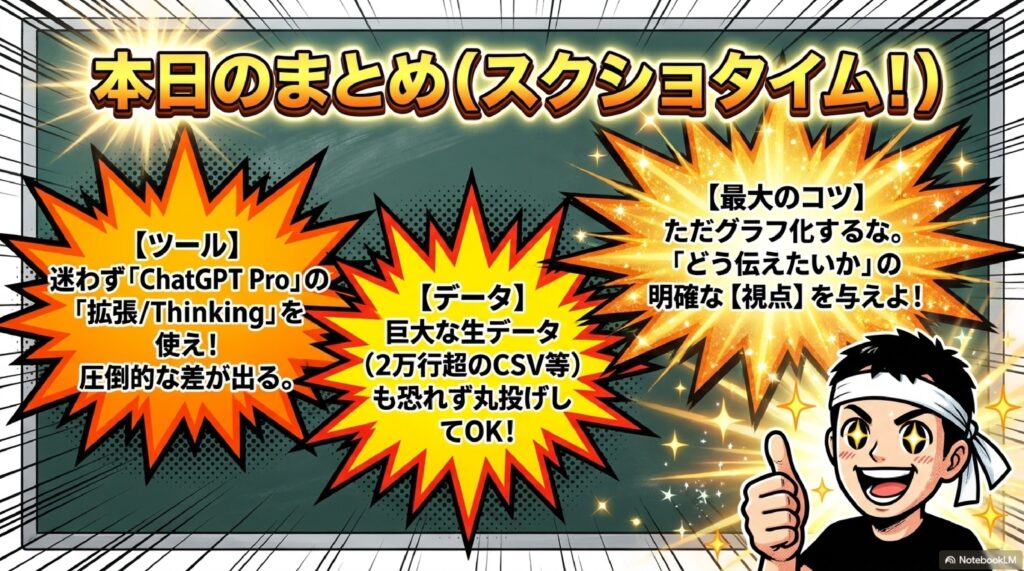
Q1. GPT-Image2.0で高品質なグラフを作るには、どの設定にすればいいですか? A. 有料プランの方は、モデル選択を「Instant」ではなく「Thinking」にするのがおすすめです。さらに上のプランをお使いなら「Pro」を選び、その上で「標準」ではなく「拡張」にすると、より賢く動いてくれます。ただし、その分だけ生成には時間がかかります。
Q2. AIに分析させるとき、必ず「視点」を指定しないといけませんか? A. 必ずしもそうではありません。視点を与えずに生データだけを渡しても、AIは自分で分析の切り口を考えて出してくれます。ただし、「テレビ離れが進んでいるか」「テレビは今でも人気か」など視点を指定すると、その方向性に沿った、より目的に合ったアウトプットが得られます。同じデータでも視点次第で結果が大きく変わるのがポイントです。
Q3. なぜ同じデータなのに、出てくるグラフやタイトルが違うのですか? A. 事実(データ)は1つでも、そこからどう読み解くかは無数にあるからです。たとえば中立的に扱えば淡々としたグラフになりますが、「テレビ離れが急加速」という視点を入れれば、それを強調したタイトルやデザインになります。記者や作り手の視点が反映されるためです。
Q4. GPT-Image2.0以外のAIではグラフ生成はできないのですか? A. できますが、現状ではクオリティに差があります。今回の比較では、Geminiは文字化けが起きて見劣りし、Claudeは頑張ってはいるもののデザイン面でまだ物足りない印象でした。NotebookLMは読み物的に面白い仕上がりでしたが、総合的にはGPT-Image2.0が一番優秀という結果でした。
Q5. AI時代に、データの図解化で最も意識すべきことは何ですか? A. 「生成すること」自体は誰でもできるので、それ以上に「どう生成すれば一番伝わるか」を考えることです。自分の伝えたいことが本当にそのグラフや図解で表現できているか、どの視点で見せるのが効果的かを意識することが、これからますます重要になります。
ChatGPTの画像生成モデルGPT-Image2.0でグラフ生成するコツ
🎨 GPT-Image2.0
ChatGPTに搭載された画像生成モデルで、グラフやインフォグラフィックの生成において他AIより優れた性能を発揮します。データを与えると視覚的に分かりやすい図解を自動で作成し、デザイン品質も高い点が特徴です。今回の検証で最も高評価を得たモデルです。
📊 インフォグラフィック
情報やデータを図やイラスト、グラフを用いて視覚的に分かりやすく表現したものです。文章だけでは伝わりにくい数値や傾向を直感的に理解できるようにします。本動画ではCSVデータからAIが自動生成し、伝える力の高さが示されました。
🧠 Thinkingモード
ChatGPTのモデル選択で選べる思考型のモードです。即答するInstantと異なり、時間をかけてじっくり考えるため、より質の高いグラフや分析結果が得られます。有料プランで利用でき、複雑な処理に適しています。
⚙️ Proモード
Thinkingよりさらに上位の高性能モードで、より賢く高度な処理を行います。時間はかかりますが、データを重ね合わせるなど洗練された分かりやすいグラフを生成します。本検証でも最も完成度の高い結果を出しました。
📈 拡張モード
ProやThinkingに加えて選択できる設定で、標準よりさらに賢く動作します。処理時間は増えますが、より深い分析と高品質な出力が期待できます。じっくり成果を求める場面で有効な選択肢です。
📁 CSVファイル
データをカンマ区切りで保存した表形式のファイルです。今回はNHKの調査データ(2万4769行)がこの形式で、曜日・属性・行動・時刻・行為者率のみが記録されていました。AIにこの生データを与えて分析させました。
🔍 視点(切り口)
同じデータでも、どの角度から読み解くかという観点です。「テレビ離れ」か「根強い人気」かで結論やグラフが大きく変わります。事実は一つでも分析の仕方は無数にあり、AI時代に最も重要な考え方として強調されました。
📡 国民生活時間調査
NHK放送文化研究所が実施する、人々の1日の生活行動を時刻ごとに調べた調査です。睡眠・仕事・家事・テレビ・ネットなどの行為者率が記録されており、本動画ではこのデータからAIにグラフを生成させる題材として使われました。
🤖 生成AIの比較
GPT-Image2.0に対し、Gemini・Claude・NotebookLMに同じデータと指示を与え結果を比べました。Geminiは文字化けし、Claudeは健闘するもデザイン不足、NotebookLMは良好でしたが、総合的にGPT-Image2.0が最も優れていました。
💬 プロンプト
AIに指示や依頼を伝えるためのテキストです。今回は「読み取れることをインフォグラフィックにして」など、視点を与えるかどうかで出力が大きく変化しました。どう指示するかが成果物の質を左右する重要な要素です。
ChatGPTの画像生成モデルGPT-Image2.0でグラフ生成するコツ
GPT-Image2.0のグラフ生成が今注目される理由
GPT-Image2.0(gpt-image-2)とは何か
GPT-Image2.0は、OpenAIが2026年4月21日(日本時間4月22日)に正式公開した第2世代の画像生成専用モデルです。ChatGPT上では「ChatGPT Images 2.0」という名称で、API上では「gpt-image-2」という識別子で提供されています。両者は呼び名が違うだけで、中身はまったく同じモデルを指しています。
これまでChatGPTが備えていた画像生成は、GPT-4oのネイティブ生成やDALL·E 3をベースにしたものでした。GPT-Image2.0はそれらとは根本的に異なる独立アーキテクチャで開発されており、技術的な素性がまるで別物です。最大の特徴は、画像生成モデルとして初めて「推論(Thinking)」をネイティブに統合した点にあります。プロンプトを受け取った後、必要に応じてWeb検索を挟み、構造を整理してから描画に入るため、事実関係の正確さが求められる図解やグラフで威力を発揮します。
グラフ生成という観点でこのモデルが画期的なのは、「数値の正確な反映」と「日本語ラベルの可読性」という、従来の画像生成AIが両立できなかった2点を実用レベルで満たしたことです。最大2K解像度(API経由ではベータで4K)に対応し、密な構図でも小さな文字がにじまず、UIやインフォグラフィックの細部まで描き切ります。アスペクト比も横長3:1から縦長1:3まで自由に指定でき、用途に合わせた最適な比率を選べます。
つまりGPT-Image2.0は、データを「読み取って・考えて・可視化する」という一連の作業を、専門ソフトもプログラミング知識もなしに一気通貫でこなせる初めてのモデルだと言えます。ビジネス資料、SNS素材、学術ポスターまで、グラフを含むビジュアルが資料としてそのまま使える品質で出てくる点が、多くのユーザーを惹きつけている最大の理由です。
従来の画像生成AIが抱えていた「グラフの壁」
画像生成AIには長年、「それっぽい絵は出るが、実用品質ではない」という越えられない壁が存在していました。とりわけグラフやインフォグラフィックの分野では、この壁が顕著でした。
第一の壁が「文字化け」です。グラフには軸ラベル、凡例、数値、タイトルといった大量のテキスト要素が含まれます。ところが従来の画像生成AIに日本語を描かせると、漢字が崩れたり、読めない記号が混入したり、フォントが不自然になったりするのが当たり前でした。日本語はひらがな・カタカナ・漢字が混在し、字形も複雑なため、AIにとって最難関の領域だったのです。「春のキャンペーン」と入れたつもりが文字化けする、という経験をした方も多いはずです。
第二の壁が「数値の不正確さ」です。グラフはデータを正確に反映してこそ意味を持ちます。しかし従来モデルは「グラフのように見える絵」を描くだけで、棒の高さや円の比率が元データと無関係、というケースが頻発しました。これではプレゼンや報告書に使えません。
第三の壁が「レイアウトの破綻」です。グラフには「情報の構造」と「視覚的な一貫性」の両方が求められます。KPIカードの枚数、グラフの種類、配色、余白、優先順位など、決めるべき軸が多く、自由記述のプロンプトでは書き漏らしが生じて狙いとズレた出力になりがちでした。
GPT-Image2.0は、テキスト描画精度の大幅な向上、推論による構造整理、複数要素を1枚に無理なく収める構成力によって、これら3つの壁を同時に突破しました。ただし完璧ではなく、長い本文のつぶれや複雑な縦書きレイアウトの崩れは依然として残ります。「完成品」ではなく「実用に耐える下書き素材」と捉えるのが、現時点での正しい期待値です。
GPT-Image2.0でグラフを生成する基本手順
ChatGPTでの操作ステップとモード選択
GPT-Image2.0でグラフを生成する手順そのものは驚くほどシンプルです。ChatGPTの入力欄に作りたい内容を日本語で打ち込むか、「Images」アイコンから直接起動するだけで生成が始まります。ここでは、グラフ生成で結果を大きく左右する「モード選択」を中心に、実践的な流れを解説します。
まず最初に押さえるべきは、画像生成を行う際のモードです。GPT-Image2.0には「Instant Mode(速い)」と「Thinking Mode(精度重視)」の2つがあります。Instant Modeは応答が速い反面、データを深く読み解く処理は弱めです。一方Thinking Modeは、プロンプトを受け取った後にいったん「考える」フェーズを経て、必要ならWeb検索も挟みながら構造を整理して描画します。グラフのようにデータの正確さと論理的な構成が問われる用途では、Thinking Modeを選ぶのが鉄則です。なおThinking Modeは有料プラン(Plus以上)限定の機能です。
さらに上位プランでは「Pro」が選択でき、Proにした上で「標準」と「拡張」が選べます。拡張を選ぶと、より賢く時間をかけて思考するため、複雑なデータからの読み取りや複数系列を重ねた高度なグラフで仕上がりが安定します。その代わり生成時間は長くなるので、急ぎでない本番資料に向いています。実務での使い分けとしては、ラフ案の量産はInstant、本番のインフォグラフィックはThinking標準、論理性が決め手になる複雑なデータ分析はPro拡張、という三段階が目安になります。
操作の流れは、①画像作成をオンにする、②モードを選ぶ、③プロンプトを入力(必要ならファイルを添付)、④生成、⑤会話で微調整、という5ステップです。生成後は「背景を白に」「凡例を下に移動」「この数値を大きく」といった追加指示で、他の要素を崩さずに部分修正を重ねられます。3〜5回の会話ターンで、初期生成からかなり完成度の高い状態まで追い込めるのが、マルチターン編集の強みです。
Excel・CSVデータを読み込ませてグラフ化する方法
GPT-Image2.0の真価が最も発揮されるのが、ExcelやCSVといった実データを読み込ませてグラフ化するワークフローです。手元の生データを、人の手を介さずに分析からビジュアル化まで一気に進められます。
手順としては、チャットの入力欄にあるファイルアップロード機能から対象のExcel(.xlsx)やCSVファイルを添付し、続けて「このデータを読み取ってインフォグラフィックにして」といった指示を出すだけです。たとえば、曜日・性別・行動・時刻・行為者率といった列を持つ数万行規模の生活時間データを与えると、モデルはその構造を解析し、睡眠・仕事・家事・テレビ・ネットといった行動ごとの時間帯別カーブを読み取って、複数系列の折れ線グラフや要約カードへと自動的に組み立てます。
ここで強調したいのは、与えるデータと同じくらい「視点の指定」が重要だという点です。同じ生データでも「テレビとネットの割合の変化に注目して」と指示するのと、視点を与えずに「読み取れることを可視化して」と指示するのとでは、まったく異なるグラフが生まれます。視点を与えなければ、AIが自分で「何を伝えるべきか」を判断して切り口を選びます。逆に「テレビ離れが加速している視点で」「テレビは今でも根強い人気だという視点で」と方向づければ、タイトルも強調するデータも、その主張に沿ったものに変わります。事実は1つでも、分析の角度は無数にあるのです。
実務では、ニュース記事のURLや要約文を一緒に添付するのも有効です。記者がすでに「何をどう伝えるか」を整理した文章を参考情報として渡すと、その視点を汲んでより説得力のあるインフォグラフィックに仕上がります。ただし、AIが算出した平均値や集計値は必ず元データと突き合わせて検証してください。推論精度が上がったとはいえ、業務で使う際のダブルチェックは欠かせません。
グラフ生成のクオリティを上げるプロンプトの秘訣
グラフの種類・データ・体裁を明示する書き方
GPT-Image2.0のグラフ生成で狙い通りの結果を得る最大の秘訣は、「グラフの種類・データ・体裁」を曖昧さなく明示することです。「グラフを作って」という指示では、棒グラフになるのか円グラフになるのか、何を基準に表示するのかがモデルに伝わらず、意図とズレた出力になります。
まず指定すべきは「グラフの種類」です。月別売上の推移なら折れ線グラフ、商品ごとの販売数比較なら棒グラフ、構成比を強調したいなら円グラフ、というように、伝えたい内容に最適な形式を明確に指示します。複数の系列を一度に見せたいなら「年度ごとに業界別の棒を並べたグループ化棒グラフ」のように構造まで踏み込みます。
次に「データ」を構造化して渡します。表形式のテキストをそのまま貼り付けるか、ラベルと数値を対応づけて明記すると、モデルは項目名と数値を正確に解析します。CSVを添付する場合も、どの列を何として扱うかを補足すると精度が上がります。
そして「体裁」を具体的に指定します。実務で効くのは次のような要素です。タイトル(例「2026年月別売上推移」)、軸ラベル(横軸・縦軸の意味と単位)、配色(メインカラーとサブカラーをカラーコードで)、凡例の位置、グリッド線の有無、各データ点への数値ラベル表示、アスペクト比(16:9・4:3・9:16など)。これらを箇条書きで列挙すると書き漏らしが減り、再現性が高まります。
加えて、文字の多いグラフでは「日本語テキストは崩さず読みやすく描画」「必須テキストとして次の文言を入れる」と明記し、品質設定を高にしておくと可読性が安定します。最初から完璧を狙わず、まず骨格を出してから「Y軸の最大値を2000に」「棒を太く」「タイトルを太字に」と1点ずつ調整していくのが、結果的に最短で理想に近づくコツです。
Thinkingモードと「視点指定」で精度を高める応用テクニック
基本の書き方を押さえたら、次はGPT-Image2.0ならではの2つの応用テクニックで一段上の品質を目指します。「Thinkingモードの活用」と「視点指定」です。
Thinkingモードは、グラフ生成において単なる速度違いのオプションではありません。事実関係の正確性が求められる場面でこそ本領を発揮します。たとえば「2026年春のトレンドカラーを使ったグラフ」と指示すると、トレンドカラーの情報をWeb上から取得したうえで配色を決めてくれます。「日本の47都道府県を地図にして各県の代表データを載せて」のような、外部知識と構造の両方が必要なプロンプトでも、Thinkingモードなら破綻しにくくなります。複雑なデータ分析や、数値の論理的整合性が命となるグラフでは、Pro拡張まで引き上げると安定感がさらに増します。
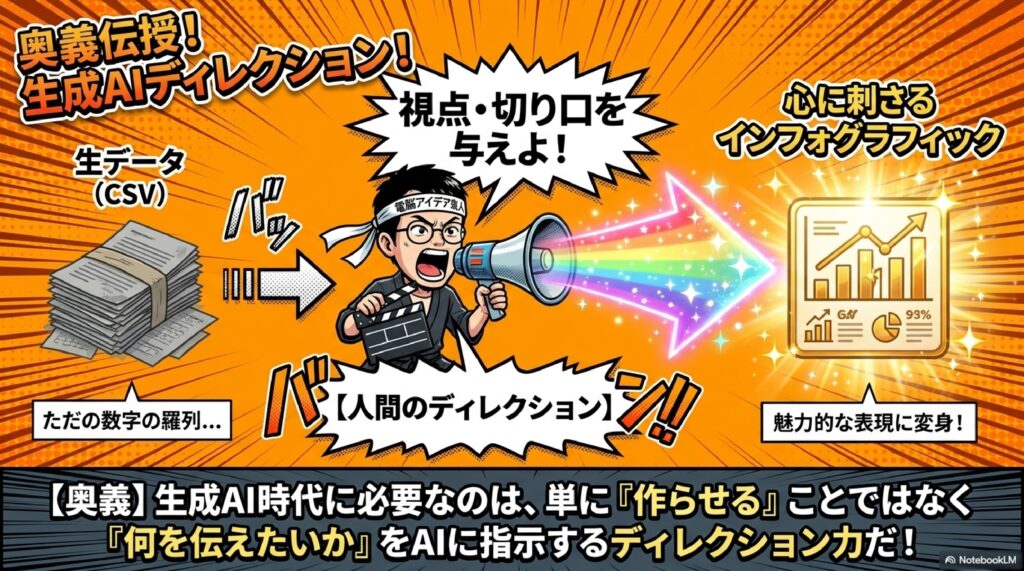
もう1つの肝が「視点指定」です。これはプロンプト設計の中で最も差がつくポイントでありながら、見落とされがちです。同じデータでも、どの角度から切り取るかで完成するグラフはまったく変わります。視点を与えなければAIが中立的・網羅的にデータを扱おうとしますが、「この主張を伝えるために最適なグラフにして」と方向づければ、強調すべき系列、選ぶべきグラフ種類、タイトルの表現まで、その意図に沿って最適化されます。AI時代に問われるのは「生成できること」ではなく「どう生成すれば最も伝わるか」を設計する力です。自分の言いたいことが本当にそのグラフになっているか、図解として成立しているかを問い続ける姿勢が、ありきたりな出力との差を生みます。
実務での王道フローは、①詳細な前提(データ・目的・ターゲット・視点)を先に提示、②Thinkingモードで初回生成、③会話の中で1点ずつ微調整、というものです。API経由なら1リクエストで最大8枚の同時生成が可能なため、配色違いやレイアウト違いのバリエーションを一気に出してA/B比較する使い方も効率的です。
他の画像生成AIとのグラフ生成性能を徹底比較
Gemini・Claude・NotebookLMとの仕上がりの違い
GPT-Image2.0のグラフ生成力を客観的に評価するには、他の主要AIと同条件で比較するのが一番です。ここでは、同じCSVデータと同じプロンプトを各AIに与えた場合の傾向を整理します。
まずGoogleのGeminiです。Geminiも画像生成をオンにしてグラフ化を指示できますが、複雑な日本語データを与えると文字化けが生じやすく、レイアウトも整理しきれない傾向が見られます。頑張ってはいるものの、デザインの完成度・情報の読み取り精度の両面で、現状はGPT-Image2.0に明確な差をつけられています。
次にClaudeです。Claudeは睡眠や仕事といった行動ごとのグラフを分けて描き、読み取れるポイントを文章で添えるなど、内容面では誠実に取り組みます。ただしデザインのクオリティという観点では、ビジュアルの洗練度や図解としての見栄えにまだ伸びしろがあり、資料としてそのまま使うには物足りなさが残ります。
GoogleのNotebookLMも興味深い結果を出します。インフォグラフィック内に指示を与える形でグラフ化させると、系列を重ねつつ平均値などを文字で書き込み、読み物として面白い仕上がりになります。Geminiと同系統のLLMでありながら、まとめ方のセンスは健闘していると言えます。一方、データテーブル(表計算)機能でグラフ化を試みると、単なる表が出てくるだけで可視化としてはイマイチでした。
総じて、数万行規模の生データを「読み取り・分析し・破綻のない日本語インフォグラフィックに落とし込む」という総合力では、GPT-Image2.0が頭一つ抜けています。視点を与えれば主張に沿った構成を組み、Proモードでは複数系列を1枚に重ねて分かりやすくまとめる構成力まで見せます。グラフ生成を主目的にするなら、現時点での第一候補はGPT-Image2.0だと結論づけられます。
用途別の使い分けと組み合わせ戦略
「GPT-Image2.0が総合力で優れている」とはいえ、すべてを1つのツールで完結させる必要はありません。それぞれの強みを理解し、用途別に使い分け・組み合わせることで、成果物の質と作業効率はさらに高まります。
GPT-Image2.0が最も向くのは、日本語テキストの正確さと数値の整合性、デザインの完成度がすべて問われる「本番のグラフ・インフォグラフィック」です。経営会議で配布するスライド、SNSのシリーズ素材、学術ポスターのように、そのまま提出できる品質が求められる場面では第一選択になります。LM Arena(人間が匿名でAI出力を比較評価するプラットフォーム)でも、テキスト→画像生成と画像編集の両カテゴリで高く評価されており、僅差で続くNano Banana 2系のモデルと並んでトップ層を形成しています。
一方で、世界観やキャラクターのベースを大量に試作する段階では、ネイティブマルチモーダルに強みを持つ別系統のモデルが向く場面もあります。実際、「世界観の設計は得意なモデルで、完成度の高いビジュアル化はGPT-Image2.0で」という役割分担で、互いの弱点を補い合う組み合わせ戦略が有効です。グラフに限れば、ラフな構想出しを軽量モデルで素早く回し、清書をGPT-Image2.0で仕上げる流れが効率的です。
また、データの分析・要約そのものに重きを置くなら、文章での考察に強いツールで読み取りポイントを整理してから、その視点をプロンプトに乗せてGPT-Image2.0で可視化する、という連携も実用的です。NotebookLMのように資料を横断して要約させ、得られた洞察を「この視点で図解して」とGPT-Image2.0に渡せば、分析の深さとビジュアルの完成度を両立できます。
結局のところ、AI時代に問われるのは単体ツールの優劣ではなく、「何を・どの視点で・どう見せれば最も伝わるか」を設計する編集力です。GPT-Image2.0を軸に据えつつ、目的に応じて他ツールを賢く組み合わせることが、最短で伝わるグラフを生み出す近道になります。
まとめ:GPT-Image2.0のグラフ生成を使いこなすために
今日から実践できる3つのポイント
ここまでGPT-Image2.0でグラフを生成する手順、プロンプトの秘訣、他AIとの比較を見てきました。最後に、今日からすぐ実践できる3つのポイントに集約します。
第一に、「モードを正しく選ぶ」ことです。グラフのようにデータの正確さと論理構成が問われる用途では、必ずThinkingモードを選びましょう。有料プランならPro、さらに拡張設定まで引き上げれば、複雑なデータからの読み取りや複数系列を重ねた高度なグラフでも仕上がりが安定します。速度優先のInstantはラフ案の量産にとどめ、本番はThinking以上、というメリハリが基本です。
第二に、「プロンプトで種類・データ・体裁・視点を明示する」ことです。グラフの種類、構造化したデータ、タイトルや軸ラベル・配色・凡例といった体裁を箇条書きで具体的に指定し、日本語は崩さず描画するよう念押しします。そして何より、「どの視点でデータを切り取るか」を意識してください。同じデータでも視点が変われば、伝わるメッセージはまったく別物になります。生成は誰でもできる時代だからこそ、「どう生成すれば最も伝わるか」を設計する力が成果を分けます。
第三に、「出力を鵜呑みにせず検証・調整する」ことです。推論精度が上がったとはいえ、AIが算出した平均値や集計値は元データと突き合わせて確認しましょう。デザインも一発で完璧を狙わず、会話のなかで1点ずつ微調整を重ねれば、デザイナーとやり取りするような感覚で完成度を高められます。長文のつぶれや複雑な縦書きの崩れといった現時点の弱点も、こうした調整で十分カバーできます。
GPT-Image2.0は、データを「読み取り・考え・可視化する」作業を専門知識なしで一気通貫にこなせる、グラフ生成の新しい基準です。この3つのポイントを押さえれば、あなたの手元のデータも、そのまま資料に使える説得力あるグラフへと生まれ変わります。まずは身近なExcelやCSVを1つ読み込ませ、さまざまな視点で生成を試すことから始めてみてください。
ChatGPTの画像生成モデルGPT-Image2.0でグラフ生成するコツ
#ChatGPTグラフ #ChatGPT #横田秀珠 #ChatGPTセミナー #ChatGPTコンサルタント #ChatGPT講座 #ChatGPT講習 #ChatGPT講演 #ChatGPT講師 #ChatGPT研修 #ChatGPT勉強会 #ChatGPT講習会
この記事を書いた人

関連記事
-
 音楽をあきらめた大人たちへ。AI音楽の始め方〜楽器が弾けなくても音楽生成AI「Suno」で夢の続きを〜SunoPよこたん横田秀珠:著
 -
 情報リテラシー論06キュレーションが必要な訳’26長岡造形大学
 -
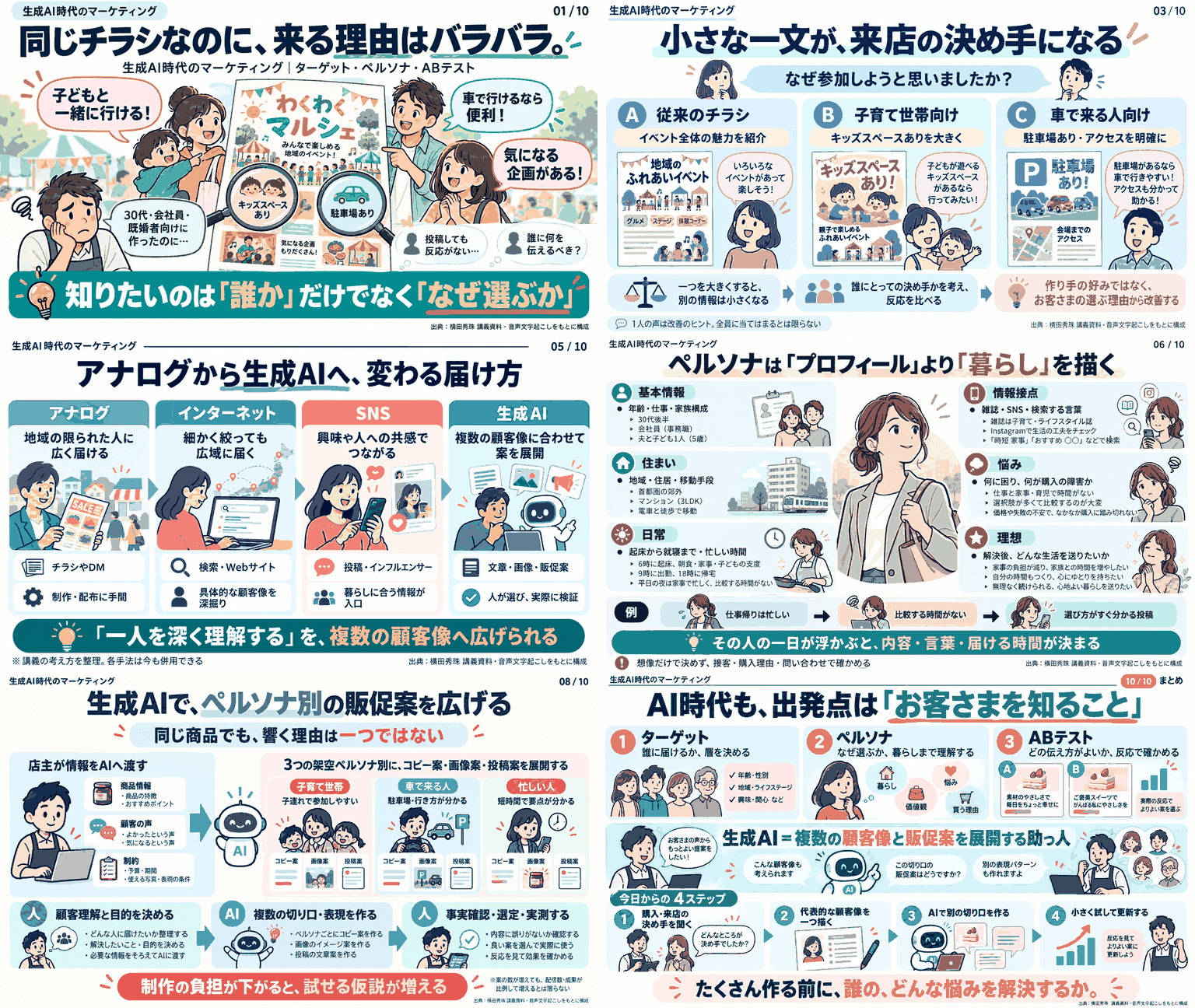 生成AI時代のマーケティング(ターゲット・ペルソナ・ABテスト)
 -
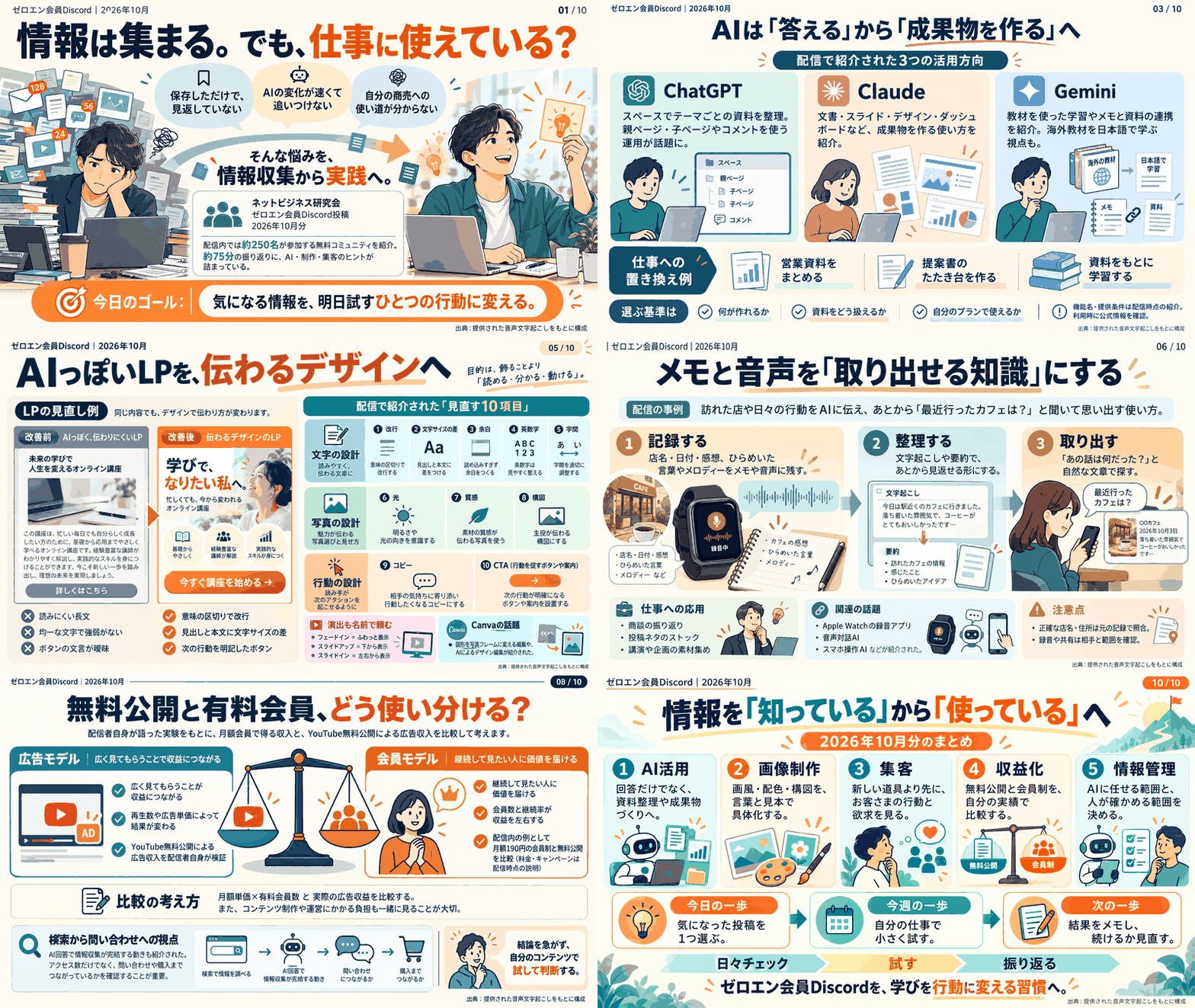 ネットビジネス研究会ゼロエン会員Discord投稿2026年10月分
 -
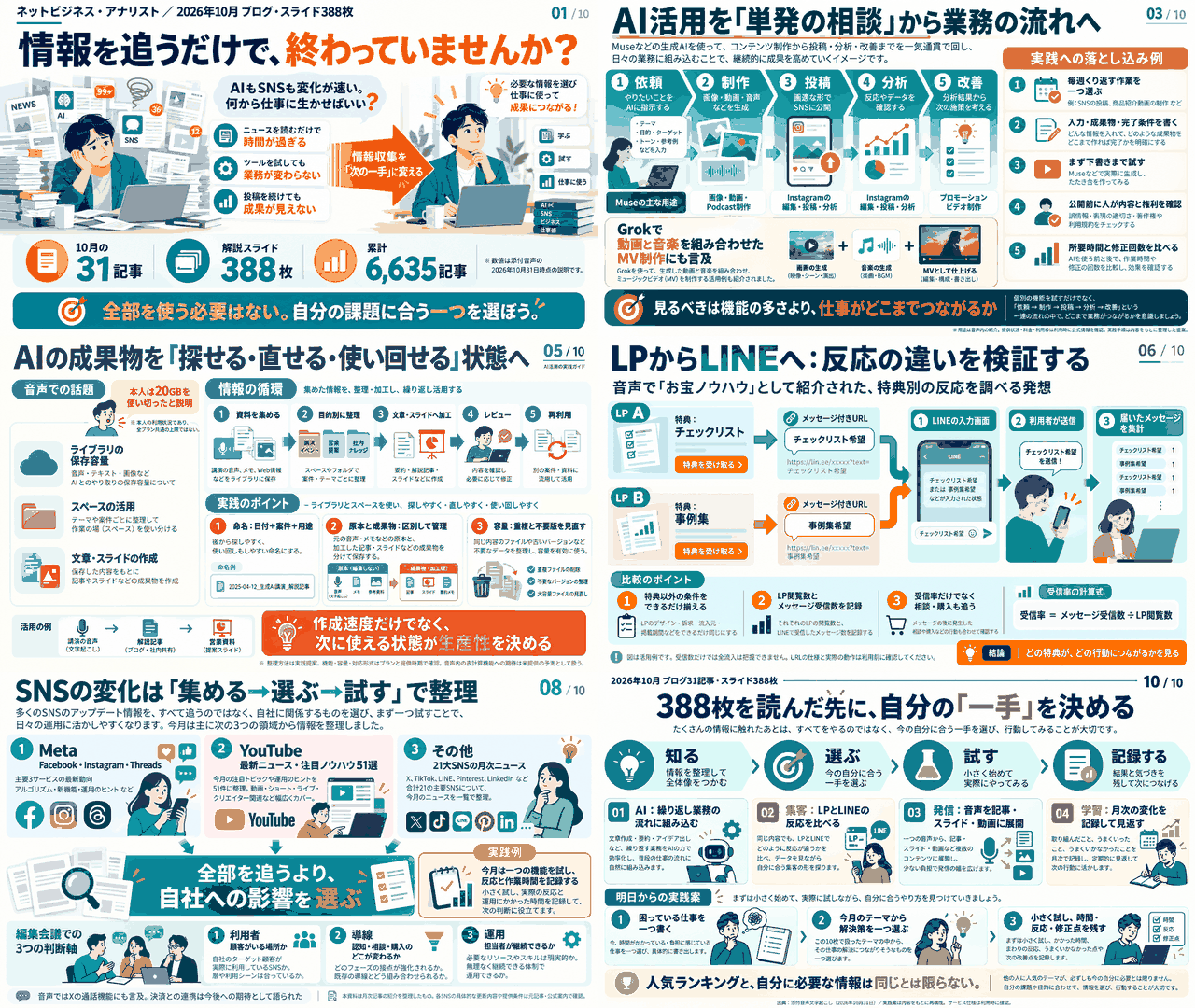 ネットビジネス・アナリスト2026年10月ブログ・スライド388枚
 -
 AIニュース2026年10月分Podcast:情報漏洩ニュース多数と対策
 -
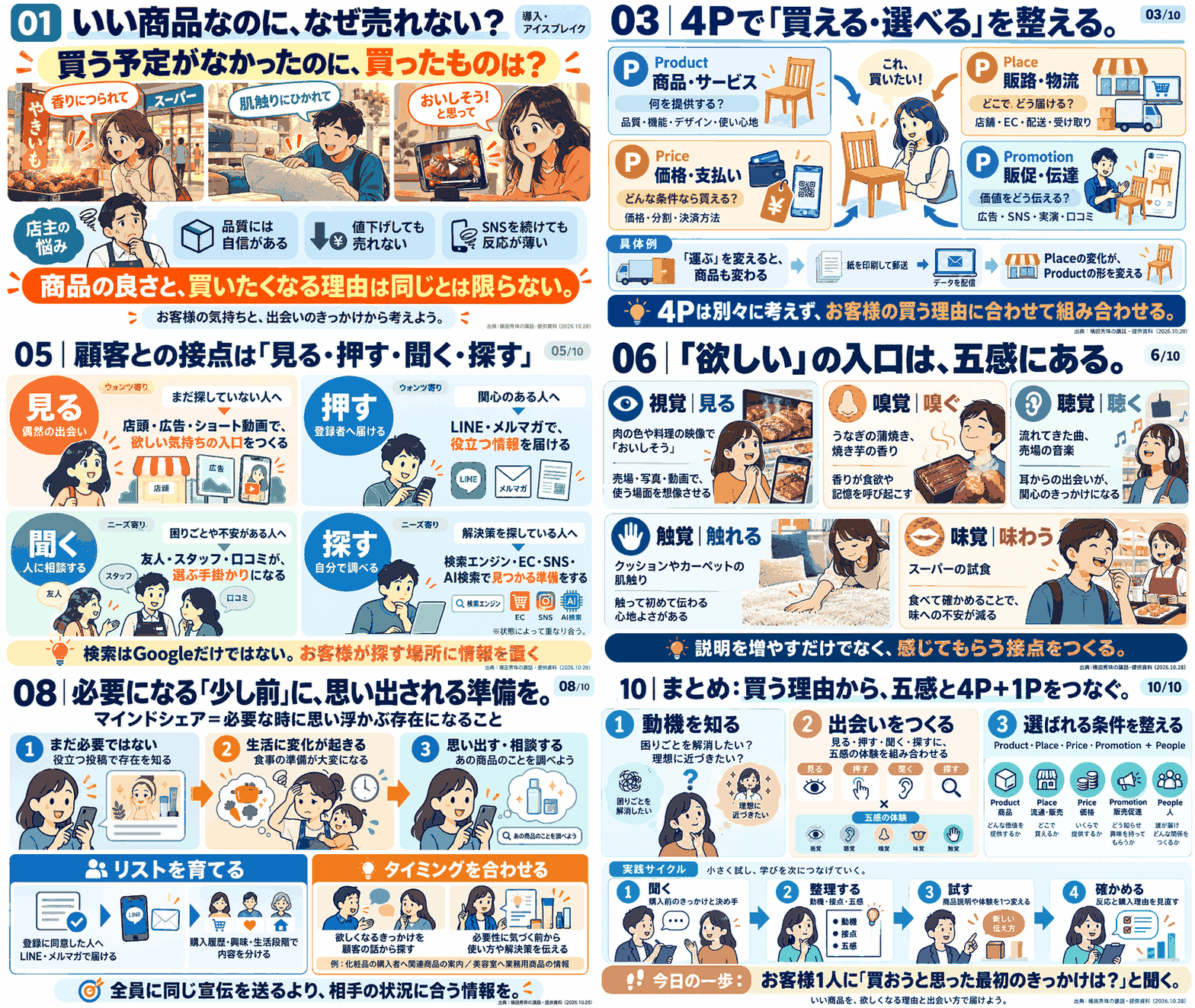 五感を意識したマーケティング戦略(ニーズ+ウォンツと4P+1P)
 -
 情報リテラシー論05スマートフォン普及と課題’26長岡造形大学
