













AIブラウザ操作のChrome拡張機能「Claude in Chrome」使い方

静岡県の焼津商工会議所の皆様へ
40名近い参加ありがとうございます
イーンスパイアの横田です。
https://www.enspire.co.jp
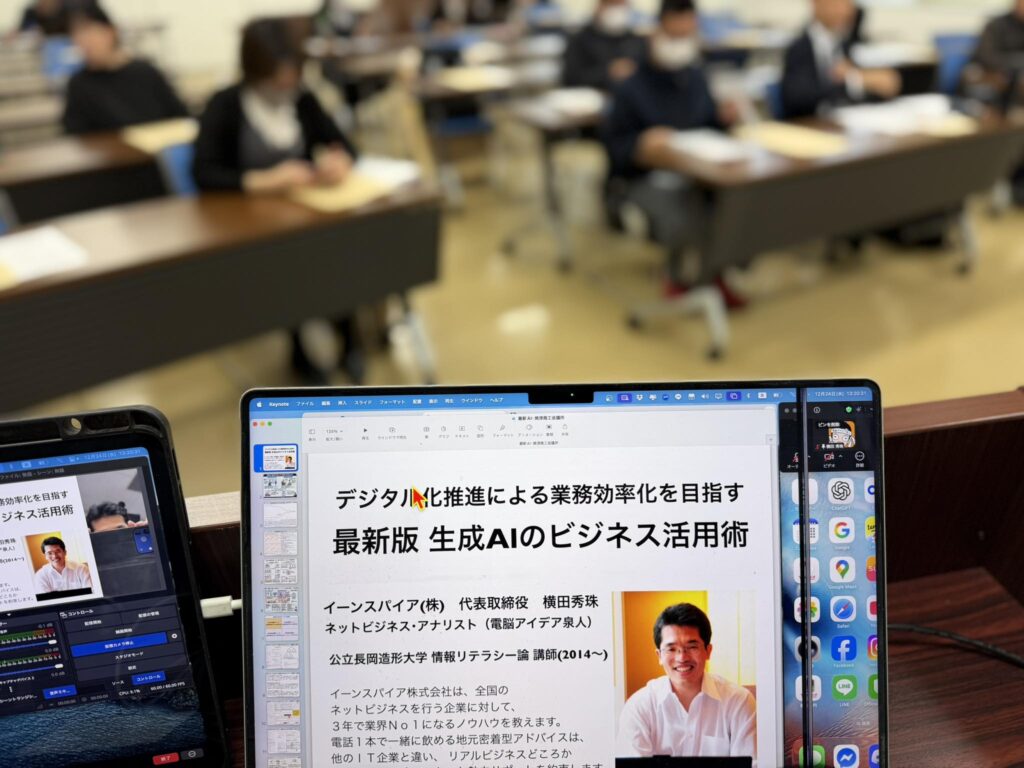
今年最後の呼ばれて喋る講演で
ハイブリッド開催でした。
さて、本題です。
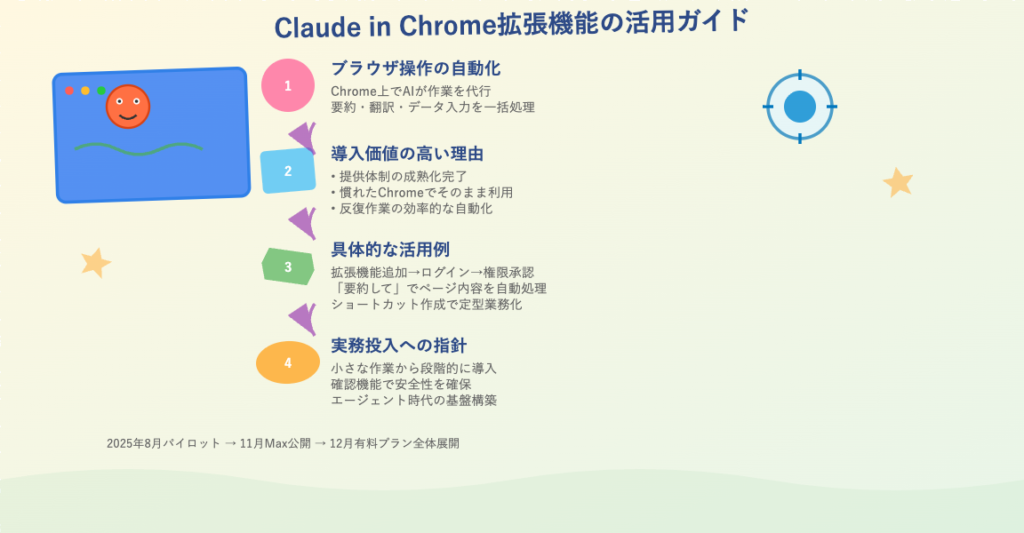
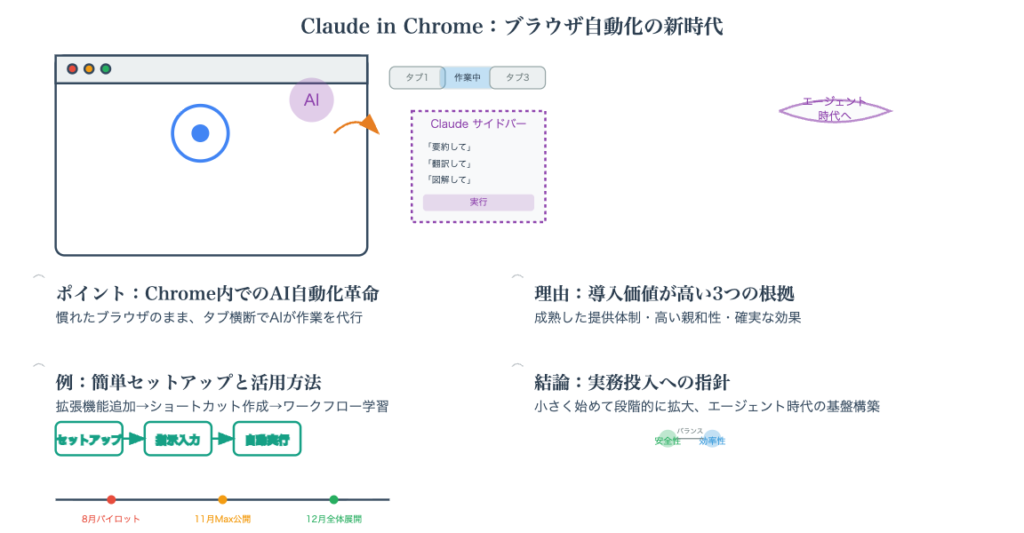
Anthropicは2025年8月に、少数の信頼できるユーザーに限定したテストとしてChrome拡張機能「Claude in Chrome」のパイロット提供を開始した。その後、同年11月24日にMaxプラン加入者全体へ拡大し、段階的な検証を経て、2025年12月23日に今回の有料プラン全体への開放に至った。
https://www.youtube.com/watch?v=9vyg7LIezyc
上記の続きの動画はYouTubeメンバーシップの
デイリー会員(190円/月)に限定公開しています。
詳しくは以下をご覧ください。
https://yokotashurin.com/youtube/membership.html
YouTubeメンバーシップ申込こちら↓
https://www.youtube.com/channel/UCXHCC1WbbF3jPnL1JdRWWNA/join
生成AIによる動画・音声・スライド・カルーセル・図解による解説は無料
動画解説
https://www.youtube.com/watch?v=oTUTLJcNZDw
音声解説
https://www.youtube.com/watch?v=r13jiNmDme8
スライド解説
https://www.youtube.com/watch?v=FRWZ9ef136A
スライド
https://www.docswell.com/s/6534747/KVMR9P-2025-12-24-232203
漫画解説
https://www.youtube.com/watch?v=_oXWF2lzgPw
カルーセル解説
https://www.instagram.com/p/DSpkYDVj-I4/
漫画
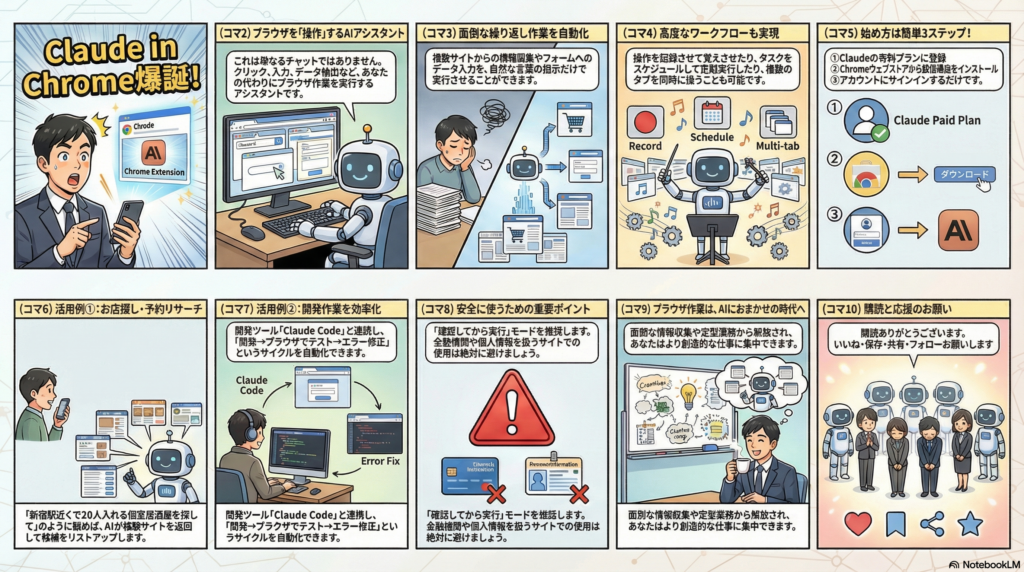
インフォグラフィック解説
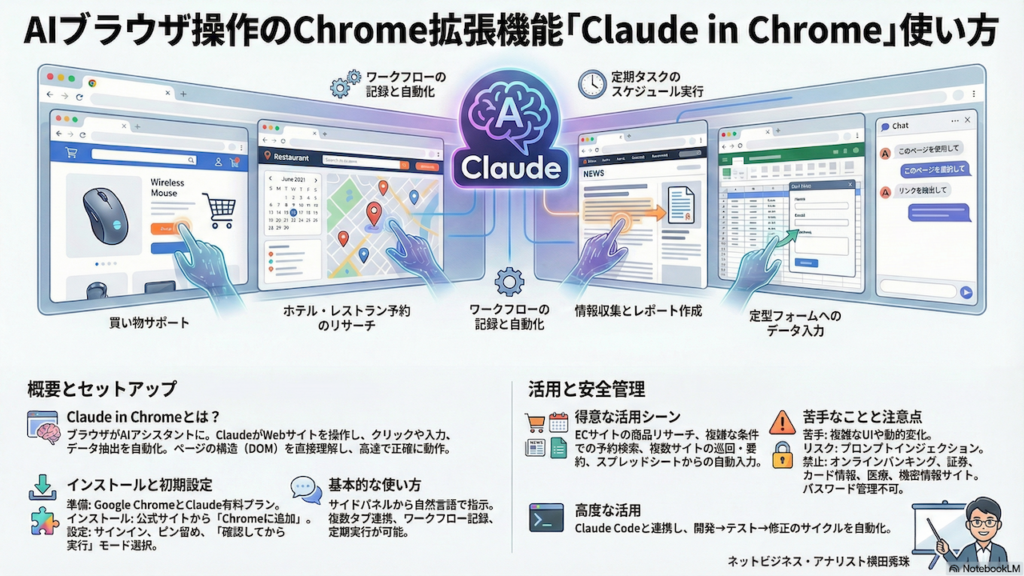
マインドマップ
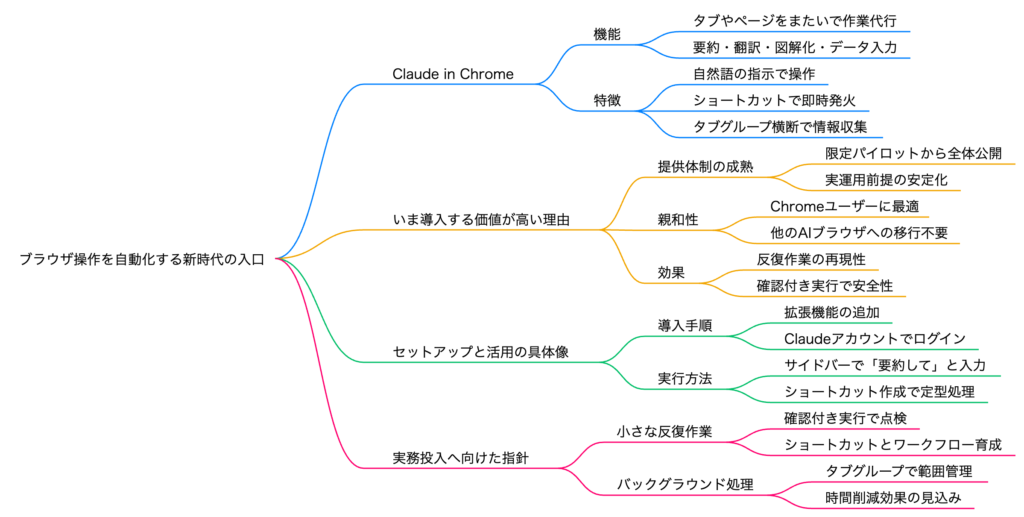
AIブラウザ操作のChrome拡張機能「Claude in Chrome」使い方
🌐
⚡
🔧
🌐 AIがChromeを操作!Claude拡張機能で自動化時代へ
Claude in Chrome とは?
AIがブラウザを直接操作するChrome拡張機能!
Google ChromeにClaude AIを統合し、 ウェブページの要約・翻訳・データ入力などを自動化
✨ 使い慣れたChromeでAI機能が使える!
2025年8月
少数の信頼できるユーザーに限定してパイロット提供開始
2025年11月24日
Maxプラン加入者全体へ拡大
2025年12月23日
有料プラン全体への開放!🎊
⬇️ インストール方法 ⬇️
インストール手順
1
ChromeウェブストアでClaude in Chromeを検索
2
「Chromeに追加」→「拡張機能を追加」をクリック
3
ツールバーにピン留めして常時アクセス可能に
4
Claudeアカウントでログイン&権限を承認
5
設定完了!Claudeアイコンをクリックで起動
基本的な使い方
従来のブラウジング
ページを読む
↓
手動でコピー&翻訳
↓
別ツールで要約作成
Claude in Chrome
ページを開く
↓
「要約して」と入力
↓
即座に完了!
> 要約して
→ ページ内容を自動で読み取り、要約を生成
> 英語に翻訳して
→ 表示中のコンテンツを翻訳
→ ページ内容を自動で読み取り、要約を生成
> 英語に翻訳して
→ 表示中のコンテンツを翻訳
⬇️ 高度な機能 ⬇️
ワークフロー自動化機能
🎬 「Claudeに教える」機能で作業を学習させよう!
マイクを有効化して音声ナレーション準備
実際の操作をデモンストレーション(Claudeが観察)
ショートカットとして保存
次回からワンクリックで同じ作業を自動実行!
ショートカットの活用例:
• 毎日チェックするサイトの要約を自動化
• 複数サイトへのデータ入力を一括処理
• QAテストの繰り返し作業を効率化
• 見込み客リサーチの定型作業を省力化
こんな場面で活躍!
ウェブページの要約
長い記事やレポートを瞬時に把握
長い記事やレポートを瞬時に把握
翻訳・多言語対応
海外サイトの情報収集をスムーズに
海外サイトの情報収集をスムーズに
データ入力の自動化
複数サイトへの繰り返し入力を効率化
複数サイトへの繰り返し入力を効率化
リサーチ支援
見込み客調査や競合分析をサポート
見込み客調査や競合分析をサポート
動画ページの情報取得
YouTubeなどの概要を素早くチェック
YouTubeなどの概要を素早くチェック
注意点・制限事項
- 有料プラン限定 – 無料プランでは利用不可(今後開放の可能性あり)
- ベータ版 – 現在はテスト段階、機能改善中
- 動画コンテンツは表面情報のみ取得(動画内の音声は未対応の可能性)
- 初回は「実行前に確認」設定推奨
今後の展望
📈 AIブラウザ時代の幕開け
• Google Chrome標準でもAI機能搭載予定(米国で先行開始)
• 各種AIブラウザとの競争・進化が加速
✨ Claude in Chromeの強み
• 使い慣れたChromeでそのまま利用可能
• 新しいブラウザへの移行不要
• 既存の拡張機能・ブックマークと共存
Claude in Chromeは、Anthropicが提供するChrome拡張機能で、AIがブラウザを操作するエージェント機能です。2025年8月に限定テスト開始後、12月23日に有料プラン全体へ開放されました。主な機能として、Webページの要約、翻訳、ワークフローの自動化などが可能です。ユーザーが作業を録音・デモンストレーションすることでClaudeにタスクを学習させ、繰り返し作業を自動実行させることができます。現在はベータ版で有料プラン限定ですが、将来的にはGoogle Chrome標準搭載も予定されています。
- はじめに
- Claude in Chromeとは?リリースの経緯と注目される理由
- Claude in Chromeのインストール方法と初期設定
- Claude in Chromeの基本的な使い方とショートカット機能
- YouTubeでの活用と今後の展望
- おわりに
- よくある質問(Q&A)
はじめに
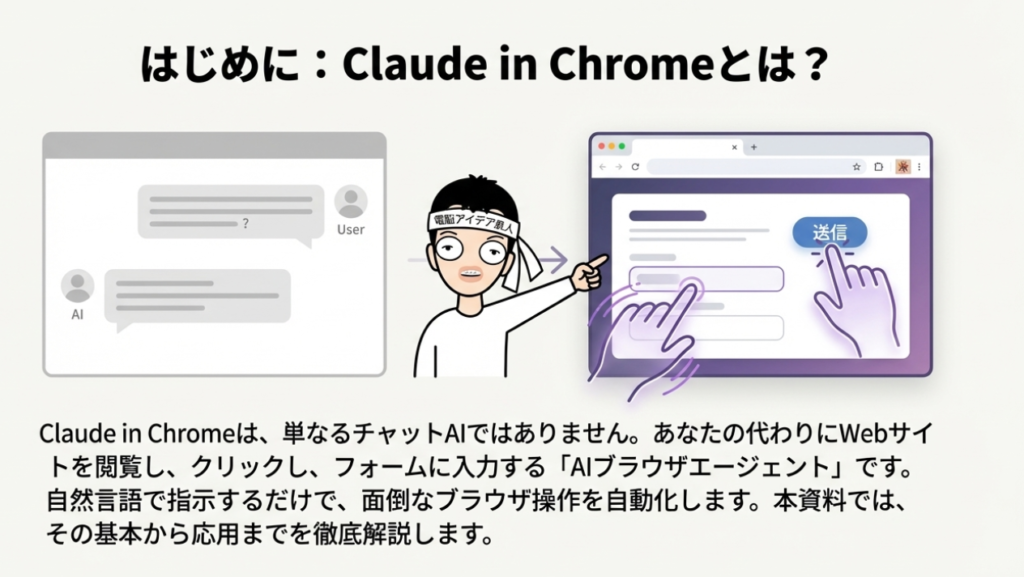
皆さんは普段、ブラウザを使って調べ物をしたり、仕事の資料を作成したりする際に、「もっと効率よくできないかな」と感じたことはありませんか?特に、ウェブページの内容を要約したり、複数のサイトから情報を集めたりする作業は、意外と時間がかかるものです。
そんな悩みを解決してくれるかもしれない画期的な機能が、ついに多くのユーザーに開放されました。それが、Anthropic社が提供する「Claude in Chrome」です。この機能は、AIがブラウザを直接操作してくれるという、まさにAIエージェント時代の到来を感じさせるものとなっています。
これまでもAIブラウザと呼ばれるものは存在していましたが、普段使い慣れたGoogle Chromeから別のブラウザに移行するのは、なかなかハードルが高いと感じていた方も多いのではないでしょうか。しかし、このClaude in Chromeなら、いつも使っているGoogle Chromeにそのまま機能を追加できるため、新しいブラウザの操作を覚える必要がありません。今回は、この注目の新機能について詳しく解説していきます。
Claude in Chromeとは?リリースの経緯と注目される理由
Claude in Chromeの概要
Anthropic社は2025年8月に、少数の信頼できるユーザーに限定したテストとして、Chrome拡張機能「Claude in Chrome」のパイロット提供を開始しました。その後、同年11月24日にMaxプラン加入者全体へ拡大し、段階的な検証を経て、2025年12月23日に今回の有料プラン全体への開放に至りました。
これについて、実際にメールが届きました。メールの内容を紹介しますと、2025年12月23日付で「Claude in Chromeがあなたのプランで利用可能になりました」というお知らせでした。
リリースの流れを整理
簡単に説明しますと、今年の8月に少数の信頼できるユーザーに限定して公開していたChromeの拡張機能「Claude in Chrome」(昔は「Claude for Chrome」という言い方をしていた気がしますが、今は「Claude in Chrome」になっています)の提供を開始した後、テスト的に運用していました。そして今年の11月24日にMaxプラン加入者全体に対して公開され、そして今回、有料プラン全体への公開という形で徐々に拡大されてきたわけですね。いずれは無料プランまで解放されるかもしれません。
なぜClaude in Chromeが注目されるのか
このAIが搭載されているChrome拡張機能、これが何なのかということについてお話ししたいのですが、実は今までもこのAIブラウザに関しては何回もブログで書こうかなと思っていたんです。しかし、実はFellouというAIブラウザだけで、その後まで手を付けていなかったんですね。
というのは、結局自分が日頃使っているGoogle Chromeに慣れているので、新しいブラウザに移行するのが面倒くさいという気持ちがありました。そして皆さんもそういう気持ちが多いんじゃないかなということで、ちょっと様子見だったんです。
しかし、Google ChromeにAI機能が入るとなると、これは使うしかないという話になります。いずれはGoogleさんからもChromeに標準搭載されるものが出るということがもう決まっていて、アメリカの方で始まっているので、いずれそうなると思います。その前に、こちらの機能について紹介していきたいと思います。
Claude in Chromeのインストール方法と初期設定
インストール手順
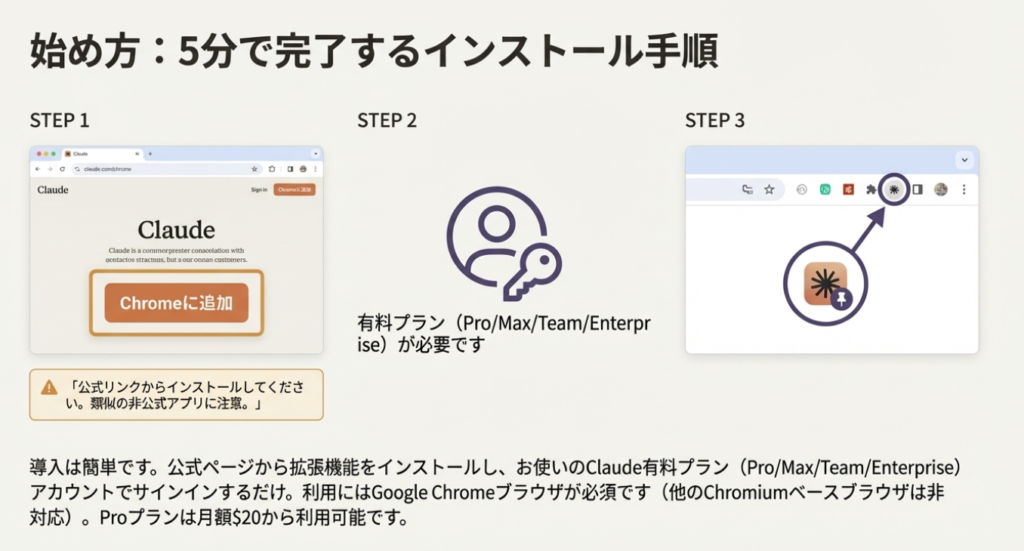
では早速ですが、ClaudeのChrome拡張機能についてお話しします。ChromeとClaudeがあってちょっとややこしいんですが、Chromeの拡張機能ですね。早速インストールするところから始めていきたいと思います。
まず、ブラウザに追加していきます。操作していきますが、まずポチッとクリックしますね。クリックすると「Claude inを追加しますか?」と聞いてきますので、「拡張機能を追加」を押します。これで追加されました。
拡張機能の配置設定
そうすると上のブラウザのところに追加になるんですが、並び順を変えたい場合があります。ちょっと上の方にあげますが、どこに追加されたか確認します。たくさん拡張機能を入れているので並び順の確認が必要です。まずピン止めしなければいけませんね。ピン止めして、これを前の方に出しておきます。
これで操作していきますが、以後はこの作業はもうやりませんけど、ここにあります。ここにClaudeマークが入ったと思いますが、これをポチッと押してもらうと使えるようになります。
ログインと初期設定
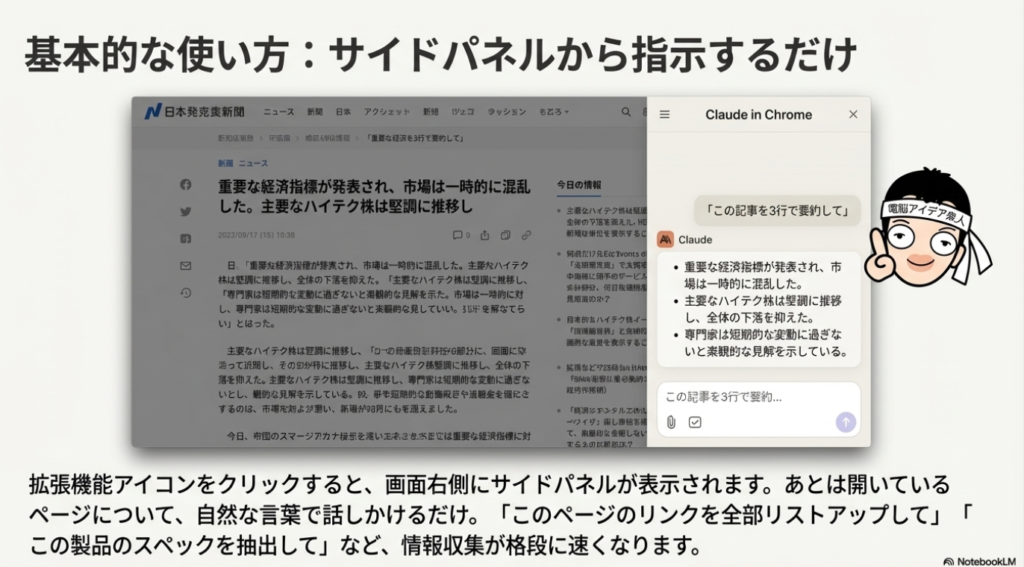
では、どういう形になるかやってみたいと思います。例えば今、僕のウェブサイトが表示されていますが、これでやってみましょう。ここでClaudeのボタンをポチッと押します。そうすると画面の右側の方に、いわゆるAIチャット機能が出てくるわけですね。こんな感じで出てきます。
ここに「ログインしてください」と出るので、画面をログイン画面にします。自分のClaudeのアカウントでログインしましょうということなんですが、こんな画面が出ています。「Claudeチャットアカウントへの接続を希望します」ということで、「あなたのアカウントは以下の目的で使用されます。Anthropicプロフィール情報をアクセスする。Claudeサブスクリプションの利用に反映される会話の作成・継続・削除」と表示されています。これで承認をしていきます。
そうするとログイン画面が出て、「Claudeがあなたの」という画面が出まして、「デモを試す」というのを押してみます。そうすると設定が完了します。説明を読みながら進めていきますが、これで大丈夫そうなので進めます。
画面の確認とベータ機能の承認
こんな感じになりまして、今入っているんですが、ちょっと分かりづらいと思うので、もう1回確認します。このブラウザの一番左側のところにClaudeというものが今ついていますね。こんなのはなかったと思いますが、これが出るようになりました。そうするとこの画面の右側の方にチャット画面が出てきます。
「これはベータ機能です」と今出ているんですが、「理解しました」に進んでみましょう。幅を変えることもできますので、調整しながら「理解しました」を押してみます。
機能の説明画面
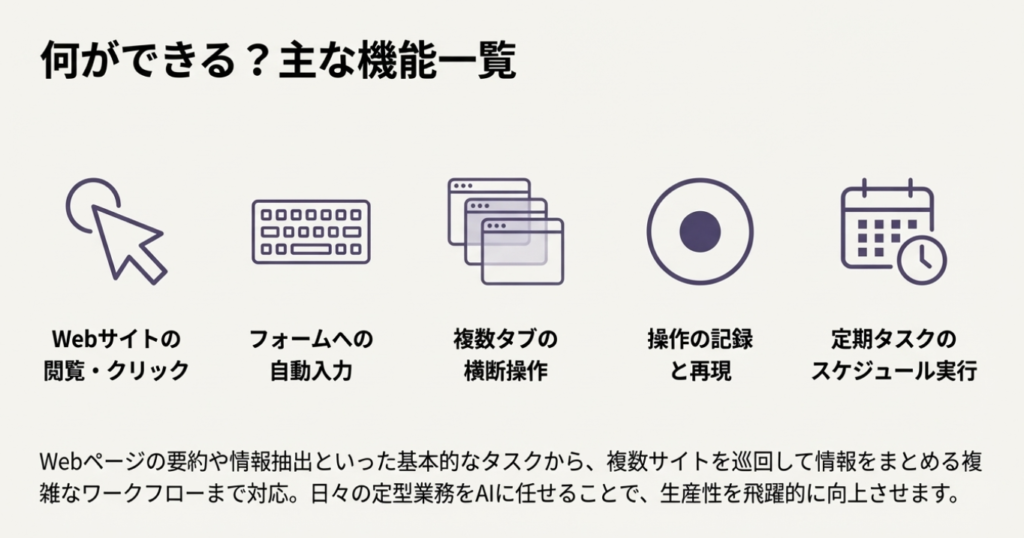
「繰り返しのタスクを自動化します」ということで、ClaudeはQAテスト、見込み客のリサーチ、複数のサイトに当たるデータ入力などの作業を引き受けることができます。Claudeがバックグラウンドで作業していることを確認しながら、他のことに集中できます。次に進みましょう。
「Chromeにタブグループへのアクセス権があります」ということで、Claudeがタブグループで開いている間、そのグループ内の全てのタブのURL情報にアクセスできます。コンテンツにアクセスできますという説明が表示されています。次を見てみましょう。
「ショートカットを利用して時間を節約しましょう」ということで、ショートカットを使用するとClaudeに指示を簡単に送信できます。繰り返し行うタスクに最適です。チャットでスラッシュを入力するとショートカットの検索と作成ができますと書かれています。ショートカットを設定するといいということですね。
Claude in Chromeの基本的な使い方とショートカット機能
基本的な使い方:ページの要約
では「始めましょう」と進みます。そうするとこの左側の内容に対して、右側の方にチャット画面が出てきたと思いますので、やってみましょう。
例えばここで「要約して」という感じで入力してみます。エンターで送信します。そうすると左の内容を読んで要約をしますということが出てきています。「このサイトでのプランを許可」ということで、プランを承認していきます。そうすると要約が出てくるんじゃないかなと思います。
普通に今までのEdgeというMicrosoftのブラウザなんかでもあったような感じですね。AIブラウザは基本的にこのUIなんですが、これがChromeで使えるから便利なんですね。要約してくれました。「通知をオンにしました」という感じで出てくるということです。だから普通に英語だったら翻訳するとか、こういう使い方ができるということなんです。
実行確認の設定
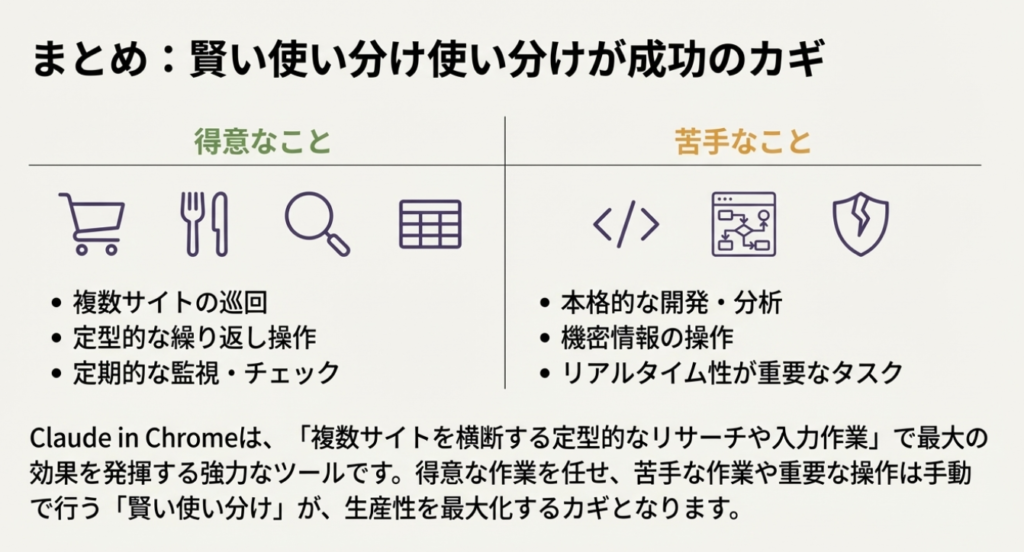
ここに「実行前に確認」というのがありまして、「確認せずに実行する」とかということもあります。いずれ慣れてくれば「確認せずに実行」でいいと思いますが、最初はいろんな許可を得るものがあると思うので、「実行前に確認」にしておくといいかなと思います。
ワークフローを教える機能
「Claudeに教える」というボタンがありまして、ここに「ワークフローを教える」というのがあります。「ワークフローのデモンストレーション中にナレーションを録音するにはマイクを有効にしてください」と。「Claudeがプロセスを学習し代わりに実行します」よということです。
自分が何かやっている作業を見せて、それに音声録音していくと、その作業を覚えて次から自動でやってくれるようになるということです。これができたら、僕の作業はかなり自動化されるんじゃないかなという気がしますので、マイクを有効にしておきたいと思います。マイクのアクセスを許可にしてみます。マイクのサイトへのアクセスを許可しますね。
ショートカットの作成方法
では、これでやってみたいと思います。今、操作している内容についてずっと記録してくださっているので、「このブラウザで今表示されている内容について簡単に要約したり、SVG形式で図解にしたりすることをよろしくお願いします」みたいな感じのことを設定します。
今これでショートカットを生成したわけなんですが、そうするとそれに対しての作業をしてくれることができるようになるということなんですね。
皆さんがこれで、こんな内容で、ここはちょっと今仮で作りますが、分かりやすく「enspire99」にしますけど、というショートカットを今から作ります。ここに色々プロンプトは自動的に書かれていますが、開始時刻とか書かれています。ちょっとよくわからないので、これでショートカットを作成をしてみます。
ショートカットの活用
そうするとこれでショートカットができたので、以後この「enspire99」と押してエンターを押してもらうと、自動的にこの今の内容のことを実行してくれます。今これは一応承認許可していますが、これを承諾すれば自動的に1回できるということですね。
そうすると今の内容に対して要約して、この内容を図解でまとめるみたいなことをしてくれると思います。今これはSVGがこれから多分走ると思いますが、動いているかな?なんかまだ考えていますかね?みたいなことができるということなので、これは結構使えるんじゃないかなと思いますね。
YouTubeでの活用と今後の展望
YouTubeでの活用を試してみる
という形で、実はいろんなことができると思いますが、今日は触りということで紹介しました。こんな感じになっています。
例えばここにYouTubeとかあるので、YouTubeなんかもできるんでしょうか。YouTubeに行ってみます。YouTubeに行きましたら、これに対して呼び出すことはできるんでしょうか?右側にチャットを呼び出しています。チャットを開いてもらって、ここでYouTubeを操作してみます。
YouTubeを開いて、ここでチャットを開いているからできないのかな?1回閉じてこっち側でチャットを開かなきゃないのかな?この辺の操作がまだわかりません。ちょっと1回消します。タブのグループになっていたのか、ということですね。
実際にYouTube動画で試してみる
色々やってみたいと思いますが、YouTubeで僕の動画をちょっと出します。動画を出しましたら、これで右側にChromeを出してみます。出ました。ここで「要約して」と入力してみます。
こんな感じにしてみると、動画の中を要約できるんでしょうか?スクリーンショットを撮影していますね。ページのテキストの中を読み取っています。これは動画の中の要約が今出てきたんですが、表向きの情報が今出ているのであって、動画の中は実際に見ているのではないような気がしますね。なんとなくそういう気がします。
表面的なことしか書いていないような気がします。チャンネル登録とか書いてありますが、どうなんでしょうかね?これは中身のことを読んでいるかどうかというのは微妙な感じがしますけど、まあこんな感じで使っていくということですね。
今後の活用について
まだ全然使い慣れていないんですが、初見ですね、1番最初にやってみたんですが、これからいろんなこのClaude in Chromeの活用について、僕もやっていきたいと思います。是非よかったら皆様も挑戦してみてください。
利用上の注意点
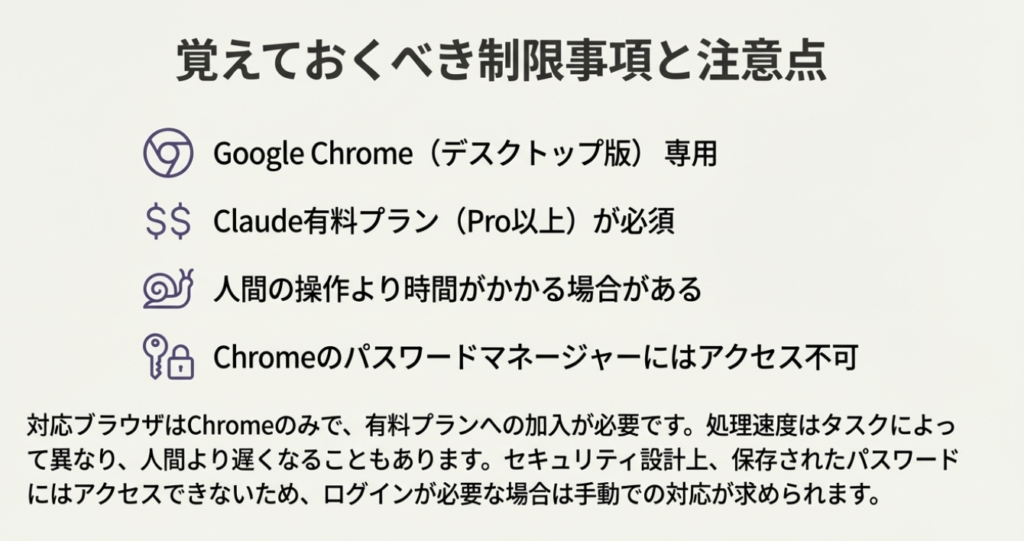
ただし、先ほど紹介したようにこれは有料プラン限定なので、Claudeの有料プランに入っていないと使えないということです。その点だけご注意ください。
今後の展望
いずれGoogle Chromeの方でも標準搭載されてくると思うので、それも期待しつつ、あとはAIブラウザーが色々出ているので、無料で使えるものも出ていて同じようなことはできると思ってもらえばいいと思います。
僕はやっぱりGoogle Chromeでできるということが便利なので、これから実際にどんなことができるか、またできたら皆さんにお伝えしていきたいと思いますのでご期待ください。
ということで、今日は速報ですね。Google Chromeの拡張機能のClaude in Chromeが有料プランで使えるようになったことについてお伝えしました。
おわりに
今回は、Anthropic社が提供するChrome拡張機能「Claude in Chrome」が有料プラン全体で利用可能になったことについて詳しく解説しました。
この機能の最大の魅力は、普段使い慣れたGoogle Chromeをそのまま使いながら、AIの力を借りてブラウジングを効率化できるという点です。新しいAIブラウザに乗り換える必要がないため、導入のハードルが非常に低いと言えます。
インストールから初期設定、基本的な使い方、そしてショートカット機能やワークフローの学習機能まで紹介しましたが、まだベータ版ということもあり、今後さらに機能が充実していくことが期待されます。特に、自分の作業をAIに見せて覚えさせる「ワークフローを教える」機能は、日常的な繰り返し作業を大幅に効率化できる可能性を秘めています。
現時点では有料プラン限定となっていますが、将来的には無料プランへの開放や、Google Chrome自体へのAI機能の標準搭載も予定されています。AIがブラウザを操作する時代が本格的に始まったと言えるでしょう。ぜひ皆さんも、この新しい体験を試してみてください。
よくある質問(Q&A)
Q1. Claude in Chromeは無料で使えますか?
A1. 現時点では、Claude in ChromeはClaudeの有料プラン(ProプランやMaxプランなど)に加入しているユーザーのみが利用できます。2025年8月に少数ユーザーへのテストから始まり、11月にMaxプラン、12月に有料プラン全体へと段階的に公開されてきました。将来的には無料プランへの開放も期待されていますが、現時点での具体的な予定は発表されていません。
Q2. Claude in Chromeでは具体的にどんなことができますか?
A2. Claude in Chromeでは、主に以下のようなことができます。ウェブページの内容を要約する、英語ページを翻訳する、QAテストや見込み客のリサーチなどの繰り返しタスクを自動化する、複数のサイトにまたがるデータ入力作業を代行させる、ショートカットを作成して定型作業を効率化する、自分の作業をAIに学習させて次回から自動実行させる、といった機能があります。
Q3. ショートカット機能とは何ですか?どう使いますか?
A3. ショートカット機能は、よく行う作業をワンクリックで実行できるようにする機能です。チャット画面でスラッシュ(/)を入力するとショートカットの検索と作成ができます。また、「Claudeに教える」機能を使って自分の作業を録画し、音声でナレーションを付けることで、AIがその作業を学習し、次回から自動で実行してくれるようになります。
Q4. YouTube動画の内容も要約できますか?
A4. Claude in Chromeを使ってYouTubeのページで「要約して」と指示することは可能ですが、現時点では動画の中身(音声内容)までは読み取っていない可能性があります。スクリーンショットの撮影やページのテキスト読み取りは行われますが、動画タイトルや説明文など表面的な情報のみの要約になる場合があります。この点については今後の機能改善が期待されます。
Q5. 他のAIブラウザとの違いは何ですか?
A5. Claude in Chromeの最大の利点は、普段使い慣れたGoogle Chromeをそのまま使えるという点です。FellouなどのAIブラウザは専用のブラウザをインストールして使う必要がありますが、Claude in Chromeは拡張機能として追加するだけなので、ブックマークや拡張機能、設定などをそのまま引き継げます。新しいブラウザの操作を覚える必要がないため、導入と移行のハードルが非常に低いのが特徴です。
詳しくは15分の動画で解説しました。
https://www.youtube.com/watch?v=iok_bpGJF2I
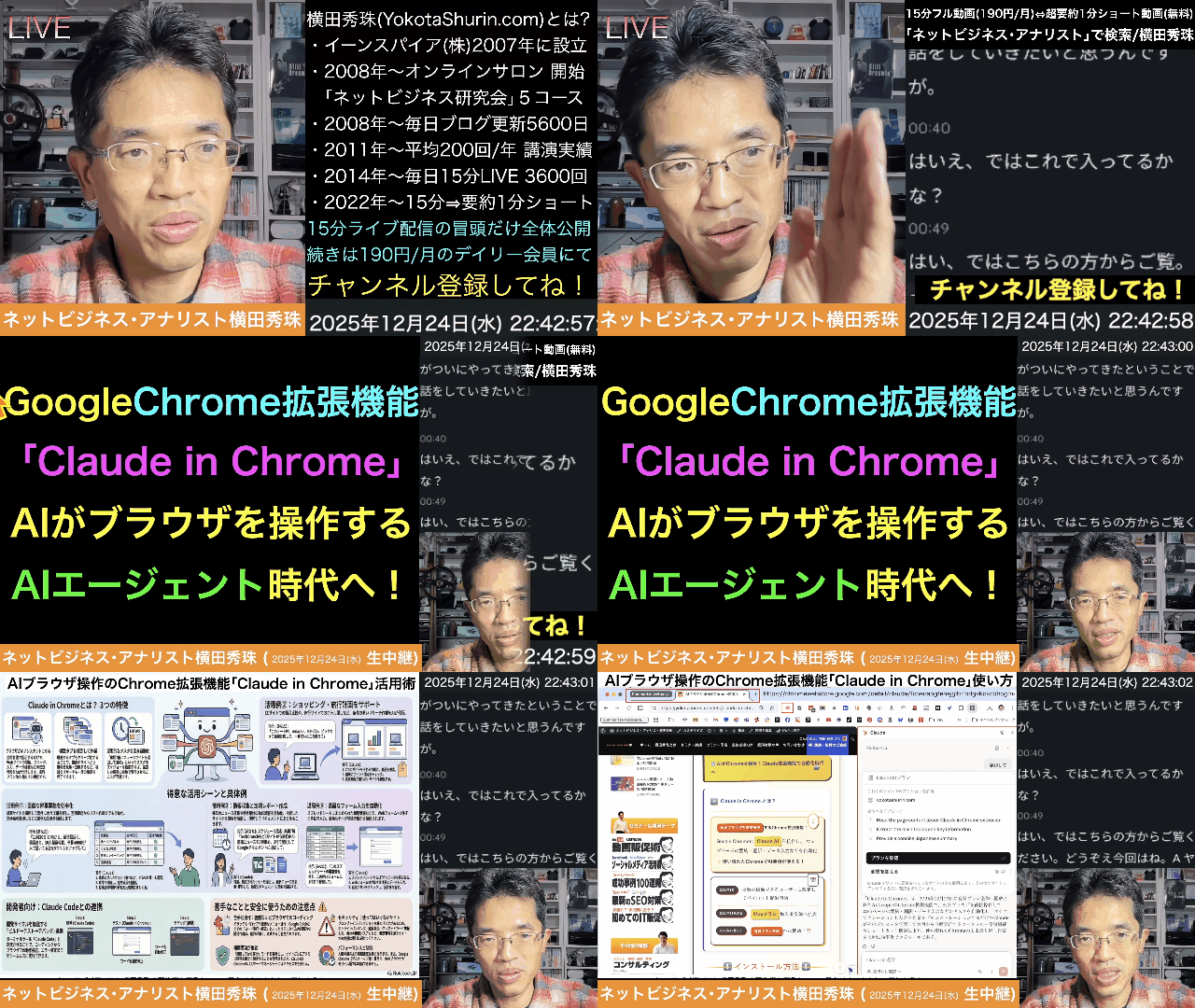
0:00 👋 導入・Claude in Chrome提供開始のお知らせ
1:07 📜 Claude in Chromeの提供経緯(限定公開→有料プラン全体へ)
2:14 ⬇️ Chrome拡張機能のインストール開始
3:22 📌 拡張機能の追加とピン留め設定
4:30 🔐 ログインとアカウント連携
5:40 🖥️ インターフェースの確認と初期設定
6:49 ⌨️ ショートカット機能の紹介
7:55 📝 Webページ要約機能のデモ
9:02 🎤 ワークフロー学習機能(マイクで操作を記録)
10:09 🛠️ カスタムショートカットの作成方法
11:15 🎬 YouTubeでの動作確認
12:23 🔄 タブグループ操作の補足
13:34 📊 YouTube動画の要約テスト結果
14:39 👋 まとめと今後の展望・締めくくり
上記の15分の動画はYouTubeメンバーシップの
デイリー会員(190円/月)に限定公開しています。
詳しくは以下をご覧ください。
https://yokotashurin.com/youtube/membership.html
YouTubeメンバーシップ申込こちら↓
https://www.youtube.com/channel/UCXHCC1WbbF3jPnL1JdRWWNA/join
AIブラウザ操作のChrome拡張機能「Claude in Chrome」使い方
🌐 Claude in Chrome Claude in Chromeとは、Anthropic社が開発したGoogle Chrome用の拡張機能です。AIがブラウザを直接操作し、Webページの要約や翻訳、データ入力などのタスクを自動化できます。2025年8月に限定公開され、同年12月に有料プラン全体へ開放されました。ブラウザの右側にチャット画面が表示され、自然言語で指示を出すことが可能です。
🤖 AIエージェント AIエージェントとは、人間に代わって自律的にタスクを実行するAIシステムのことです。Claude in Chromeでは、ユーザーの指示に基づいてブラウザ操作を代行します。QAテスト、見込み客リサーチ、複数サイトへのデータ入力など、反復的な作業をバックグラウンドで処理し、ユーザーは他の作業に集中できます。
🔧 拡張機能(Chrome Extension) Chrome拡張機能とは、Google Chromeブラウザに追加機能を付与するプログラムです。ブラウザ上部のツールバーからアクセスでき、ピン留めすることで常時表示が可能です。Claude in Chromeもこの仕組みを利用しており、普段使い慣れたChromeブラウザ上でAI機能を利用できる点が大きなメリットとなっています。
⚡ ショートカット Claude in Chromeのショートカット機能は、よく使うタスクを登録して素早く実行できる機能です。チャット欄でスラッシュ(/)を入力するとショートカットの検索・作成が可能です。例えば「要約してSVG図解を作成」といった複合的な作業を1つのコマンドに登録し、繰り返し作業を効率化できます。
🎤 ワークフロー学習 ワークフロー学習とは、ユーザーが実際に行う操作をClaudeに見せて覚えさせる機能です。マイクを有効にして音声でナレーションしながら作業をデモンストレーションすると、Claudeがそのプロセスを学習します。学習後は同じ作業をClaudeが代わりに実行してくれるため、定型業務の自動化に有効です。
📑 タブグループ タブグループとは、複数のブラウザタブをまとめて管理する機能です。Claude in Chromeはタブグループへのアクセス権を持ち、グループ内の全タブのURL情報やコンテンツにアクセスできます。これにより複数のWebページにまたがる情報収集や比較作業を効率的に行うことが可能になります。
💳 有料プラン Claude in Chromeを利用するには、Claudeの有料プランへの加入が必要です。2025年11月にはMaxプラン限定でしたが、12月23日から有料プラン全体に開放されました。将来的には無料プランへの開放も期待されています。有料プランではより高度なAI機能や優先的なサービスを受けることができます。
🔒 実行前確認 実行前確認とは、Claude in Chromeがタスクを実行する前にユーザーの許可を求める安全機能です。初期設定では「実行前に確認」がオンになっており、AIの動作を逐一承認できます。操作に慣れてきたら「確認せずに実行」に切り替えることで、よりスムーズな自動化が可能になります。
📝 要約機能 要約機能は、表示中のWebページの内容をAIが読み取り、簡潔にまとめてくれる機能です。チャット欄に「要約して」と入力するだけで利用できます。長文記事やドキュメントの内容を素早く把握したい時に便利です。ただしYouTube動画などは表面的な情報のみの要約となる場合があります。
🚀 ベータ機能 現在のClaude in Chromeはベータ機能として提供されています。ベータとは正式リリース前の試験段階を意味し、機能の改善やバグ修正が継続的に行われます。ユーザーからのフィードバックを基に機能が進化していくため、今後さらに使いやすくなることが期待されています。
超要約1分ショート動画こちら↓
https://www.youtube.com/shorts/eFwWOngRpRI

AIブラウザ操作のChrome拡張機能「Claude in Chrome」使い方
1. はじめに:開発者生産性の次なるフロンティア
現代のソフトウェア開発チームにとって、生産性の向上は絶え間ない戦略的課題です。その中でも特に大きな障壁となっているのが、開発者がコーディングを行うターミナルと、その結果を検証するブラウザとの間で頻繁に発生する「コンテキストスイッチング」です。この思考の断絶は、集中力を削ぎ、認知的負荷を増大させ、開発サイクル全体を遅延させる要因となります。本稿で評価するClaude Code Chrome拡張機能は、この根深い課題に対する新たな解決策を提示します。
このツールは、Anthropic社が提供するAIアシスタント「Claude」の能力を拡張し、開発者のターミナル(Claude Code CLI)とブラウザを直接連携させるために設計されています。AIが人間の代理としてブラウザを操作することで、これまで手作業で行っていたテスト、デバッグ、データ入力といったタスクを自動化し、開発者が本来注力すべき創造的なコーディング作業に集中できる環境を構築することを目的としています。
このブリーフィングは、開発チームのリーダーが本ツールの戦略的価値を評価し、生産性向上や開発サイクルの短縮といった潜在的な利益と、チームへの導入に伴うセキュリティリスクや実用上の制約について、バランスの取れた視点を得ることを目的としています。
次のセクションでは、このツールの具体的な機能とその戦略的インパクトを掘り下げ、開発プロセスをいかに変革しうるかを分析します。
2. コア機能と戦略的インパクト
本セクションは、単なる機能紹介に留まりません。各機能が開発プロセスのどの段階に、どのように貢献し、最終的に生産性向上やサイクル短縮といったビジネス価値にどう結びつくかを戦略的視点から分析します。
2.1. 開発環境の統合:ターミナルとブラウザの架け橋
Claude Codeの核心は、CLI(コマンドラインインターフェース)とChrome拡張機能のシームレスな連携にあります。開発者はターミナルでのコーディング作業を中断することなく、自然言語で指示を出すだけで、Claudeにブラウザ上でのテストやデバッグを実行させることができます。
この統合がもたらす最大の戦略的価値は、**「コンテキストスイッチングの排除」**です。開発者はエディタとブラウザの間を往復する必要がなくなり、思考の連続性が保たれます。これにより認知的負荷が大幅に軽減され、深い集中状態を維持できるため、より複雑な問題解決にリソースを割くことが可能になります。これは、開発者の生産性を直接的に向上させる最も強力な要因の一つです。
2.2. 「ビルド-テスト-修正」ループの加速
開発サイクルの中核をなす「ビルド-テスト-修正」のループを高速化するため、本ツールは以下の強力な機能を提供します。
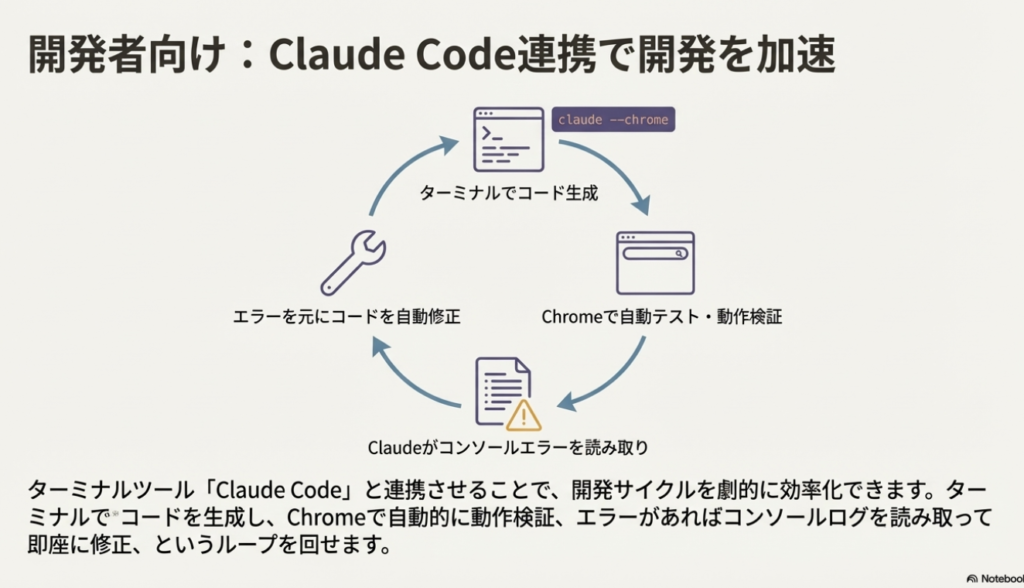
• ライブデバッグ: Claudeは、開発中のアプリケーションがブラウザで表示するコンソールエラー、DOM(Document Object Model)の状態、ネットワークリクエストを直接読み取ることができます。これにより、バグの原因を自律的に特定し、ターミナル上で具体的なコード修正案を提示することが可能になります。これは、デバッグ作業に費やす時間を劇的に短縮するポテンシャルを秘めています。
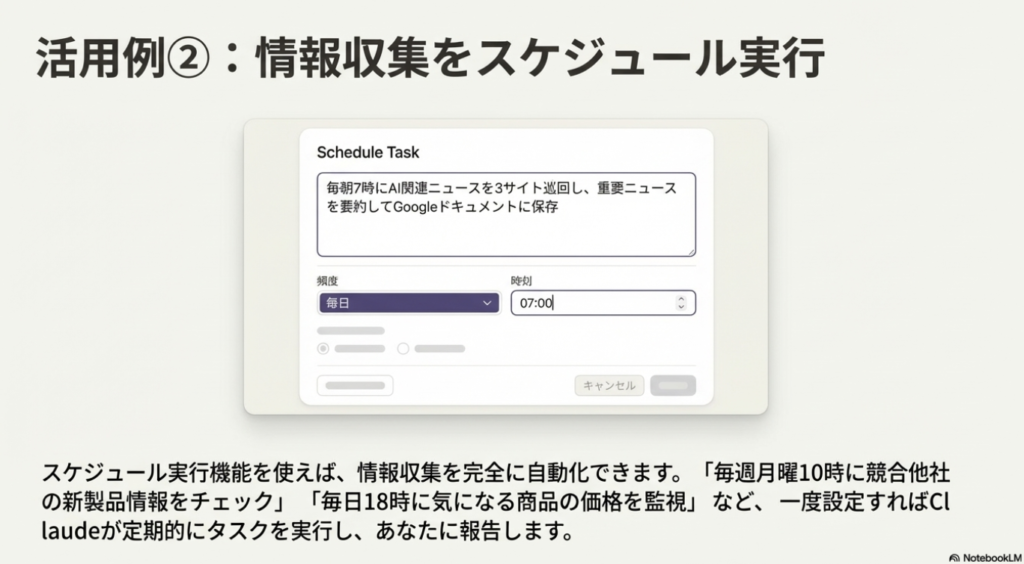
• 自動テスト: 定期的なリグレッションチェック(例:毎朝、ステージング環境の主要機能を確認)をスケジュール実行できます。これにより、品質保証(QA)プロセスの一部が自動化され、開発者はデプロイ前に潜在的な問題を早期に発見できます。戦略的に、これは品質保証プロセスを前倒し(フロントロード)し、開発サイクル後半で発見されるUI/UXの欠陥修正に伴う高コストを直接的に削減します。
• デザイン検証: Figmaのデザインモックアップと、実際にブラウザでレンダリングされているUIを比較し、ピクセル単位での不一致を特定します。これにより、UI/UXの忠実度が向上し、デザイナーと開発者間の手戻りを削減できるため、開発サイクルの終盤における修正コストを大幅に抑制します。
2.3. 反復的な開発タスクの自動化
開発者の貴重な時間を、より創造的なタスクに振り向けるため、以下の自動化機能が提供されています。
• ワークフローの記録と実行: ユーザーが一度手動で行ったブラウザ操作(例:テストユーザーでのログインから特定機能のテストまでの一連のクリック)をClaudeが学習し、以降はコマンド一つで再実行できます。この機能は、これまで暗黙知であった手動テストの手順を、実行可能で共有可能な資産へと変換し、キーパーソンへの依存リスクを軽減します。
• フォーム入力とデータ抽出: 大量のテストデータをWebフォームに繰り返し入力したり、APIが提供されていないレガシーシステムから情報を抽出したりといったタスクを自動化します。RedditユーザーInternational-Lab944による「今日、独自システムから属性リストをCSVファイルとして抽出するために使いました。手作業よりずっと速かったです」という報告は、APIのない内部ツール操作という具体的な開発現場のペインポイントを解決する本機能の価値を明確に示しています。
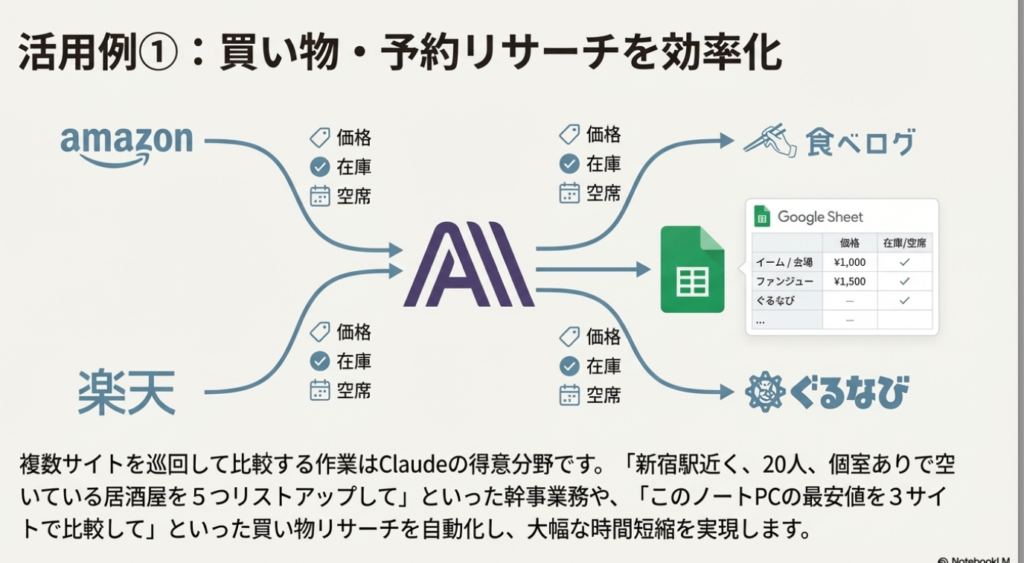
• 複数タブでの横断的作業: Claudeは、専用のタブグループ内で複数のウェブサイトを同時に認識し、横断的な操作を行えます。例えば、複数の競合サイトから価格情報を収集して比較表を作成するなど、これまで手作業で行っていたリサーチタスクのオーバーヘッドを大幅に削減します。
これらの強力な機能を活用した具体的なワークフローの事例を、次のセクションでさらに詳しく掘り下げていきます。
3. 開発ワークフローへの実践的インテグレーション
前章で概説した機能を、開発チームが日常業務で直面する具体的なシナリオに適用することで、本ツールの実践的な価値を明らかにします。
3.1. ユースケース:UIおよびフロントエンドのデバッグ
開発者がローカル環境で開発中のウェブアプリケーションをテストする際、Claudeは強力なアシスタントとなります。開発者はターミナルでコーディングを続けながら、ブラウザでの検証をClaudeに委任できます。
例えば、以下のような対話を通じて「ビルド-テスト-修正」ループを加速させることが可能です。
開発者: ローカルサーバーを起動して、/login ページを開いて。コンソールにエラーがないか確認して。
Claude: (ブラウザを操作)/login ページを開きました。コンソールに "TypeError: Cannot read properties of null (reading 'addEventListener')" というエラーが記録されています。これは、DOM要素がロードされる前にイベントリスナーが設定されようとしていることが原因のようです。
開発者: 原因の箇所を特定して、コードを修正して。
Claude: (コードを分析)login.js の15行目が問題です。DOMContentLoaded イベント内で実行するように修正します。(コード修正案を提示)
このように、開発者はエディタから離れることなく、バグの特定から修正までをシームレスに行うことができます。
3.2. ユースケース:自動リグレッションおよびスモークテスト
スケジュール実行機能は、手動テストの工数を削減し、品質保証プロセスを強化するための戦略的ツールとなります。
シナリオ例: 「毎朝7時にステージング環境にデプロイされた最新ビルドに対し、主要なユーザーフロー(ユーザー登録→ログイン→商品購入→ログアウト)を自動で実行せよ。いずれかのステップで失敗した場合は、失敗箇所のスクリーンショットとコンソールログを添付したレポートを生成し、開発チームのSlackチャンネルに通知せよ。」
このアプローチは、デプロイ直後の重大な不具合を即座に検知する品質ゲートとして機能します。これにより、問題がユーザーに影響を与える前に修正対応を開始できるため、サービスの信頼性を維持する上で極めて価値が高いと言えます。
3.3. ユースケース:認証が必要な内部ツールとの連携
多くの企業では、APIが整備されていない社内管理画面やレガシーシステムが今なお現役で稼働しています。Claudeは、こうしたシステムに対しても人間の代理として操作を行うことができます。
本ツールは、ユーザーが現在使用しているブラウザのログイン状態(セッションやCookie)を共有します。これにより、開発者が既にサインインしている社内ダッシュボード、プロジェクト管理ツール、あるいはERPシステムなどを、Claudeが追加の認証設定なしで直接操作できます。例えば、「管理画面にログインして、昨日の新規ユーザーリストをCSV形式でダウンロードして」といった指示だけで、これまで手作業で行っていた定型業務を自動化することが可能です。
これらの魅力的なユースケースが示す効率化の可能性は大きい一方で、その力を解放するには、AIにブラウザの制御権を渡すことに伴う重大なリスクを理解し、管理することが不可欠です。次のセクションでは、コミュニティから報告されているセキュリティと実用上の課題を徹底的に評価します。
4. リスク評価とコミュニティからのフィードバック
技術導入の意思決定には、機能の魅力だけでなく、潜在的なリスクや実際のユーザー体験に基づいた客観的な評価が不可欠です。本セクションでは、技術系コミュニティサイトであるRedditやHacker Newsでの議論を基に、Claude Code Chrome拡張機能に関する懸念点と実用上の制約を分析し、バランスの取れた視点を提供します。
4.1. セキュリティとプライバシーに関する懸念
• デバッガー権限のリスク: Hacker Newsの議論では、LLM(大規模言語モデル)にブラウザの debugger 権限を与えることに対するセキュリティ専門家からの強い懸念が示されています。この権限は非常に強力であり、悪用された場合にデバイスを脆弱性に晒す可能性があるほか、多くのウェブサイトが持つボット検知システムによってアクセスをブロックされる原因にもなります。
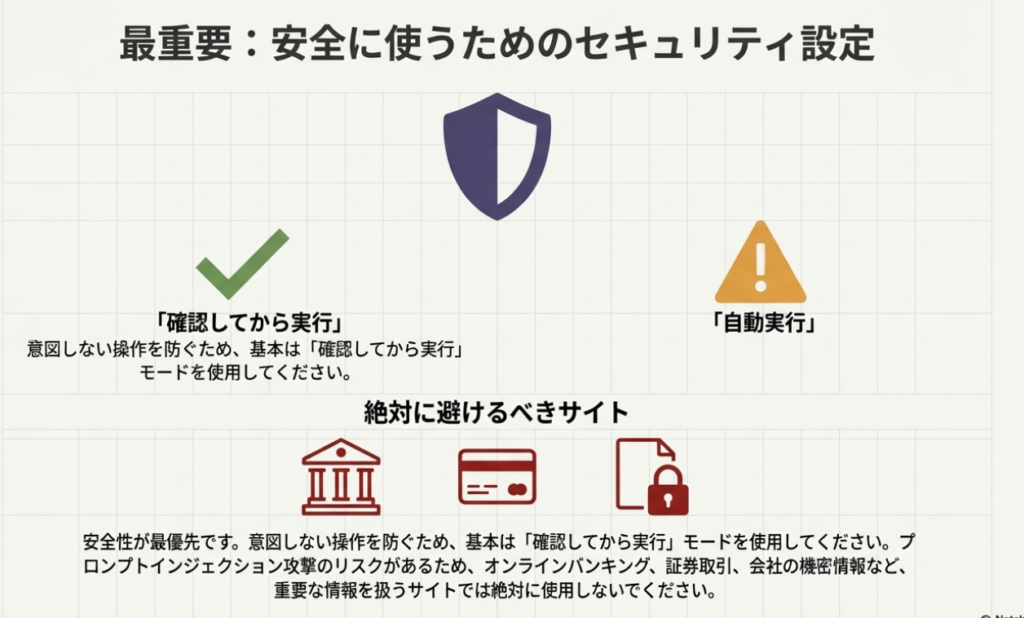
• プロンプトインジェクション攻撃: ウェブサイトに埋め込まれた悪意のある指示によってClaudeが乗っ取られ、意図しない操作を実行させられるリスクが指摘されています。Anthropic社は多層的な防御策を導入し、プロンプトインジェクション攻撃の成功率を対策なしの場合の23.6%から11.2%まで抑制していますが、これは依然として無視できないリスクであり、厳格なサイト許可ポリシーを通じて管理する必要があります。
• プライバシーへの懸念: 拡張機能がブラウザのコンテンツやアクティビティを記録することから、ユーザーデータの取り扱いに関するプライバシー上の懸念がコミュニティで提起されています。どのようなデータが、どのくらいの期間保存され、モデルのトレーニングに利用されるのかといった点について、より高い透明性が求められています。
4.2. パフォーマンスのトレードオフ:速度より利便性
• 処理速度: 人間の手作業と比較して、AIによるブラウザ操作は著しく遅くなる可能性があります。ある実測例では、人間が10分で完了する5つのフォーム送信タスクに、Claudeは50分以上を要したと報告されています。これは、AIが各ステップでページの状態を解析し、次のアクションを決定するというプロセスを経るためです。
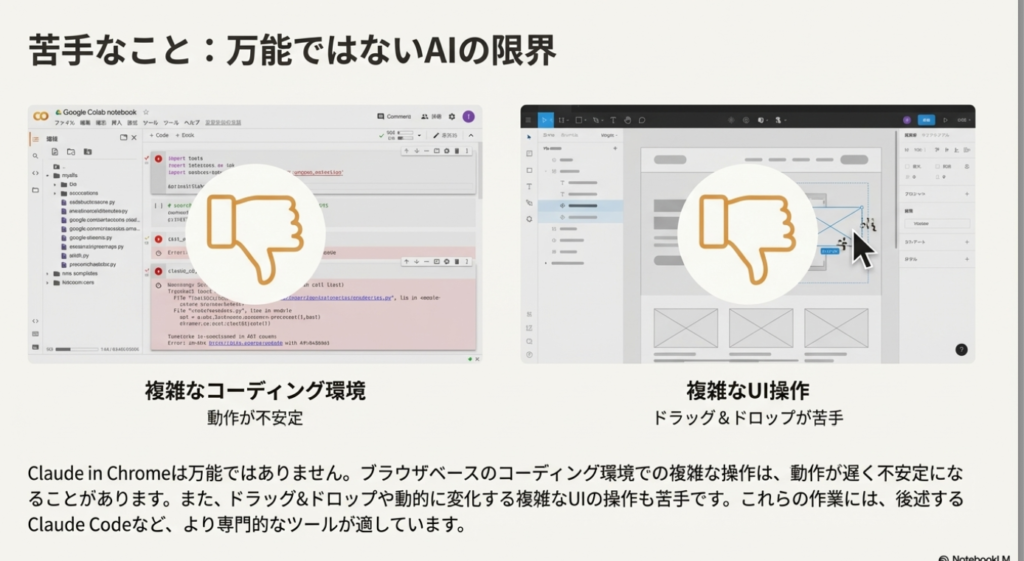
• 複雑なUI操作の限界: ドラッグ&ドロップ、動的に変化するコンテンツ、複雑なメニュー操作など、高度なUIインタラクションに対する成功率は低いとされています。現状では、クリックやテキスト入力といった単純な操作の組み合わせで完結するタスクに実用性が限定されます。
• タスクの安定性: 長時間実行されるタスクの途中で処理が停止したり、予期せぬエラーでスタックしたりする場合があります。そのため、完全に無人で実行させるのではなく、定期的な人間の介入や監視が必要になるケースが少なくありません。
これらの性能上の制約は、本ツールを戦略的に位置づける上で重要な示唆を与えます。現状では、Playwrightのようなコードベースの堅牢な自動化フレームワークを代替するものではなく、むしろこれまで自動化のコストが見合わなかった**「手動での反復的なクリック作業」**を置き換えるためのツールと捉えるべきです。ニッチだが時間のかかる手作業を、低コストで自動化することにその真価があります。
4.3. ユーザーから報告されたユーザビリティの問題
• 限定的なユースケース: Redditの一部の開発者からは、「日常的な開発業務において、具体的な使い道を見出すのが難しい」「便利ではあるが、必須ではない」といった率直なフィードバックが寄せられています。特に、既存の自動化ツールに習熟している開発者にとっては、価値が限定的に感じられる場合があります。
• 技術的な互換性の問題: 特定の環境、例えばChromeのデフォルト以外のユーザープロファイルで実行した場合に、Cloudflareのキャプチャ認証がループしてしまい、ツールが事実上使用不能になるという技術的な問題が報告されています。
これらのリスクを適切に管理し、ツールを安全かつ効果的にチームへ導入するためには、具体的なベストプラクティスを確立することが不可欠です。次のセクションでは、そのための実践的な指針を提案します。
5. チーム導入に向けた推奨ベストプラクティス
前章で特定したリスクを軽減し、ツールの価値を最大限に引き出すため、開発チームリーダー向けに、以下の実践的な行動指針を推奨します。
5.1. 段階的な展開と権限管理
• パイロット運用から開始: ツールを全社的に展開する前に、まずは信頼できる少数のウェブサイト(例:社内開発環境、ステージングサーバー)に限定したパイロット運用から始めることを強く推奨します。これにより、リスクを管理可能な範囲に留めながら、ツールの有効性を検証できます。
• 管理者コントロールの活用: TeamおよびEnterpriseプランでは、管理者が組織全体の拡張機能の有効/無効を切り替えたり、特定のサイトを許可またはブロックするリストを設定したりできます。これらのガバナンス機能を活用し、組織のセキュリティポリシーに準拠した運用体制を構築することが不可欠です。
5.2. 明確なユースケースと境界線の定義
チーム内での混乱や誤用を防ぐため、明確な利用ガイドラインを策定し、周知徹底することを推奨します。
• 推奨されるタスク:
◦ フロントエンドのUIデバッグとデザイン検証
◦ 定型的なデータ抽出やフォーム入力(社内ツールなど)
◦ APIが提供されていないレガシーシステムとの連携
• 禁止事項:
◦ オンラインバンキング、証券取引サイトでの操作
◦ クレジットカード情報、個人情報、その他機密情報を含むフォームへの入力
◦ 本番環境(Production)でのデータ削除や設定変更など、重大な影響を及ぼす操作
• 人間による最終確認の徹底:
◦ 商品の購入、決済、データの削除など、不可逆的な操作は、必ず人間が最終確認を行う「ヒューマン・イン・ザ・ループ」の原則を徹底します。AIに完全な自律実行を許可してはなりません。
5.3. コスト管理と前提条件の確認
本ツールの利用には、Anthropic社が提供する有料プランへの加入が必須です。導入前に、コスト構造と技術的制約を正確に理解しておく必要があります。
• 料金プラン:
| プラン | 料金(月払い/ユーザー) | 料金(年払い/ユーザー) | 対象 |
| Pro | $20 | $18 | 個人、パワーユーザー |
| Team | $30 | $25 | 5名以上のチーム |
| Enterprise | カスタム価格 | カスタム価格 | 大規模組織 |
• トークン消費に関する注意: ブラウザ自動化は、重大なトークンコストを伴うことを理解することが不可欠です。ブラウザ自動化ツールの定義(MCPスキーマ)を読み込むだけで、タスク開始前に14,000トークン以上を消費する可能性があります。これは、複雑なページ操作の実行に伴う変動コストとは別に、ROI計算に織り込むべきセッションごとの固定費です。
• 技術的な前提条件: 2025年後半の最新ドキュメントによると、公式にサポートされているブラウザはGoogle Chromeのみです。Brave、Arcといった他のChromiumベースのブラウザや、WSL(Windows Subsystem for Linux)環境はサポート対象外である点を再度確認してください。
これらのベストプラクティスを遵守することで、リスクを管理し、ツールの真価を発揮させるための基盤が整います。次の最終セクションでは、これまでの分析を総括し、戦略的な推奨事項を提示します。
6. 結論:戦略的推奨事項
本ブリーフィングを通じて、Claude Code Chrome拡張機能は、開発者の生産性を飛躍的に向上させる大きな可能性を秘めている一方で、無視できないセキュリティリスクと実用上の制約を併せ持つツールであることが明らかになりました。ターミナルとブラウザを連携させ、反復的なタスクを自動化する能力は、特にフロントエンド開発やレガシーシステムとの連携において、開発ワークフローを根底から変革する力を持っています。
しかし、このツールは「万能の解決策(シルバーバレット)」ではありません。むしろ、明確な目的意識と厳格なガバナンスのもとでその価値を最大限に発揮する**「高度な専門ツール」**と位置づけるべきです。処理速度の限界や複雑なUI操作への対応力、そしてプロンプトインジェクションといったセキュリティ上の脅威は、無計画な導入がもたらすリスクを明確に示しています。
以上の分析を踏まえ、開発チームリーダーに対して以下の段階的アプローチを戦略的に推奨します。
具体的な提言: 限定的なパイロットプログラムを開始し、具体的なROI(投資対効果)を測定することを推奨します。
対象としては、チームが現在最も時間を浪費している、具体的で測定可能なペインポイントに焦点を当てるべきです。例えば、以下のような領域が考えられます。
• レガシーな社内システムへの定型的なデータ入力作業
• 繰り返し発生する手動でのUIリグレッションテスト
• APIが未提供のパートナーサイトからの定期的な情報収集
これらの特定のタスクにツールを適用し、自動化によって削減できた工数や、バグの早期発見による品質向上効果を定量的に評価します。この実証結果に基づき、適用範囲を慎重に拡大していくことが、リスクを管理しながらツールの恩恵を最大化するための最も賢明な道筋です。
#Chrome拡張機能 #AIブラウザ #横田秀珠 #Claude #Claudeコンサルタント #Claudeセミナー #Claude講師 #Claude講演 #Claude講座 #Claude研修 #Claude勉強会


この記事を書いた人

関連記事
-
 ネットビジネス・アナリスト2026年9月ブログ・スライド379枚
 -
 情報リテラシー論01情報リテラシーを学ぶ理由’26長岡造形大学
 -
 ChatGPTサイト機能がCodexとWEBブラウザのWorkで利用可能
 -
 AIニュース2026年9月分Podcast:AI・生成AI(SI)・AIエージェント
 -
 音楽生成AI「Suno」AI音楽ニュース2026年9月分(AI音楽ラジオ)②
 -
 音楽生成AI「Suno」AI音楽ニュース2026年9月分(AI音楽ラジオ)①
 -
 SunoP横田秀珠:音楽生成AI「Suno」1318曲/1492曲2026年8月分
 -
 AIDMA⇒AISAS⇒TICAS⇒生成AI時代にAIJESの法則を電通提唱
