













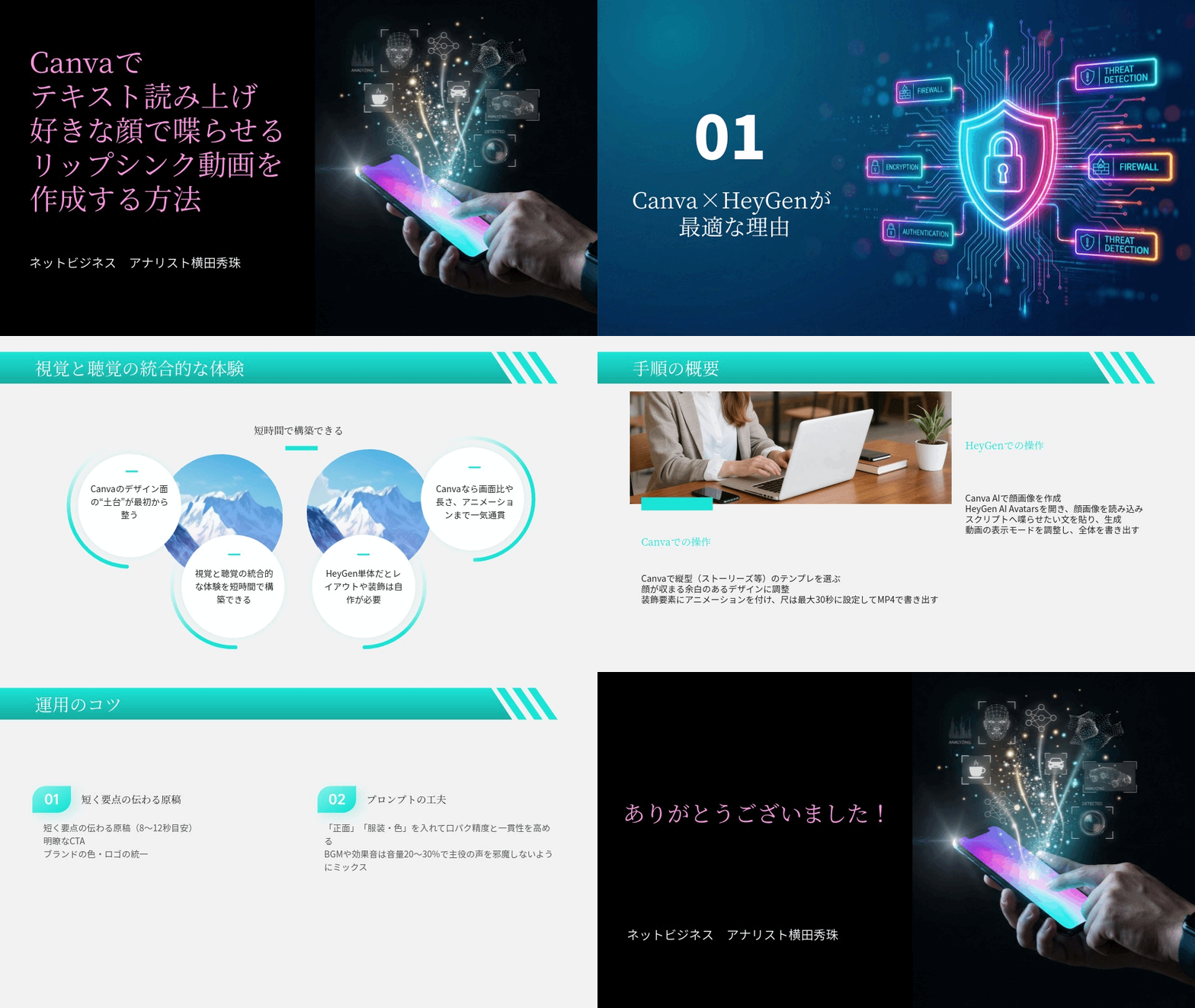
Canvaでテキスト読み上げ好きな顔で喋らせるリップシンク動画
新潟商工会議所のセミナーで
長男も参加してました(笑)。
イーンスパイアの横田です。
https://www.enspire.co.jp
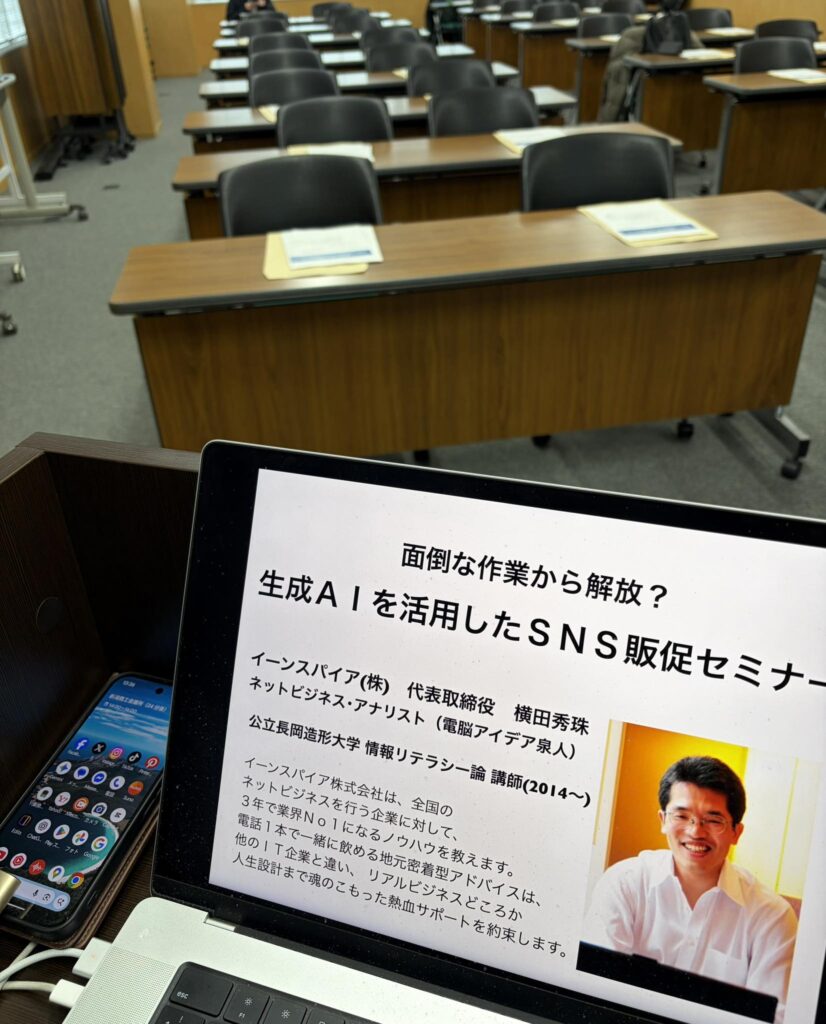
数ヶ月に1回は受講させて
最新のAI事情を教えてます。
さて、本題です。
Canvaで指定のテキストを読み上げて
好きな顔で喋らせるリップシンク動画を
作成する方法ご存知でしょうか?
https://www.youtube.com/watch?v=YabkAspcHPM
上記の続きの動画はYouTubeメンバーシップの
デイリー会員(190円/月)に限定公開しています。
詳しくは以下をご覧ください。
https://yokotashurin.com/youtube/membership.html
YouTubeメンバーシップ申込こちら↓
https://www.youtube.com/channel/UCXHCC1WbbF3jPnL1JdRWWNA/join
生成AIによる動画・音声・スライド・カルーセル・図解による解説は無料
動画解説
https://www.youtube.com/watch?v=DKJrHNU2YJk
音声解説
https://www.youtube.com/watch?v=3g-c2S1303E
スライド解説
https://www.youtube.com/watch?v=V_GVfThRiVA
リアル対話解説
https://www.youtube.com/watch?v=LpJ2XrO0O8g
キャラ対話解説
https://www.youtube.com/watch?v=fB6HzuZ0SG0
スライド
https://www.docswell.com/s/6534747/5VJ7RP-2026-03-13-220150
カルーセル
https://www.instagram.com/p/DV00tsYj5vA/
漫画
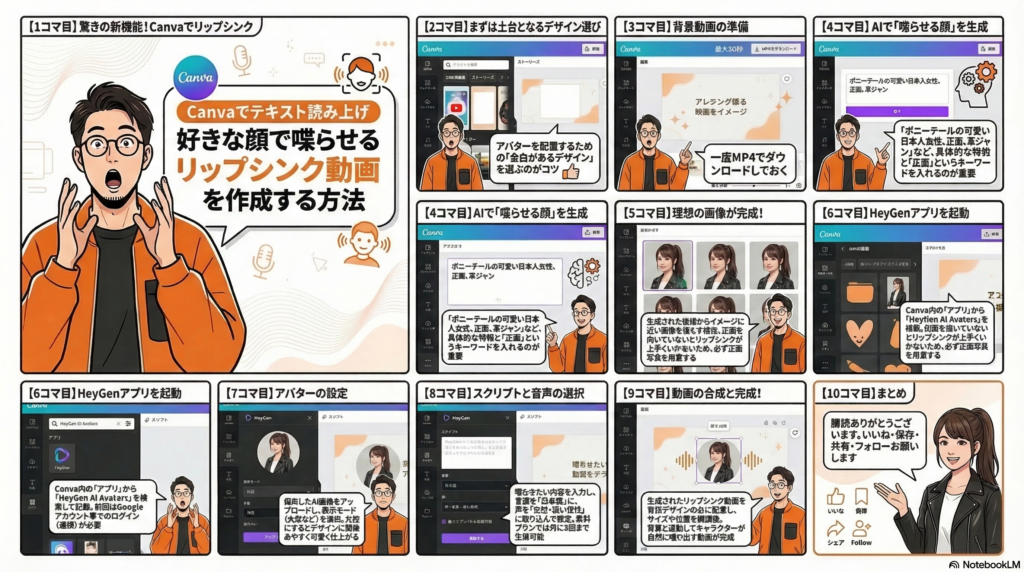
インフォグラフィック解説
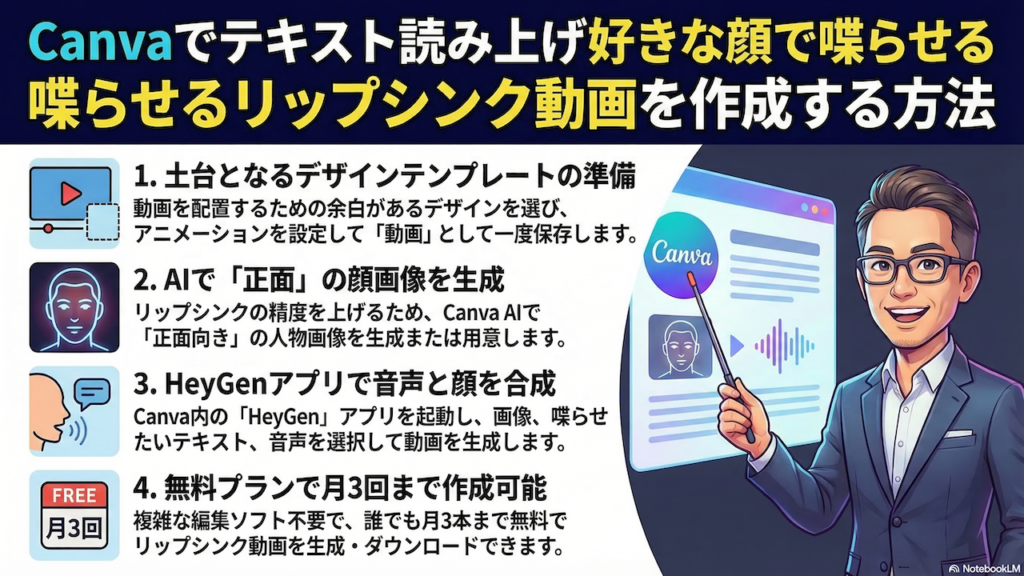
マインドマップ
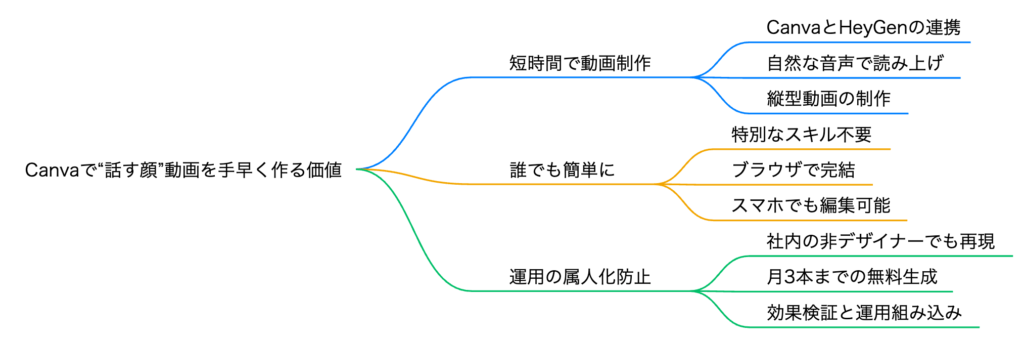
Canvaでテキスト読み上げ好きな顔で喋らせるリップシンク動画を作成
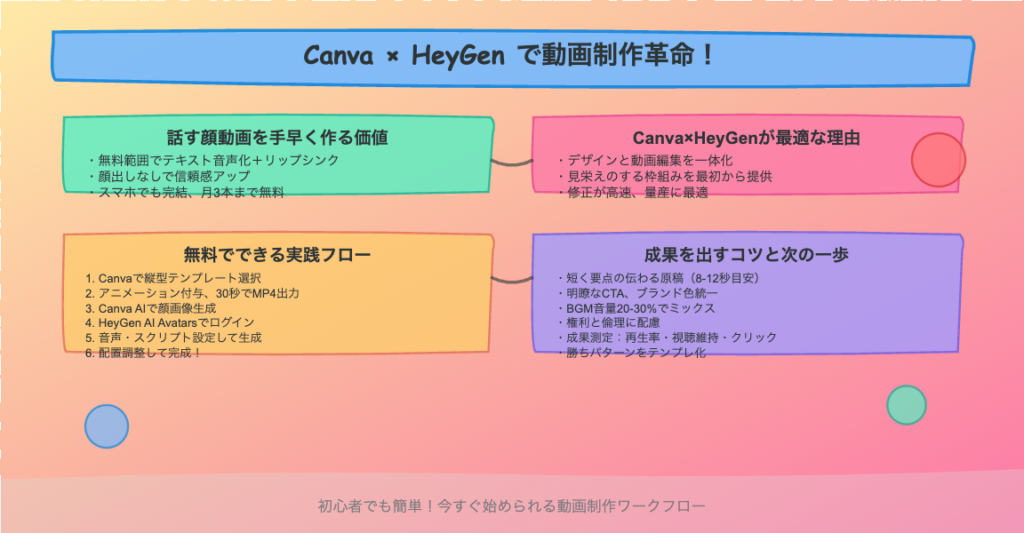
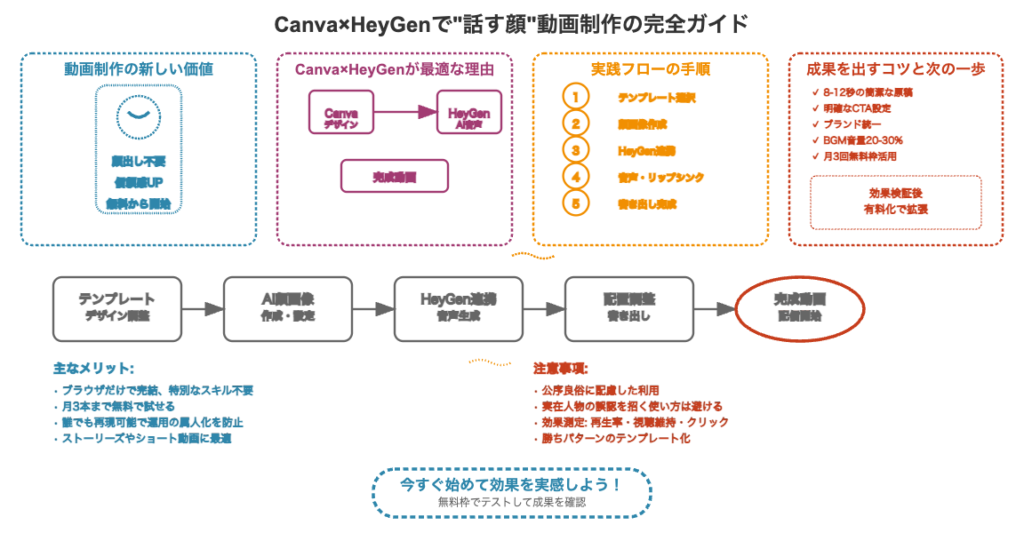
📊 Canva×HeyGenで無料リップシンク動画を作る全手順
🎬 今日のテーマ
Canvaで無料で可能な
指定テキスト読み上げ+好きな顔で喋らせる
リップシンク動画の作成方法
🤔 従来のイメージ
HeyGen単体は
ハードル高い…
テンプレートもない
ハードル高い…
テンプレートもない
✨ 今回の方法
Canva内でHeyGenを使う!
テンプレ+リップシンク
しかも無料で月3回
テンプレ+リップシンク
しかも無料で月3回
①テンプレ
選択
→
選択
②カスタマイズ
&アニメ
→
&アニメ
③AI画像
生成
→
生成
④HeyGen
リップシンク
→
リップシンク
⑤合成
&書出し
&書出し
⬇️ STEP 1 ⬇️
📐 テンプレートを選ぶ
1
Canvaホーム →テンプレートタブへ
2
目的に合ったワードで検索(例:「完成見学会」)
3
カテゴリをストーリーズやスマホ動画に絞る(縦長用)
テンプレ選びの最重要ポイント:顔の動画を重ねるので
余白・スペースのあるデザインを選ぶこと!
完璧にレイアウトされたものは顔が入る場所がない
余白・スペースのあるデザインを選ぶこと!
完璧にレイアウトされたものは顔が入る場所がない
⬇️ STEP 2 ⬇️
✏️ テンプレートをカスタマイズ
1
テキストボックスでメッセージを追加(訴求文・CTA等)
2
要素を選択しアニメーションを設定(ゆらぎ・キラキラ等)
3
動画の長さを最大30秒に延長
4
共有 →MP4形式でダウンロード
🎯 ここでの完成物=「背景動画」
アニメーション付きのテンプレートをMP4として書き出し、
後でリップシンク動画と合成する素材にする
アニメーション付きのテンプレートをMP4として書き出し、
後でリップシンク動画と合成する素材にする
⬇️ STEP 3 ⬇️
🤖 Canva AIで顔画像を生成
1
Canvaホーム →Canva AIタブへ
2
スタイルは写真画像素材(リアル寄り)を選択
3
サイズは9:16(縦長)に設定
4
プロンプトを入力して生成 → イメージに近い人を選択
ポニーテールの可愛い日本人女性で
革ジャンを着ている 正面
革ジャンを着ている 正面
✍️ プロンプトのコツ 3つ
① 「日本人」を入れないと外国人が出やすい
② 服装を指定しないと着物が出たりする
③ 「正面」を入れないとリップシンクが失敗する!
① 「日本人」を入れないと外国人が出やすい
② 服装を指定しないと着物が出たりする
③ 「正面」を入れないとリップシンクが失敗する!
⬇️ STEP 4(核心!) ⬇️
🗣️ HeyGen AIでリップシンク動画を生成
📍 Canva内のアプリとして利用
ホーム → 動画作成(カスタム720×1280)→ アプリ →
HeyGen AI Avatarsを検索して選択
※初回のみHeyGenのアカウント登録&連携が必要
✦ 設定手順 ✦
1
「ファイルを選択」からSTEP3で作ったAI顔画像をアップロード
2
表示モード →丸型がおすすめ(可愛い印象に)
3
「テキスト」モードを選択 → 喋らせたいスクリプトを入力
4
声を選択:日本語・女性・青年で絞り込み
5
スクリプトを試聴して確認 → 生成ボタン!
💰 無料プランの制限
HeyGen動画は月に3回まで無料で生成可能!
有料プランでなくてもお試しできる
HeyGen動画は月に3回まで無料で生成可能!
有料プランでなくてもお試しできる
⬇️ STEP 5 ⬇️
🧩 背景動画とリップシンクを合成
1
生成されたリップシンク動画をドラッグ&ドロップで配置
2
位置とサイズを調整して背景テンプレートにはめ込む
3
再生して確認 → 共有 →MP4でダウンロード
✅ 完成!
背景アニメーション+リップシンク動画が合体した
販促用ショート動画が完成!
🎯 まとめ&ステップアップ
- Canva内で完結 ー テンプレ選び〜リップシンク〜合成まで一気通貫
- 無料で月3本 ー まずは無料枠で慣れるのが大事
- ストーリーズ/ショート ー 縦長テンプレで販促・イベント告知に最適
- AI画像×HeyGen ー 好きな顔で自由にリップシンク
- ステップアップ ー 慣れたら有料プランやHeyGen単体も検討
💬 HeyGen単体だとテンプレートがないので、結局何かと組み合わせが必要。
Canvaの中で全部やる方が効率的!
Canvaの中で全部やる方が効率的!
Canvaでテキスト読み上げ好きな顔で喋らせるリップシンク動画を作成
Canvaの無料プランで、指定したテキストを読み上げ、好きな顔で喋らせるリップシンク動画を作成する方法を解説。まずCanvaでテンプレートを選びアニメーション付きの縦長動画を作成。次にCanva AIでリアルな人物画像を生成し、HeyGen AI Avatarsアプリと連携して、テキスト・声・顔を指定したリップシンク動画を生成。最後に両者を組み合わせて完成させる。無料では月3回まで利用可能。
- はじめに
- Canvaでリップシンク動画の土台を作ろう──テンプレート選びからアニメーション設定まで
- Canva AIで好きな顔の画像を生成する──プロンプトのコツと注意点
- HeyGenアプリでリップシンク動画を作る──テキスト入力から音声選択・動画生成まで
- 動画を組み合わせて完成させよう──合成・書き出し・活用のポイント
- おわりに
- よくある質問(Q&A)
はじめに
「SNSで目を引く動画を作りたいけど、難しそうだしお金もかかりそう……」そんなふうに思ったことはありませんか?実は今、デザインツールとして有名なCanvaを使えば、無料でリップシンク動画を作ることができるんです。リップシンク動画とは、指定したテキストを音声で読み上げさせ、キャラクターや人物の口の動きをその音声にシンクロさせた動画のこと。しかも、自分の好きな顔──AIで生成した架空の人物でも、自分自身の顔写真でも──を使って喋らせることができます。
以前はこのような動画を作るには専用の有料ソフトや高度なスキルが必要でしたが、CanvaのAI機能と、Canva内に組み込まれたHeyGenというアプリを使えば、特別な技術がなくても簡単に作れてしまいます。今回のブログ記事では、テンプレートの選び方からAI画像の生成、リップシンク動画の作成、そして最終的な合成・書き出しまで、ステップバイステップで分かりやすく解説していきます。販促動画やSNSのショート動画、ストーリーズなど、さまざまな場面で活用できる内容ですので、ぜひ最後まで読んでみてくださいね。
1. Canvaでリップシンク動画の土台を作ろう──テンプレート選びからアニメーション設定まで
Canvaは画像編集だけじゃない!動画も作れるツールに進化
今日は、Canvaで無料で可能な「指定テキストを読み上げ、好きな顔で喋らせるリップシンク動画の作成法」ということでお話をしていきたいと思います。結構ポイントとなるキーワードがいっぱい入っています。「Canva」「無料」「テキスト読み上げ」「好きな顔」、そして「リップシンク動画」ということですね。いろんなキーワードが入ってると思うんですけど、これをぜひ紹介していきたいと思います。
Canvaっていうのは、元々は画像編集ソフトというか、画像編集サービスの名前だったんですけど、最近では動画編集もできるようになっています。ですので、CapCutなどの動画編集ソフトを使わなくても、Canvaだけでも動画が作れるんだよということで、今日はお話をしていきたいと思います。
まずはイメージを持つことが大切──何を作りたいか考えよう
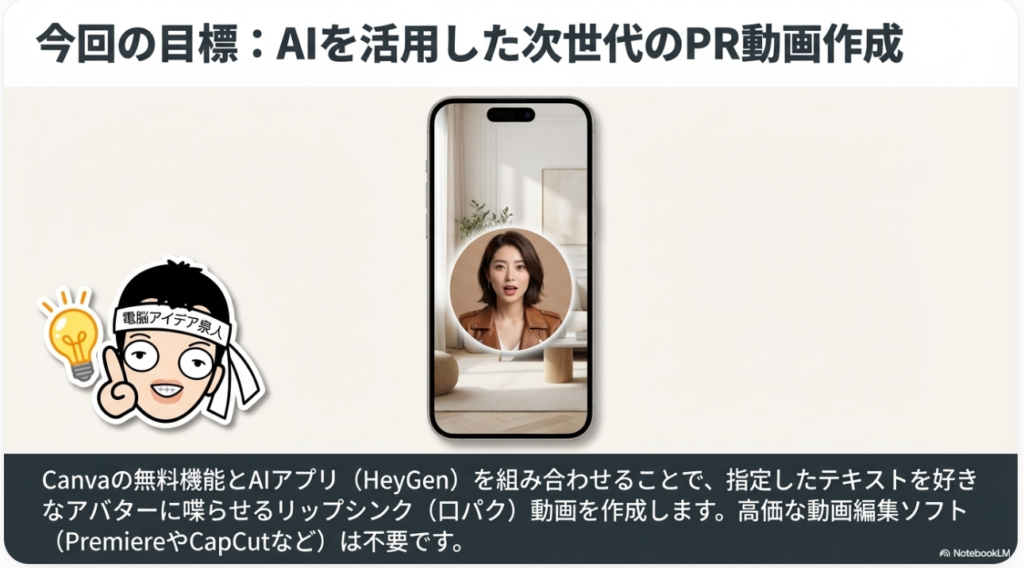
まずですね、ちょっとイメージを持たなきゃいけないんです。何を作りたいかというイメージですね。例えばInstagramのストーリーズとか、例えばYouTubeショートでもいいんですけど、なんか短い販促のイベント企画動画でもいいんですけど、何かを作りたいと仮定します。
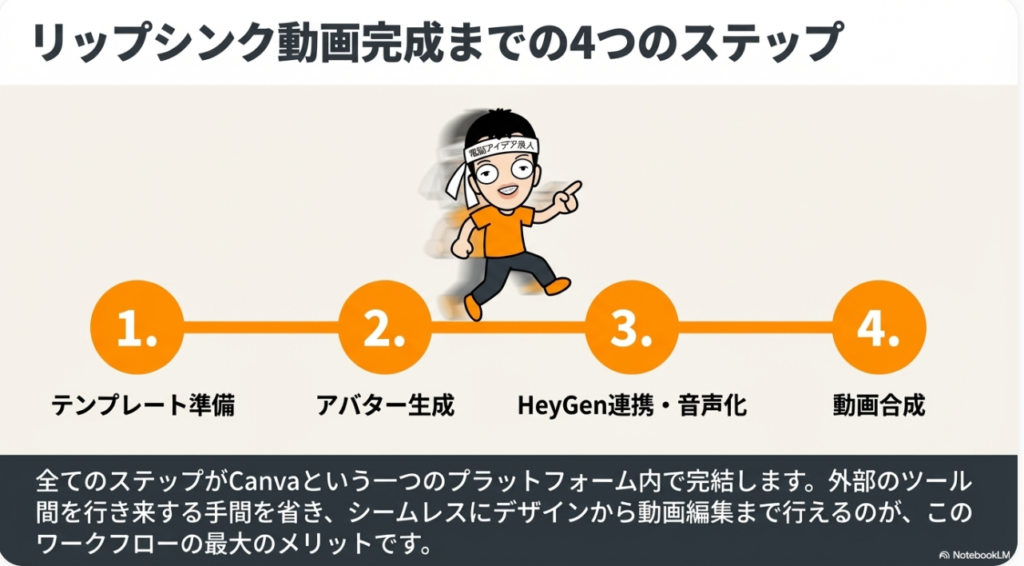
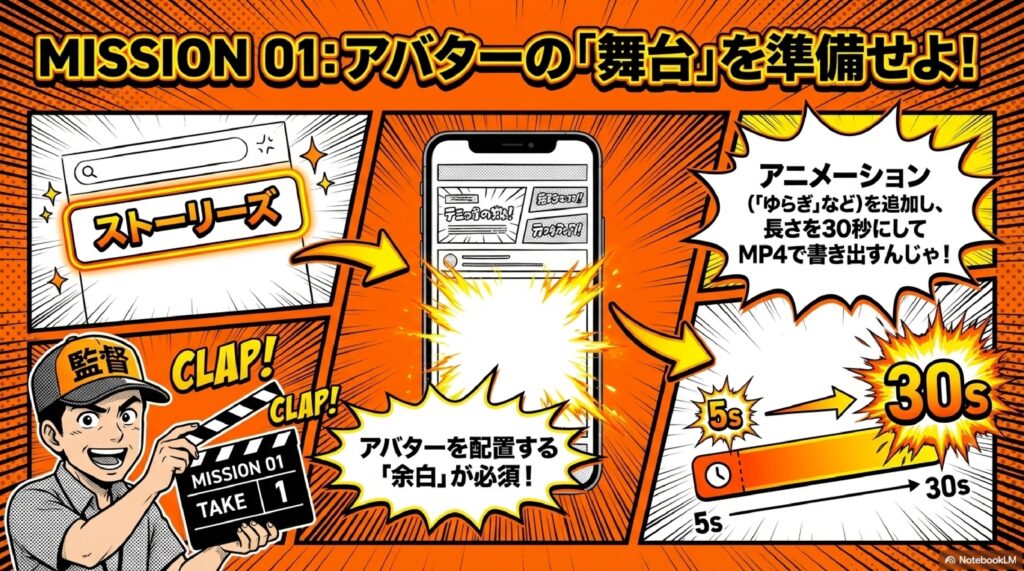
テンプレートを選ぶ──ポイントは「余白のあるデザイン」
じゃあまずは、その核となるものを探したいと思いますので、テンプレートのところに行きます。Canvaの画面の上のところに「テンプレート」というタブがありますので、そこに行きまして、検索します。
例えば「完成見学会」──最近住宅屋さんのお仕事が多いので、住宅屋さんの事例でお話ししますけど──「完成見学会」とかで検索すると、こんな感じでいろいろ出てきますよね。で、ここで何か良さげなやつを選ぶんですけど、ただこれだとただの画像ですよね。それだと面白くないので、ここにどうやったら動画にできるのかっていうことを考えなきゃいけないです。
今回は縦長のショートみたいなものを作りたいので、カテゴリーのところで例えば「ストーリーズ」を選ぶと縦長のテンプレートが出てきます。ストーリーズでもいいし、スマホ動画でもいいんですけど、今回はストーリーズにしましょう。
ここで大事なポイントがあります。何をイメージしたいかって言うと、画像として完璧に完成しているものではなくて、ここに動画を埋め込んでリップシンクしたいので、そこに入りそうな余白のあるデザインをまず選ばなきゃいけないんですね。完璧なデザインだとちょっと顔とか入る場所がなさそうじゃないですか。なので、スペースに余裕があって、何か映像を挟み込めそうな感じのテンプレートを選ぶのがコツです。
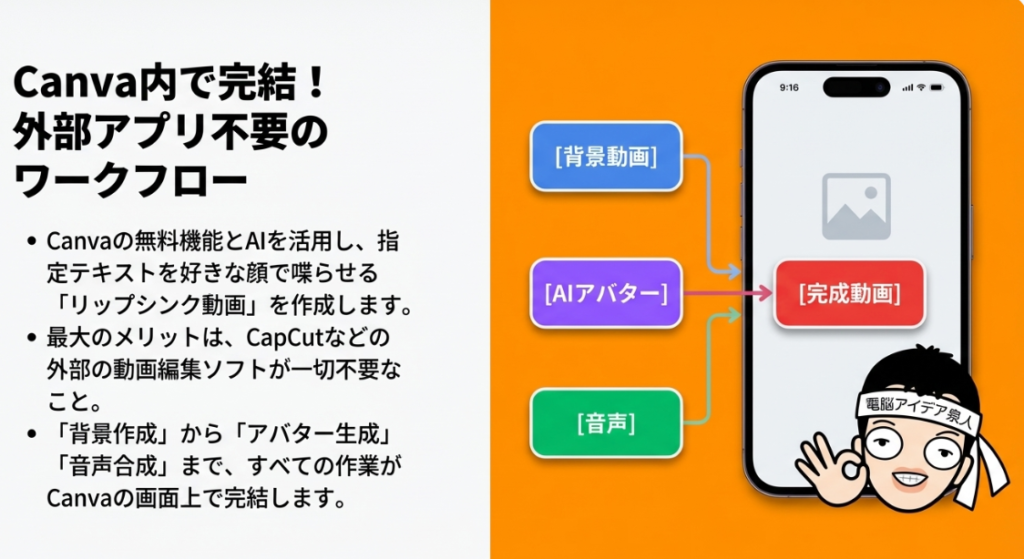
テンプレートをカスタマイズしよう──テキストとレイアウトの調整
テンプレートを選びましたら、「このテンプレートをカスタマイズ」に進んでみたいと思います。そうすると編集画面が出てきますので、ここで余白のスペースを活用していきます。
例えば、すでに配置されている「今予約はこちら」などのパーツを少しずらしてあげて、リップシンク動画を入れるためのスペースを確保します。この辺に画像が動いたら面白いかなと思うので、レイアウトを調整しましょう。
次に、テキストのメッセージを入れていきたいと思います。テキストボックスを追加して、例えばこんな感じで入力します。
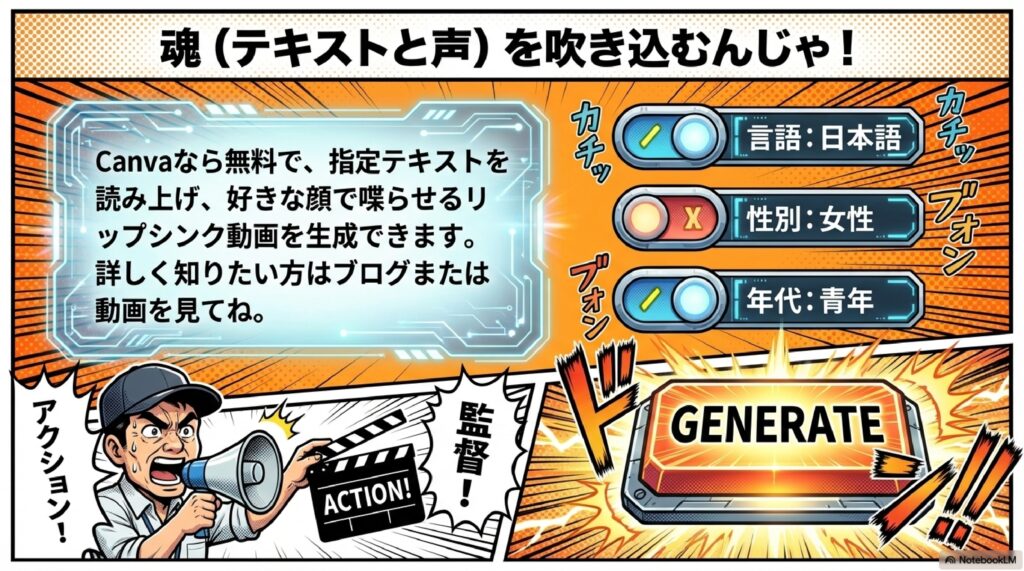
「Canvaなら無料で、指定テキストを読み上げ、好きな顔で喋らせるリップシンク動画を生成できます。詳しく知りたい方はブログまたは動画を見てね。」
こんな感じで、伝えたいメッセージをテキストとして配置しました。そして、空いているスペースには後から動画を入れるというイメージにしておいてください。
アニメーションを追加して動きをつけよう
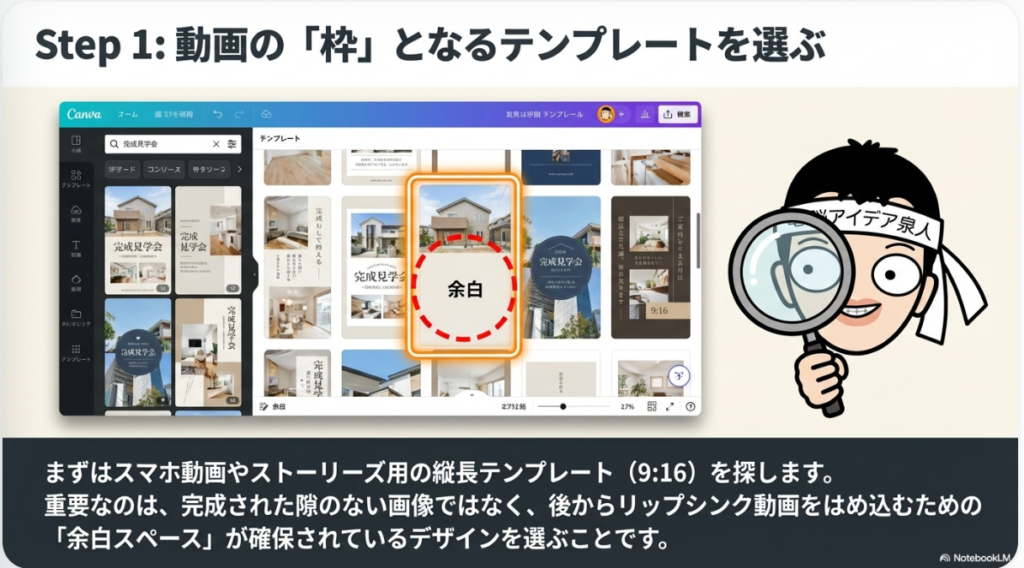
ここでもうひと工夫します。テンプレートの要素をどれか適当にクリックしてもらうと、上からメニューが出てくると思います。そこに「アニメーション」って書いてあるところがあります。
アニメーションを何か追加したいなと思うんですけど、何でもいいんですが、何かをちょっと動かしておきたいんですね。例えば「ゆらぎ」というエフェクトなんかいいですね。これを設定しておくとキラキラした動きがつく状態になります。
ここで注目してほしいのが、上のバーのところに「5秒」と表示されている点です。つまり、5秒間このアニメーションが動くという設定になっているんですけど、この長さをなるべく長くしましょう。最大で30秒までいけそうなので、30秒ぐらいに設定します。そうすると、30秒分の動画になりますので、リップシンク動画と組み合わせるのにちょうど良い長さになります。
動画ファイルとしてダウンロードする
この状態にしましたら、これで一応動画になっています。次に「共有」ボタンを押しまして、動画ファイルとしてダウンロードしていきます。ここでMP4形式の動画になっていることを確認してください。MP4形式の動画にした状態で「ダウンロード」を押していきます。
ダウンロードには若干時間がかかりますが、しばらく待てば完了します。これで、リップシンク動画を重ねるための「土台」となる背景動画の準備が完了しました。
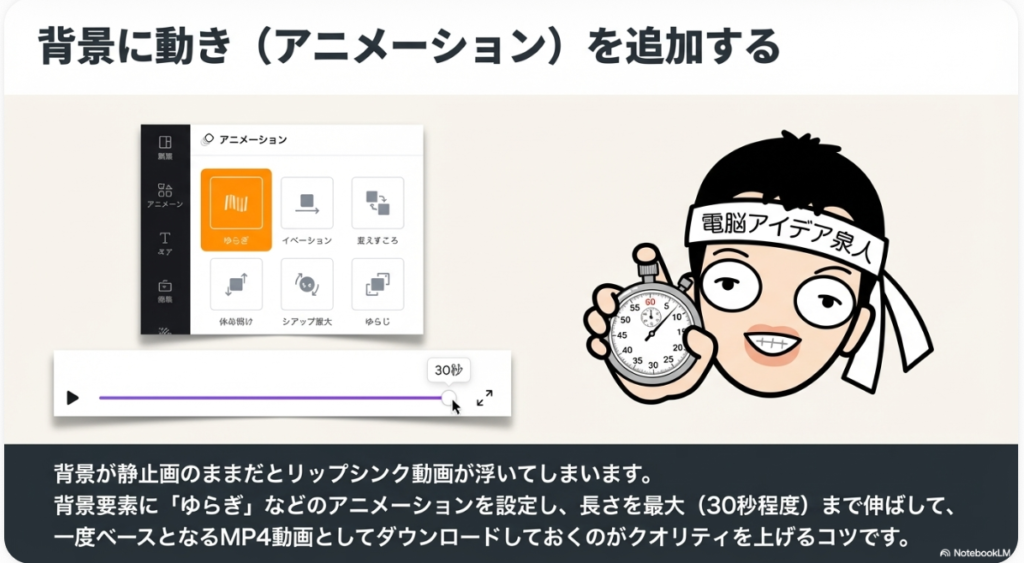
2. Canva AIで好きな顔の画像を生成する─プロンプトのコツと注意点
Canva AIの画像生成機能を使おう
ダウンロードが完了したら、Canvaのホーム画面に戻ります。今度は、リップシンクさせるための顔の画像を作っていきたいと思いますので、Canva AIの方に進みます。
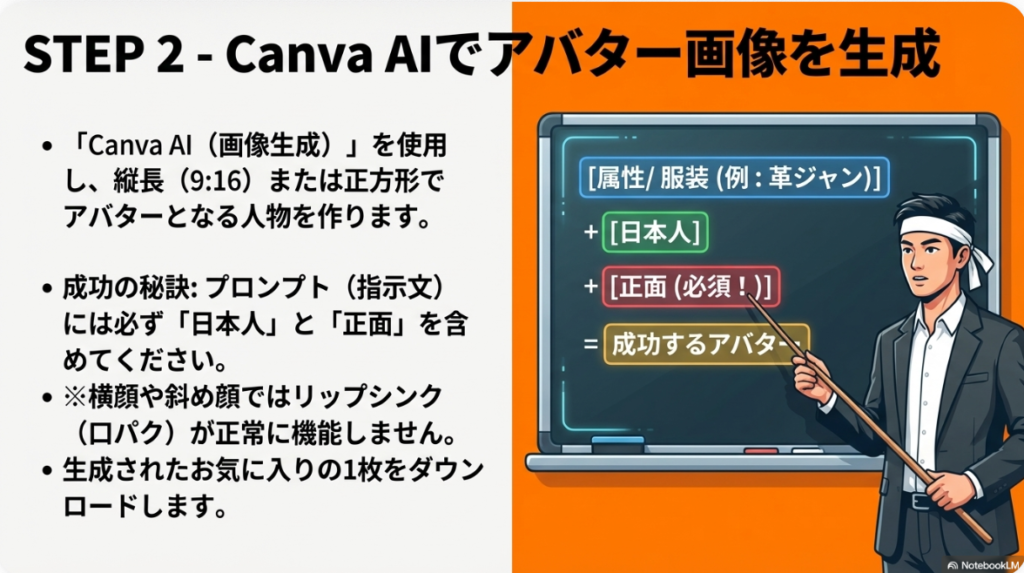
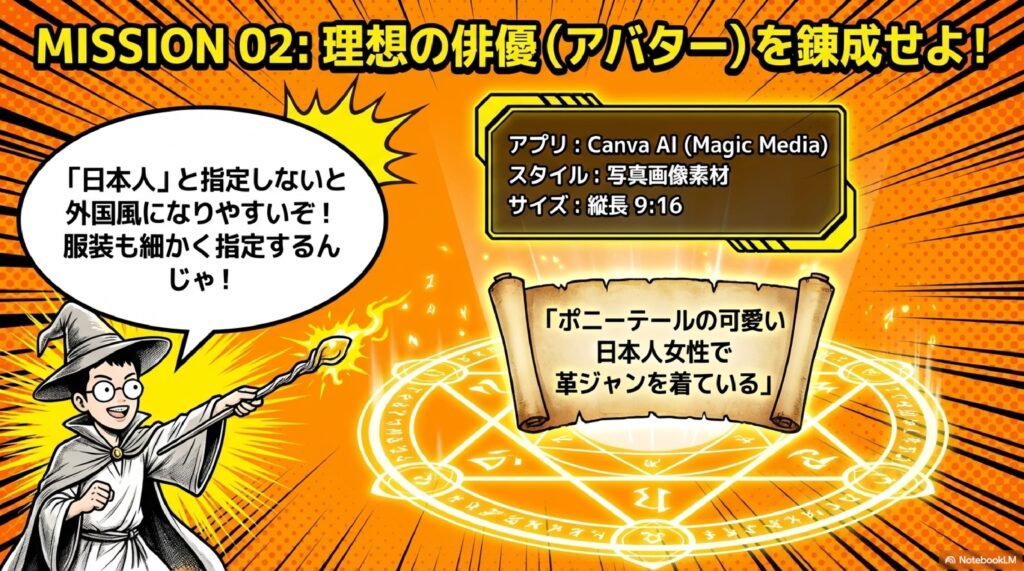
上のタブに「Canva AI」というメニューがありますので、そこに進みましたら、ここで画像を作っていきます。まずは「画像」の中の「スタイル」を押してもらうと、「どんな画像を作りたいですか?」って聞いてくるんですけど、今日はなるべくリアルに近いものを作りたいので、**「写真画像素材」**というスタイルを選びます。
画像のサイズを設定する
さっきのテンプレートに配置するので、ちょっと細長い形になるかなということで、今回は縦長がいいんじゃないかなと思います。正方形ぐらいでもいいかなっていう気もするんですが、9対16ぐらいにしてみましょう。9対16に設定します。
プロンプトの書き方──「日本人」と「服装」がポイント
この状態にしたら、まずここでイメージの画像を作ってみたいと思います。ここで僕がよく使っているプロンプトを紹介しますね。
「ポニーテールの可愛い日本人女性で革ジャンを着ている」
これは、僕が今音楽生成でやっているMIliaさんというキャラクターのプロンプトなんですけど、ポイントがいくつかあります。
まず、「日本人」という言葉を入れないと外国の方が出やすいので、「日本人」っていう言葉を必ず入れましょう。これがけっこう大事です。
また、服装を入れてあげた方がイメージに近いものが出やすくなります。「日本人女性」とだけ言うと着物姿が出たりすることがあるんですね。なので、「革ジャンを着ている」のように具体的な服装を指定してあげた方がいいかなと思います。
ちなみに、プロンプトは文章でも単語の羅列でも大丈夫ですよ。今は文章で打っていますけど、「ポニーテール 可愛い 日本人女性 革ジャン」みたいな形でもOKです。
超重要!「正面」と入れないとリップシンクがうまくいかない
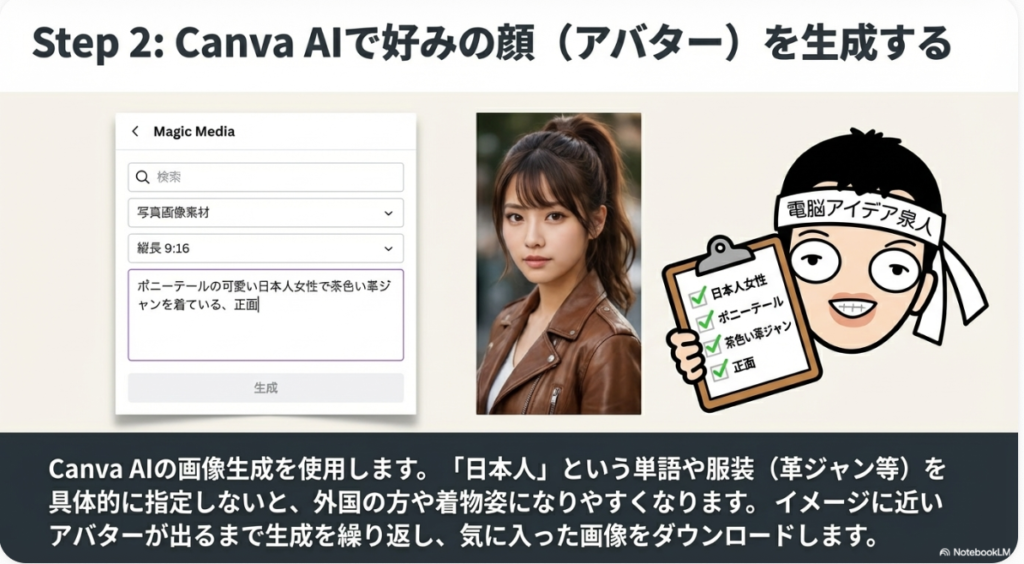
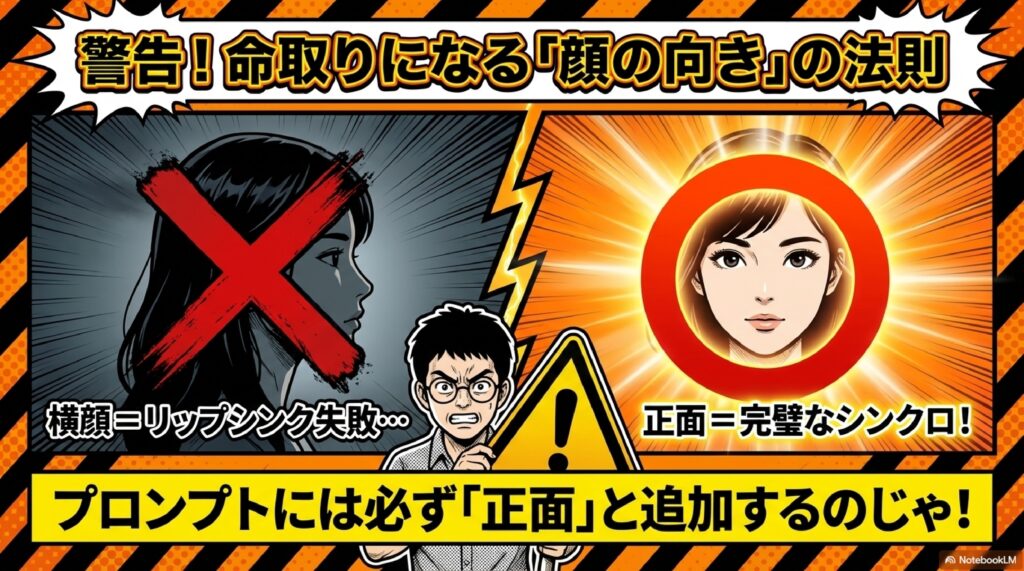
ここでもう1個すごく大事なポイントがあります。「正面で」という指定を入れないとリップシンクはうまくいかないんです。横向きだと口の動きがうまくシンクロしないので、必ず「正面」というキーワードを入れましょう。
最終的なプロンプトはこうなります。
「ポニーテールの可愛い日本人女性で革ジャンを着ている 正面」
画像を生成して選ぶ
この状態で「生成」ボタンを押してみます。そうすると、何枚かの画像が出てきますので、自分のイメージに近い人を選んでいきます。
今回出てきたものを見て、「この人が近いかな?」「あ、こっちの人の方がいいかな?」という感じで選んでいきます。ちなみに今回は、黒い革ジャンだとちょっと硬い感じがするので、茶色い革ジャンの画像を選ぶことにしました。本当はさっきのプロンプトで「何色の革ジャン」とか具体的に指定すればよかったんですけど、今回はこの茶色い革ジャンの画像でいきましょう。
選んだ画像は、左下からダウンロードしておきます。これで、リップシンクに使う顔の画像の準備が完了しました。
3. HeyGenアプリでリップシンク動画─テキスト入力から音声・動画生成
Canva内のHeyGenアプリを起動する
さあ、ここからがいよいよ本番です。ホームに戻りまして、今度は動画を作成していきます。
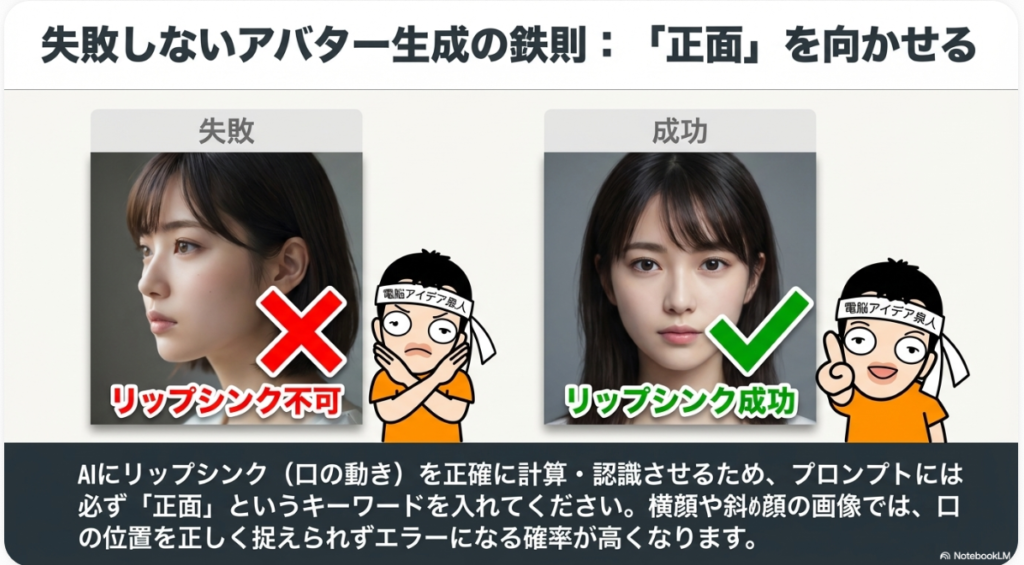
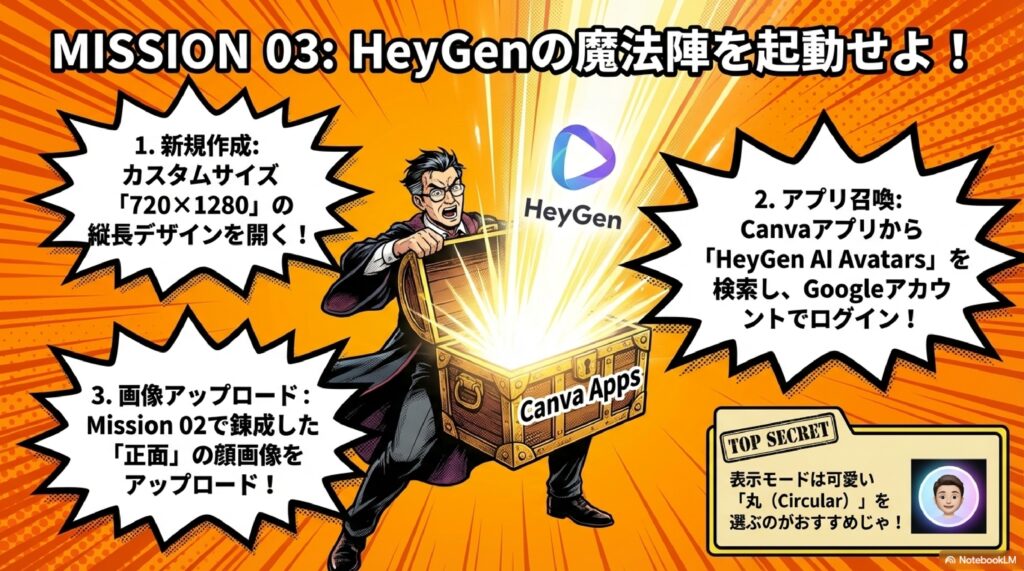
「動画」を選びまして、カスタムサイズで720×1280(いわゆる縦長の動画サイズ)を設定します。そして、左メニューから「アプリ」を選びます。
ここで検索して、**「HeyGen AI Avatars」**というアプリを探して選びます。これがリップシンク動画を作るためのキーとなるアプリです。
初回はアカウント登録・ログインが必要
初めてHeyGenを使う場合は、「選択してログインしてください」という画面が出ますので、HeyGen側でアカウント登録する必要があります。Googleアカウントなど何かのアカウントでログインしてください。ログインが完了すると、HeyGenの操作画面が表示されます。
好きな顔の画像をアップロードする
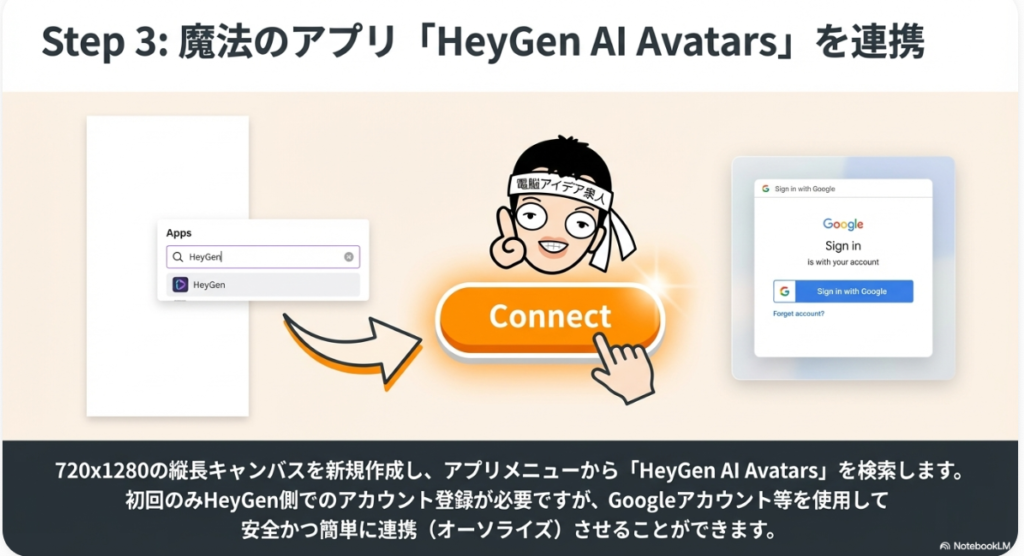
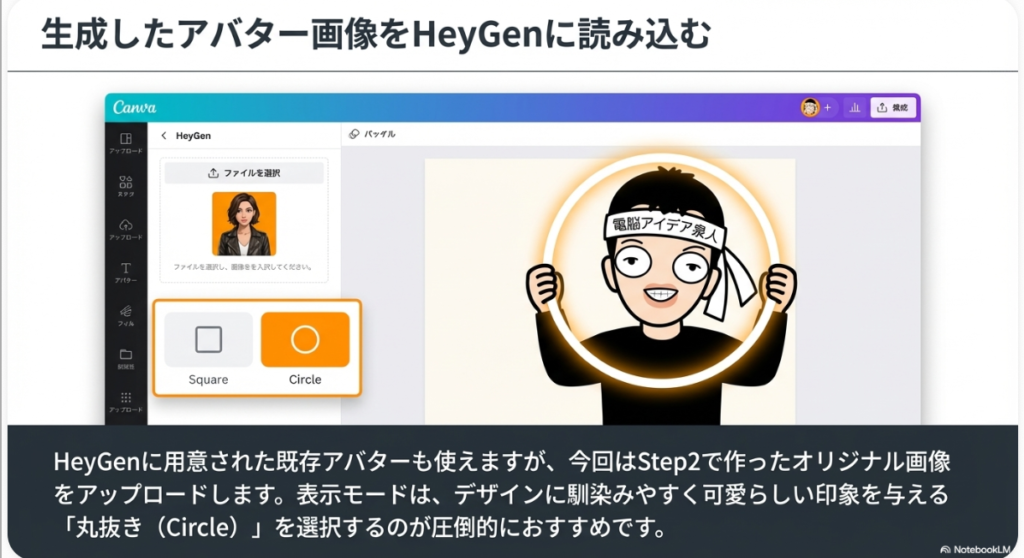
実はHeyGenだけでもアバターを作ることはできるので、HeyGenのアバターを使って喋らせるっていうこともできるんですが、今回は自分が好きな顔で喋らせたいということなので、先ほどCanva AIで生成した画像を使います。もちろん、自分自身の顔写真を使ってもOKです。
「ファイルを選択」に進みまして、先ほどダウンロードしたポニーテールの日本人女性の画像を選びます。
この際、アカウントと連携する画面が出ますので、「連携する」に進んでください。Googleアカウントでログインする画面が出てきたら、ログインします。「オーソライズアクセス」というところに進めば、紐付けが完了します。
画像が読み込まれたら、下のところで表示モードを選択します。四角い形で表示するか、丸く切り抜くかを選べます。丸い方がちょっと可愛い印象になると思うので、今回は丸い方でいきたいと思います。
テキスト(スクリプト)を入力する
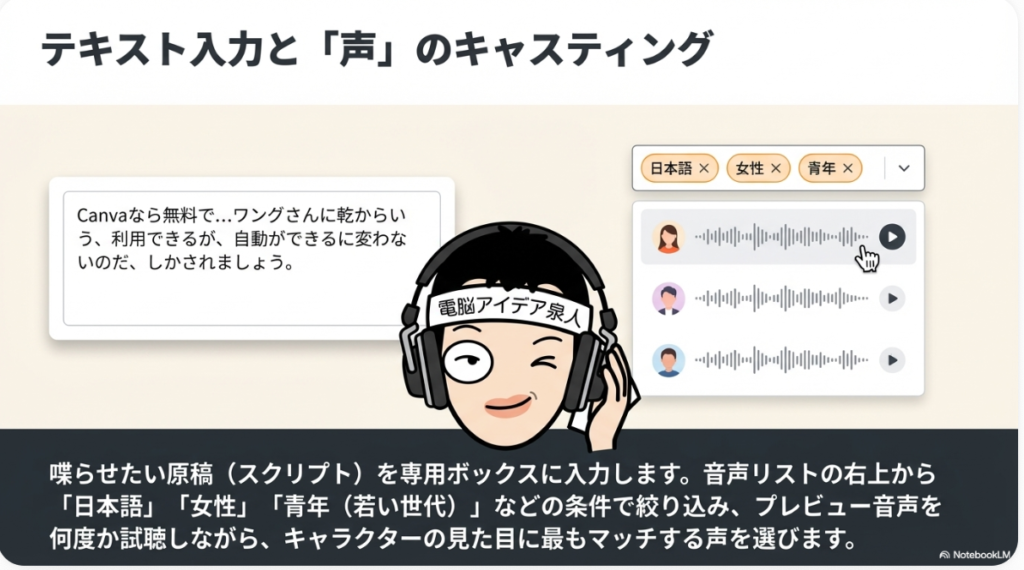
次に、下のところに「テキスト」と表示されている部分があります。「テキストですか?オーディオですか?」と選ぶ場所があるんですけど、今回はテキストのままにします。
ここでスクリプトとして、喋って欲しい文言を入力します。先ほどテンプレートにも入れたあの文言ですね。
「Canvaなら無料で、指定テキストを読み上げ、好きな顔で喋らせるリップシンク動画を生成できます。詳しく知りたい方はブログまたは動画を見てね。」
この例文をスクリプトの欄に入力します。
声を選ぶ──日本語・女性・若い世代で絞り込む
テキストを入力したら、今度は声を選びます。声はたくさん用意されているんですけど、「全て表示」にしてから、右上のところにある絞り込み機能を使います。
まず、日本語でちゃんと喋れる声を選んだ方がいいので、言語を「日本語」だけに絞り込みます。次に、今回は女性の声ですよね。さらに、どのぐらいの年齢層の女性かということで、一番若い世代(青年)の声を選択します。
この条件で検索すると、いくつかの声が出てきます。それぞれの声をクリックすると「こんにちは。これが私の声です。」のようにサンプルを聞くことができるので、イメージに近い声を探していきましょう。
今回は「こんにちは。これは私がどのように聞こえるかです。あなたがそれを好きになることを願っています」という声がイメージに近かったので、この声を選んで使用します。
スクリプトを確認して動画を生成する
声を選んだら、入力したスクリプトの内容をプレビューで聞いてみましょう。再生すると、「Canvaなら無料で指定テキストを読み上げ、好きな顔で喋らせるリップシンク動画を生成できます。詳しく知りたい方はブログまたは動画を見てね。」と、選んだ声でスクリプトが読み上げられます。
内容に問題がなければ、いよいよ**「生成」**ボタンを押します。
無料プランでも月3回まで利用できる!
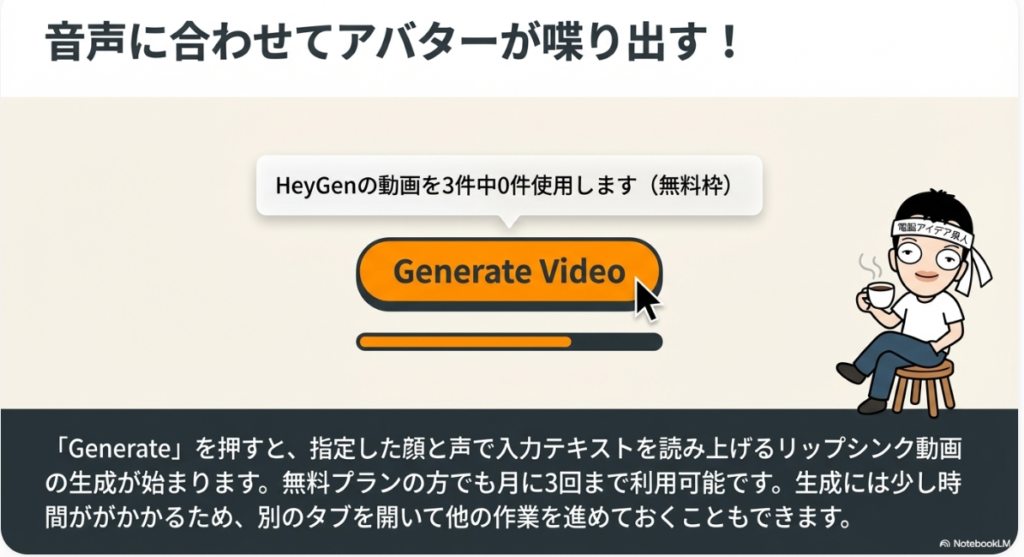
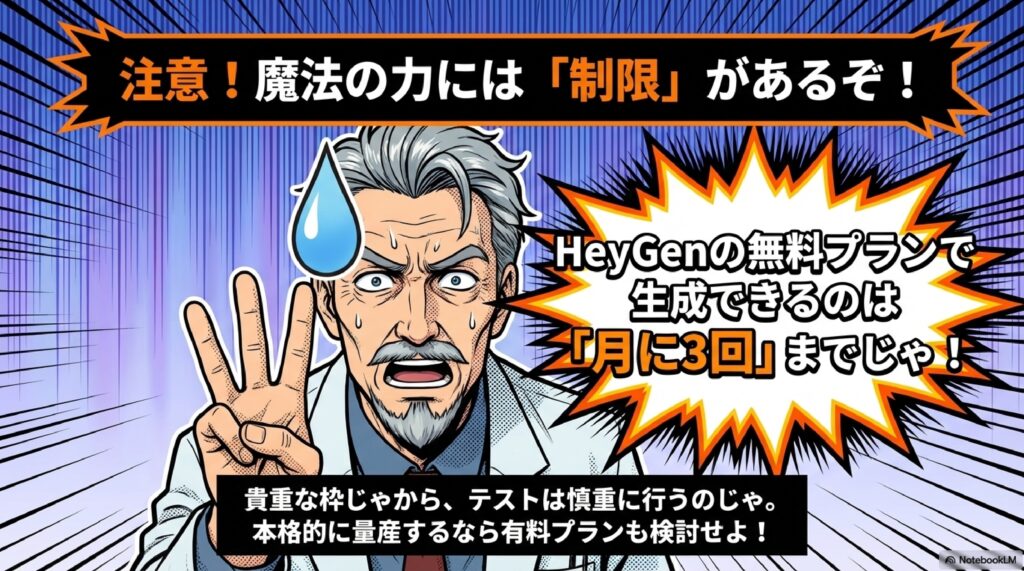
ここで注目してほしいのが、画面の下のところに**「HeyGenの動画を3件中0件使用します」**と表示されている点です。これは、無料プランの方でも月に3回まで利用できるということを意味しています。有料プランじゃない方でもリップシンク動画を作れるってわけですね。
「生成」を押すと、設定した声で、設定した顔で、指定したテキストを読み上げるリップシンク動画が生成されます。
CanvaからHeyGenを使うメリット
ここで大事なポイントなんですが、このリップシンク動画はHeyGenの公式サイトで直接作ることもできるんですけど、Canvaの中からできるというのが今日一番やりたかったことなんです。HeyGenの公式サイトはちょっとハードルが高い気がするんだけど、Canvaの中に組み込まれているので、Canvaを普段使っている皆さんなら「これならできそう!」と思えるんじゃないかなということで、今回紹介しています。
生成には少し時間がかかりますので、その間は待つ必要がありますが、別の仕事をしていて全然OKです。今回は動画を撮っている関係で画面の前で待っていますけど、普段であれば別のタブを開いて別の仕事をしています。
4. 動画を組み合わせて完成させよう─合成・書き出し・活用のポイント
生成されたリップシンク動画を確認する
リップシンク動画の生成が完了しましたので、まずは内容を確認してみましょう。再生してみると、「Canvaなら無料で指定テキストを読み上げ、好きな顔で喋らせるリップシンク動画を生成できます。詳しく知りたい方はブログまたは動画を見てね。」と、しっかりと指定した顔が口を動かしながら喋っているのが確認できます。これでOKですね。
背景動画にリップシンク動画を重ねる
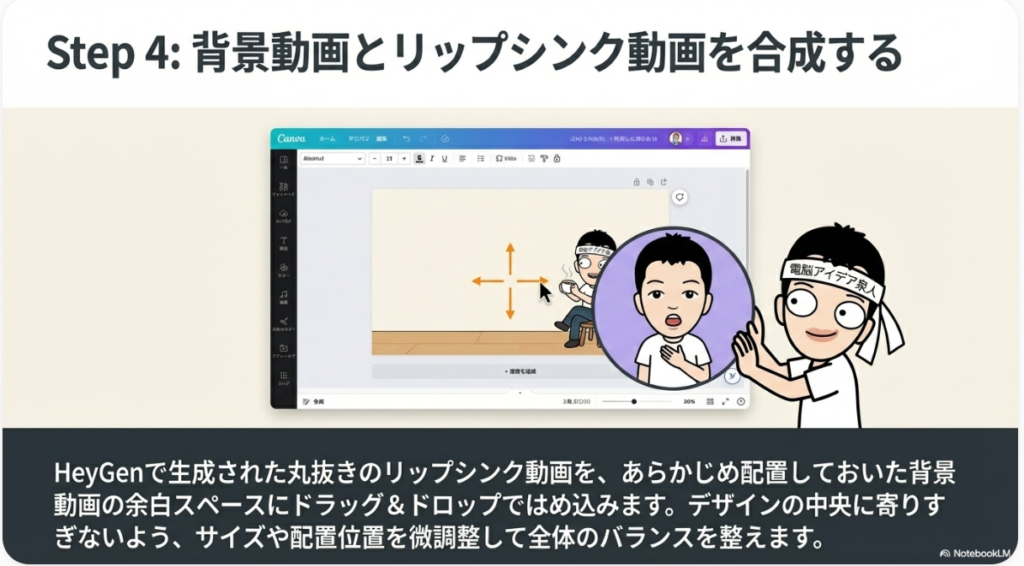
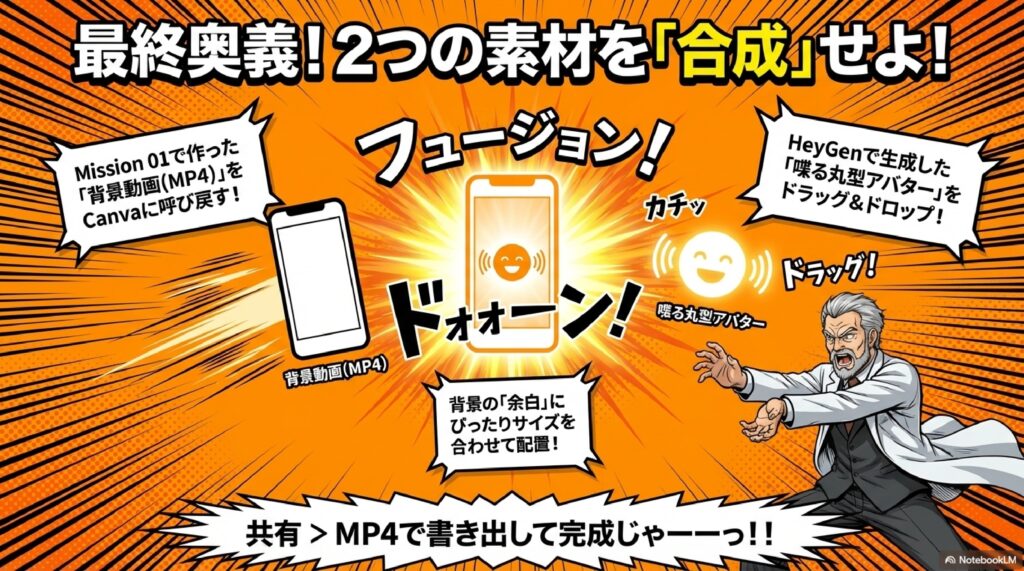
次に、先ほど最初に作った背景の動画と、今生成したリップシンク動画を組み合わせていきます。
リップシンク動画をドラッグ&ドロップで持ってきて、背景動画の上に配置します。今回は空いているスペースのところに入れたいので、位置を調整していきます。
真ん中に配置されてしまった場合は、ドラッグして好きな位置に移動させましょう。大きさも自由に変えられますので、ちょうどいい感じにはまるように調整します。「デザインに追加」を押して、レイアウトを整えます。
すると、背景の動画が動いている上に、リップシンク動画も同時に再生される状態になります。背景のアニメーションが動きつつ、リップシンクの人物も喋っているという、見た目にも楽しい動画が完成します。
「指定テキストを読み上げ、好きな顔で喋らせるリップシンク動画を生成できます。詳しく知りたい方はブログまたは動画を見てね。」──こんな感じで、テンプレートの中に自然にリップシンク動画が組み込まれた状態になりましたね。
完成した動画をダウンロードする
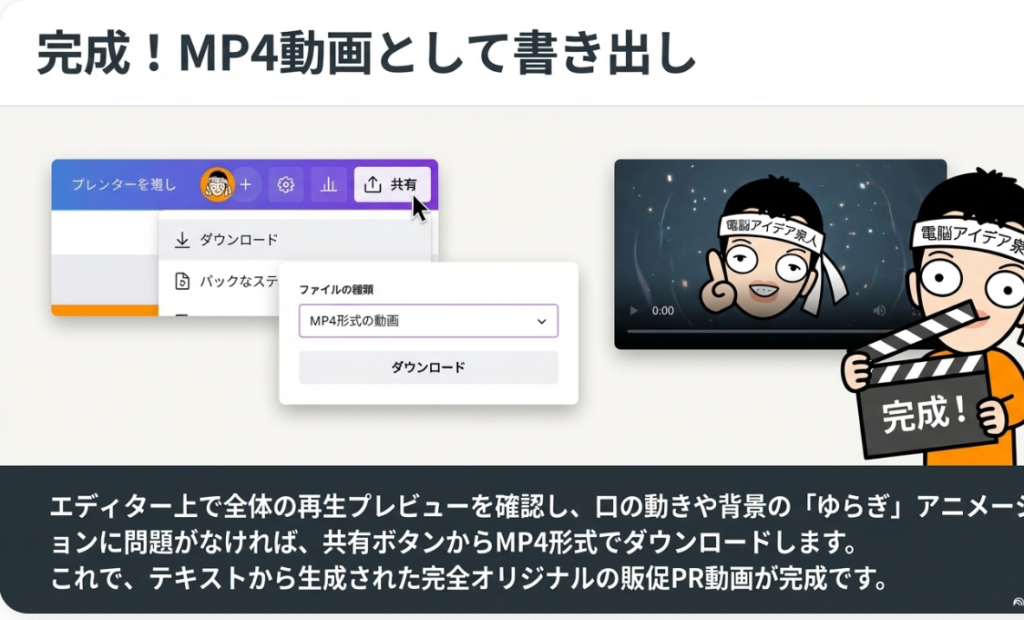
この状態で完成ということですので、「共有」ボタンから動画をダウンロードしていきます。「ダウンロード」を選び、MP4形式の動画として書き出します。
ここで大事なことをお伝えしますと、リップシンク動画を単体で作るだけでは、なかなか活用の幅が広がりません。何かにはめ込まないと、リップシンク動画としての魅力が発揮されないんですね。今回のように背景のテンプレート動画と組み合わせてもらうと、背景を固定したまま人物が喋るという、プロっぽい仕上がりの動画になります。
ダウンロードが完了したら、実際に再生して最終確認しましょう。テンプレートのデザインの中で、AIが生成した人物がスムーズに喋っている──このような形で動画を作ることができますので、ぜひ皆さんも作ってみていただければと思います。
まずは無料から始めて、慣れてからステップアップしよう
今日は、Canvaで無料で可能な「指定テキストを読み上げて好きな顔で喋らせるリップシンク動画の作成方法」をお伝えしました。
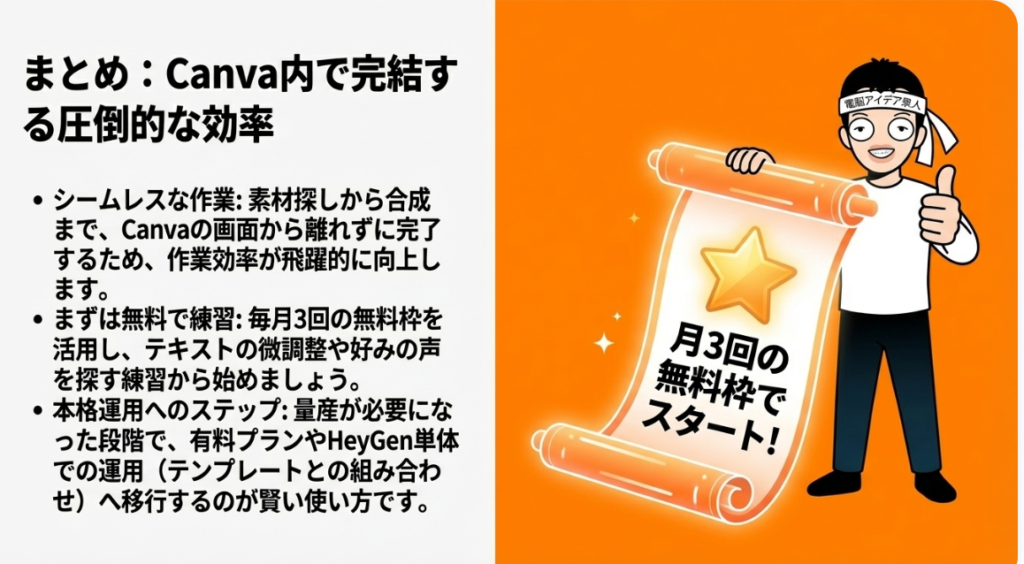
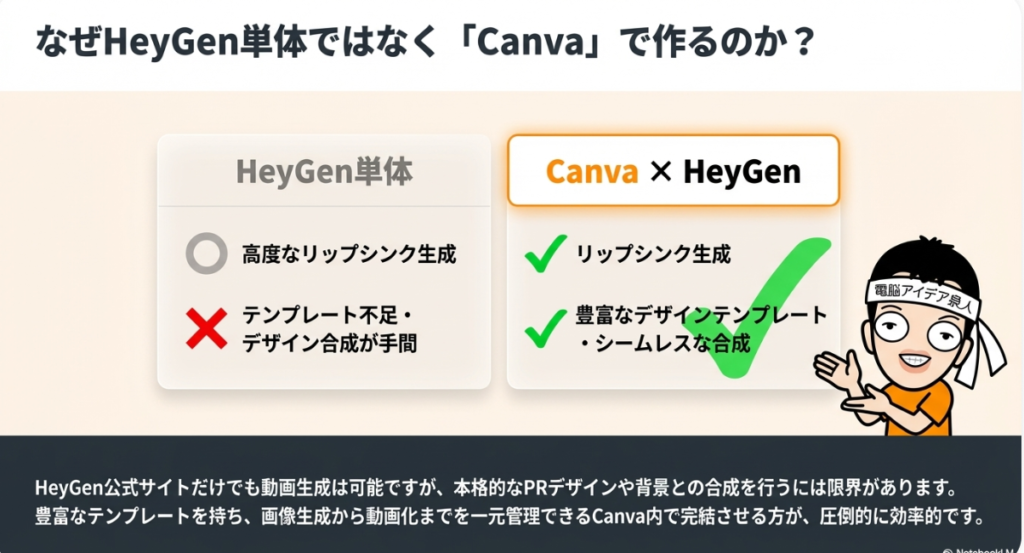
月に3つぐらいしか無料では作れないんですが、でもまずはここからですね。慣れていくことが大事かなと思います。使い慣れてくれば、コスパを考えて有料プランに変えるっていう方法もありますし、本格的にやりたいのであればHeyGenの公式サイトの方でやっていくって方法もあると思います。
ただし、HeyGenの公式サイトで作る場合、今度はテンプレートがないので、結局は何かと組み合わせなきゃいけないんですね。その点、Canvaならテンプレートが豊富にあるので、組み合わせがとても簡単です。だからこそ、Canvaでやっていくというやり方を今日は解説しました。
ぜひ皆さんもCanvaでリップシンク動画を作ってみましょう!
おわりに
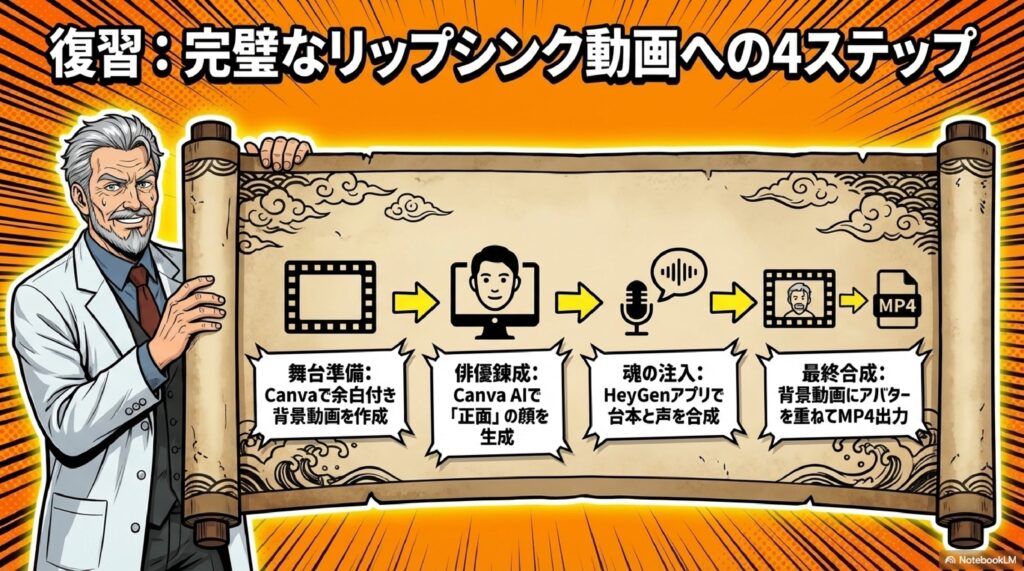
今回は、Canvaの無料機能を使って「指定テキストを読み上げ、好きな顔で喋らせるリップシンク動画」を作る方法を、ステップバイステップでご紹介しました。ポイントを振り返ると、まずCanvaのテンプレートから余白のあるデザインを選び、アニメーションを設定して背景動画を作ること。次に、Canva AIでリアルな人物画像を生成する際には「日本人」「服装」「正面」というキーワードをプロンプトに含めること。そして、Canva内のHeyGenアプリでテキストと声を設定してリップシンク動画を生成し、最後に背景動画と合成してMP4でダウンロードするという流れでした。
無料プランでも月3回まで動画生成が可能ですので、まずは気軽に試してみることが大切です。操作に慣れてきたら有料プランへのステップアップや、HeyGen公式サイトでのより本格的な制作も視野に入れてみてください。Canvaのテンプレートとリップシンクを組み合わせれば、プロのような販促動画やSNS用のショート動画が誰でも手軽に作れる時代です。ぜひ今回の内容を参考に、あなただけのオリジナルリップシンク動画にチャレンジしてみてくださいね!
よくある質問(Q&A)
Q1. Canvaの無料プランでもリップシンク動画は本当に作れますか?
A1. はい、作れます。Canva内のHeyGenアプリは、無料プランでも月に3回までリップシンク動画を生成することができます。まずは無料で試してみて、使い勝手を確認してから有料プランへの移行を検討するのがおすすめです。
Q2. リップシンクに使う顔の画像は、自分の写真でも大丈夫ですか?
A2. もちろん大丈夫です。今回はCanva AIで架空の人物画像を生成しましたが、自分自身の顔写真をアップロードして使うこともできます。ただし、リップシンクをきれいに動かすためには、正面を向いた画像を使うことが重要です。横向きや斜めの画像だと、口の動きがうまくシンクロしない場合があります。
Q3. プロンプトで「正面」と入れ忘れるとどうなりますか?
A3. 「正面」を入れないと、横向きや斜めの角度の画像が生成されることがあります。その場合、リップシンク機能で口の動きがうまく合わなかったり、不自然な仕上がりになってしまう可能性があります。リップシンク用の画像を生成するときは、必ず**「正面」というキーワード**を忘れずに入れましょう。
Q4. HeyGenのアカウント登録は必要ですか?お金はかかりますか?
A4. Canva内のHeyGenアプリを初めて使うときは、HeyGen側での**アカウント登録(無料)**が必要です。Googleアカウントなどを使って簡単にログインできます。登録自体は無料で、月3回までの動画生成も無料プランに含まれていますので、追加費用なしで始めることができます。
Q5. リップシンク動画だけ作って、背景テンプレートと組み合わせなくても使えますか?
A5. リップシンク動画だけで使うことも可能ですが、背景テンプレートと組み合わせた方が断然おすすめです。単体のリップシンク動画だけだと、背景が味気ない仕上がりになりがちです。Canvaのテンプレートと組み合わせることで、デザイン性の高い販促動画やSNS用のショート動画に仕上がりますので、ぜひ組み合わせて活用してみてください。
詳しくは15分の動画で解説しました。
https://www.youtube.com/watch?v=Kn_t6BqLxsQ
0:00 👋 導入・今日のテーマ紹介
1:05 🎨 テンプレートの選び方とデザイン準備
2:05 🖼️ テンプレートのカスタマイズとテキスト配置
3:02 ✨ アニメーションの追加と動画の長さ設定
3:58 ⬇️ MP4形式で動画をダウンロード
4:58 🤖 Canva AIで人物画像を生成する
6:02 🔄 正面画像の再生成とダウンロード
7:05 🔌 HeyGenアプリとの連携・ログイン設定
8:11 👤 好きな顔画像をアップロードしてアバター作成
9:07 🗣️ 表示モード選択・テキスト入力と音声の設定
10:09 🎧 声の試聴と選択・スクリプトの読み上げ確認
11:15 🎬 リップシンク動画の生成(無料プランは月3回)
12:15 🧩 生成した動画とテンプレートの組み合わせ
13:20 ✅ 完成動画のダウンロードと再生確認
14:22 📝 まとめ・無料プランと有料プランの使い分け
上記の続きの動画はYouTubeメンバーシップの
デイリー会員(190円/月)に限定公開しています。
詳しくは以下をご覧ください。
https://yokotashurin.com/youtube/membership.html
YouTubeメンバーシップ申込こちら↓
https://www.youtube.com/channel/UCXHCC1WbbF3jPnL1JdRWWNA/join
🎨 Canva Canvaとは、オンラインで利用できるデザインツールです。もともとは画像編集が中心でしたが、現在は動画編集やAI画像生成などの機能も搭載されており、テンプレートを活用して初心者でも手軽にプロ品質のクリエイティブを作成できるサービスへと進化しています。
👄 リップシンク動画 リップシンクとは、音声に合わせて口の動きを同期させる技術のことです。AI技術の発展により、静止画の人物画像にテキスト読み上げ音声を組み合わせて、あたかもその人物が実際に喋っているかのような動画を自動生成できるようになりました。
🤖 HeyGen AI Avatars HeyGenは、AIを活用してアバター動画を生成できるサービスです。Canva内のアプリとして連携でき、自分で用意した顔画像やテキストを指定するだけで、リップシンク動画を手軽に作成できます。無料プランでは月3回まで利用可能です。
💡 プロンプト プロンプトとは、AI画像生成などで希望するイメージを伝えるためのテキスト指示のことです。「ポニーテールの可愛い日本人女性で革ジャンを着ている、正面」のように、人物の特徴・服装・向きなどを具体的に記述することで、より意図に近い画像を生成できます。
📝 テンプレート テンプレートとは、Canva上であらかじめデザインされた雛形のことです。ストーリーズやショート動画向けなど、用途別に豊富に用意されており、目的に合ったテンプレートを選んでカスタマイズすることで、デザインの知識がなくても効率的に制作を進められます。
🔊 テキスト読み上げ(TTS) テキスト読み上げとは、入力した文章をAIが自動で音声に変換する技術です。HeyGenでは日本語対応の音声が複数用意されており、性別や年齢層で絞り込んで好みの声を選ぶことで、自然な発話音声をリップシンク動画に組み込むことができます。
✨ アニメーション Canvaのアニメーション機能は、静止画のデザイン要素に動きを加える機能です。「ゆらぎ」などのエフェクトを適用し、再生時間を最大30秒まで設定することで、テンプレートをベースにした簡易的な動画コンテンツをすぐに作成できます。
📐 アスペクト比(9:16) アスペクト比とは、動画や画像の縦横の比率のことです。9対16はスマートフォンの縦長画面に最適化された比率で、InstagramストーリーズやYouTubeショート、TikTokなどの縦型ショート動画を制作する際の標準的なサイズとして広く使われています。
🎬 MP4形式 MP4は、動画ファイルの保存に広く使われている標準的なフォーマットです。Canvaで制作した動画コンテンツをMP4形式でダウンロードすることで、SNSへの投稿やウェブサイトへの埋め込みなど、さまざまな用途にそのまま活用することができます。
🆓 無料プラン活用 Canva内のHeyGen連携は、無料プランでも月3回までリップシンク動画を生成できます。まずは無料で試して操作に慣れ、必要に応じて有料プランへ移行するのが推奨されています。初心者が費用をかけずにAI動画制作を体験できる点が大きな魅力です。]
超要約1分ショート動画こちら↓
https://www.youtube.com/shorts/zTvnpveiemY
Canvaでテキスト読み上げ好きな顔で喋らせるリップシンク動画を作成
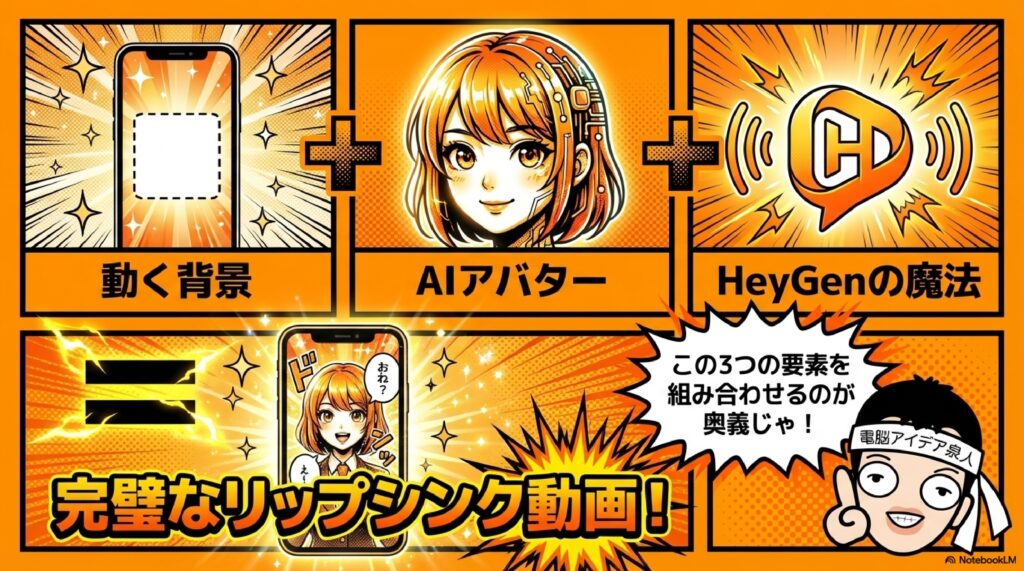
Canvaのリップシンク動画とは?基本を理解しよう
リップシンク動画の仕組みとCanvaで実現できること
リップシンク動画とは、映像内の人物やキャラクターの口の動きを音声と同期させた動画のことです。「リップ(唇)」と「シンク(同期)」を組み合わせた用語で、もともとは映画の吹き替えやアニメーション制作で使われてきた技術ですが、近年ではAIの発展により、誰でも手軽に作成できるようになりました。
従来のリップシンク動画は、専門的な動画編集スキルや高価なソフトウェアが必要でしたが、2026年現在ではCanvaのようなデザインツール上で完結できるようになっています。Canvaでは、AIを活用した画像生成機能に加え、外部アプリとの連携によってリップシンク動画の作成までワンストップで行えるのが大きな特徴です。
具体的には、Canva上でテンプレートを選び、AI画像生成で好みの人物画像を作り、さらにHeyGenアプリと連携することでテキストを読み上げるリップシンク動画を生成するという一連のワークフローが実現します。画像編集ソフトとしてスタートしたCanvaが、いまや動画編集やAI機能を統合した総合クリエイティブプラットフォームへと進化しているのです。
特に注目すべきは、この一連の作業がCanvaの無料プランでも利用可能な点です。初期費用をかけずにリップシンク動画を試せるため、個人クリエイターや中小企業のマーケティング担当者にとって、非常にハードルの低い選択肢となっています。SNSのショート動画やストーリーズ用の販促コンテンツなど、活用シーンは幅広く、ビジネスからプライベートまでさまざまな用途に対応できます。
Canva×HeyGenの連携が注目される理由
CanvaとHeyGenの連携が注目を集めている最大の理由は、それぞれの強みを掛け合わせることで、動画制作の敷居を大幅に下げている点にあります。Canvaはテンプレートの豊富さとデザイン編集のしやすさに定評があり、一方のHeyGenはAIアバター生成とリップシンク技術に特化したプラットフォームです。この2つが統合されたことで、デザインからリップシンク動画の生成、最終的な動画書き出しまでをCanva内で完結できるようになりました。
HeyGenは単体でも利用できるAI動画生成ツールですが、操作画面が英語のみである点や、Canvaほどテンプレートが充実していない点から、初心者にとってはやや敷居が高く感じられることがあります。しかしCanva経由でHeyGenを利用すれば、使い慣れたCanvaの操作画面からリップシンク動画を生成でき、さらにCanvaのテンプレートやアニメーション機能と組み合わせた動画編集も可能になります。
また、CanvaのAI画像生成機能「Canva AI」を使えば、リップシンクに使うオリジナルの人物画像をその場で作成することも可能です。つまり、フリー素材を探したり外部の画像生成AIを別途契約したりする必要がありません。自分の顔を出したくない場合にも、AIが生成した架空の人物を「顔」として使えるため、プライバシーを守りながら動画コンテンツを展開できるメリットがあります。
2023年にHeyGenとCanvaが公式に提携して以降、この連携機能はアップデートを重ね、2026年現在ではさらに使いやすく進化しています。動画マーケティングの重要性が増すなか、専門知識がなくてもプロ品質のリップシンク動画を作れるこの仕組みは、今後ますます需要が高まっていくと予想されます。
Canvaでリップシンク動画を作成する事前準備
必要なアカウント登録とCanva AIの設定方法
Canvaでリップシンク動画を作成するためには、まずCanvaのアカウントが必要です。Canvaは無料で登録でき、GoogleアカウントやAppleアカウント、メールアドレスなど複数の方法でサインアップできます。すでにCanvaアカウントをお持ちの方は、そのまま利用可能です。
アカウント登録後、Canvaのホーム画面にアクセスすると、上部のタブに「Canva AI」という項目が表示されます。このCanva AIが、リップシンク動画に使うオリジナル画像を生成する際に利用する機能です。Canva AIでは、テキストプロンプトを入力するだけでAIが画像を生成してくれます。無料プランでも一定回数の画像生成が可能なので、まずは試してみることをおすすめします。
画像生成の際にはいくつかのスタイルが選べますが、リップシンク動画に使用する場合は「写真」や「画像素材」といったリアルなスタイルを選択するのがポイントです。アニメ調やイラスト調でも技術的にはリップシンクは可能ですが、よりリアルな仕上がりを求めるなら写真風の生成スタイルが最適です。
また、生成する画像のアスペクト比も重要な設定項目です。ショート動画やストーリーズ用であれば「9:16」の縦長、YouTube用であれば「16:9」の横長を選びましょう。後述するデザインテンプレートに埋め込むことを考慮して、最終的な動画のサイズに合わせた比率を選んでおくと、後の工程がスムーズに進みます。
なお、HeyGenのアカウントも別途必要になります。HeyGenの公式サイトにアクセスし、GoogleアカウントやFacebookアカウント、メールアドレスなどで無料登録を済ませておきましょう。HeyGenの無料プランでは月に3回までリップシンク動画を生成できるため、まずは無料プランで試してから有料プランへの移行を検討するのが賢い進め方です。
HeyGen AI Avatarsアプリの導入と連携手順
事前のアカウント準備が整ったら、次はCanva内でHeyGenアプリを導入します。この手順は非常にシンプルで、初めてでも数分で完了します。
まず、Canvaの編集画面を開き、左側のメニューにある「アプリ」をクリックします。検索バーに「HeyGen AI Avatars」と入力すると、HeyGenの公式アプリが表示されますので、これを選択します。初回使用時には「新しいデザインで使用」もしくは「既存のデザインで使用」を選ぶポップアップが表示されるので、用途に応じて選択してください。
次に、CanvaとHeyGenのアカウント連携を行います。「HeyGen AI Videoが、あなたのアカウントを連携しようとしています」というメッセージが表示されたら、「連携する」をクリックしましょう。Googleアカウントでログインする画面に遷移しますので、HeyGenに登録したアカウントと同じ情報でログインします。最後に「オーソライズアクセス(Authorize Access)」をクリックすれば連携は完了です。
連携が完了すると、Canvaの編集画面内にHeyGenの操作パネルが表示されるようになります。ここから、自分が用意した画像やCanva AIで生成した画像をアップロードしてリップシンク動画を作成する流れに進みます。
なお、HeyGen AI Avatarsアプリは現在デスクトップパソコンからのみ利用可能で、モバイルデバイスには対応していません。リップシンク動画を作成する際は、必ずPCのブラウザからCanvaにアクセスするようにしましょう。また、連携がうまくいかない場合は、ブラウザのキャッシュをクリアするか、シークレットモードで試してみると解決することが多いです。
Canvaでリップシンク動画を作成する具体的な手順
テンプレート選びからベースデザインを作るコツ
リップシンク動画を効果的に見せるためには、まずベースとなるデザインを適切に選ぶことが重要です。Canvaには膨大な数のテンプレートが用意されており、ストーリーズ用、スマホ動画用、プレゼンテーション用など、用途に応じた多彩なフォーマットから選べます。
テンプレート選びで最も大切なポイントは、リップシンク動画を配置するための「余白」があるデザインを選ぶことです。画面全体がテキストやグラフィックで埋まっているようなテンプレートでは、後からリップシンク動画を挿入するスペースがありません。人物の顔がきちんと映る程度のスペースが確保されたデザインを意識して選びましょう。
たとえば、住宅会社の完成見学会の告知動画を作る場合、「完成見学会」などのキーワードでテンプレートを検索し、画面の一部にスペースが空いているデザインを選びます。ストーリーズ用の縦長テンプレートであれば、上部にテキスト情報、中央や下部にリップシンク動画を配置するレイアウトが効果的です。
テンプレートを選んだら「カスタマイズ」に進み、必要に応じてテキストや画像を編集します。リップシンク動画を挿入する予定のエリアには、あらかじめ空間を確保しておきましょう。また、動画としての見栄えを良くするために、背景やテキスト要素にアニメーションを設定しておくことをおすすめします。「ゆらぎ」や「キラキラ」などのエフェクトを加えると、静止画ベースのデザインでも動きのある仕上がりになります。
アニメーションの長さは初期設定では5秒になっていますが、リップシンク動画の長さに合わせて最大30秒まで延長できます。読み上げるテキストの量に応じて適切な長さに調整しておくと、完成度の高い動画になります。ベースデザインが完成したら、いったんMP4形式の動画としてダウンロードしておきましょう。
Canva AIで好きな顔の画像を生成するプロンプト術
Canvaのリップシンク動画の大きな魅力の一つが、AI画像生成を使って「好きな顔」を作れることです。自分の顔を出さずにオリジナルの人物でリップシンク動画を作成したい場合、Canva AIのプロンプト入力が鍵になります。
Canva AIにアクセスしたら、まずスタイルを「写真」や「画像素材」に設定します。リアルな人物写真を生成したい場合、この設定が最も自然な仕上がりになります。次にアスペクト比を設定しますが、ストーリーズやショート動画に使う場合は9:16がおすすめです。
プロンプトの入力では、いくつかのコツがあります。まず、人種や国籍を指定することが重要です。たとえば「日本人女性」と明示的に指定しないと、外国人の顔が生成されやすい傾向があります。次に、髪型や服装の指定も加えましょう。「ポニーテールの可愛い日本人女性で革ジャンを着ている」のように具体的に記述すると、イメージに近い画像が生成されやすくなります。服装を指定しないと着物姿が出てくることもあるため、現代的な服装を明示するのがポイントです。
さらに、リップシンク動画で最も重要なのが「正面」というキーワードです。横向きや斜めの顔ではリップシンクがうまく機能しないことが多いため、プロンプトには必ず「正面」を含めましょう。口元がはっきり見える正面向きの画像であれば、AIが唇の動きを正確に再現できます。
プロンプトは文章形式でも単語の羅列でも問題ありません。たとえば「ポニーテール、日本人女性、革ジャン、正面、笑顔」のようにカンマ区切りで入力してもAIは適切に解釈してくれます。生成された画像が気に入らない場合は、何度でもやり直せるので、理想の顔が出るまで繰り返しましょう。満足のいく画像ができたら、ダウンロードして次のステップに進みます。
HeyGenアプリでリップシンク動画を生成する方法
テキスト入力から音声・声の選び方まで
ベースデザインと人物画像が準備できたら、いよいよHeyGenアプリを使ってリップシンク動画を生成します。Canvaのホーム画面から「動画を作成」を選び、カスタムサイズで720×1280(縦長の場合)を指定して新しいプロジェクトを開始します。
左側メニューの「アプリ」からHeyGen AI Avatarsを選択すると、操作パネルが表示されます。まず「ファイルを選択」をクリックして、先ほどCanva AIで生成した人物画像をアップロードします。画像が読み込まれたら、表示モードを選択できます。四角い形で表示するか、丸く切り抜いて表示するかを選べますが、デザインに馴染みやすく可愛らしい印象になる丸形がおすすめです。
次に、テキスト入力の設定に進みます。操作パネル下部にある「テキスト」タブを選択し、スクリプト欄にリップシンクさせたい文言を入力します。たとえば商品紹介やイベント告知のセリフ、ブログやSNSへの誘導文など、動画の目的に合わせた内容を入力しましょう。文章が長すぎるとリップシンクの精度が下がることがあるため、30秒以内に収まる程度の文量が最適です。
テキスト入力が完了したら、音声(ボイス)を選択します。HeyGenには多数の音声データが用意されており、言語や性別、年齢層で絞り込みが可能です。日本語のリップシンク動画を作成する場合は、必ず日本語対応の音声を選びましょう。「全て表示」から絞り込み機能を使い、言語を「日本語」、性別や年齢を指定してフィルタリングすると、適切な音声が見つかりやすくなります。
各音声にはプレビュー機能がついているので、実際に聞き比べてからイメージに近い声を選ぶことが大切です。声のトーンや話すスピードは、動画の印象を大きく左右する要素です。明るく元気な印象にしたいのか、落ち着いた信頼感のある雰囲気にしたいのかを考慮して、最適なボイスを選びましょう。
リップシンク動画の生成と完成デザインへの組み込み
音声の選択まで完了したら、「スクリプトを聞く」ボタンでプレビュー再生して最終確認を行います。テキストの読み上げ内容と声のトーンに問題がなければ、「生成」ボタンをクリックしてリップシンク動画の生成を開始します。
生成にはある程度の時間がかかります。無料プランの場合、数分から数十分程度を見込んでおくとよいでしょう。生成中はCanvaのタブを閉じず、別のタブで他の作業を進めるのが効率的です。HeyGenの無料プランでは月に3回まで動画を生成できるので、回数を無駄にしないよう、テキストや音声の設定は生成前にしっかり確認しておくことが重要です。
動画の生成が完了したら、プレビューで仕上がりを確認します。口の動きとテキストの読み上げが自然に同期しているか、画像の表情に違和感がないかをチェックしましょう。問題なければ、生成されたリップシンク動画をCanvaのデザインに組み込みます。
組み込み方法は非常にシンプルです。生成されたリップシンク動画を「デザインに追加」し、ベースデザイン上の意図した位置にドラッグ&ドロップで配置します。サイズを調整して適切な位置に収まるようにリサイズし、先ほど作成したベースデザインのアニメーションと一体感が出るように位置を微調整します。
最終的な仕上がりに満足したら、右上の「共有」ボタンからMP4形式の動画としてダウンロードします。これで、テンプレートデザインの中でAI生成した人物がリップシンクで話す、魅力的な動画コンテンツの完成です。ダウンロードした動画は、Instagram、TikTok、YouTube Shorts、LINEなど、さまざまなSNSプラットフォームにそのまま投稿できます。
Canvaリップシンク動画を活用するためのポイントと注意点
無料プランでできることと有料プランとの違い
Canvaでリップシンク動画を作成する際に気になるのが、無料プランと有料プランの違いです。結論から言えば、基本的なリップシンク動画の作成は無料プランでも十分に可能です。ただし、いくつかの制限があることを理解しておく必要があります。
まずCanva側の無料プランでは、AI画像生成の回数に月間の上限があります。テンプレートやアニメーション機能は多くが無料で使えますが、一部のプレミアムテンプレートやプレミアム素材は有料プラン限定です。動画のダウンロード機能自体は無料で利用できるため、リップシンク動画の書き出しに追加費用は発生しません。
一方、HeyGen側の無料プランの制限は知っておくべき重要なポイントです。HeyGenの無料プランでは、リップシンク動画の生成は月に3回までと決められています。1回の生成で作れる動画の長さにも制限があり、短いクリップ程度に留まります。また、無料プランで生成した動画にはHeyGenのロゴ(ウォーターマーク)が表示されるため、ビジネス利用の場合はこの点を考慮する必要があります。
HeyGenの有料プランに移行すると、月間の動画生成回数や秒数が大幅に増え、ウォーターマークも非表示になります。月額約4,000円からのプランでは動画の生成が実質無制限になるほか、生成速度も大幅に向上します。頻繁にリップシンク動画を作成する必要がある場合や、商用利用を本格的に行う場合は、有料プランの導入を検討する価値があるでしょう。
まずは無料プランでリップシンク動画の作成プロセス全体を体験し、ビジネスでの効果を実感してから有料プランへ移行するという段階的なアプローチが最もおすすめです。月に3回の無料枠でも、試行錯誤しながらクオリティの高い動画を作り上げるには十分な回数と言えます。
クオリティを高めるコツと商用利用時の注意点
リップシンク動画のクオリティを最大限に引き出すためには、いくつかの実践的なコツがあります。まず画像選びの段階では、必ず正面を向いた画像を使用してください。横顔や斜め向きの画像ではリップシンクの精度が著しく低下し、口の動きが不自然になることがあります。また、口元がマスクやマイクなどで隠れていない画像を選ぶことも重要です。
テキスト入力の段階では、読み上げる文章をなるべくシンプルに保つことがポイントです。専門用語が多い長文や複雑な文章構造はリップシンクの精度を下げる原因になります。短い文に区切り、一文一文が明確になるようにスクリプトを作成すると、より自然なリップシンクが実現します。
音声選びでは、動画の目的に合ったトーンの声を選ぶことが大切です。商品紹介なら親しみやすい明るい声、企業のプレゼンテーションなら落ち着いた信頼感のある声というように、コンテンツの種類に応じて使い分けましょう。日本語の音声品質は英語に比べるとまだ発展途上の面がありますが、複数の候補を聞き比べることで、十分実用的な音声を見つけることができます。
商用利用に関しては特に注意が必要です。HeyGenの無料プランで生成した動画にはウォーターマークが表示されるため、クライアント向けの制作物としてはそのまま使いにくい場合があります。商用利用を行う場合は、HeyGenの有料プラン(クリエイタープラン以上)の契約を検討しましょう。また、AI生成画像を使用する際は著作権やパブリシティ権に関する注意も必要です。実在の人物に似せた画像を商用目的で使用することは法的リスクを伴う可能性があるため、架空の人物として明確にオリジナリティのある画像を生成するように心がけてください。
生成AIの技術は日々進化しており、リップシンクの精度も今後さらに向上していくことが見込まれます。まずはCanvaとHeyGenの無料プランで実際に手を動かし、自分のビジネスやクリエイティブ活動にどう活用できるかを探ってみてください。
#リップシンク #HeyGen #横田秀珠 #Canva #Canvaコンサルタント #Canvaセミナー #Canva講師 #Canva講演 #Canva講座 #Canva研修 #Canva勉強会
この記事を書いた人

関連記事
-
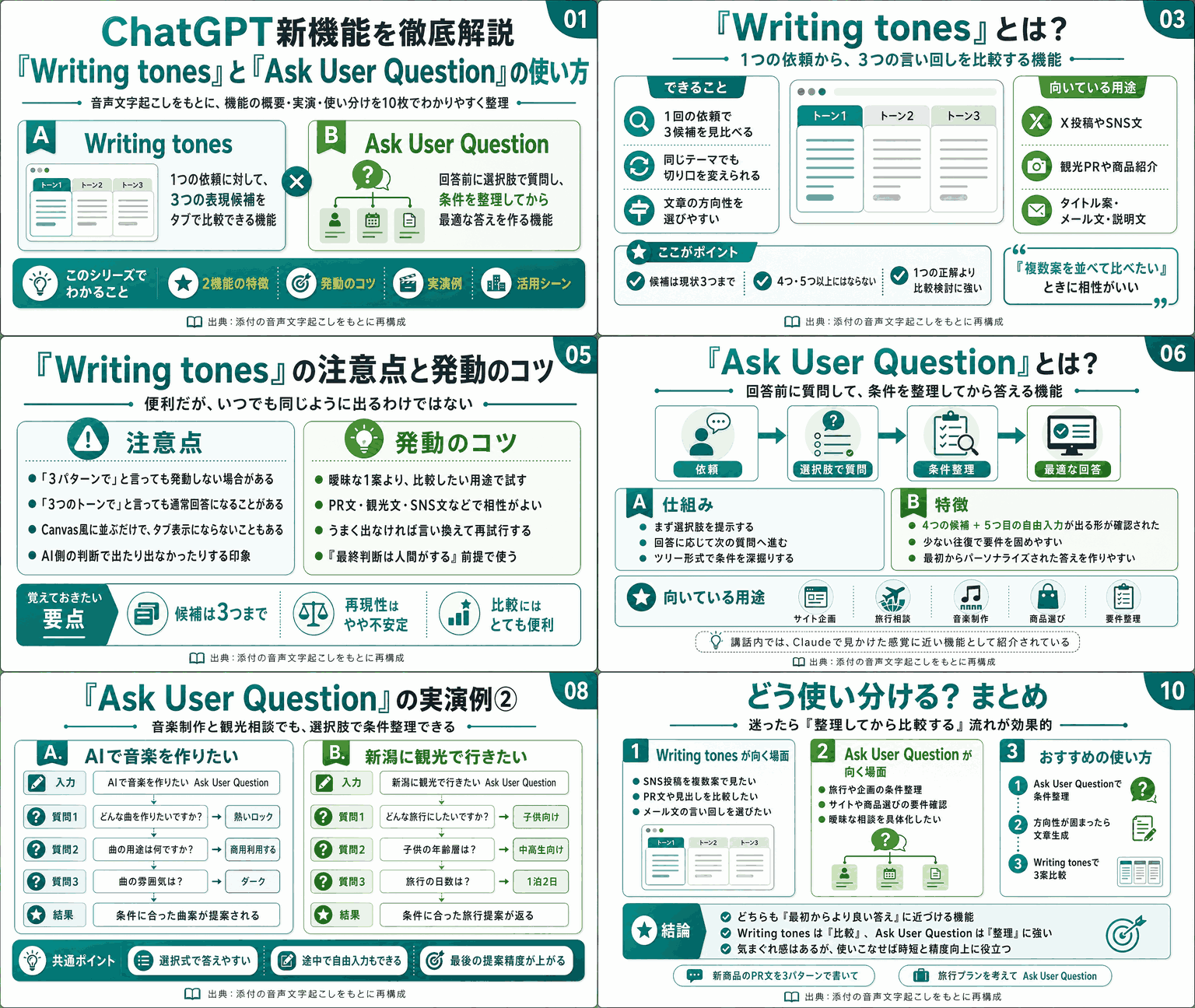 ChatGPT「Writing tones」と「Ask User Question」機能の使い方
 -
 AIと働くほど思考力が落ちる対策3つとAI疲れ・AIうつ防ぐ方法
 -
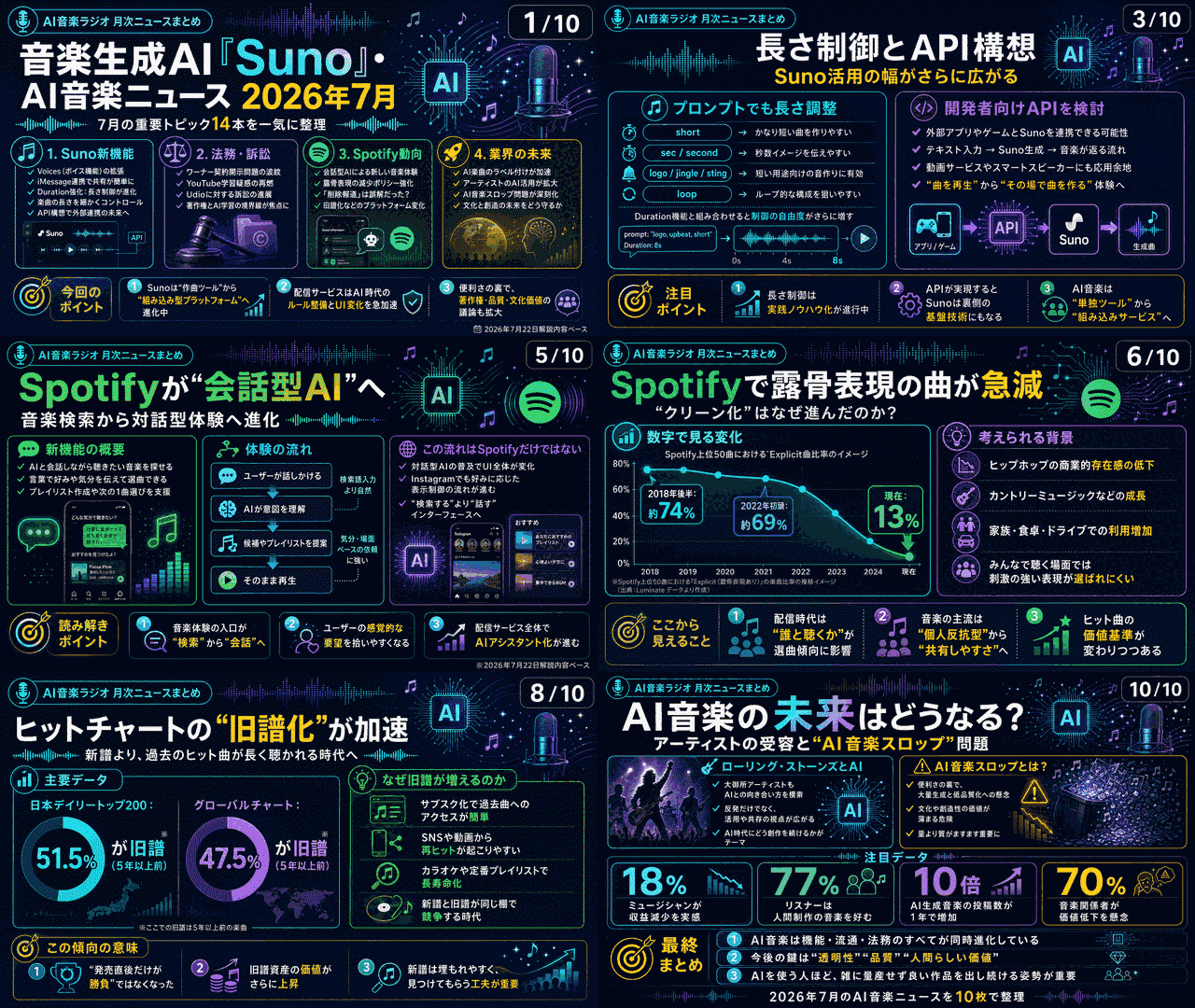 音楽生成AI「Suno」・AI音楽ニュース2026年7月分(AI音楽ラジオ)
 -
 AIに関するニュース2026年7月分Podcast配信:AI相談⇒人格破壊
 -
 Claudeのカスタマイズ(スキル・コネクタ・プラグイン)の使い方
 -
 Claudeプロジェクトとアーティファクトが2026年2月から無料化
 -
 ChatGPTやGeminiでテキスト⇒JSON形式⇒画像生成が高精度
 -
 Google NotebookLMショート動画生成機能の使い方・字幕の裏技
