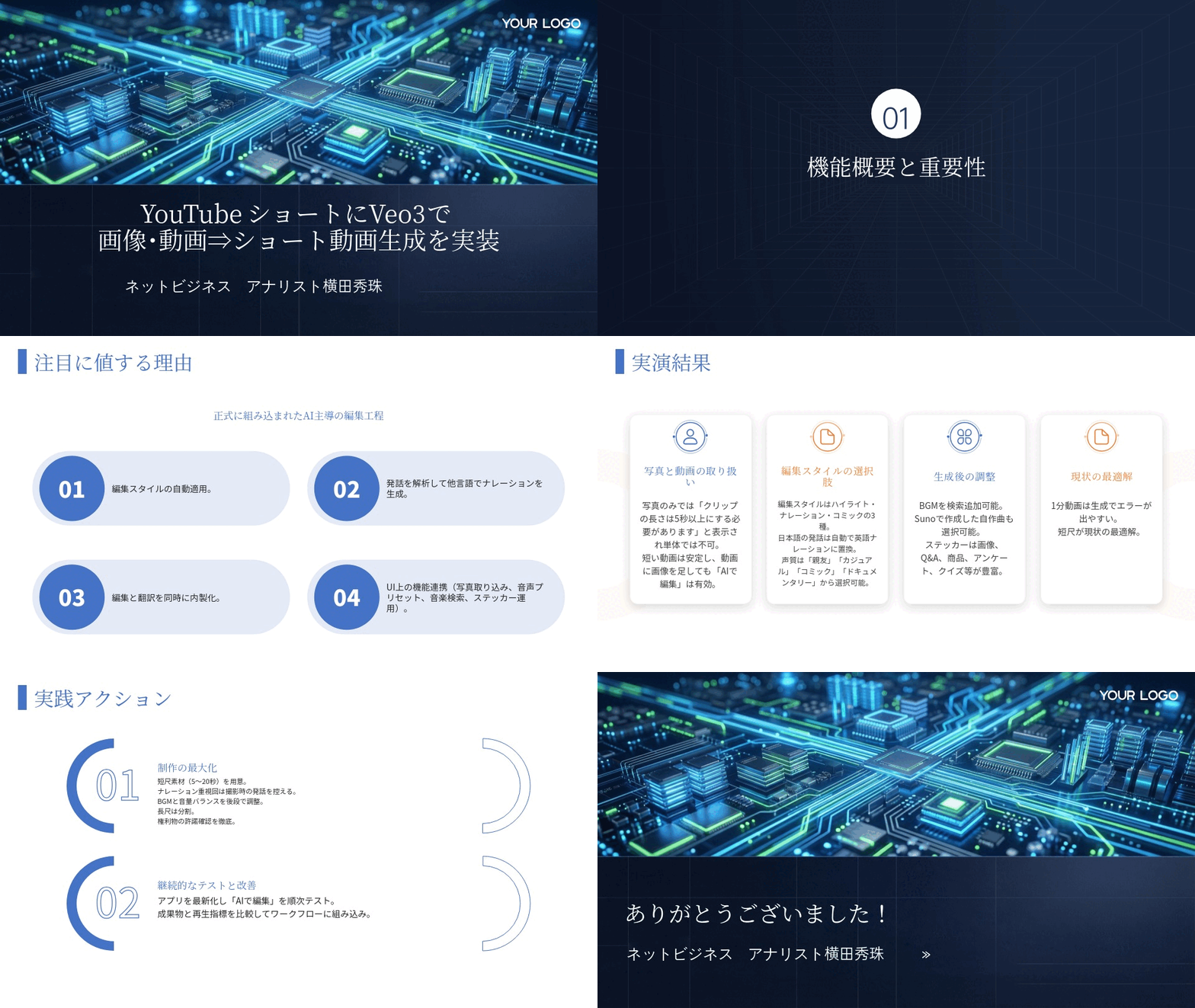
YouTubeショートにVeo3で画像・動画⇒ショート動画生成を実装
恒例の間違い探し(笑)
この間違われ方は初めてだ
イーンスパイアの横田です。
https://www.enspire.co.jp
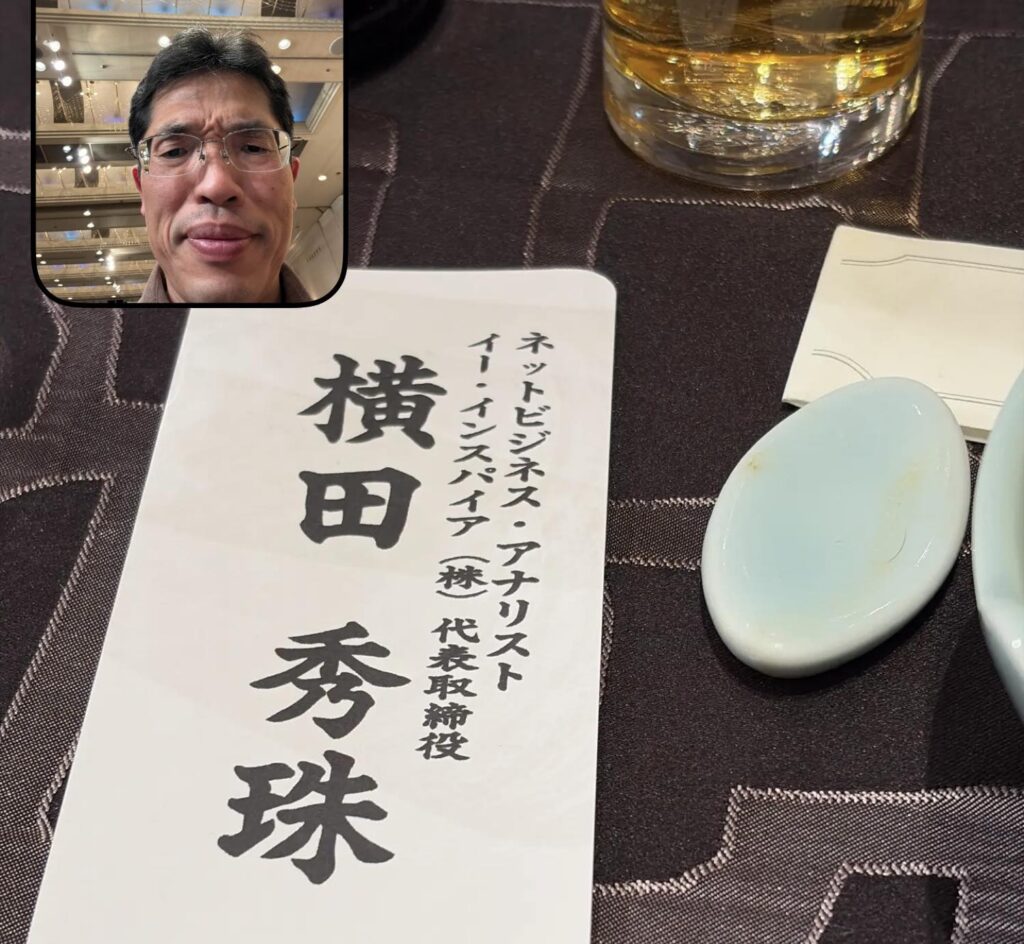
Facebookで盛り上がったので
ネタとして面白かったですね。
さて、本題です。
YouTubeショートにVeo3で画像・動画から
ショート動画生成を実装か?のスクープ?
https://www.youtube.com/watch?v=j64ocTdOUW0
上記の続きの動画はYouTubeメンバーシップの
デイリー会員(190円/月)に限定公開しています。
詳しくは以下をご覧ください。
https://yokotashurin.com/youtube/membership.html
YouTubeメンバーシップ申込こちら↓
https://www.youtube.com/channel/UCXHCC1WbbF3jPnL1JdRWWNA/join
現時点は動画(セットなら画像も可能)で
3スタイルから英語のナレーションや
音楽のAIによる選択などが可能でした。
生成AIによる動画・音声・スライド・カルーセル・図解による解説は無料
動画解説
https://www.youtube.com/watch?v=cXcdJ56nX4g
音声解説
https://www.youtube.com/watch?v=euLzdA7jeGM
スライド解説
https://www.youtube.com/watch?v=usyIiMRRweQ
リアル対話解説
https://www.youtube.com/watch?v=FecV-zk3NOM
キャラ対話解説
https://www.youtube.com/watch?v=0vKUC-_xrLM
スライド
https://www.docswell.com/s/6534747/58W4MW-2026-02-16-194600
カルーセル
https://www.instagram.com/p/DU0PcjZD-8n/
漫画
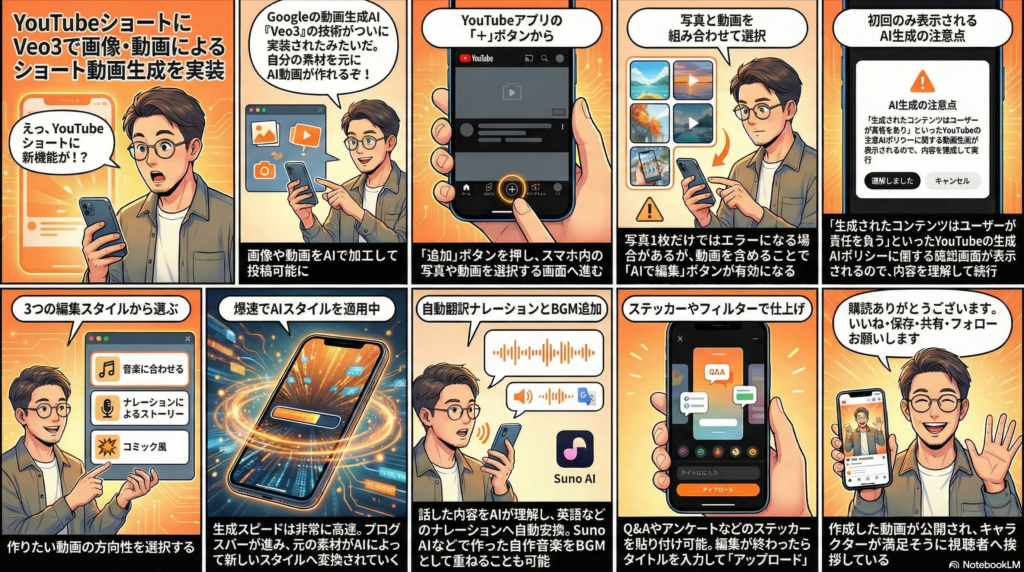
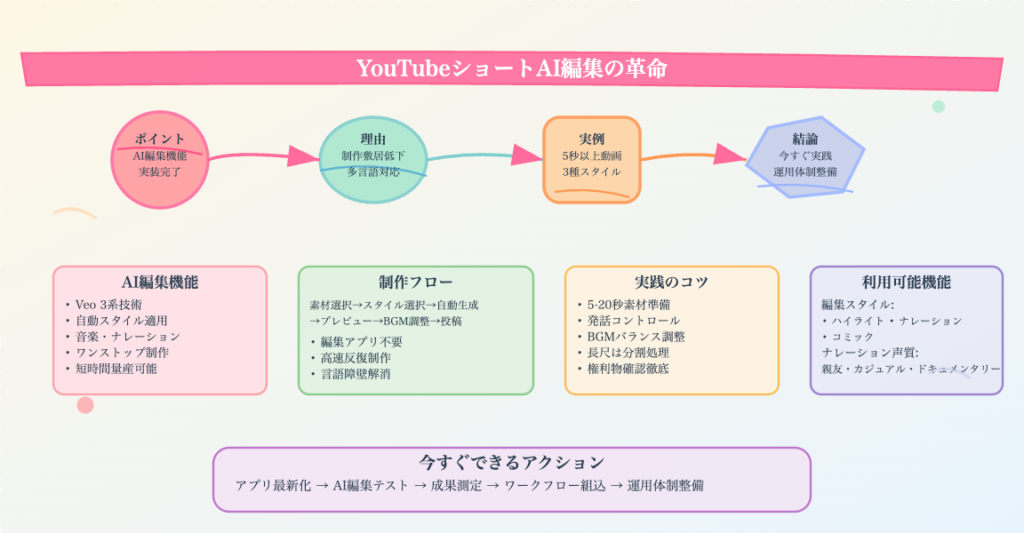
インフォグラフィック解説
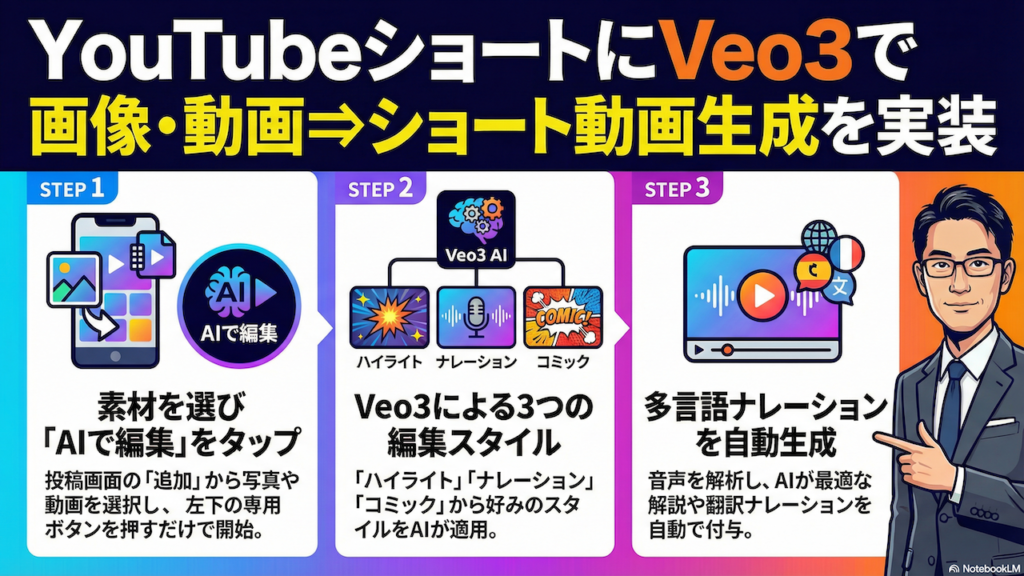
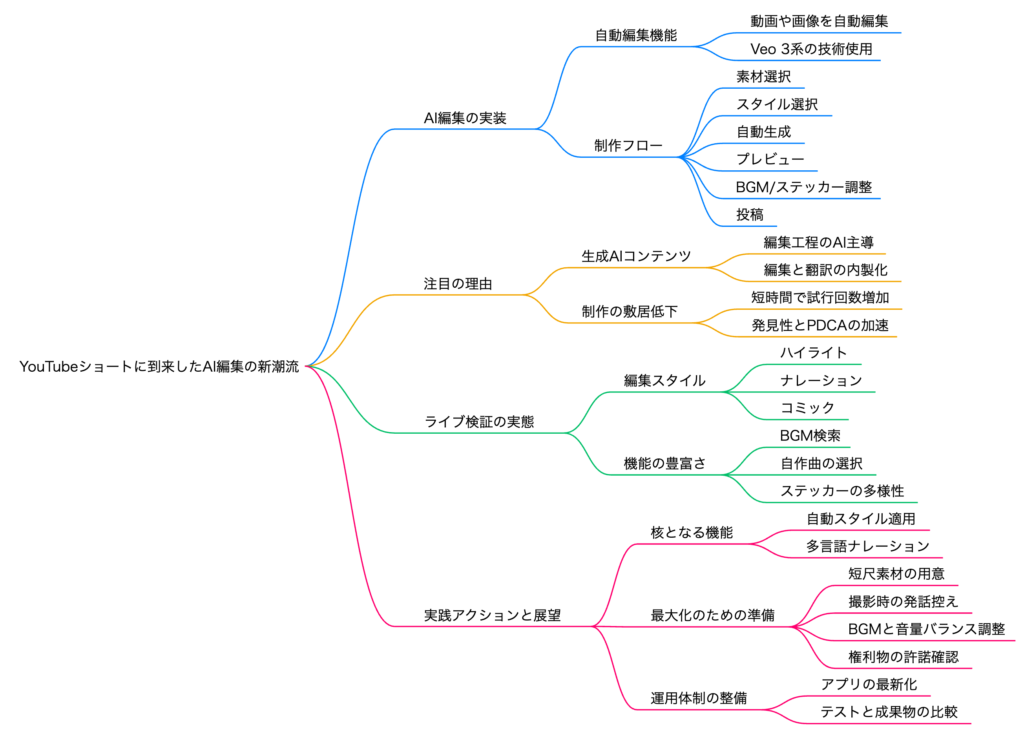
マインドマップ
YouTubeショートにVeo3で画像・動画⇒ショート動画生成を実装
📊 YouTubeショート×Veo3でAI動画編集が実装開始!
🆕 新機能:ショート動画にAI編集が登場
2026年2月 確認 📅
YouTubeショートにVeo 3の技術を活用したAI編集機能が実装!
手持ちの動画・画像を添付して、AIが自動で加工・ナレーション追加が可能に
📹 従来
自分で撮影→自分で編集→投稿
手間がかかる…
手間がかかる…
→
🤖 新機能
動画・画像を選ぶ→AIが編集→投稿
ナレーション自動生成!
ナレーション自動生成!
⬇️ 操作手順 ⬇️
📱 スマホでの操作手順
1
YouTubeアプリを開き、画面下の+ボタン(投稿)をタップ
2
左下の追加ボタンからスマホ内の動画・画像を選択
3
左下に表示される「AIで編集」ボタンをタップ
4
編集スタイルを選択(ハイライト / ナレーション / コミック)
5
AIが自動生成(数十秒〜数分)→ プレビュー確認 → 投稿!
⚡ ポイント:写真だけではエラー(5秒以上の動画が必要)。動画+画像の組み合わせはOK!
⬇️ 3つのスタイル ⬇️
🎨 選べる3つのAI編集スタイル
ハイライト
音楽に合わせて
ベストモーメントを自動編集
ベストモーメントを自動編集
ナレーション
ストーリーテリング風
Vlog的な解説を自動付与
Vlog的な解説を自動付与
コミック
面白い解説スタイルで
エンタメ風に変換
エンタメ風に変換
💡 ナレーションのバリエーションも豊富!「親友」「カジュアル」「ドキュメンタリー」「開拓者」など複数パターンから選択可能。現時点では英語ナレーションのみ対応。
⚠️ AI生成コンテンツに関する注意事項
初回利用時に表示される重要な確認画面(1回のみ表示)
- ユーザーが操作・作成・公開するコンテンツはユーザーが責任を負う
- 他のユーザーの写真や動画は許可なく使用しないこと
- AI生成コンテンツは不正確・不適切な場合がある
- YouTubeの見解を反映しない情報が含まれる可能性あり
⬇️ 実演結果 ⬇️
🔍 実演で判明した機能の実態
🎤 音声の自動翻訳
日本語で話した内容をAIが英語に自動翻訳してナレーション化。現時点で日本語ナレーションは未対応
🎵 BGM設定
YouTube上の楽曲をBGMとして挿入可能。自作AI音楽なども利用OK
🖼️ 素材制限
写真のみではエラー。動画(5秒以上)が必須。動画+画像の組み合わせは可能
🏷️ ステッカー機能強化
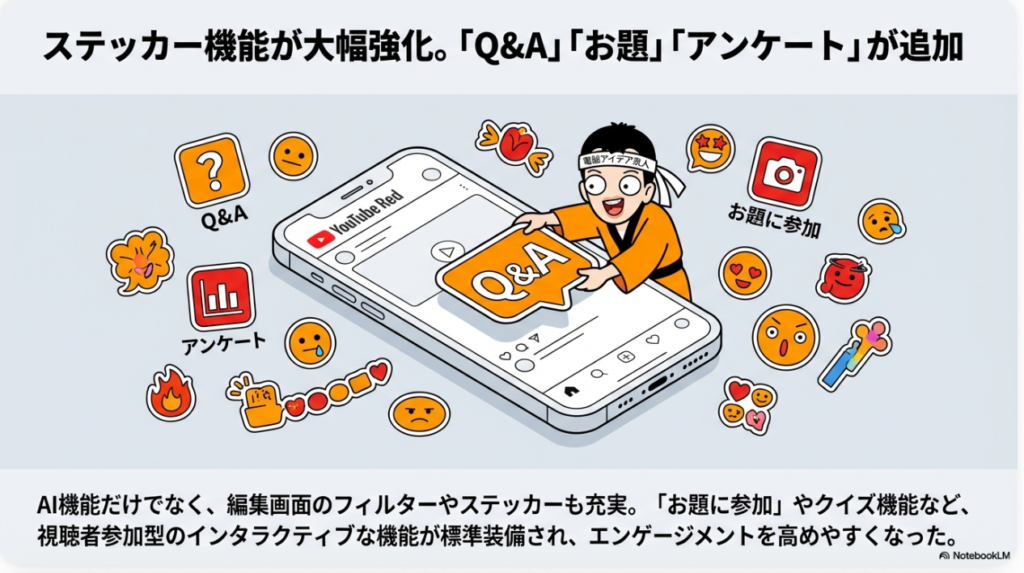
画像・Q&A・商品リンク・アンケート・クイズなどステッカー種類が大幅充実
📊 現時点での評価まとめ
✅ 現在できること
・動画を元にAIナレーション(英語)を自動生成
・3つの編集スタイルから選択
・BGM挿入、ステッカー追加などの編集
・動画+画像の組み合わせ投稿
❌ まだできないこと・制限
・写真のみでの動画生成(5秒以上の動画が必須)
・日本語でのナレーション生成
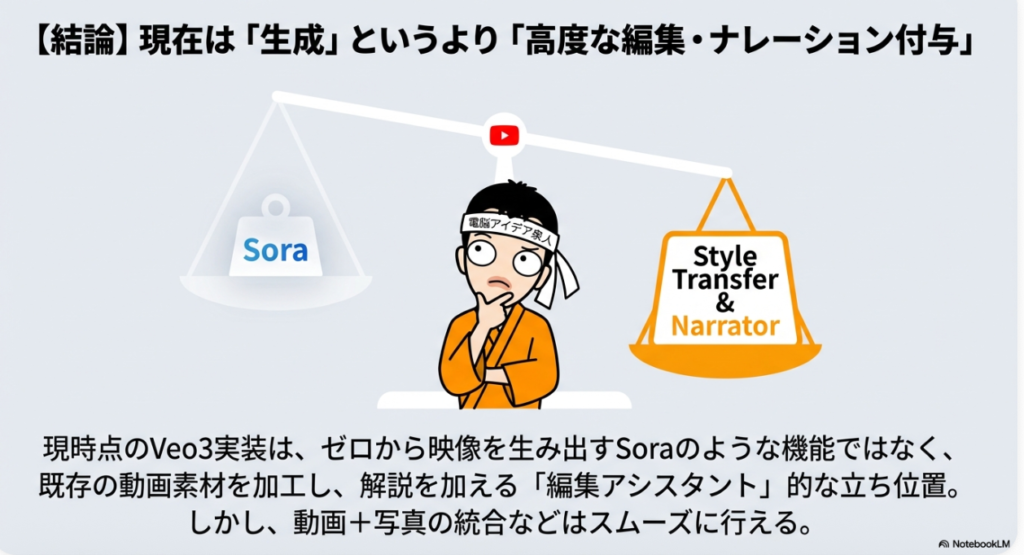
・Sora的な「画像→動画変換」はまだ未実装
・長尺動画は生成エラーの可能性あり
⬇️ 今後の展望 ⬇️
🚀 今後の展望:AIショート動画の未来
🔮 進化の方向性
画像のみからの動画生成(写真→動画変換)が将来的に可能に
プロンプト入力欄が追加され「こう加工して」と指示→生成の流れへ
日本語ナレーション対応、スタイル種類の拡充
UIのフレームワークは完成済み → 技術が追いつけばSoraと同等に
📈 YouTubeアップロードの9割がショート動画に。AI編集の実装でさらに加速する見込み。Meta AIも同様の機能を実装しており、プラットフォーム間の競争が激化中!
YouTubeショートにVeo3で画像・動画⇒ショート動画生成を実装
YouTubeショートに動画や画像を添付し、Googleの動画生成AI「Veo 3」の技術で加工・投稿できる新機能が実装された。実演では、撮影した動画と写真を選択し「AIで編集」から編集スタイル(ハイライト・ナレーション・コミック)を選んで生成。AIが動画内容を理解し英語ナレーションを自動付与する機能が確認された。現時点では写真単体での生成は不可だが、今後Soraのように画像からの動画生成など機能拡充が見込まれ、ショート動画制作がさらにAIで加速していくと予測される。
- はじめに
- YouTubeショートにVeo 3が実装?ニュースから気づいた新機能の正体
- 実演!スマホからショート動画を作成してみた
- AI生成のプレビュー・編集・投稿まで一気に体験
- YouTubeショート×AIの未来はどうなる?
- おわりに
- よくある質問(Q&A)
はじめに
皆さんは、スマホで撮った何気ない動画や写真を「もっとおしゃれに、もっと面白く加工して投稿したい」と思ったことはありませんか? 最近はSNSの世界でもAI技術の活用がどんどん進んでおり、クリエイターだけでなく一般のユーザーでも、手軽にプロっぽい動画を作れる時代になりつつあります。そんな中、GoogleのYouTubeがついに大きな一歩を踏み出しました。なんと、YouTubeショートの投稿画面に動画生成AI「Veo 3」の技術が組み込まれ、自分の写真や動画をAIで加工して投稿できるようになったのです。これはクリエイターにとっても、これからショート動画を始めたいという方にとっても、非常にインパクトのあるニュースです。今回のブログでは、この新機能を実際にスマホで試してみた様子をノーカットでお届けしながら、使い方や注意点、そして今後の展望まで詳しく解説していきます。
1. YouTubeショートにVeo 3が実装?ニュースから気づいた新機能?
ニュースで見つけた「写真からショート動画」という気になる情報
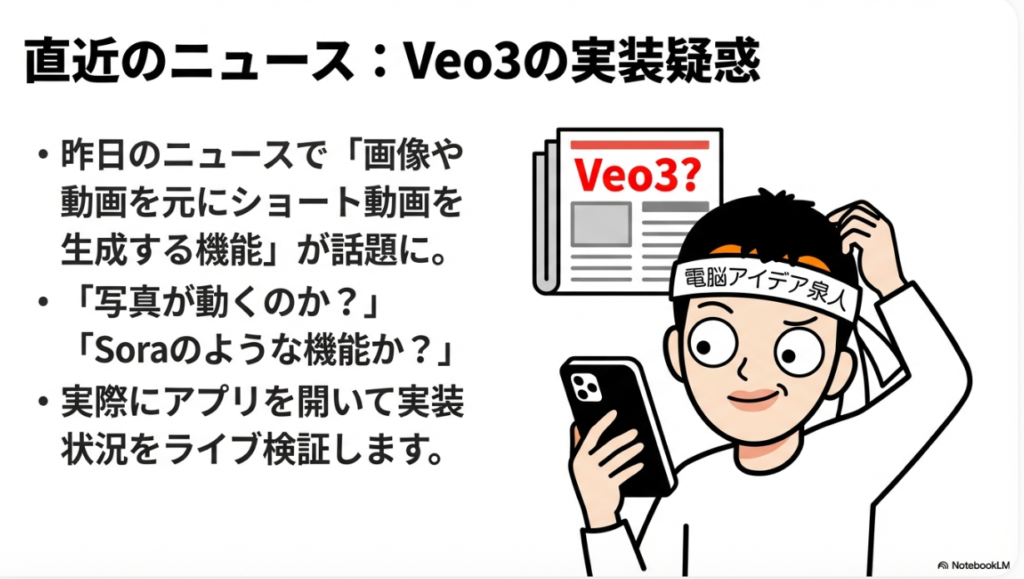
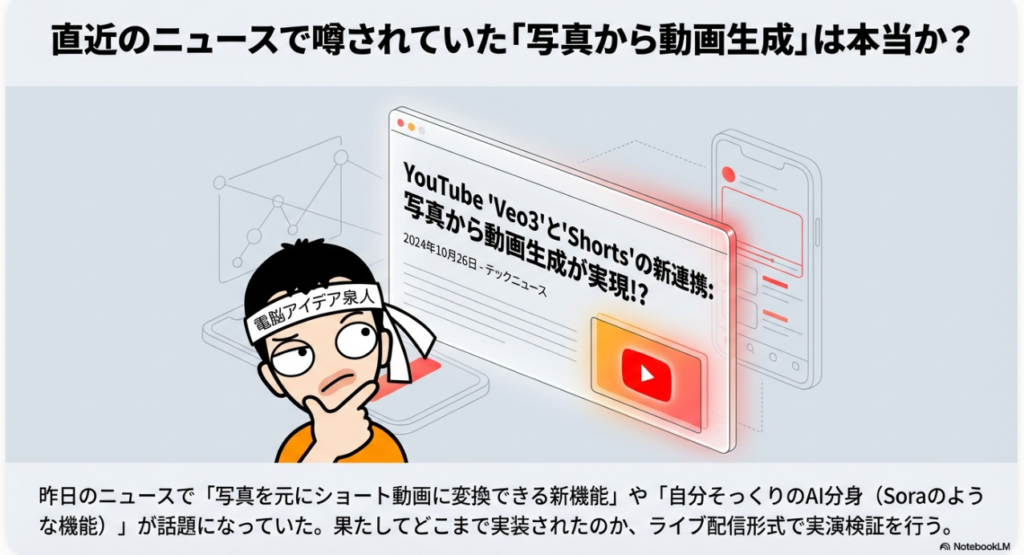
今日は2026年2月16日、月曜日ですが、実は昨日、YouTubeに関する直近1ヶ月のニュースを紹介していた中で、「あれ?」と気づいたことがありました。もしかして、あの機能が実装されたんじゃないか? ということに気づいたので、今回はそれについてお話ししていきたいと思います。
具体的に何が気になったかというと、「YouTubeショートに画像や動画を添付して、動画生成AIのVeo 3の技術で加工して投稿が可能になったんじゃないか」という点です。昨日のニュースの中には、「写真を貼り付けると、その貼り付けたものを元にショート動画に変換できるという新機能」が書かれていました。ここで「動画じゃなくて写真の?」と気になったんですよね。写真が動くの? という話だったわけです。
Soraに似た機能?自分そっくりのAI分身でショート動画
また、ニュースの下の方には「自分そっくりのAI分身でショート動画を作れる機能」というものも紹介されていました。これはいわゆるSora(OpenAIが提供する動画生成AI)のような機能です。このような新機能がどこまで使えるようになったのか、非常に気になるところです。
あえてライブ配信で初体験!1回しか出ない画面を見せたい
実は、この機能はまだ自分では試していませんでした。なぜかというと、この機能には「1回しか表示されない画面」があるからです。その貴重な画面をライブ配信で皆さんにお伝えしたい、ということでリアルタイムで実演していくことにしました。去年ぐらいから噂されていた機能で、実装をとても楽しみにしていたので、ドキドキしながら一緒に確認していきましょう。
2. 実演!スマホからショート動画を作成してみた
ショート動画の作成画面を開いてみる
では早速、スマホの画面を出して、ショート動画の作成に行ってみたいと思います。まずYouTubeアプリを開きます。開いたら、画面の下のところにある投稿ボタン(真ん中のプラスマーク)を押します。普通であれば「投稿しますか?」という画面が出てくるわけなんですが、ここでいきなり動画を撮影するのではなく、画面の左下にある「追加ボタン」を押します。この追加ボタンを押すと、スマホの中にある写真や動画を選ぶ画面が出てきます。
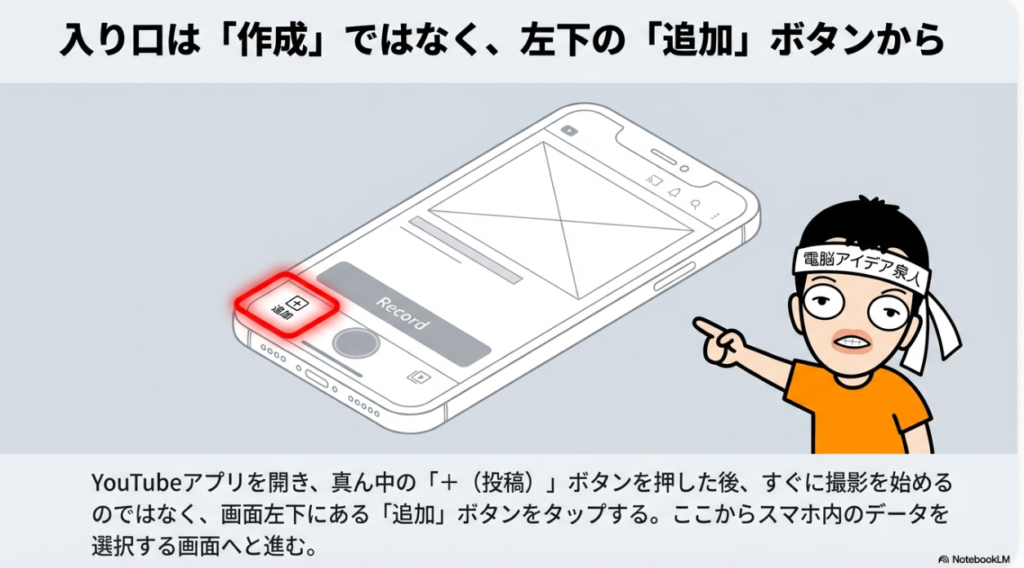
するとこんな感じのページが出てきます。ここには自分の写真と動画の両方が入っているページが表示されます。ここで注目してほしいのが、ショート動画の作成なのに「写真」が選択できるという点です。ショート動画なのに写真って、ちょっと意味が分かりませんよね。
写真を添付した場合の動作
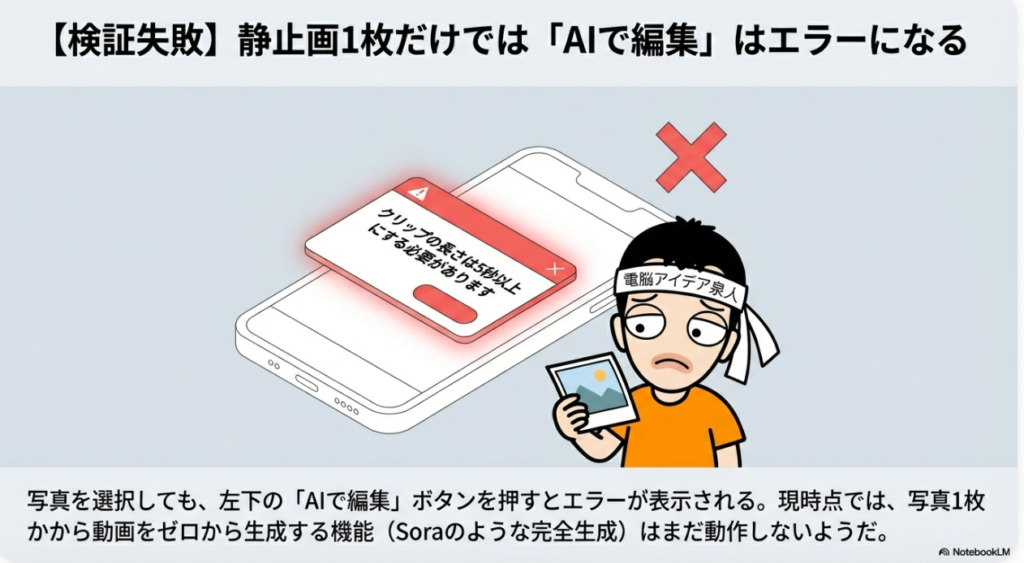
写真を添付した場合、どうなるかをやってみましょう。写真を選ぶと、画面の左下に「AIで編集」というボタンが表示されます。つまり写真を選んだうえで「次へ」に進むと、普通であれば写真をそのままショートのような扱いにして、動かない画像にナレーションを入れてショート動画として投稿するという使い方ができるわけです。だから写真が添付できるんですね。
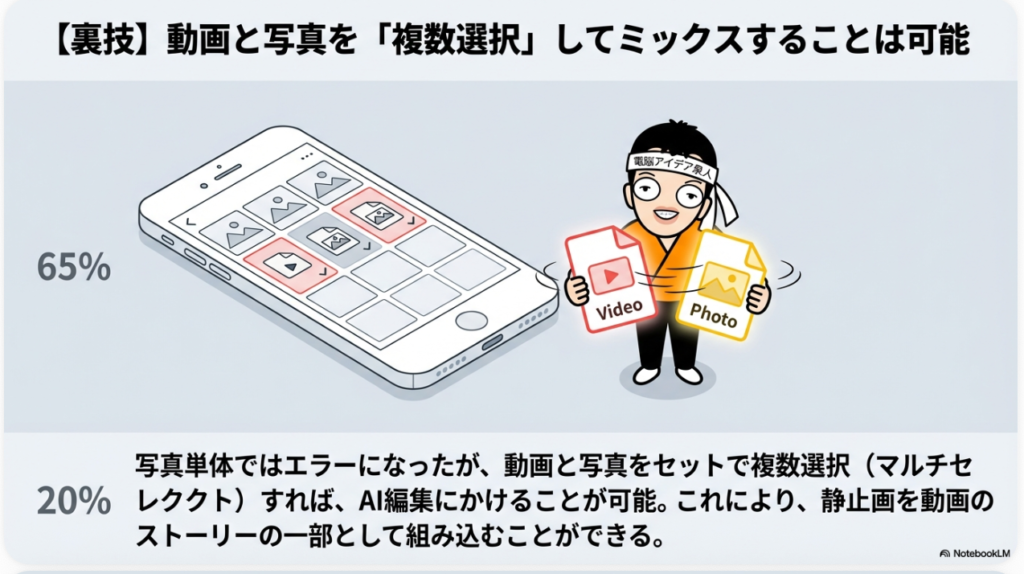
ここで「AIで編集」の方に進んでみます。すると、「クリップの長さは5秒以上にする必要があります」というエラーメッセージが表示されて、写真だけで選ぼうとするとエラーになってしまい、先に進めないことが分かりました。
動画を選んで「AIで編集」に挑戦
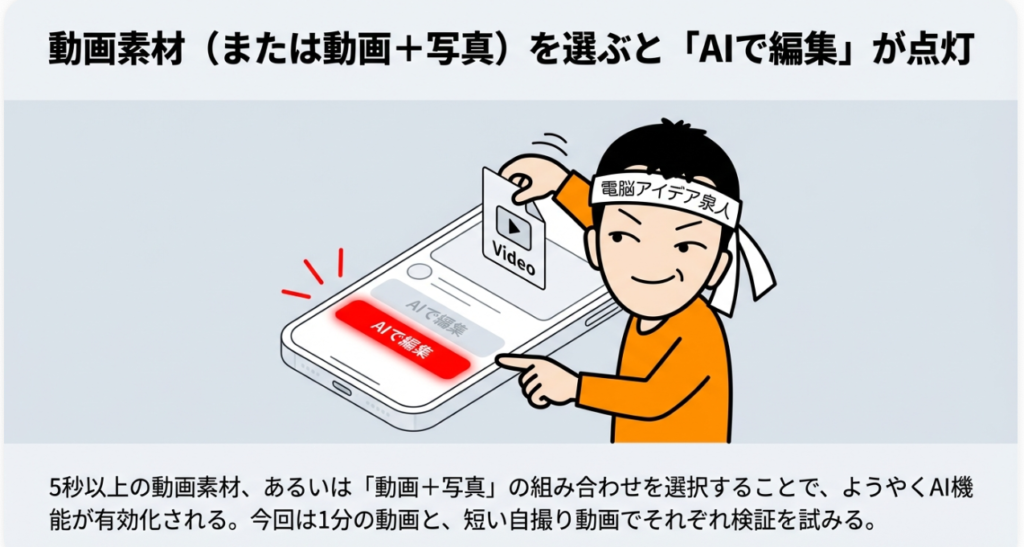
写真だけではできなかったので、今度は動画を選んでみます。動画を選ぶと、左下の「AIで編集」ボタンが有効になり、クリックできるようになりました。
AI生成コンテンツに関する注意画面(1回限りの表示)
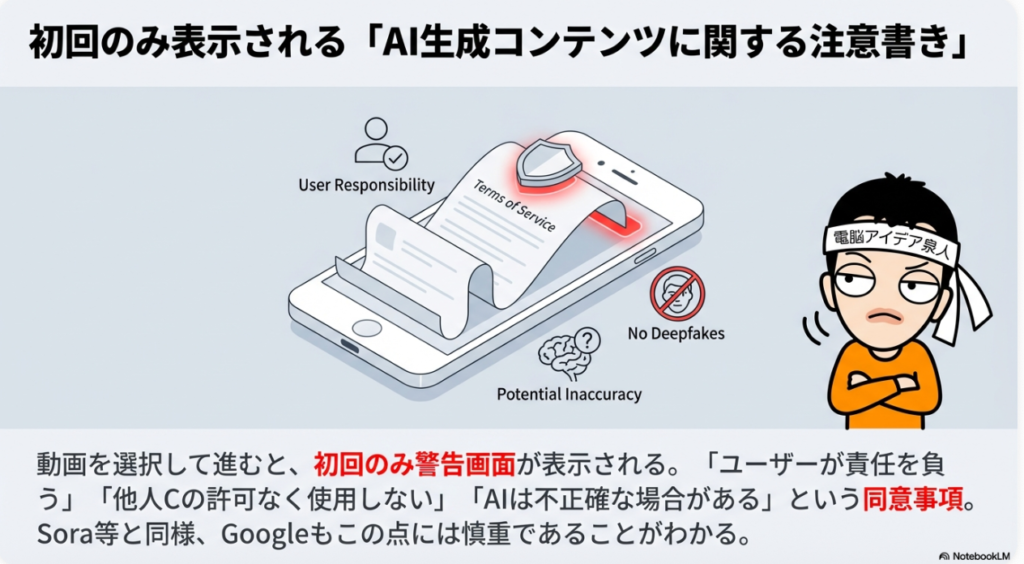
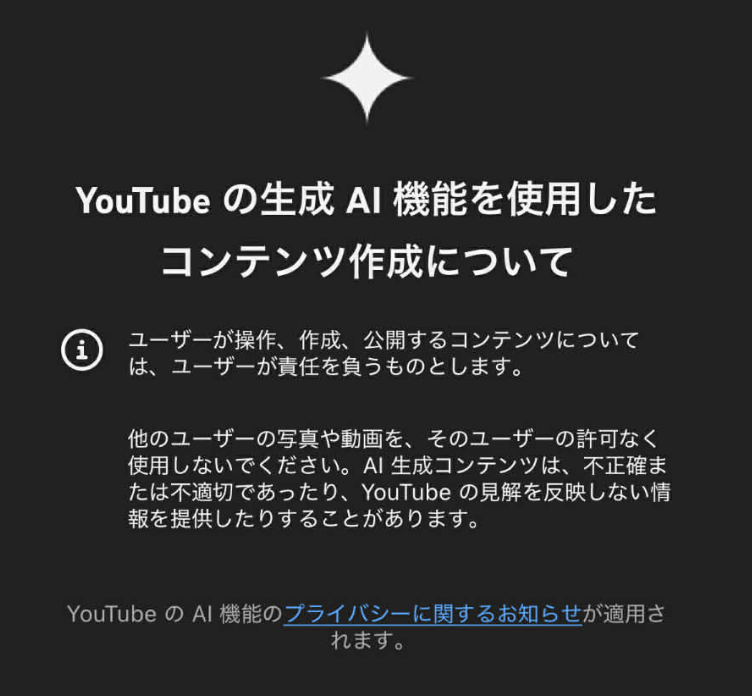
「AIで編集」ボタンを押してみると、こんな画面が出てきました。ここには「YouTubeの生成AI機能を使用したコンテンツ作成について」という見出しで、以下のような内容が書かれています。
- 「ユーザーが操作・作成・公開するコンテンツについてはユーザーが責任を負うものとします」
- 「他のユーザーの写真や動画はそのユーザーの許可なく使用しないでください」
- 「AI生成コンテンツは不正確、または不適切であったり、YouTubeの見解を反映しない情報を提供したりすることがあります」
つまり、AIが作ったものは必ずしも正確なものが出るとは限らないという可能性があるので、その点を了解のうえで使いましょうということですね。この画面は、おそらく1回しか出ない画面です。OpenAIのSoraでも同じような仕組みでしたが、初回だけ表示される重要な注意事項ですので、しっかり読んでおくことをおすすめします。
初回の試行:1分の動画でエラー発生
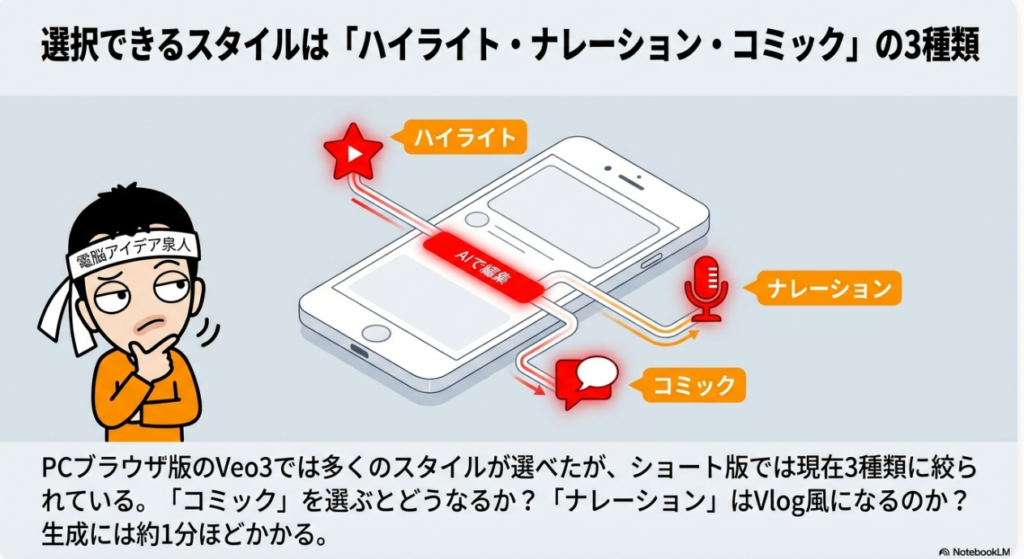
「続行」に進んでみると、「音楽に合わせてベストモーメントを編集しましょう」という画面が表示されました。ここには「ハイライト」「ナレーション」「コミック」の3つの編集スタイルが用意されています。これで編集スタイルを変えられるということなんでしょうか。
試しに1分の動画を貼り付けた状態で「コミック」を選んでみました。「編集スタイルを適用してます」と表示され、元々あった動画に対してこの編集スタイルが適用されるということは、いわゆるVeo 3についているスタイルの選択機能のようなものですね。PCブラウザのVeo 3だったらたくさんのスタイルを選べるのですが、YouTubeショート内のVeo 3だと3つしか選べないということなのかもしれません。
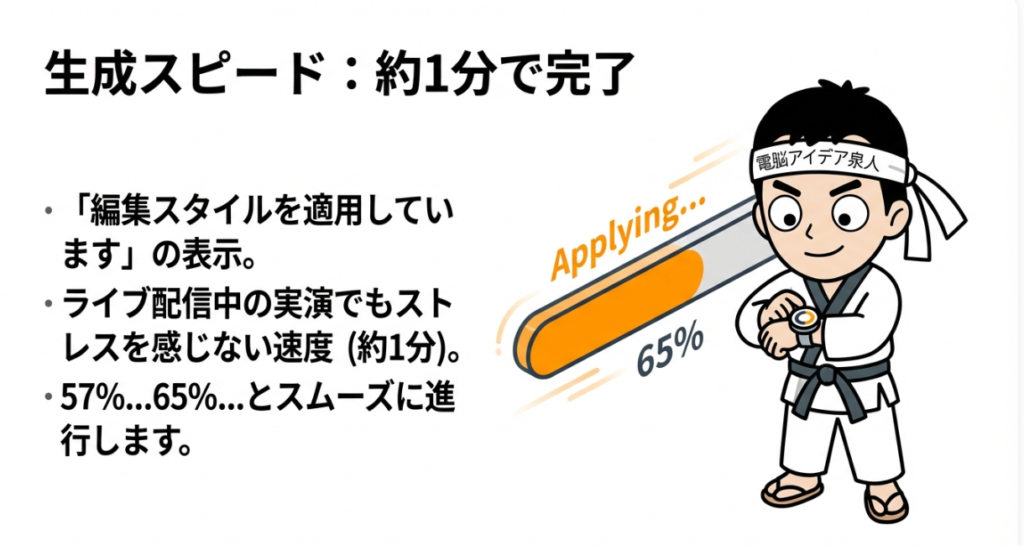
動画の生成スピードは割と早く、すぐに57%まで進みました。しかし、残念ながら読み込み後にエラーが発生してしまいました。どうやら動画が長すぎたようです。もっと短い動画で試した方がいいかもしれませんね。
短い動画を撮影して再チャレンジ
そこで、その場で短い動画を撮影してみることにしました。「皆さんこんにちは。今日はGoogleのAIがどのぐらいすごいかということについて実験してみたいと思うんですが、今自分の事務所の背景が写った状態になってるんですけど、これがどんな風に変わるのかちょっと楽しみにしたいと思います。」という内容の短い動画を撮りました。
ここでもう1つ重要なポイントがあります。今選んだのは動画ですが、実は写真も一緒に選べるんです。つまり、動画と写真の2つを組み合わせて選んでも「AIで編集」ができるということなんですね。
編集スタイルの選択
再度「AIで編集」に進むと、また同じように「ハイライトにしますか? ナレーションにしますか? コミックにしますか?」という選択肢が表示されました。それぞれの内容を見てみると、次のようになっています。
- ハイライト:「音楽に合わせてベストモーメントを編集」ということで、ハイライト的なダイジェスト動画になるイメージです。
- ナレーション:ストーリーテリング、いわゆるVlog(ビデオブログ)のような形式になるということです。
- コミック:「ナレーションによる面白い解説」ということで、エンタメ寄りの仕上がりになるようです。
今回は3つ目の「コミック」を選んでいってみることにしました。動画と画像の2つを選んだ状態で生成を開始します。動画が短いので、割と早くスムーズに処理が進むことが期待できます。
生成中の所感
生成が進んでいく間、感じたのは、「これができるようになったらショート動画がまたすごいことになるな」ということです。Soraと同じような状態になりますからね。自分の写真や動画を素材として入れて、それを動画生成AIで加工した動画が作れるようになったら、コンテンツ制作の世界が大きく変わります。
また、ナレーションが入る設定で動画を作る場合は、撮影時に喋らない方がよかったかもしれません。自分が喋っている音声に対して、さらにAIのナレーションが被さる形になってしまう可能性があるからです。事前に説明をよく読んでおくべきでした。
ノーカットでリアルタイムにお届けしていますが、65%、7割と着実に進んでいき、まもなく生成が完了します。
3. AI生成のプレビュー・編集・投稿まで一気に体験
プレビュー画面で驚きの結果
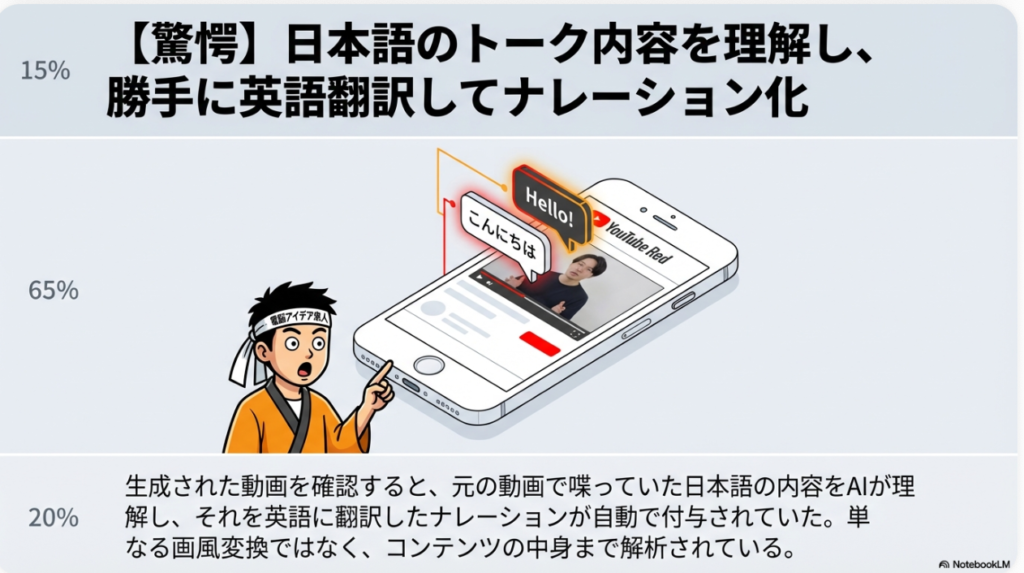
生成が完了し、プレビュー画面に移りました。ここで驚いたのは、自分が日本語で喋った内容がなんと英語に翻訳されていたことです。AIが自分の音声を理解して、英語のナレーションに変換してくれていたんですね。これは予想していなかった展開で、非常に面白い結果でした。
音楽の選択
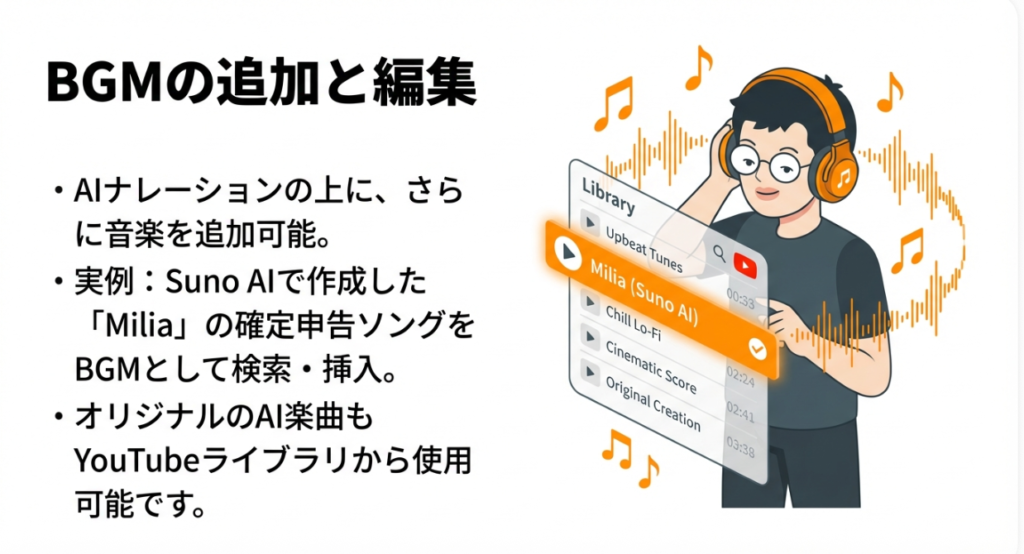
プレビュー画面の左下には音符マークが表示されており、ここで音楽を選ぶことができます。ちなみに、ちょうど確定申告のシーズンが始まったタイミングだったので、自分が音楽生成AIのSunoで作ったAIシンガー「Miliaさん」が歌う「確定申告で」という曲を検索してみました。検索で出てきたので、この曲をBGMとして設定してみることにしました。
ナレーションスタイルの変更
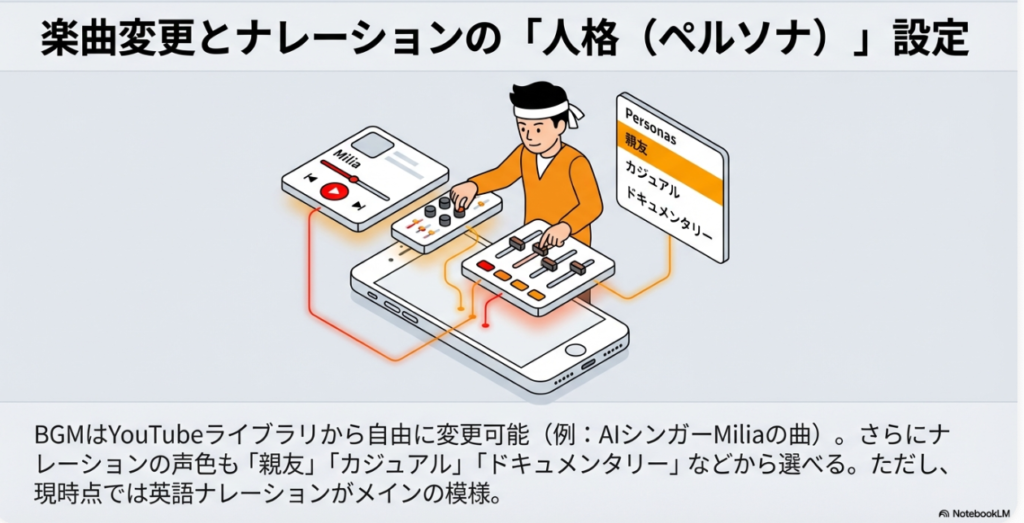
音楽の設定に続いて、ナレーションのパターンもさらに細かく選べることが分かりました。用意されているナレーションスタイルは以下の通りです。
- 親友
- カジュアル1
- カジュアル2
- コミック
- ドキュメンタリー
- 開拓者
- なし
今回は「親友」スタイルに変更してみました。変更するとナレーションの声も変わるのですが、現時点ではナレーションは日本語に対応しておらず、英語のみのようです。ただし、自分が日本語で喋った内容をAIがしっかり理解して、それを英語に翻訳してナレーションしているという点は本当にすごいと感じました。逆に言うと、翻訳機能が搭載されていること自体がかなり画期的ではないでしょうか。
投稿設定の充実した機能
編集画面からさらに進むと、投稿に向けた設定画面に入ります。ここではさまざまな追加機能が使えるようになっていました。
まず、BGMの開始位置を調整できます。今回はMiliaさんの確定申告の曲を使用しているので、サビの部分に合わせて調整しました。
次に、文字を入れたり、フィルターを付けたりすることも可能です。フィルターの設定もかなり充実しており、画像やQ&A、商品リンク、「お題に参加」、アンケート、クイズなどをステッカーとして動画の上に貼り付けられるようになっています。このあたりの機能はかなり充実してきた印象です。
また、ナレーション機能として声を入れることもできますが、今回はすでにAIによる音声が入っているのでスキップしました。編集画面では声のボリュームの調整、テキストの挿入、ナレーションの声の大きさの調整なども行えます。
いよいよ投稿
設定が完了したら、いよいよ投稿画面です。タイトルを入力して、公開設定にしてショート動画をアップロードしてみました。アップロードはまもなく完了し、無事に動画が公開されました。再生してみると、自分が設定したMiliaさんの確定申告の歌がBGMとして流れており、AIによるナレーションも入った状態で動画を投稿することができました。
4. YouTubeショート×AIの未来はどうなる?
現時点でできること・できないこと
実際に使ってみた感想としては、現時点では「AIが何か映像をまったく新しく生成する」というよりは、「ナレーションを付けたり、編集スタイルを適用したりする」というイメージで捉えた方がいいかもしれません。
また、写真だけでは「AIで編集」機能を使うことができませんでした。ただし、写真と動画を組み合わせて選んだ場合は、その2つがセットになった状態でAIが解説してくれるものが生成されました。今後、編集スタイルはどんどん増えていくことが予想されます。
Veo 3がYouTubeに入ってきた意味
今回の実験で間違いなく言えるのは、Veo 3の技術がYouTubeの中に組み込まれたということです。AIが自分の声をしっかり英語に翻訳し、ナレーションも複数のスタイルから選べるようになっています。今はまだ機能が限定的ですが、だんだんといろんな機能が追加されていくことは間違いないでしょう。
現在は動画を添付することはできますが、写真だけの添付には対応していません。しかし、この部分も今後対応してくるのではないかと思われます。
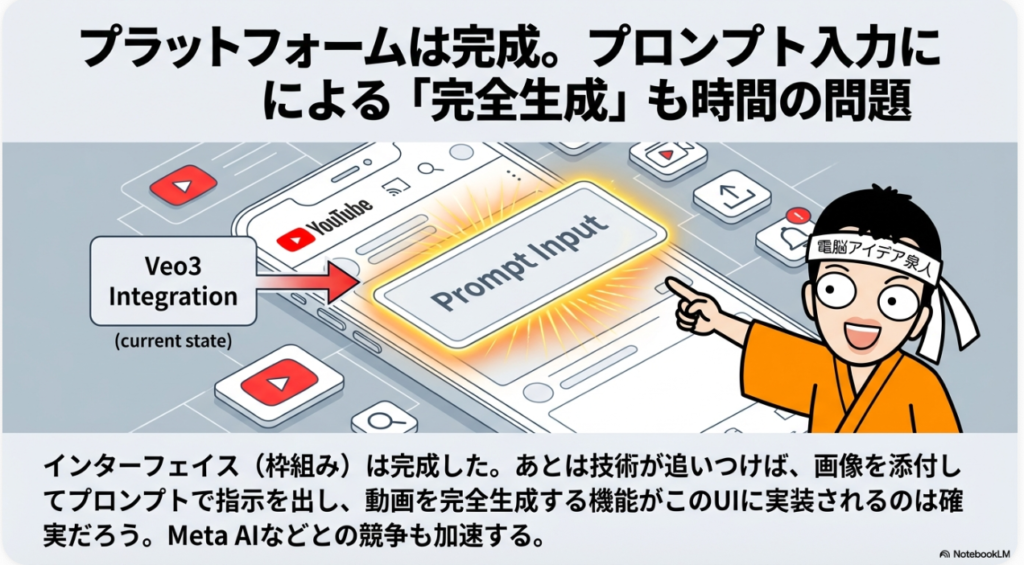
プラットフォームのインターフェースが決まれば技術が追いつく
重要なのは、プラットフォームのインターフェース(操作画面のデザイン)がすでに決まっているという点です。インターフェースが決まってしまえば、あとは技術が追いつけばできる話です。おそらく今後は、画像を添付して下にプロンプト(指示文)を入力する場所が出てきて、「これをこういう風に加工して投稿して」と指示するだけで、画像が生成されて動画も生成されて、そしてそのまま投稿するという流れになるでしょう。そうなると、もはやOpenAIのSoraとほぼ同じような機能がYouTube内で完結してしまうことになります。
最近ではMeta AIも動画生成に対応してきていますが、各プラットフォームがAIによる動画生成機能を取り込んでいくという流れは、ますます加速していくことでしょう。
アップロードの9割がショート動画という時代に
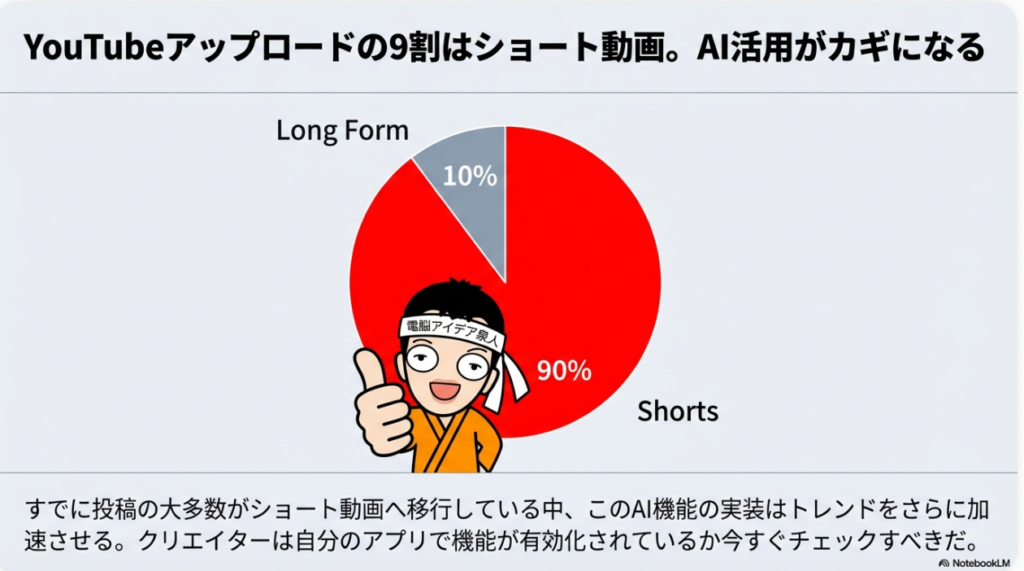
YouTubeでは、アップロードされるコンテンツの9割がショート動画になっているという話もあります。そこにAIの力が加わることで、ショート動画の投稿はさらに加速していくことが予想されます。ぜひ皆さんも、自分のスマホのYouTubeアプリで、この新機能が使えるようになっているかどうかチェックしてみてください。
おわりに
今回は、YouTubeショートに動画や画像を添付して、Googleの動画生成AI「Veo 3」の技術で加工・投稿できるようになった新機能について、実際にスマホから操作しながら詳しく解説しました。現時点では、AIがまったく新しい映像を生成するというよりは、ナレーションの追加や編集スタイルの適用が中心ですが、Veo 3の技術がYouTubeに組み込まれたこと自体が大きな一歩です。日本語の音声を自動で英語に翻訳してナレーションを付けてくれる機能には驚かされました。今後は対応言語の拡大やスタイルの追加、写真のみでのAI生成など、さらなる進化が期待されます。ショート動画は今やYouTubeの主流コンテンツとなっており、AI技術との融合によってクリエイターの表現の幅が大きく広がっていくことでしょう。ぜひ皆さんも、この新機能をいち早く試してみてください。
よくある質問(Q&A)
Q1. YouTubeショートの「AIで編集」機能は誰でも使えますか?
A1. この機能は段階的に展開されているため、すべてのユーザーが使えるとは限りません。YouTubeアプリを最新版にアップデートしたうえで、ショート動画の作成画面から「追加」ボタンを押して動画を選択し、「AIで編集」ボタンが表示されるかどうかを確認してみてください。表示されない場合は、まだお使いのアカウントには機能が展開されていない可能性があります。
Q2. 写真だけでAI編集はできないのですか?
A2. 現時点(2026年2月時点)では、写真のみを選択した状態で「AIで編集」を使おうとすると、「クリップの長さは5秒以上にする必要があります」というエラーが表示され、利用できません。ただし、写真と動画を組み合わせて選択すれば「AIで編集」を利用することが可能です。今後のアップデートで写真のみにも対応する可能性は十分にあります。
Q3. AIのナレーションは日本語に対応していますか?
A3. 現時点では、AIが生成するナレーションは英語のみに対応しているようです。ただし、日本語で話した内容をAIが自動的に英語に翻訳してナレーションを生成してくれる機能は搭載されています。今後、日本語を含む多言語対応が進むことが期待されます。
Q4. 編集スタイルの「ハイライト」「ナレーション」「コミック」はそれぞれどう違いますか?
A4. 「ハイライト」は音楽に合わせてベストモーメントをダイジェスト的に編集するスタイルです。「ナレーション」はストーリーテリング形式で、Vlogのような仕上がりになります。「コミック」はナレーションによる面白い解説が入る、エンタメ寄りのスタイルです。さらにナレーションには「親友」「カジュアル」「ドキュメンタリー」「開拓者」など細かいスタイルも選べます。
Q5. この機能はOpenAIのSoraとどう違いますか?
A5. OpenAIのSoraはテキストプロンプトから動画をゼロから生成する機能が中心ですが、YouTubeショートのVeo 3はあくまで既存の動画や画像を素材として取り込み、AIによるナレーション追加やスタイル適用を行うことに主眼が置かれています。ただし、今後はプロンプト入力による映像生成機能が追加される可能性もあり、将来的にはSoraに近い使い方ができるようになるかもしれません。YouTubeのプラットフォーム内で完結できるという点が大きな強みです。
詳しくは15分の動画で解説しました。
https://www.youtube.com/watch?v=nSooZU81p_4
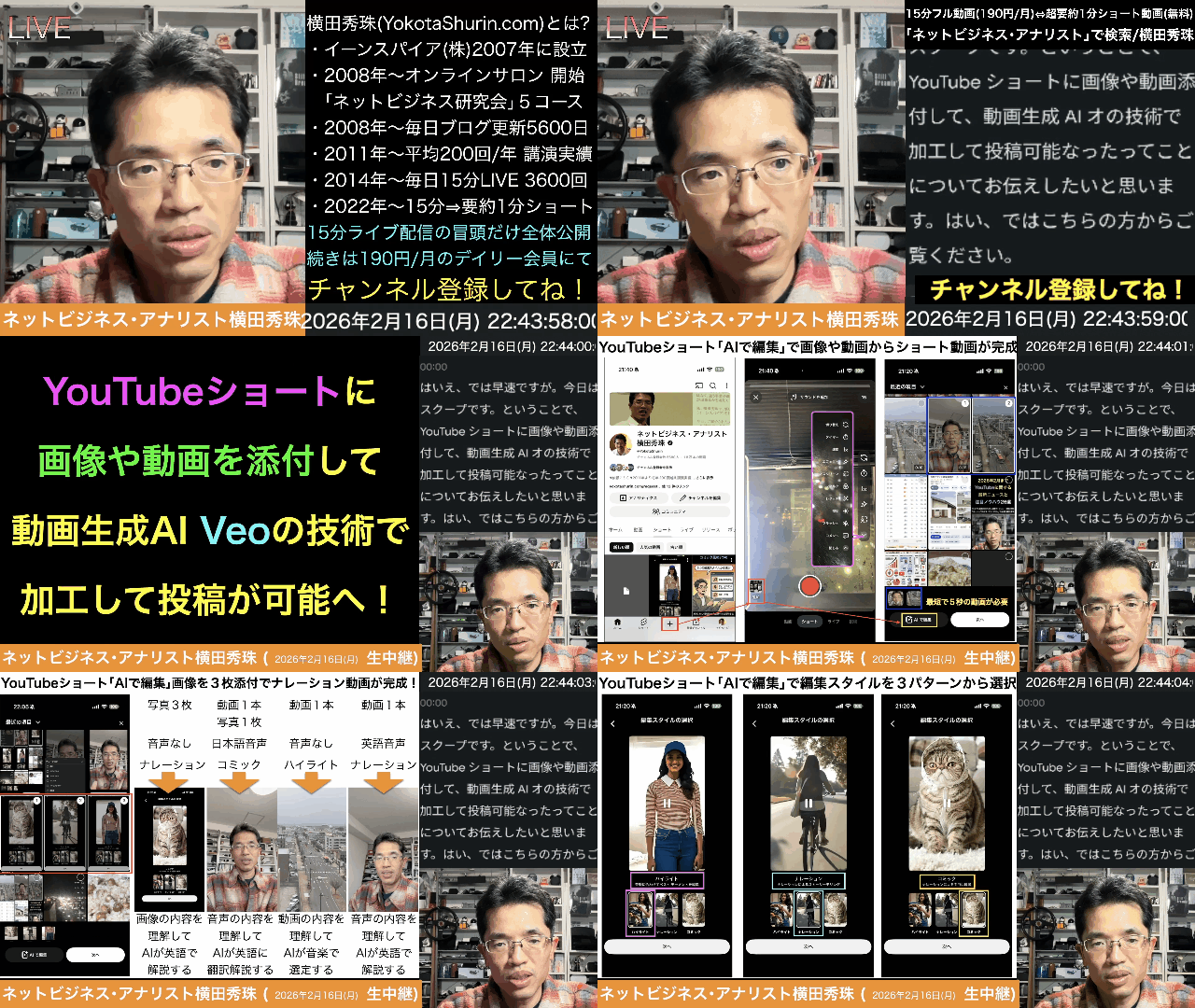
0:00 👋 導入・YouTubeショートの新機能についての予告
1:03 📱 スマホでショート動画作成画面を実演
2:09 🤖 AIで編集機能の発見と操作方法
3:19 ⚠️ YouTube生成AI機能の利用規約表示
4:26 🎨 編集スタイル(ハイライト・ナレーション・コミック)の選択
5:36 ❌ 動画生成中にエラー発生・短い動画で再挑戦
6:44 🔄 動画+写真の組み合わせで再チャレンジ
7:50 ⏳ 生成の待ち時間とリアルタイム進捗
9:00 🎵 BGMの選択とナレーションスタイルの変更
10:42 🏷️ ステッカー・フィルター・テキストなどの編集機能
11:51 📤 投稿画面と動画のアップロード
12:59 ▶️ 完成動画の再生と結果確認
14:03 🔮 今後の展望とまとめ
上記の続きの動画はYouTubeメンバーシップの
デイリー会員(190円/月)に限定公開しています。
詳しくは以下をご覧ください。
https://yokotashurin.com/youtube/membership.html
YouTubeメンバーシップ申込こちら↓
https://www.youtube.com/channel/UCXHCC1WbbF3jPnL1JdRWWNA/join
YouTubeショートにVeo3で画像・動画⇒ショート動画生成を実装
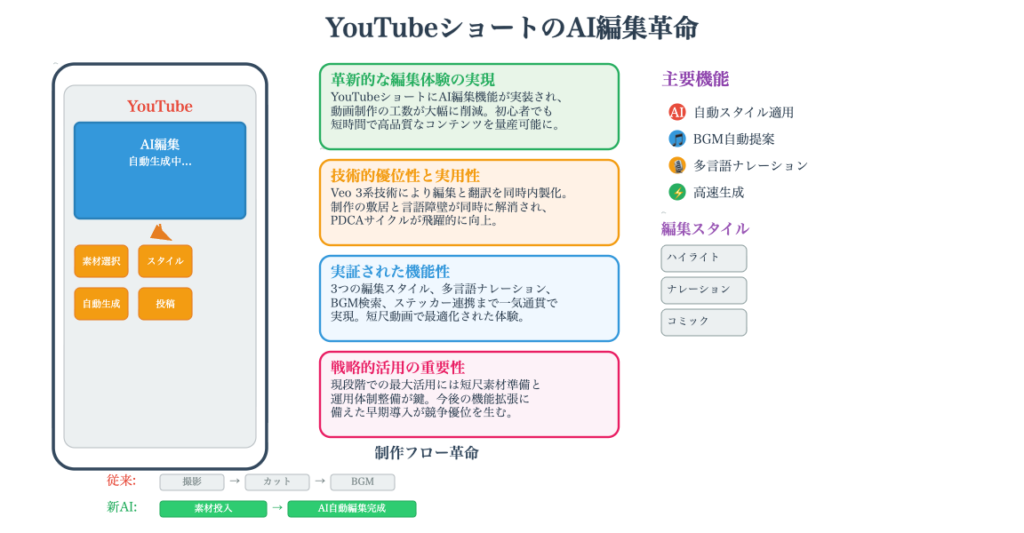
🎬 Veo 3 Googleが開発した動画生成AI技術。YouTubeショートの編集機能に組み込まれ、ユーザーがアップロードした動画や画像をAIが自動的に加工・編集できるようになった。PCブラウザ版では多くのスタイルが選べるが、YouTubeショート内では現在3種類に限定されている。今後の機能拡張が期待される。
📱 YouTubeショート YouTube上の短尺動画フォーマット。アップロードの9割がショート動画になっているとも言われ、プラットフォームの主力コンテンツになりつつある。今回のVeo 3統合により、AI編集機能が加わり、より手軽に高品質な短尺動画を制作・投稿できる環境が整いつつある。
🤖 AIで編集 YouTubeショートの動画作成画面に新たに追加されたボタン機能。動画や画像を選択した後にこのボタンを押すと、AIによる自動編集が開始される。5秒以上の動画素材が必要で、写真単体では利用できないという制約が現時点では存在する。
🎭 編集スタイル AI編集時に選べる3つのモード:「ハイライト」「ナレーション」「コミック」。ハイライトは音楽に合わせたベストモーメント編集、ナレーションはVlog風のストーリーテリング、コミックは面白い解説スタイルとなっており、用途に合わせて選択できる。
🗣️ AIナレーション 動画内の音声をAIが理解し、自動的にナレーションを付与する機能。現時点では日本語未対応で英語のみだが、日本語の発話内容を英語に翻訳してナレーションを生成する翻訳機能も備えている。「親友」「カジュアル」「ドキュメンタリー」など声のトーンも選択可能。
🌀 Sora OpenAIが開発した動画生成AI。写真や動画を入力としてAI動画を生成できる点でVeo 3と類似しており、YouTubeショートがVeo 3を統合することでSoraと同等の機能がYouTube内で実現されつつあるという文脈で比較対象として言及されている。
📸 画像添付 ショート動画作成時に、スマホ内の写真を素材として選択できる機能。現時点では写真単体でのAI編集はエラーとなるが、動画と組み合わせれば利用可能。将来的には画像単体からの動画生成にも対応すると予想されており、プロンプト入力での加工指示も期待される。
⚠️ AI生成コンテンツの注意事項 初回利用時に1度だけ表示される同意画面。ユーザーが生成コンテンツに責任を負うこと、他人の素材を無断使用しないこと、AI生成物が不正確・不適切な場合がある旨が記載されている。Soraでも同様の画面があり、AI活用の責任範囲を明確にする仕組み。
🎵 音楽選択機能 AI編集後のプレビュー画面で、ショート動画にBGMを追加できる機能。YouTube上の楽曲を検索して挿入でき、音楽生成AIで作った楽曲も利用可能。音楽のボリューム調整やナレーションとのバランス設定もでき、動画の雰囲気をカスタマイズできる。
🚀 プラットフォームの進化 YouTubeがAI技術を積極的に統合し、動画制作のハードルを下げている動向を示す。インターフェースが確立されれば技術の進歩に合わせて機能が拡充され、画像からの動画生成やプロンプトによる加工指示など、Meta AIを含む各社との競争の中でさらなる進化が予想される。
超要約1分ショート動画こちら↓
https://www.youtube.com/shorts/Qw3CWvE_kBg
YouTubeショートにVeo3で画像・動画⇒ショート動画生成を実装
1. はじめに:ショート動画制作におけるAI統合の戦略的意義
2026年2月16日、YouTubeショートのエコシステムは決定的な転換点を迎えました。Googleの最新動画生成AI「Veo 3」の技術がプラットフォームへ直接統合されたことは、単なる機能拡張ではありません。現在、YouTubeへのアップロードの約9割をショート動画が占める中、この統合は「動画制作の民主化」を完成させ、クリエイターのグローバル展開を加速させる戦略的布石です。
本レポートでは、制作ハードルの劇的な低下がもたらすパラダイムシフトと、AI主導のローカライゼーション(日本語音声の英語変換等)による市場拡大の可能性を、ライブ実演から得られた一次情報を基に分析します。
2. Veo 3を活用したショート動画制作のワークフロー分析
Veo 3の導入により、従来の「高負荷な編集プロセス」は、AIへの「スタイル指示」へと構造的に変容しました。実演において確認された、現時点での操作ステップと技術的制約は以下の通りです。
1. 素材選択のフェーズ: 画面左下の「追加ボタン」からスマホ内のメディアを選択します。この際、写真のみの選択では「AIで編集」ボタンが表示されないという制約があります。
2. メディアの組み合わせ: ただし、動画と静止画を組み合わせた場合はAI編集が可能となります。静止画を動画の文脈に組み込むAIの挙動が鍵となります。
3. クリップの長さ制限: 選択する素材は、「5秒以上」の長さが必須です。5秒未満の素材ではエラーとなり、AI編集プロセスへ進めません。
4. AIプロセッシングの試行: 「AIで編集」を選択後、スタイルを適用します。実演では処理が57%で停止しエラーが出る場面もあり、初期実装特有の不安定さやサーバー負荷への留意が必要です。
5. リアルタイム生成: 生成スピードは1分の動画に対して数十秒程度と高速ですが、内容が複雑な場合は「短尺動画での再試行」が推奨されます。
UI/UXの評価: 導線は極めて直感的ですが、AIが生成に失敗した際のリカバリー速度がクリエイターの試行回数、ひいてはコンテンツの質に直結します。
3. AI生成コンテンツにおける法的・倫理的コンプライアンスの検証
AI生成機能の初回利用時に提示される「1回しか表示されない警告画面」は、ビジネスリスク管理の観点から最重要のセクションです。YouTube(Google)は、AIによる法的グレーゾーンからプラットフォームを保護するため、以下の原則を明示しています。
YouTubeの生成AI機能を使用したコンテンツ作成について
• ユーザーが操作・作成・公開するコンテンツについては、ユーザー自身が責任を負うものとします。
• 他のユーザーの写真や動画は、そのユーザーの許可なく使用しないでください。
• AI生成コンテンツは不正確、または不適切であったり、YouTubeの見解を反映しない情報を提供したりすることがあります。
専門的解釈: この警告の戦略的意図は、**「プラットフォーム側への法的責任の転嫁防止(Platform Shielding)」**にあります。特にハルシネーション(もっともらしい嘘)のリスクをユーザーに帰属させることで、ビジネス利用における情報の正確性担保は、100%クリエイター側の責務となります。
4. 編集スタイルの特性評価と技術的ポテンシャル
Veo 3が提供する編集スタイルは、ストーリーテリングに劇的な変化をもたらします。特筆すべきは、単なるビジュアル加工を超えた「音声のクロスボーダー対応」です。
【Veo 3 編集スタイル比較評価】
| スタイル名 | 想定用途 | 実演時の挙動・特性 | ボイスオプション |
|---|---|---|---|
| ハイライト | 音楽同期、Vlog | 音楽に合わせ重要なシーンを自動抽出。テンポ重視の編集。 | – |
| ナレーション | ストーリー、教育 | 日本語の音声を解析し、英語へ自動翻訳・吹替を実行。 | 親友、カジュアル、ドキュメンタリー等 |
| コミック | エンタメ、解説 | 視覚的なコミック加工と、ユーモラスなナレーションを付加。 | コミック、開拓者、なし |
周辺機能との相乗効果: 実演では、**音楽生成AI「Suno」で作成したAIシンガーMiliaの楽曲(テーマ:確定申告)**をBGMとして統合しました。このように、ニッチなビジネスコンテンツ(税務等)とAI生成アセットを組み合わせることで、制作コスト(TCO)を抑えつつ、エンゲージメントの高い独自コンテンツを量産できる可能性が示されました。また、Q&Aやアンケートといった充実したステッカー機能との併用が、視聴者との対話を深める鍵となります。
5. 総括:将来的なビジネス活用への展望と結論
Veo 3のYouTubeショートへの統合は、OpenAIの「Sora」や「Meta AI」に対するGoogleの強力な「プラットフォーム・モート(防衛線)」戦略です。先行する競合AIが「生成」に特化する中、YouTubeは「生成から配信・収益化までの垂直統合」で圧倒的優位に立っています。
現在は既存素材の加工が主ですが、近い将来、**「1枚の写真とテキストプロンプトのみ」**で完結する制作体制へと移行するのは確実です。
ビジネスリーダーが取るべきアクションアイテム:
• コーポレート・プロンプト・ライブラリの構築: AIナレーションのトーン(親友、ドキュメンタリー等)をブランドボイスに合わせて使い分けるための、社内標準ガイドラインを策定すること。
• 「人間主導の企画」へのリソース集中: 技術がコモディティ化する中で、差別化要因はAI Singer Miliaの活用例のような「独自の切り口」と「ストーリーの文脈」に集約されます。
• グローバル・ファーストのコンテンツ戦略: 自動英語翻訳機能を活用し、国内市場に留まらず最初から世界市場(グローバルリーチ)をターゲットとしたショート動画戦略を構築すること。
最新テクノロジーへの適応は、もはやビジネスの選択肢ではなく「加速の絶対条件」です。Veo 3を使いこなし、AIとの共創型ワークフローを確立した組織こそが、次世代の動画マーケティングを制することになるでしょう。
#YouTubeショート #Veo3 #横田秀珠 #Veoセミナー #Veoコンサルタント #Veo講座 #Veo講習 #Veo講演 #Veo講師 #Veo研修 #Veo勉強会 #Veo講習会