













OpenAIのChatGPT搭載AIブラウザ「Atlas」エージェント使い方

MacBook Pro16インチが届きました!
サンタさんからありがとうございます(笑)
イーンスパイアの横田です。
https://www.enspire.co.jp

さて、本題です。
2025年10月21日にOpenAIが発表した
ChatGPT搭載AIブラウザの「Atlas」は
MacのPCアプリのみで利用可能です。
https://openai.com/ja-JP/index/introducing-chatgpt-atlas/
Atlasとは?ダウンロードこちら↓
https://chatgpt.com/ja-JP/atlas/
Windows版で使えるようになって
解説しようと思っていましたけど
待ちきれずに年内に解説します。
https://www.youtube.com/watch?v=SiPRYNQkyhM
上記の続きの動画はYouTubeメンバーシップの
デイリー会員(190円/月)に限定公開しています。
詳しくは以下をご覧ください。
https://yokotashurin.com/youtube/membership.html
YouTubeメンバーシップ申込こちら↓
https://www.youtube.com/channel/UCXHCC1WbbF3jPnL1JdRWWNA/join
生成AIによる動画・音声・スライド・カルーセル・図解による解説は無料
動画解説
https://www.youtube.com/watch?v=oROIQrQIvN0
音声解説
https://www.youtube.com/watch?v=c4EFUB9ryyI
スライド解説
https://www.youtube.com/watch?v=LBcDt2v8xJ4
スライド
https://www.docswell.com/s/6534747/KRE1M2-2025-12-27-095319
漫画解説
https://www.youtube.com/watch?v=CVBwgegZ1bE
カルーセル解説
https://www.instagram.com/p/DSv2PNfj7h5/
漫画

インフォグラフィック解説
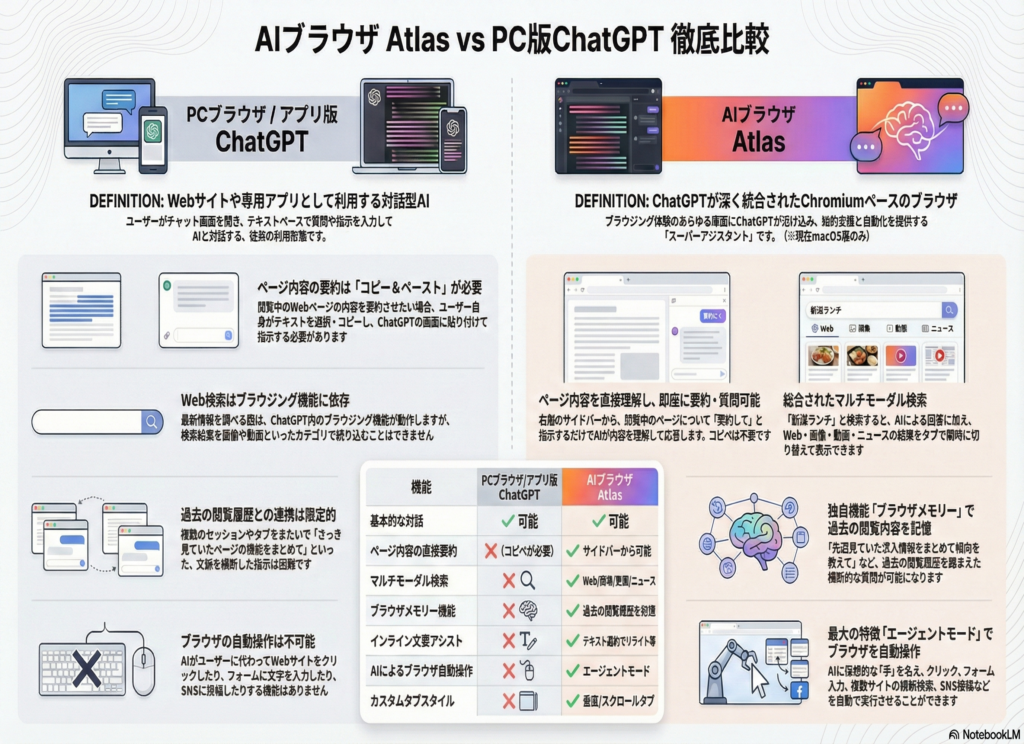
マインドマップ
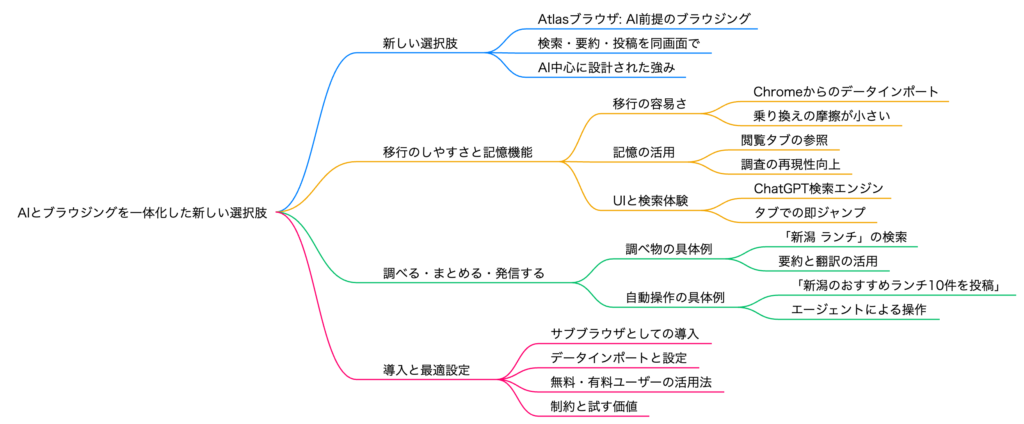
OpenAIのChatGPT搭載AIブラウザ「Atlas」エージェント使い方
🤖 ChatGPT搭載AIブラウザ「Atlas」の機能と使い方完全ガイド
ChatGPT Atlasとは?
📅 2025年10月21日リリース
ChatGPT搭載のAI専用ブラウザが登場!
Web上のどこでもChatGPTを利用可能に
現在の対応状況
✅ macOS版のみダウンロード可能
❌ Windows版・iOS・Androidは未対応
既存ブラウザからの移行が可能(ブックマーク・拡張機能・履歴など)
⬇️ 特徴的な機能 ⬇️
ブラウザメモリー機能
ブラウザのメモリーを有効化すると…
🧠
過去のやり取りを記憶
文脈を理解した回答
💡 AIとして欲しかった機能がついに実現!
🎁 デフォルトブラウザ特典
Atlasをデフォルトブラウザに設定すると
→ 7日間の使用制限引き上げが利用可能!
※特に無料ユーザーにおすすめ
ホーム画面について
通常ブラウザ
🌐
ホーム設定自由
Google、Yahoo!など任意設定
Atlas
🤖
ChatGPT固定
変更不可(ちょっと微妙…)
🎨 「びっくりさせてください」マークで背景色が変化する隠し機能あり!
⬇️ 検索機能 ⬇️
デュアル検索システム
🔎
Google検索
従来のググる検索結果
✨
GPT検索
AI要約付き検索結果
⚙️ 設定でデフォルト検索エンジンをChatGPT推奨
検索結果タブ機能(PCブラウザにはない!)
🌐 テキスト
🖼️ 画像
🎬 動画
📰 ニュース
AI検索と通常検索を簡単に切り替え可能
3種類のタブスタイル
1
クラシックタブ
– 従来の横並び表示
2
スクロールタブ
– タブ幅固定でスクロール
3
垂直タブ
– 縦並びでタイトル見やすい(Arc風)
📆 「ログイン○○日目」表示も!(例:1039日目)
⬇️ AI活用機能 ⬇️
ページ連携チャット機能
1
任意のWebページを開く
2
右上の「ChatGPTに質問する」をクリック
3
「要約して」「翻訳して」など指示
4
ChatGPT ⇔ Webサイト間を行き来可能
📌 タブ追加機能
メモリに保存されたタブを選んで質問できる!
複数ページの内容を参照しながら会話可能
エージェントモード(有料機能)
✨ キラキラモード発動 ✨
「新潟でランチおすすめ10件調べて」
「バズる文章にして」
「Xで投稿して」
AIが画面を操作して自動投稿!
現状の課題
⏰ 処理に時間がかかる
🔄 何度も確認してくる(心配性AIさん)
📊 精度はまだまだ発展途上
知っておきたい注意点
- ChatGPTページでは「ChatGPTに質問する」ボタンが表示されない
- 拡張機能アイコンが画面幅で表示/非表示が変わる
- タブ追加ボタンが左端にある(通常は右端)
- エージェントモードは有料ユーザー限定
まとめ & 今後の展望
Atlasの特徴まとめ
✅ ブラウザメモリーで過去のやり取りを記憶
✅ Google検索とGPT検索の使い分け
✅ 検索タブ(テキスト/画像/動画/ニュース)
✅ ページ連携チャット機能
✅ エージェントモードで自動操作
🔮 今後に期待
• Windows版・スマホアプリのリリース
• エージェントモードの精度向上
• 他のAIブラウザとの競争激化
※Claude拡張機能もおすすめ!
OpenAIのChatGPT搭載AIブラウザ「Atlas」エージェント使い方
OpenAIが提供するAIブラウザ「ChatGPT Atlas」の紹介記事。2025年10月にmacOS版がリリースされ、Chromeからのブックマークや拡張機能のインポートが可能。検索時にGoogle検索とGPT検索を選択でき、画像・動画・ニュース検索もタブで切り替えられる。ブラウザのメモリ機能でやり取りを記憶し、エージェントモードではAIがブラウザを操作してX投稿などを自動化できる。ただし精度はまだ低く、確認が多い点が課題。
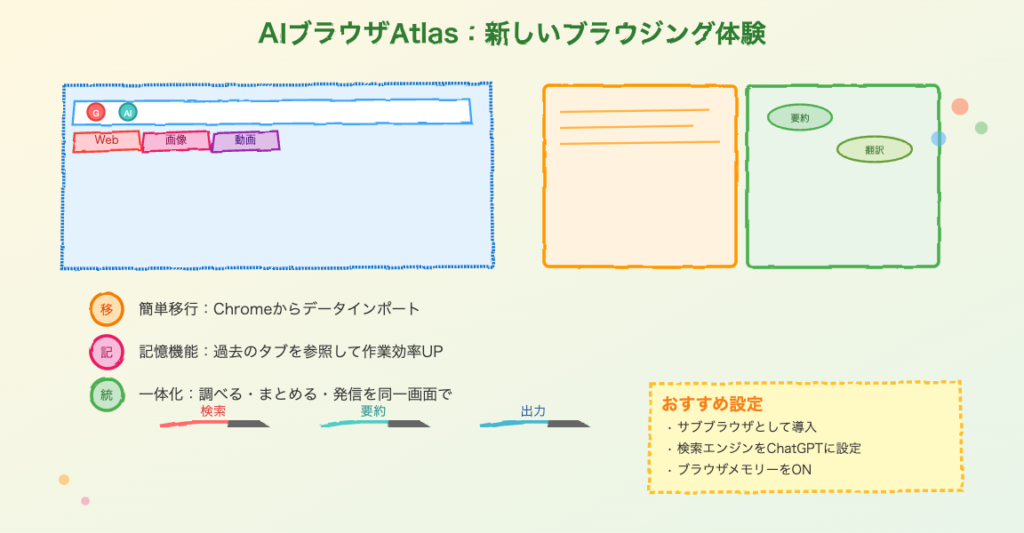
- はじめに
- ChatGPT Atlasとは?基本情報とインストール方法
- Atlasの基本設定と検索機能の使い方
- タブ機能とUIの特徴を徹底解説
- エージェントモードの実践活用法
- おわりに
- よくある質問(Q&A)
はじめに
皆さんは普段、どのブラウザを使ってインターネットを閲覧していますか?多くの方がGoogle ChromeやSafari、Microsoft Edgeなどを利用されているかと思います。しかし、AI技術が急速に進化する中で、ブラウザの世界にも大きな変革の波が押し寄せています。
2025年、OpenAIからChatGPTを搭載した革新的なブラウザ「Atlas」がリリースされました。このブラウザは、従来のWeb閲覧機能に加えて、AIによる検索支援やエージェント機能など、これまでにない体験を提供してくれます。先日はGoogle Chromeで使えるClaudeの拡張機能も話題になりましたが、OpenAIからもこのようなAIブラウザが登場したことで、私たちのインターネット体験は大きく変わろうとしています。
本記事では、ChatGPT Atlasの基本的な使い方から、話題のエージェント機能の活用方法、そしてPCブラウザ版との違いまで、詳しく解説していきます。現時点ではmacOS版のみの提供となっていますが、今後のWindows版やスマートフォンアプリの登場も期待されています。AIブラウザの世界を一緒に探検していきましょう。
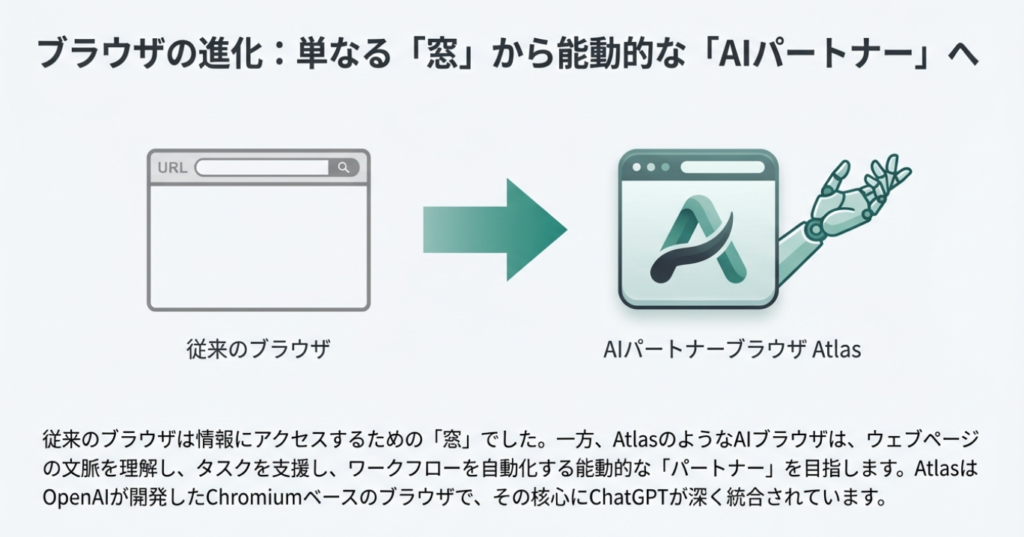
ChatGPT Atlasとは?基本情報とインストール方法
Atlasの概要と登場背景
ChatGPT Atlasは、2025年10月21日にOpenAIからリリースされたChatGPT搭載のブラウザです。「Web上のどこでもChatGPTを利用できます」というコンセプトのもと開発されました。現時点ではmacOS版のみが提供されており、Windows版やiOS・Androidのスマートフォンアプリはまだリリースされていません。Macユーザーの数は全体からすると少ないかもしれませんが、AIブラウザの最前線を体験できる貴重な機会となっています。
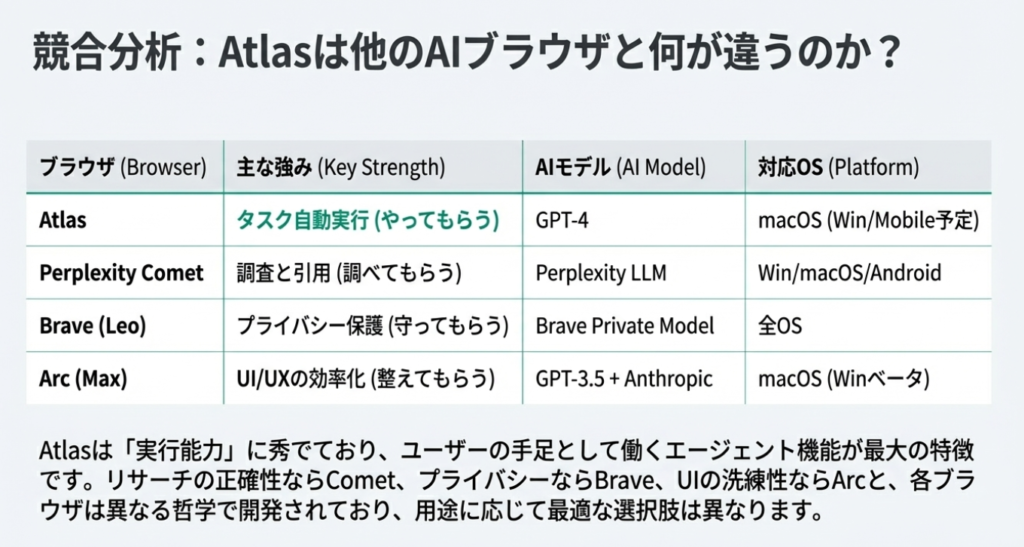
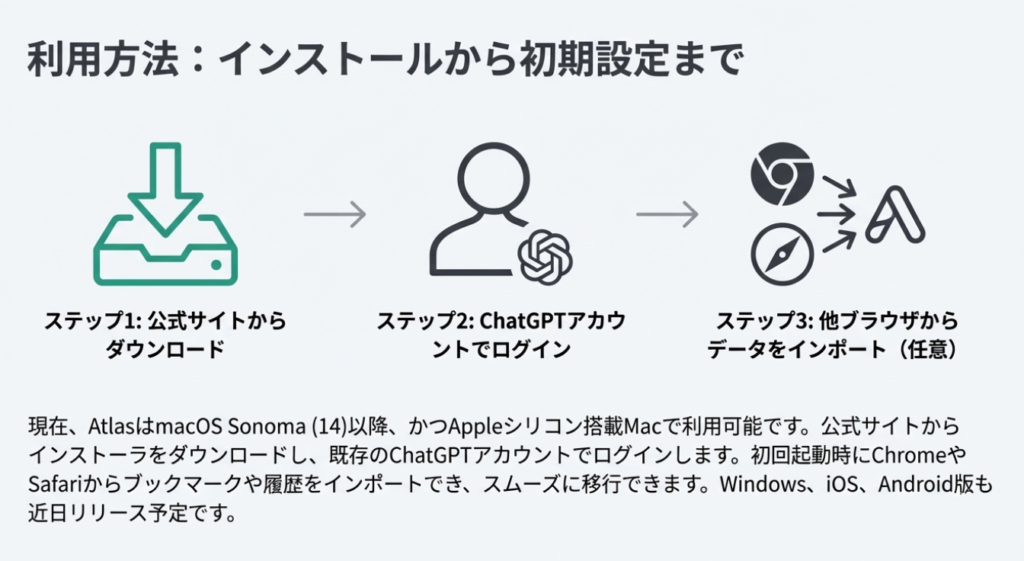
インストールと初期設定の手順
インストール自体は特に難しくありません。公式サイトからmacOS版をダウンロードして、通常のアプリケーションと同様にインストールを進めていきます。インストールが完了したら、ChatGPTアカウントでログインします。ログインまで済ませると、最初に開くページが表示されます。
既存ブラウザからの移行について
Atlasでは、既存のブラウザからデータを移行することができます。いわゆるブラウザというのはインターネットにアクセスする時に皆さんが使っているものですが、世界的なシェアでも日本的なシェアでもGoogle Chromeがダントツで、続いてSafariやMicrosoftのEdgeなどが続きます。Atlasではこれらのブラウザから移行する作業ができるようになっています。
具体的には、今のChromeで使っているブックマークや拡張機能も、実はインポートすることができます。移行というか、入れ込むことができるので、Chrome側でエクスポートして、それをAtlasでインポートすることが可能です。パスワードや履歴といったものも移行できるので、安心して使い始めることができます。
ブラウザのメモリ機能について
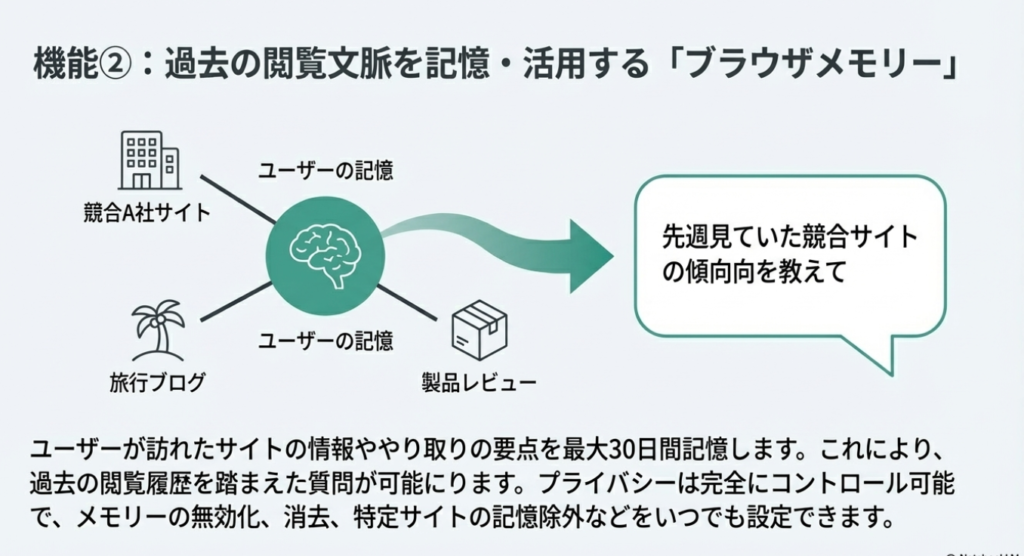
Atlasには面白い機能があります。ブラウザのメモリを有効にするかどうかを決定する設定があり、これが実は結構ポイントになっています。つまり、そのブラウザのメモリを有効にすると、過去にどういうやり取りをしたかということをChatGPTに聞けるようになるのです。この機能は多分AIとしては欲しかった機能ではないかと思います。ブラウジングの履歴とAIの対話が連携することで、より文脈を理解した回答を得られるようになります。
デフォルトブラウザ設定と使用制限について
ChatGPTをデフォルトのブラウザに設定すると、7日間の使用制限の引き上げを利用できるようになっています。これも結構ポイントかなと思いますね。ただし、デフォルトブラウザにするのはさすがにまだ抵抗がある方もいるでしょう。しかし、これをすると利用制限が解除されるものがあるということです。特に無料ユーザーの方にはいい選択肢ではないかと思います。
Atlasの基本設定と検索機能の使い方
ホーム画面の特徴と制限
インストールとログインを済ませると、最初に開くページが表示されます。この画面を見ると分かるように、デフォルトのホームがChatGPTになっています。そしてこれしか設定できないという点があります。ホームの設定という項目自体がないのです。これがちょっと微妙だなと感じる点で、やっぱりGoogleとか何か別のものを設定したりしたいものですが、現時点ではChatGPTのホーム画面しか選べません。
ホーム画面には「びっくりさせてください」と書かれた部分があり、そこにマークがあります。これを押すと色が変わって綺麗になるという、ちょっとした遊び心のある機能も搭載されています。知らない方も多いかもしれませんが、試してみると面白いですよ。
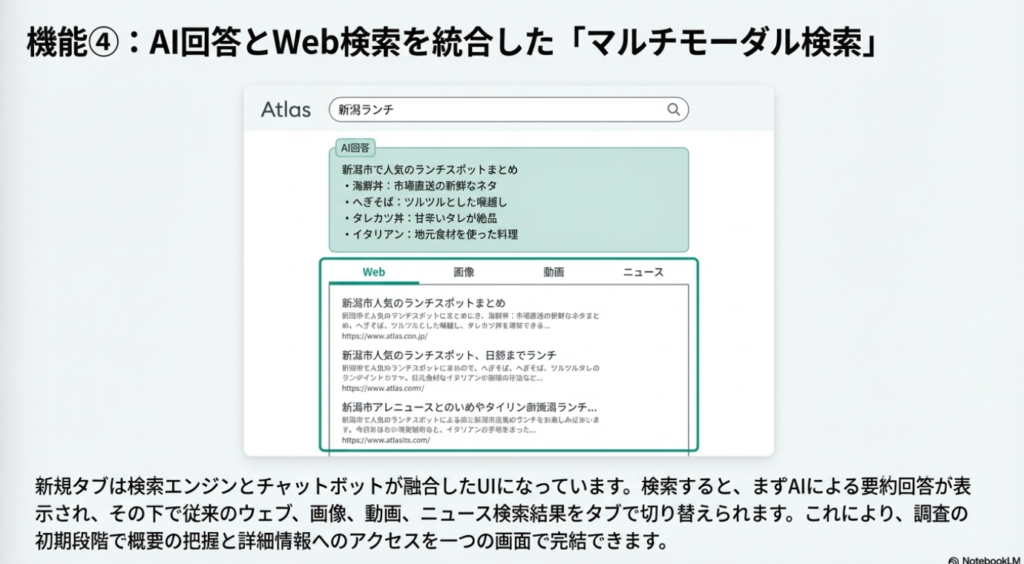
検索窓とデュアル検索機能
ホーム画面には検索窓のようなチャット欄があります。ここで例えば「新潟ランチ」などで検索したとすると、普通に検索をする、Enterをして検索する時に、Google検索とGPT検索の2つの選択肢が表示されます。
ここでGoogleを選んでしまうと、いわゆるググれる状態になります。デフォルトの検索エンジンをGoogleにしている場合、普通にEnterを押すとChatGPTなのにGoogleの検索結果に飛ぶということができるわけです。ただ、これだとChatGPT的に面白くないので、デフォルトの検索エンジンはChatGPTにするのが多分いいと思います。
ChatGPTを選択すると、ChatGPTのウェブブラウジングした検索が動きます。ここまでは特にPC版のブラウザと変わりないような気がするかもしれませんが、実は違いがあるのです。
Atlas独自の検索タブ機能
Atlasの大きな特徴は、検索結果の上部にあるタブ機能です。ここに地球マークなどのアイコンがあり、これを押すと様々な検索結果を切り替えることができます。
まず、テキストの検索結果が表示されます。例えば「新潟ランチ」でGoogleで検索した結果のページが出てきたりします。次に、別のタブを押すと画像の検索結果に飛ぶことができます。さらに別のタブを押していくと、動画の検索結果に飛ぶことができ、YouTubeなどが表示されます。そしてニュースの検索にも飛ぶことができます。
つまり、いわゆるググってしまうものだけではなく、AI検索と普通のGoogle検索と画像検索、動画検索、ニュース検索などがタブでこのように表示されているというのは、PCブラウザではない機能かなという気がしています。これはAtlasの大きな特徴といえるでしょう。
普通にこのChatGPTを使うことだけで言えば特に差はないのですが、このデフォルトの検索エンジンが選べるというところは違いがあります。
検索エンジンの設定方法
設定を変更するには、右上の設定に行きます。設定のところに行くと、デフォルトの検索エンジンを選択する項目があります。ここでGoogleにすることもできますが、本当はChatGPTにしておくのがおすすめです。
ちなみに面白い機能として、設定画面の上のところに「あなたはChatGPTにログインして〇〇日目です」という表示が出てきます。例えば1039日目など、自分がどれくらいChatGPTを使っているかが分かるのです。これは普通にPCブラウザでも出してほしいなと思う機能ですね。3年使っているとか、そういった情報が分かるのは面白いです。
タブ機能とUIの特徴を徹底解説
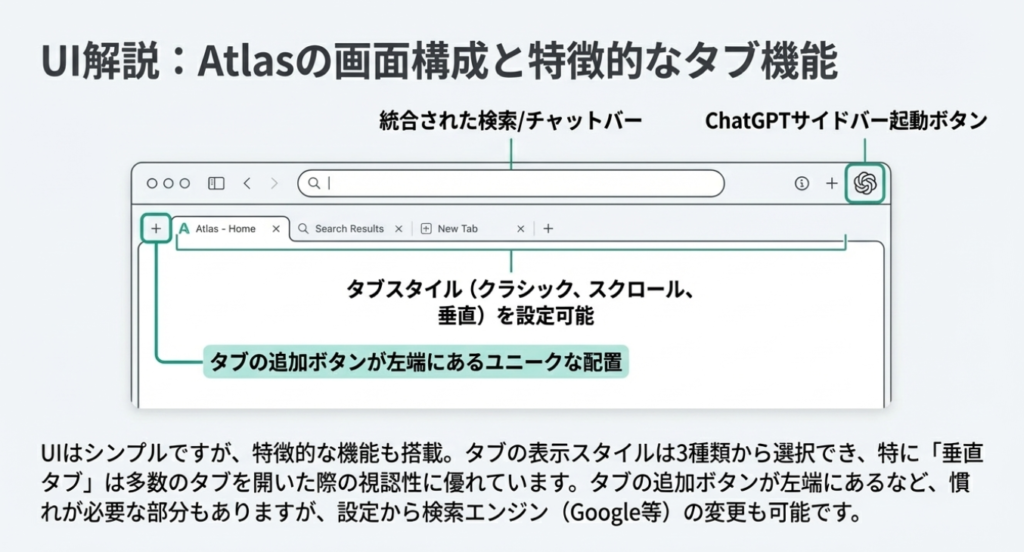
3種類のタブスタイル
Atlasにはタブのスタイルを選べる機能があります。クラシックタブ、スクロールタブ、垂直タブの3種類から選択することができます。それぞれの特徴を詳しく見ていきましょう。
垂直タブの特徴とメリット
垂直タブに切り替えてもらうとどうなるかというと、タブが縦に表示されるようになります。これは昔からArcブラウザなど、他のブラウザの中では採用されていた表示方法です。普通はタブは横に並びますが、縦に出てくるので、タブがたくさんあってもずらっと縦に並ぶため、ちゃんとタイトルが見やすいというメリットがあります。
横にタブを並べる従来の方式だと、タブがどんどん狭くなって見えなくなってしまいますよね。垂直タブにするとこの問題が解決されます。多くのタブを開く方には特におすすめの設定です。
スクロールタブの仕組み
今度はスクロールタブについて説明します。名前の通りスクロールする形式のタブです。例えば何でもいいのですが、ページをどんどん足していくと、上にタブがどんどん開いていきます。しかし、このタブの幅はずっと変わらないのです。いくら開いても変わりません。
これはスクロールしているということです。つまりどういうことかというと、タブの数は画面に表示される分だけで、例えば5つしか表示されていなくても、右の方にもっとタブがある場合があります。1個消していけばどんどん左側から出てくるという仕組みになっています。
タブUIの注意点
気になる点としては、タブの追加ボタンが一番左にあるということです。普通は右に足されていくのに、追加するボタンはこちら側(左側)にあるというのが、UI的にちょっと慣れないところです。従来のブラウザに慣れていると、最初は戸惑うかもしれません。
個人的にはスクロールタブは使いづらいと感じているので、普通のクラシックタブを使用しています。皆さんも実際に試してみて、自分に合ったスタイルを選んでみてください。
その他の設定項目
ブラウザの設定として、他に難しい項目は特にありません。ウェブ参照などの設定も特にないのですが、メモリの設定はちゃんと保存しておくことをおすすめします。先ほど説明したブラウザのメモリを参照するという機能が動くようになりますので、これはやっておくといいかなと思います。
エージェントモードの実践活用法
基本的なチャット機能の使い方
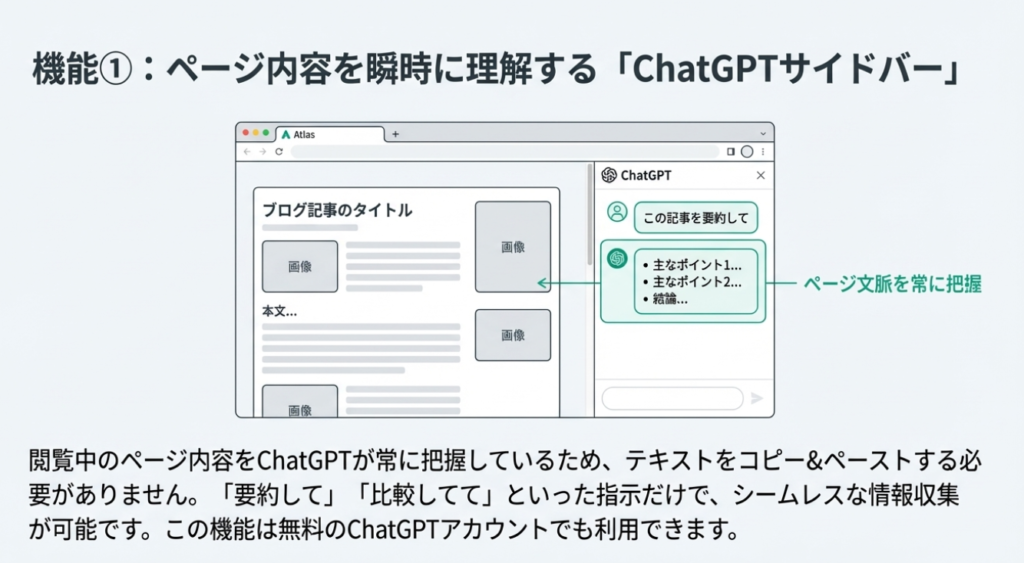
では、Atlasでどんなことができるかを具体的に紹介していきます。例えば何かのブログを開いてみましょう。これは当たり前の普通の機能なのでさらっと説明しますが、何かのブラウザを開いている時に画面の右上に「ChatGPTに質問する」というボタンが表示されます。これを押すと右側からチャットが出てきまして、ここで「要約して」とか色々な質問をすることができます。左の内容に対して右の方で答えが返ってきます。
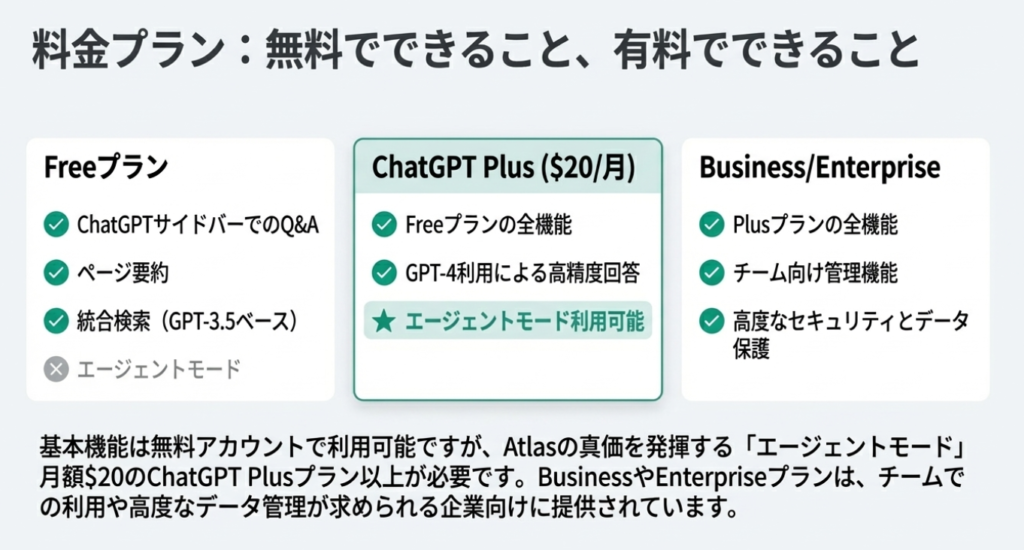
この機能は無料ユーザーでも使えます。ただし、有料ユーザーでしか使えない機能、例えばエージェントモードなどは使えませんが、無料ユーザーの機能であればブラウザとして使うことは十分にできます。
メモリ機能とタブの連携
面白いのは、この機能がメモリとして保存されていることです。ChatGPTに戻ると、プラスというところを押していくと、「タブを追加」という項目が見えます。このタブを追加に行くと、さっきのタブがここに出てくるのです。そうするとこのタブを選んだ状態でここで質問することができます。「翻訳して」とか「英語に翻訳して」とか、様々な指示を出すことができます。
ChatGPTとウェブサイトの行き来
このような使い方ができるのですが、さらに便利な機能があります。チャットを使っている時に、上のところにマークがついていると思いますが、ここを押すと、元のウェブサイトに戻ることができます。そしてここの上にある「戻る」を押すと、さっきのChatGPTの画面に戻れるのです。
つまり、ChatGPTとウェブサイトというのがこう行き来できるようになっているというのが結構UI的に面白いなと思います。また、画面の右上の方から「タブでチャットを開く」を選ぶと、さっきの画面に戻ったりすることもできます。なかなか面白いUIだと感じています。
エージェントモードとは
さて、ここからがメインの話です。エージェントモードについて説明しなければいけません。普通にChatGPTでエージェントモードを使うというのは当然できるわけですが、Atlasのブラウザ上でもこれができるということが重要なポイントです。
少し分かりやすい例で説明したいと思います。例えばGoogleなどのサイトを開きます。
ただし注意点があって、この「ChatGPTに質問する」という画面はChatGPT自体のサイトでは表示されません。それ以外のサイトでないとこのボタンが出ないのです。
拡張機能の表示について
また、拡張機能についても触れておきましょう。拡張機能は普通にChromeの拡張機能が使えるのですが、これが出たり出なかったりするという問題があります。どういう条件だと表示されるか分からないのですが、出たり出なかったりするのです。これがちょっと使いづらい点です。
画面を大きくしないと出ないことがあり、今出ていると思いますが、拡張機能がずらずら並びます。ただ、画面を小さくすると横幅を狭くすると出なくなってしまいます。小さくしても出ていいはずなのに、出なくなってしまうのです。配信などで画面を小さくしてやっている時は困ることがあります。これがちょっと使いづらいなと感じている点です。
エージェントモードの実践デモ
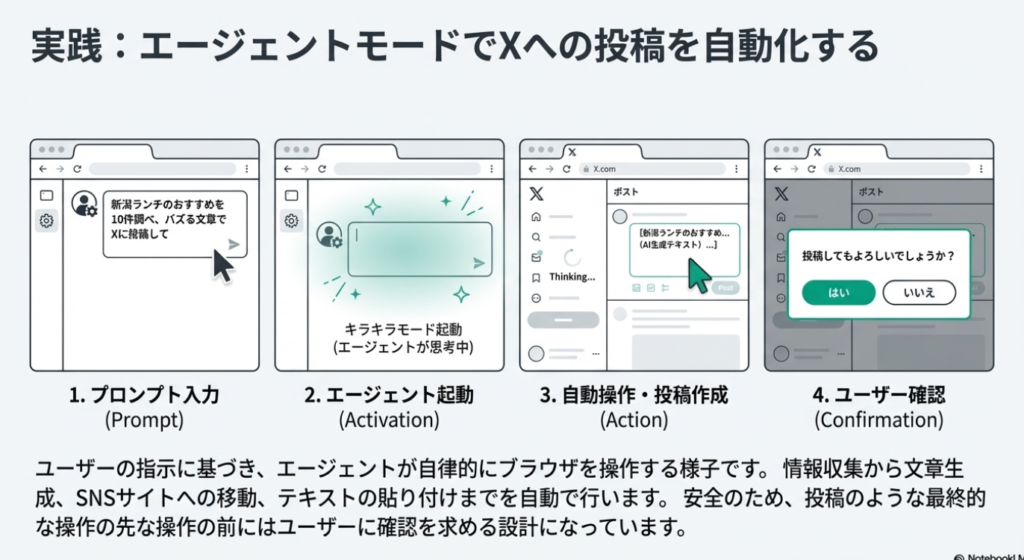
では、実際にエージェントモードを使ってみましょう。Googleなどのサイトを開いている時に「ChatGPTに質問する」を押して、例えばこんな感じのメッセージを入れてみます。「新潟でランチのおすすめ店を10件調べてバズるような文章にして、Xで投稿して」という指示を出して、エージェントモードを起動させてみます。
このチャットのところにこの内容を貼り付けて、送信ボタンを押してみます。エージェントモードですから、キラキラモードという特別な表示になります。最初は普通にチャットだけが動いた形になっていて、左側は何も動いていない形になります。
ここで「投稿して」という指示を出しても、まだ投稿してくれないことがあります。なので「Xに投稿して」というように、より具体的に指示を出してみます。自分が今ログインしている状態になっているので、文章を考えた後に「この内容で投稿して」と続けます。
ただ、これが1回で行ってくれないことが多いのです。なかなか精度が低いなという気がしています。「早くこれで投稿して」など、何度か指示を出す必要があることもあります。
エージェントモードの動作の様子
エージェントモードが起動すると、「続行」というボタンが表示されることがあります。これを押すと動き始めます。「エージェントモードを起動して」などと言うと、キラキラモードになります。画面がキラキラしている状態です。このキラキラモードになると、下に「今エージェントが画面を操作しています」という表示が出ます。
エージェントがブラウザを開いて、投稿文の中に貼り付けて、ポストするところまで行ってくれればいいのですが、「この内容でいいですか?」というように確認を聞いてくる可能性もあります。
実際に動作を見ていると、エージェントが文章を貼り付けます。何も操作していないのに、自動で貼り付けが行われます。そして投稿するボタンをクリックしようとします。「投稿ボタンクリック」という表示が出て、間もなく押すと思います。頑張って押してください、という感じで見守ります。
そして「投稿してもよろしいでしょうか?」と一応確認を聞いてきました。聞いてきたので、一応オッケーで答えます。
エージェントモードの現状と課題
ただ、こんなに何度も確認されると自分でやった方が早いという話になってしまいます。もう「投稿して」って言っているのだから投稿してくれればいいのに、いちいち確認してくるのです。少し心配性な人間みたいな感じですね。信頼してほしいところです。「投稿して」って言っているのに、確認が入るのはもどかしいです。
これで投稿が完了しました。文章が入ったと思います。このような形でブラウザをAIが操作して何かやってくれるということの意味が、皆さんにも分かっていただけたのではないでしょうか。
エージェントモードというものが出てきたのですが、まだまだ時間がかかるし、精度も低いのが現状です。じゃあこれをどこまで使うかという話はありますが、ただ、この話だけはしておかなきゃいけないかなと思い、紹介させていただきました。
おわりに
本記事では、OpenAIがリリースしたChatGPT搭載AIブラウザ「Atlas」について、基本的な使い方からエージェント機能まで詳しく解説してきました。
Atlasの大きな特徴は、ブラウザとChatGPTが完全に統合されている点です。メモリ機能により過去のやり取りを参照できること、AI検索とGoogle検索を切り替えられること、そしてテキスト・画像・動画・ニュースの検索をタブで簡単に切り替えられることなど、従来のブラウザにはない機能が搭載されています。
また、垂直タブやスクロールタブなど、タブの表示方法を選べる点も使いやすさに貢献しています。特に多くのタブを開く方には垂直タブがおすすめです。
エージェントモードについては、まだ発展途上という印象です。精度や操作スピードの面で改善の余地がありますが、AIがブラウザを直接操作してタスクを実行してくれるという可能性は非常に魅力的です。今後のアップデートで、より実用的になることが期待されます。
現時点ではmacOS版のみの提供ですが、Windows版やスマートフォンアプリの登場も待ち望まれています。ChatGPT Atlas以外にも様々なAIブラウザが登場していますので、今後も追って紹介していきたいと思います。AIとブラウザの融合という新しい時代の幕開けを、ぜひ皆さんも体験してみてください。
よくある質問(Q&A)
Q1. ChatGPT Atlasは無料で使えますか?
A1. はい、無料ユーザーでもChatGPT Atlasを使用することができます。基本的なブラウジング機能やChatGPTへの質問機能は無料で利用可能です。ただし、エージェントモードなど一部の高度な機能は有料ユーザー(ChatGPT Plus等)限定となっています。また、デフォルトブラウザに設定すると、7日間の使用制限の引き上げを利用できるというメリットもあります。
Q2. Windows版やスマートフォン版はありますか?
A2. 現時点(2025年10月時点)では、ChatGPT AtlasはmacOS版のみの提供となっています。Windows版やiOS・Androidのスマートフォンアプリはまだリリースされていません。今後のリリースが期待されていますが、具体的な時期については公式からの発表を待つ必要があります。
Q3. 既存のChromeの拡張機能は使えますか?
A3. はい、Chromeの拡張機能をAtlasでも使用することができます。Chrome側でエクスポートした拡張機能をAtlasでインポートすることが可能です。ただし、画面サイズによっては拡張機能のアイコンが表示されないことがあるなど、表示に関する不安定な部分もあります。画面を大きくすると表示されるようになる場合があります。
Q4. エージェントモードは実用的ですか?
A4. 現時点では、エージェントモードはまだ発展途上という印象です。SNSへの投稿などのタスクを実行することはできますが、何度も確認を求められたり、精度が低かったりするため、自分で操作した方が早いケースもあります。ただし、AIがブラウザを直接操作するという技術自体は革新的であり、今後のアップデートによる改善が期待されています。
Q5. ホーム画面をGoogleなど他のサイトに変更できますか?
A5. 残念ながら、現時点ではホーム画面の設定を変更することはできません。Atlasのホーム画面はデフォルトでChatGPTに固定されており、GoogleやYahooなど他のサイトに変更する設定項目がありません。ただし、デフォルトの検索エンジンについてはGoogleやChatGPTなどから選択することが可能です。今後のアップデートでホーム画面のカスタマイズが可能になることを期待したいところです。
詳しくは15分の動画で解説しました。
https://www.youtube.com/watch?v=neWemVHwqPY
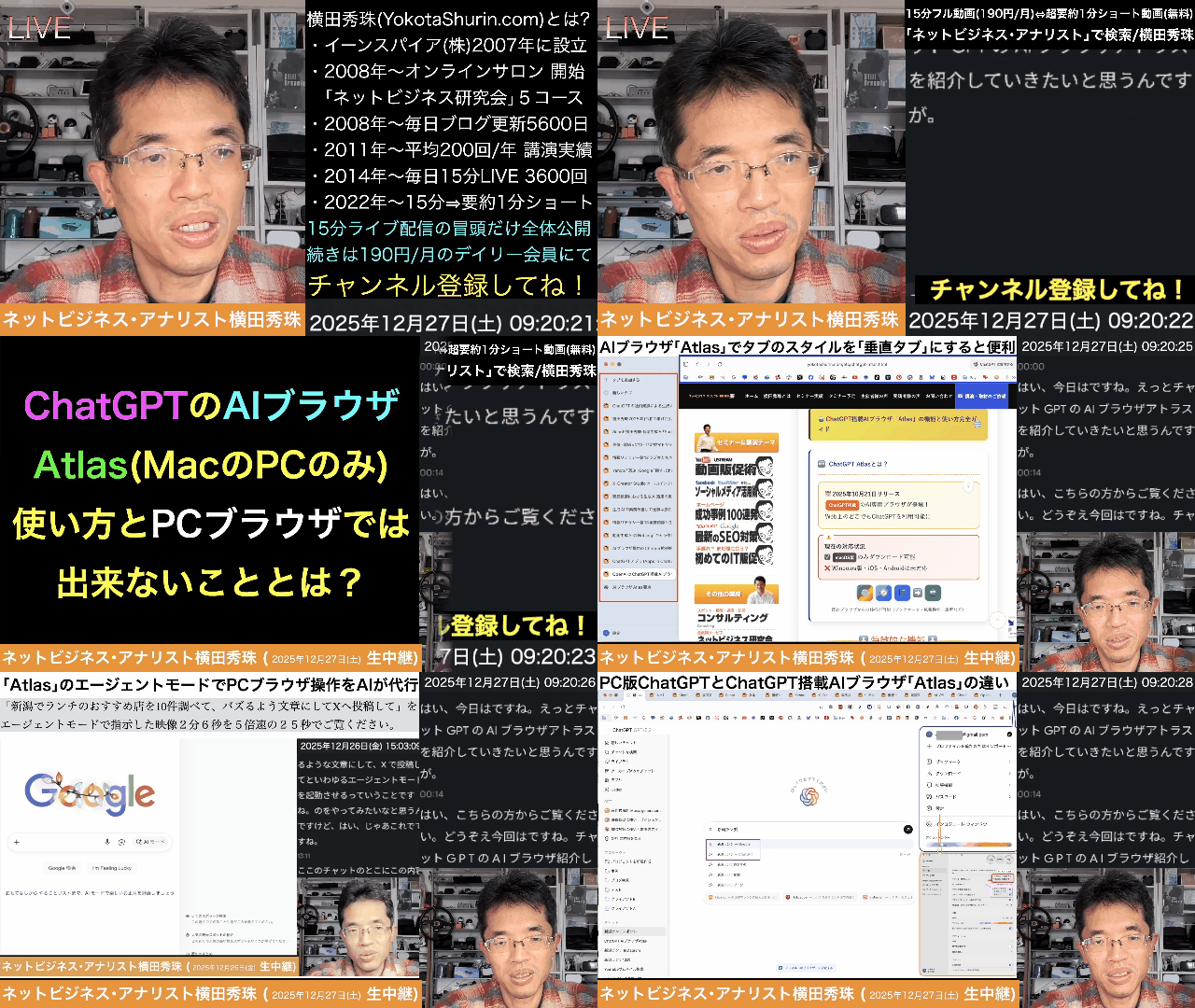
0:00 👋 導入・年内最後のノウハウ紹介
1:08 🌐 ChatGPT搭載AIブラウザ「Atlas」の概要
2:06 📥 ブラウザ移行機能とメモリ設定
3:05 ⚙️ インストールとホーム画面の特徴
4:01 🔍 検索エンジンの切り替え機能
4:58 📑 検索結果タブ(テキスト・画像・動画・ニュース)
6:03 🎨 設定画面とタブスタイルの変更
7:59 💬 基本機能:Webページへの質問
9:03 🔗 メモリ機能とタブ追加の活用
10:03 🔄 ChatGPTとWebサイト間の連携UI
10:58 🧩 拡張機能の表示問題
11:58 🤖 エージェントモードでXに自動投稿デモ
14:00 📝 まとめ・今後の展望
上記の15分の動画はYouTubeメンバーシップの
デイリー会員(190円/月)に限定公開しています。
詳しくは以下をご覧ください。
https://yokotashurin.com/youtube/membership.html
YouTubeメンバーシップ申込こちら↓
https://www.youtube.com/channel/UCXHCC1WbbF3jPnL1JdRWWNA/join
OpenAIのChatGPT搭載AIブラウザ「Atlas」エージェント使い方
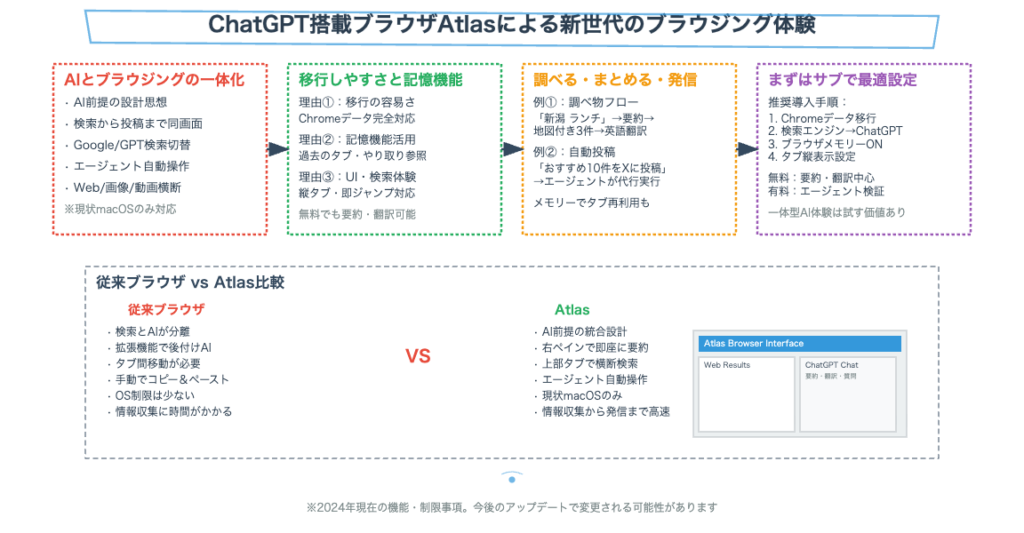
🌐 ChatGPT Atlas OpenAIが開発したChatGPT搭載のAI専用ブラウザです。2025年10月にmacOS版がリリースされ、ブラウザ上でいつでもChatGPTを利用できます。Chromeなど他ブラウザからブックマークや拡張機能をインポートでき、AI検索と従来の検索を切り替えて使えるのが特徴です。
🤖 エージェントモード AIがブラウザを自動操作して、ユーザーの代わりにタスクを実行する機能です。例えば「調べてXに投稿して」と指示すると、情報収集から投稿まで自動で行います。ただし現状では確認が多く精度も低いため、実用にはまだ課題が残っています。
🧠 ブラウザメモリー ブラウザでの閲覧履歴ややり取りをChatGPTが記憶する機能です。有効にすると過去のやり取りを参照できるようになり、より文脈を理解した回答が得られます。AI開発者が待ち望んでいた機能の一つとされています。
🔍 デフォルト検索エンジン Atlasでは検索時にGoogleとChatGPTのどちらをデフォルトにするか選択できます。ChatGPTをデフォルトにするとAI検索が優先され、Googleにすると従来の検索結果が表示されます。AIブラウザの利点を活かすにはChatGPTがおすすめです。
📑 垂直タブ タブを画面上部ではなく縦方向(サイドバー)に配置する表示形式です。タブを多く開いてもタイトルが見やすく、横表示のように狭くなる問題を解消できます。Arcブラウザなどで採用されていた機能がAtlasにも実装されています。
🔄 インポート機能 ChromeやSafariなど既存ブラウザから、ブックマーク、拡張機能、パスワード、閲覧履歴などをAtlasに移行できる機能です。これにより、使い慣れた環境をそのまま引き継いでAtlasに乗り換えることが可能になっています。
✨ キラキラモード エージェントモードが起動した際の視覚的な表示状態を指す表現です。画面がキラキラと光るような演出になり、AIがブラウザを自動操作していることが視覚的に分かるようになっています。
📊 タブ検索切り替え 検索結果をテキスト、画像、動画、ニュースなどカテゴリ別にタブで素早く切り替えられる機能です。通常のPCブラウザにはないAtlas独自の機能で、AI検索と従来検索を併用しながら効率的に情報収集できます。
⏰ 7日間使用制限引き上げ AtlasをデフォルトブラウザにすることでChatGPTの利用制限が緩和される特典です。特に無料ユーザーにとってはメリットが大きく、より多くの回数AIを利用できるようになります。
🧩 拡張機能対応 Chrome用の拡張機能がAtlasでもそのまま利用できます。ただし画面サイズによって拡張機能のアイコンが表示されないなど、UIに不安定な部分があり、使いづらさを感じる場面もあるようです。
超要約1分ショート動画こちら↓
https://www.youtube.com/shorts/erSrs-u2RmE
OpenAIのChatGPT搭載AIブラウザ「Atlas」エージェント使い方
1. はじめに:現状の課題と本提案の目的
本提案は、当社が直面している生産性に関する構造的課題に対し、最先端のAI技術を活用した具体的な解決策を提示するものです。現在、多くの従業員が、ウェブを介した情報収集、競合調査、データ入力といった、反復的でありながらも時間を要する定型業務に多くの時間を費やしています。
これらの業務は、ビジネスを遂行する上で不可欠である一方、その多くは創造性を必要としない作業です。具体的には、以下のようなタスクが挙げられます。
• 複数サイトを横断する情報収集と比較分析
• ウェブフォームへの定型的なデータ入力
• 各種オンラインサービスでの予約・申請手続き
• 会議や報告書のための関連情報の検索と要約
これらのタスクに費やされる時間は、従業員一人ひとりにとっては僅かな時間に見えるかもしれませんが、全社的に見れば膨大な労働時間に相当します。これは、より戦略的で付加価値の高い活動へ振り向けるべきリソースが、日々失われている「隠れたコスト」に他なりません。
本提案で紹介するAIブラウザ**「Atlas」**は、これらの課題に対する直接的かつ強力なソリューションです。Atlasを導入することにより、反復的なウェブ業務を自動化し、従業員を単純作業から解放することが可能となります。これは単なる業務効率化に留まらず、全社的な生産性を飛躍的に向上させ、企業の競争力を根本から強化する業務変革の起爆剤となり得ると確信しております。
次章では、この革新的なツール「Atlas」の概要について詳しくご説明します。
——————————————————————————–
2. AIブラウザ「Atlas」の概要
AIブラウザ「Atlas」は、単に従来のウェブブラウザにAI機能を追加したものではありません。これは、私たちの業務プロセスそのものを再定義する可能性を秘めた、全く新しいカテゴリの「次世代業務ツール」です。
Atlasは、ChatGPTの開発元であるOpenAIによって開発された、ChromiumベースのAI搭載ウェブブラウザです。その最大の特徴は、ChatGPTがブラウザの根幹に深く統合されている点にあります。これは、既存のブラウザに拡張機能としてAIを「後付け」するアプローチとは一線を画します。Atlasの設計思想は、**「ウェブブラウジング体験のあらゆる場面にChatGPTを溶け込ませ、自動化と知的支援を提供する」**というものです。
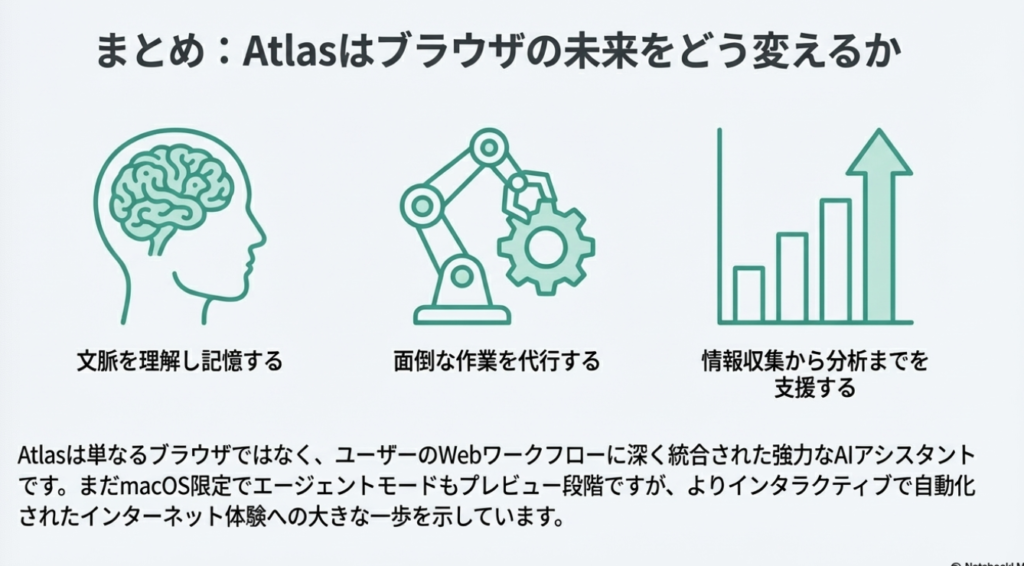
この設計思想により、Atlasはまるで人間のようにウェブページの内容を理解し、ユーザーの指示に基づいてブラウザを操作することが可能になります。私たちはAtlasを、単なるブラウザではなく、**「ブラウザ上で動くスーパーアシスタント」**と捉えています。このアシスタントは、情報収集から定型業務の実行まで、これまで人間が行っていた多くのタスクを代行してくれます。
Atlasが持つ能力の核心は、次にご紹介する「AIエージェント」機能に集約されています。この機能こそが、Atlasを他のAIブラウザと決定的に差別化する競争力の源泉です。
——————————————————————————–
3. Atlasの核となる機能:AIエージェントによる業務自動化
本セクションでは、Atlasの技術的優位性が、いかにして当社のオペレーショナル・エクセレンスと競争上の差別化に直結するかを具体的に解説します。ここでご紹介する『エージェントモード』は、単なる効率化ツールではなく、ビジネスプロセスそのものを再設計し、競合他社が模倣困難なスピードと精度を獲得するためのエンジンです。
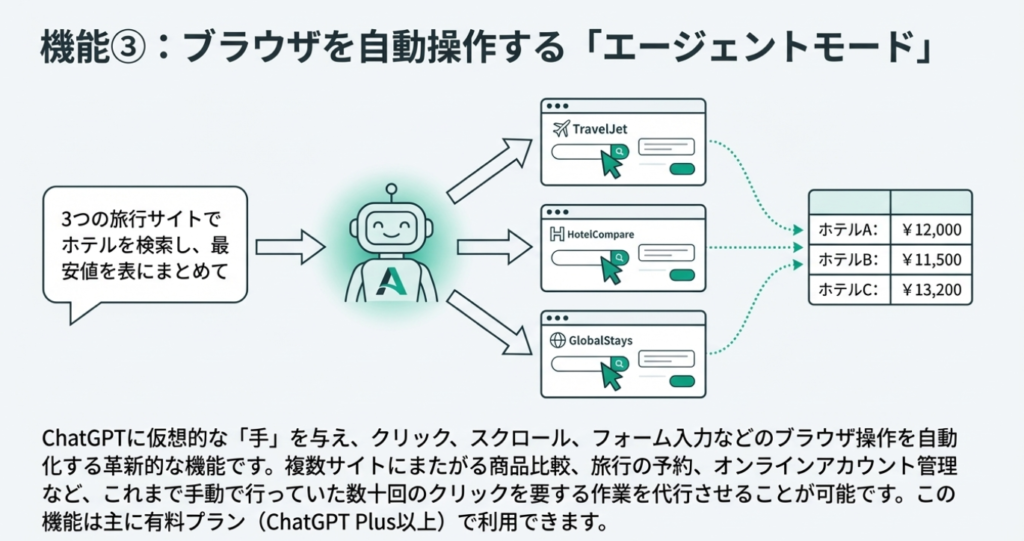
Atlasの最大の特徴である**「エージェントモード(Agent Mode)」**とは、AIに仮想的な「手」を与え、人間の代わりにブラウザ操作を自動実行させる革新的な機能です。具体的には、AIが自律的にマウスクリック、ページのスクロール、フォームへのテキスト入力といった一連の操作を行います。この機能は、OpenAIが「ChatGPTに手を与えたようなもの」と表現する通り、これまで対話に留まっていたAIが、実際にブラウザ上で行動を起こす能力を獲得したことを意味します。
エージェントモードで自動化できる業務は多岐にわたりますが、例えば以下のようなタスクが実行可能です。
• 複数サイト横断での情報収集と比較: 「指定した3つの旅行サイトでホテルを検索し、最安値を表にまとめて」といった自然言語での指示だけで、AIが各サイトを巡回し、情報を収集・比較して結果を提示します。
• 定型的なデータ入力と手続き: 各種ウェブフォームへの情報入力や、オンラインでの予約手続きなど、従来は人間が何十回もクリックしていた作業を完全に自動化できます。
• SNSへの自動投稿: 「新潟でランチのおすすめ店を調べて、バズるような文章でXに投稿して」といった複合的な指示に基づき、AIが情報収集からコンテンツ生成、そして実際の投稿操作までを一気通貫で実行します。
この機能は、従業員を単純作業から解放するだけでなく、手作業に起因する入力ミスや確認漏れといった人的ミスの削減にも直接的に寄与します。結果として、業務の品質とスピードの両方を飛躍的に向上させることが可能です。
次のセクションでは、この強力なエージェント機能を各部門の具体的な業務に当てはめた場合、どのような変革がもたらされるのかをシナリオ形式でご紹介します。
——————————————————————————–
4. 具体的なビジネス活用シナリオ
前述したAtlasの技術的優位性が、いかにして各部門の具体的な業務成果へと結びつくのか。本セクションでは、現場レベルでの活用シナリオを提示することで、本投資がもたらす業務変革のイメージを具体化します。
マーケティング部門(競合調査・分析業務)
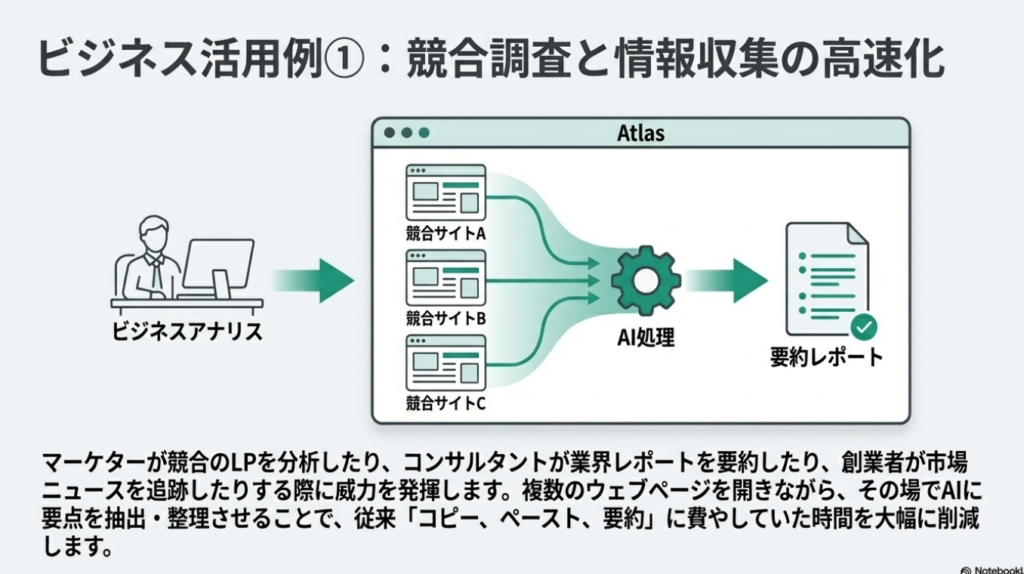
• 現状の課題: 競合他社のウェブサイトやSNSアカウントの動向を、担当者が人手で定期的に巡回・チェックしており、情報収集と分析に多大な時間がかかっています。
• Atlasによる解決策: 担当者は複数の競合サイトのタブを開き、Atlasに**「各ページの訴求ポイントを要約して」**と指示するだけで、瞬時に比較分析資料の下書きが完成します。さらに、「競合A社の過去1ヶ月のXの投稿を分析し、プロモーションの傾向をレポートして」と指示すれば、AIが投稿内容を解析し、キャンペーンの頻度や内容、ユーザーの反応といったインサイトを自動で抽出します。これにより、担当者はデータ収集ではなく、分析結果に基づく戦略立案に集中できます。
調達・購買部門(相見積もり取得業務)
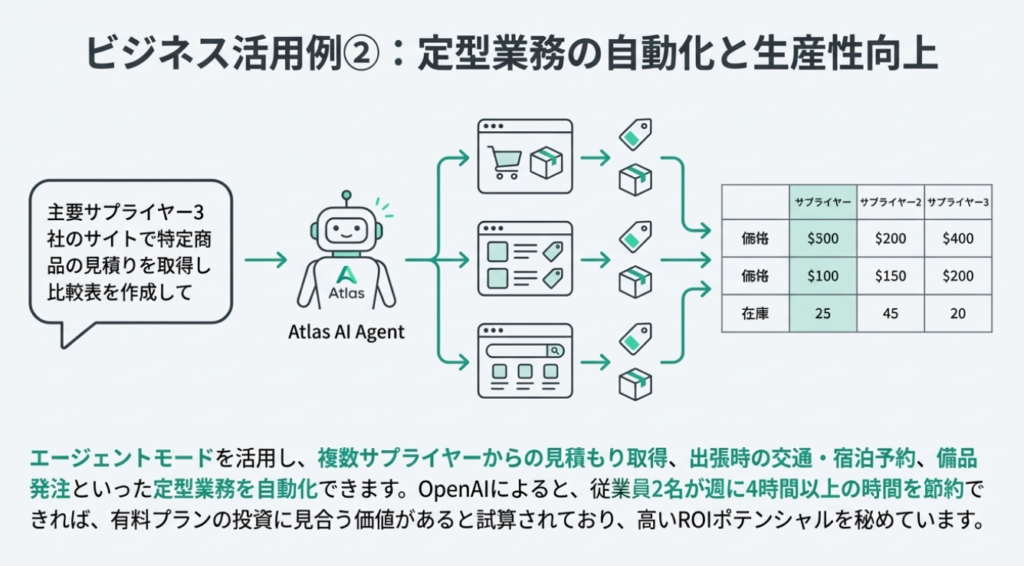
• 現状の課題: オフィス備品や資材を調達する際、複数のサプライヤーのウェブサイトを一つひとつ訪問し、価格や在庫状況、納期を手作業で調べて比較表を作成するため、時間と手間がかかり、最適な調達先を見逃すリスクもありました。
• Atlasによる解決策: エージェントモードを活用し、担当者は**「主要な仕入先A・B・Cのサイトで〇〇商品の価格と在庫状況を調べ、表にまとめて」**と指示します。Atlasは自動的に各サイトにアクセスして必要な情報を抽出し、数分で正確な比較表を生成します。これにより、調達プロセスのリードタイムが劇的に短縮され、常に最もコスト効率の良い調達先の選定が迅速かつ客観的に行えるようになります。
全社共通(情報収集・資料作成業務)
• 現状の課題: 重要な会議やクライアントへのプレゼンテーションの前には、関連する最新ニュース記事や専門的なレポートを探し出し、その内容を読み込んで要約するという準備作業に、多くの時間が割かれています。
• Atlasによる解決策: 担当者はプロジェクトに関連するキーワードをAtlasに伝えるだけで、AIがウェブ上から最新かつ信頼性の高い情報を自動で収集・要約し、ブリーフィング資料の下書きを作成します。従業員は、もはや情報の「検索」や「整理」に時間を費やす必要はありません。その時間を、収集された情報をどう解釈し、どのような戦略的インサイトを導き出すかという、より高度な知的作業に充てることが可能になります。
これらのシナリオは、Atlasが持つポテンシャルのほんの一例です。次章では、市場に存在する他のAIブラウザと比較し、なぜAtlasが当社の目的達成に最も適しているのかを客観的に論証します。
——————————————————————————–
5. 競合AIブラウザとの比較とAtlasの優位性
いかなる技術投資も、市場における相対的な優位性を評価した上で行うべきです。本セクションでは、数あるAIブラウザの中からなぜAtlasが当社の**特定の業務課題(=定型業務の自動化)**に対して最適解であるかを、客観的なデータに基づき論証します。これにより、本投資が投機的なものではなく、明確な目的を持った戦略的選択であることを明らかにします。
各AIブラウザは、それぞれ異なる焦点を持って開発されています。
• Perplexity Comet: 引用付きの正確な回答生成を得意とする**「リサーチ支援」**特化型。
• Brave (Leo): ユーザーデータの保護を最優先する**「プライバシー保護」**重視型。
• Arc (Arc Max): ブラウザ体験の向上を目的とした、**「洗練されたUI + 裏方のAIサポート」**型。
• Atlas: ブラウザ操作の自動実行にフォーカスした**「業務プロセスの自動化(エージェント機能)」**特化型。
これらの特徴を、当社の活用目的との適合性という観点から評価した比較表を以下に示します。
| ブラウザ | 主な特徴・AI統合の焦点 | 当社の活用目的との適合性評価 |
| ChatGPT Atlas | エージェントモードによる業務操作の自動実行に強み。ChatGPTとの深い統合。 | ◎: 複数サイトを横断する定型作業の自動化という目的に最も合致する。 |
| Perplexity Comet | 引用付きの正確な回答生成など、リサーチ・情報収集に特化。 | ○: 情報収集の精度は高いが、操作を自動化する機能はAtlasに及ばない。 |
| Brave (Leo) | プライバシー保護が最優先。ログイン不要で利用可能。 | △: セキュリティは強みだが、AIの機能や自動化能力は発展途上。 |
| Arc (Arc Max) | タブ名の自動整理など、ブラウザ体験の向上が主目的。AIは補助的。 | △: 業務を能動的に自動化するのではなく、受動的な支援に留まる。 |
結論:業務自動化におけるAtlasの決定的な優位性
上記の比較から明らかなように、「高精度な情報収集」や「プライバシー保護」といった特定のニーズにおいては、他製品も有効な選択肢となり得ます。しかし、本提案の核心である**「ウェブを介した定型業務の自動化と、それに伴う抜本的な生産性向上」**という目的においては、Atlasの「エージェントモード」が他を圧倒する決定的な優位性を持っています。
当社の課題は、単に情報を効率的に集めることではなく、その先の「作業」をいかに削減するかです。その点において、AIが人間の代わりにブラウザを操作してくれるAtlasは、最も直接的かつ強力なソリューションと言えます。
次章では、この優位性がもたらす具体的な投資対効果(ROI)について詳述します。
——————————————————————————–
6. 導入効果(ROI)と投資計画
Atlasの導入は単なる経費ではなく、具体的なリターンを生み出す「戦略的投資」です。ここでは、導入によって期待される効果を定性的・定量的な両面から示し、実現可能な投資計画を提示します。
6.1. 期待される導入効果
定性的効果
• 高付加価値業務へのシフト: 従業員を単純な反復作業から解放し、本来注力すべき創造性や戦略的思考が求められる業務へとリソースを再配分します。
• 業務品質の向上: 手作業による入力ミスや確認漏れなどのヒューマンエラーを削減し、業務全体の正確性と品質を高めます。
• 意思決定の迅速化: 競合調査や市場分析にかかるリードタイムを劇的に短縮し、変化の速い市場環境に即応できる、迅速な意思決定を可能にします。
定量的効果(ROI試算)
Atlasの価値は、具体的な時間削減効果として数値化できます。OpenAIは、**「試験運用で2名の従業員が週4時間以上の節約に成功すれば、Atlasの有料機能の投資に見合う価値がある」**との見解を示しています。
この見解を基に、当社の状況に合わせたROI試算モデルを以下に示します。例えば、当社の企画部門における平均人件費(時給換算 約3,000円)を基に、従業員1人あたり月間8時間(週2時間)の業務時間削減を達成した場合、投資額を大幅に上回るリターンが期待できます。
• 月間削減コスト(1人あたり): 8時間 × 3,000円 = 24,000円
• Atlasの推奨プラン費用(後述): 約4,000円($25)
• 月間純利益(1人あたり): 24,000円 – 4,000円 = 20,000円
この試算は、週にわずか2時間の削減を前提とした保守的なものですが、それでも投資額を大幅に上回るリターンが期待できることを示しています。対象業務や従業員によっては、削減効果はさらに大きくなる可能性があります。
6.2. 投資計画
Atlasのポテンシャルを最大限に引き出すためには、有料プランへの加入が不可欠です。特に、本提案の核となる**「エージェントモード」の利用や、企業の機密データを扱う上で必須となる「企業のデータがモデル学習に使用されない」というデータプライバシーの保証**は、有料プランでのみ提供されます。
• 推奨プラン: ChatGPT Business プランを推奨します。
◦ 料金: ユーザーあたり月額25ドル(年契約の場合)
◦ 推奨理由:
1. チームでの利用: 複数ユーザーでの共有ワークスペースや管理者機能が提供されます。
2. データ保護: 従業員の入力データがOpenAIのモデル学習に使用されないことが契約上保証されており、セキュリティを確保できます。
3. 高度な機能: エージェントモードを含む、Atlasの全機能を利用可能です。
• 初期投資計画(パイロット導入): まずは効果を実証するため、小規模なパイロット導入を提案します。
◦ 対象ライセンス数: 10ライセンス
◦ パイロット期間: 3ヶ月
◦ 初期投資額(概算): 25×10ユーザー×3ヶ月=∗∗750** (約112,500円 ※$1=150円換算)
この小規模な投資により、具体的なROIを測定し、全社展開に向けた確かな根拠を得ることができます。次章では、このパイロット導入を含む具体的な導入ステップについてご説明します。
——————————————————————————–
7. 導入計画と考慮事項
本提案を絵に描いた餅で終わらせず、着実に成果へと結びつけるために、現実的な導入ロードマップと予見されるリスク管理策を提示します。これにより、本計画の実現可能性と透明性を担保し、経営判断に資する情報を提供いたします。
7.1. 段階的導入計画(ロードマップ)
リスクを最小限に抑えつつ、効果を最大化するために、以下の3段階での導入を提案します。
フェーズ1:パイロット導入(1〜3ヶ月)
• 対象: マーケティング部門、調達部門など、定型的なウェブ業務が多い部署から計10名程度のパイロットメンバーを選定します。
• 目的: 特定の業務シナリオ(競合調査、相見積もり取得など)におけるAtlasの有効性を検証し、具体的な時間削減効果(ROI)を測定します。
• ゴール: 導入効果に関する定量的・定性的な評価レポートを作成し、次フェーズへの展開可否を判断します。
フェーズ2:部門展開(4〜6ヶ月)
• 対象: パイロット導入で高い効果が確認された部門全体、および同様の課題を抱える他部門へ展開します。
• 目的: 業務プロセスへの本格的な組み込みを進め、部門内で活用ノウハウや成功事例(ベストプラクティス)を共有・蓄積します。
フェーズ3:全社展開(7ヶ月以降)
• 対象: 全社イントラネットなどを通じて導入希望部署を募り、全社的に展開します。
• 目的: 全社的な生産性向上を実現し、Atlasを標準的な業務ツールの一つとして定着させます。
7.2. 考慮事項とリスク管理
導入を円滑に進めるために、現時点での制約事項と、それに対する対策を明確にしておきます。
• プラットフォームの制約:
◦ 現状: Atlasは現在、macOS版のみ提供されています。
◦ 対策: OpenAIは**「Windows、iOS、Android版も近日リリース予定」**と公式に発表しています。パイロット導入をmacOSユーザーで開始し、その間にWindows版のリリースを待つことで、全社展開への影響を最小限に抑えます。
• AIの精度:
◦ 現状: エージェントモードはまだ発展途上の技術であり、複雑な指示や予期せぬウェブサイトの仕様変更などにより、操作が意図通りに完了しない場合があります。人間の監督は依然として必要です。
◦ 対策: パイロット導入では、金融情報の入力や決済処理といったクリティカルな業務は避け、低リスクな情報収集やデータ入力業務から開始することを推奨します。
• データセキュリティ:
◦ 現状: 無料プランでは、入力されたデータがAIモデルの学習に使用される可能性があります。
◦ 対策: このリスクを完全に回避するため、企業利用においては**「ChatGPT Business」プランの契約が不可欠**です。本プランでは、データがモデル学習に利用されないことが契約で保証されており、安心して業務情報を扱うことができます。
これらの考慮事項を適切に管理することで、リスクをコントロールしながらAtlas導入のメリットを最大限に享受することが可能です。
——————————————————————————–
8. 結論と今後の展望
本提案でご説明した通り、AIブラウザ「Atlas」は、単なる業務効率化ツールやコスト削減ツールではありません。これは、従業員の働き方を反復作業から創造的業務へとシフトさせ、企業の競争力を根本から高めるための戦略的投資です。
Atlas導入がもたらす主要なメリットは以下の通りです。
• 抜本的な生産性向上: 定型的なウェブ業務を自動化し、従業員の時間を解放します。
• 高付加価値業務へのシフト: 従業員が分析、戦略立案、創造といった、人間にしかできない業務に集中できる環境を構築します。
• 意思決定の迅速化: データ収集・分析のスピードを加速させ、市場の変化に迅速に対応できる組織能力を醸成します。
つきましては、本提案で示したパイロット導入計画の承認をお願い申し上げます。承認をいただけましたら、速やかにパイロットチームの選定と、対象となる具体的な業務シナリオの定義に着手いたします。
Atlasの導入は、当社におけるAI活用の第一歩です。この一歩を踏み出すことで、私たちはAIを日常業務のパートナーとし、継続的な業務プロセスの改善とイノベーションを推進していく未来を切り拓くことができると確信しております。
#AIブラウザ #Atlas #横田秀珠 #ChatGPT #ChatGPTコンサルタント #ChatGPTセミナー #ChatGPT講師 #ChatGPT講演 #ChatGPT講座 #ChatGPT研修 #ChatGPT勉強会


この記事を書いた人

関連記事
-
 ネットビジネス・アナリスト2026年9月ブログ・スライド379枚
 -
 情報リテラシー論01情報リテラシーを学ぶ理由’26長岡造形大学
 -
 ChatGPTサイト機能がCodexとWEBブラウザのWorkで利用可能
 -
 AIニュース2026年9月分Podcast:AI・生成AI(SI)・AIエージェント
 -
 音楽生成AI「Suno」AI音楽ニュース2026年9月分(AI音楽ラジオ)②
 -
 音楽生成AI「Suno」AI音楽ニュース2026年9月分(AI音楽ラジオ)①
 -
 SunoP横田秀珠:音楽生成AI「Suno」1318曲/1492曲2026年8月分
 -
 AIDMA⇒AISAS⇒TICAS⇒生成AI時代にAIJESの法則を電通提唱
