Google NotebookLMショート動画生成機能の使い方・字幕の裏技
GoogleのNotebookLMにショート動画生成機能が追加された。Googleアカウントの言語設定を英語にすれば無料で使えるが、日本語ナレーションは出せても字幕は英語のみで、日本語だと空欄のテロップが出てしまう。対処法として、生成動画をダウンロードしChatGPTに読み込ませ、SRT形式の字幕ファイルを作成させてCapCutで合成する方法や、ChatGPT単体で字幕入り動画へ編集させる方法を紹介。さらにNotebookLMのチャットで作った台本をカスタムトピックに貼れば、指定通りに読み上げるショート動画も作成できる。
詳しくは15分の動画で解説しました。
https://www.youtube.com/watch?v=GhQp2rdje00
0:00 📱 導入・ノートブックLMにショート動画機能追加 0:29 ⚙️ 言語設定を英語にすると出る初回限定画面 1:06 🎬 動画の概要メニュー内にショートが格納 1:52 💰 無料プランと有料プラン(シネマティックモード)の違い 2:37 🌐 Chromeの翻訳で日本語表示にして使う 3:08 📹 実際に生成したショート動画を再生 3:44 🔤 数字だけ表示される日本語字幕の壁 4:18 🈁 Googleフォント呼び出しも失敗 4:52 🚫 「字幕を出さないで」も効かない 5:23 ✂️ CapCutの自動キャプションで字幕生成 6:05 ❌ 誤変換・改行崩れでCapCut単体は限界 6:31 📐 字幕の位置をずらして重ねる調整方法 7:40 🤖 ChatGPTに音声解析させてSRT形式で出力 8:47 ✅ 誤字なし・映像に合った字幕が完成 9:53 🎯 空白を足して短い字幕を整える小技 10:20 🎞️ ChatGPTに動画編集ごと依頼してみる 11:00 📦 17分で字幕入り動画とSRTの2ファイル生成 11:35 ▶️ 完成した字幕入り動画を確認 12:15 🆓 無料で作れる時代・日本語版への期待 13:19 📝 台本を入れて読み上げさせる方法 13:50 📋 カスタムトピックに台本を貼り付ける手順 14:27 🎤 まとめ・ChatGPT×NotebookLMで無料ショート動画
Google NotebookLMショート動画生成機能の使い方・字幕の裏技
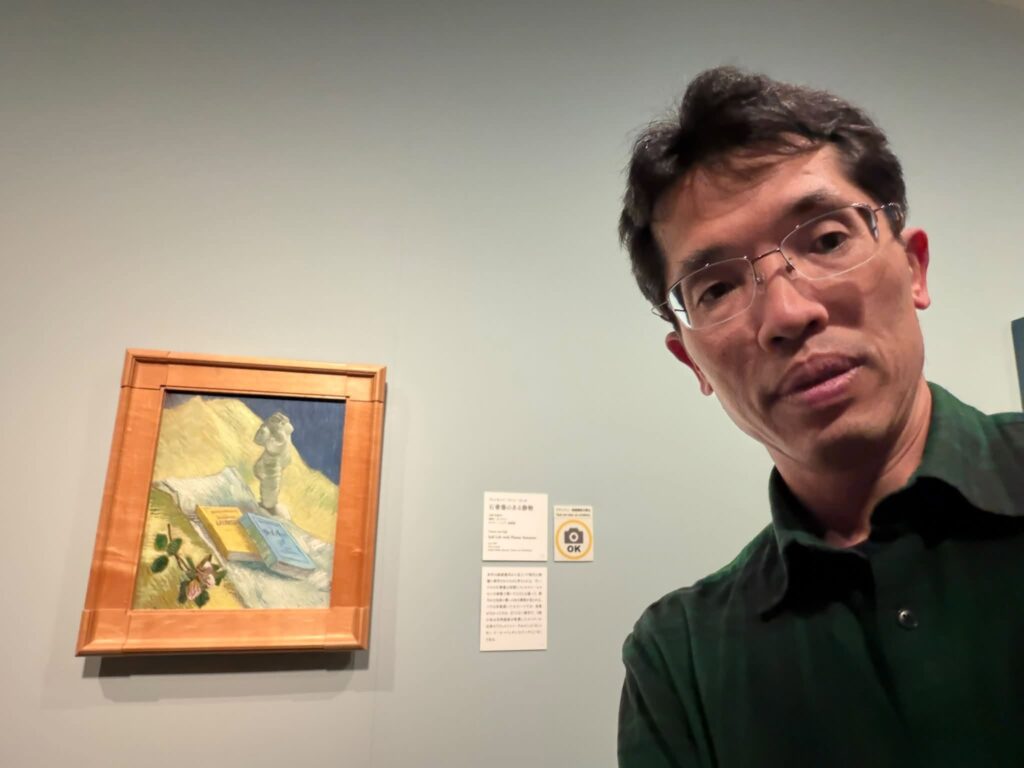
月にゴッホを見に行った時、
頭の中で色んなことが巡った
イーンスパイアの横田です。
https://www.enspire.co.jp/
クリエイティブな思考が生まれたのに
メモしないと忘れてしまう。
音楽にしようと思ってたのに
出来なかったんですよね。
左脳の記憶は得意だけど、
右脳の記憶は難しいね。
さて、本題です。
GoogleのNotebookLMに新機能として
ショート動画の生成が可能になりました。
ただしGoogleアカウントの言語設定を
英語にする必要がありますので注意です。
でも日本語のナレーションを生成できますが
字幕は日本語を出すことが出来ないんです。
そこで使うのがChatGPTの動画編集です。
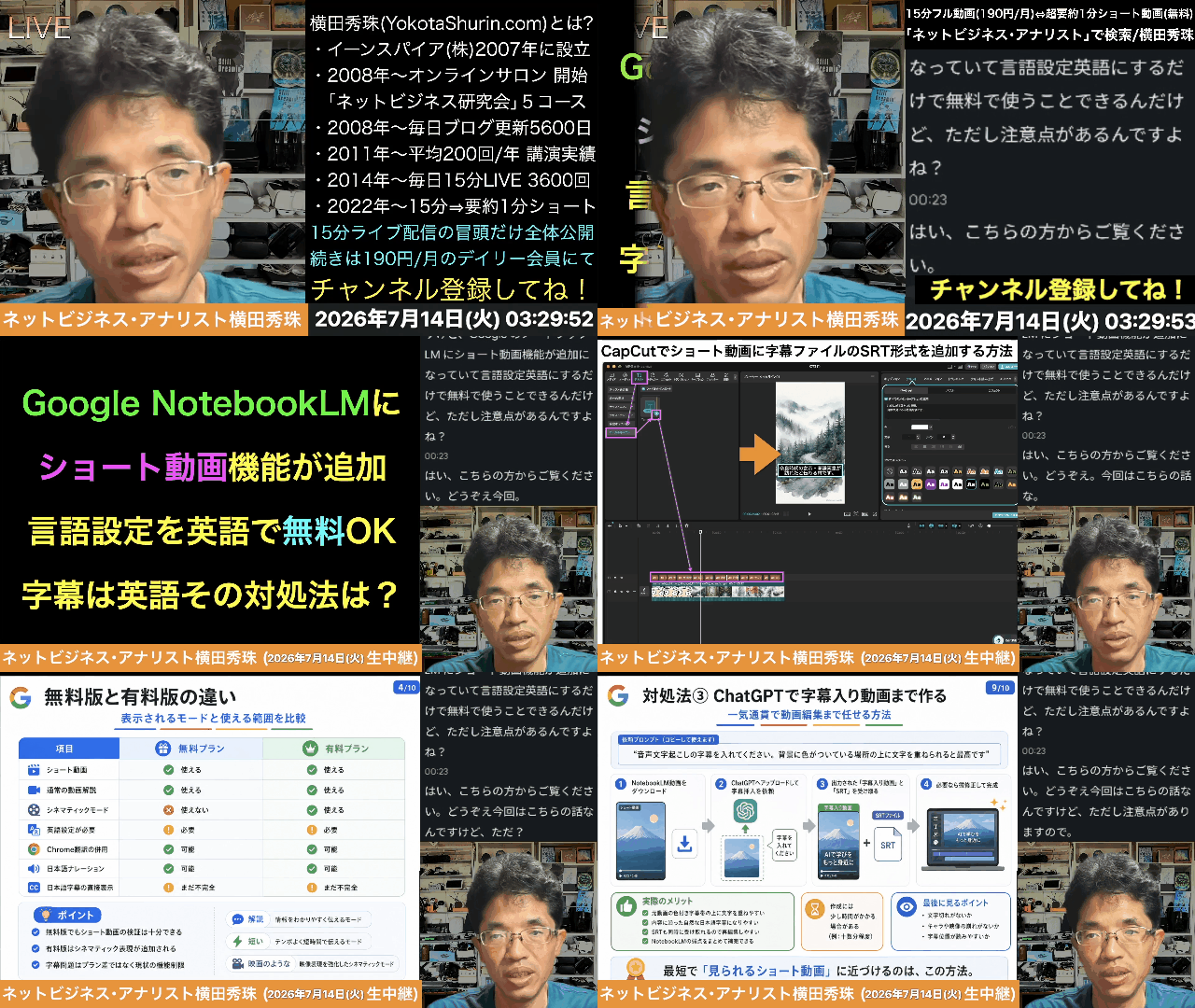
Google NotebookLMショート動画生成機能の使い方・字幕の裏技
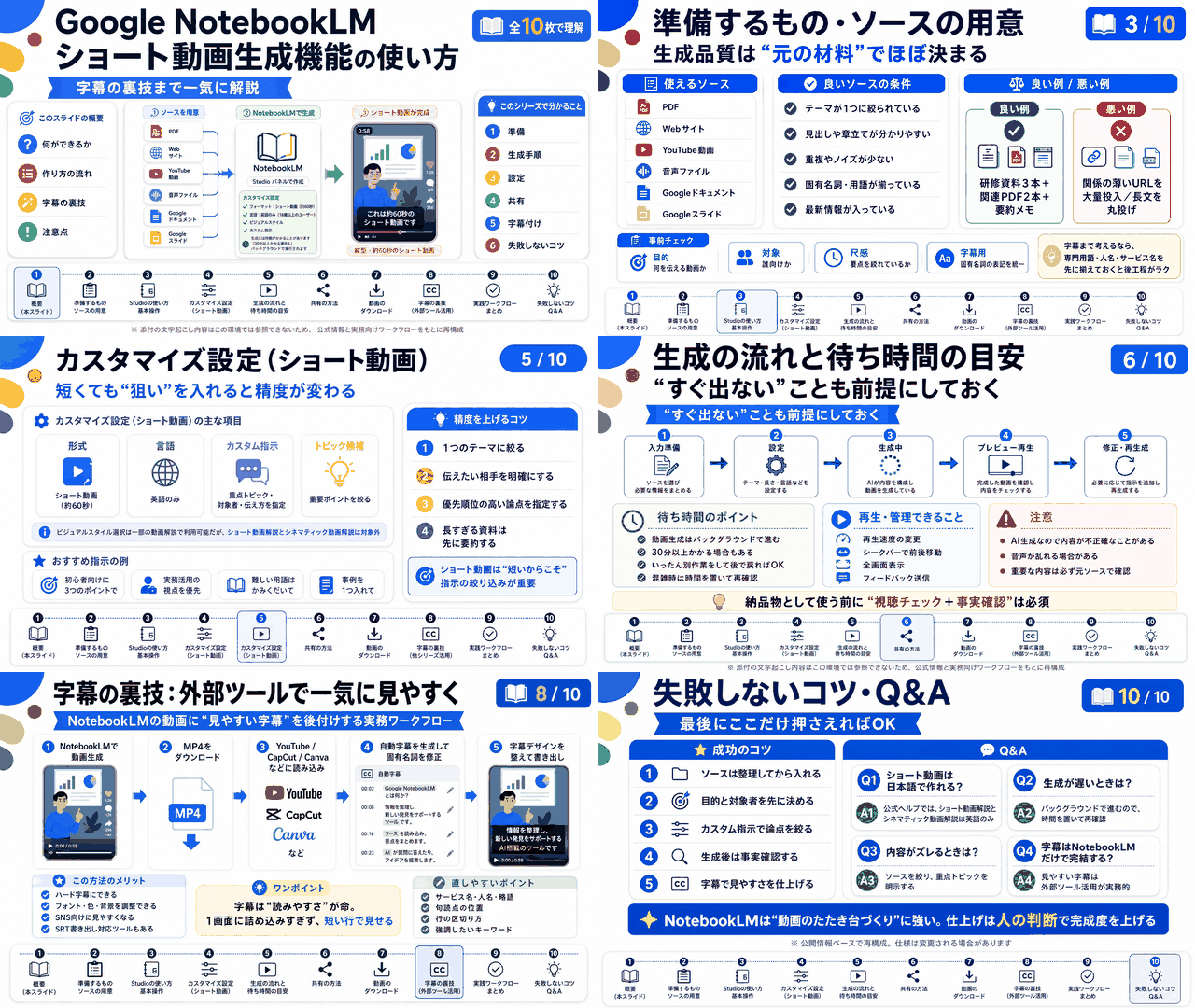
NotebookLMのショート動画は字幕が弱点、ChatGPTで補える
🆕 NotebookLMにショート動画機能が追加
Googleアカウントの言語設定を英語にするだけで、無料プランでも縦型ショート動画が生成できるように!
📍 メニューが増えるのではなく、動画の概要(Video Overviews)の中に「Short」が入っている
⚠️ 「Try! New short video overviews」の案内は最初の1回だけ。消すと二度と出ない
🆓 無料プラン
通常の解説動画 + ショート
💎 有料プラン
+ シネマティックモードも追加
💡 英語表示が苦手なら、Chromeの右クリック翻訳で日本語表示にすればほぼ問題なく使える
⬇️ ところが…大きな落とし穴 ⬇️
🚧 弱点は「日本語字幕が出せない」
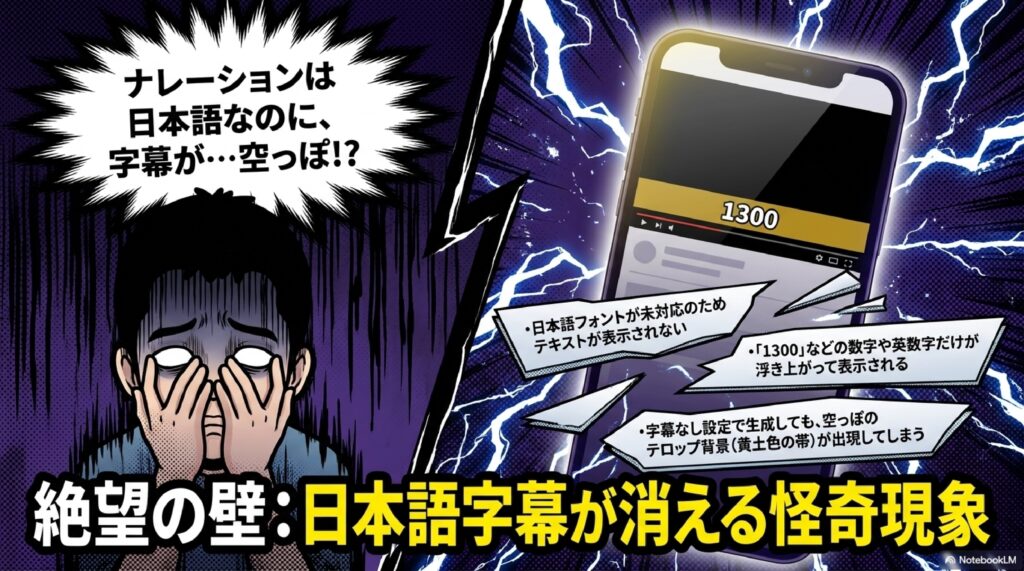
- 日本語フォントが未対応。数字(例:1300)だけ表示される
- 「日本語フォントを呼び出して字幕を出して」と指示しても動かない
- 「字幕を出さないで」と頼んでも、空っぽのテロップ帯が残ってしまう
🧪 対処法①:CapCutの自動キャプション(=イマイチ)
1
⬇️
NotebookLMの動画をダウンロード
2
✂️
CapCutに読み込み、自動キャプションを生成(有料機能)
3
🎨
文字色・背景を調整、空のテロップ帯に重ねる
❌ 結論:使いづらい
・日本語の文字起こし精度が低い(「孝謙天皇」が誤変換)
・変な位置で改行・文節が切れる
・元の空テロップ帯を完全に消しきれない
・日本語の文字起こし精度が低い(「孝謙天皇」が誤変換)
・変な位置で改行・文節が切れる
・元の空テロップ帯を完全に消しきれない
⬇️ そこで本命の方法 ⬇️
✨ 対処法②:ChatGPTでSRT字幕を作る
1
🤖
ChatGPTに動画を渡し「音声を解析してSRT形式で出して」と依頼
2
📄
SRT=何分何秒に何を喋るかを書いた字幕の元ファイル
3
🔍
聞き取りづらい部分は映像内容から補ってくれる
4
📥
CapCutの「ローカルキャプション」からSRTをインポート
5
🎯
位置と幅を調整して、空のテロップ帯にきれいに重ねる
✅ 「孝謙天皇」も文字化けせず正しく表示
✅ 中身に合った自然な字幕になる
✅ 短い箇所は空白を足せば調整できる
✅ 中身に合った自然な字幕になる
✅ 短い箇所は空白を足せば調整できる
⬇️ さらに一歩先へ ⬇️
🚀 対処法③:ChatGPTだけで動画編集まで完結
💬 実際の依頼プロンプト
「音声文字起こしの字幕を入れてください。背景に色がついてる場所の上に文字を重ねられると最高です」
「音声文字起こしの字幕を入れてください。背景に色がついてる場所の上に文字を重ねられると最高です」
⏱️ 処理時間
約17分
📦 出力
字幕入り動画 + SRTファイル
🎉 空のテロップ帯の上に、同じ色でぴったり字幕が乗る。一部の切れは微調整すればOK。
→ もうChatGPTで動画編集までできてしまう時代!
🎤 台本を読み上げるショート動画も作れる
1
📚
NotebookLMにソースを入れる
2
💬
チャットで「バズるショート動画の台本を作って」と依頼
3
📋
できた台本をコピー
4
📌
ショート動画のカスタムトピックに貼り付けるだけ
⚠️ チャットから直接指示すると通常の解説動画の方が動いてしまうので、台本はコピペで貼り付けるのが確実。
ナレーションに「何分何秒〜」と時間指定を入れれば、その通りに読み上げてくれる。
ナレーションに「何分何秒〜」と時間指定を入れれば、その通りに読み上げてくれる。
📌 まとめ:無料でショート動画が作れる時代
NotebookLMショート動画を生成
+
ChatGPTSRT字幕・動画編集
=
完成🎬字幕入りショート動画
- いち早く使うなら言語設定を英語+Chrome翻訳
- 日本語字幕はまだ非対応。ChatGPTのSRT生成で補う
- CapCutの自動キャプションは精度が低く、SRT読み込みの方が確実
- 日本語版が正式対応すれば、この手間もすべて不要に
- NotebookLMの使い方が、ますます重要になってくる
Google NotebookLMショート動画生成機能の使い方・字幕の裏技
- はじめに
- NotebookLMにショート動画機能が追加された!まずは言語設定を英語に変えるところから
- 実際に作ってみたら判明した「日本語字幕が出せない」という壁
- CapCutでの修正には限界あり、ChatGPTにSRT形式の字幕を作らせる突破口
- ChatGPTだけで動画編集まで完結!台本読み上げショート動画も無料で作れる時代へ
- おわりに
- まとめ
- よくある質問(Q&A)
はじめに
「ショート動画を作りたいけど、編集が面倒くさい」「AIで作れると聞いたけど、結局有料じゃないの?」——そんな風に思っている方は多いのではないでしょうか。実は今、その常識がひっくり返ろうとしています。
今日もネットビジネスに関する情報を生中継で15分間お届けしてまいります。今日もよろしくお願いします。はい、今日は2026年7月13日月曜日になりましたが、今日はですね、またビッグニュースが入ってます。
そのビッグニュースとは、GoogleのNotebookLMにショート動画機能が追加されたというものです。しかも、言語設定を英語にするだけで無料で使えてしまう。これだけ聞くと「すごい!すぐ使いたい!」となるところですが、ここには一つだけ落とし穴があります。ただし字幕は英語しか、まだ今のところ対応してないんです。
日本語のナレーションは出るのに、日本語の字幕だけが出ない。これでは日本人向けのショート動画としては使い物になりません。では、その対処法は?ということで、今日はその解決策まで含めて、実際の画面を見ながら徹底的にお話ししていきたいと思います。この記事を読み終える頃には、あなたも無料でショート動画を量産できるようになっているはずです。
NotebookLMにショート動画機能が追加された!まずは言語設定を英語に変えるところから
「Try! New short video overviews」の画面は最初の1回しか出ない
ということで、こちらの方から見ていただきます。ご覧ください。どうぞ。
まず早速なんですが、これ1回しか出ない画面なんです。これは非常に重要なポイントなので、しっかり見ていただきましょう。
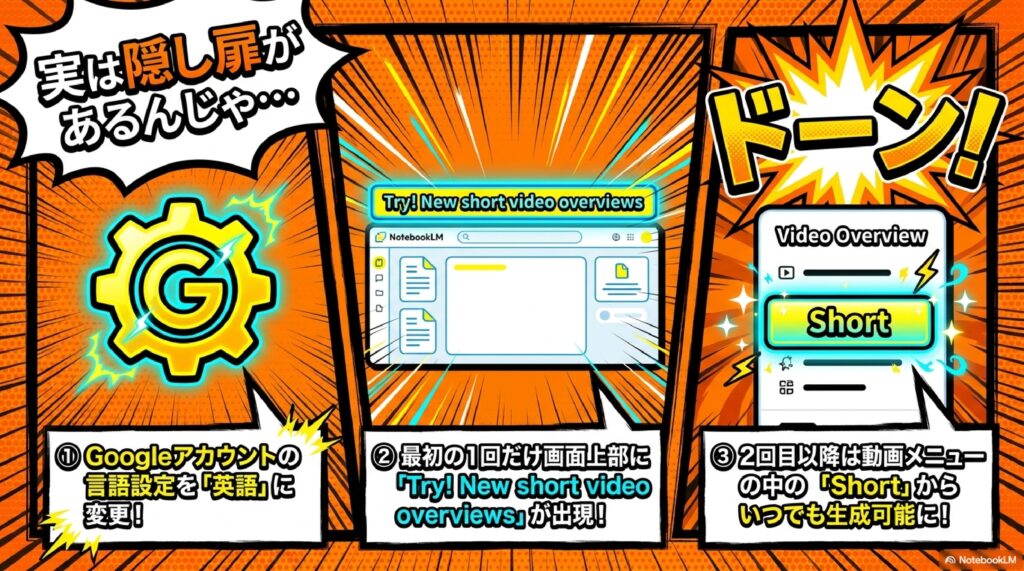
言語設定、これはGoogleアカウントですね。NotebookLMの設定じゃなくて、Googleアカウントの言語設定を英語にしてもらうとですね、この1番上のところに「Try! New short video overviews」ということで「Try!」という画面が出てくるんですけど、これ最初の1回だけなんです。
そして、ここが要注意なところ。これを1回消してしまうと、2回目からはここには出てこないんですね。じゃあどこにあるのかというと、ビデオオーバービューですね。日本語だと「動画の概要」、この動画の中に入ってます。
つまり、「ショート動画」ってメニューが新しく追加になるわけではなくて、この「動画の概要」の中にショートが入っているという構造なんですね。ということでちょっと注意していただきたいなと思うんですけど。ここを勘違いすると「あれ?ショート動画の機能どこ?見つからないぞ?」となってしまうので、まずはこの場所をしっかり覚えておいてください。
無料プランと有料プランで表示される選択肢が違う
じゃあ早速なんですが、どんなのができたかっていうことでちょっとお見せしていきたいと思うんですが、こちらの方から見ていきましょう。今日はですね、ちょっと画面変えて話をしていきたいと思うので、こちらの方で見ていきましょう。出ますでしょうかね。はい、では少しやっていきたいと思うんですが、はい、こんな感じですね。
はい、じゃあ出していきます。はい、こちらですね。こちらご覧ください。
今これ出てますようにですね、この右のメニューですね、このビデオオーバービューという中に入ってます。この中見てもらうと、ショートで出てきてると思うんだけど、これ今、無料プランの画面です。
で、これ有料なんだったら実はもう1個ですね、左端にもう1個追加なんですね。これ以前に紹介しましたけど、シネマティックモードってのが追加になるんだけど、これ無料プランだとこれはね、英語設定にしても出てきません。
つまり、無料プランでも英語設定にすればショート動画は作れる。ただし、シネマティックモードだけは有料プラン限定という住み分けになっているわけですね。
有料アカウントで見るとこうなる、そしてChromeの翻訳機能が救世主に
はい、じゃあこれをですね、ちょっと別の有料アカウントの方で見てみましょう。
はい、こちらのアカウントの方で見ていきたいと思うんですけど、はい、これ、今言語設定を英語にしてるんだけど、Chromeで翻訳してますから画面日本語になってるんだけど、一応ねリロードしますと、はい、これ英語になってます。
ここで、英語が苦手な方に朗報です。これね、Chromeを使ってる方はですね、普通に右クリックで「日本語に翻訳」ってやってもらうと画面上ちゃんと日本語であるので、言語設定を英語でもね、特に関係なく使えるかなと思うんですけど。
つまり、Googleアカウントの言語設定は英語にしておく。でも見た目はChromeの翻訳機能で日本語に戻す。この合わせ技を使えば、英語が読めなくても全く問題なく使えるということですね。
3つのモードが並ぶ画面、その右端に「短い」がある
じゃあ、この「ビデオの概要」を見ていきましょう。
はい、そうするとここにありますようにですね、真ん中にあります、あ、これですね、この**「映画のような」ってのはシネマティックのものですね。で、通常あるのはこの「解説」です。そして、右側に「短い」と書いてるショート動画**ありますよね。
この「短い」というのが、今日のテーマであるショート動画機能です。翻訳で日本語になっているので分かりやすいですね。ということで早速なんですが、これやっていきたいと思うんですけど、はい、ではですね、実際にちょっとですね、作ったのがあるのでお見せしましょうか。
実際に作ってみたら判明した「日本語字幕が出せない」という壁
最初に作った動画を再生してみると…数字だけが表示される謎
あ、そうですね、そっちから見ていきましょうかね。まずね、ちょっとびっくりしたのが、1番最初に作ったのがあるので、それをお見せしたいと思うんですけど、多分これかな。はい、ちょっと見てみましょう。はい、ちょっと待ってください。
あ、これ、これは普通の通常の横向きですね。これ、普通のやつですね。これじゃなくて、その次かな。これかな。「毎日スマホや仕事にね」、これ毎日、これ? ちょっと音が出てるか確認しますが、音出てるかな。出てないですね。はい、これでちょっと流したいと思います。こんな感じです。
「スマホや仕事に追われて、デジタル空間の喧騒に疲れていませんか? だったら週末はスマホを置いて、山梨の奥深く、秘境中の秘境『奈良田』へ行きましょう。ここは1300年前、孝謙天皇が……」
はい、今ですね、たまたま「1300」って出たと思うんですけど、お気づきになりましたでしょうか。
なぜ数字だけが表示されるのか?日本語フォントが呼び出せていない
つまり、ここのところに本当は英語の字幕が入るんですが、日本語フォントが今んとこ出せないんですね。
なんだけど、英語、日本語フォントを出そうとしてるんだけど、全部日本語が出ないんですが、この数字の部分だけは日本語でもこれ英語でも同じなので、ここだけ今出てるって形になってるんですね。
これが今回の最大の問題点です。ナレーションはちゃんと日本語で喋ってくれるのに、字幕になると日本語フォントが呼び出せない。だから、日本語も英語も共通で表示できる「数字」だけがポツンと表示されてしまう、という現象が起きているわけですね。
「Googleフォントを呼び出して」と無茶ぶりしてみたが…
なんで、日本語フォントを入れたらできるのかなと思ってこんな指示をやってみたんですね。これもちょっと無茶ぶりなんですけど、はい、ちょっとご覧ください。はい、ここですね。
「日本語で話した上で、日本語の字幕もGoogleフォントを呼び出して出して」と言ったんだけど、さすがにこれではですね、動かなかったですので、残念ながらですね、今んところ言語設定を英語にしても日本語のナレーションは出るんですよ。ナレーションは出るんだけど、この字幕を出すことができないということが分かったと思うので。
なかなかの無茶ぶりでしたが、さすがにこれは通用しませんでした。フォント自体が用意されていないので、いくらプロンプトで頼んでも出てこないということですね。
「字幕を出さないでください」と頼んでも空の字幕が出てしまう
じゃあ今度ね、またじゃあということで試してみたのがこれかな。はい、**「日本語のナレーションで字幕を出さないでください」**と。
つまり、もう分かったんだけど、字幕が出ちゃうと、空っぽのテロップみたいなやつが出るわけですね。なので、それを出さないでくださいっていう風にちょっと言ってみたんですね。
はい、これをちょっとやってみたいと思うんですけど、こんな感じ。
「毎日も不思議が息づいている」
っていう、言ったのにやっぱり空っぽの字幕が出ちゃうんですよ。
これも失敗ですね。「字幕を出すな」と指示しても、字幕の枠(背景の帯)だけが残ってしまって、中身が空っぽの状態になる。これでは見た目が悪くて使えません。ここまでで、NotebookLM単体でこの問題を解決するのは無理だということが分かりました。
CapCutでの修正には限界あり、ChatGPTにSRT形式の字幕を作らせる突破口
まずはCapCutの自動キャプション機能で字幕を入れてみる
なので、これはね残念ながらしょうがないので、じゃあこれをどうするのかという話をですね、今日はしていきたいと思うんですけど、まずはですね、この内容をダウンロードしますね。
で、CapCutを開きますね。CapCutを開いたら、この内容をですね、ここにダウンロードしていきます。はい、出しましたら、はい、ここんとこで、いわゆるこのテキストのですね、この自動キャプションってやつですね。にしましたら、これ、まあ有料プランしかできない機能ですけど、これやってもらうと、このようにですね、キャプションを生成するって機能があるんですね。
これ、別にCapCutじゃなければ無料で使えるものもあるんだけど、今日の本題はそこじゃないです。他の無料ツールでも同じことはできますので、そこはお好みで選んでいただければと思います。
自動キャプションの精度が低い!「孝謙天皇」が誤変換される
はい、このような形で今入りました。そうするとちょっと拡大しますと、ちょっと今字がですね、白で見えにくいので、ちょっと色を変えて、ちょっと分かりづらいので背景をね、黒とかにして文字を白にしますね。はい、こんな感じにしてみると、はい、どうでしょうか。このように出てるんじゃないかなと思うんですけど、ところがね、これ見ていくとどうでしょうかね。
「目を離して、山梨の奥深くにある奈良田、向かいましょう。全ての始まり1300万年」……
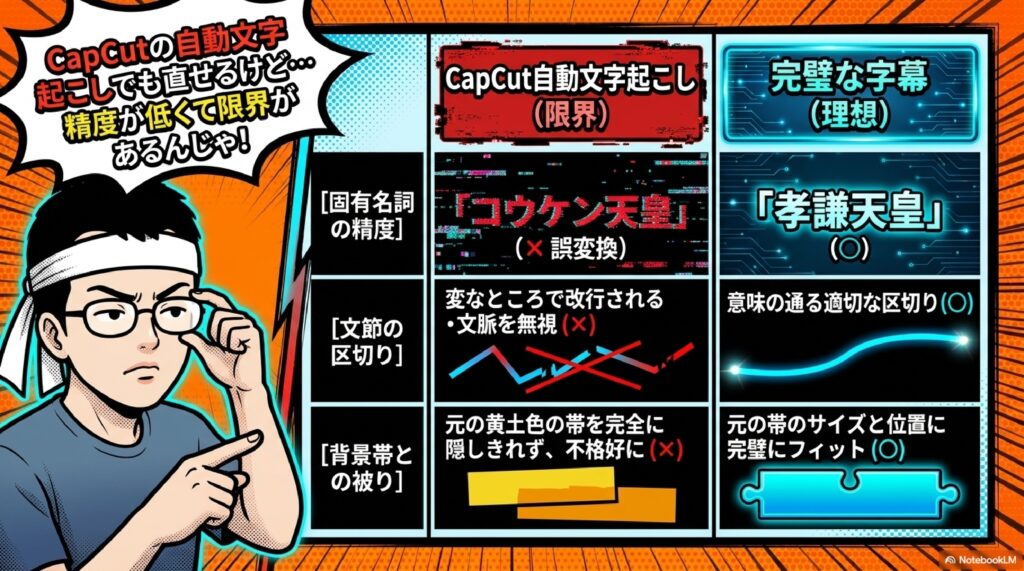
この**「コウケン天皇」ってコウケンの字が間違っているんですね。「1300年前」も「1300万年」になってしまっています。ということで、このなんか切り取られて、場所もうまく、字幕もですね、こう変なとこで改行になったりとか文節でないところで切れたりしている**ので、これちょっと使えないと。
つまり問題は2つ。①日本語の文字起こしの精度が低くて誤変換される。②改行位置や区切りが文節を無視していて読みにくい。 この2つが重なると、とてもじゃないけど公開できる品質にはなりません。
位置調整でごまかそうとしても、やっぱり限界がある
まあこれもですね、位置を若干ずらせば、例えばこれを、まあ1番下にあるので、この位置をですね、もうちょい上に、もうちょい上に上げれば、この位置設定ですね。ちょっと待って、見えないな。この辺にしようか。この辺に重ねれば、もうちょい上ですね。重ねればまあ使えなくはないんだけど。
これをね、どこだ、これね、これをもうちょっと上に上げれば、はい、もうちょい上ね、もうちょい上にこれ上げていけば、うまくここに重ねればね、この黄土色の今バーみたいのがあるんだけど、重ねれば、そしてここをですね、まあ長い時に、まあもしくはここに背景になんか四角かなんか入れてもいいと思うんですけど。
ただ、これでもやっぱりこんな感じになっちゃうので、完全に消しきれないから、ちょっとイマイチですねということなんですね。
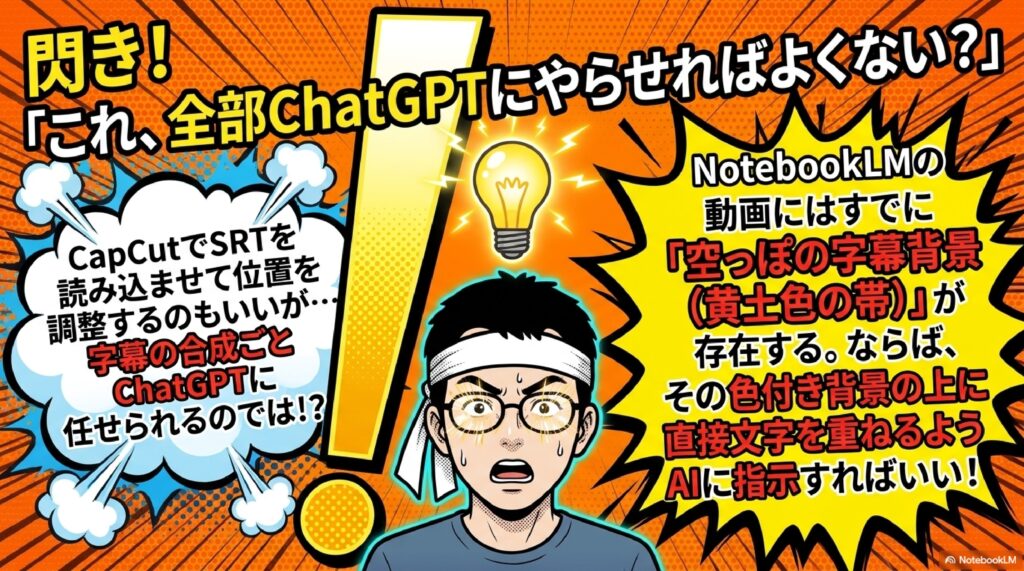
NotebookLMが自動で出してしまう「空っぽの字幕バー」(黄土色の帯)の上に、CapCutで作った字幕を重ねてごまかす。これがアイデアなんですが、完全には隠しきれないんですね。
CapCut単体の限界を整理すると
なので、まあCapCutでも修正できなくないんだけど、
- 日本語の文字起こしの精度が低いということ
- そしてどうしても限界があるということ
この2点があるわけですね。ということで、今度はじゃあこれじゃなくてどうするかって話なんだけど、これ1回消しまして、はい、こちらです。
ChatGPTにSRT形式の字幕ファイルを作らせるという発想
はい、ChatGPTを開きまして、こんな感じでいきました。
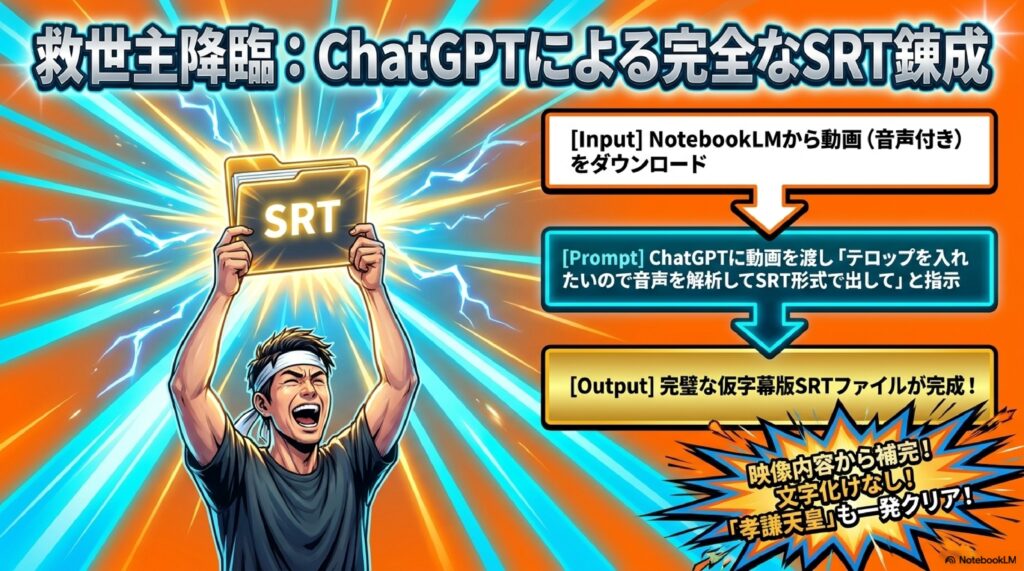
先ほどのですね、音声ファイルを、あの、この動画ですね、動画をNotebookLMからダウンロードしまして、**「テロップを入れたいので音声を解析してSRT形式で出して」**と。
SRT形式ってのは前にお話したように、何分何秒から何分何秒まで何を喋ってるかっていうことで、字幕の元となるですね、そういうファイルがあるんですけど、このファイルの形式にしてくださいというと、これが出てくるんですね。なんで、これをダウンロードします。
で、注目すべきはここです。ChatGPTが**「聞き取りづらい部分は映像内容から補った仮字幕版です」**って書いてるので、動画の中身に出てくる映像を見てですね、ちゃんと字幕をですね、考えてくれたっていうことなんですね。
これ、すごいことですよ。単に音声を聞き取っているだけじゃなくて、映像の中身も見て、文脈から正しい字幕を推測してくれている。だから精度が桁違いに高いわけです。
ChatGPT製SRTをCapCutに読み込ませたら…完璧だった
じゃあ、それどんなの考えたかってことで、さっきのですね、この字幕が入ってないものに今度SRT形式ってので、ですね、あ、左のテキストの自動キャプションのところから、この下のローカルキャプションからですね、これを入れます。ちょっと1回これ消しますね。
はい、ここんとこでファイルのインポートで、この最初の方のですね、はい、これをここに入れまして、で、このプラスをしてもらうとこのように入ります。で、ちょっとこれ見えづらいので色を変えてみますけど。で、ちょっとだけ字を大きくしますね。そうするとどうでしょうか。
「山梨県の奥に」
ってことで、これはね、ちゃんとね、コウケン天皇とかですね、文字化けもしないで、ちゃんと出てるんですよ。
で、さらに面白いのが、ナレーションとは違う内容で、ちゃんと中身に合わせてこうやって出てるんですね。丸写しではなく、映像に合わせた自然な字幕になっているということです。
位置と幅を調整すれば実用レベルに
で、これでいいじゃんという話なんです。だけど、これ今ちょっとね、下の方に出てるので、この位置をずらせばいいですよね。
なので、例えばこれだったらここじゃなくて、ちょうどこの辺にこう重ねとけば、そうするとどうでしょうか。で、これもうちょっと横幅があるやつがあるので、この幅をですね、もうちょっとここにこうやってやれば、もうちょっと幅広くしとけば、よいしょ、こんな感じね。こんな感じにやっとけば、もうこれで使えなくないですね。
これちょっと中央揃えたら、こうがいいか。どうでしょうか。まあまあまあまあ、これでいけるんじゃないですか。
こういう短いとかしょうがないんだけど、短いとこは足せばいいんですね、空白とかね。これ短いやつはここの後ろんとこに空白をこう足せばね、こう治るので、まあちょっと今適当ですけど、まあこんな感じでですね、できる方法があるわけです。
字幕が短くて背景の帯が隠しきれない場合は、字幕の後ろに空白(スペース)を足してあげれば、字幕の幅が広がって帯を覆い隠せる。これは細かいですが実用的なテクニックですね。
ChatGPTだけで動画編集まで完結!台本読み上げショート動画も無料で作れる時代へ
「これ全部ChatGPTだけでできるんじゃない?」という気づき
なので、CapCutとそしてChatGPTにSRT形式の字幕ファイルを作ってもらえばできるんだけど、ということは**これも全部ChatGPTだけで出来るんじゃねえの?**と思ったわけです。
そうなんです。ChatGPTは字幕ファイルを作れるだけじゃなくて、動画編集そのものもできるんですね。なので、このようにテロップを入れられるっていうことに、これ過去にも動画で説明してるんだけど、今日初めてご覧になった方にお話ししていきたいと思うんですけど、こんな感じで依頼します。
「背景に色がついてる場所の上に文字を重ねられると最高です」
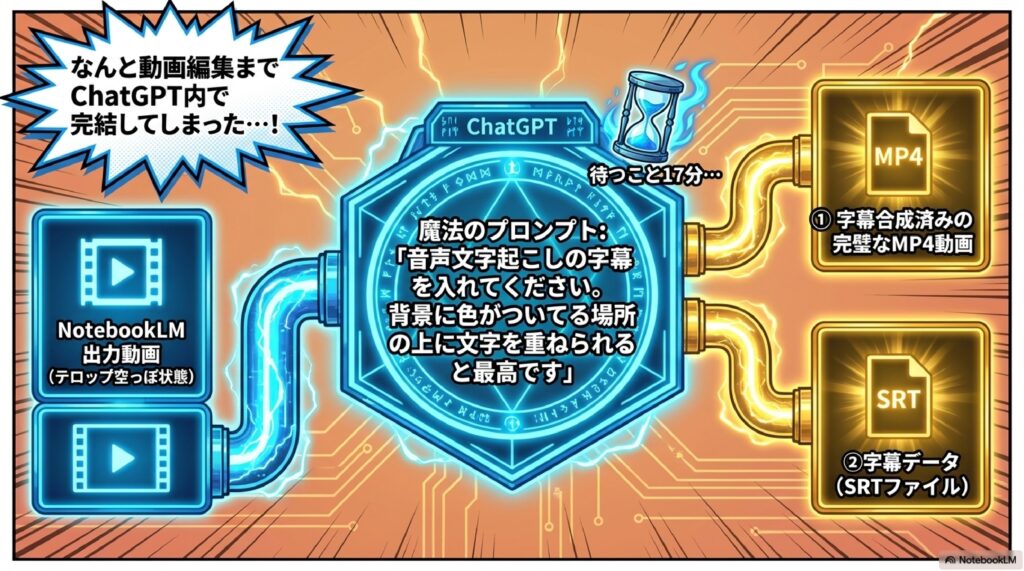
元々あったこの動画ファイルに対して、**「音声文字起こしの字幕を入れてください」と。そして、「背景に色がついてる場所の上に文字を重ねられると最高です」**という風に書きました。
つまり、さっきの、字幕で字が入ってない背景だけのですね、黄土色みたいな幕があったと思うんだけど、あそこの上に文字起こしの字を入れてください、と。なので、ちゃんとうまく重なるように入れてください、と言うわけです。
このプロンプトのポイントは、「ただ字幕を入れて」ではなく、「あの空っぽの帯の上にピッタリ重ねて」という指示を明確に伝えている点です。ここまで具体的に伝えることで、思った通りの仕上がりになるんですね。
すると、2つファイルができました。17分かかったんですが、字幕入りの動画と、字幕データのSRT形式と2つ出てきたので、これをダウンロードしますね。
完成した動画を再生してみると…これが完璧だった
はい、じゃあこれをね、ちょっと見てみたいと思うんですけど、はい、ではですね、この出来上がった方を見てみましょう。はい、これちょっと入れますね。はい、じゃあちょっとこれをですね、見ていきたいと思うんですが、こんな感じです。ちょっと再生しますね。
「毎日スマホばかり見て心が疲れていませんか? ならば画面から目を離し、山梨の奥深くにある秘境の奈良田へ向かいましょう。全ての始まりは1300年前……」
ちょっとこの最初の僕のキャラクターは、これまあ直せるんだけど。
「この村にたどり着きました。彼女を癒した、この地には今も不思議が息づいています。」
これ完璧でしょ。
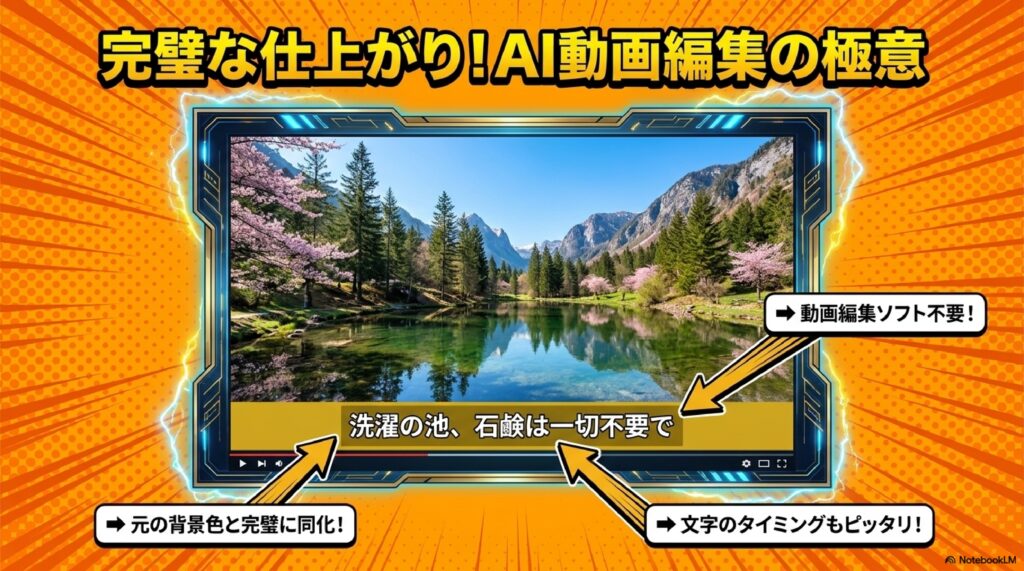
「洗濯の池、石鹸は一切不要で」
これちゃんと重なってんじゃないですか。
「着物の汚れが魔法のように消え去ったという」
同じ色でちゃんとね、乗せてきてるんですね。
「常識が通用しない」
このように、ちょっとだけ切れてる部分は、
「歯がつかない君を」
こういう部分があるので、この部分は少しでも、このような形でね、できるわけですよ。
ChatGPTで動画編集まで完結する時代が来た
だから、もうChatGPTで動画編集までできちゃってるわけですね。
なので、このような形で元々あったNotebookLMの内容に対して、それをですね、1回ダウンロードしてChatGPTに入れてもらえばですね、動画編集をやってもらうことができるということなんですね。これ結構すごいですよ。
CapCutすら使わずに、ChatGPT一本で「字幕入り動画」と「SRTファイル」の両方が手に入る。しかも背景の帯にピッタリ重なるように調整までしてくれる。もはや動画編集ソフトの操作すら不要になりつつあるということです。
日本語対応されたら、この手間すら不要になる
で、これがNotebookLMだけでもなくね、その言語設定を英語じゃなくて日本語版ができるようになったら、もうそのまま、もうSRT形式のファイルとか字幕入れとかこんなことやらなくても、もうできてるわけなんで、で、それが無料からできる時代になったわけですよ。
ということですね。このNotebookLMの使い方がますますまた大事になってきたなということが分かるんじゃないかなと思いますので、是非ね、皆さん楽しみにしていただきたいんだけど、いち早く使いたいって方は、言語設定を英語にして、英語だと分かりにくいって方はChromeの画面のブラウザで日本語に翻訳してもらえばですね、ほぼ日本語のような使い方はできます。
さらに応用:台本を入れてその通りに読み上げさせる方法
で、あと色々試してみたんですけど、これ、プロンプトをちょっとお見せしますが、ここのですね、ナレーションのところにですね、実際にこのようにですね、もう入れまして、何分何秒か、何分何秒か、みたいな感じで入れていくと、この通りに読み上げてくれる台本のショート動画を作ることもできました。
え、これこちらなんですけど、
「住んで4万日、秘境にコウケン天皇」
ちょっとこの最初のこれ直さなきゃいけないんだけど、
「日常の喧騒で疲れた心も癒される」
で、このように台本を入れてその通り喋ってもらうってこともできる。
台本読み上げショート動画の具体的な作り方
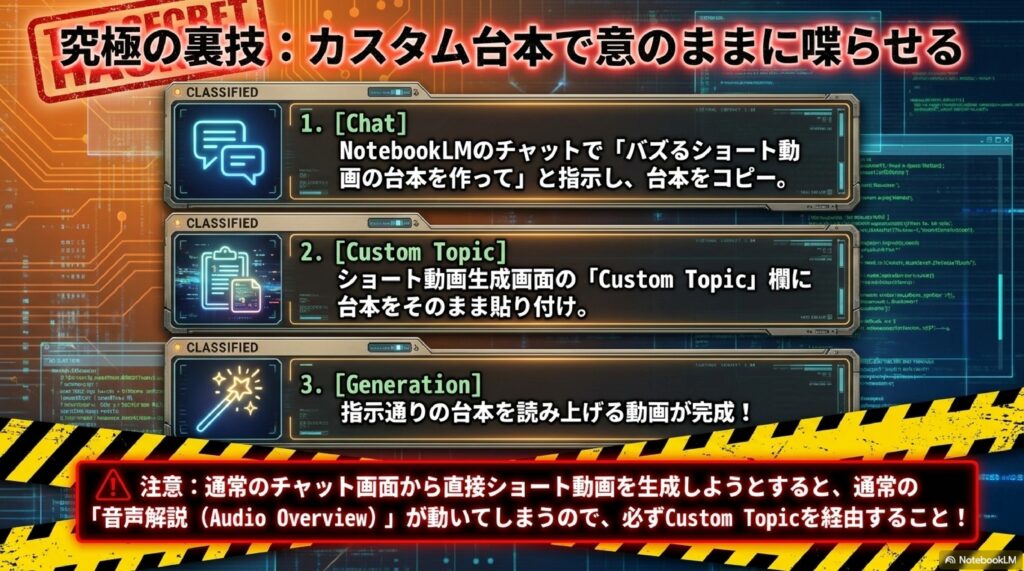
で、ショート動画の、このNotebookLMでソース入れたら真ん中のチャットのとこで「台本をショート動画でバズるような形で作ってください」って作った台本を、これをコピーしまして、このショート動画のとこですね、ここのところに行ってもらって、ここのカスタムトピックのとこにそのまま貼り付けるだけです。
本当はチャットに入ってる状態から指示するだけで動画できればいいんだけど、これも一応やり方があるんですけど、やってみたらどうもですね、このビデオ概要の中の通常の動画解説の方が動いちゃうんですよ。で、ショート動画の生成にならないので、しょうがないから台本をコピーしてこのカスタムトピックに貼り付けてもらえば、読み上げてもらうようなショート動画を作ることもできます。
つまり手順としては、
- NotebookLMにソースを入れる
- 真ん中のチャットで「台本をショート動画でバズるような形で作ってください」と依頼
- 出来上がった台本をコピー
- ショート動画の「カスタムトピック」欄にそのまま貼り付け
これだけです。チャットから直接生成させようとすると、なぜか通常の動画解説の方が動いてしまうので、この「コピペ経由」が確実な方法ということですね。
字幕問題の対処法まとめ
ただし、さっき言ったようにまだ字幕がちゃんと出てこないので、
- ChatGPTなんか使ってですね、字幕を作って動画編集してもらうって方法もあるし、
- まあCapCutに入れてもいいかもしれませんね。
というのは、さっきあったように字幕ファイルも作ってくれることができるので、これがあればですね、訂正がしやすいので、このやり方もあるんじゃないかなと思います。
SRTファイルさえ手元にあれば、あとから誤字を直したり、タイミングを微調整したりが自由自在にできるわけですね。だから「ChatGPTだけで完結」も選べるし、「ChatGPTでSRTを作ってCapCutで仕上げる」も選べる。状況に応じて使い分けていただければと思います。
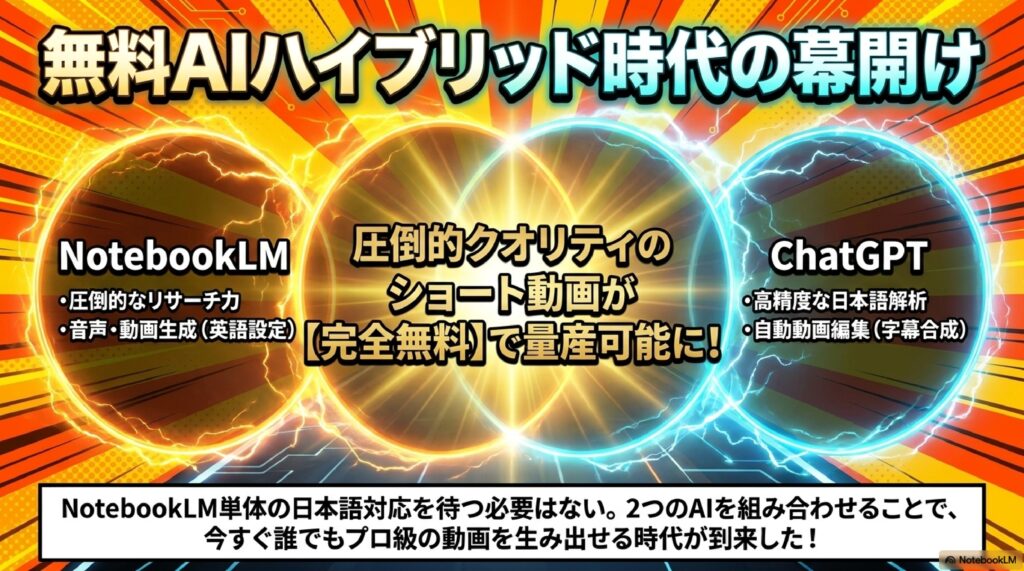
はい、ということで今日はですね、このChatGPTとNotebookLMを組み合わせるとショート動画が無料でできる時代がやってきたということで、ぜひ皆さんね、試していただければと思います。
おわりに
今回は、GoogleのNotebookLMに新しく追加された「ショート動画機能」について、その使い方から現時点での弱点、そしてその弱点を乗り越える具体的な方法まで、実際の画面を見ながら詳しくお伝えしてきました。
ポイントを振り返ると、まずGoogleアカウントの言語設定を英語にすることで、この機能が無料で使えるようになります。画面が英語で読みづらい方は、Chromeの翻訳機能を使えば日本語表示のまま操作できます。ただし現時点では日本語フォントが未対応のため、ナレーションは日本語で出るのに字幕だけが空白になってしまうという壁があります。
この壁を越える方法が、ChatGPTの活用です。NotebookLMで作った動画をダウンロードしてChatGPTに読み込ませ、「音声を解析してSRT形式で出して」と依頼すれば、映像の内容まで踏まえた高精度な字幕データが手に入ります。さらに「背景に色がついてる場所の上に文字を重ねて」と伝えれば、ChatGPTが動画編集まで完結させてくれます。
無料でショート動画が作れる時代が、本当にやってきました。ぜひ試してみてください。
まとめ
- NotebookLMにショート動画機能が追加された。 Googleアカウントの言語設定を英語にすれば無料プランでも使える。
- 「Try! New short video overviews」の画面は最初の1回だけ。 消してしまった場合は「ビデオオーバービュー(動画の概要)」の中を探せばショート動画がある。
- シネマティックモードは有料プラン限定。 英語設定にしても無料プランには表示されない。
- 英語画面が苦手ならChromeの右クリック翻訳を使えばOK。 言語設定は英語のまま、表示だけ日本語にできる。
- 現時点の最大の弱点は日本語フォント未対応。 ナレーションは日本語で出るが、字幕は空っぽの帯だけになる。数字だけは日英共通なので表示される。
- 「Googleフォントを呼び出して」も「字幕を出さないで」も効かない。 プロンプトでの回避は不可能だった。
- CapCutの自動キャプションは精度が低い。 「孝謙天皇」が誤変換されたり、変な位置で改行されたりして実用に耐えない。
- 突破口はChatGPTにSRT形式の字幕を作らせること。 音声だけでなく映像内容も踏まえて字幕を補完してくれるため精度が高い。
- ChatGPTだけで動画編集まで完結できる。 「背景に色がついてる場所の上に文字を重ねて」と依頼すれば、字幕入り動画とSRTファイルの2つが出てくる(所要約17分)。
- 台本を読み上げさせることも可能。 NotebookLMのチャットで台本を作り、それをショート動画の「カスタムトピック」欄に貼り付ければいい。
- 字幕が短くて帯を隠しきれない時は、後ろに空白を足せば幅が広がって解決する。
- NotebookLMが日本語対応すれば、これらの手間はすべて不要になる。 その日に備えて今から使い方を覚えておく価値は大きい。
よくある質問(Q&A)
Q1. NotebookLMのショート動画機能は本当に無料で使えるのですか?有料プランに入る必要はありませんか?
A1. 無料プランでも使えます。条件は「Googleアカウントの言語設定を英語にする」ことだけです。NotebookLM側の設定ではなく、Googleアカウント全体の言語設定である点にご注意ください。ただし、シネマティックモード(映画のような映像を作るモード)だけは有料プラン限定で、英語設定にしても無料プランには表示されません。ショート動画そのものは無料で作れますので、まずは気軽に試していただければと思います。
Q2. 「Try! New short video overviews」という画面が出てこないのですが、どこを見ればいいですか?
A2. あの案内画面は最初の1回しか表示されません。一度閉じてしまうと二度と出てこないので、「消してしまった」という方も多いと思います。その場合は、右のメニューにある「ビデオオーバービュー(日本語表示だと『動画の概要』)」を開いてください。ショート動画は独立したメニューとして追加されているのではなく、この動画の概要の中に入っています。開くと「映画のような(シネマティック)」「解説」「短い」といった選択肢が並んでいるはずで、その一番右の「短い」がショート動画にあたります。
Q3. 英語表示だと操作方法が分かりません。日本語で使う方法はありませんか?
A3. Chromeブラウザをお使いであれば、画面上で右クリックして「日本語に翻訳」を選ぶだけで大丈夫です。Googleアカウントの言語設定は英語のままにしておいて、表示だけを日本語に翻訳する、という合わせ技になります。これでほぼ日本語と同じ感覚で操作できますので、英語が苦手な方も安心して使っていただけます。実際の解説動画でも、この方法で日本語表示にしながら操作しています。
Q4. 日本語の字幕が出ないのはなぜですか?プロンプトで指示すれば解決できませんか?
A4. 現時点では日本語フォント自体が用意されていないため、プロンプトでの回避は残念ながらできません。実際に「日本語で話した上で、日本語の字幕もGoogleフォントを呼び出して出して」と指示してみましたが動きませんでした。また「日本語のナレーションで字幕を出さないでください」と頼んでも、字幕の背景となる帯だけが空っぽの状態で表示されてしまいます。なお、数字(例:1300)だけは日本語でも英語でも同じ表記なので、そこだけは表示されます。ナレーションは日本語で問題なく出ますので、字幕だけが課題という状況ですね。
Q5. 字幕を入れるならCapCutとChatGPT、どちらを使うのがおすすめですか?
A5. 精度を重視するならChatGPTを強くおすすめします。CapCutの自動キャプション機能は日本語の文字起こし精度が低く、「孝謙天皇」が誤変換されたり、文節を無視した位置で改行されたりして、そのままでは使えませんでした。一方ChatGPTに「テロップを入れたいので音声を解析してSRT形式で出して」と依頼すると、音声だけでなく映像の内容まで踏まえて字幕を補完してくれるため、精度が格段に高くなります。さらに「背景に色がついてる場所の上に文字を重ねられると最高です」と伝えれば、ChatGPTが動画編集まで行い、字幕入り動画とSRTファイルの2つを出力してくれます(所要時間は約17分でした)。SRTファイルがあれば後から修正もしやすいので、CapCutで仕上げたい方はそちらに読み込ませるという使い方もできます。
Google NotebookLMショート動画生成機能の使い方・字幕の裏技
📓 NotebookLM
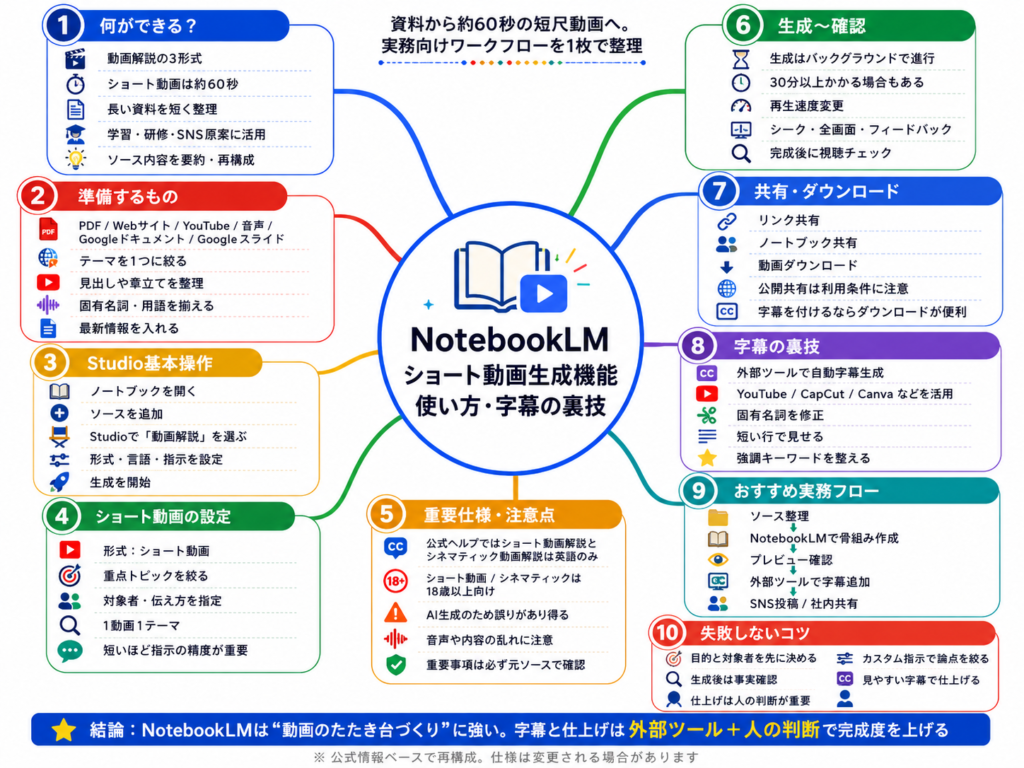
Googleが提供するAIノート・リサーチ支援ツールです。ユーザーがアップロードした資料(ソース)だけを根拠に要約や解説を生成するのが特徴で、音声解説やマインドマップなどの出力機能を備えています。今回、動画概要の中にショート動画(縦型)を生成する機能が追加され、無料プランでも利用できるようになりました。
🎬 ビデオオーバービュー(動画の概要)
NotebookLMがソース資料をもとに解説動画を自動生成する機能です。メニュー上は「動画の概要」として表示され、その中に通常の横型解説動画、有料限定のシネマティックモード、そして今回追加された縦型のショート動画という選択肢が並んでいます。ショート動画は独立したメニューではなく、この動画機能の内側にある点が注意点です。
📱 ショート動画
YouTubeショートやInstagramリール、TikTokに代表される縦型・短尺の動画形式です。NotebookLMでは資料から自動的にこの形式の動画を生成でき、SNSでの拡散に適した構成になっています。現時点では言語設定を英語にすることが利用条件で、ナレーションは日本語でも出力可能です。
🌐 言語設定
GoogleアカウントまたはNotebookLM側の表示言語の指定です。ショート動画機能は英語設定のアカウントにのみ先行提供されており、日本語設定では機能自体が表示されません。英語表示が読みにくい場合はChromeの右クリック翻訳で日本語化すれば、実質的に日本語環境と同様に操作できます。
💬 字幕(テロップ)
動画内に表示される文字情報です。NotebookLMのショート動画は現時点で英語フォントにしか対応しておらず、日本語ナレーションを指定しても文字が表示されず空欄のテロップだけが残ります。数字部分のみ英語と共通のため表示されるという不完全な状態で、外部ツールによる補完が必要になります。
📝 SRT形式
字幕データを記述する代表的なファイル形式です。「何分何秒から何分何秒までに何を表示するか」というタイムコードとテキストの組み合わせで構成されており、動画編集ソフトに読み込ませることで字幕を一括反映できます。ChatGPTに音声を解析させてこの形式で出力させれば、後から自由に修正できる利点があります。
✂️ CapCut
ByteDance社が提供する動画編集アプリです。自動キャプション機能で音声から字幕を生成できるほか、外部のSRTファイルをローカルキャプションとして読み込むこともできます。ただし日本語の文字起こし精度には限界があり、誤変換や不自然な改行が発生するため、精度の高い字幕データを用意することが重要になります。
🤖 ChatGPT
OpenAIが開発した対話型AIです。今回は音声を解析してSRT形式の字幕を生成させる用途に加え、動画ファイルそのものを渡して「背景の色がついた部分に文字を重ねて」と指示することで、字幕入り動画の編集まで一括で任せられることが示されました。動画編集の領域までAIが担う時代に入ったといえます。
🔊 ナレーション
動画に付与される音声の読み上げです。NotebookLMのショート動画では、言語設定が英語でも日本語のナレーション自体は問題なく生成されます。字幕だけが日本語非対応という状態のため、音声は使えるが文字は使えないという不均衡が生じており、ここが今回の対処法の出発点になっています。
🎯 カスタムトピック
NotebookLMで動画を生成する際に、内容の方向性や指示を自由に入力できる欄です。ここにチャットで作らせた台本をそのまま貼り付けると、その原稿どおりに読み上げるショート動画を作成できます。チャット画面から直接指示すると通常の解説動画が生成されてしまうため、台本をコピーして貼り付けるのが確実な手順です。
Google NotebookLMショート動画生成機能の使い方・字幕の裏技
Google NotebookLMショート動画生成機能の使い方・字幕の裏技
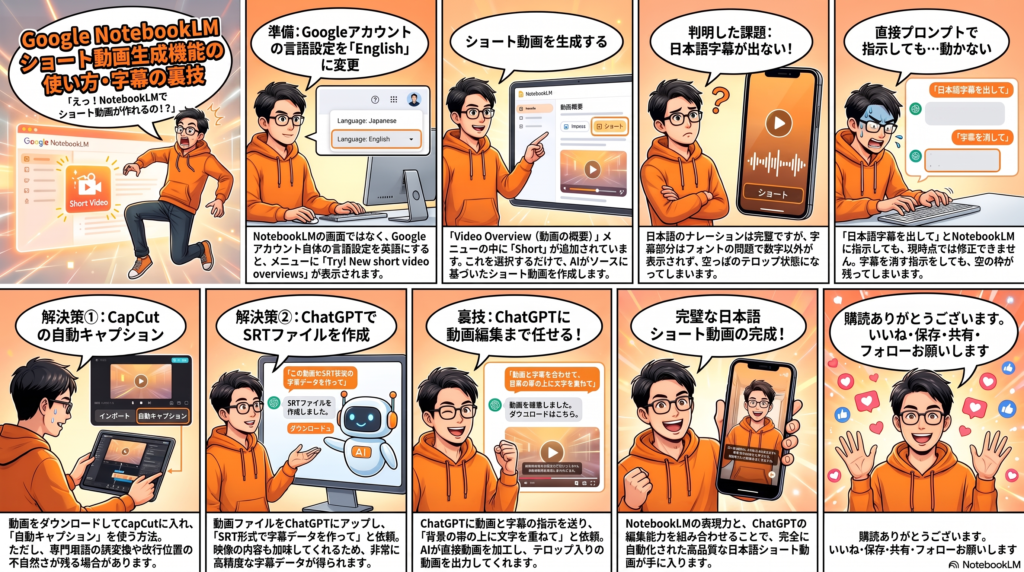
NotebookLMにショート動画機能が追加された最新情報
ショート動画機能はどこにある?「動画の概要」の中に隠れている
GoogleのNotebookLMに、ついにショート動画(縦型動画)を生成する機能が追加されました。ただし、この機能を探そうとして「ショート動画」という独立したメニューを探しても見つかりません。多くの人がここで最初につまずきます。
結論から言うと、ショート動画機能は**「動画の概要(Video Overview)」の中に格納されています**。NotebookLMのスタジオ画面、右側のメニューにある「動画の概要」を開くと、その内部に生成形式の選択肢が並んでおり、そのひとつとして「ショート(Short)」が用意されている、という構造です。新しいメニュー項目が増えたわけではないため、パッと見では気づけません。
この機能を初めて有効にすると、画面の最上部に「Try! New short video overviews」という案内バナーが一度だけ表示されます。ここで注意したいのは、このバナーは一度きりの表示であり、消してしまうと二度と出てこないという点です。バナーを閉じたあとに「あれ、どこにあるんだっけ?」と探し回ることになりがちですが、慌てる必要はありません。前述の通り、機能自体は「動画の概要」の中に常駐しています。
もうひとつ重要なのが、有料プランと無料プランで表示される選択肢が違うという点です。無料プランで「動画の概要」を開くと、通常の横型「解説」動画と、縦型の「ショート」動画の2種類が表示されます。一方、有料プランの場合はここに**「シネマティック(映画のような)」モード**が追加され、合計3種類の選択肢が並びます。シネマティックモードは無料プランでは言語設定を英語に変更しても表示されないため、「記事で見たのに自分の画面には出ない」という場合は、プランの違いを疑ってください。
つまり整理すると、探すべき場所は「動画の概要」の中であり、無料でもショート動画そのものは使えるということです。この構造さえ理解しておけば、機能を見失うことはなくなります。
無料で使える条件と、有料プランとの違い
NotebookLMのショート動画機能を使ううえで最も気になるのが、「これ、お金がかかるのか?」という点でしょう。ここも明確にしておきます。
ショート動画の生成そのものは無料プランで利用可能です。 課金は必須ではありません。ただし、条件がひとつあります。それが後述する「Googleアカウントの言語設定を英語にする」というステップです。この設定を行っていない日本語環境のアカウントでは、そもそも「動画の概要」の中にショートの選択肢が現れません。逆に言えば、言語設定さえ変更すれば、追加料金なしでこの新機能を先行して触ることができるということです。
無料プランと有料プランの違いを具体的に見ていきましょう。無料プランで使えるのは、通常の横型解説動画とショート動画(縦型)の2つです。これに対して有料プランでは、これらに加えてシネマティックモードが解放されます。シネマティックモードは、より映像作品に近い演出が加わる生成モードで、以前から一部ユーザーの間で話題になっていた機能です。無料プランでは、たとえ言語設定を英語に切り替えても、このシネマティックの選択肢は表示されません。
また、生成回数や処理速度についても、一般的にGoogleのAI関連機能は有料プランのほうが優遇される傾向があります。大量のショート動画を量産したい、業務で継続的に使いたいという場合は、有料プランを検討する価値があるでしょう。
一方で、「まずはショート動画がどんなものか試してみたい」「SNS用に数本作ってみたい」というレベルであれば、無料プランで十分に検証できます。実際、無料アカウントでも縦型のショート動画は問題なく生成され、ナレーションも日本語で出力されます。ここが重要なポイントで、無料でも日本語のナレーション自体は生成できるのです。
ただし、後述する「日本語字幕が出ない」という制約は、無料・有料を問わず現時点で共通して発生します。この点は課金では解決しないため、別のアプローチが必要になります。その具体的な方法は、この記事の後半で詳しく解説します。
NotebookLMでショート動画を作る手順
Googleアカウントの言語設定を英語に変更する方法
ショート動画機能を有効にするための最初の関門が、言語設定の変更です。ここで多くの人が誤解するポイントがあります。
変更すべきなのは、NotebookLMの設定ではなく、Googleアカウント全体の言語設定です。 NotebookLMの画面内を探し回っても、言語切り替えのスイッチは見つかりません。Googleアカウントの管理画面から、表示言語を「English」に変更する必要があります。
具体的な流れは、Googleアカウントの設定ページを開き、「個人情報」または「全般的な設定」の中にある言語(Language)の項目を探し、優先言語を英語に設定する、というものです。変更後、NotebookLMをリロードすると、画面全体が英語表示に切り替わり、それに伴ってショート動画の選択肢が出現します。
「でも画面が全部英語になったら使いづらいのでは?」と心配になる方も多いはずです。ここに、非常に実用的な回避策があります。Chromeブラウザの翻訳機能を使えばいいのです。 英語表示になったNotebookLMの画面上で右クリックし、「日本語に翻訳」を選択します。これだけで、画面の表示は日本語に戻ります。つまり、アカウントの言語設定は英語のまま維持しつつ、見た目は日本語で操作できるという状態を作れるわけです。
この状態でNotebookLMを操作すると、「動画の概要」は「Video Overview」ではなく日本語で表示され、その中の選択肢も「解説」「短い(ショート)」「映画のような(シネマティック)」といった日本語ラベルで並びます。英語が苦手な方でも、実質的なハードルはほぼゼロになります。
なお、言語設定を英語にしても、生成される動画のナレーションは日本語のまま出力できます。ここは安心してください。ソースが日本語であれば、AIは日本語で語りかけてくれます。英語設定はあくまで「機能を解放するためのスイッチ」であり、出力言語を英語に固定するものではない、と理解しておくとよいでしょう。
設定変更は数分で終わります。この一手間だけで、まだ多くの日本人ユーザーが使えていない新機能を先行体験できるのですから、試す価値は十分にあります。
実際にショート動画を生成する流れとカスタムトピックの使い方
言語設定が完了したら、いよいよ生成です。基本の流れは驚くほどシンプルです。
まずNotebookLMにソースを追加します。PDF、テキスト、Webサイトのリンク、YouTube動画など、いつも通りの素材で構いません。ソースを読み込ませたら、右側のスタジオパネルから「動画の概要」を開きます。すると、生成モードの選択肢が表示されるので、「短い(ショート)」を選択します。あとは生成ボタンを押して待つだけで、縦型のショート動画が自動生成されます。
ここまでは全自動ですが、実務で使うなら、もう一段階踏み込んだ使い方を知っておくべきです。それが**「カスタムトピック」**の活用です。
「動画の概要」の生成画面には、カスタムトピック(Custom topic)を入力するフィールドがあります。ここに指示を入れることで、AIが作る動画の方向性をコントロールできます。たとえば「初心者向けにやさしく解説して」「観光の魅力に絞って」といった指示が可能です。
さらに強力なのが、台本そのものを流し込むという手法です。手順はこうです。まずNotebookLMの中央のチャット欄で、「この内容をショート動画でバズるような台本にしてください」と指示を出します。AIが台本を生成したら、それをコピーします。そして「動画の概要」のショート生成画面を開き、カスタムトピックの欄にその台本をそのまま貼り付けるのです。
こうすると、AIは貼り付けられた台本の通りにナレーションを読み上げるショート動画を生成してくれます。さらに、台本の中に「00:00〜00:05はこの内容、00:05〜00:10はこの内容」といった形でタイムコードを含めて指示すると、その通りの構成で読み上げてくれることも確認されています。つまり、尺と展開を自分でコントロールした動画が作れるということです。
ここで一点、注意すべき挙動があります。チャット欄に台本を出させた状態のまま、そのチャットから直接「これで動画を作って」と指示しても、うまくいきません。通常の横型「動画解説」のほうが起動してしまい、ショート動画の生成にならないのです。手間ではありますが、台本をコピーしてカスタムトピック欄に貼り直す、という一手間を挟むのが、現時点での確実な方法です。
日本語字幕が出ない問題とその原因
なぜ日本語の字幕は表示されないのか
ここからが、この記事の核心です。NotebookLMのショート動画機能には、現時点で致命的とも言える制約があります。それが「日本語字幕が出ない」という問題です。
実際に日本語ソースからショート動画を生成すると、ナレーションは完璧な日本語で流れます。しかし、画面に表示される字幕(テロップ)を見ると、日本語の文字がまったく表示されないのです。正確に言えば、字幕を表示するための帯(背景の色付きバー)は出るのに、その上に乗るべき日本語の文字が消えているという状態になります。
興味深いのは、数字だけは表示されるという点です。たとえばナレーションが「1300年前」と語る場面では、字幕エリアに「1300」という数字だけがポツンと表示されます。これは、数字が日本語でも英語でも同じ表記であるためです。
この現象から導き出される原因は明確です。NotebookLMの動画生成エンジンが、まだ日本語フォントを読み込めていないのです。字幕を出そうとする処理自体は正常に動いており、テキストデータも渡されている。しかし、それを描画するための日本語フォントが用意されていないため、文字が出力されず、空白になってしまう。数字だけが表示されるのは、それが英数字フォントの範囲でレンダリングできるからです。
ショート動画において字幕は生命線です。SNSのタイムラインでは多くのユーザーが音声をオフにして視聴するため、字幕がない動画は情報が伝わりません。つまり、現状のNotebookLMが吐き出すショート動画は、そのままではSNSに投稿できない品質だということです。
この制約は無料プラン特有のものではなく、有料プランでも同様に発生します。課金では解決しません。あくまで、機能が英語圏向けに先行リリースされている段階だから、というのが実情です。
裏を返せば、日本語フォントが実装された瞬間に、この問題はすべて解消します。その日が来れば、NotebookLMだけで完結する縦型動画生成が可能になるわけです。それまでの「つなぎ」として、次のセクションで解説する対処法が必要になります。
プロンプトで解決しようとしても失敗する理由
「日本語字幕が出ないなら、プロンプトで指示すればいいのでは?」——これは誰もが最初に思いつく発想です。実際に検証してみると、結果はどうだったのでしょうか。
まず試したのが、フォントを明示的に指定するアプローチです。カスタムトピックの欄に「日本語で話した上で、日本語の字幕もGoogleフォントを呼び出して出してください」という、かなり踏み込んだ指示を入れてみます。Googleフォントであれば同社のサービス内で呼び出せるのではないか、という発想です。
結果は失敗でした。生成された動画を確認しても、日本語字幕は表示されません。これは当然といえば当然で、カスタムトピックはあくまで「動画の内容や方向性」を指示するためのフィールドであり、レンダリングエンジンのフォント設定を書き換える権限を持っていないからです。ユーザー側のプロンプトで、システムの描画層に介入することはできません。
次に試したのが、逆転の発想です。日本語字幕が出せないのなら、そもそも字幕を出さなければいいのではないか。空の帯だけが表示されるのが問題なのだから、字幕機能そのものをオフにできれば、少なくとも「空っぽのテロップが出続ける不格好な動画」は回避できるはずです。
そこで「日本語のナレーションで、字幕を出さないでください」という指示を入れて生成してみました。結果は——これも失敗です。ナレーションは日本語で流れるものの、画面には相変わらず空の字幕帯が表示され続けました。つまり、字幕表示のオン・オフすら、現時点ではユーザー側からコントロールできないということです。
この2つの検証から分かるのは、プロンプトによる解決は不可能だという冷徹な事実です。日本語字幕の問題は、プロンプトエンジニアリングの領域ではなく、Google側の実装の問題だからです。
したがって、私たちが取るべき戦略は明確になります。NotebookLMの中で戦うのをやめ、生成された動画をダウンロードして、外部ツールで字幕を後付けする——これしかありません。次章では、その具体的な方法を2つ紹介します。
ChatGPTとCapCutを使った日本語字幕の対処法
CapCutの自動キャプションでは精度が足りない現実
まず最初に検討すべきは、動画編集ツールの定番であるCapCutです。CapCutには「自動キャプション」という機能があり、動画の音声を解析して自動的に字幕を生成してくれます。NotebookLMからダウンロードしたショート動画をCapCutに読み込ませ、この機能を使えば解決するのではないか——そう考えるのは自然な流れです。
実際にやってみましょう。CapCutを開き、NotebookLMで生成した動画ファイルをインポートします。テキストメニューから「自動キャプション」を選択し、「キャプションを生成」を実行します。なお、この自動キャプション機能はCapCutの有料プランでのみ利用可能な機能です(同様の機能を無料で提供するツールも他に存在します)。
生成されたキャプションを確認すると、たしかに日本語の文字が表示されます。デフォルトでは白文字で見えにくいため、背景を黒くして文字を白にするなど、視認性の調整を行います。ここまでは順調に見えます。
しかし、内容をよく見ると問題が噴出します。まず変換精度が低い。たとえば「孝謙天皇(こうけんてんのう)」という固有名詞が、正しく漢字変換されずに誤った文字で出力されてしまいます。歴史や専門分野を扱う動画では、この種の誤変換は致命的です。
さらに深刻なのが改行位置と分割位置の不自然さです。文節を無視した位置で字幕が切れたり、変なところで改行が入ったりします。読み手にとって非常に読みづらく、動画のクオリティを大きく下げます。
加えて、元々あった空の字幕帯との干渉という問題も残ります。NotebookLMが出力した動画には、文字のない色付きの帯が焼き込まれています。CapCutで生成した字幕を、この帯の上に重ねるように位置調整すれば、ある程度はごまかせます。実際、字幕の位置を上にずらして帯に重ねたり、背景に四角形を配置して隠したりする手法は有効です。しかし、帯を完全に消しきることはできず、どうしてもはみ出しや違和感が残ります。
結論として、CapCutの自動キャプション単体では「修正できなくはないが、実用レベルには達しない」というのが正直な評価です。手作業での修正に膨大な時間を取られるくらいなら、次に紹介する方法のほうがはるかに効率的です。
ChatGPTにSRT形式の字幕ファイルを作らせる方法
CapCutの自動キャプションが使えないなら、字幕データそのものをChatGPTに作らせればいい——これが突破口になります。
手順はこうです。まずNotebookLMで生成したショート動画をダウンロードします。次にChatGPTを開き、その動画ファイルをアップロードして、こう指示します。
「テロップを入れたいので、音声を解析してSRT形式で出してください」
SRT形式とは、字幕ファイルの標準的なフォーマットのひとつです。「何分何秒から何分何秒まで、何を喋っているか」というタイムコード付きのテキストデータで構成されており、動画編集ソフトに読み込ませることで、そのまま字幕として反映できます。
ChatGPTは動画の音声を解析し、SRTファイルを生成してくれます。ここで特筆すべきは、ChatGPTが映像の内容も踏まえて字幕を補完してくれるという点です。実際、出力時に「聞き取りづらい部分は映像内容から補った仮字幕版です」という注釈が添えられることがあります。つまり、音声だけでは判別しづらい固有名詞なども、映像に映っている情報から推測して正しく起こしてくれるのです。
この差は劇的です。CapCutの自動キャプションでは誤変換されていた「孝謙天皇」が、ChatGPTのSRTでは正確に漢字変換されています。文字化けもなく、文節を無視した不自然な分割も起きません。
生成されたSRTファイルをダウンロードしたら、CapCutに読み込ませます。テキストメニューの「自動キャプション」ではなく、その下にある**「ローカルキャプション」**を選択し、ファイルのインポートからSRTファイルを指定します。「+」ボタンを押せば、タイムコード通りに字幕が配置されます。
あとは見た目の調整です。文字色を変更し、サイズを少し大きくします。位置についても、NotebookLMが焼き込んだ色付きの帯にちょうど重なるように調整すれば、まるで最初からそこに字幕があったかのように仕上がります。字幕の横幅が足りない場合は幅を広げ、テキストが短くて帯が隠しきれない場合は後ろに空白を足すことで、帯を覆いきることができます。
この「ChatGPT × CapCut」の組み合わせが、現時点での最も現実的で確実な解決策です。
ChatGPTだけで動画編集まで完結させる方法
動画ファイルを渡して字幕を焼き込ませるプロンプト
SRTファイルをChatGPTに作らせられるのなら、こう考えるのが自然でしょう。「動画編集そのものもChatGPTにやらせられるのではないか?」——結論から言えば、できます。しかも驚くほど高いクオリティで。
実際に使ったプロンプトはこうです。NotebookLMからダウンロードした動画ファイルをChatGPTにアップロードし、次のように指示します。
「音声文字起こしの字幕を入れてください。背景に色がついている場所の上に文字を重ねられると最高です」
このプロンプトの肝は、後半部分にあります。NotebookLMが出力した動画には、文字のない色付きの帯が焼き込まれています。この帯の存在をあえて逆手に取り、「そこに文字を乗せてくれ」と指示するわけです。ゼロから字幕をデザインさせるのではなく、既存の帯を字幕の背景として再利用させる——この発想が、自然な仕上がりを生みます。
処理には時間がかかります。検証では約17分を要しました。しかし待った甲斐はあります。ChatGPTは2つのファイルを出力してきました。ひとつは字幕が焼き込まれた完成動画、もうひとつはSRT形式の字幕データです。
完成動画を再生してみると、その精度に驚かされます。ナレーションに合わせて日本語字幕が表示され、しかもそれが元の色付き帯の上にぴったりと重なっているのです。帯の色と字幕の背景色が同系色で処理されており、違和感がまったくありません。固有名詞も正しく変換されています。
もちろん完璧ではありません。冒頭部分でキャラクターと字幕が干渉する箇所があったり、テキストがわずかに切れる部分があったりします。しかし、これらは軽微な修正で対応できるレベルです。何より、SRTファイルも同時に出力されるという点が重要です。字幕の内容に誤りがあった場合、SRTを修正して再度編集ツールに読み込ませれば、簡単に訂正できます。
ChatGPTだけで動画編集が完結する時代が、すでに来ているのです。
NotebookLM×ChatGPTで無料ショート動画量産体制を作る
ここまでの内容を整理し、実務で回せるワークフローとしてまとめます。
ステップ1:NotebookLMでソースを読み込む
記事、PDF、YouTube動画など、素材となるソースをNotebookLMに投入します。
ステップ2:チャットで台本を作らせる
中央のチャット欄で「ショート動画でバズるような台本を作ってください」と指示。必要に応じてタイムコードも指定します。
ステップ3:カスタムトピックに台本を貼り付けて生成
「動画の概要」→「短い(ショート)」を選択し、カスタムトピック欄に台本をペースト。縦型動画が生成されます。
ステップ4:動画をダウンロードしてChatGPTへ
生成された動画をダウンロードし、ChatGPTにアップロード。「音声文字起こしの字幕を入れてください。背景に色がついている場所の上に文字を重ねられると最高です」と指示します。
ステップ5:完成動画とSRTを受け取る
字幕入り動画とSRTファイルが出力されます。微修正が必要なら、SRTを編集してCapCutで再構成します。
この一連の流れで得られる最大のメリットは、基本的に無料で完結するという点です。NotebookLMのショート動画生成は無料プランで利用可能。ChatGPTも無料枠で試せます。CapCutの有料機能に頼らなくても、SRTを使えばフリーのツールでも字幕を焼き込めます。
そして忘れてはならないのが、この手間はいずれ不要になるということです。NotebookLMが日本語フォントに対応した瞬間、SRT作成も外部編集も一切必要なくなり、NotebookLM単体でSNS投稿可能なショート動画が完成するようになります。
その日は遠くありません。だからこそ今、この機能に慣れておく価値があります。言語設定を英語にするだけで、誰よりも早くこの未来を体験できるのです。NotebookLMの重要性は、これからますます高まっていくでしょう。
Google NotebookLMショート動画生成機能の使い方・字幕の裏技

#NotebookLM使い方 #NotebookLMショート動画 #横田秀珠 #NotebookLMコンサルタント #NotebookLMセミナー #NotebookLM講師 #NotebookLM講演 #NotebookLM講座 #NotebookLM研修 #NotebookLM勉強会