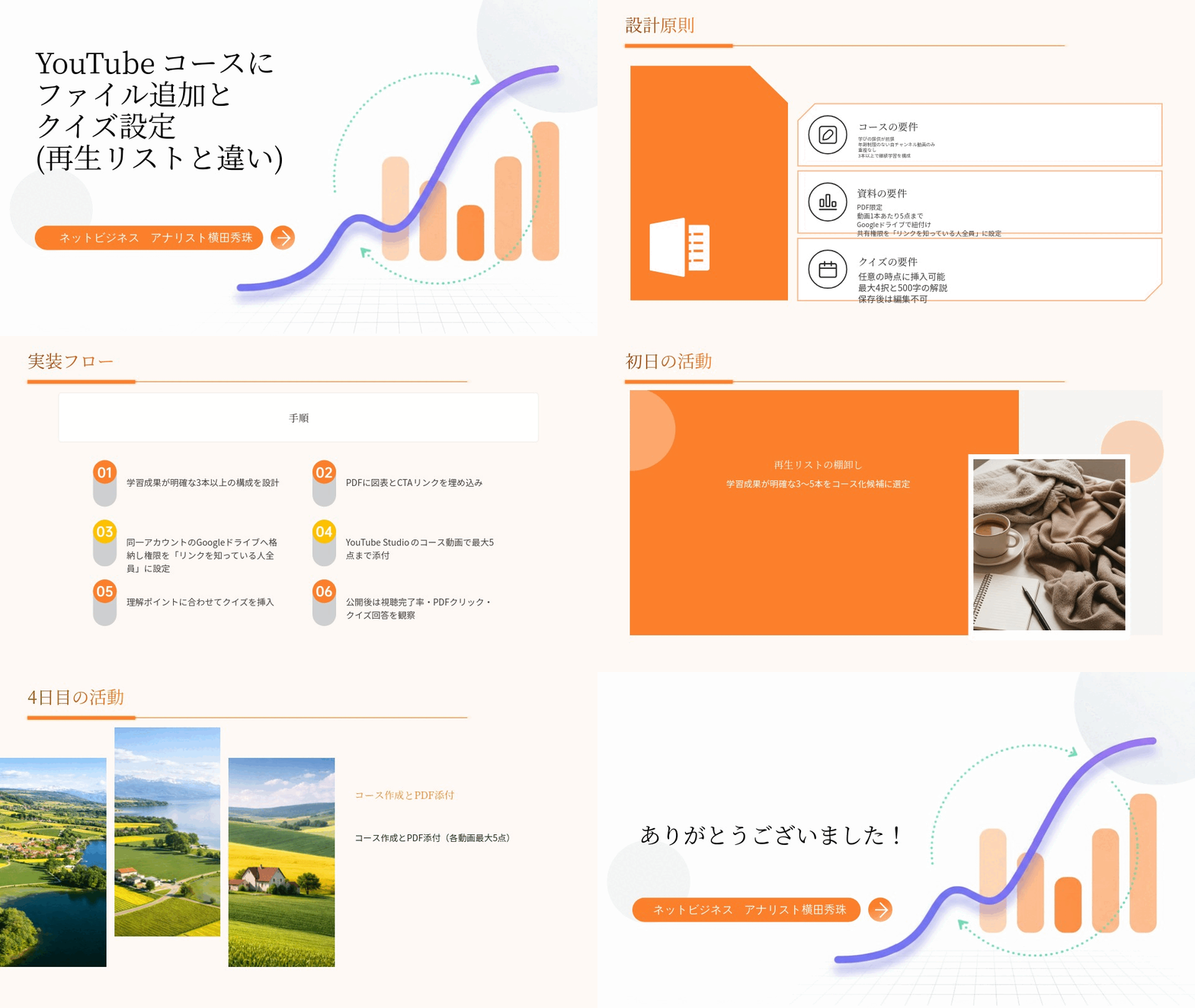
YouTubeコースにファイル追加とクイズ設定(再生リストと違い)
毎年1回のエキスパートバンク報告懇談会
年1で色んな人に会えるのが楽しみ(笑)
イーンスパイアの横田です。
https://www.enspire.co.jp
さて、本題です。
YouTube Player for Educationの収益化モデルとコースの作り方
https://yokotashurin.com/youtube/player-for-education.html
というブログ記事を2025年6月23日に解説しました。
YouTubeで再生リストと違うコース追加・1回払いコースは終了
https://yokotashurin.com/youtube/course.html
というブログ記事を2025年10月15日に解説しました。
詳しくはYouTube公式ヘルプページで
YouTube Studio でコースを作成する
https://support.google.com/youtube/answer/15128409
のとおりですが、ファイル追加機能と
クイズ機能を学習に最適な機能として
合わせて解説していきたいと思います。
https://www.youtube.com/watch?v=KRRBsAQM4w8
上記の続きの動画はYouTubeメンバーシップの
デイリー会員(190円/月)に限定公開しています。
詳しくは以下をご覧ください。
https://yokotashurin.com/youtube/membership.html
YouTubeメンバーシップ申込こちら↓
https://www.youtube.com/channel/UCXHCC1WbbF3jPnL1JdRWWNA/join
ちなみにコース設定した再生リストこちら
https://www.youtube.com/playlist?list=PLCj5uF0jg6jng9j_i9LunrcNYI5TvwUFs
そしてファイル添付とクイズ設定した
YouTube動画も実際にご覧ください。
https://www.youtube.com/watch?v=_ssC3laV41g
生成AIによる動画・音声・スライド・カルーセル・図解による解説は無料
動画解説
https://www.youtube.com/watch?v=wGW4o1Vf7eA
音声解説
https://www.youtube.com/watch?v=iazKFTheRVw
スライド解説
https://www.youtube.com/watch?v=xFjsOw5ClEA
リアル対話解説
https://www.youtube.com/watch?v=szf_XRk0z8Y
キャラ対話解説
https://www.youtube.com/watch?v=8nlRj38SIhI
スライド
https://www.docswell.com/s/6534747/ZGN1QX-2026-04-06-225706
カルーセル
https://www.instagram.com/p/DWyuYP1D3hY/
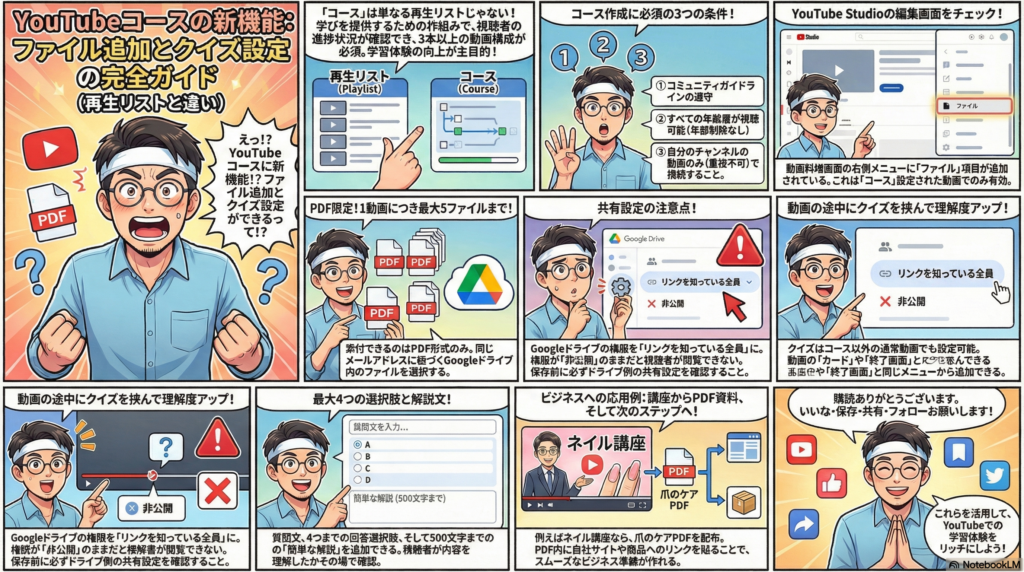
漫画
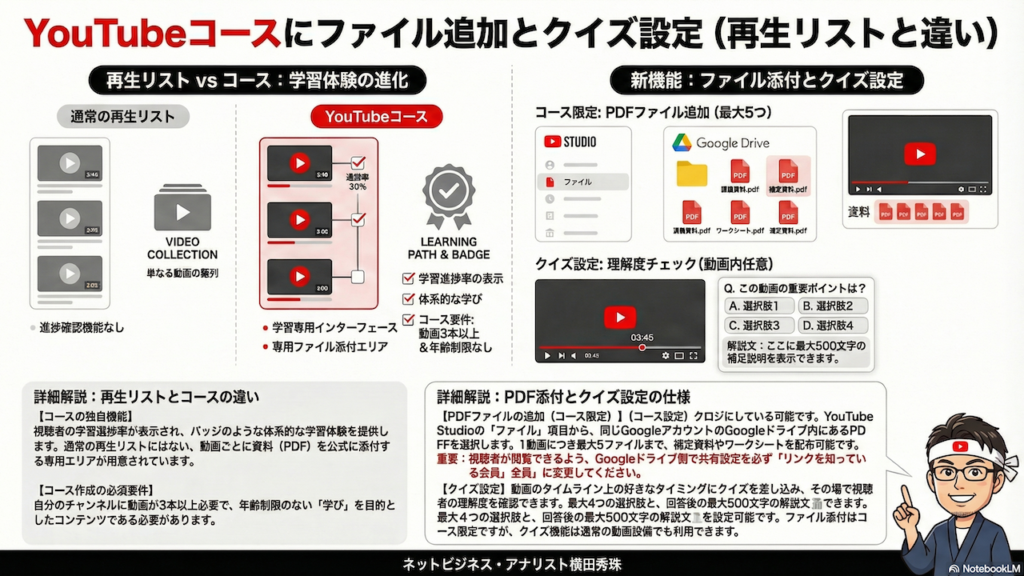
インフォグラフィック解説
マインドマップ

YouTubeコースにファイル追加とクイズ設定(再生リストと違い)
📊 YouTubeコースにファイル添付&クイズ機能が新登場!
🆕 2つの新機能が追加
2026年 最新アップデート 📅
❶ コース動画にPDFファイル添付が可能に!
❷ 動画内にクイズを設定できるように!
従来の再生リスト 📋
動画を並べるだけ
進捗管理なし・資料添付なし
動画を並べるだけ
進捗管理なし・資料添付なし
コース機能 🎓
学びの構成+進捗確認
PDF添付・クイズで学習体験を強化
学びの構成+進捗確認
PDF添付・クイズで学習体験を強化
⬇️ 機能① ファイル添付 ⬇️
📎 コース動画にPDFを添付する
📄
対応形式
PDFのみ
📦
上限数
5個/動画
☁️
保存先
Googleドライブ
🔗
共有設定
リンク共有必須
1
GoogleドライブにPDFをアップロード(チャンネルと同じアカウント)
2
共有設定を「リンクを知っている人全員」に変更
3
YouTube Studio → コース動画の編集画面 →「ファイルを追加」
4
Googleドライブからファイルを選択して保存
注意:共有設定が「非公開」のままだと視聴者はファイルを閲覧できません。必ずリンク共有を有効にしてください。また、コース動画のみが対象で通常動画には添付できません。
⬇️ 機能② クイズ ⬇️
❓ 動画にクイズを追加する
🎯 コース動画以外の通常動画でも設定OK!
動画の途中にクイズを挟んで理解度チェックができる
🔢
選択肢
最大4つ
📝
説明文
500字まで
⏱️
表示位置
秒単位で指定
📌
設定数
複数可(※)
1
YouTube Studio → 動画の編集画面 →「クイズ」を選択
2
タイムラインでクイズの表示タイミングを設定
3
質問文と選択肢(最大4つ)を入力、補足説明を追加
4
保存(※保存後は編集不可なので注意!)
現時点の注意点:複数設定しても概要欄に全て表示されない場合あり。まずは1〜2問から試すのがおすすめです。
⬇️ コースの要件 ⬇️
📋 コース作成の条件
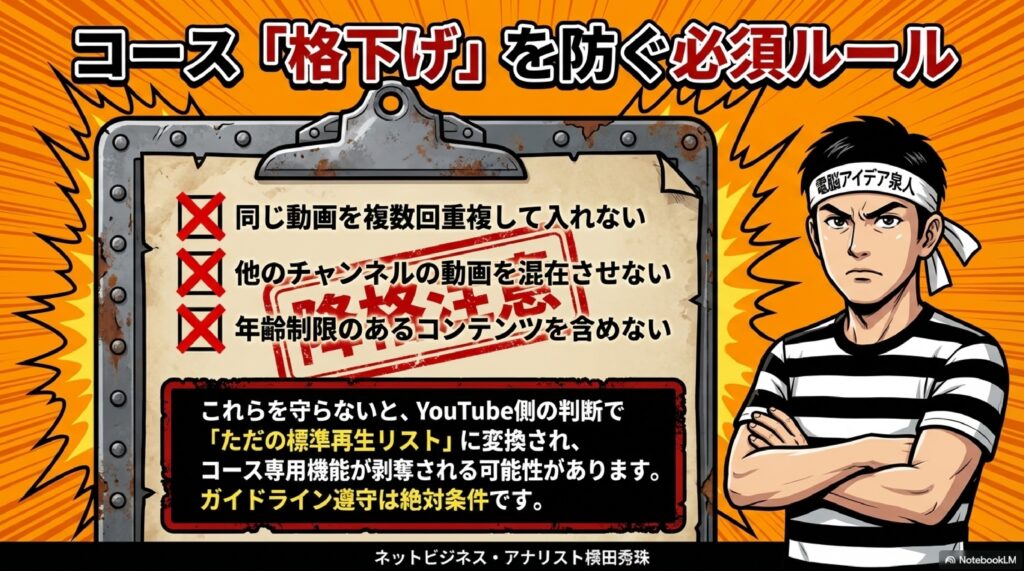
✅ コミュニティガイドラインを遵守
✅ 学びを提供する内容であること
✅ 3本以上の動画で構成
✅ 年齢制限なし・全年齢対象
✅ 自分のチャンネルの動画のみ(他チャンネル不可)
✅ 重複する動画の追加は不可
⬇️ ビジネス活用 ⬇️
🚀 ビジネスへの活用アイデア
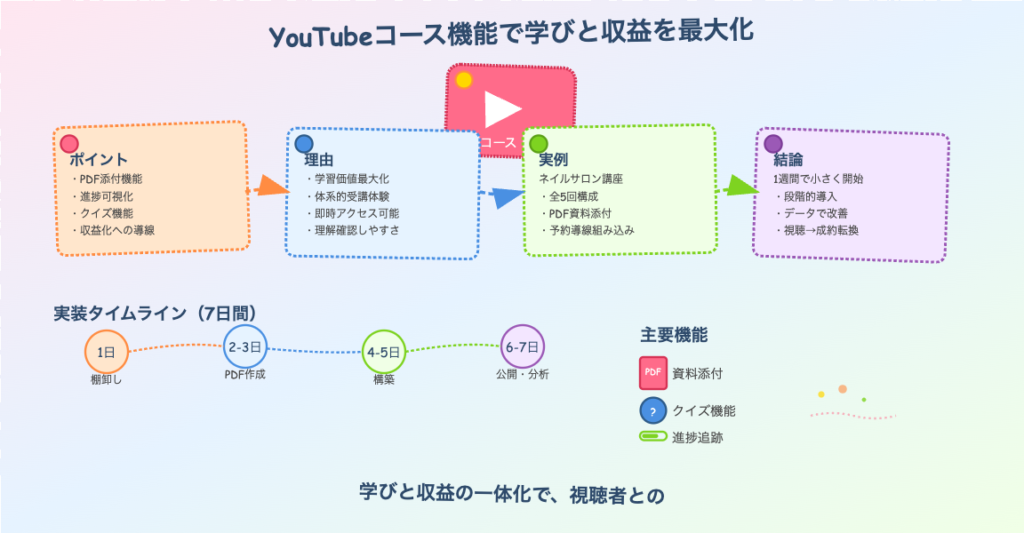
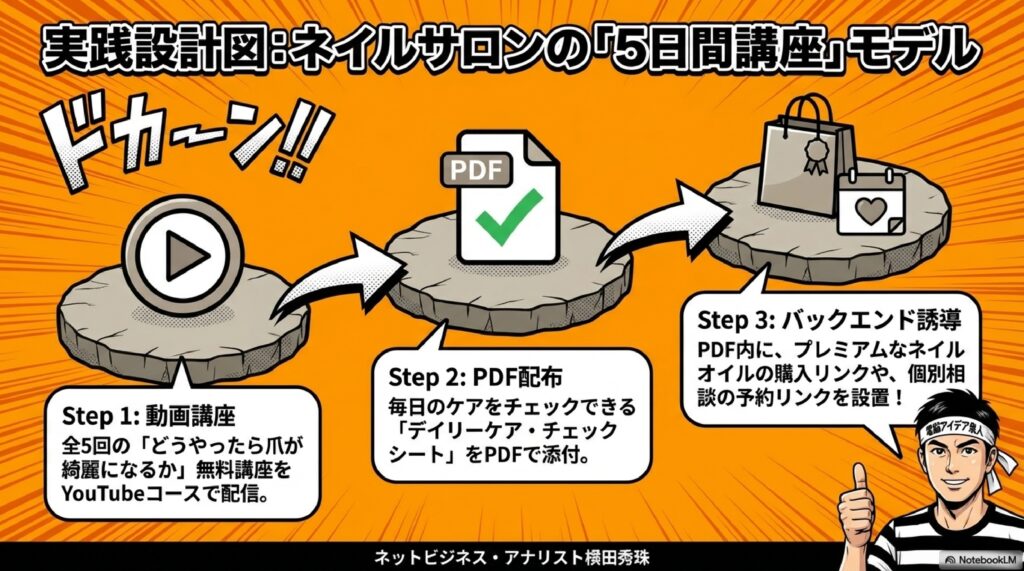
- オンライン講座化 ― 全5回の講座コースを作成し体系的に学びを提供
- PDF資料配布 ― スライド資料やワークシートを添付して学習効果UP
- 理解度チェック ― クイズで視聴者の理解を促進し、離脱を防止
- リード獲得 ― PDF内にリンクを設置し、商品・サービスページへ誘導
- 専門性アピール ― 構造化された学習コンテンツで信頼性を向上
💡 活用例:ネイルサロン
「爪が綺麗になる方法」全5回コースを作成
→ 各回にケア手順のPDFを添付
→ クイズで復習 → サロン予約ページへ誘導
YouTubeコースにファイル追加とクイズ設定(再生リストと違い)
YouTubeのコース機能に新たな機能が追加された。1つ目はPDFファイルの添付機能で、Googleドライブ経由で1動画あたり最大5個まで添付でき、共有設定を「リンクを知っている人全員」にする必要がある。2つ目はクイズ機能で、コースに限らず通常の動画にも設定可能。動画の任意のタイミングに最大4択の問題を挿入できる。これらの機能を活用すれば、学習コンテンツの充実やPDFからのビジネス導線構築にも役立てられる。
- はじめに
- YouTubeコース機能の復習と新機能の概要
- ファイル追加機能の詳細と設定方法
- クイズ機能の使い方と注意点
- ビジネス活用のヒントと今後の展望
- おわりに
- よくある質問(Q&A)
はじめに
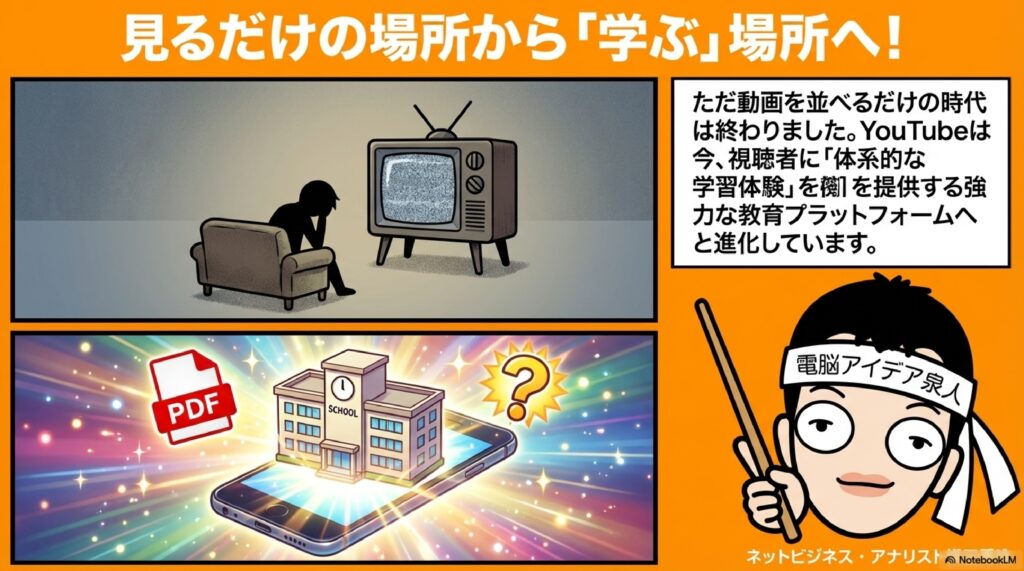
みなさんは、YouTubeを「ただ動画を見る場所」だと思っていませんか?実は今、YouTubeは急速に「学びのプラットフォーム」へと進化しています。オンライン講座やeラーニングといえば、UdemyやTeachableなどの専用プラットフォームを思い浮かべる方が多いかもしれません。しかし、YouTubeにもコース機能が追加され、さらにそこへファイルを添付したり、クイズを設定したりできるようになったことをご存じでしょうか。これらの新機能は、個人でビジネスを展開している方や、教育コンテンツを発信しているクリエイターにとって、大きなチャンスとなり得ます。「動画を見てもらうだけ」の時代から、「動画で学んでもらい、資料も渡し、理解度も確認できる」時代へと変わりつつあるのです。本記事では、2026年4月時点の最新情報をもとに、YouTubeコース機能の新しいファイル追加機能とクイズ機能について、設定手順からビジネスへの活用方法まで、丁寧に解説していきます。
YouTubeコース機能の復習と新機能の概要
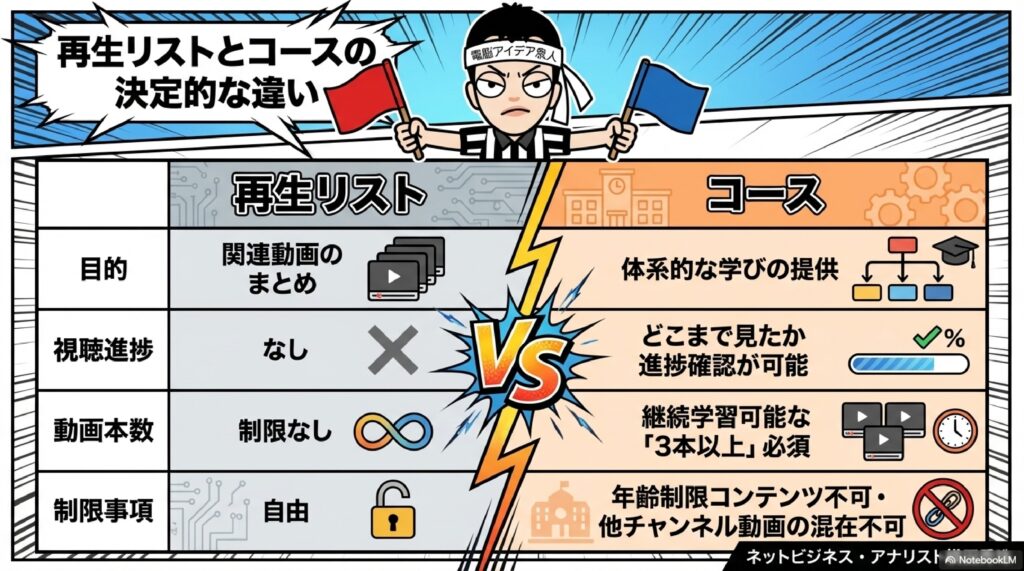
コース機能とは何か?再生リストとの違い
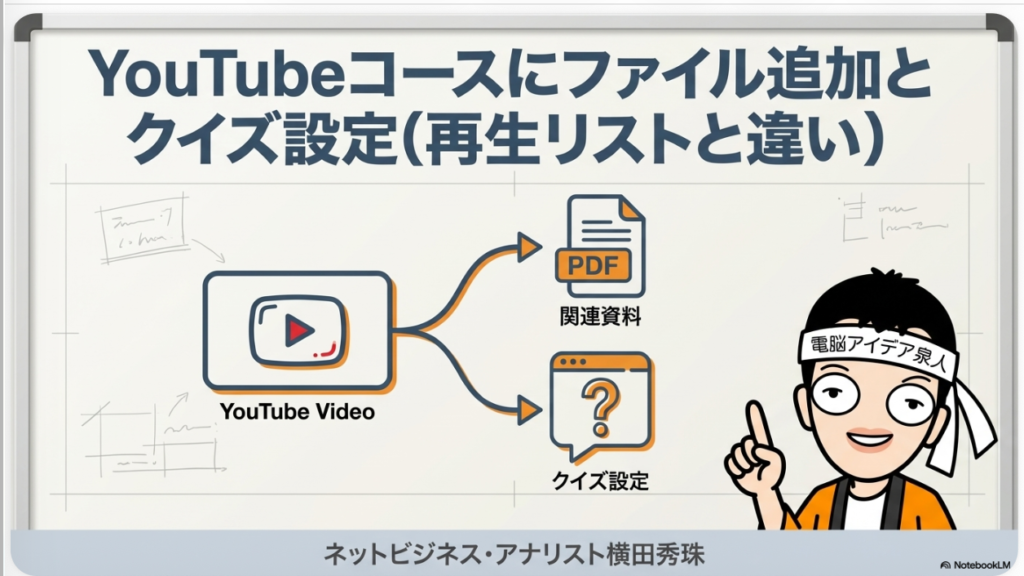
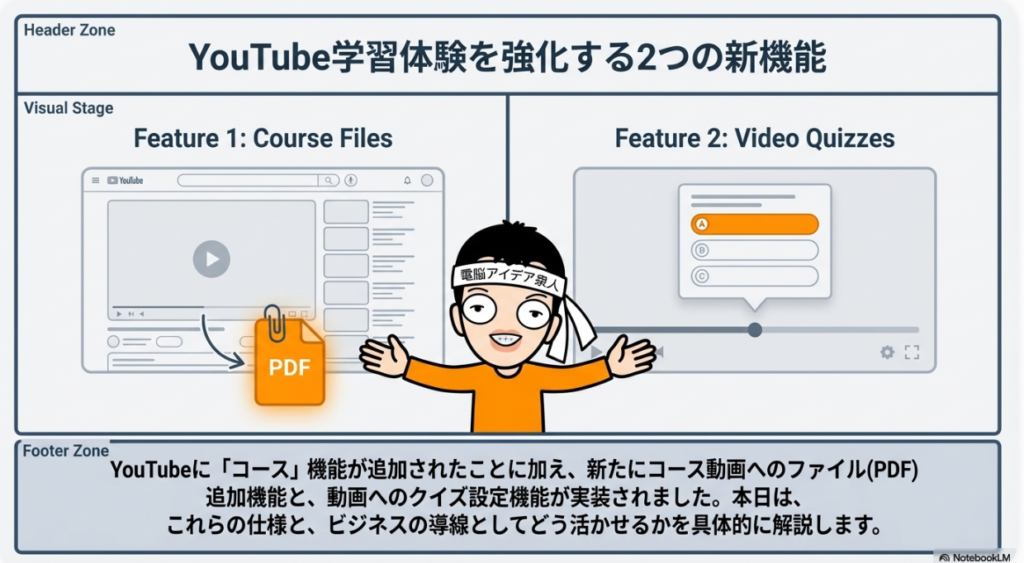
まず今日のテーマについてお伝えします。YouTubeにコース機能が追加されたことは以前お伝えしましたが、さらにファイルを追加する機能が加わりました。そして、コースとは別の話になりますが、もう1つ、クイズを設定できるようになりました。
では、今までの再生リストとコースは何が違うのか、少し復習しながら今日の話をしていきます。そして、これがどのようにビジネスに活かせるかについてもお話ししていきます。
コース機能の登場と背景
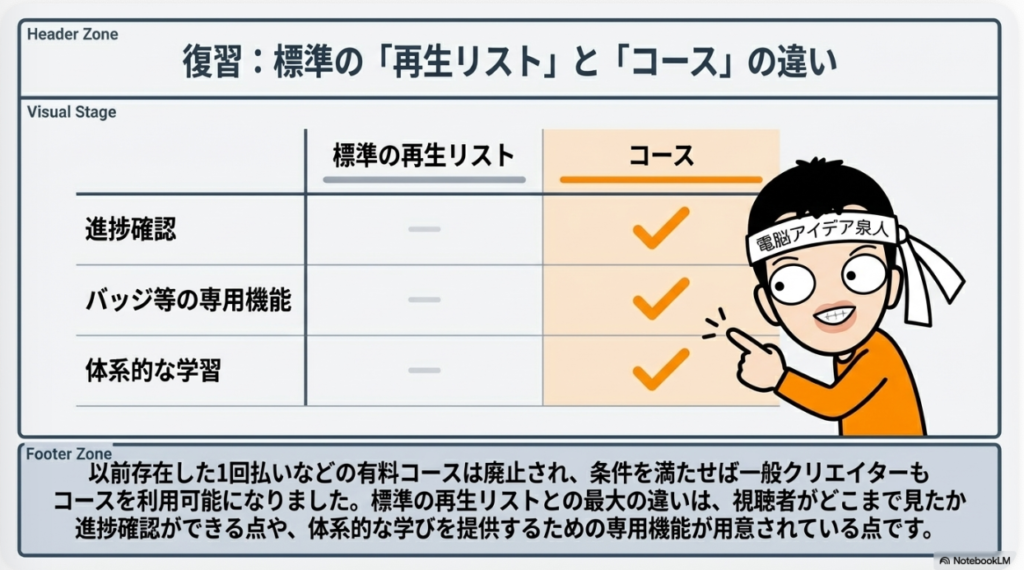
2025年10月15日にYouTubeで再生リストとは違うコースが追加されたとお伝えしました。今まであったコースは「1回払いコース」というもので、再生リストの中で有料の再生リストのようなものがありました。お金を出すと再生リストが見られるというものでしたが、これはなくなりました。しかし、それ以外の方もコースが使えるようになったことについて以前解説しました。
コース機能のメリット
コース機能は非常に便利で、再生リストとは異なり、動画をどこまで見てもらえたかという進捗が確認できたりします。その設定方法は以前お伝えしましたが、本日はここに新機能が追加されていますので、これについて話していきます。
編集画面で見つかる新しい項目
では早速ですが、YouTubeの編集画面に行ってみましょう。編集画面に行きますと、気づいた方がいらっしゃるかもしれませんが、動画のタイトルや説明文を書く場所の右側に並んでいる項目に、公開設定や制限の有無、字幕、終了画面、カードなどがあります。ここまではつい最近までありました。
ここに新たに追加されたのが「クイズ」です。これは半年以上前に追加されていたのですが、これだけでテーマにするには少し物足りなかったので、YouTubeの最新機能のニュース解説で少し触れた程度で、授業形式で詳しく解説はしていませんでした。
そしてその下に、「4個のファイル」と書かれていますが、「ファイルを追加」という機能が追加されています。普通の動画の方を見ると、カードとクイズがあります。ファイルのところを見ると、「ファイルを追加できるのはコース動画のみです」と書かれています。つまり、ファイル添付はコースに含まれる動画でのみ利用できる機能です。
ファイル追加機能の詳細と設定方法
コースの作成要件を確認しよう
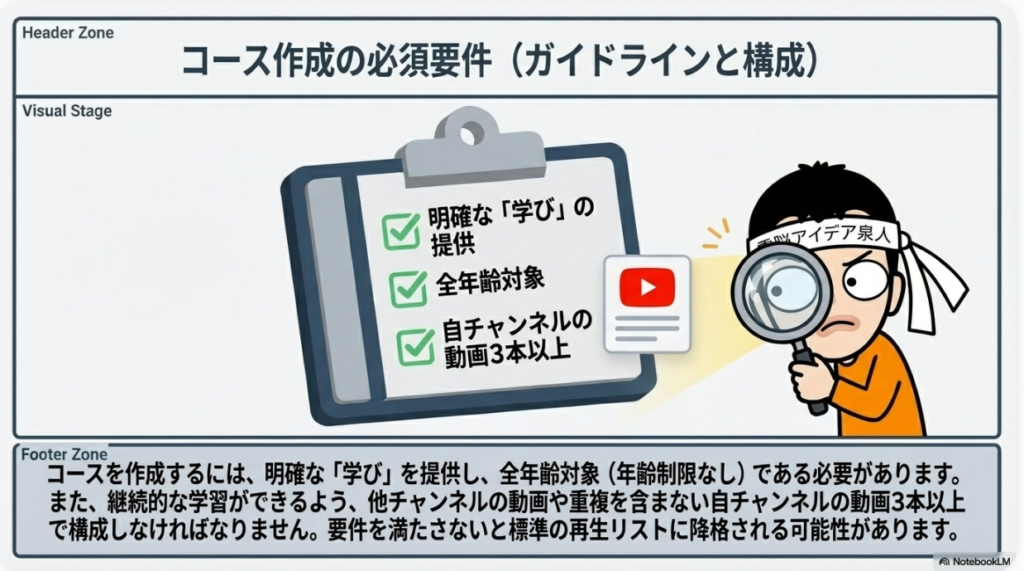
まず、少しヘルプを見てみましょう。「YouTube Studio でコースを作成する」というGoogleヘルプを確認していきます。コースの要件として、これを作成できる人はYouTubeのコミュニティガイドラインに準拠している必要があります。これを守っていれば問題ありません。
そして普通の再生リストとは違い、学びを提供することが求められます。動画を見るとこのようなことが得られるという内容の再生リストを作成します。すべての年齢層が利用できる必要があり、コースに年齢制限があるコンテンツを含めることはできません。
コースに含める動画のルール
また、継続的に学習できる3本以上の動画が必要です。コースには重複している動画を追加したり、別のチャンネルの動画を追加することはできません。あくまで自分のチャンネルの動画で年齢制限のないものを使用し、同じものを複数入れるのではなく構成する必要があります。
もし仮にそのようなルールに反するものを作ってしまった場合は、YouTube側がコースではないと判断して外すこともあると書かれています。
ファイル追加機能の概要
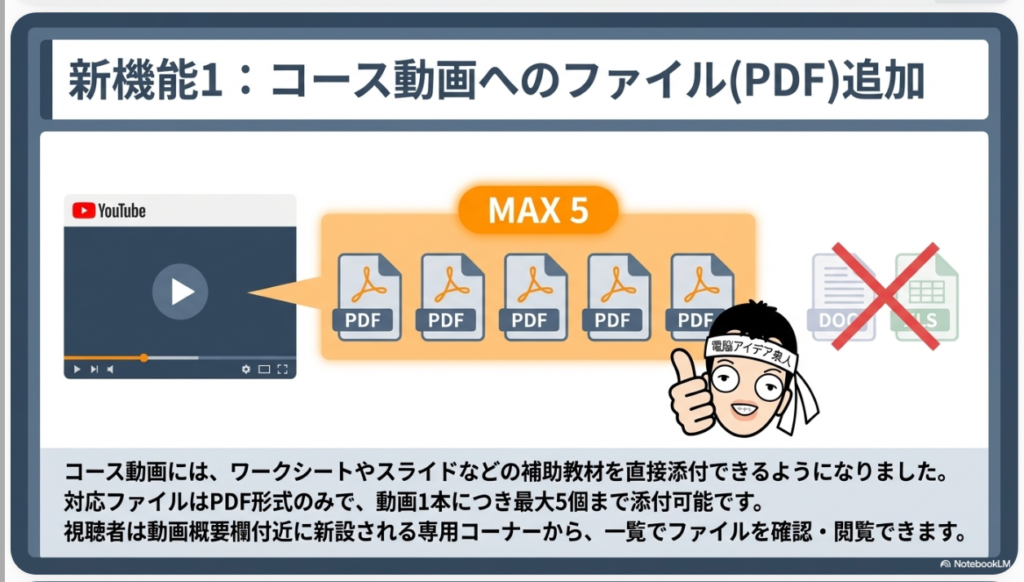
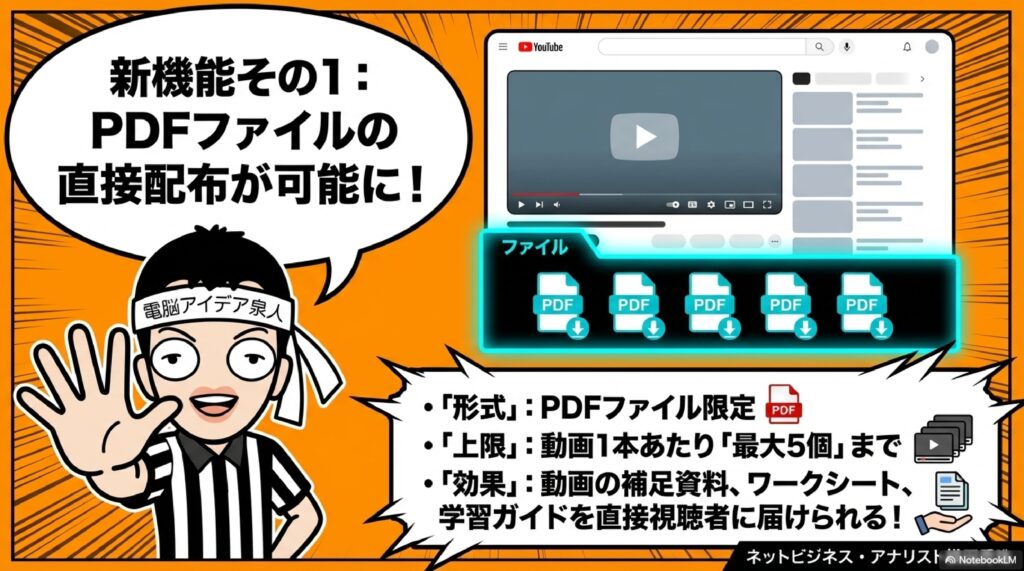
このような形でコースの作り方の説明がありますが、ここに「コースにファイルを追加する」という機能が1ヶ月ほど前に追加されました。ファイル形式はPDFファイルのみがサポートされており、上限は動画1本あたり最大5個のファイルが添付できます。
ファイル追加の仕組み:Googleドライブとの連携
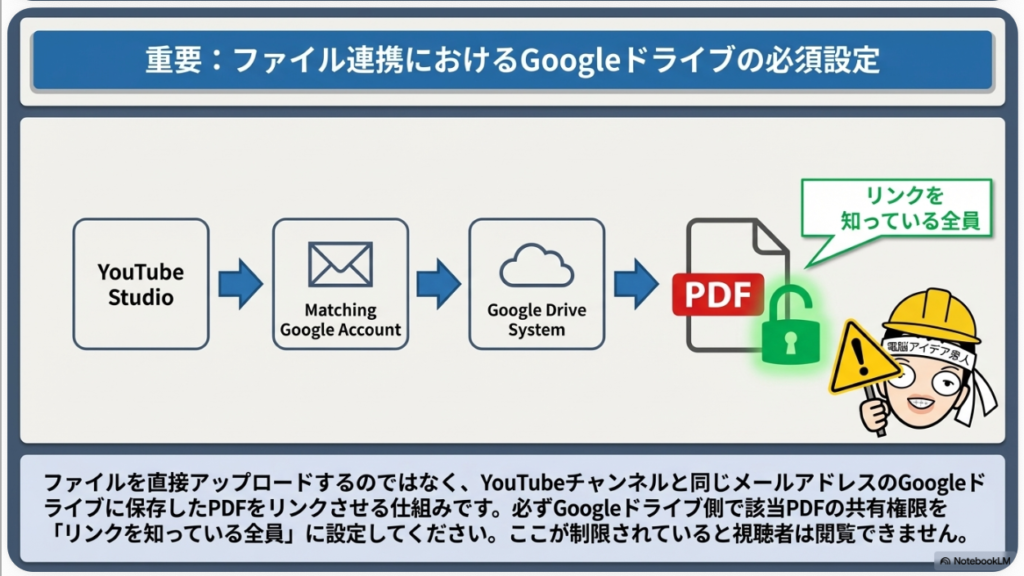
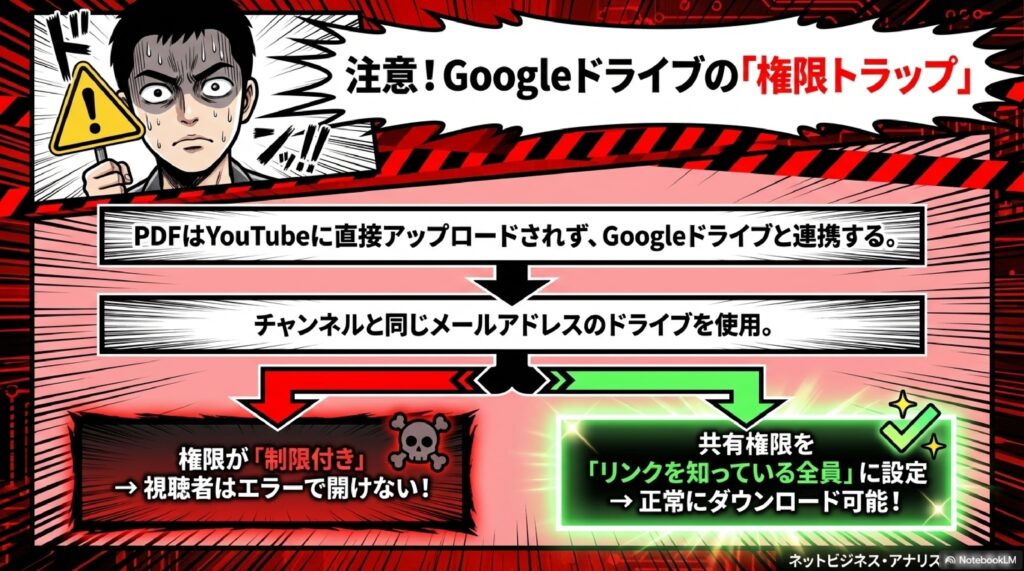
添付する方法は直接添付するのではなく、GoogleドライブにPDFファイルを入れてリンクさせる形になっています。そのためGoogleドライブが必要であり、現在運用しているYouTubeチャンネルのメールアドレスと同じGoogleドライブのアカウントが必要になります。
共有設定に注意!
ここも重要ですが、ファイルにアクセスできるようにGoogleドライブの共有権限を「リンクを知っている人全員」に設定しておく必要があります。ファイルごとにGoogleドライブで設定できるので、動画のリンクを知っている人が見られる設定にしなければ閲覧できません。当然、Googleドライブのポリシーを守り、利用規約に同意したファイルを共有する必要があります。
ファイル追加機能のポイントまとめ
特徴をまとめると以下の通りです。
- PDFファイルであること
- 最大5個のファイルを添付できること
- Googleドライブを使用すること
- 共有設定を「リンクを知っている人全員」にすること
実際にファイルを追加してみよう:ステップバイステップ
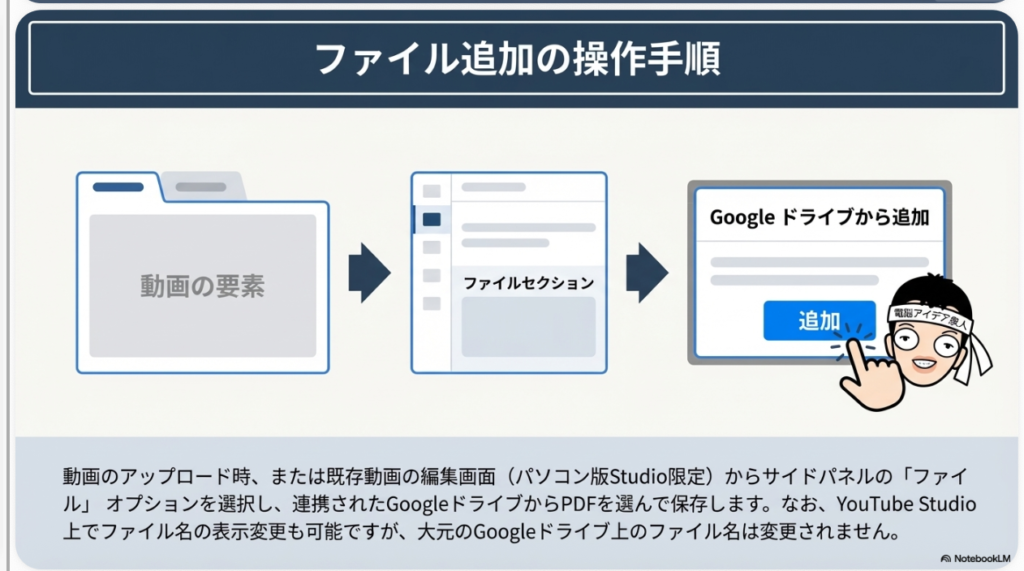
では、実際にやっていきます。まずファイルの追加について説明します。「ファイルを追加」を押します。するとファイル追加のページが出てきます。
ここに「ファイルを追加」とありますが、5つまで追加できるため、すでに4つ追加している場合はあと1つ追加できます。「ファイルを追加」を押すと、ログインしている同じメールアドレスのGoogleドライブの内容が表示されます。この中から選んでいきます。例えばファイルを選び、「ファイルを追加」を押すとそこに入ります。これで「保存」を押すと追加されます。
共有設定の確認方法
ただし、ファイルの追加画面をもう一度確認しましょう。上部の共有設定がどうなっているかを確認します。右上の「共有」を押すと、「リンクを知っている全員」になっているか確認できます。これであれば問題ありません。ここが非公開になっている場合は閲覧できませんので、設定には十分注意しましょう。
クイズ機能の使い方と注意点
クイズ機能はコース以外の動画でも使える
続いて、クイズの追加についても話しておきます。クイズの追加も見ていきますが、これはコースとは全く関係なく、普通の動画でも設定できます。一緒に設定画面があるのでお見せします。
クイズの設定方法
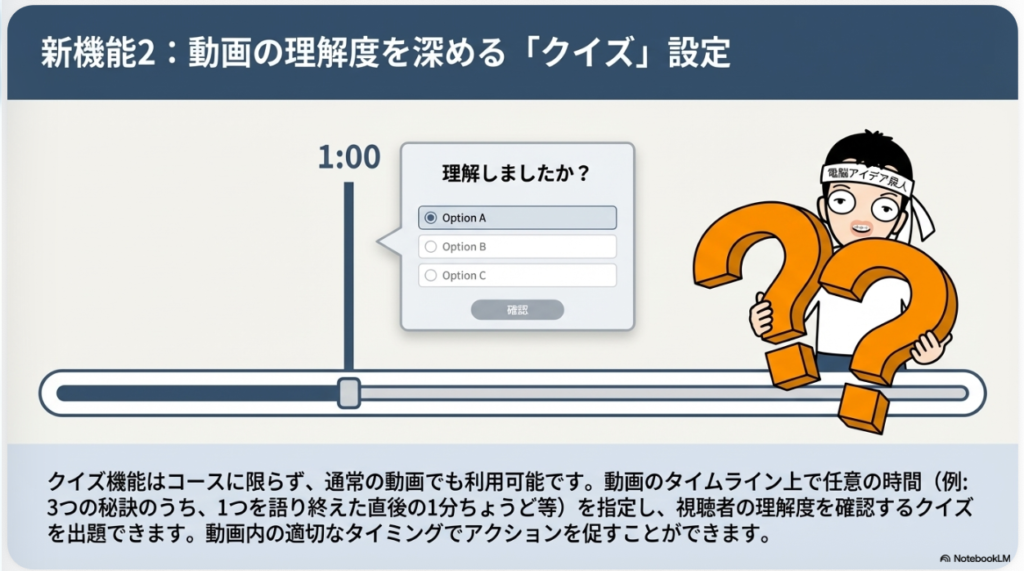
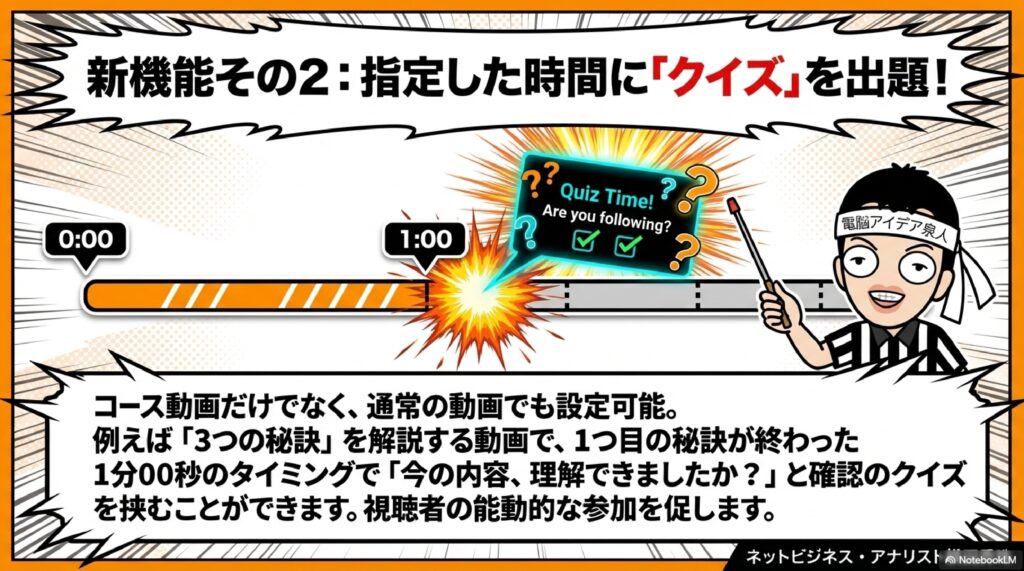
クイズの設定画面を開くとクイズを追加できます。これまでの機能と同様に、場面の途中に何かを追加するのと同じ形で下にタイムラインが出ており、何分何秒から追加するかを設定するインターフェースになっています。上部にあるようにクイズが追加されるので、これを押すと「クイズ1 は0分0秒から」となります。このままでは動画の最初にクイズが出てくる形になります。
クイズの具体的な作り方
例えば「3つの秘訣」という内容の動画であれば、1つの秘訣が終わった段階で「この内容について理解しましたか?」といった簡単なクイズを出すことができます。3分の動画であれば1分に設定し、「理解しましたか?」と入力して、回答1を「はい」、回答2を「いいえ」にします。
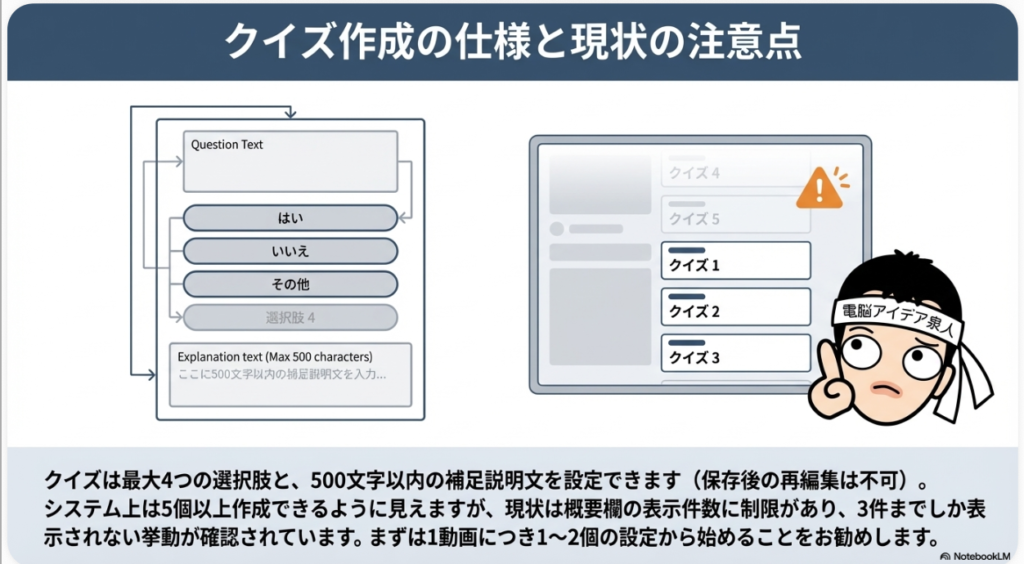
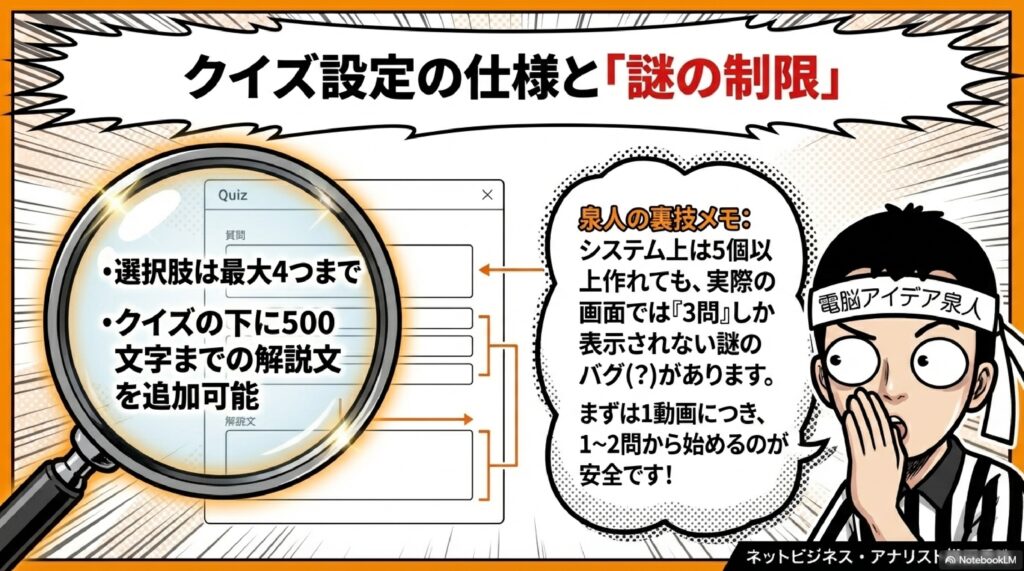
選択肢も追加できますが、追加できるのは4つまでです。「はい」「いいえ」「どちらでもない」「その他」といった4つの選択肢が作成できます。そして、クイズの下に簡単な説明文を500字まで追加できますので、補足情報を足しておきましょう。上部には質問文を入れます。
クイズの追加数と保存の注意点
今設定したので、クイズが1つ増えました。1分に設定したので、1分ぴったりのところに追加されました。これでクイズ2が追加されました。この後、クイズ3、クイズ4と続いており、日付順になっています。
ここで保存しようとしますが、上部の保存ボタンが出ず保存できないケースがあります。クイズは4つまでしか作れないのかもしれないと思い、一度消して変更を破棄します。しかし、もう一度試してみると5つ目も足せることがあります。「クイズを保存すると編集できなくなります」と表示されるので、これで保存します。
クイズ表示の注意点:すべて表示されないことも
5個に増えましたが、実際のページで見てみると、概要欄の「その他をもっと見る」を開いたところにクイズが表示されます。
しかし、5件設定したのに問題が3件しか表示されないことがあります。なぜすべて表示されないのかは不明ですが、時間の設定などが影響しているのかもしれません。変更しても変わりません。この辺りの仕様がまだよく分かりません。「すべて表示」にしても3つしか出ないため、たくさん作ってもうまく使えない可能性があります。まずは1つか2つから始めてみるのが良いでしょう。
ビジネス活用のヒントと今後の展望
ファイル機能の表示のされ方
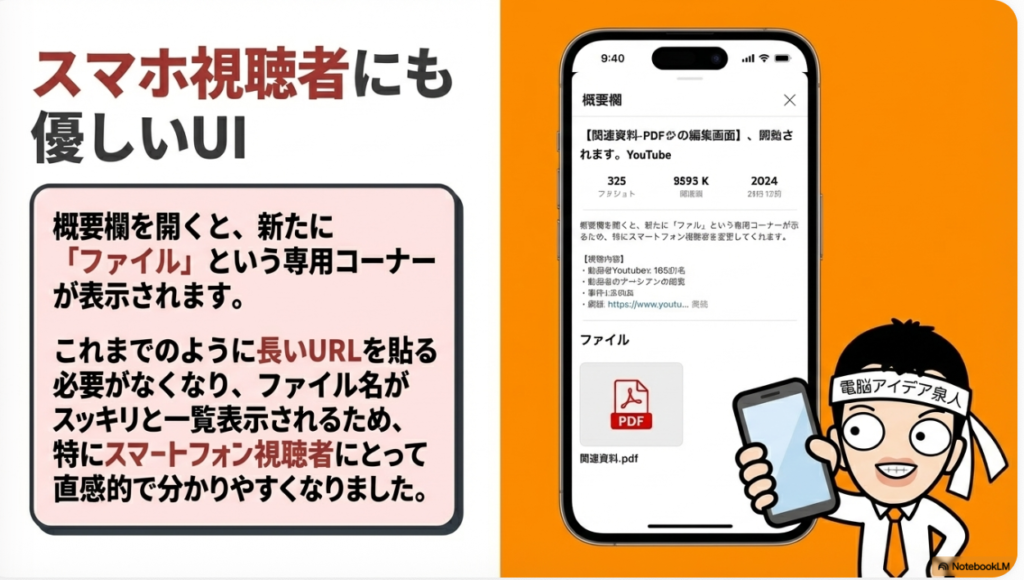
概要欄の下に「ファイル」という項目があり、先ほどお話ししたようにGoogleドライブにリンクしているPDFファイルのリンクが表示されます。これを押すと詳細を確認できます。これまでも概要欄にGoogleドライブのリンクをURLで貼ることはできましたが、この機能を使うと「ファイル」というコーナーが作られ、一覧で表示されるので非常に見やすくなります。ファイル名も表示されるため分かりやすいです。
学びとPDFを組み合わせた活用法
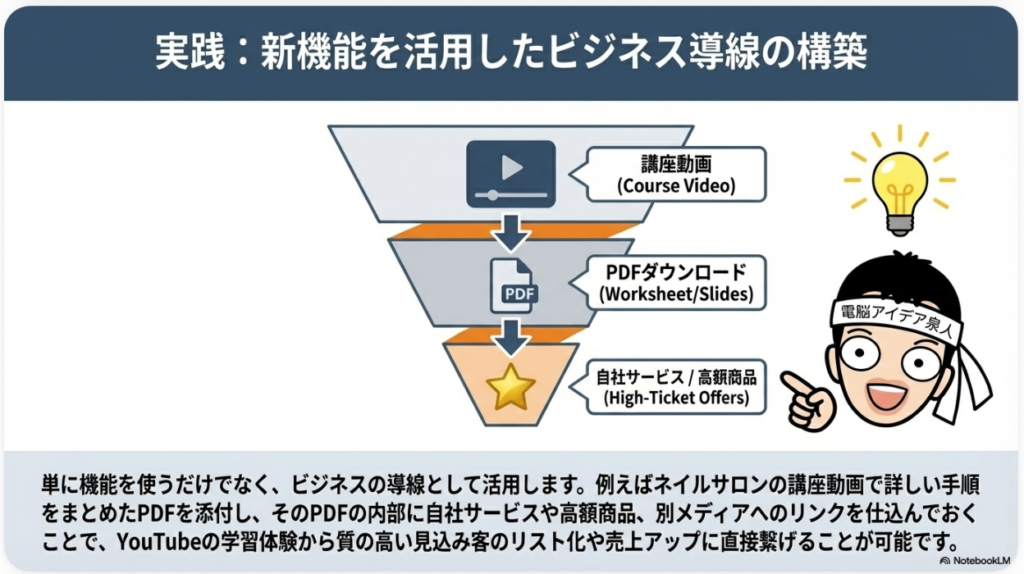
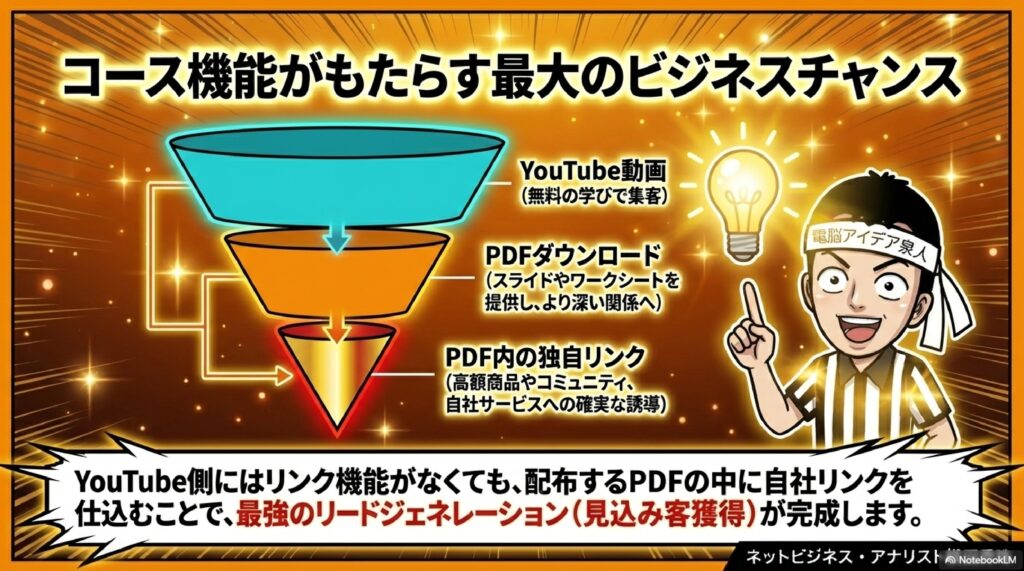
何かを学んでもらい、詳しくは動画内で説明しているスライドのPDFをここに入れて詳細を見てもらうという使い方もできます。ビジネス活動としては、PDFに誘導できればそこからリンクを貼ったり、高額な商品へ誘導したりすることも可能です。ただし、PDF内のリンクは各自で設定する必要があり、YouTube側の機能ではありません。
コースを活用した講座設計の例
ここで再生リストを見てみますが、コースも同様に一覧で表示されます。パソコンだと少し分かりづらいですが、スマートフォンの画面を想定して説明します。例えば、ネイルサロンの方が「どうやったら爪が綺麗になるか」という内容を全5回の講座で伝える構成にします。そこでPDFを貼っておくことができれば良いと思います。
今後への期待
NotebookLMのリンクなども貼れるようになればさらに便利だと思いますが、現在のところGoogleドライブのPDFリンクしか貼れないことになっているので、その点に注意してください。
おわりに
今回は、YouTubeのコース機能に新しく追加された「ファイル追加機能」と「クイズ機能」について詳しく解説しました。ファイル追加機能は、Googleドライブと連携してPDFファイルを動画に添付できるもので、動画1本あたり最大5個まで設定可能です。共有設定を「リンクを知っている人全員」にしておくことがポイントです。一方、クイズ機能はコースに限らず通常の動画でも使え、視聴者の理解度を確認するインタラクティブな仕掛けとして活用できます。ただし、表示件数に制限がある可能性があるため、まずは少数から始めるのがおすすめです。ビジネス面では、PDFを通じた資料配布やリード獲得への導線づくりが期待でき、教育系コンテンツとの相性は抜群です。YouTubeが「動画視聴の場」から「学習プラットフォーム」へと進化し続ける今、これらの新機能をいち早く取り入れて、自分のチャンネルの価値を高めていきましょう。
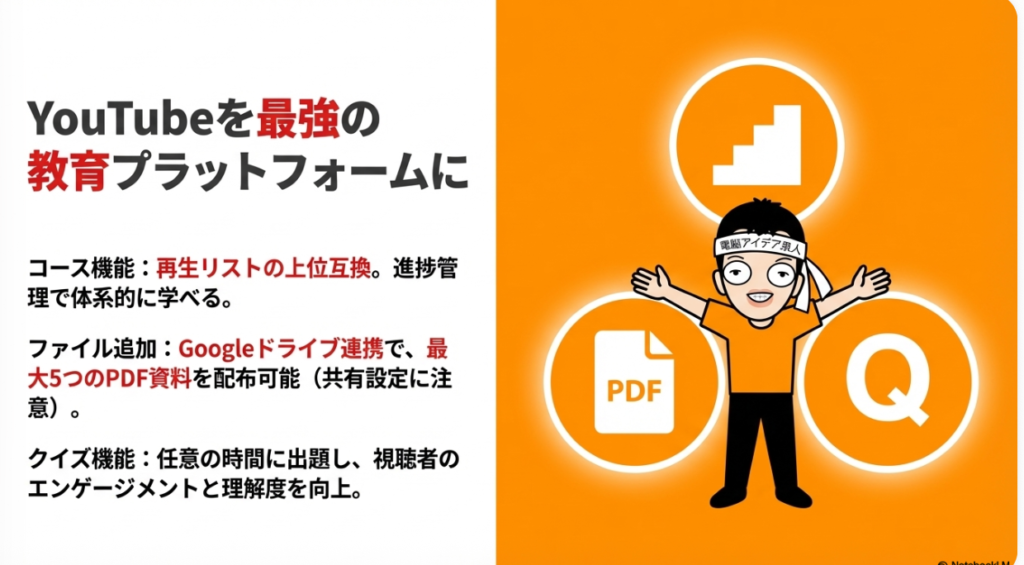
よくある質問(Q&A)
Q1. ファイル追加機能はすべてのYouTube動画で使えますか?
A1. いいえ、ファイル追加機能が使えるのは「コース動画」のみです。通常の動画や再生リストでは利用できません。コースを作成し、その中に含まれる動画に対してのみPDFファイルを添付することができます。
Q2. PDF以外のファイル形式(WordやExcelなど)は添付できますか?
A2. 現時点ではPDFファイルのみがサポートされています。WordやExcel、画像ファイルなどは直接添付できません。他の形式のファイルを共有したい場合は、事前にPDFに変換してからGoogleドライブにアップロードする必要があります。
Q3. クイズ機能はコース動画専用ですか?
A3. いいえ、クイズ機能はコースとは関係なく、通常の動画でも設定できます。YouTube Studioの編集画面から、任意の動画にクイズを追加することが可能です。
Q4. クイズは1つの動画にいくつまで設定できますか?
A4. 実際に試したところ、5つまで設定・保存できました。ただし、視聴者側の画面ではすべてが表示されないケースもあるようです。仕様が安定するまでは、1〜2個程度から始めるのがおすすめです。
Q5. Googleドライブのアカウントは、YouTubeチャンネルと別のアカウントでも使えますか?
A5. いいえ、YouTubeチャンネルを運用しているメールアドレスと同じGoogleアカウントのGoogleドライブを使用する必要があります。別のアカウントのGoogleドライブからはファイルをリンクできませんので、ご注意ください。
詳しくは15分の動画で解説しました。
https://www.youtube.com/watch?v=YGhCXVGAAlk
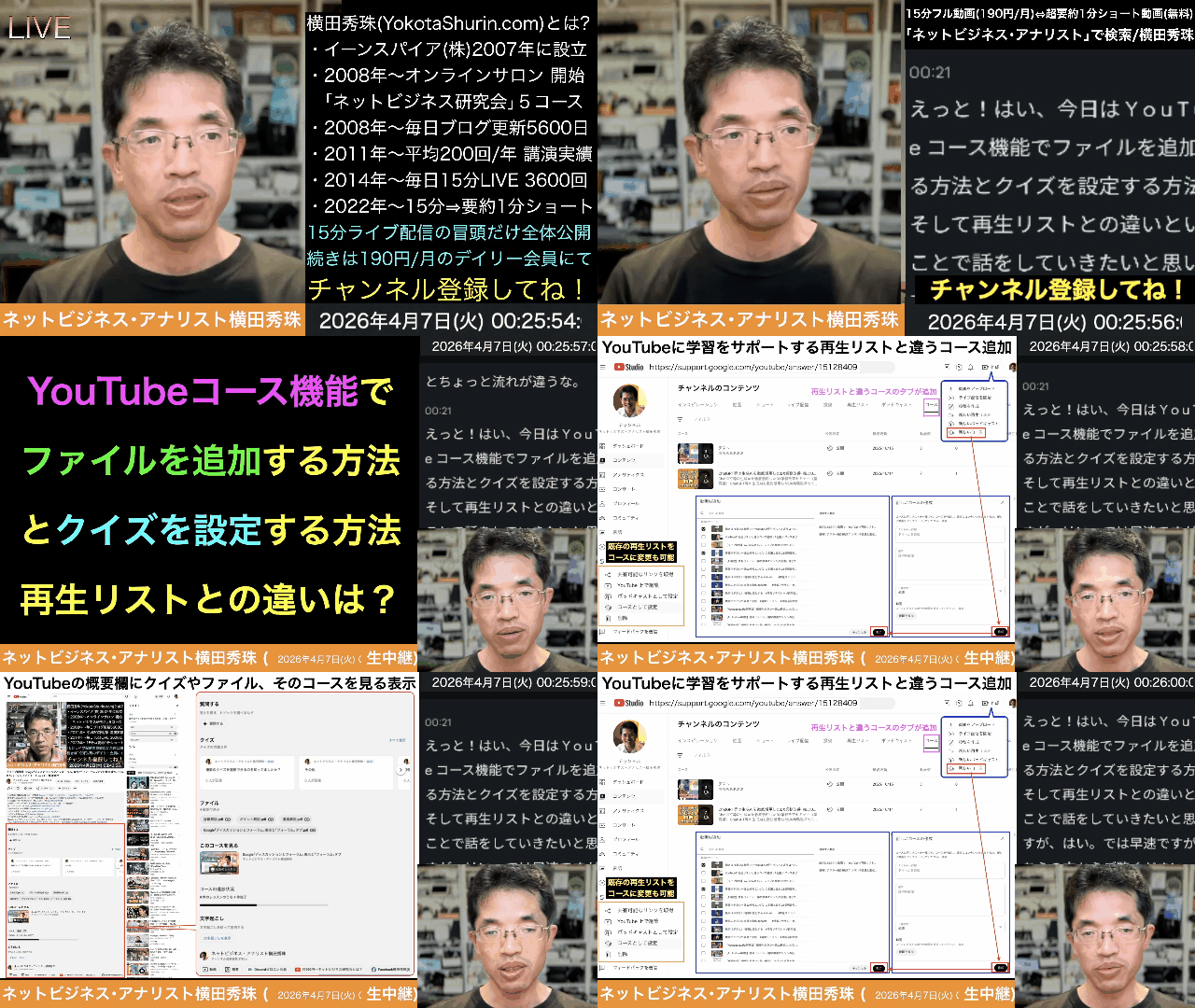
0:00 👋 導入・今日のテーマ紹介
1:00 🔄 コース機能の復習と再生リストとの違い
2:05 🆕 クイズ機能とファイル追加機能の紹介
3:05 📋 コースの要件と注意点
4:09 📎 コースにファイルを追加する方法(PDF・Googleドライブ)
6:13 ⚙️ ファイル追加の実演と共有設定の注意点
7:16 ❓ クイズ機能の設定方法と操作の実演
9:30 💾 クイズの保存と上限についての検証
10:44 👀 クイズとファイルの実際の表示画面の確認
12:52 📱 スマホでのコース表示とレッスン進捗の見え方
13:57 💡 ビジネス活用のヒントとまとめ
上記の続きの動画はYouTubeメンバーシップの
デイリー会員(190円/月)に限定公開しています。
詳しくは以下をご覧ください。
https://yokotashurin.com/youtube/membership.html
YouTubeメンバーシップ申込こちら↓
https://www.youtube.com/channel/UCXHCC1WbbF3jPnL1JdRWWNA/join
YouTubeコースにファイル追加とクイズ設定(再生リストと違い)
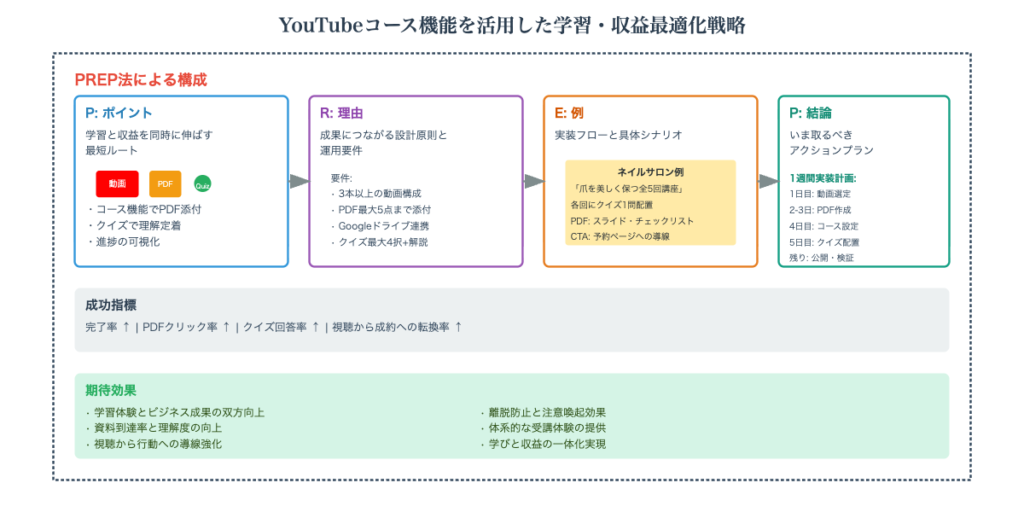
📚 コース機能 YouTubeの再生リストとは異なる学習向け機能。視聴者の進捗状況を確認でき、3本以上の自チャンネル動画で構成する必要がある。年齢制限コンテンツは含められず、学びの提供が求められる。2025年10月に一般開放された。
📎 ファイル添付機能 YouTubeコース動画にPDFファイルを添付できる新機能。概要欄に専用の「ファイル」コーナーが作られ、一覧表示されるためURLを直接貼るより視認性が高い。約1ヶ月前に追加された。
📄 PDFファイル 現在コースのファイル添付で唯一サポートされている形式。1動画あたり最大5個まで添付可能。PDF内にリンクを設定すれば外部サイトやサービスへの誘導にも活用できる。
☁️ Googleドライブ ファイル添付はGoogleドライブ経由で行う仕組み。YouTubeチャンネルと同じGoogleアカウントのドライブが必要で、直接アップロードではなくリンク連携方式となっている。
🔓 共有設定 Googleドライブ上のPDFを視聴者が閲覧できるようにするための権限設定。「リンクを知っている人全員」に設定しないと視聴者はファイルにアクセスできない。ファイルごとに個別設定が可能。
❓ クイズ機能 動画の任意の再生時間に選択式の問題を挿入できる機能。コース動画に限らず通常の動画にも設定可能。最大4択で、500字までの説明文も追加できる。
⏱️ タイムライン設定 クイズを動画内のどの時点で表示するかを指定する仕組み。タイムライン上で何分何秒から表示するかを設定するインターフェースが用意されており、学習の区切りに合わせた出題が可能。
📋 再生リスト YouTubeに従来からある動画をまとめる機能。コース機能とは異なり進捗管理ができず、学習目的に特化していない。コースは再生リストの上位互換的な位置づけとなっている。
💼 ビジネス活用 PDFファイルへの誘導を通じて、商品案内や外部サイトへのリンクを設置できる点がビジネス上の利点。学習コンテンツと組み合わせることで信頼構築から販売導線までを一貫して設計できる。
📏 コミュニティガイドライン YouTubeが定める利用規約やルールのこと。コース機能を利用するにはこのガイドラインに準拠している必要があり、違反があるとYouTube側がコースを解除する場合もある。
超要約1分ショート動画こちら↓
https://www.youtube.com/shorts/7Fq6w8vouus
YouTubeコースにファイル追加とクイズ設定(再生リストと違い)
YouTubeコース機能の概要と従来の再生リストとの違い
YouTubeコース機能とは何か?教育系コンテンツに最適化された新しい仕組み
YouTubeコース機能とは、クリエイターが視聴者に対して体系的な学習体験を提供するための専用機能です。2022年9月にYouTubeの公式ブログで初めて発表され、段階的に提供範囲が拡大されてきました。2025年10月15日からは世界中の多くのクリエイターが利用できるようになり、教育系コンテンツの配信環境が大きく進化しています。
コース機能の最大の特徴は、単なる動画の集まりではなく「学び」を目的として設計されている点にあります。YouTube Studioの「作成」メニューから「コースを作成」を選択するだけで、自分のチャンネル内にある動画を使って学習向けの再生リストを構築できます。作成にあたっては、YouTubeのコミュニティガイドラインに準拠していること、年齢制限のないコンテンツであること、そして3本以上の動画で構成することが要件となっています。重複した動画や他チャンネルの動画は追加できないため、オリジナルのコンテンツで構成する必要があります。もしこれらの要件を満たさない場合、YouTube側が自動的に通常の再生リストに変換する可能性もあるため、作成時には十分注意しましょう。
コース機能は現在、パソコン版のYouTube Studioからのみ作成・管理が可能です。モバイルアプリからは動画のアップロードはできますが、コースへの追加作業にはパソコンが必要です。教育コンテンツの需要が高まる中、YouTubeが本格的に学習プラットフォームとしてのポジションを確立しようとしていることがうかがえます。
コースと再生リストの決定的な違い|進捗管理・バッジ・専用タブの特徴
YouTubeコース機能と従来の再生リストは見た目こそ似ていますが、学習体験を充実させるための独自機能が複数搭載されている点で大きく異なります。最も注目すべきは「進捗管理機能」です。視聴者がコース内の動画をどこまで視聴したかが情報パネルに表示され、すべての動画を視聴し終えるとライブラリに修了バッジが付与されます。これにより、視聴者は自分の学習の進み具合を把握しながらモチベーションを維持することができます。
また、コースとして設定された動画には特別な「コース」バッジが動画再生ページと再生リストのページに表示されます。このバッジは視聴者に対して「これは体系的な学習コンテンツである」というシグナルを送る役割を果たしており、通常の再生リストとの差別化につながります。さらに、コースはクリエイターのチャンネルページに専用タブとして表示されるため、視聴者がコースを見つけやすくなるというメリットもあります。
加えて、コース専用のコメントセクションが用意されており、そのコースのトピックに特化したディスカッションの場として機能します。他の学習者と交流しながら理解を深めることができるため、コミュニティ形成にも効果的です。これらの機能を総合すると、再生リストが「動画の一覧」であるのに対し、コースは「学習体験そのもの」を設計するためのツールと言えるでしょう。
YouTubeコースにPDFファイルを添付する方法と設定手順
ファイル添付機能の仕様|PDF限定・最大5個・Googleドライブ連携
2026年に入り、YouTubeコース機能に待望の「ファイル添付機能」が追加されました。この機能を使うと、コース内の各動画にPDFファイルを紐づけることができ、視聴者は動画の概要欄から直接資料をダウンロード・閲覧できるようになります。従来は概要欄にGoogleドライブのURLを手動で貼り付ける必要がありましたが、新機能では「ファイル」という専用コーナーが設けられ、ファイル名とともに一覧表示されるため、視認性と利便性が大幅に向上しています。
ファイル添付の仕様として押さえておくべきポイントは4つあります。まず、添付可能なファイル形式はPDFのみです。Word文書や画像ファイルなどは直接添付できないため、事前にPDFへ変換しておく必要があります。次に、添付上限は1本の動画あたり最大5個までです。3つ目に、ファイルの添付はGoogleドライブ経由で行う仕組みになっており、直接アップロードする方式ではありません。そして4つ目に、ファイル添付が可能なのはコースに含まれる動画のみであり、コース以外の通常動画には添付できません。
この仕様により、コース機能を利用しているクリエイターにとって明確な優位性が生まれます。講義の資料やスライドのPDF、練習問題のプリント、チェックリストなど、動画と連動した補助教材を視聴者に簡単に届けることが可能になりました。教育系コンテンツの価値を高める上で非常に有効な機能と言えます。
Googleドライブの共有設定と具体的な手順を画像付きで解説
PDFファイルをYouTubeコースの動画に添付する具体的な手順を解説します。まず前提として、YouTube Studioにログインしているアカウントと同じGoogleアカウントのGoogleドライブにPDFファイルを保存しておく必要があります。異なるアカウントのドライブからはファイルを選択できないため、事前に確認しておきましょう。
手順としては、YouTube Studioでコース内の動画の編集画面を開き、右側のメニューにある「ファイルを追加」をクリックします。すると同じGoogleアカウントのドライブ内容が表示されるので、添付したいPDFファイルを選択して「ファイルを追加」を押し、最後に「保存」をクリックすれば完了です。操作自体は非常にシンプルですが、最も重要なのはGoogleドライブ側の共有設定です。
添付するPDFファイルのGoogleドライブ共有設定を必ず「リンクを知っている全員」に変更してください。この設定が「制限付き」や「非公開」のままだと、視聴者はファイルを閲覧できません。設定方法は、Googleドライブでファイルを右クリックして「共有」を選択し、「一般的なアクセス」を「リンクを知っている全員」に変更するだけです。なお、Googleドライブの利用規約に準拠したファイルのみ共有可能である点もあわせて覚えておきましょう。設定完了後は、実際に別のブラウザやシークレットモードでリンクにアクセスし、正常に閲覧できるか確認しておくことをおすすめします。
YouTubeクイズ機能の設定方法と効果的な活用術
動画内クイズの設定手順|タイムライン・選択肢・説明文の作り方
YouTubeの動画内クイズ機能は、コース動画だけでなく通常の動画にも設定できるインタラクティブ機能です。YouTube Studioの動画編集画面を開くと、公開設定や字幕、終了画面、カードなどの項目の中に「クイズ」という新しい項目が追加されています。この機能を使えば、動画の再生中に指定した時間でクイズをポップアップ表示させることができます。
設定方法は直感的です。クイズの項目をクリックすると、画面下部にタイムラインが表示され、何分何秒の時点でクイズを表示するかを設定できます。質問文を入力し、最大4つまでの選択肢を設定します。たとえば「この内容を理解しましたか?」という質問に対して「はい」「いいえ」「どちらでもない」「その他」といった選択肢を作成できます。さらに、各クイズには最大500文字の説明文を追加できるため、補足情報や正解の解説を記載することが可能です。
ただし、現時点ではいくつかの制約があります。クイズは保存すると編集できなくなるため、内容を十分に検討してから保存するようにしましょう。また、複数のクイズを設定した場合、概要欄にすべてが表示されないケースも報告されています。まだ新しい機能であるため仕様が安定していない部分もありますが、まずは1〜2個のクイズから試してみて、視聴者の反応を見ながら調整していくのが賢明です。
クイズ機能がSEOとエンゲージメントに与える影響とは
YouTubeクイズ機能の導入は、チャンネルのSEO対策とエンゲージメント向上の両面で大きな効果をもたらします。クイズは視聴者に対して「画面をタップする」「回答を選択する」という能動的なアクションを促すため、YouTubeのアルゴリズムにおいて「エンゲージメントが高い優良コンテンツ」と評価されやすくなります。これにより、おすすめ動画や検索結果での表示順位が改善される可能性があります。
視聴維持率への影響も見逃せません。動画の途中にクイズを挿入することで、視聴者が「次のクイズはいつ出てくるだろう」と期待しながら視聴を続けるようになり、離脱率の低下が期待できます。特に教育系コンテンツでは、各セクションの終わりにクイズを配置することで、理解度の確認と復習のきっかけを同時に提供できます。
さらに、クイズを活用しているチャンネルはまだ少数派であるため、今の段階で積極的に取り入れることで競合との差別化が図れます。教育系チャンネルに限らず、料理チャンネルであれば「このレシピで使う調味料は?」、フィットネスチャンネルであれば「正しいフォームはどれ?」といった形で、あらゆるジャンルに応用可能です。YouTubeが双方向型のプラットフォームへと進化していく流れの中で、クイズ機能をいち早く活用することはチャンネル成長の大きなアドバンテージとなるでしょう。
YouTubeコース機能をビジネスに活かす具体的な戦略
教育系コンテンツの構成設計|全5回講座の作り方とPDF活用例
YouTubeコース機能をビジネスに活用する上で最も効果的なのは、専門知識を体系的に整理した「全○回講座」形式のコンテンツを設計することです。たとえばネイルサロンのオーナーが「自宅でできるネイルケア全5回講座」を作成する場合、第1回で基本的な道具の紹介、第2回で爪の形の整え方、第3回でベースコートの塗り方、第4回でデザインのコツ、第5回で長持ちさせるケア方法といった具合に、段階的に知識が深まる構成にします。
この講座形式にPDFファイル添付機能を組み合わせることで、コンテンツの価値が飛躍的に高まります。各動画にスライド資料のPDF、チェックリスト、推奨アイテム一覧などを添付すれば、視聴者は動画を見ながら手元で資料を確認したり、後から復習したりすることが可能になります。紙に印刷して使えるワークシート形式のPDFを用意すれば、さらに実用性が増すでしょう。
構成設計のポイントは、1本目の動画で全体像を示し、回を追うごとに具体性を高めていくことです。視聴者が「次の動画も見たい」と思える流れを意識しましょう。コースの進捗管理機能があるため、視聴者は自分がどこまで学んだかを常に把握でき、完走率の向上にもつながります。業種を問わず、自分の専門分野を5〜10回程度の講座にまとめてコースとして公開することが、YouTubeをビジネスに活用する第一歩となります。
PDFを活用した導線設計|集客からコンバージョンへつなげる方法
YouTubeコース機能のPDFファイル添付は、単なる補助資料の配布にとどまらず、ビジネスの集客導線として戦略的に活用できます。PDF内にはテキストだけでなくリンクを埋め込むことが可能であるため、自社サイトやランディングページ、メルマガ登録フォーム、LINE公式アカウントへの誘導リンクを含めた設計が効果的です。ただし、これはYouTube側の機能ではなく、PDF作成時に各自で設定する必要がある点に注意してください。
具体的な導線設計の例として、まずコース動画で有益な情報を無料提供し、添付PDFの中で「さらに詳しい内容はこちら」と自社の有料サービスや相談窓口へのリンクを掲載する方法があります。視聴者はすでに動画を通じて信頼関係が構築されているため、PDFを開いた段階でコンバージョンへの心理的ハードルが下がっています。
従来であれば概要欄にURLを貼るだけでしたが、ファイル添付機能を使えば「ファイル」という独立したコーナーに一覧表示されるため、視聴者の目に留まりやすくなります。ファイル名も表示されるため、「無料特典:〇〇チェックリスト.pdf」のように内容が分かる名前を付けることで、クリック率の向上も期待できます。YouTubeという巨大なプラットフォームの集客力と、PDF内の自由度の高い情報設計を組み合わせることで、効果的なマーケティングファネルを構築しましょう。
YouTubeコース機能の注意点と今後の展望
コース作成時の注意点|ガイドライン違反を防ぐための重要ポイント
YouTubeコース機能を活用する際には、いくつかの注意点を事前に把握しておくことが不可欠です。まず最も重要なのは、コースがYouTubeのコミュニティガイドラインに準拠していなければならないという点です。ガイドラインに違反するコンテンツを含めた場合、コースが通常の再生リストに自動変換されるだけでなく、繰り返し違反するとコース作成機能自体が利用停止になる可能性があります。
コースに含める動画は、すべて年齢制限のないコンテンツである必要があります。年齢制限が設定されている動画はコースに追加できません。また、同じ動画を重複して追加したり、他のチャンネルの動画を含めたりすることも禁止されています。あくまで自分のオリジナルコンテンツで、学びを提供する内容として構成することが求められます。
PDFファイルの添付に関しても注意が必要です。Googleドライブのポリシーに準拠したファイルのみ共有可能であり、著作権を侵害するコンテンツや不適切な内容を含むPDFは添付できません。また、共有設定を「リンクを知っている全員」にし忘れると、視聴者がファイルを開けないというトラブルが発生します。さらに、YouTubeチャンネルのアカウントとGoogleドライブのアカウントが同一である必要があるため、複数のGoogleアカウントを使い分けている方は特に注意してください。クイズ機能についても、保存後は編集不可という制約があるため、公開前に内容を十分確認することが重要です。
2026年以降のコース機能の進化予測とクリエイターが今すべきこと
YouTubeコース機能は現在も進化の途上にあり、今後さらなる機能拡張が期待されています。2026年1月にYouTube CEOが発表した年次レターでは、クリエイターのビジネス成長を支援するためのツール開発を優先事項として掲げており、教育コンテンツ関連の機能強化もその一環と考えられます。現在はPDFのみ対応しているファイル添付機能が、今後Word文書や画像、スプレッドシートなどに対応する可能性も十分にあるでしょう。
また、AIによるクイズの自動生成機能がテスト段階にあるという情報もあり、実現すれば動画の内容をAIが解析して理解度チェック用のクイズを自動作成してくれるようになります。クリエイターの手間が大幅に軽減されると同時に、すべての教育系動画に簡単にクイズを追加できるようになるため、プラットフォーム全体の学習体験が底上げされることになります。
今クリエイターがすべきことは、コース機能を使い始めて運用ノウハウを蓄積することです。まだこの機能を活用しているチャンネルは少数派であり、先行者利益を得られる時期です。自分の専門分野で3〜5本の動画をコースとしてまとめ、PDFファイルを添付し、クイズを設定するという一連の作業を一度やってみることで、機能の理解が深まり、今後の拡張にもスムーズに対応できるようになります。YouTubeが学習プラットフォームとしての存在感を高めていく流れは確実であり、この波に早く乗ることがチャンネル成長の鍵となるでしょう。
#YouTubeコース #YouTube再生リスト #横田秀珠 #YouTubeセミナー #YouTubeコンサルタント #YouTube講座 #YouTube講習 #YouTube講演 #YouTube講師 #YouTube研修 #YouTube勉強会 #YouTube講習会