













音声入力AI×AIキーボード「Typeless」「AquaVoice」「LeapMe」
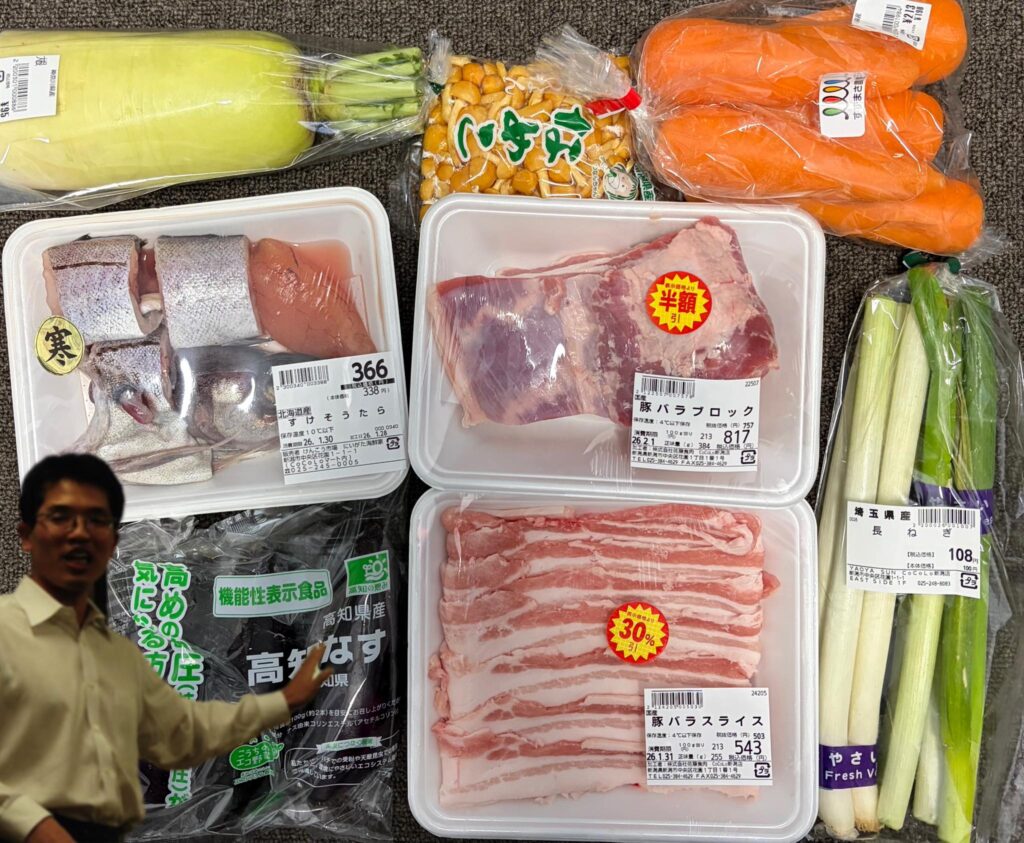
昨夜に新潟駅へ着いた後にスーパーで買い物として
新潟市は晴れてきました!ありがとうございます。
イーンスパイアの横田です。
https://www.enspire.co.jp
さて、本題です。
「Typeless」「AquaVoice」の違いがSNSで話題だけど
AI搭載の「LeapMe」を言及してないのでは?
音声入力AIじゃなくて音声入力つきAIキーボードでは?
https://www.youtube.com/watch?v=Rq4PNb6Bhe0
上記の続きの動画はYouTubeメンバーシップの
デイリー会員(190円/月)に限定公開しています。
詳しくは以下をご覧ください。
https://yokotashurin.com/youtube/membership.html
YouTubeメンバーシップ申込こちら↓
https://www.youtube.com/channel/UCXHCC1WbbF3jPnL1JdRWWNA/join
Typeless
https://www.typeless.com
AquaVoice
https://aquavoice.com
LeapMe
https://leap-me.com/ai_keyboard
この3つを比較してみましょう。
生成AIによる動画・音声・スライド・カルーセル・図解による解説は無料
動画解説
https://www.youtube.com/watch?v=aMZZf6FPR1k
音声解説
https://www.youtube.com/watch?v=uQYiFay7ph4
スライド解説
https://www.youtube.com/watch?v=p9H4qGEyUGk
リアル対話解説
https://www.youtube.com/watch?v=fNhTNkMYKuo
キャラ対話解説
https://www.youtube.com/watch?v=jXwH1d-Q4oQ
スライド
https://www.docswell.com/s/6534747/52QXEG-2026-02-07-082638
カルーセル
https://www.instagram.com/p/DUb4bMmkxOl/
漫画
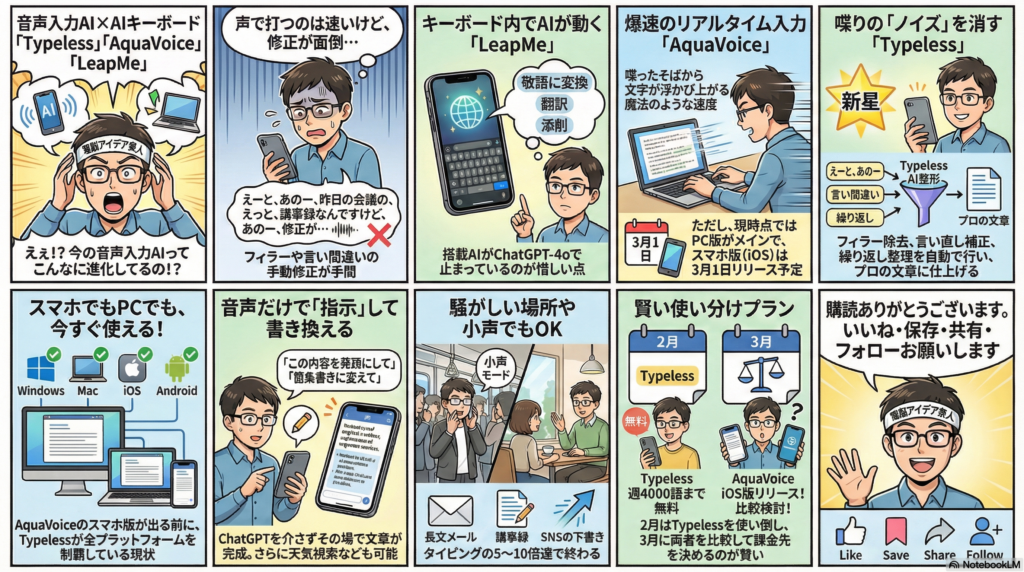
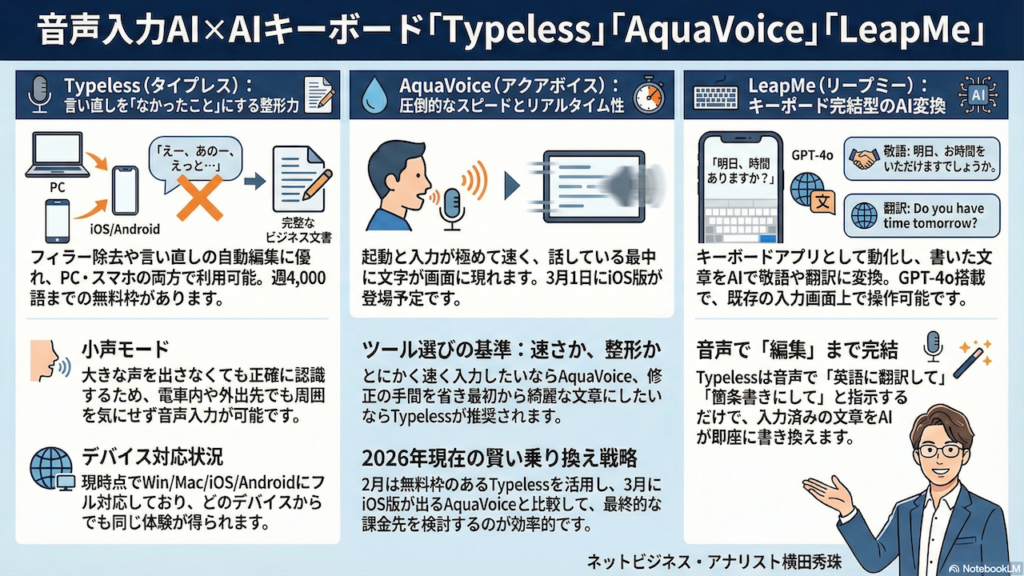
インフォグラフィック解説
マインドマップ
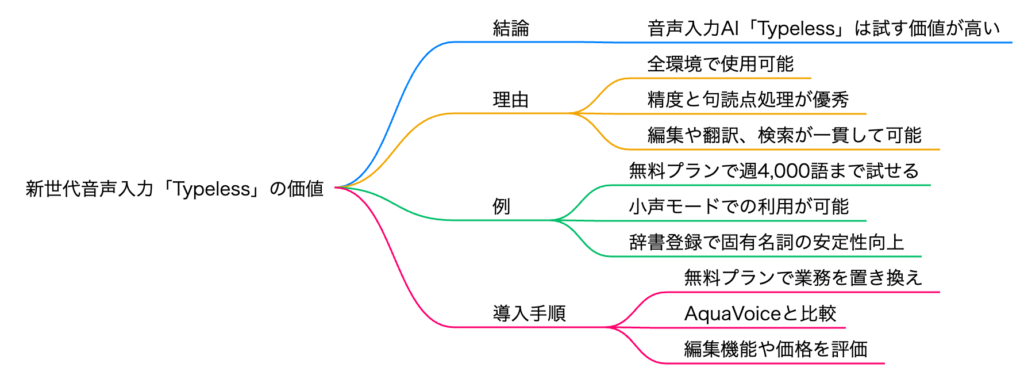
音声入力AI×AIキーボード「Typeless」「AquaVoice」「LeapMe」
🎤 音声入力AI「Typeless」全デバイス対応で話題沸騰中
🆕 Typelessとは?
2026年2月 SNSで大注目のサービス 📈
AIキーボード × 音声入力の革新的融合
キーボード不要で音声入力 → AI処理 → 高精度テキスト化を実現
🎯 最大の強み
全デバイス対応が揃った状態でリリース!
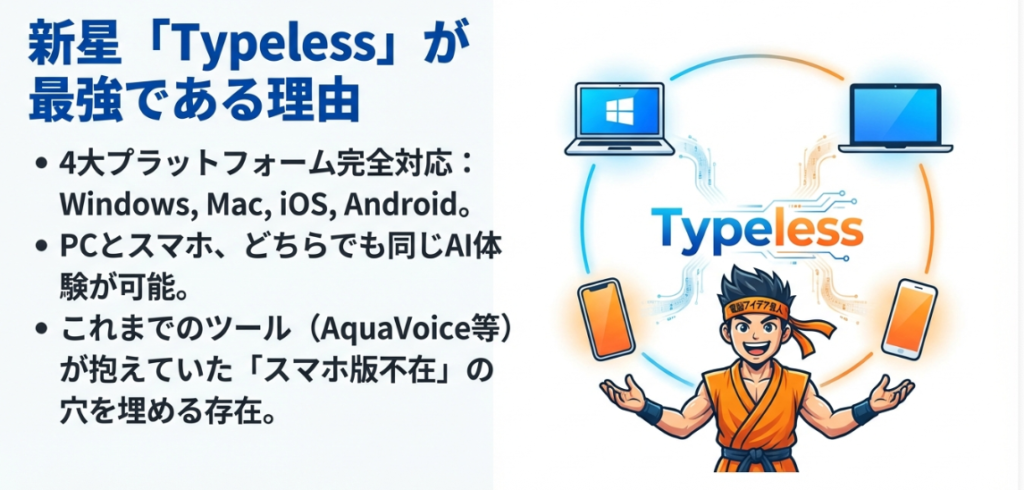
Windows / Mac / iOS / Android の4プラットフォーム完全対応
全デバイス対応が揃った状態でリリース!
Windows / Mac / iOS / Android の4プラットフォーム完全対応
💻
Windows
🍎
Mac
📱
iOS
🤖
Android
⬇️ 競合との違い ⬇️
🔄 既存サービスとの比較
AquaVoice
❌ スマホ版未対応
(3月1日にiOS版予定)
✅ リアルタイム表示あり
❌ 無料プラン継続なし
Typeless 🎯
✅ 全デバイス対応済み
⚠️ リアルタイム表示なし
(シンキング後に表示)
✅ 無料プラン継続利用可
参考:LeapMe(既存AIキーボード)
• ChatGPT-4o搭載のキーボードアプリ
• 敬語変換、翻訳、トーン変更などの機能
• ⚠️ モデルが古い(GPT-4oで停止中)
※ Typelessはより新しいAI技術を採用
⬇️ 使い方 ⬇️
📱 スマホでの使用方法
1
キーボード設定でTypelessを追加・選択
2
地球マークからTypelessに切り替え
3
大きい入力窓をタップして音声入力開始
4
AIが自動で句読点付きテキストに変換
実演例:同音異義語テスト
「今日は埼玉県で講演の仕事がありました。終わったら埼玉の公園で遊びたいと思っています。夜はサーカスの公演を見に行きたい」
→ 高精度で変換されますが、同音異義語は文脈判断に限界あり
「今日は埼玉県で講演の仕事がありました。終わったら埼玉の公園で遊びたいと思っています。夜はサーカスの公演を見に行きたい」
→ 高精度で変換されますが、同音異義語は文脈判断に限界あり
✏️ 編集機能(最大の特徴)
音声入力後に編集可能!
鉛筆マーク ✏️ をタップして編集モード起動
- 翻訳 – 「この内容を英語に翻訳して」で即座に英語化
- フォーマット変更 – 「箇条書きに変えて」で体裁変更
- 訂正 – 「最初の公演の字が間違っているので訂正して」
- 言語切替 – 日本語⇔英語など自由に変換
編集機能のポイント
ChatGPTを別途開かなくても、入力画面内で直接AI編集が完結!
ChatGPTを別途開かなくても、入力画面内で直接AI編集が完結!
🔍 検索機能
実演例
音声入力:「新潟市の明日の天気を教えて」
追加入力:「明日は本当に天気なの?教えて」
→ 自動サーチして最新情報を取得し入力!
音声入力:「新潟市の明日の天気を教えて」
追加入力:「明日は本当に天気なの?教えて」
→ 自動サーチして最新情報を取得し入力!
💡 従来との違い
音声入力 → 検索 → 情報取得 → テキスト化
この一連の流れが全てTypeless内で完結
音声入力 → 検索 → 情報取得 → テキスト化
この一連の流れが全てTypeless内で完結
💻 PC版の使用方法
1
起動キーを設定(例:fnキー)
2
入力したい場所にカーソルを置いて起動キー押下
3
音声入力開始(リアルタイム表示なし)
4
シンキング後、高精度テキストが表示
PC版の特徴
スマホ版と同様の精度で、句読点も自動挿入。ブラウザやアプリ問わず全ての入力欄で使用可能
スマホ版と同様の精度で、句読点も自動挿入。ブラウザやアプリ問わず全ての入力欄で使用可能
⬇️ 便利機能 ⬇️
🎯 追加機能
- 修正機能 – 「間違えた、○○に訂正」で喋りながら修正可能
- 辞書登録 – よく使う専門用語や固有名詞を登録
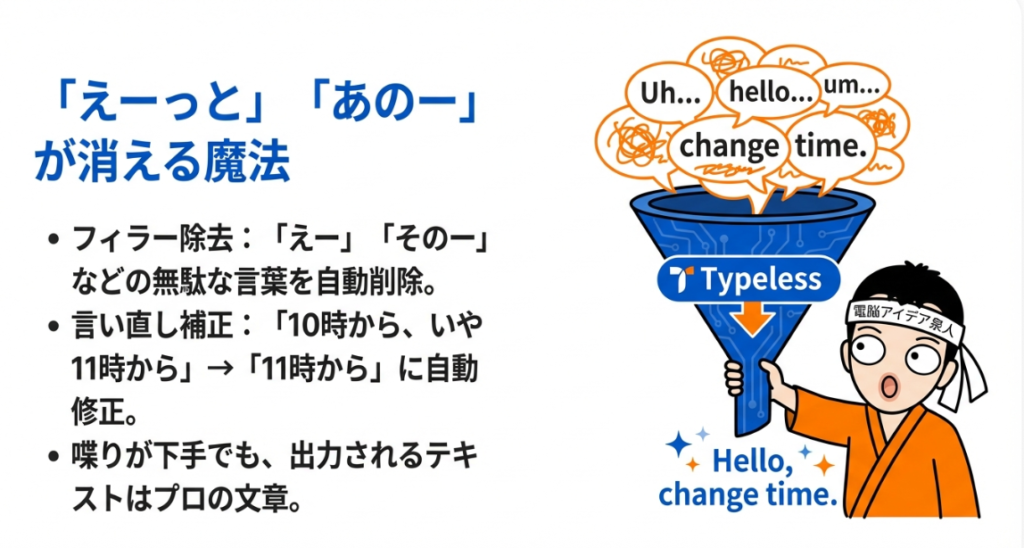
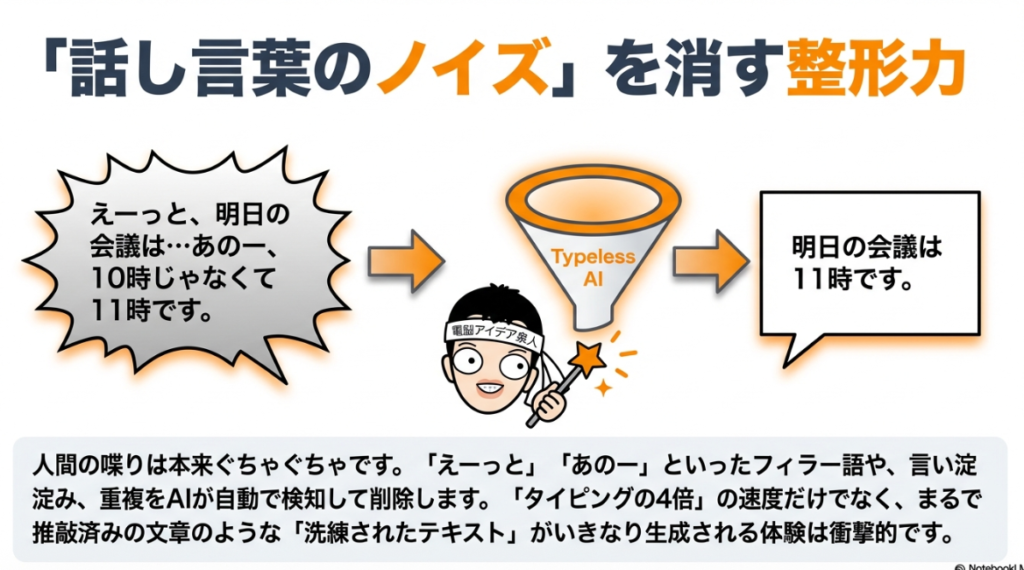
- フィラー語除去 – 「あの」「えっと」などを自動削除
- 小声モード – 電車内でも使える小声入力対応
- 範囲選択編集 – 特定箇所だけを編集可能
🎤 小声モードの実力
電車内など公共の場所でも使用可能
小さな声でも高精度で音声認識
💰 料金体系
年額 年間プラン
$12/年
月額 月間プラン
$30/月
無料 フリープラン
4,000語/週
💡 推奨使用戦略
1 2月中:Typeless無料プランで試用
2 3月1日:AquaVoice iOS版リリース
3 3月:両方を比較テスト
4 3月末:どちらかを選んで課金判断
1 2月中:Typeless無料プランで試用
2 3月1日:AquaVoice iOS版リリース
3 3月:両方を比較テスト
4 3月末:どちらかを選んで課金判断
📊 総合評価
✅ Typelessの強み
✅ 全デバイス完全対応
✅ 編集機能が強力
✅ 無料プラン継続可能
✅ 検索機能統合
✅ 小声モード搭載
⚠️ 改善要望点
⚠️ リアルタイム表示なし
⚠️ 同音異義語精度に限界
⚠️ シンキング時間あり
(高速だがゼロではない)
🚀 まとめ・活用提案
こんな人におすすめ
🎯 複数デバイスを使い分ける人
🎯 外出先でも音声入力したい人
🎯 編集機能を重視する人
🎯 まずは無料で試したい人
📈 今後の展望
• 音声入力AI市場の活性化
• AquaVoiceとの競争による機能向上
• リアルタイム表示機能の追加可能性
• AI精度のさらなる向上に期待
• 辞書機能の充実化
• 音声入力AI市場の活性化
• AquaVoiceとの競争による機能向上
• リアルタイム表示機能の追加可能性
• AI精度のさらなる向上に期待
• 辞書機能の充実化
音声入力AI×AIキーボード「Typeless」「AquaVoice」「LeapMe」
2026年2月6日にSNSで話題の音声入力AI「Typeless」を紹介。Windows、Mac、iOS、Androidの全プラットフォームに対応し、競合のAquaVoiceより先にスマホ版を提供している点が強み。音声入力の精度が高く、句読点も自動挿入。編集機能で翻訳や修正が可能で、検索機能も搭載。料金は年額12ドル、月額30ドルで、無料プランは週4000語まで利用可能。小声モードや辞書登録機能も備え、ChatGPTを使わずに音声入力から検索まで完結できる便利なサービス。
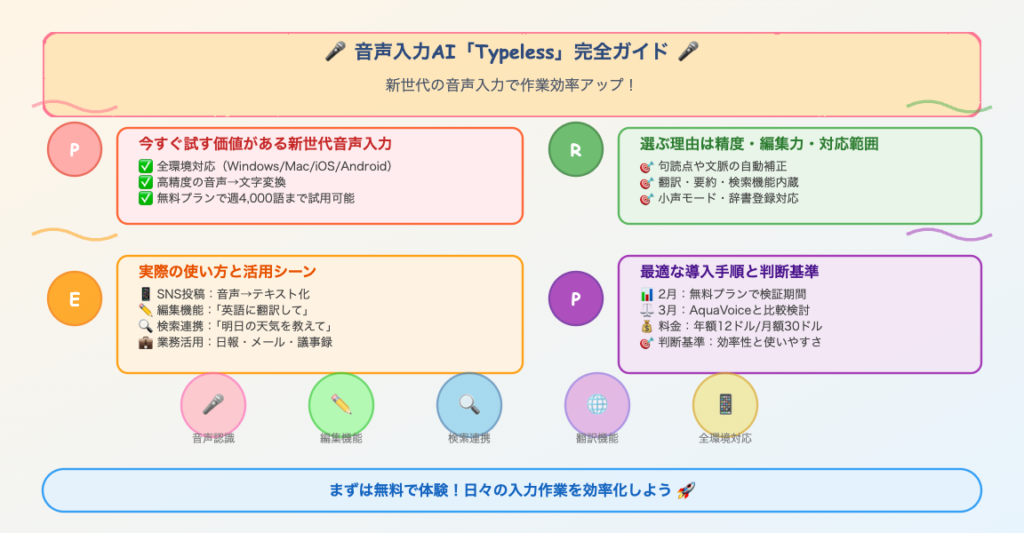
2026年2月6日、SNSで大きな話題となっている新サービスがあります。それが音声入力AI「Typeless」です。スマートフォンやパソコンでの文字入力は、私たちの日常生活やビジネスシーンにおいて欠かせない作業となっていますが、キーボードでタイピングする従来の方法には時間がかかり、手間も感じることが少なくありません。そんな中、音声で話すだけで正確にテキスト化され、さらにAIによる編集や翻訳までできてしまう革新的なサービスが登場しました。
このTypelessは、単なる音声入力ツールではありません。Windows、Mac、iOS、Androidという主要な4つのプラットフォームすべてに対応しており、どのデバイスからでもシームレスに利用できる点が大きな強みです。従来のAIキーボードサービスとは一線を画す機能性と使いやすさを兼ね備えたこのサービスについて、本記事では実際の使用感から料金体系、競合サービスとの比較まで、詳しく解説していきます。ネットビジネスに関わる方はもちろん、日々の文字入力作業を効率化したいすべての方に役立つ情報をお届けします。
音声入力AIの新時代:Typelessとは何か
今日は2026年2月6日金曜日になりましたが、今SNSでめちゃくちゃ話題になっているこちらのサービスを紹介したいと思います。
音声入力AI「Typeless」の使い方
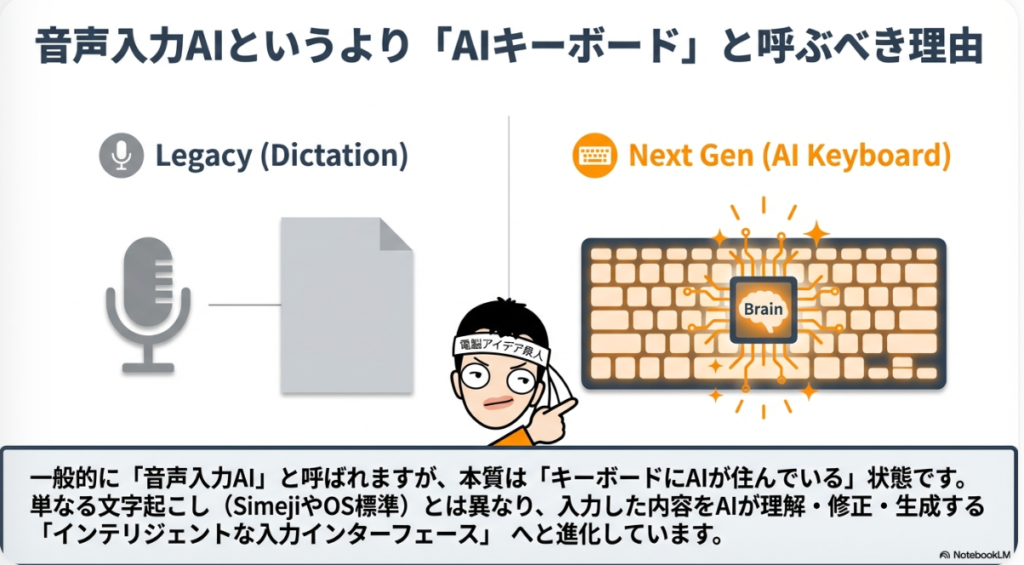
音声入力AIという言い方を皆さんしているんですが、私は個人的にはAIキーボードとかキーボードAIという風に言った方がいいんじゃないかなと思います。このサービスについて今日紹介していきたいと思います。
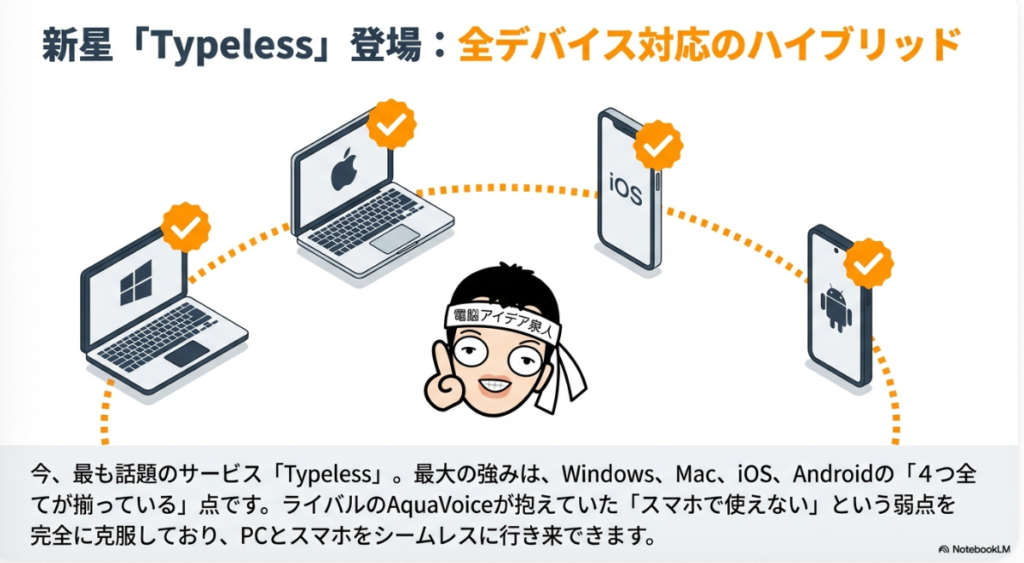
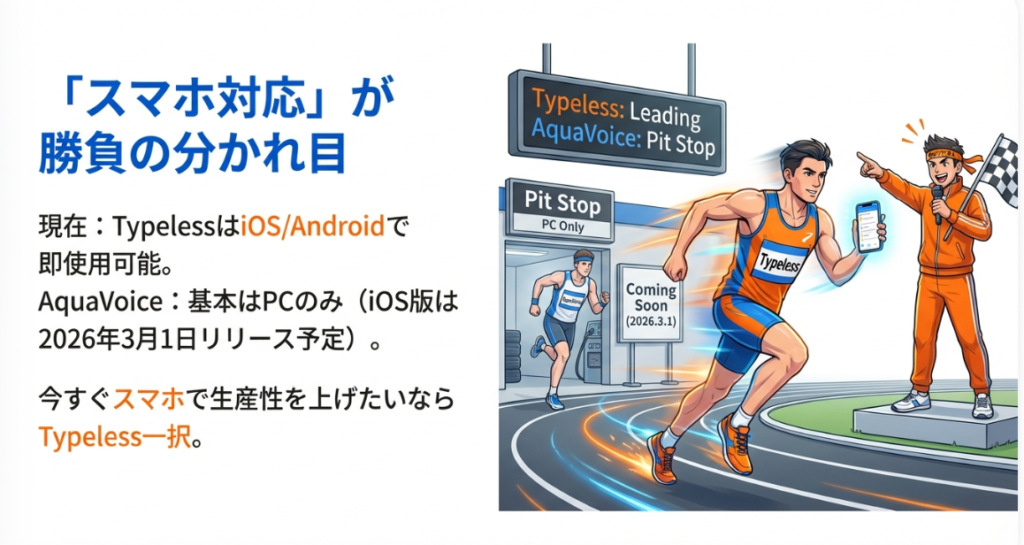
まず、このサービスの1番の強みは、パソコンとスマホ、パソコンはWindows、Mac、そしてスマホはiOS、Android、この4つが揃った状態で今あるということが強いんですね。
今まではAquaVoiceというサービスが非常に話題になっていて、僕もまだ皆さんにレビューで届けていないんですけど、この欠点はまだスマホ版がなかったということなんですね。iOS版もなかった。これが3月1日にiOS版がリリースされるというニュースが今日出ているんですけど、今日より前にこのTypelessが話題になっていることによって全部持っていかれているわけですね。
Typelessが注目される理由
ということで今日はこれについて話をしていきたいと思うんですが、ただその前にこちらのサービスを知らない方が多いと思うので紹介したいと思います。AIキーボードサービスと言ったらこんなものがあるんですね。
Typelessという名前からも分かる通り、このサービスの本質は「タイピングレス」、つまりキーボードでタイピングする必要がないということです。音声で話した内容がそのまま正確にテキスト化され、必要に応じてAIによる編集や加工も可能になるという、まさに次世代の入力システムなのです。従来の音声入力サービスとは異なり、単なる文字起こしだけでなく、その後の編集作業までAIがサポートしてくれる点が革新的だと言えるでしょう。
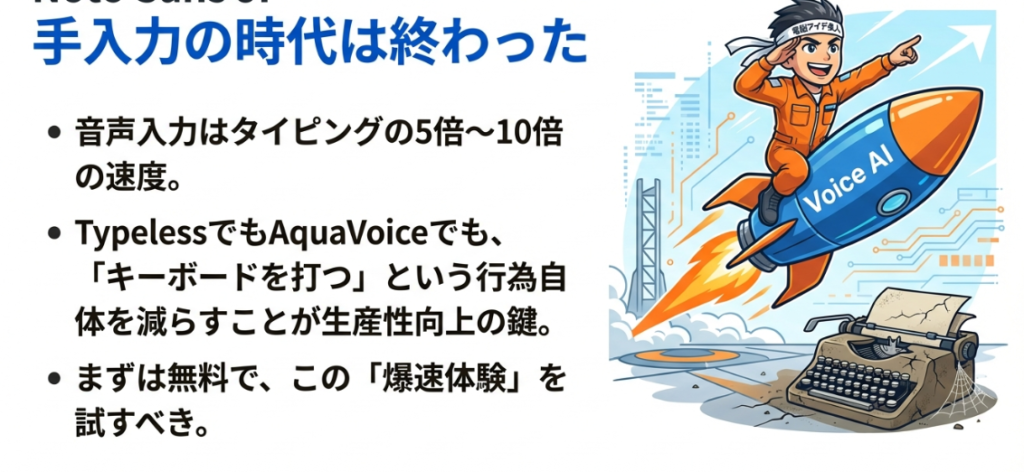
AIキーボードの進化:既存サービスとの比較
AIキーボードサービスの紹介
ちょっとスマホのアプリを出して紹介していきたいと思います。例えば何でもいいんですけど、音声入力とか、いわゆるキーボード入力ということなので、Xの画面を出していますね。例えば今であればここに普通に「こんにちは」とかって入力するか、ここで音声入力するかということをするわけなんですけど、ここには1つ鍵がありまして、それはキーボードはiOS標準を使うということなんですね。
ただ、ここの中にはちょっと前まではSimejiというキーボードアプリあって自分の入力画面のみ変えられるというアプリがあったりするわけなんですけど、ここのキーボードアプリにAIが入っているものがあるわけですね。それが今回のTypelessもそうなんですけど、それより前にあったものを紹介したいんですね。
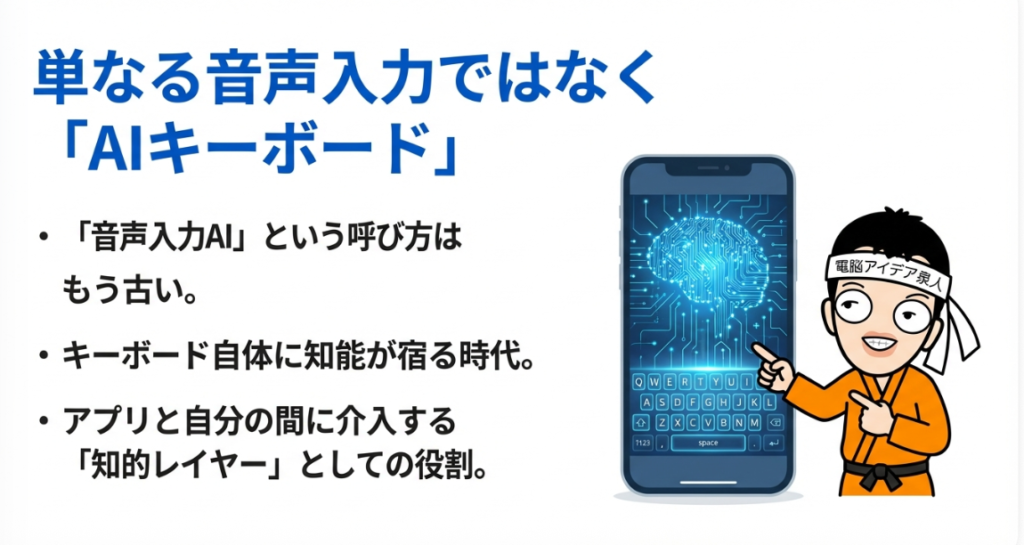
LeapMeの機能
それがこちらのサービスになるんですけど、この左下の地球マークのところを押してもらうとキーボードの切り替えができるんですけど、ここの中の1番下のところに入っているLeapMeという言葉があるんですね。これにしてみます。
そうするとどうなるかということでちょっとやってみたいと思うんですけど、例えばここで「こんにちは」みたいな形で打っていきますね。そうしましたら、「こんにちは」と。そしたらこの下のところに、なんですか、ひよこみたいなマークが出ていると思うんですね。この左下のこのひよこみたいなマークのところを押してもらうと、このようなものが出てきまして、ここに作成とか添削とか敬語変換とかトーンの変更とか翻訳とか返信とかツール追加とかってあると思うんですね。
これなんですよ。これ何かというと、ここでAIを使って変換することができるわけです。例えばここのところで敬語変換としてもらうと、この内容を「こんにちは」というものを敬語に、このような形で敬語の文章に変えることができるんです。その内容を適用するって押してもらうと、これが反映されるという形になっているわけです。だから、ここにAIが入っていたわけです。
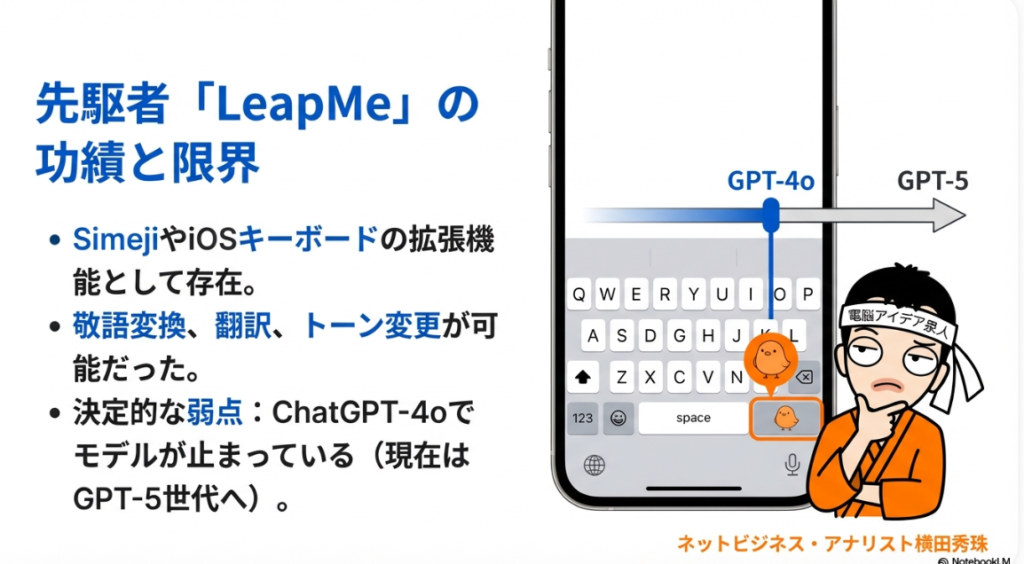
LeapMeの課題点
で、このLeapMeというのは残念ながらちょっと残念なのは、このサービスの公式ページを見てもらうとChatGPT-4oが搭載されていて、ここから止まっているんですよ。もう今世の中ChatGPT-5が出ているし、ChatGPT-5.1、ChatGPT-5.2ってなっているのにChatGPT-4oで止まっているんですね。なのでその辺の精度もイマイチなんでしょうね。
ただこのようなキーボード入力にAIが入ってきた。SimejiもAIが入ってきているんですけど、こういうものがあるよという前提で、だからキーボードアプリにAIが入ってきたのが今回のTypelessです。それがキーボードのいわゆるテキスト入力ではなくて、音声入力に入ってきたAIということになると分かりやすいかなと思うんですね。
音声入力AIという言うと、キーボードAIとかAIキーボードに音声入力が入ったと思ってもらえば分かりやすいかな。これだったらテキストしかないですよね。
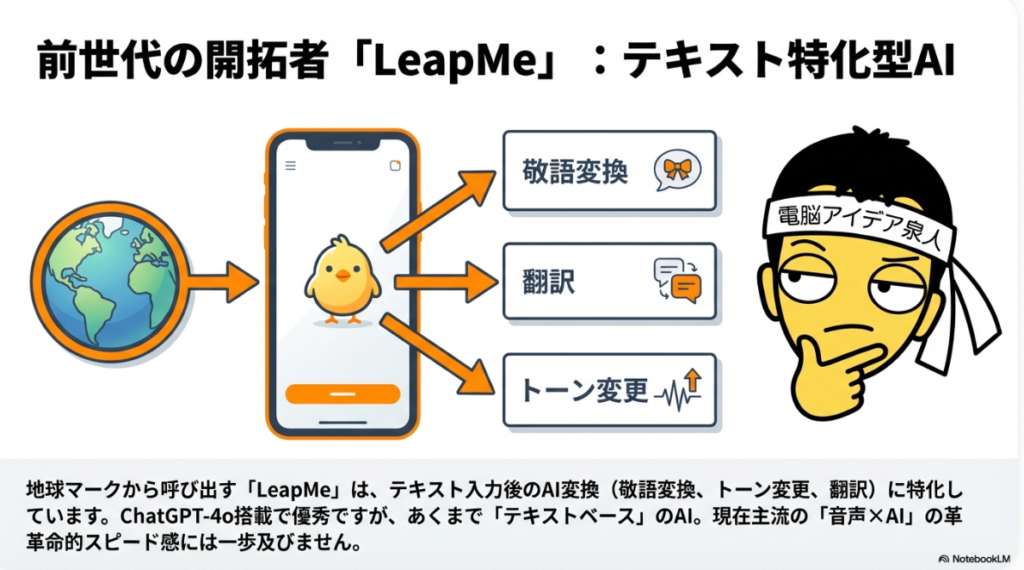
Typelessの実力を徹底検証:実演レビュー
Typelessの実演
ということでTypelessを出していきたいと思います。ここのところで、この上のところにあります、1個上のところにあります、Typelessに切り替えてみたいと思います。そうすると音声入力ですから、キーボードがないわけですね。なのでこれは大きい、もちろんTypelessって名前の通りなのでタイピングしちゃいけないからタイプレスです。ダメなので、ここに大きい窓がありますね。じゃあこれでちょっとやってみたいと思います。こんな形で、ポチッと押しますね。
Xを開いて、早速なんですが、今喋っている内容が音声入力されていると思うんですけど、この内容をいかに適切に文字変換するかというのを確認してみたいと思います。もう1回ポチッと押してもらうと、今の内容が出てきます。もう早速入力されていますよね。で、ちゃんと句読点とかもちゃんと綺麗に入っていると思うんですね。
同音異義語の精度テスト
じゃあ僕がよく使っている例文でやってみましょうか。いつものあれですね。
「今日は埼玉県で講演の仕事がありました。終わったら埼玉の公園で遊びたいと思っています。夜はサーカスの公演を見に行きたいと思っていますが、誰か一緒に行きませんか?」
いわゆる同音異義語というものがあるんですけど、さあ、これがどのぐらいの精度でいけるか見てみましょう。
今入力されましたね。「今日は埼玉で公演の仕事があります」ということで、ここは「公の演の仕事あります」って書いて、これ間違いですね、違いますね。「終わったら埼玉の公園で遊びたい」は合っていますね。そして「夜はサーカスの公演を見に行きたいと思っていますけど、誰か一緒に行きますか」。
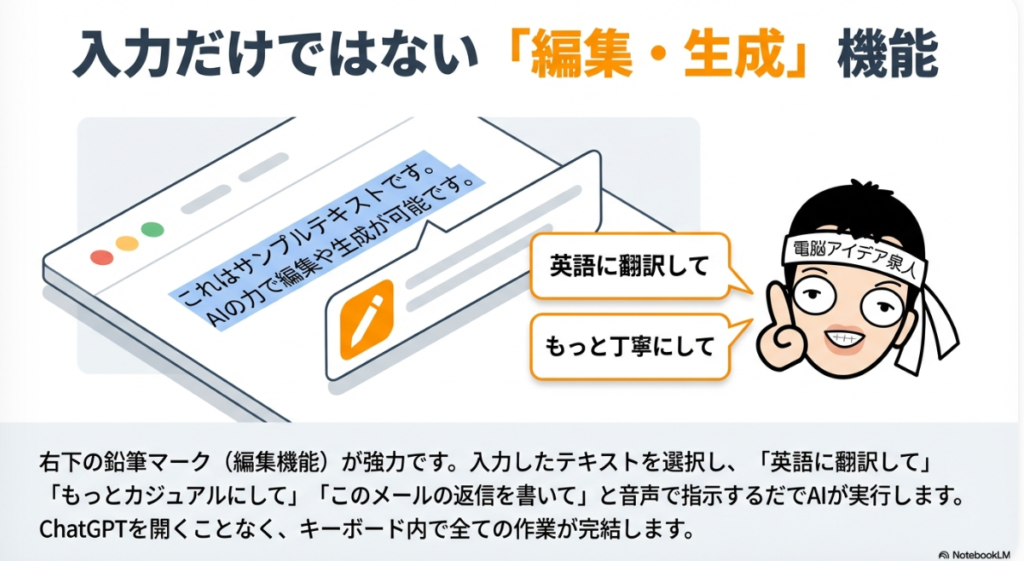
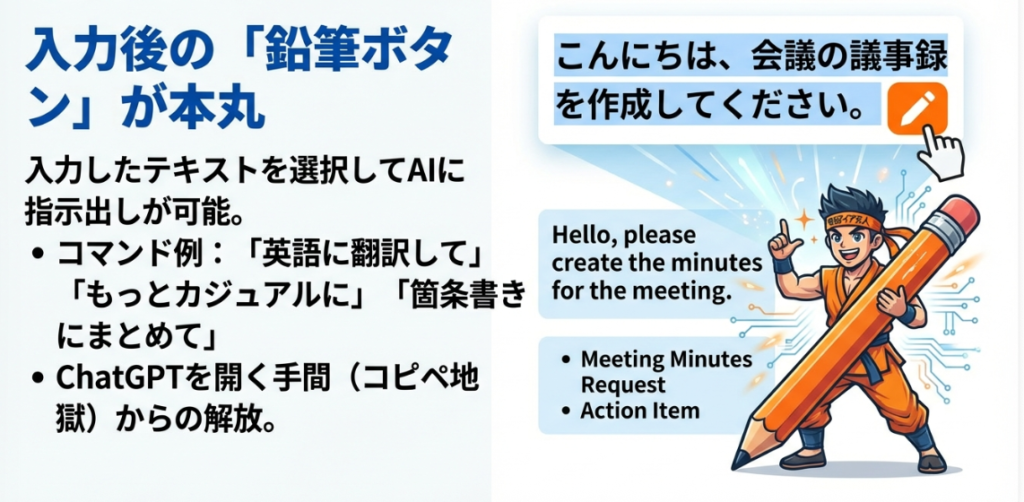
音声入力をしたものが変換されて、そしてそれが精度がすごく高いということで話題になっているんですけど、これだけじゃないんですよ。すごいのはここの右下のところに編集マークの、鉛筆マークがあるわけですね。
編集機能の実演
これを押していくと、今入力しようとしている内容が編集できるようになっているわけですね。で、ここでこの状態でもう1回この音声入力で
「最初の公演の仕事の熟語は間違っているので訂正して」
ちょっと待ってね、切れちゃった。
「最初の公演の字が間違っているので、仕事の講演に直して」
今直ったかな?ちょっと行ってみましょう。シンキングに入っていますけど。これ治ったかな?「公演の仕事」で治っていない気がするけど、ここが訂正ができたりとかできるんですね。ちょっと今いまいちでしたね。ちょっともう1回やってみますね。
例えばここのところで、これは直してもいいんですけど、「最初の公演の仕事の公演の字が間違っているので訂正して」
ちょっとこの僕が「訂正して」という文言を理解しているかどうか分からないんですけど。これは治らないね。やっぱもうこれは分かっていないんだね。これはしょうがないですね。
翻訳機能と再編集機能
例えば他にはこんなのができます。例えばここで「この内容を英語に分かりやすく翻訳して」
ちょっと待ってくださいね。今、鉛筆マークをして、「この内容を英語に翻訳して」、なんか僕の使い方が間違っているかな?ちょっともう1回やってみますね。
ちょっと1回消しまして。
「今日は埼玉で公演の仕事がありました。終わったら埼玉の公園で遊びたいと思っています。さらに夜はサーカスの公演を見に行く予定なんですが、誰か一緒に行きませんか?」
どうでしょうか?もう1回ね、気を取り直してやってみますが、「最初の公演の仕事の講演が間違っています」が入っていますね。このような形で入力されますと、そうするとこの鉛筆マークを押して、編集に来ますね。
「この内容を英語に翻訳して」
もう編集マークを押したら音声モードがオンになっているんですね。そしてこのように英語に変えることができると。
「この内容を日本語に戻して、箇条書きに変えて」
と言ってもらうと、この内容を書き換えることができる。つまり今までChatGPTとかを使ってやっていたことというのが、ここの中で全部できているわけですね。で、これをさらに範囲設定して直していくこともできるそうなんですけど、その辺はいいとしまして、このようなことができるモードになっています。
これ今ですね、これ1回ちょっと終了しますね。音声入力した内容をそのまま入力、反映することもできるんですけど、今みたいに修正することもできるというものですね。
検索機能の実演
じゃあ他にもこんなの聞いてみましょうか。例えば、
「新潟市の明日の天気を教えて」
もちろんこれ音声入力だから聞いているわけじゃないので、これがその入力されます。で、それに対して、
「明日は本当に天気なの?教えて」
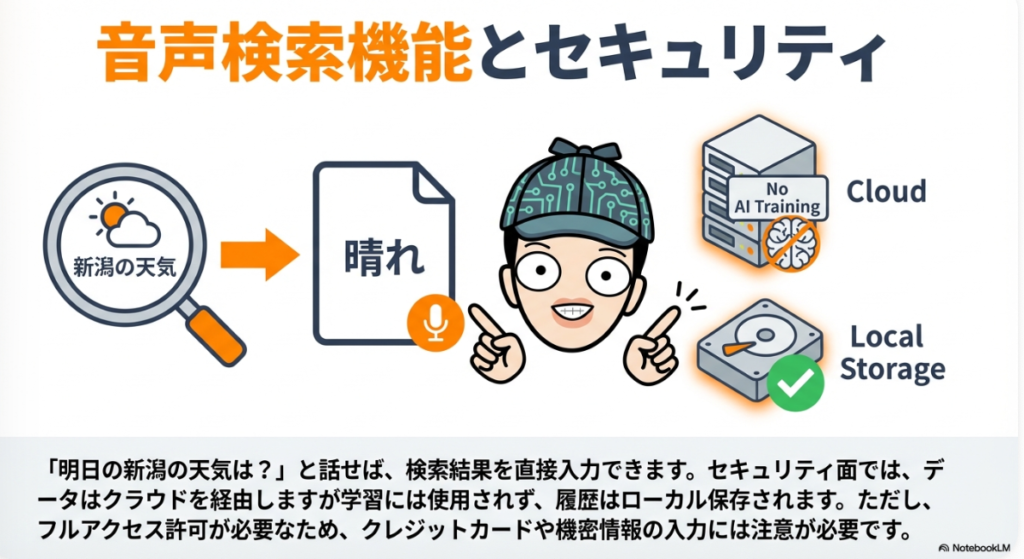
って言うと、さあ、これで今サーチをしましたので、今入力された内容に対してサーチをして、明日の天気はこうですというのが出てきましたよね。で、それが入力されていますよね。
なので、音声入力した内容に対してこの内容を深掘りして、その内容を入力するということもできているから、そうするともう完全にChatGPTを使わなくても、音声入力から検索して入力するということまでが全部できちゃっているから、めちゃくちゃ便利なんですね。というものなんですよ。
PC版の実演
なので是非皆さんも使ってみましょうということなんですが、さあ気になるものということで、PC版についても見ていきましょう。
ということで、何にしましょう、同じXにしましょうか?
Xにしましたら、ここの入力窓のところで、起動するボタンを何か割り当てるわけなんですけど、僕はそのままfnキーにしましたので、これをポチッと押してもらうと起動します。
ではですね、入力をしてみたいと思うんですけど、
「今喋った内容が入力されていると思うんですが、どのぐらいの精度で入っているかを確認したいんですが」
ちょっと待ってくださいね。
「今音声入力をしているんですけど、どのぐらいの精度で入力されるかを試しています」
どうでしょうかね。完璧に出ていますね。じゃあ、これもさっきと同じものをやってみましょうか。
「今日はサーカスの公演を見に行きたいと思っているんですが、誰か一緒に来ませんか?ちなみに午前中は講演の仕事をしていました。午後は公園で遊んで楽しかったです」
さあ、この内容で行ってみたいと思うんですけど、やっぱり講演の仕事がなかなかまだまだ変換は難しいんですが、でも非常に句読点もちゃんと入っているし、正確に出ているんじゃないかなと思うんですね。
AquaVoiceとの違い
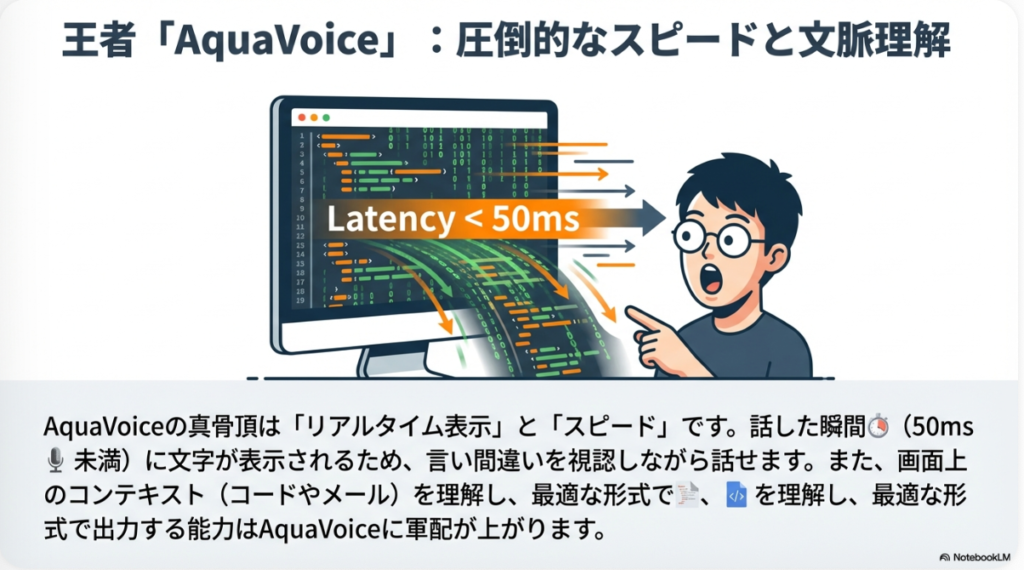
このような形でボタンを押して、その押している時に喋っていれば入力されると。AquaVoiceとの決定的な違いは、AquaVoiceは喋っている内容が見えるので、なので言い間違えているなということは分かりながら話せるというのがいい点なんですね。
これは今のところリアルタイム表示機能というのはないので、なのでシンキングがあってバンって出る。でもシンキングがすごい早いので、そんなにストレスはないんですけど、この差は大きい。僕は大きいと思っているんです。だから僕はリアルタイム表示が出るVoiceInを使っているんですけど、ということなんですが、でもね、精度は高いんじゃないかなと思います。
修正機能
で、あともう1個は修正ができるんですね。例えばやってみましょうか。
「今日は埼玉で講演の仕事がありました。いやいや、間違えた、新潟で講演の仕事がありました」
という場合に、今しゃべりながら僕は修正したわけ。そうすると埼玉の部分が外れて新潟だけの文章になっていますね。こういうことができるのはめちゃくちゃ便利ですよね。
なのでこれ、管理画面を見ていくと、あとは辞書登録もできるので、よく使っている言葉なんかを辞書登録というモードがあります。
料金体系とAquaVoiceとの比較:どちらを選ぶべきか
料金体系
さあ気になるものということで、こちらを見ていきたいと思うんですけど、料金体系なんですね。
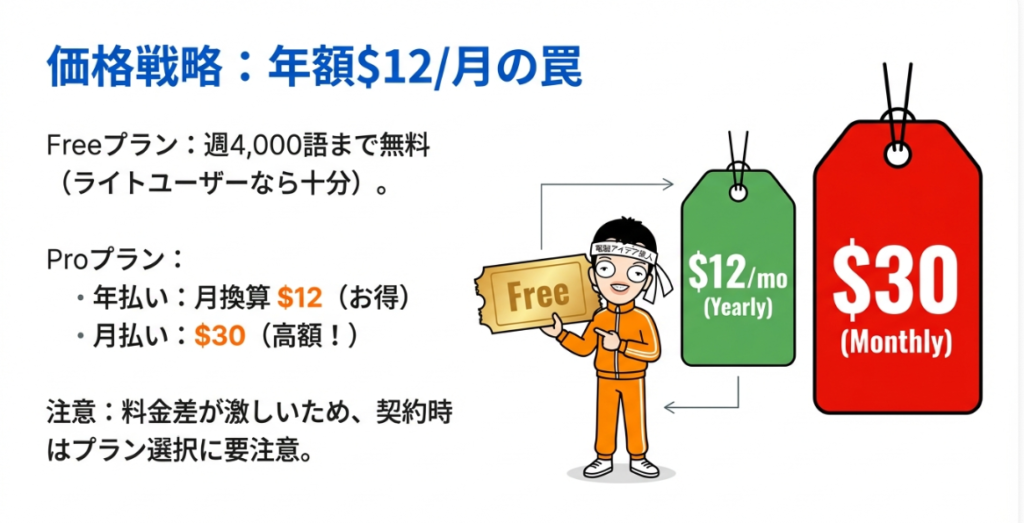
料金体系を見てきましたら、こちらのようになっていまして、年額払いの場合は12ドルですね。月額払いの場合は30ドルとなっていまして、フリープランはある。フリープランは1週間に4000語までの利用であれば無料プランでできると。
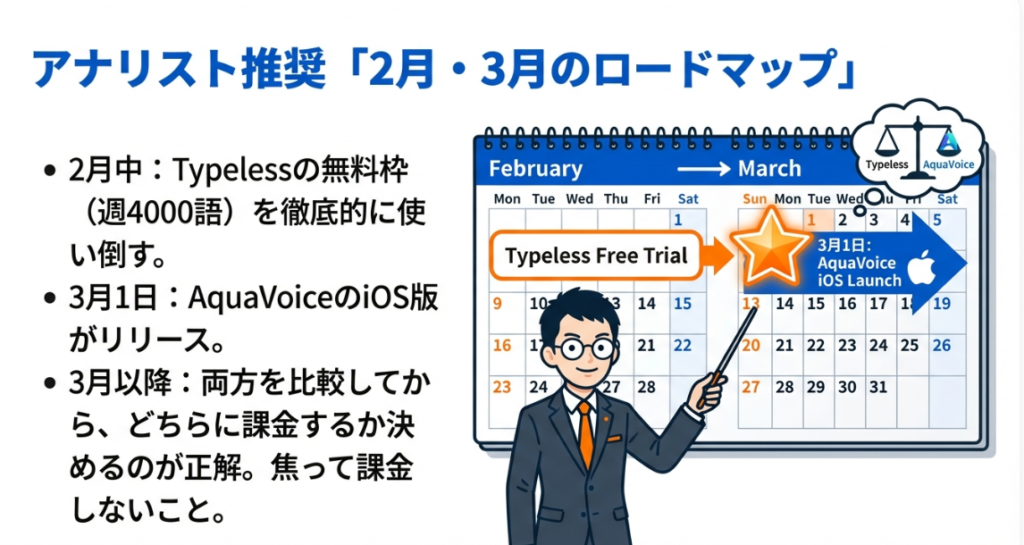
僕は個人的にはこれ、今は実験的に使っておけばいいのかなと思っていて、とりあえず、2月中は無料の範疇でTypelessをテスト的に使って、3月になったらAquaVoiceのiOSアプリが出るので、その時にまた比べてみて、どちらを採用するか考えてもいいのかなと思っているので、2月中は是非この無料プランの中で乗り切って、3月になって両方使ってみて決断してもいいのかなと思っています。
ということでこれが、iPhone、Androidも同じように、スマホでも使えますというのが、AquaVoiceにない点でポイントなんですね。で、今度PCブラウザでももちろん使えます。
まとめ
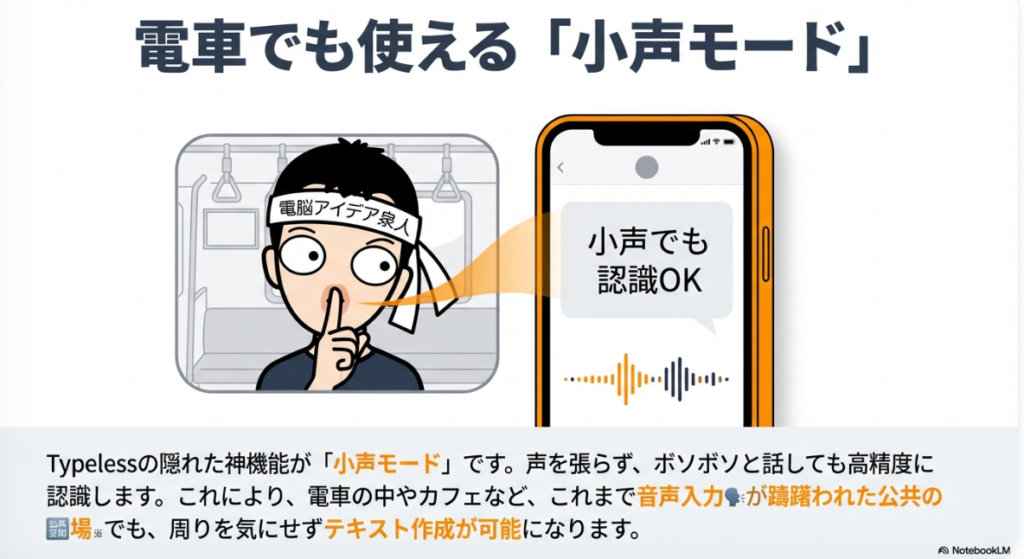
ちょっとまとめてみました。この感じです。Typeless、是非皆さん試してみましょうということなんですが、フィラー語とか言い間違えとかを直すとちゃんとその辺も汲み取ってくれるモードが入っていると。さらには小声モードというのがあって、その小さい声で喋ってもちゃんと入力されるということがあるので、電車の中とかでも使えます。
実は僕、今日やってみたんですけど、かなり使えたんですね。大きい声を張らなくても全然汲み取ってくれるというものは素晴らしいかなと思います。そして編集機能ですね。これがめちゃくちゃ便利です。で、パソコン、スマホ両方全部フルで揃っているというのは便利かなと思っていますね。
AquaVoiceとの比較戦略
で、AquaVoiceの違いも載せておきましたので、また後で皆さん比較を見ていただきたいんですけど、で、とりあえずは今はですね、AquaVoiceというのは無料プランが実はなくて、最初の1回だけの無料の枠を使っちゃったらもうないんですよ。
なので、まずは今月はこのTypelessを使ってみて、で、3月になってAquaVoiceのスマホアプリが出た時点でちょっとだけAquaVoiceの無料のやつを使って、それで比較して決断して課金するみたいなやり方でもいいのかなと思っていますね。
ということで今日は新しく出ましたTypelessというものを紹介したんですけど、いかがだったでしょうか。是非皆さんも無料から始められますので、音声入力、そしてAIキーボード、音声入力AIに挑戦しましょう。
おわりに
本記事では、2026年2月に大きな注目を集めている音声入力AI「Typeless」について、その特徴から実際の使用感、料金体系、そして競合サービスとの比較まで詳しく解説してきました。Typelessの最大の魅力は、Windows、Mac、iOS、Androidという主要4プラットフォームすべてに対応している点と、単なる音声入力にとどまらず、AIによる編集、翻訳、検索機能まで統合されている点にあります。
フリープランが用意されており、週4000語まで無料で利用できるため、まずは気軽に試してみることをお勧めします。特に2月中は無料プランでTypelessを試用し、3月にリリース予定のAquaVoiceのiOS版と比較検討してから、どちらのサービスに課金するか決めるという戦略が賢明でしょう。小声モードや辞書登録機能など、実用的な機能も充実しており、電車内などの公共の場でも使いやすい設計になっています。
音声入力技術は今後さらに進化し、私たちの働き方や情報発信のスタイルを大きく変えていくことが予想されます。キーボードでのタイピングに時間を取られることなく、思考をそのままテキスト化できる時代が到来しています。この機会にぜひTypelessを試してみて、新しい入力体験を実感してください。AIキーボードの世界は、まさに今、大きな転換点を迎えているのです。
よくある質問(Q&A)
Q1: Typelessの無料プランではどのくらい使えますか?
A: Typelessの無料プランでは、1週間に4000語まで利用することができます。これは一般的な使用であれば十分な量と言えるでしょう。日常的なメール作成やSNS投稿、簡単なメモ取りであれば、無料プランでも十分に活用できます。もし4000語を超えて使用したい場合は、有料プランへの切り替えを検討すると良いでしょう。年額払いの場合は月12ドル、月額払いの場合は30ドルとなっています。
Q2: TypelessとAquaVoiceの一番大きな違いは何ですか?
A: 最も大きな違いは2つあります。1つ目は、Typelessは現時点でWindows、Mac、iOS、Androidの全プラットフォームに対応しているのに対し、AquaVoiceはiOS版が2026年3月1日リリース予定であるという点です。2つ目は、AquaVoiceはリアルタイム表示機能があり、話している内容が即座に画面に表示されるため、言い間違いに気づきやすいという利点があります。一方、Typelessは入力後に結果が表示される形式ですが、処理速度が速いためストレスは少なくなっています。また、Typelessには無料プランが用意されていますが、AquaVoiceは最初の無料枠を使い切るとその後は有料になります。
Q3: 同音異義語の認識精度はどの程度ですか?
A: 実演テストの結果、Typelessの同音異義語の認識精度はかなり高いものの、完璧ではありません。例えば「講演」(話をする)と「公演」(催し物)、「公園」(遊び場)といった同音異義語について、文脈から適切に判断できる場合もありますが、間違いも発生します。ただし、編集機能を使って後から音声で修正指示を出すことができるため、実用上は大きな問題にはならないでしょう。また、辞書登録機能を活用することで、よく使う専門用語や固有名詞の認識精度を向上させることも可能です。
Q4: 電車の中など公共の場でも使えますか?
A: はい、Typelessには「小声モード」が搭載されており、小さな声で話してもしっかりと音声を認識してくれます。実際のテストでも、大きな声を出さなくても十分に認識されることが確認されています。これにより、電車内やカフェなど、周囲に人がいる環境でも気兼ねなく使用することができます。ただし、完全に無音で使用することはできないため、極端に静かな場所や会議中などの使用は避けた方が良いでしょう。マスクをしながらの使用も可能なので、プライバシーに配慮した使い方もできます。
Q5: 今すぐTypelessを使い始めるべきですか、それともAquaVoiceのiOS版を待つべきですか?
A: おすすめの戦略は、まず2月中にTypelessの無料プランを試してみることです。週4000語まで無料で使えるので、実際の使用感や自分のニーズに合っているかを確認できます。そして3月1日にAquaVoiceのiOS版がリリースされたら、その無料枠も試してみて、両方のサービスを比較検討した上で、どちらに課金するか決めるという方法が賢明です。Typelessは全プラットフォーム対応という強みがあり、AquaVoiceはリアルタイム表示機能という強みがあるため、実際に使ってみて自分の作業スタイルに合った方を選ぶのが最良の選択となるでしょう。
詳しくは15分の動画で解説しました。
https://www.youtube.com/watch?v=jffxl9EQ4LY
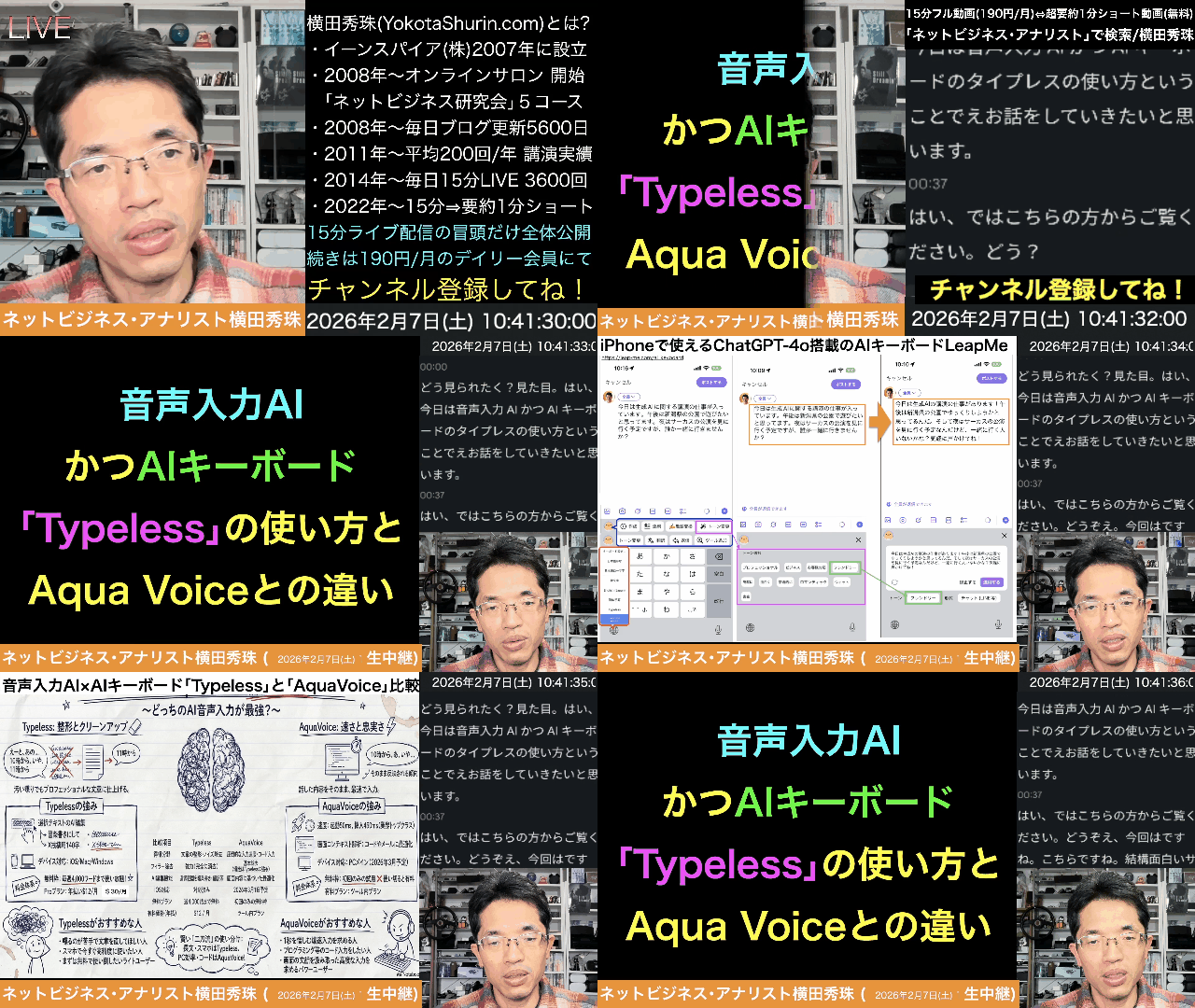
0:00 📱 導入:音声入力AIサービスの紹介
1:07 🔑 既存のAIキーボード「LeapMe」の紹介
2:07 ✍️ LeapMeの実演:敬語変換などのAI機能
3:16 🚀 Typelessの登場とその特徴
4:20 🎤 Typeless スマホ版のデモンストレーション
5:26 🎯 音声入力の精度テスト(同音異義語チャレンジ)
6:38 ✏️ 編集機能のテスト(訂正・翻訳機能)
7:46 🔄 再度の音声入力と編集機能の確認
8:51 🔍 検索機能の実演(天気検索など)
9:58 💰 料金体系の説明とプラン比較
11:06 💻 PC版Typelessの使用デモ
12:16 ⚖️ AquaVoiceとの違いと比較
13:22 📝 まとめ:Typelessの便利な機能
14:27 👋 終わりの挨拶と推奨事項
上記の続きの動画はYouTubeメンバーシップの
デイリー会員(190円/月)に限定公開しています。
詳しくは以下をご覧ください。
https://yokotashurin.com/youtube/membership.html
YouTubeメンバーシップ申込こちら↓
https://www.youtube.com/channel/UCXHCC1WbbF3jPnL1JdRWWNA/join
音声入力AI×AIキーボード「Typeless」「AquaVoice」「LeapMe」
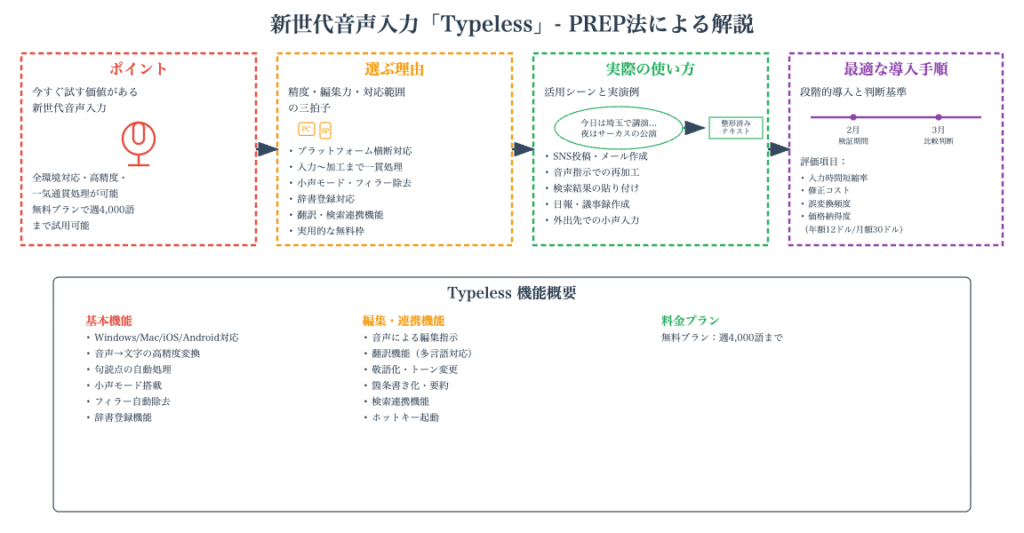
🎤 Typeless 2026年2月にSNSで話題になった音声入力AIサービス。その名の通り「タイプレス(打たない)」をコンセプトに、音声で入力した内容を高精度でテキスト化する。Windows、Mac、iOS、Androidの全プラットフォームに対応し、キーボード入力の代わりに音声で文章作成ができる。編集機能、翻訳機能、検索機能を搭載し、音声入力から検索、修正までをワンストップで完結できる点が最大の特徴。
⌨️ AIキーボード 従来のキーボードアプリにAI機能が組み込まれたもの。テキスト入力時にAIが敬語変換、翻訳、添削、トーン変更などを行える。LeapMeやSimejiなどが代表例で、スマホのキーボード切り替え機能で利用可能。TypelessはこのAIキーボードに音声入力機能を加えたサービスと位置づけられ、テキスト入力ではなく音声入力に特化している点が新しい。
🎯 マルチプラットフォーム対応 TypelessがAquaVoiceに対して持つ最大の優位性。Windows、Mac、iOS、Androidの4つのプラットフォームすべてで利用可能な状態でリリースされた。特にスマホ版(iOS・Android)が揃っている点が重要で、競合のAquaVoiceはリリース時点でスマホ版がなく、iOS版は2026年3月1日リリース予定だったため、Typelessが先行した形となった。
✏️ 編集機能 音声入力した内容を後から修正・加工できる機能。鉛筆マークをタップすることで起動し、音声で「この内容を英語に翻訳して」「箇条書きに変えて」などの指示を出すことで、入力済みの文章を編集できる。範囲選定しての修正も可能。また、喋りながら「間違えた、○○に訂正」と言うことで、リアルタイムに修正する機能もあり、従来ChatGPTで行っていた作業をキーボード上で完結できる。
🌊 AquaVoice Typelessの主要な競合サービスとして紹介された音声入力AI。リアルタイム表示機能があり、喋っている内容が即座に画面に表示されるため、言い間違いに気づきやすいという利点がある。ただし、リリース時点ではPC版のみで、スマホ版(iOS)は2026年3月1日リリース予定。無料プランがなく、最初の無料枠を使い切ると有料になる点がTypelessとの違い。
🐥 LeapMe Typeless以前から存在するAIキーボードアプリ。ChatGPT-4oを搭載し、テキスト入力後に敬語変換、添削、翻訳、トーン変更などの機能を提供する。キーボード切り替えで利用でき、ひよこのようなマークが特徴。ただし、ChatGPT-4oで開発が止まっており、ChatGPT-5や5.1が出ている現在では精度面で課題があるとされる。AIキーボードの先行事例として重要。
📺 リアルタイム表示 喋っている内容が即座に画面に表示される機能。AquaVoiceやVoiceInが持つ機能で、音声入力中に自分の言葉がどう変換されているかをリアルタイムで確認できるため、言い間違いや変換ミスに気づきやすい。Typelessには現時点でこの機能がなく、入力後に「シンキング」を経て結果が表示される方式。処理速度は速いが、リアルタイム表示の有無は使用感に大きな差を生む要素。
💰 料金体系 Typelessの課金プランは年額12ドル、月額30ドルの2種類。無料プランも存在し、1週間に4000語までなら無料で利用可能。動画では、2026年2月は無料プランでTypelessを試用し、3月にAquaVoiceのiOSアプリがリリースされた時点で両方を比較して、どちらに課金するか決めることを推奨している。AquaVoiceは無料プランがないため、比較検討の余地がある。
🤫 小声モード 電車内など公共の場でも使えるように、小さな声での音声入力を認識する機能。大きな声を出さなくても正確に入力内容を汲み取ってくれるため、周囲を気にせず音声入力が可能になる。動画制作者が実際に試した結果、かなり使えたと評価している。通勤中や外出先でも気兼ねなく音声入力を活用できる点で、実用性を大きく高める機能といえる。
🔍 検索機能 音声入力した内容に対して、さらに深掘りした情報を検索して入力できる機能。例えば「新潟市の明日の天気を教えて」と音声入力した後、「明日は本当に天気なの?教えて」と続けることで、サーチを実行して天気情報を取得し、その結果をテキストとして入力できる。音声入力、検索、テキスト化までが一連の流れで完結するため、ChatGPTを別途開かずに情報収集と入力が同時に行える。
超要約1分ショート動画こちら↓
https://www.youtube.com/shorts/6fVGLDp15A8
音声入力AI×AIキーボード「Typeless」「AquaVoice」「LeapMe」
1. はじめに:音声入力がもたらす組織生産性の変革
現代のビジネス環境において、ナレッジワーカーの生産性を決定づけるボトルネックは、デバイスへの「入力速度」にあります。組織開発の観点から見れば、音声入力AIの導入は単なるツールの置き換えではなく、情報の流動性を極限まで高め、従業員の「思考速度」を最大化するための戦略的投資として位置づけられます。
AI活用エキスパートのチャエン氏や池友chの検証によれば、音声入力は一般的なタイピングの4〜5倍、熟練者であれば最大10倍の速度をもたらすと評価されています。これは、物理的な「打鍵」という行為が伴うメンタルフリクションを排除し、思考をダイレクトに言語化できることを意味します。この「思考の言語化コスト」の最小化こそが、情報の鮮度を高め、組織全体の意思決定を加速させる真価です。
本レポートでは、市場を牽引する「Typeless」と「AquaVoice」の設計思想を解剖し、ガバナンスと生産性を両立させるための導入ロードマップを提示します。
——————————————————————————–
2. 主要ツールの設計哲学と機能比較
ツール選定においては、単なるスペック比較ではなく、組織のワークフローが「速度(ライブ感)」と「完成度(整形)」のどちらを優先すべきかという戦略的判断が求められます。
設計哲学の対比分析
• AquaVoice(速度・コンテキスト重視): 起動50ms、挿入450msという超低遅延の「反応速度」を誇ります。発話内容がリアルタイムで画面に流れる「ストリーミング性」に長け、画面上のコンテキスト(コードや文脈)を理解した入力に強みを持ちます。
• Typeless(整形・エージェント重視): 「Speak, don’t type」の理念通り、出力テキストの完成度に特化しています。フィラー除去や言い直しの自動編集はもちろん、キーボードを「ナレッジ検索エージェント」へと昇華させる検索機能や、選択したテキストをAIで加工する高度な編集能力が特徴です。
主要機能比較一覧(2026年2月時点)
| 評価項目 | Typeless | AquaVoice |
|---|---|---|
| 対応プラットフォーム | Win / Mac / iOS / Android | Win / Mac / iOS(3/1予定) |
| 入力精度と整形能力 | 極めて高い(言い直し・重複を完全整理) | 高い(文脈に応じた変換) |
| リアルタイム性 | 2段階処理(録音後に一括整形) | 超低遅延(ストリーミング表示) |
| AIコマンド編集 | 対応(範囲選択して要約・トーン変更) | 対応(カスタム指示・置換機能) |
| ナレッジ検索機能 | 対応(音声検索結果を直接入力) | 非対応 |
| 料金体系 | **年払:12/月∗∗(月払:30/月)<br>※週4,000語の無料枠あり | 有料プランのみ<br>※初回のみ無料枠あり |
——————————————————————————–
3. トレードオフ分析:整形力 vs 入力速度
導入にあたって検討すべきは、「推敲済みテキスト」を即座に得るか、「対話のライブ感」を維持するかというトレードオフです。
• 「思考の解像度」と「後工程の削減」を優先:Typeless Typelessは「喋りの汚さ」をAIがクリーンアップすることに長けています。言い直しや沈黙を「無かったこと」にする2段階処理は、後工程での修正時間を劇的に削減します。ユーザーは「磨かれた文章」を書くという認知的負荷をAIに委ね、純粋なアイデア創出に専念できるのです。
• 「開発速度」と「即時性」を優先:AquaVoice プログラミングや、即時レスポンスが求められるチャット業務では、AquaVoiceのストリーミング性能が圧倒的な快適性をもたらします。リアルタイムで画面に現れる文字を確認しながら発話を微調整するフローは、思考と入力の同期性を高めます。
——————————————————————————–
4. セキュリティリスクと機密情報の取り扱い
クラウド型AIの組織導入には、データガバナンスの構築が不可欠です。
リスク要因と防御策
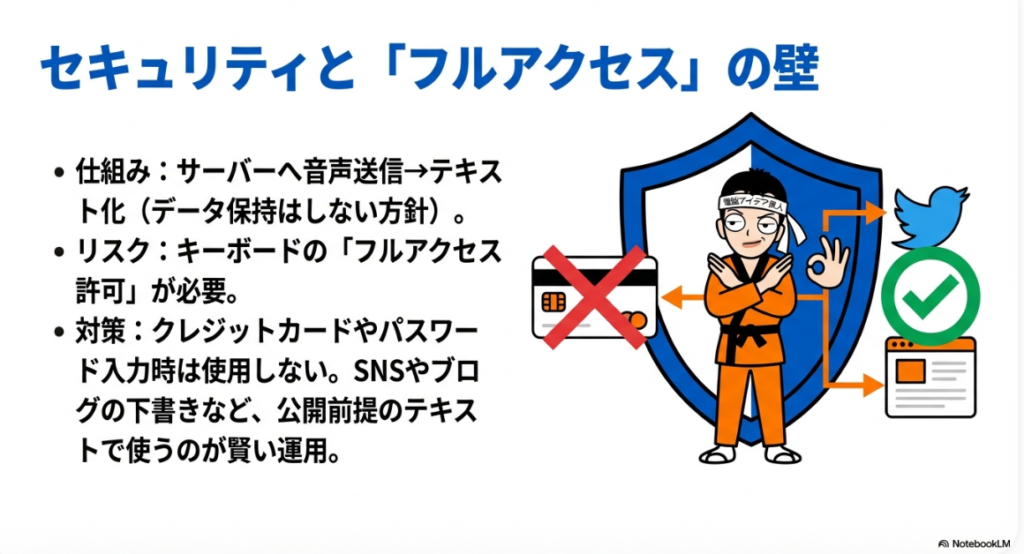
• フルアクセス許可の妥当性: スマートフォン利用時の「フルアクセス許可」は、クラウドでの高度なAI処理(整形・編集)に不可欠なプロセスです。Typelessは「データ保持なし」「モデル学習への不使用」「履歴のローカル保存」を明文化しており、プライバシー保護を設計の根幹に置いています。
• システムによる保護: パスワード入力フィールド等では、iOS/AndroidのOSレベルでサードパーティ製キーボードが自動無効化されます。この客観的な安全機構を正しく理解し、IT部門の信頼を得ることが重要です。
業務別ガバナンス・ガイドライン(3層ポリシー案)
1. Tier 1(一般業務): 音声入力を積極的に推奨(SNS投稿、一般メール、アイデア出し)。
2. Tier 2(顧客機密): ローカル履歴の削除を前提に使用を許可。
3. Tier 3(極秘・法的情報): 標準キーボードによる手入力に限定。
——————————————————————————–
5. 業務別・最適な適用シナリオの提示
シナリオA:プロフェッショナルな長文作成(Typeless推奨)
外部向けメールや報告書作成では、Typelessの「AIコマンド機能」が威力を発揮します。まずラフに音声を吹き込み、出力されたテキストを範囲選択して「敬語に変換」「箇条書きにして」と指示することで、チャットGPT等へ再入力する手間を省き、一気通貫でドラフトを完成させます。
シナリオB:移動・公共空間でのアウトプット(Typeless推奨)
スマホ版の「小声モード(Whisper Mode)」を活用することで、電車内やカフェ等のタイピングが困難、かつ大きな声を出せない環境下でも生産性を維持できます。これは、本来「デッドタイム」であった移動時間を高密度なアウトプット時間へ変貌させる戦略的メリットがあります。
シナリオC:エンジニアリング・即時チャット(AquaVoice推奨)
コードの記述や、コンテキスト理解が必要な技術的チャットでは、AquaVoiceが最適です。画面上のコードを理解し、思考のフローを止めない低遅延入力は、エンジニアの「ビルド待ち時間」以外の全時間を生産に変えます。
——————————————————————————–
6. 導入ロードマップと経済的インパクト評価
組織展開にあたっては、以下のステップでの投資判断を推奨します。
ステップ:検証から全社展開へ
1. パイロット導入: Typelessの30日間Proトライアルを活用し、特定部署で検証。
2. ユーザー層の最適化: 週4,000ワードの無料枠を基準に、週数回利用の「ライトユーザー(無料)」と、業務を音声主体とする「パワーユーザー(Pro)」を仕分け、コストを最適化します。
投資対効果(ROI)の推計
Typelessの公式主張である「週に1日の時間節約」を基に試算すると、その経済的インパクトは明白です。
• 従業員の人的コスト: 年間1,000万円と仮定
• 生産性向上(20%): 年間200万円相当の価値創出
• 導入コスト(年額): 12/月×12ヶ月≒約21,600円(1=150円換算)
• ROI: 投資額に対し、約92倍の価値を創出する計算となります。
——————————————————————————–
7. おわりに:AIキーボードが切り拓く「タイプレス」な未来
音声入力AIの真の導入目的は、単なる物理的作業の削減ではなく、組織を「Type-First(打鍵優先)」から「Thought-First(思考優先)」へと文化的に変革することにあります。
Typelessの登場により、スマートフォンの音声入力がビジネス実用レベルに達した今、導入を躊躇することは組織にとって機会損失に他なりません。まずは一部署からのパイロット導入により、この「思考の増幅器」がもたらす衝撃を体感してください。技術を組織文化の一部として定着させた企業こそが、次世代の生産性競争において圧倒的な優位性を確立するのです。
#Typeless #AquaVoice #横田秀珠 #LeapMe #音声入力 #音声入力AI #AI音声入力 #AIキーボード #キーボードAI

この記事を書いた人

関連記事
-
 ネットビジネス・アナリスト2026年9月ブログ・スライド379枚
 -
 情報リテラシー論01情報リテラシーを学ぶ理由’26長岡造形大学
 -
 ChatGPTサイト機能がCodexとWEBブラウザのWorkで利用可能
 -
 AIニュース2026年9月分Podcast:AI・生成AI(SI)・AIエージェント
 -
 音楽生成AI「Suno」AI音楽ニュース2026年9月分(AI音楽ラジオ)②
 -
 音楽生成AI「Suno」AI音楽ニュース2026年9月分(AI音楽ラジオ)①
 -
 SunoP横田秀珠:音楽生成AI「Suno」1318曲/1492曲2026年8月分
 -
 AIDMA⇒AISAS⇒TICAS⇒生成AI時代にAIJESの法則を電通提唱
