NotebookLMスライド編集・PPT出力・Studioチャット作成指示
ママから離れたくない
赤ちゃんナスを発見w
イーンスパイアの横田です。
https://www.enspire.co.jp
さて、本題です。
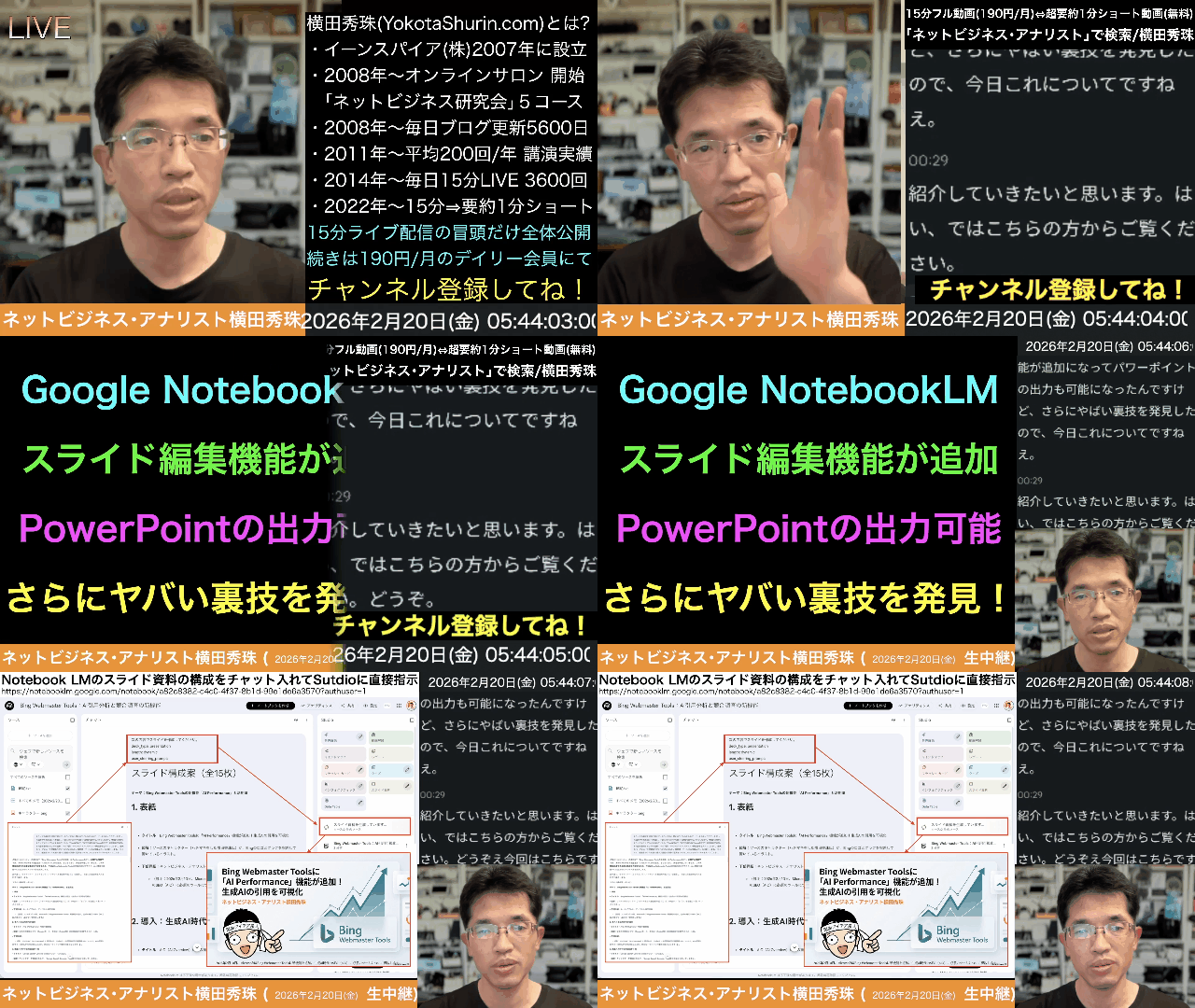
NotebookLMスライド編集機能がつき
PPT出力まで出来るようになりました。
さらにチャットから詳細な指示をして
Studioを直接操作する裏技も発見です。
https://www.youtube.com/watch?v=uvLf3kQ_PvQ
上記の続きの動画はYouTubeメンバーシップの
デイリー会員(190円/月)に限定公開しています。
詳しくは以下をご覧ください。
https://yokotashurin.com/youtube/membership.html
YouTubeメンバーシップ申込こちら↓
https://www.youtube.com/channel/UCXHCC1WbbF3jPnL1JdRWWNA/join
生成AIによる動画・音声・スライド・カルーセル・図解による解説は無料
動画解説
https://www.youtube.com/watch?v=Mef6Ji4Zolk
音声解説
https://www.youtube.com/watch?v=XPfq8joAbe0
スライド解説
https://www.youtube.com/watch?v=om7Bv1nmCEE
リアル対話解説
https://www.youtube.com/watch?v=wucrsVSuECc
キャラ対話解説
https://www.youtube.com/watch?v=bjpJ11vNtGQ
スライド
https://www.docswell.com/s/6534747/ZEY6QE-2026-02-20-035846
カルーセル
https://www.instagram.com/p/DU85SnsE98d/
漫画
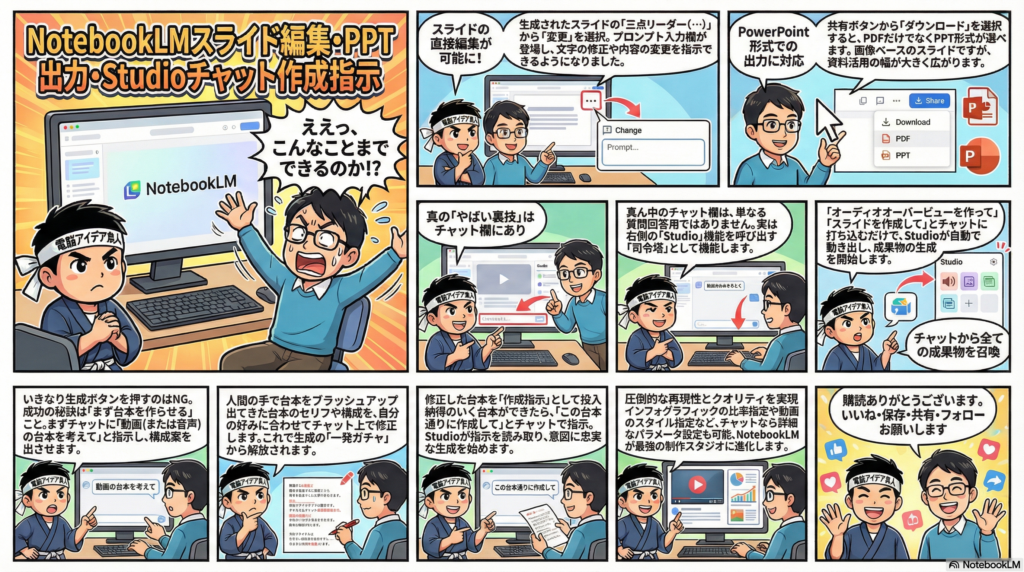
インフォグラフィック解説
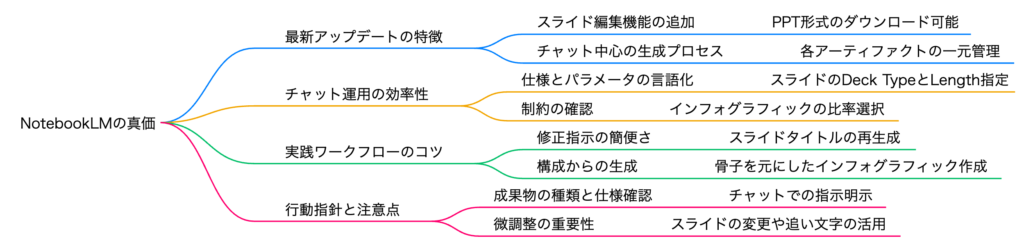
マインドマップ
NotebookLMスライド編集・PPT出力・Studioチャット作成指示
📓 NotebookLM神進化!チャットでStudio完全制御の裏技
🆕 新機能:スライド編集 & PowerPoint出力
従来 📝
スライド生成のみ
PDF出力のみ対応
PDF出力のみ対応
新機能 ✨
スライド編集
PowerPoint出力
プロンプトで修正可能
PowerPoint出力
プロンプトで修正可能
ただし注意!
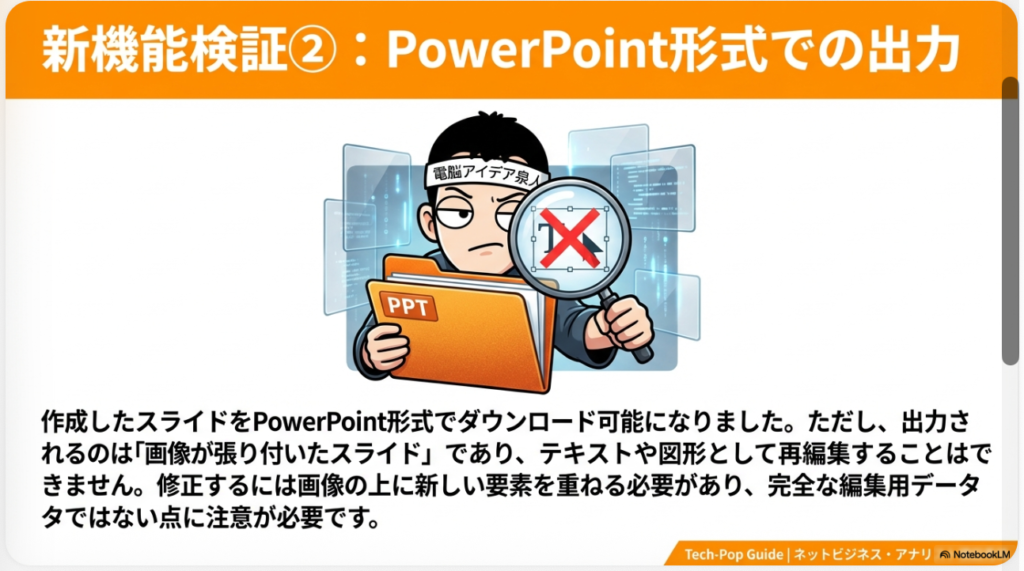
ダウンロードされるPPTXは画像貼り付けのスライド
→ テキスト編集は不可。画像の上に重ねて隠す形での編集のみ
ダウンロードされるPPTXは画像貼り付けのスライド
→ テキスト編集は不可。画像の上に重ねて隠す形での編集のみ
スライド右上の「…」3点ボタン→「変更」を選択
下部のプロンプト欄に修正指示を入力(例:「裏活」→「裏技」に変更)
「新しいスライドを生成」ボタンで選択スライドのみ再生成
⬇️ ここからが本当の裏技! ⬇️
🎯 核心発見!チャット欄でStudioを完全制御できる
多くの人がやっていない使い方:
左の「ソース」 → 右の「Studio」を直接押すのが一般的
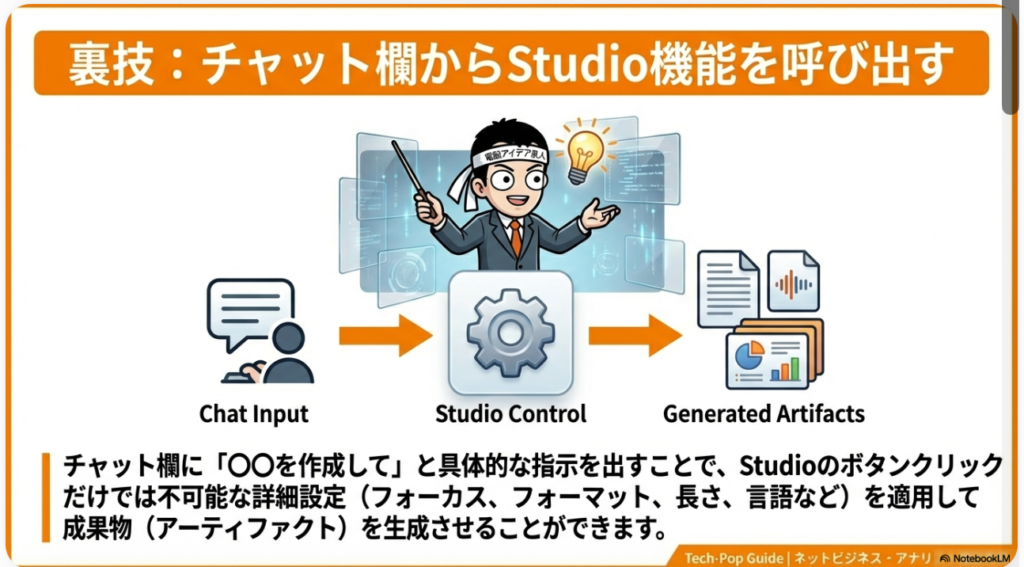
でも真ん中のチャットを使うとStudioへの細かい設定指示が出せる!
→ カスタムプロンプトよりさらに高度な操作が可能に
左の「ソース」 → 右の「Studio」を直接押すのが一般的
でも真ん中のチャットを使うとStudioへの細かい設定指示が出せる!
→ カスタムプロンプトよりさらに高度な操作が可能に
「チャット欄からStudio機能を呼び出す方法を全て教えてください。またそれらの方法で設定すべき項目を全て教えてください。」
↑ NotebookLMのチャットに直接聞くと、使える機能・設定項目を全部教えてくれる!
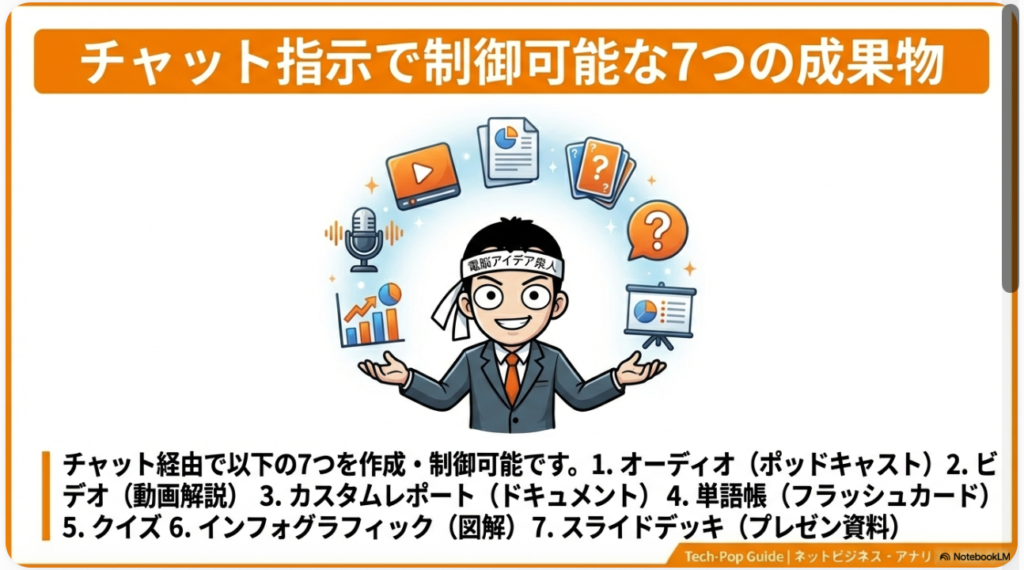
🎛️ チャットから呼び出せるStudio機能7種
① オーディオ オーバービュー
- フォーマット:Deep Dive / Brief / Critique / Debate
- 長さ:Short / Medium / Long
- フォーカス・言語指定可
- ⚠️ 話者の性別順序は指定不可
② ビデオ オーバービュー
- テンプレート:Explainer / Brief
- スタイル:Classic / Whiteboard / Anime / Kawaii 等8種
- フォーカス・言語指定可
- ⚠️ 台本通りの再現は困難
③ カスタム レポート
- タイプ:ブログ記事・社内メモ等
- ディレクティブで目的・トーン指示
- 言語指定可
④ 単語帳(フラッシュカード)
- 数量:Fewer / Standard / More
- 難易度:Easy / Medium / Hard
- フォーカス・言語指定可
⑤ クイズ
- 数量・難易度・フォーカス指定可
- 言語指定可
⑥ インフォグラフィック
- アスペクト比:必須(横長/縦長/正方形)
- 情報密度:Low / Standard / High
- プロンプトで内容指示可
- ⚠️ 複数枚同時生成は不可
⑦ スライドデッキ
- タイプ:Reading / Presentation
- 長さ:Dynamic / Short / Medium
- プロンプトで構成指示可
- ⚠️ アスペクト比指定は不可
🚀 裏技ワークフロー:先に台本を作る!
従来の問題点:ガチャ1発生成なので内容が思い通りにならない
↓
解決策:チャットで構成案・台本を先に作って修正 → それをプロンプトとして渡す
1
漫画・スライドの構成案をチャットで作成
「10コマ漫画の構成を考えて。1コマ目は〇〇、10コマ目は〇〇にして、残り8コマの案を」
「10コマ漫画の構成を考えて。1コマ目は〇〇、10コマ目は〇〇にして、残り8コマの案を」
2
セリフ・テキストを手直し
台本として自分が言いたい内容に編集・修正する
台本として自分が言いたい内容に編集・修正する
3
チャットからStudioに指示
「この台本でオーディオオーバービューを作って」「この構成でスライドを作って」
「この台本でオーディオオーバービューを作って」「この構成でスライドを作って」
4
右側のStudioが自動的に動く
チャットの指示を受けてStudioが自動生成開始 ← これが正しい使い方!
チャットの指示を受けてStudioが自動生成開始 ← これが正しい使い方!
💡 コンテンツ別・実践テクニック
インフォグラフィック10コマ漫画
構成案をチャットで出力 → コマごとにコピーして1枚ずつ個別に生成
→ 横長16:9で10枚の連続インフォグラフィックが完成
⚠️ 無料プランは枚数上限に注意
構成案をチャットで出力 → コマごとにコピーして1枚ずつ個別に生成
→ 横長16:9で10枚の連続インフォグラフィックが完成
⚠️ 無料プランは枚数上限に注意
オーディオオーバービュー台本活用
「オーディオオーバービューの台本を作って」→ 台本が出力される
→ ホストの名前・セリフを自分好みに編集(例:「こんにちは、Miliaです。」)
→ 「この台本でオーディオオーバービューを作成して」と指示
⚠️ 一字一句完全再現はできないがトピック反映はされる
「オーディオオーバービューの台本を作って」→ 台本が出力される
→ ホストの名前・セリフを自分好みに編集(例:「こんにちは、Miliaです。」)
→ 「この台本でオーディオオーバービューを作成して」と指示
⚠️ 一字一句完全再現はできないがトピック反映はされる
スライド25枚生成の裏技
チャットで「25枚のスライド構成を考えて」と先に指示
→ 25枚の詳細構成案が出る → 「この内容でスライド資料を作成して。タイプはスライド、長さはダイナミック」
→ 通常より多い枚数のスライドが生成される可能性あり
チャットで「25枚のスライド構成を考えて」と先に指示
→ 25枚の詳細構成案が出る → 「この内容でスライド資料を作成して。タイプはスライド、長さはダイナミック」
→ 通常より多い枚数のスライドが生成される可能性あり
⚠️ 確認された制限・注意点まとめ
- オーディオの話者(男性・女性)の順序指定は不可
- スライドのアスペクト比(16:9/4:3等)指定は不可(インフォグラフィックなら指定可)
- インフォグラフィックの複数枚同時生成は不可(1指示1枚)
- ビデオ・音声の台本通り完全再現は困難(インフォグラフィック・スライドは有効)
- スライド枚数は「25枚で」と指示すると21枚前後まで増やせる場合あり
- チャットでNotebookLM自体の使い方を質問して仕様確認できる
🏆 チャットからStudio制御が特に有効なコンテンツ
✅ インフォグラフィック
✅ スライドデッキ
✅ カスタムレポート
✅ 単語帳・クイズ
△ オーディオ(限定的)
△ ビデオ(限定的)
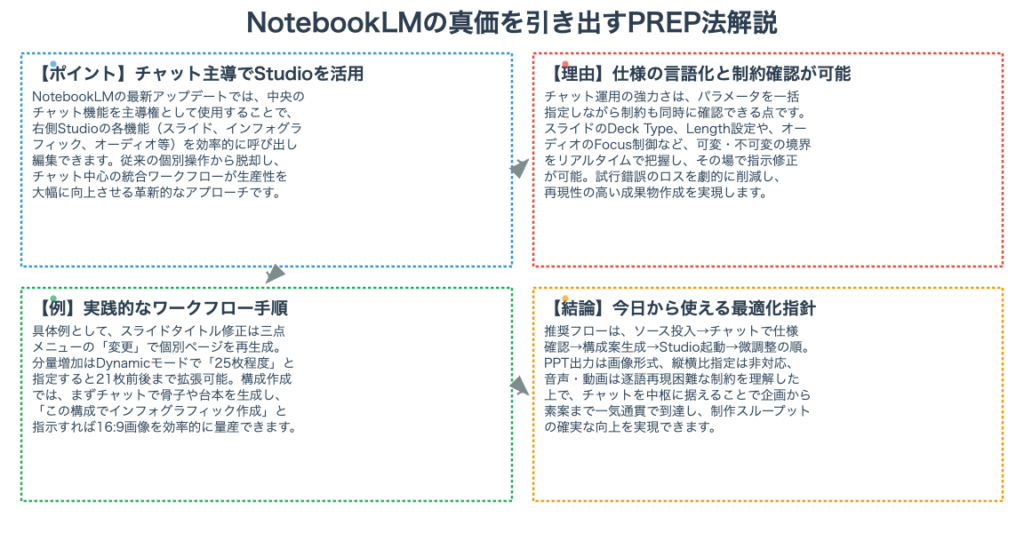
結論:
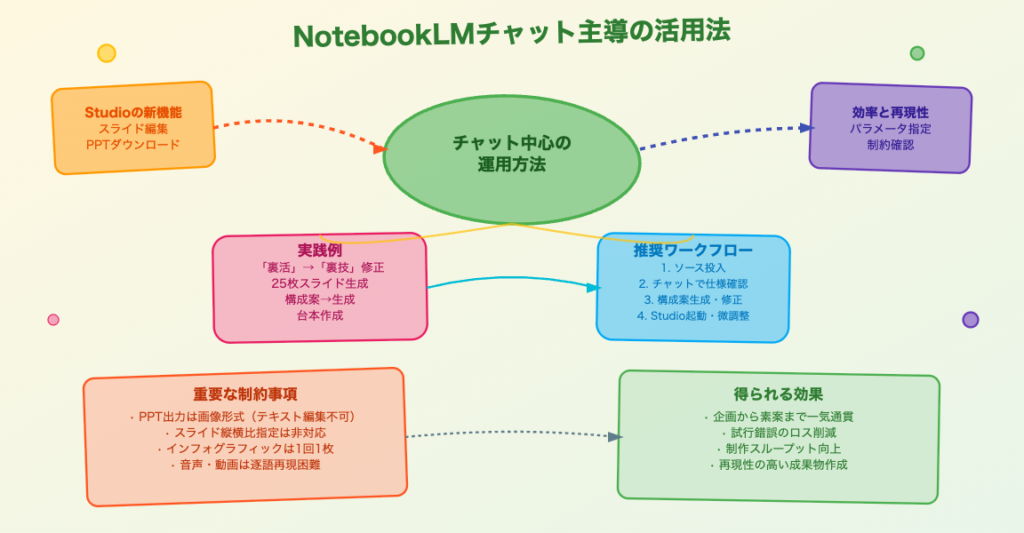
NotebookLMのチャット欄 = ソース専用ではなく
Studio制御コマンダーとして活用するのが最強の使い方!
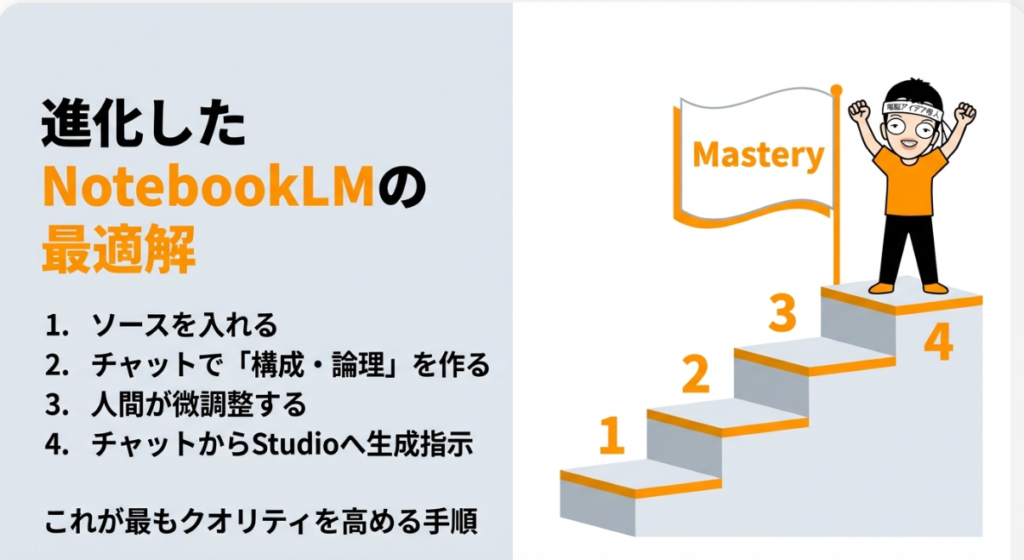
先に台本・構成案を作り → 修正 → Studioに渡す
この「設計してから生成」フローで再現性が大幅UP
Studio制御コマンダーとして活用するのが最強の使い方!
先に台本・構成案を作り → 修正 → Studioに渡す
この「設計してから生成」フローで再現性が大幅UP
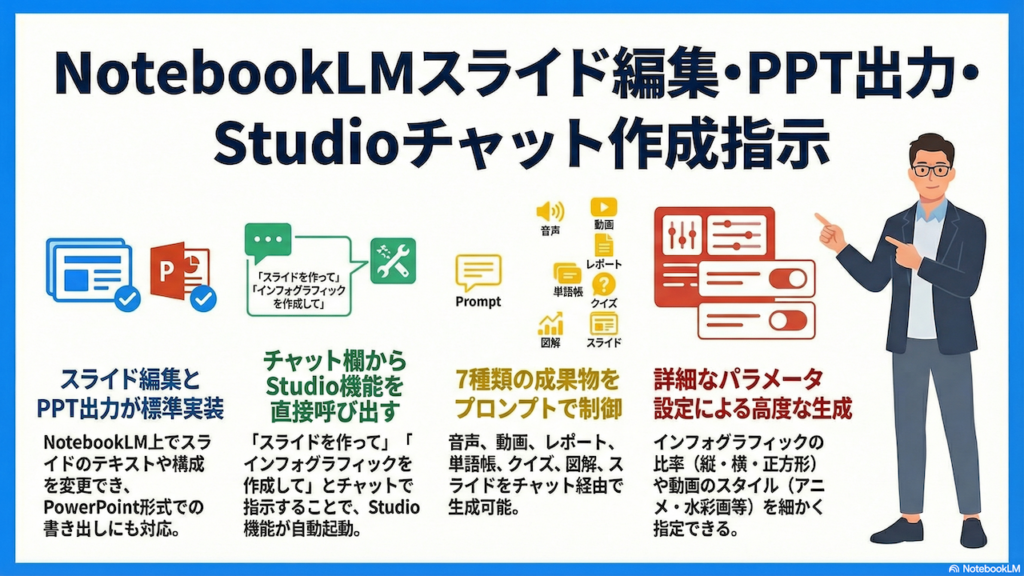
NotebookLMスライド編集・PPT出力・Studioチャット作成指示
GoogleのNotebookLMに新たなスライド編集機能とPowerPoint出力機能が追加された。さらに見落とされがちな「チャット欄からStudio機能を呼び出す」隠れた使い方を紹介。オーディオ・ビデオ・スライド・インフォグラフィックなど7種の成果物をチャットから細かく指示して生成できる。台本を事前に作成してからStudioへ渡す活用法が特に有効だ。
- はじめに:AIツール進化の波に乗り遅れていませんか?
- 起:NotebookLMに新機能が追加!スライド編集とPowerPoint出力が可能に
- 承:実はチャットからStudio全機能が呼び出せる!知られざる本当の使い方
- 転:チャットで何ができるか徹底検証!裏技連発で驚きの結果に
- 結:NotebookLMをフル活用するための総まとめ
- おわりに:AI時代のコンテンツ制作、あなたはもう準備できていますか?
- よくある質問(Q&A)
はじめに:AIツール進化の波に乗り遅れていませんか?
みなさん、こんにちは!最近、AIツールの進化がとんでもないスピードで加速していますよね。「少し前に使い方を覚えたと思ったら、もう新しい機能が追加されていた」なんてことが日常茶飯事になっています。特にGoogleのNotebookLMは、登場してからわずかな期間で何度もアップデートを重ね、今やコンテンツ制作者やビジネスパーソンの強力な武器になっています。
今回の記事では、NotebookLMの最新アップデートで追加されたスライド編集機能やPowerPoint出力機能をご紹介するのはもちろん、実はほとんどのユーザーが見落としている「チャットからStudio機能を自在に呼び出す方法」という超重要な使い方を徹底解説します。「Studioのボタンをポチッと押すだけ」で使っていた方は、この記事を読めば今日から使い方が根本から変わるはずです。ぜひ最後までご覧ください!
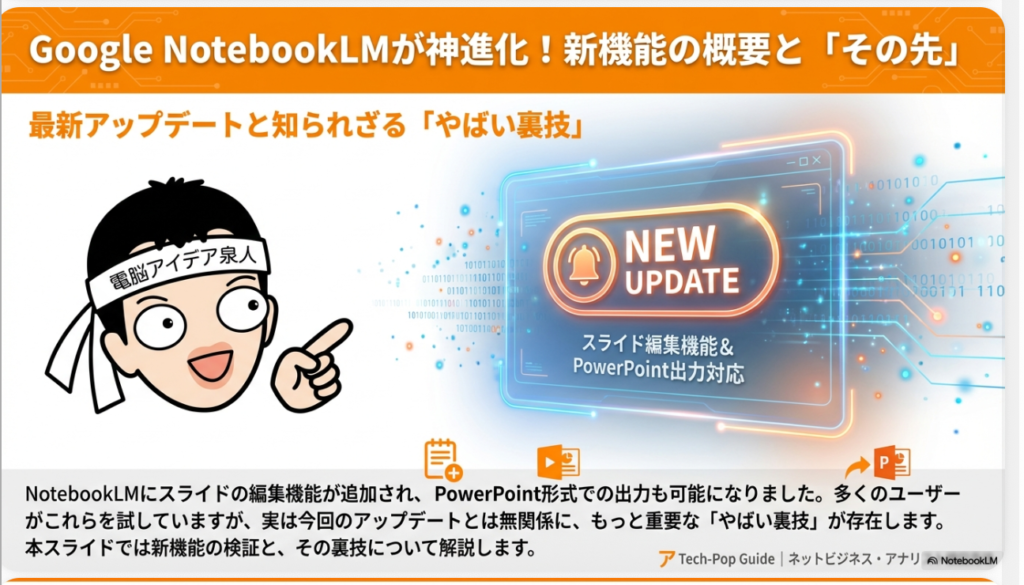
NotebookLMに新機能が追加!スライド編集とPowerPoint出力が可能に
NotebookLMの基本構成をおさらいしよう
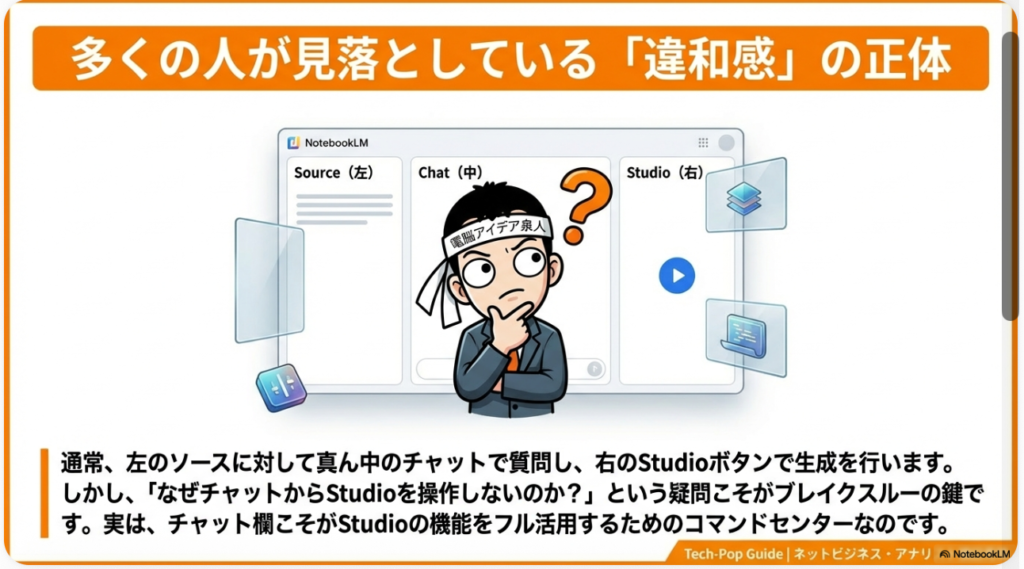
まず最初に、NotebookLMの基本的な画面構成を簡単に確認しておきましょう。NotebookLMを開くと、画面は大きく3つのエリアに分かれています。
左側:ソースエリア 参考にしたい文書やURLなどの情報源を登録するエリアです。ここに資料を入れておくことで、AIがその内容をもとに回答してくれます。
中央:チャットエリア 登録したソースに対して質問や指示を出すことができるエリアです。「この資料を要約して」「この内容でブログ記事を書いて」といった指示をここで入力します。
右側:Studioエリア 音声・動画・スライド・インフォグラフィックなどのコンテンツを自動生成するエリアです。右側に並んでいるボタンをクリックするだけで、さまざまなアウトプットが自動的に生成されます。
多くのユーザーが「左のソースに資料を入れて、右のStudioでコンテンツを生成する」という流れで使っていると思いますが、実はこの中央のチャットエリアが今回の主役です。詳しくは後ほどご説明しますが、まずは今回のアップデートで追加された新機能からご紹介しましょう。
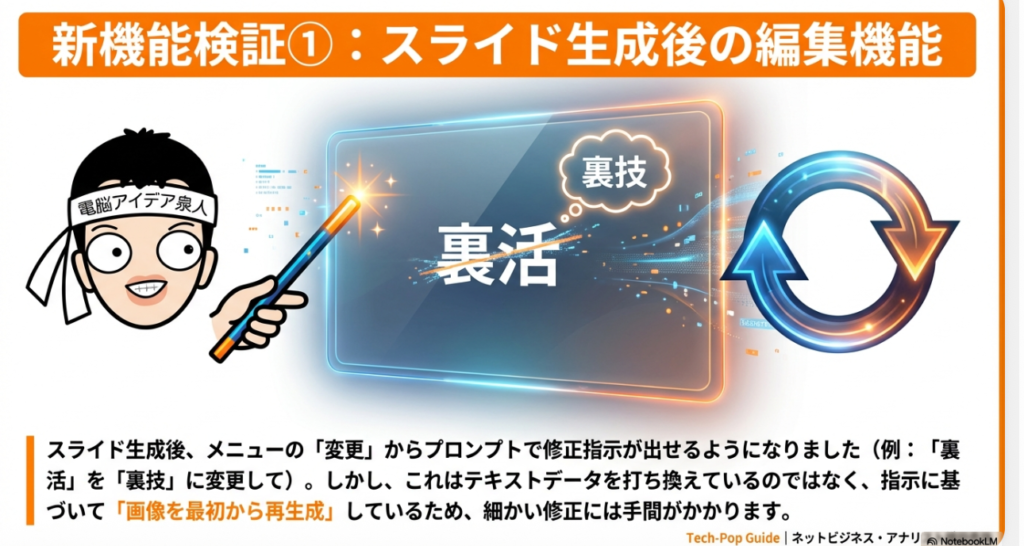
ステップ1:スライドの「変更」機能が追加された!
今回のアップデートでとくに注目すべきなのが、Studioエリアで生成したスライドのインライン編集機能です。
これまでNotebookLMでスライドを作ると、出来上がったものをそのまま使うしかなく、「この言葉、ちょっと違うな」と思っても直すのが大変でした。ところが今回のアップデートから、スライドの内容を直接修正できる「変更」機能が追加されたのです。
具体的な使い方はこうです。
- NotebookLMのStudioエリアでスライドを生成する
- 画面右側に表示されたスライドの、3点ドット(⋮)メニューを押す
- 「変更」というオプションが新たに追加されているのでクリック
- 画面下部にプロンプト入力欄が表示される
- 修正したい内容を自然な言葉で入力する(例:「『裏活』という文字を『裏技』に変えてください」)
- 「新しいスライドを生成する」ボタンを押す
- 指示した部分だけ修正されたスライドが再生成される
実際に試してみると、「裏活」という誤字を「裏技」に修正したところ、かなり早いスピードで再生成されました。このように、選択しているスライドのみを部分的に作り直すことができます。
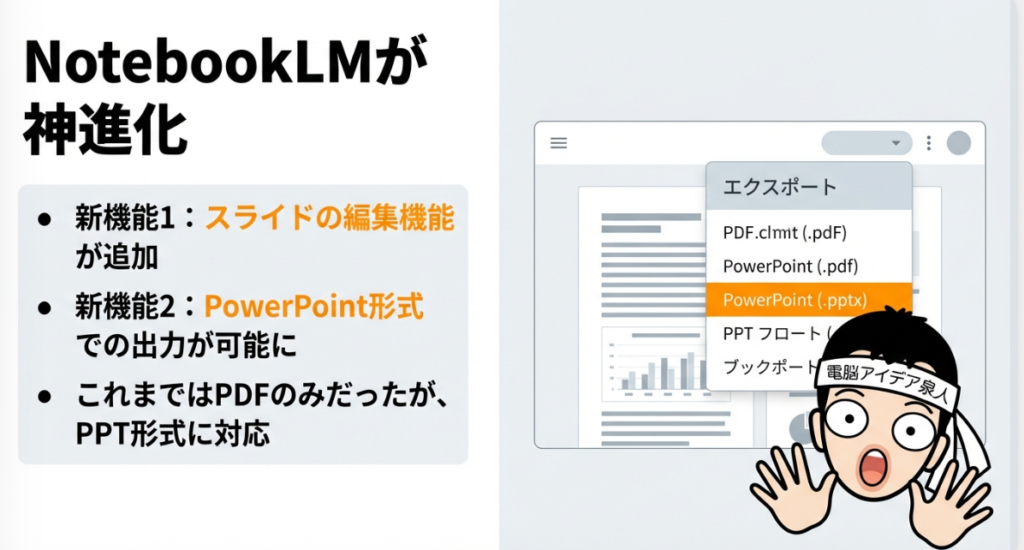
ステップ2:PowerPoint形式でのダウンロードが可能に
もう一つの新機能が、PowerPoint(.pptx)形式でのダウンロードです。
これまでNotebookLMで生成したスライドは、PDFとしてしかダウンロードできませんでした。それがPowerPoint形式でも保存できるようになったのは、確かに大きな前進です。
ダウンロードの手順はとても簡単で、画面右上にある「共有など(+)」のボタンをクリックし、「ダウンロード」を選ぶだけです。
ただし、ここで一つ重要な注意点があります。
ダウンロードされるPowerPointファイルを開いてみると、中身はすべて「画像として貼り付けられたスライド」になっています。つまり、テキストとして編集できるわけではなく、あくまで画像がスライドに貼り付けられた状態でエクスポートされるのです。
したがって、PowerPointで文字を直接編集したい場合は、画像の上に新たにテキストボックスを重ねるか、画像を隠して新しい画像を上から重ねるといった手間が必要になります。「PowerPoint形式でダウンロードできる=テキスト編集もできる」と思い込んでいると、ちょっとがっかりするかもしれませんので、この点はしっかり覚えておきましょう。
また、スライドの再編集については、NotebookLMの中で完結できるようになったこと自体は大きなメリットです。これまでは一度Googleのgeminiに戻ってスクリーンショットを撮って…という手間があったのが、NotebookLMだけで作業が終わるようになりました。
実はチャットからStudio全機能が呼び出せる!知られざる本当の使い方
「なんでStudioだけボタンなんだろう?」という素朴な疑問から始まった発見
ここからが今日のメインテーマです。
NotebookLMを使い込んでいると、ふと気になることがありませんでしたか?「左のソースと右のStudioは連携している。でも、真ん中のチャットは何のためにあるんだろう?」と。
NotebookLMができた当初から、Studioのコンテンツを生成するときはボタンをクリックするだけで、チャット欄はあまり使わない人が多かったと思います。つまり、「ソース→Studio」という流れが定番化してしまっていて、チャットは「ソースについて質問するだけの場所」だと思われていたのです。
しかし実は、この中央のチャット欄から、右のStudio機能を自在に呼び出し、細かい設定まで指定して生成を指示できるということが分かったのです!これが今日一番お伝えしたい内容です。
チャットからStudioを呼び出す方法を実際に聞いてみた
「チャット欄からStudio機能を呼び出す方法を全て教えてください。またそれらの方法で設定すべき項目を全て教えてください。」とNotebookLMのチャットに直接聞いてみると、NotebookLM自身が丁寧に使い方を教えてくれます。実際に得られた回答をもとに、チャットから呼び出せる7つのStudio機能を詳しく解説します。
Studio機能①:オーディオ オーバービュー(音声コンテンツ)
ソース内容をもとにポッドキャスト風の音声ファイルを生成します。
呼び出し方の例:「オーディオオーバービューを作成して」「ポッドキャストを作って」
チャットから設定できる項目:
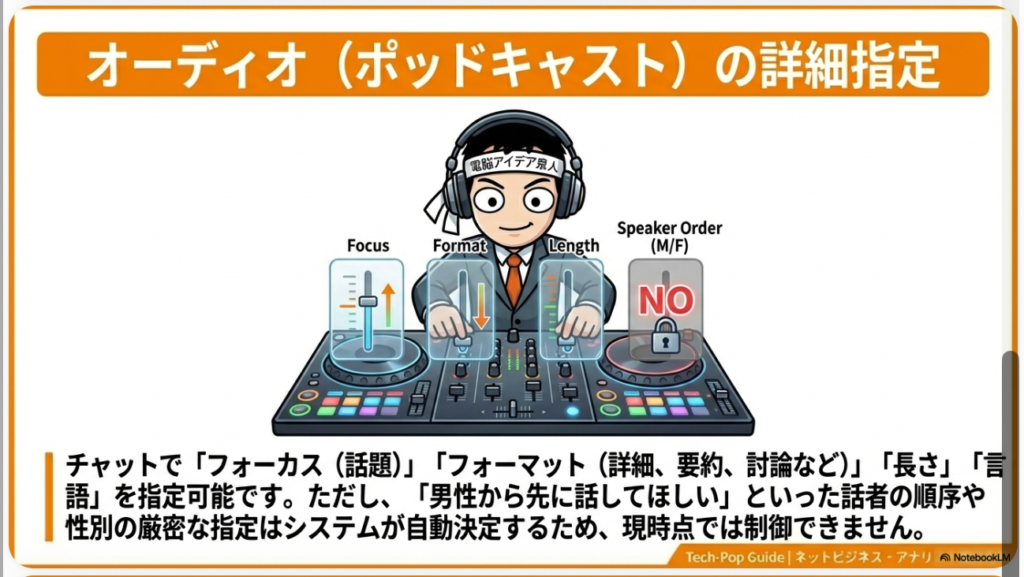
- フォーカス(Focus): 音声で中心的に取り上げてほしいトピックを指定します。「SEO対策について重点的に話して」など。
- フォーマット(Format): 「Deep Dive(深掘り)」「Brief(要約)」「Critique(批評)」「Debate(討論)」の4種類から選べます。
- 長さ(Length): 「Short(短め)」「Medium(標準)」「Long(長め)」の3段階です。
- 言語(Language): 日本語など特定の言語を指定できます。
Studio機能②:ビデオ オーバービュー(動画コンテンツ)
ソース内容をもとにショート動画を生成します。
呼び出し方の例:「ビデオオーバービューを作成して」「動画を作って」
チャットから設定できる項目:
- フォーカス(Focus): 動画で取り上げてほしいトピック。
- テンプレート(Template): 「Explainer(解説形式)」「Brief(要約形式)」の2種類。
- スタイル(Style): ビジュアルスタイルを8種類から選択または自由に指定できます。Classic(クラシック)、Whiteboard(ホワイトボード)、Heritage(ヘリテージ)、Papercraft(ペーパークラフト)、Watercolor(水彩画)、Anime(アニメ)、Retro Print(レトロプリント)、Kawaii(カワイイ)が選べます。
- 言語(Language): 日本語など指定可能。
Studio機能③:カスタム レポート(ドキュメント作成)
ソース内容をもとに、指定した形式の文書を生成します。ブログ記事、社内メモ、プレスリリースなど、目的に合わせた文章を作れます。
呼び出し方の例:「レポートを作成して」「ブログ記事を書いて」
チャットから設定できる項目:
- レポートの種類(Type): 「ブログ記事」「社内メモ」など、どんな種類の文書を作るかを短い言葉で指定します。
- 説明(Description): 内容の概要を5〜10語程度で伝えます。
- ディレクティブ(Directive): 文書の目的、トーン、重視する点などの詳細な指示を入れられます。
- 言語(Language): 日本語など指定可能。
Studio機能④:単語帳(フラッシュカード)
ソースの内容から学習・復習用の単語カードを自動生成します。
呼び出し方の例:「単語帳を作って」「フラッシュカードを作成して」
チャットから設定できる項目:
- フォーカス(Focus): カードにしてほしいトピック。
- 数量(Quantity): 「Fewer(少なめ)」「Standard(標準)」「More(多め)」の3段階。
- 難易度(Difficulty): 「Easy(簡単)」「Medium(普通)」「Hard(難しい)」の3段階。
- 言語(Language): 日本語など指定可能。
Studio機能⑤:クイズ
理解度確認のためのクイズを自動生成します。
呼び出し方の例:「クイズを作って」「テストを作成して」
チャットから設定できる項目:
- フォーカス(Focus): クイズの範囲やトピック。
- 数量(Quantity): 「Fewer(少なめ)」「Standard(標準)」「More(多め)」の3段階。
- 難易度(Difficulty): 「Easy(簡単)」「Medium(普通)」「Hard(難しい)」の3段階。
- 言語(Language): 日本語など指定可能。
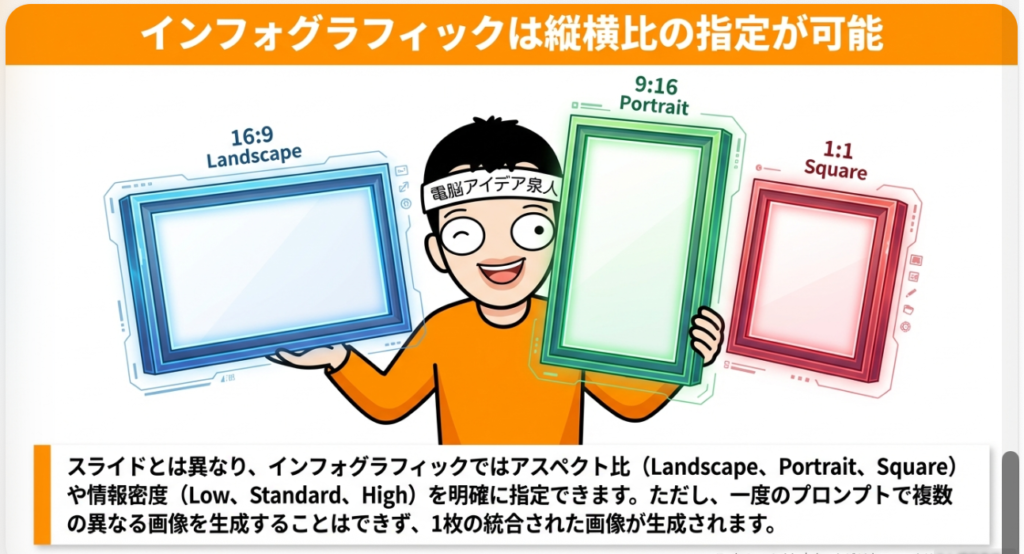
Studio機能⑥:インフォグラフィック(図解)
情報を視覚的にまとめた1枚の画像を生成します。
呼び出し方の例:「インフォグラフィックを作って」「図解して」
チャットから設定できる項目:
- アスペクト比(Aspect Ratio): これは必須項目です。「Landscape(横長)」「Portrait(縦長)」「Square(正方形)」の3種類から選びます。
- 情報密度(Density): 「Low(低め)」「Standard(標準)」「High(高め)」の3段階。
- プロンプト(Prompt): 具体的な内容の指示を詳細に入れられます。
- 言語(Language): 日本語など指定可能。
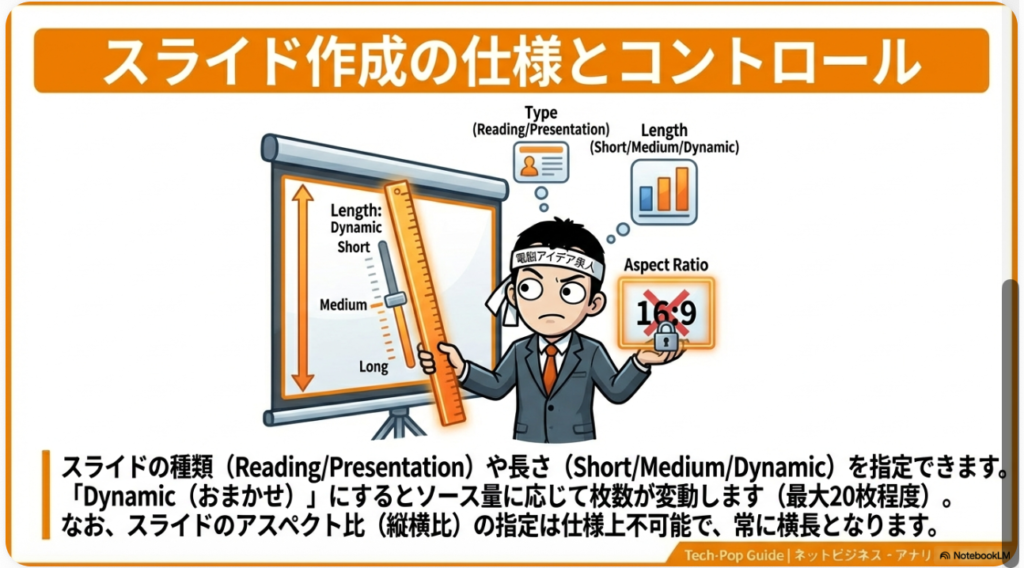
Studio機能⑦:スライドデッキ(プレゼン資料)
スライド形式のプレゼン資料を生成します。
呼び出し方の例:「スライドを作って」「プレゼン資料を作成して」
チャットから設定できる項目:
- タイプ(Type): 「Reading(読み物用・文章中心)」「Presentation(プレゼン用・箇条書き中心)」の2種類。
- 長さ(Length): 「Dynamic(おまかせ)」「Short(短め)」「Medium(標準)」の3段階。
- プロンプト(Prompt): 具体的な構成や内容の指示を入れられます。
- 言語(Language): 日本語など指定可能。
これがチャットの本当の使い方だった!
上記の7つの機能がすべてチャット欄から呼び出せるということが分かりました。「〇〇を作成して」という自然な言葉で依頼するだけで、右のStudioが自動的に動き始めます。Studioのボタンをただ押すだけでなく、チャットから詳細な設定を込みで指示できることが、これほどの差を生むのです。
また、「NotebookLMの使い方が分からないこと」もこのチャットで直接聞けます。「スライドデッキで作れる最大枚数は何枚ですか?」「アスペクト比は指定できますか?」といったシステムへの質問も、このチャットに入力すれば詳しく教えてくれます。チャットは単に「ソースについて質問する場所」ではなく、「NotebookLM全体の司令塔」として機能しているのです。
チャットで何ができるか徹底検証!裏技連発で驚きの結果に
検証①:オーディオオーバービューの話者の順番は指定できるか?
「オーディオ オーバービューで、男性と女性のどちらから先に話し始めるか指定できますか?」とチャットに聞いてみました。
結果として、現時点では話者の順序を指定することはできないという回答が得られました。ホストの声や話し出しの順序はシステムによって自動的に決定されます。設定できるのは「フォーカス」「フォーマット」「長さ」「言語」のみとなっています。
これはちょっと不便なポイントです。例えばポッドキャスト風の音声で「最初にMiliaさんに話してほしい」という要望があっても、現状は叶えられません。Microsoftの今後のアップデートに期待したいところです。
検証②:スライド枚数の上限と裏技
「スライドデッキで作れるスライドの上限は何枚ですか?」という質問に対して、NotebookLMは次のように答えました。
具体的な枚数の上限は定められておらず、スライドの分量は「長さ(Length)」の設定によって調整されます。「Short(短め)」「Medium(標準)」「Dynamic(おまかせ)」という設定で生成される枚数が変わり、ソースの内容量によっても異なります。
しかし、ここに一つ裏技があります。チャットで「25枚ぐらいまで作って」と枚数を指定するように依頼すると、最大で21枚前後まで出力できることがあるそうです。通常より多いスライドを作りたい場合は、ぜひ試してみてください。
検証③:スライドのアスペクト比は指定できるか?
「16:9や4:3といったアスペクト比を指定してスライドを作れますか?」と聞いてみると、現時点ではスライドデッキでのアスペクト比指定はできないという回答でした。
ただし、アスペクト比の指定が必要な場合は「インフォグラフィック」機能を使えばLandscape(横長)・Portrait(縦長)・Square(正方形)が選べます。スライドではなくインフォグラフィックとして縦横比を指定した1枚絵を作成し、それを組み合わせる方法が現時点での回避策です。
縦向きでスライドを試したこともありましたが、全ページが縦向きに揃わずバラバラになってしまうことが多く、再現性が低いようです。これもアップデートを待ちたい機能の一つです。
検証④:インフォグラフィックを複数枚同時に生成できるか?
「インフォグラフィックを複数枚まとめて作れますか?」という質問に対しては、1回の指示で生成できるのは1枚のみという回答が得られました。
例えば「AI Performance編」と「バックリンク調査編」という2つのテーマで別々のインフォグラフィックを作りたい場合は、それぞれ個別に指示を出す必要があります。「AI Performance機能のインフォグラフィックを作って」→生成完了→「バックリンク調査機能のインフォグラフィックを作って」という流れで2回に分けて依頼することになります。
一括で複数枚出力できれば非常に便利なのですが、現在はこの仕様となっています。
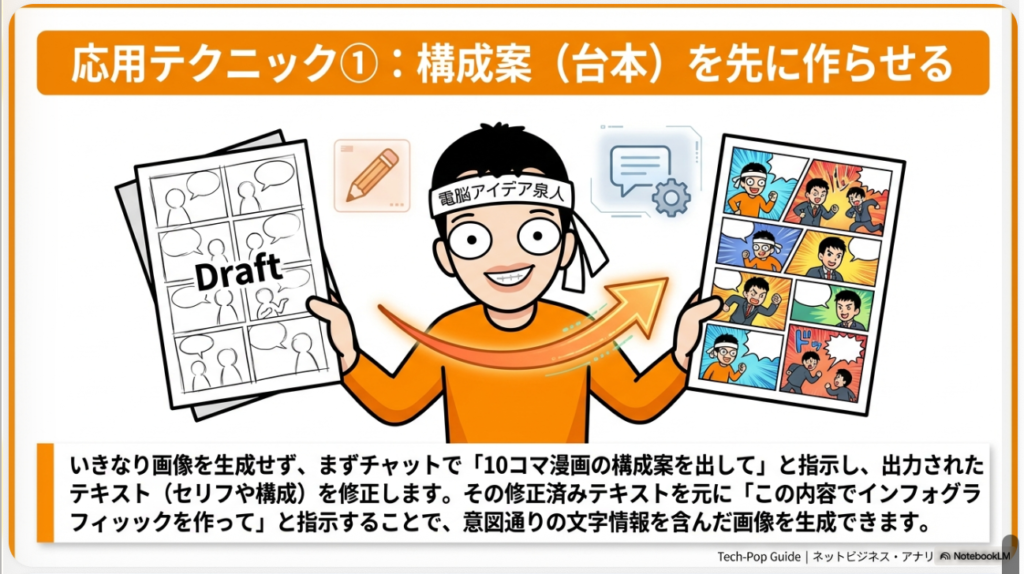
検証⑤:10コマ漫画スタイルのインフォグラフィック生成という高度な活用法
最も注目すべき活用法が、チャットを使った10コマ漫画形式インフォグラフィックの生成です。
まずチャットに以下のような指示を出します。
「漫画10コマでインフォグラフィックを作る際の構成を考えてください。1コマ目はタイトル『Bing Webmaster ToolsのAI Performanceで生成AIの引用を把握』と入れたソースにあるキャラクターを使って眼鏡をかけた30代の日本人男性が驚いている様子の漫画、10コマ目は『購読ありがとうございます。いいね・保存・共有・フォローお願いします』を入れる。残り8コマの案を出してください。」
すると、AIが1コマ目から10コマ目まで、各コマのビジュアルイメージとテキスト(セリフ)を詳細に提案してくれます。たとえば次のような構成案が出てきました。
コマ1(指定): タイトルカード。眼鏡をかけた30代男性がPCの画面を見て目を見開き驚いている。「Bing Webmaster ToolsのAI Performanceで生成AIの引用を把握」のテキスト入り。
コマ2(課題提起): 男性が腕組みをして困り顔。「Google Search Consoleじゃ分からないんだよなぁ…」というセリフ。
コマ3(解決策の提示): 男性が指を立てて自信満々に新機能を指し示す。「そんな時はこれ!Bing Webmaster Toolsの新機能『AI Performance』!」
コマ4(機能詳細・引用数): 「38,000回」という数字が強調されたグラフ画面。「3万8000回もAIに引用されていたぞ!」
コマ5(機能詳細・クエリ): AIチャット画面から記事へのリンクが出ているイメージ。「Grounding Queriesでどんな質問で使われたか分かるんだ!」
コマ6(IndexNow紹介): WordPressのプラグイン画面とロケットのイラスト。「AIに拾われるにはスピードが命。IndexNowで即インデックス!」
コマ7(競合比較の驚き): ニヤリと笑いながらバックリンクメニューを開く男性。「実はもっと怖い機能がある…ライバルサイトのURLを入れると…」
コマ8(競合分析結果): 棒グラフで自サイトとライバルサイトの被リンク数が比較されている。「なんと無料で競合のSEO戦略がバレバレだ!」
コマ9(まとめ): ガッツポーズをする男性。「Googleにはない機能が満載。今すぐBing Webmaster Toolsを導入しよう!」
コマ10(指定): 笑顔で手を振るキャラクター。「購読ありがとうございます。いいね・保存・共有・フォローお願いします。」
この構成案を元に、自分で気に入らないセリフや設定を修正した上で、各コマを個別にインフォグラフィックで生成します。「このコマだけインフォグラフィックで作って」という指示を10回繰り返すことで、最終的に10枚の漫画形式インフォグラフィックが完成します。
1発のガチャで思い通りの絵を出そうとするのではなく、先に台本・構成案をチャットで作り、内容を確認・修正してからStudioに渡すという流れが、クオリティの高いコンテンツを安定して作るための正しいアプローチです。
検証⑥:25枚スライドデッキを細かく指示して作る方法
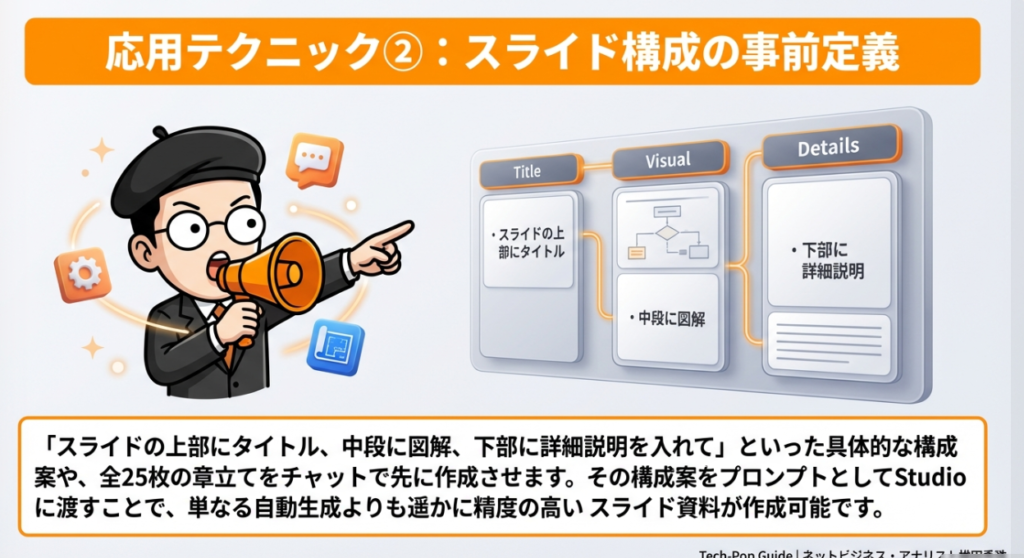
スライドについても同様の手法が使えます。チャットに以下のような詳細な指示を出すことで、25枚分のスライド構成案を先に作ってもらいます。
「スライドの構成を25枚で考えてください。スライドの上部にはタイトルを入れて、ソースのキャラクターを使った図解や写真を使って解説し、下部には小さい字を使って詳細な説明を入れてください。1枚目の表紙のスライドはシンプルに全体のタイトル『Bing Webmaster Toolsの新機能AI Performance』と内容を象徴するような図解1つと下部にネットビジネス・アナリスト横田秀珠を入れてください。最後のページには『ご視聴ありがとうございました。高評価・チャンネル登録よろしくお願いします。』を入れて、眼鏡をかけた30代の日本人男性が笑顔の写真をソースに入れたキャラクターを入れてください。」
すると、表紙から終わりのスライドまで1枚ずつのタイトル・図解の説明・下部テキストの案が詳細に出力されます。この構成案を確認・修正した上で、「この内容をプロンプトに入れてスライド資料を作成して。タイプはスライドで、長さはダイナミックでお願いします。」と再度チャットに指示を出すと、StudioのスライドデッキがこのプロンプトをもとにAutoで動き始めます。
検証⑦:オーディオオーバービューに台本を指定して作る方法
さらに応用として、自分で作った台本をもとにオーディオオーバービューを生成する方法も試せます。
まずチャットで「オーディオオーバービューの台本を作って」と依頼すると、2人のホスト(ホストA:進行役、ホストB:聞き手)が会話する形式の台本が出力されます。例えば次のような台本です。
ホストA:「みなさん、こんにちは。今回はBing Webmaster Toolsの最新アップデートについて深掘りしていきます。Google Search Consoleだけじゃ気づけない、かなり重要な変化が起きているんですよ。」
ホストB:「気になりますね。Bingの方で何か新しい動きがあったんですか?」
ホストA:「そうなんです。2026年2月10日に『AI Performance』という機能がベータ版として追加されたんです。これがAIO対策においてめちゃくちゃ重要なんですよ…」
このような台本がホストA・Bの対話形式で出てきたら、自分のチャンネル用に冒頭を「こんにちは、Miliaです。」に書き換えたり、締めのセリフに「ご視聴ありがとうございました。またお会いしましょう!」を追加したりと、自分の好みに合わせて編集します。
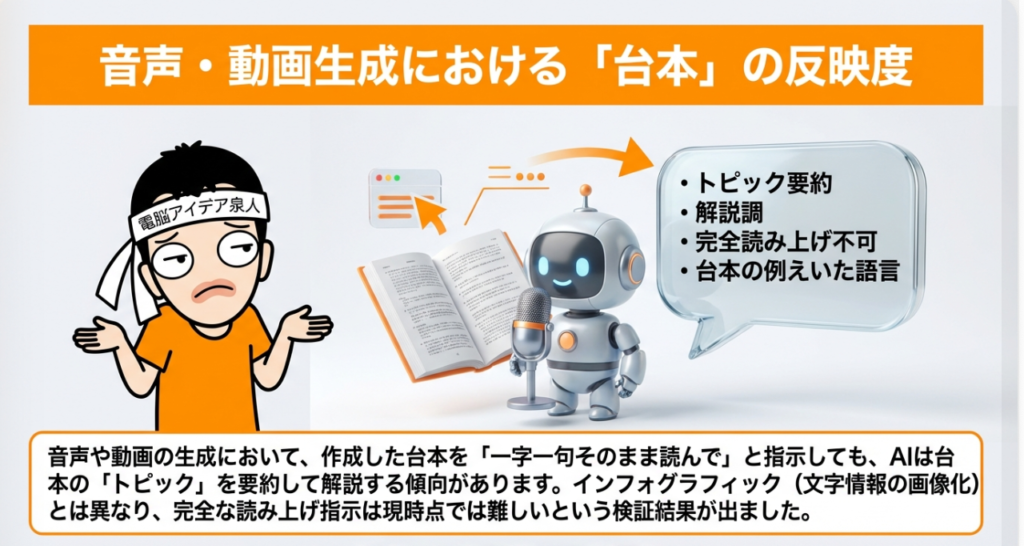
その編集済みの台本をチャットに貼り付けて、「オーディオオーバービューをこの台本で作成して」と指示すれば、台本の内容を最大限反映した音声が生成されます。ただし、NotebookLMの仕様上、台本を一字一句そのまま読み上げることはできず、台本の内容をもとに自動的に再構成した音声が生成される点には注意が必要です。
ビデオオーバービューについても同様に台本を指定して試しましたが、こちらは音声ほどうまく反映されなかったため、「ビデオオーバービューへの台本指定は要注意」という結論になりました。
チャットからの各機能の成功率まとめ
チャットからStudio機能への指示を実際に試してみた結果を振り返ると、次のようなことが言えます。
インフォグラフィックとスライドデッキへの指示は効果が高く、チャットで詳細なプロンプトを渡すほど、意図に沿ったアウトプットが得られやすくなります。一方でビデオオーバービューと音声オーバービューへの台本指定は、あくまで「参考」として扱われ、完全な再現性は期待できません。
それでも「何も指示しないよりチャットから詳しい構成を渡した方がクオリティが上がる」というのは間違いなく、特にスライドと漫画インフォグラフィックについては大きな効果が確認できました。
NotebookLMをフル活用するための総まとめ
今回の検証で分かったこと
今回のNotebookLM活用法の検証を通じて、次の重要なポイントが明らかになりました。
まず、今回のアップデートで追加されたスライドの「変更」機能は、生成したスライドを部分的に修正できる便利な機能です。ただし、テキスト編集ではなく画像生成で動いているため、完全な自由編集にはまだ制限があります。
次に、PowerPoint形式のダウンロードは新機能として歓迎すべきですが、出力されるのは「画像が貼り付けられたスライド」であり、テキストとしては編集できない点を覚えておきましょう。
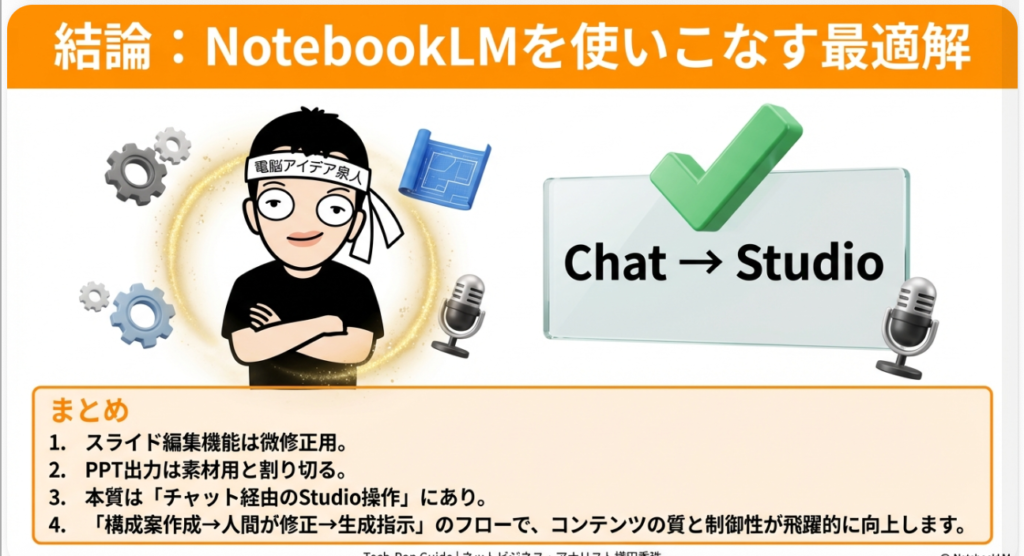
そして最も重要な発見が、チャット欄がStudioの「司令塔」として機能するという点です。単にソースに質問するだけでなく、チャットから7種類すべてのStudio機能を呼び出し、詳細な設定込みで生成を指示できます。これを知っているかどうかで、NotebookLMの活用レベルに大きな差が生まれます。
さらに、「先に構成案を作り、修正してからStudioに渡す」というフローを身につけることで、インフォグラフィックやスライドデッキのクオリティが飛躍的に向上します。1発ガチャではなく、台本・構成案の作成→確認・修正→Studio生成という順序で進めることが、安定した高品質なアウトプットへの近道です。
これからのNotebookLM活用の可能性
現時点でできないことはまだありますが、今後のアップデートに期待できる機能も多数あります。スライドのアスペクト比指定、話者の順序指定、インフォグラフィックの複数枚同時生成などは、利用者のニーズが高い機能として近い将来対応される可能性が高いです。
また、NotebookLMの進化の速度は非常に早く、「今日できなかったことが来月にはできるようになる」ということが繰り返されています。定期的に最新情報をチェックして、新しい使い方を積極的に取り入れていくことが重要です。
今回ご紹介した「チャットからStudioを呼び出す方法」は、今すぐ試せる実践的な技術です。ぜひみなさんも自分のNotebookLMで試してみてください。作業効率が一段階アップすることを実感できるはずです。
AI時代のコンテンツ制作、あなたはもう準備できていますか?
今回は、GoogleのNotebookLMの新機能と、多くのユーザーが見落としていた「チャットからStudio機能を呼び出す方法」について詳しくご紹介しました。
スライド編集機能やPowerPoint出力など、表面的な新機能も便利ですが、それ以上に重要なのが「チャットがStudio全体の司令塔になれる」という気づきでした。これを活用すれば、インフォグラフィック、スライドデッキ、音声コンテンツ、動画台本など、さまざまなコンテンツを戦略的かつ効率的に作り出せます。
AI活用の世界では、ツールの「表の使い方」だけでなく「本来の設計思想に従った使い方」を理解することが、他のユーザーとの差を生み出します。NotebookLMも、チャット・ソース・Studioの3つが有機的に連携して初めて真の力を発揮します。ぜひ今日からチャット欄を積極的に活用し、これまで以上に高品質なコンテンツ制作に挑戦してみてください!
よくある質問(Q&A)
Q1. NotebookLMのチャット欄からStudioを呼び出すには、どのように入力すればいいですか?
A. 「〇〇を作成して」というシンプルな自然言語で依頼するだけで動きます。例えば「スライドを作って」と入力すると、右のStudioエリアがスライド生成モードで自動的に動き始めます。さらに詳細な設定を加えたい場合は、「タイプはPresentationで、長さはDynamic、日本語でスライドを作って」のように、各設定項目を一緒に指定することもできます。NotebookLMのチャット欄は単なる質問窓口ではなく、Studio全体の指示室として機能していることを覚えておきましょう。
Q2. PowerPoint形式でダウンロードしたスライドのテキストを編集することはできますか?
A. 残念ながら、現時点では直接のテキスト編集はできません。NotebookLMからPowerPoint形式でダウンロードされるファイルには、画像として貼り付けられたスライドが入っているため、PowerPointを開いてもテキストボックスを直接編集することはできません。修正が必要な場合は、新たにテキストボックスを画像の上に重ねるか、元の画像を隠して新しい画像を上書きするという方法をとることになります。テキスト編集が可能になる仕様変更は、今後のアップデートに期待しましょう。
Q3. スライドデッキで生成できる最大枚数は何枚ですか?増やす方法はありますか?
A. 公式仕様では枚数の上限が明確に定められておらず、「Short(短め)」「Medium(標準)」「Dynamic(おまかせ)」の設定とソースの内容量によって生成枚数が変わります。ただし、チャット欄から「25枚ぐらいまで作って」と枚数を多めに指定して依頼すると、最大21枚前後まで出力できることがあるという裏技が存在します。どうしても多くのスライドが必要な場合は、チャットで「先に25枚の構成案を作ってもらう→修正する→その構成案をプロンプトとしてスライド生成を指示する」という手順を試してみてください。
Q4. インフォグラフィックで10コマ漫画を作りたいのですが、どのように進めれば良いですか?
A. 10コマ漫画をいきなり1枚のインフォグラフィックとして生成することはできませんが、チャットを使った段階的なアプローチで実現できます。まずチャットに「10コマ漫画の構成案を作って、1コマ目は〇〇、10コマ目は〇〇、残り8コマの案を出して」と依頼します。AIが出した構成案を確認し、気に入らないセリフやビジュアルの指示を修正してから、各コマを個別に「このコマだけインフォグラフィック(縦長)で作って」と1枚ずつ生成していきます。10回繰り返すことで10枚の漫画コマが完成します。無料プランの場合は生成枚数の上限に注意が必要です。
Q5. チャットからオーディオオーバービューに自分の台本を使わせることはできますか?
A. 台本を指定して音声生成を依頼することは可能ですが、その台本を一字一句そのまま読み上げてもらうことは現時点では難しい仕様となっています。まずチャットで「オーディオオーバービューの台本を作って」と依頼してAIに台本を生成させ、その台本を自分の好みに編集(冒頭の名乗りや締めのセリフを変えるなど)します。その編集済み台本をコピーして「この台本でオーディオオーバービューを作成して」と指示すると、台本の内容を参考にしながらAIが音声を生成します。ただし台本通りではなく、内容を重点的に盛り込んだ形で自動再構成されますので、完全な再現性は期待せず「内容の方向性を伝えるガイド」として活用するのがベストです。
詳しくは15分の動画で解説しました。
https://www.youtube.com/watch?v=luvWcGWcjbU
0:00 🎙️ 導入・今日のテーマ紹介
1:06 ✏️ スライド編集機能の追加(変更ボタン)
2:17 💾 パワポイント形式でのダウンロード機能
3:26 💡 本題:チャットからスタジオ機能を呼び出す裏技
4:34 🤖 チャットでスタジオに指示を出す方法
5:42 🎧 音声・動画・カスタムレポートへの応用
6:51 ❓ チャットで機能の仕様を確認する使い方
8:02 🖼️ インフォグラフィック・漫画構成の活用
9:10 📝 台本を先に作ってから生成する手順
10:20 🗂️ 25枚スライド構成の作り方
11:28 ▶️ 台本をもとにオーディオオーバービューを生成
13:50 ✅ まとめ・締め
上記の続きの動画はYouTubeメンバーシップの
デイリー会員(190円/月)に限定公開しています。
詳しくは以下をご覧ください。
https://yokotashurin.com/youtube/membership.html
YouTubeメンバーシップ申込こちら↓
https://www.youtube.com/channel/UCXHCC1WbbF3jPnL1JdRWWNA/join
NotebookLMスライド編集・PPT出力・Studioチャット作成指示
🗒️ NotebookLM GoogleのAIを活用したノートブック型ツール。PDFやWebページなどのソースを読み込ませ、チャットで質問したり、音声・動画・スライドなどの成果物を自動生成したりできる。左のソース・中央のチャット・右のStudioという3ペイン構成が特徴で、今回の解説でその連携活用法が紹介された。
🎛️ Studio機能 NotebookLMの右ペインにある成果物生成エリア。オーディオ、ビデオ、スライド、インフォグラフィック、クイズ、単語帳など7種類のコンテンツを生成できる。ボタン操作だけでなく、チャットから直接指示を出すことで、フォーカスや言語など詳細なパラメータを細かく制御することが可能になる。
💬 チャット経由のStudio呼び出し NotebookLMのチャット欄はソースへの質問だけでなく、Studio機能への指示出しにも使える隠れた活用法。「スライドを作って」「オーディオオーバービューを作成して」と入力するだけで、右のStudioが自動的に動き出す。カスタムプロンプトよりも柔軟な設定が可能で、台本の指定なども行える。
🖼️ インフォグラフィック 情報を視覚的にまとめた1枚の画像として生成できるStudio機能の一つ。縦長・横長・正方形のアスペクト比が指定でき、情報密度やプロンプトによる詳細指示も可能。チャットから10コマ漫画の構成案を作成してから指示を出すと、テキストが意図通りに反映された再現性の高い画像を生成しやすくなる。
📊 スライドデッキ NotebookLMがソースをもとにプレゼン資料を自動生成する機能。タイプ(ReadingまたはPresentation)と長さ(Short・Medium・Dynamic)を設定できる。アスペクト比の指定はまだ非対応だが、チャットから枚数の上限を超える指示(「25枚作って」など)を出すと、通常より多い枚数が生成できる場合がある。
🎙️ オーディオオーバービュー ソースをもとにポッドキャスト形式の音声を自動生成するStudio機能。フォーカス・フォーマット(Deep Dive・Brief・Critique・Debate)・長さ・言語を設定できる。チャットに台本を貼り付けて指示を出すことで、話す内容をある程度コントロールできるが、ホストの声や話し順の指定は現時点では非対応。
🎬 ビデオオーバービュー ソースをもとに動画を自動生成するStudio機能。アニメやカワイイ、水彩画など多彩なビジュアルスタイルが選べ、Explainerや Brief形式にも対応。チャットから台本を指定して指示できるが、一言一句を完全に再現する機能はなく、台本の内容を重点的に盛り込む形での自動生成となるため、過度な期待は禁物。
🔄 IndexNow 記事を更新した際にBingへ即座に通知し、素早くインデックスさせるためのプロトコル・機能。WordPressではプラグインを導入するだけで設定できる。生成AIが最新情報を参照する際のスピード勝負に対応するためのAIO対策として有効で、Bing Webmaster Toolsと組み合わせて活用することが推奨されている。
🤖 AI Performance 2026年2月10日にBing Webmaster Toolsへベータ追加された機能。自分のサイトが生成AIにどれだけ引用されているかを「Total Citations(総引用数)」や「Grounding Queries(引用されたクエリ)」として可視化できる。Google Search Consoleでは把握できなかったAIへの引用状況が確認でき、AIO時代のコンテンツ戦略に直結する指標が得られる。
🔍 競合バックリンク分析 Bing Webmaster Toolsの「任意のサイトへの後方リンク」機能を使い、ライバルサイトへの被リンクを無料で調査できる手法。通常は有料SEOツールが必要な競合分析が、公式ツールで無料実現できる。ドメインパワーの差やアンカーテキストの傾向まで把握でき、相手のSEO戦略を客観的なデータとして把握する「攻め」のアプローチとして活用できる。
超要約1分ショート動画こちら↓
https://www.youtube.com/shorts/KhmYvM5JtyA
NotebookLMスライド編集・PPT出力・Studioチャット作成指示
1. はじめに:チャット駆動型アーティファクト生成の戦略的意義
AIプロダクティビティ・アーキテクトとして断言する。NotebookLMを「単なる要約ツール」として扱う時代は終わった。現在のNotebookLMにおいて、右側に配置された「Studio機能」のボタンを単にクリックする行為は、AIのポテンシャルの数パーセントしか引き出せていない「受動的な利用」に過ぎない。
真のプロフェッショナルが実践すべきは、中央のチャットインターフェースを「APIレス・コントロールインターフェース(制御盤)」として定義し、Studio機能を意図通りに「指揮」するパラダイムシフトである。
チャット経由で詳細なパラメータ(密度、フォーカス、ビジュアルスタイル等)を流し込むことで、AIの出力は「おまかせ」の範疇を超え、業務レベルで即戦力となる「アーティファクト(成果物)」へと昇華する。本マニュアルでは、ソースの整合性を保ちつつ、ユーザーの意図を極限まで反映させるための「アーキテクチャ設計」を詳述する。
——————————————————————————–
2. Studio機能呼び出しの基本仕様とパラメータ定義
NotebookLMのチャット欄に具体的な「呼び出し構文」を入力することで、Studio側の生成プロセスを詳細に制御できる。以下は、アーキテクトが設計に用いる全パラメータの体系図である。
アーティファクト別パラメータ・マトリクス
| カテゴリ | 呼び出しキーワード例 | 主要パラメータ | 指定可能な選択肢・技術仕様 |
|---|---|---|---|
| オーディオ | ポッドキャストを作って | Focus / Format / Length / Language | Format: Deep Dive, Brief, Critique, Debate<br>Length: Short, Medium, Long<br>Language: 全パラメータ共通で日本語指定可能 |
| ビデオ | 動画を作って | Focus / Template / Style / Language | Template: Explainer, Brief<br>Style: Classic, Whiteboard, Heritage, Papercraft, Watercolor, Anime, Retro Print, Kawaii |
| スライド | プレゼン資料を作成して | Type / Length / Prompt | Type: Reading, Presentation<br>Length: Dynamic, Short, Medium<br>Prompt: 構成やキャラクターの具体的指示 |
| 図解(IG) | インフォグラフィックを作って | Aspect Ratio / Density / Prompt | Aspect Ratio: Landscape, Portrait, Square<br>Density: Low, Standard, High<br>Prompt: コマ割りや視覚要素の指示 |
| カスタムレポート | レポートを作成して | Type / Description / Directive | Type: ブログ記事、社内メモ等<br>Description: 内容の概要(5〜10語程度に限定)<br>Directive: トーンや重視する点の詳細指示 |
| 学習支援 | 単語帳・クイズを作って | Focus / Quantity / Difficulty | Quantity: Fewer, Standard, More<br>Difficulty: Easy, Medium, Hard |
戦略的ディレクティブ: あらゆるアーティファクト生成において、Language: 日本語 の指定は必須である。また、視覚的なインパクトを重視する場合はビデオの「Style」を、情報の網羅性を求める場合はインフォグラフィックの Density: High を選択せよ。
——————————————————————————–
3. プロンプト設計思想:構成案生成から成果物確定までの「2-Step Flow」
高品質な成果物を生成するための鉄則は「一発生成(ガチャ)」の禁止である。アーキテクトは以下の2ステップ・プロトコルを厳守し、情報の整合性を担保する。
ステップ1:チャット上での「構成案(ドラフト)」先行生成
Studioを起動する前に、チャットに対して「スライド25枚の構成案」や「10コマ漫画の台本」を出力させる。これにより、AIがソースから抽出した論理展開を事前に検閲・修正することが可能になる。
ステップ2:修正反映とStudio起動(リファインメント・プロンプト)
出力された構成案に対し、ユーザーが手動で文言の微調整やビジュアルの指示を追加し、それを「最終命令」としてStudioに投げる。
【コピー&ペースト用:リファインメント・プロンプト例】
「上記で出力された25枚のスライド構成案に基づき、スライドデッキを作成して。 設定:Type: Presentation, Length: Dynamic 修正指示:5枚目のタイトルを『AI Performanceの衝撃』に変更し、キャラクター(電脳アイデア泉人)は『驚いている表情』を維持すること。この指示内容を反映してStudioで生成を開始せよ。」
このプロセスを挟むことで、AIの勝手な解釈を封じ込め、手戻りをゼロにする戦略的メリットが得られる。
——————————————————————————–
4. 実践レシピ1:25枚構成のプロフェッショナル・スライドデッキ生成
ソース(Bing Webmaster Toolsの解説等)の分量を最大限に活かし、20枚を超える大規模なスライド資料を構築する技法である。
「25枚のハック」とコンテキスト・プライミング
NotebookLMには本来、厳密な枚数指定機能はない。しかし、チャット上で先に「25枚のリスト」を生成させることで、AIのコンテキストウィンドウを「25枚という構造」でプライミング(下地作り)できる。その後の生成命令で Length: Dynamic を指定すれば、AIはその構造を維持したまま、大規模なスライドを出力する。
構造設計とキャラクター統合
• レイアウト指示: 「上部にタイトル、中央に図解(キャラクター活用)、下部に詳細説明(小さい字)」という構造をプロンプトで固定する。
• ビジュアルの一貫性: ソースの公式キャラクターである**「電脳アイデア泉人(Cyber Idea Hermit)」**(30代男性、眼鏡、ハチマキ着用)を各スライドに配置するよう指示せよ。
• ナラティブの構築: 「導入(AIO対策)→課題(GSCの限界)→解決策(AI Performance)→機能詳細(引用数・クエリ)→まとめ」という論理的ストーリーラインをAIに踏襲させる。
——————————————————————————–
5. 実践レシピ2:10コマ漫画形式インフォグラフィックの構造設計
複雑な技術解説(SEO/AIO戦略等)を、1枚の縦長図解に凝縮するための運用手順である。
高密度・縦長設計のパラメータ
• 設定値: Aspect Ratio: Portrait / Density: High
• キャラクター・プロンプト: 視覚的一貫性を保つため、以下の記述をプロンプトに含める。
情報の優先順位(Hierarchy)の制御
AIに対し、各コマの役割を明示的に指定する。
1. 1コマ目: タイトルと「電脳アイデア泉人」の衝撃的な表情
2. 2〜9コマ目: 課題提起から具体的な機能解説(IndexNowや競合分析)
3. 10コマ目: 購読依頼とCTA(いいね・保存の呼びかけ)
この設計により、読者はモバイル端末でスクロールするだけで、複雑な技術概念を直感的に理解できる。
——————————————————————————–
6. 運用上の制約事項と回避策(Architect’s Workarounds)
プロフェッショナルとして、ツールの限界を知り、それを補完する策を講じる必要がある。
| 制約事項 | アーキテクトによる回避策(Workarounds) |
|---|---|
| オーディオの話者指定不可 | 話者の順序(男女)は固定できない。ただし、台本内で「Milia(女性名)」などの名前を呼び合わせることで、文脈上の役割を強調できる。 |
| スライドのアスペクト比固定 | 現状、変更不可。縦型が必要な場合は、比率指定が可能な「インフォグラフィック」機能を代替として利用せよ。 |
| 【警告】PPT出力の非互換性 | PowerPoint形式でのエクスポートは「画像貼り付け」であり、テキスト編集は不可能である。 |
| 資料の修正方法 | ファイル自体を編集しようとせず、Studio内の「変更(Change)」ボタンをクリックし、プロンプト経由で特定のページのみを「再生成」させるのが正解である。 |
——————————————————————————–
7. 結論:NotebookLMによる業務変革のロードマップ
NotebookLMのチャットインターフェースをStudioのコントローラーとして指揮することは、ビジネスパーソンのアウトプット速度に革命をもたらす。ツールに「使われる」のではなく、高度なプロンプトエンジニアリングによってツールを「システムの一部」として組み込むことが、真の生産性向上に繋がる。
戦略的実行チェックリスト(今日から実践せよ)
• [ ] Call Specification: 生成前にチャットへ「利用可能な全パラメータ」を問いかけ、最新仕様を確認したか?
• [ ] Architectural Priming: いきなり生成せず、まずチャットで「25枚構成案」や「台本」を確定させたか?
• [ ] Character Integrity: 視覚的資料に「電脳アイデア泉人(ハチマキ、眼鏡、30代男性)」の属性を明記したか?
• [ ] Density Control: 業務目的に合わせ、Density: High や Length: Dynamic を明示的に指定したか?
• [ ] Iterative Refinement: 成果物の不備に対し、Studioの「変更」ボタンを用いた対話型修正を厭わないか?
このロードマップを完遂することで、NotebookLMはあなたの思考を形にする最強の「デジタル・アトリエ」へと変貌する。
#GoogleNotebookLM #NotebookLM #横田秀珠 #NotebookLMセミナー #NotebookLMコンサルタント #NotebookLM講座 #NotebookLM講習 #NotebookLM講演 #NotebookLM講師 #NotebookLM研修 #NotebookLM勉強会 #NotebookLM講習会