













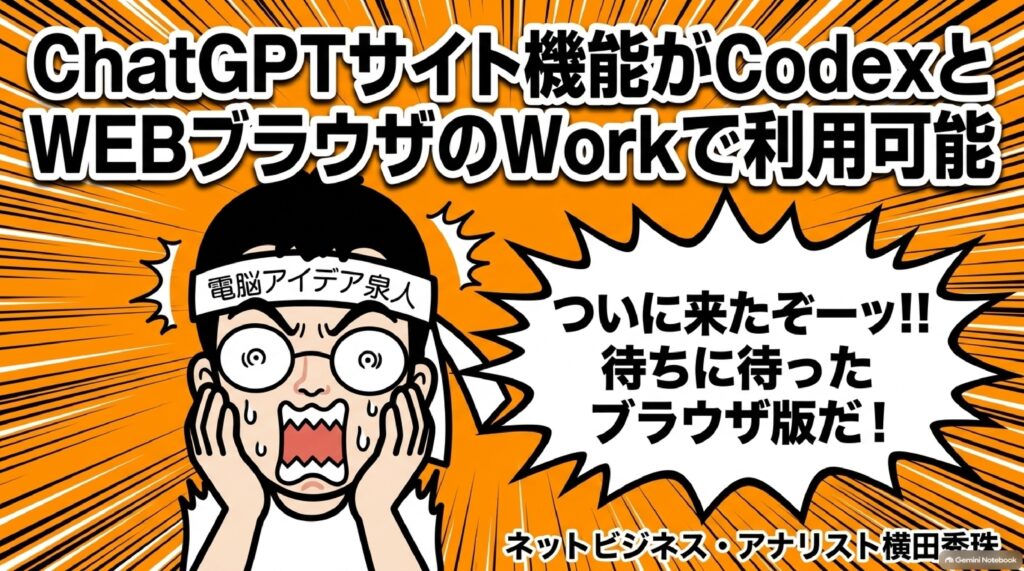
ChatGPTサイト機能がCodexとWEBブラウザのWorkで利用可能
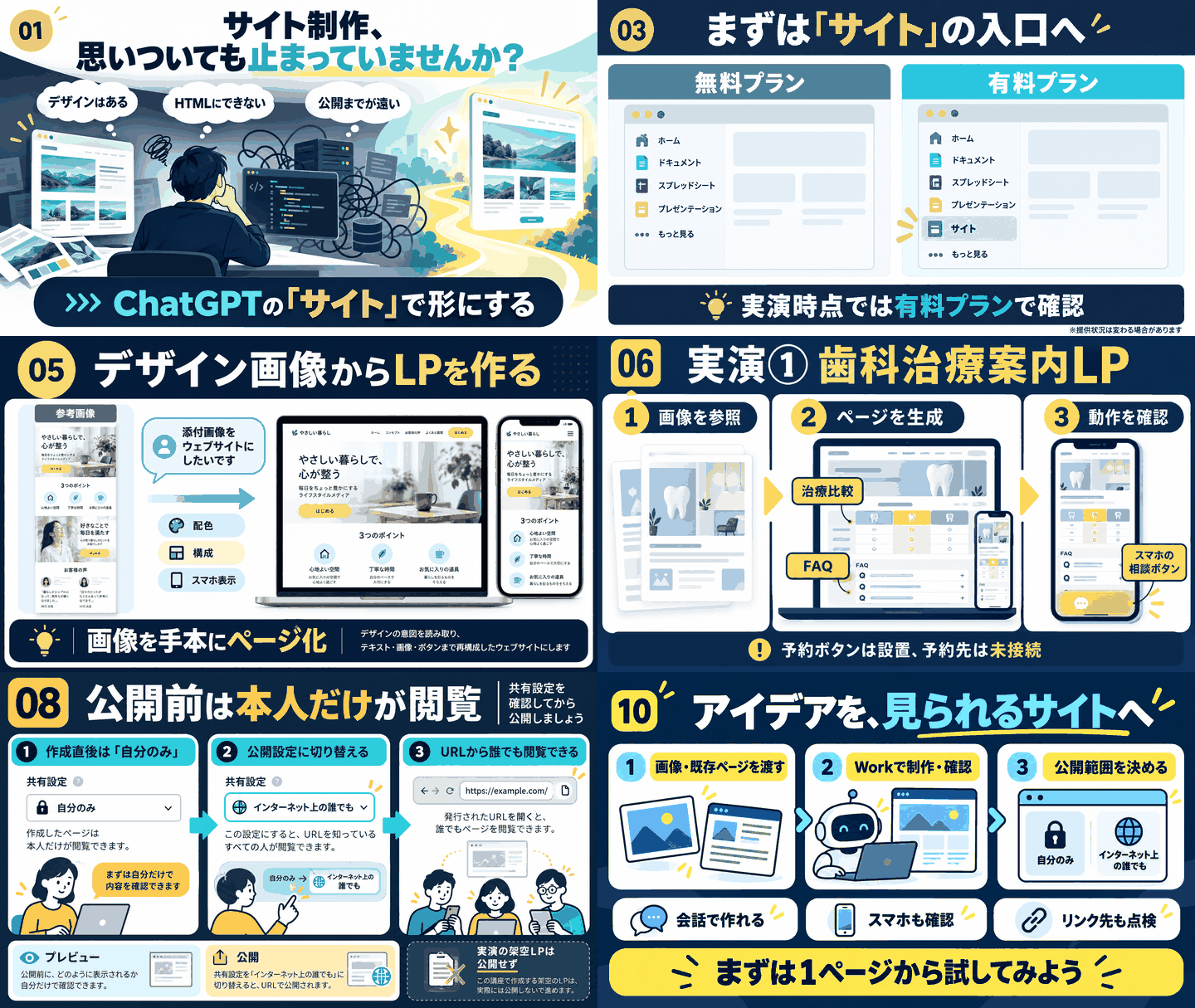
ChatGPTのサイト機能(Sites)を解説したライブ配信。現在は有料プランのみで利用でき、左メニューの「サイト」から起動するとWorkタブに自動で切り替わる。実演では、大分市のネイルサロン向けLPのデザイン画像を添付して正確なウェブサイト化を依頼し、既存の自己紹介ページも見やすく作り直した。完成したサイトはchatgpt.comのサブドメインで公開でき、サーバー契約なしで簡易ページを作れる。HTMLは独自ドメインへの移植も可能で、制作業者にも依頼者にも影響が大きい機能だ。
詳しくは15分の動画で解説しました。
https://www.youtube.com/watch?v=1ROqJ4uTPe4
0:00 📢 オープニング:ChatGPTサイト機能がWebブラウザでも利用可能に 0:40 🎬 6月にお蔵入りした動画とWebブラウザ版での再挑戦 1:09 💳 無料プランと有料プランの違い(サイトメニューの有無) 1:45 📜 初回利用時の追加規約と利用規約の確認 2:13 🆕 新しいサイトの作成画面を確認 2:50 💅 大分市ネイルサロンのLPデザイン画像を添付 3:21 🖼️ 画像をWebサイト化する指示とモデル選択 4:27 🔍 サイトスキルが画像を解析してコーディング開始 5:00 🌐 サーバー契約なしでサブドメインのサイトが持てる仕組み 5:36 📝 申し込みフォーム・アンケート・セールスページへの活用 5:55 🎞️ 6月の動画がお蔵入りした理由 6:45 🧭 有料プラン限定機能を今回紹介する理由 7:05 🔄 チャットから「ワーク」モードへの自動切り替え 7:53 ⚙️ チャットタブとワークタブでの表示の違いを検証 9:00 👤 横田秀珠の解説ページを見やすくする2つ目の作成を開始 10:09 ✅ 1つ目のサイトが完成、写真・テキスト・フッターを確認 11:20 🔗 共有設定とchatgpt.siteのURL公開 12:27 🔒 公開前はログインが必要、サイト生成AIが不要になる時代 13:35 🏠 独自ドメインへの移植とCodex連携、制作業者への影響 14:00 🎉 横田秀珠の紹介サイトが完成、リンク動作を確認 14:42 👋 エンディング
ChatGPTサイト機能がCodexとWEBブラウザのWorkで利用可能
布袋寅泰さんがギター弾いてる?
そんなリフの曲が出来ましたー!
イーンスパイアの横田です。
https://www.enspire.co.jp

縄文文明は世界へ / Milia – YouTube
https://www.youtube.com/watch?v=KrrOKgiKdbw
縄文の礎 / KeiVi – YouTube
https://www.youtube.com/watch?v=6rwKiGExAfA
さて、本題です。
CharGPTにサイト作成ができる機能が
2026年6月くらいから実装されてます。
https://chatgpt.com/sites
ただし有料プランでCodex限定でした。
ところが今はブラウザでも出来ますので
具体的に何が出来るか?やってみます。
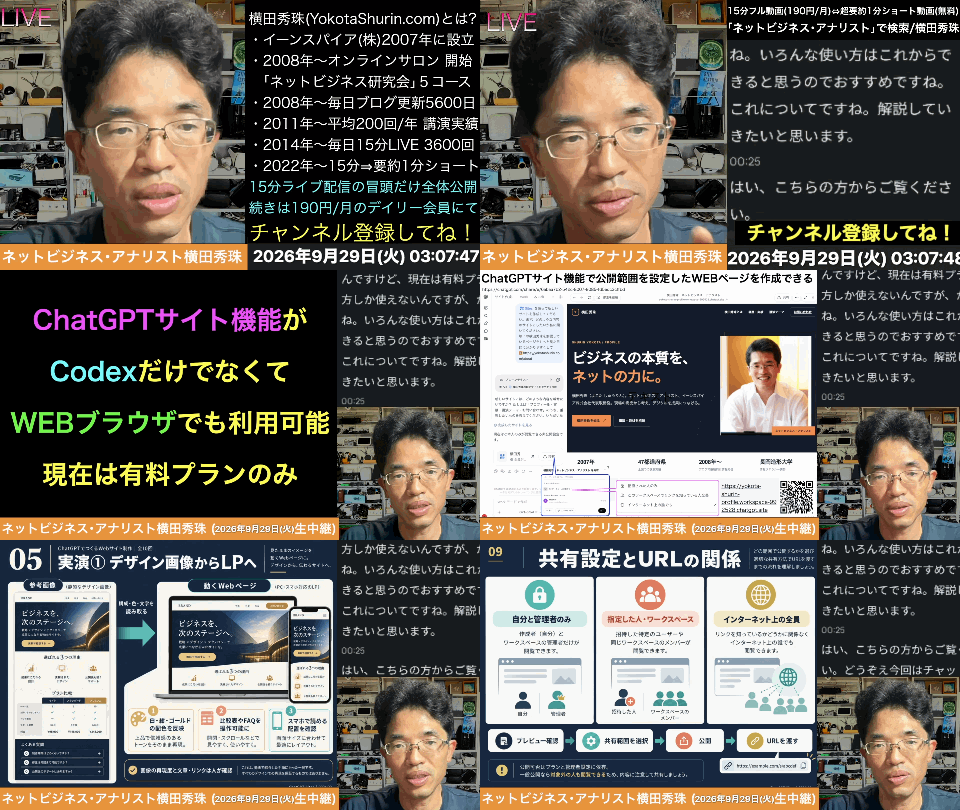
ちなみに作ったサイトこちら↓
https://yokota-shurin-profile.workspace-992528.chatgpt.site/
ChatGPTサイト機能がCodexとWEBブラウザのWorkで利用可能
📺 15分 生中継
ChatGPTのサイト機能で、デザイン画像がそのままWebページに
✏️ CodexだけでなくWebブラウザ版でも使えるようになった「サイト」機能を、ノーカットのライブ配信で2本同時に試した回。
1📝なぜ「今さら」紹介するのか
2026年6月ごろ解説動画を収録
→ お蔵入り 📦
→ お蔵入り 📦
➜
ブラウザ版が登場でも有料プラン限定
無料解放を待つ ⏳
無料解放を待つ ⏳
➜
今日 9/28待ちきれず
解説に踏み切る 🔥
解説に踏み切る 🔥
ChatGPTの全機能を解説してきたので、サイトをやらないわけにいかない。— 横田秀珠
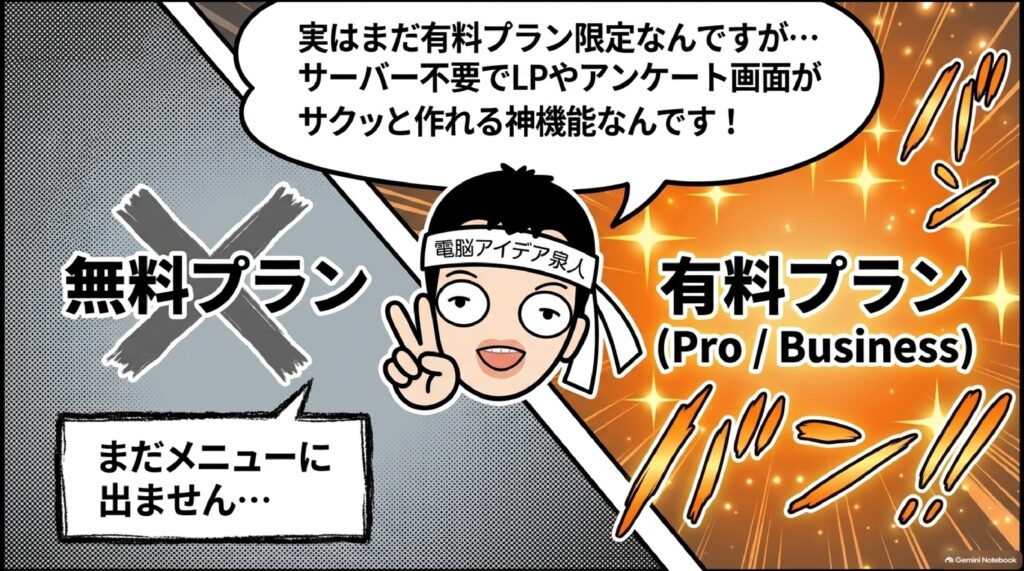
2💳使えるのは有料プランだけ
無料プラン
×
左メニューに
「サイト」が出ない
Business
○
左メニューに
「サイト」あり
今回メインで使用
Pro
○
左メニューに
「サイト」あり
📌 利用者は無料プランの方が圧倒的に多いので、まだ知らない・使っていない人が多い機能。
3🖥️はじめて開くとこうなる
💬 チャット
🖼️ 画像
📅 スケジュール
🌐 サイト
現在所有しているサイトはありません/共有されたサイトもありません
🔐 データベース+ログイン付きサイト・アプリ
📊 チームダッシュボード
🎟️ イベント申し込みページ
+ 新しいサイトを作成
⚠️ 初回だけ「追加規約」の確認画面が1回出る。サイトを作成・公開する前に読んでおくこと。画面右上の「作成」からも同じ場所へ行ける。
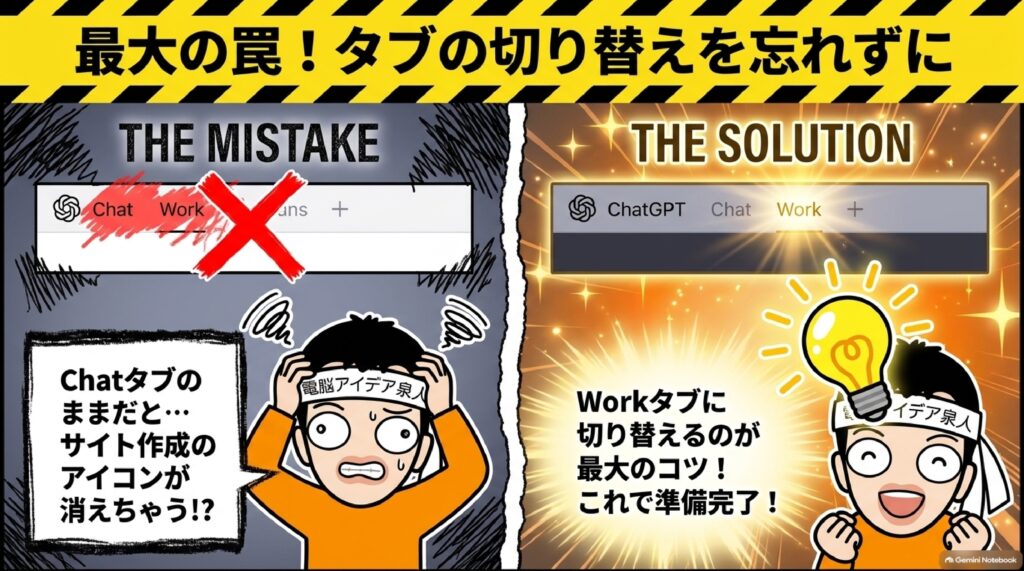
4🔄ChatからWorkへ自動で切り替わる
Chat タブ
- ここから起動してもOK
- Chatに戻すとサイトのアイコンが消える
⇄一段上の作業は
自動で切替
自動で切替
Work タブ
- 「新しいサイトを作成」で自動的にこちらへ
- 入力欄のサイトアイコンはWorkでだけ表示
5🧪2つのサイトを同時に作ってみた
デモA | 画像 → HTML
プランPro
モデルAstra 軽(コスト控えめ)
素材大分市のネイルサロン向けLPのデザイン画像(縦16:9/カスタマージャーニーマップに沿って作成)
「添付した画像をサイトにしたいです。正確にウェブサイトにしたいです」
🧑💻 かつてのコーダーの仕事をAIができるかの検証
デモB | 既存ページを改善
プランBusiness
モデルGPT-6 Sol
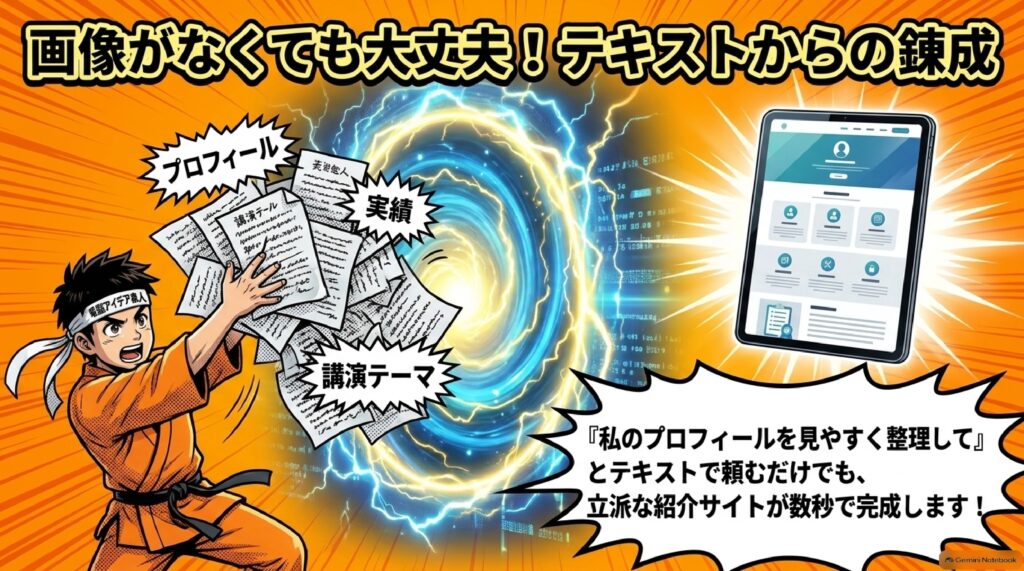
素材「横田秀珠について」のプロフィールページ
「以下の横田秀珠を解説しているページをもっと分かりやすくして。見た感じ的にも分かりやすくして」
🗂️ プロフィール・実績・講演テーマ・お問い合わせを軸に再構成
6⚙️デモAでAIが進めた作業の流れ
画像と作成手順を確認サイトのスキルを使い、添付デザインの文字・写真・配置を把握
デザイン方針を決める白・紺・ゴールドの配色と写真を活かし、スマホでも読みやすく
中身を組み立てる比較・あるある質問・よくある質問を開閉式に/スマホ下部に相談ボタン
足りない情報に気を配る予約先が未定なので、予約ボタンに「リンク未接続」と分かる案内を付ける
本番表示の確認閲覧用のURLを用意
完成:写真・テキスト・ボタン・フッターまで揃ったWebサイト「現在はご本人のみが閲覧できます」の状態で出来上がる
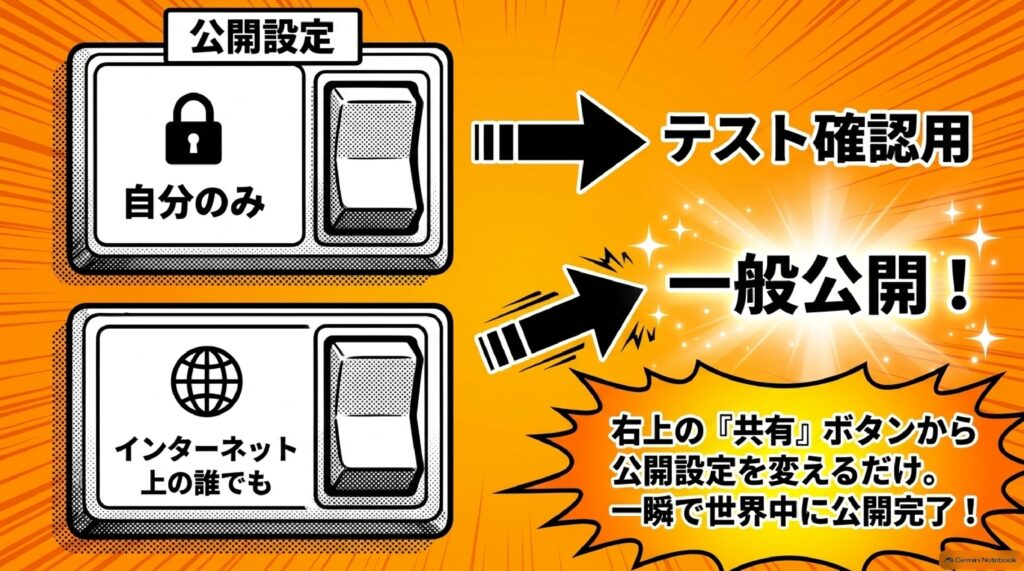
7🌍公開は「共有」ボタンから
① 共有ボタンを押す
➜
② 自分のみを切り替え
➜
③ インターネット上の誰でもで公開
🔗 https://tsuchida-dental.chatgpt.com
↑ chatgpt.com の前にサブドメインが付く
🔒 非公開のまま
作成者がログインしないと中身は見られない
作成者がログインしないと中身は見られない
🔓 一般公開をオン
誰でもアクセスできるページになる
誰でもアクセスできるページになる
8🚀サーバー契約なしでページが持てる
📋
申し込みフォーム🗳️
アンケート💰
セールスページ👍 ちょっと作りたい時に最適
サーバーを契約しなくても、簡単なページならすぐ作れる。以前紹介したサイト生成AIサービスを使わなくても、ChatGPTだけで完結。⚠️ 本格運用なら
マーケティング上ドメインは揃えた方がよく、SEO対策の面でも独自ドメインで整えるのが本来は望ましい。すごい時代が来たなと思いましたね。— 横田秀珠
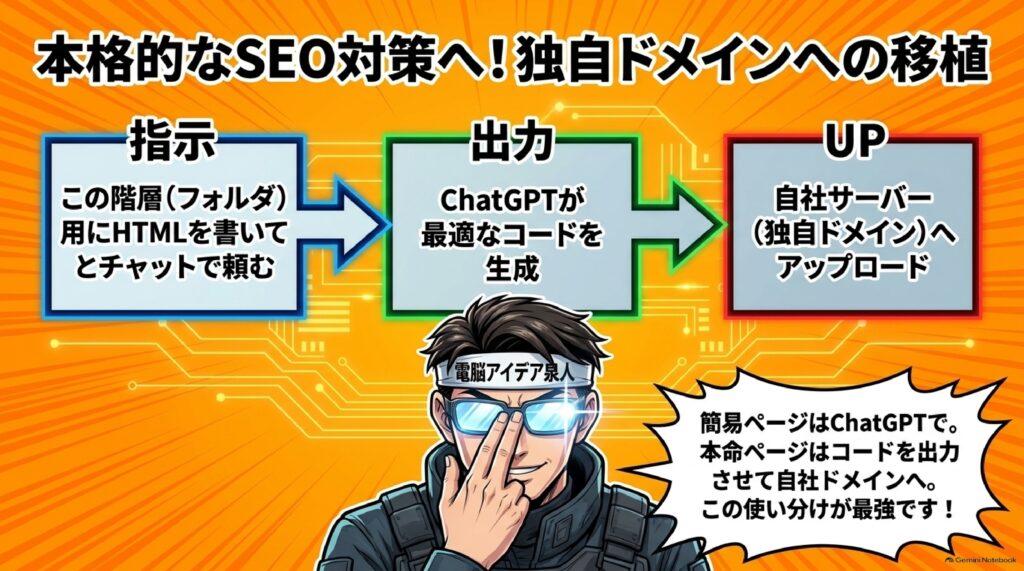
9📦独自ドメインへの引っ越しもできる
🧾HTMLがちゃんと書かれているChatGPT内で作ったページが土台
➜
💬チャットで相談自分のドメインと、入れたいフォルダの階層を伝えて「どう書けばいい?」
➜
🤖Codexと接続「直接やってね」で反映まで任せることも
10🎯作る側にも、頼む側にも効く
🛠️
Web制作の業者デザイン画像からのコーディングをAIが担える時代に。仕事の進め方そのものが変わる。
🙋
制作を依頼している人自分で作ったデザインをある程度直してから「これでお願い」と渡せるようになる。
11🎬6月の動画がお蔵入りした理由
📡生中継・ノーカットで挑戦
🪨つまずきポイントが多発
⏱️動画が長くなり編集も困難
✨ブラウザ版で再挑戦し2本とも完成
📌 デモBの横田秀珠紹介サイトも配信後に完成。リンク先も横田のページへ正しく飛ぶ状態に。
📊今日のポイント
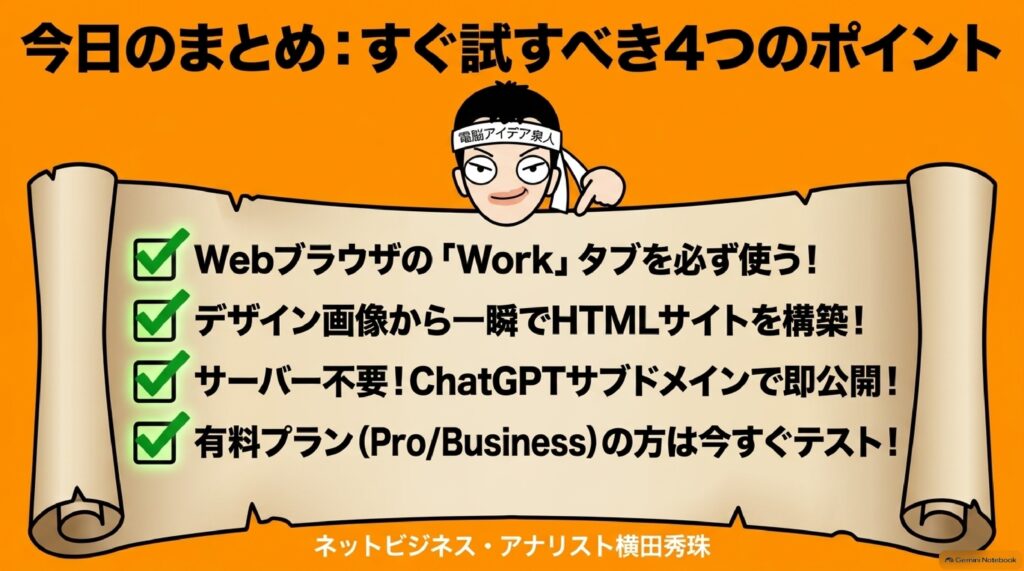
- サイト機能は有料プラン(Business/Pro)限定。Workタブで動く
- デザイン画像を渡すだけで、スマホ対応のWebサイトまでAIが組み上げる
- 共有設定を「インターネット上の誰でも」にすれば、サーバーなしで公開できる
- HTMLは移植可能。独自ドメイン化やCodex連携にもつなげられる
ChatGPTサイト機能がCodexとWEBブラウザのWorkで利用可能
- はじめに
- お蔵入りから3か月、ついにChatGPTのサイト機能を紹介する理由
- サイト機能の使い方と、デザイン画像をWebサイトに変える実演
- Chatタブ・Workタブの違いと、2つのサイトを同時に作ってみた検証
- 完成したサイトの公開方法と、Web制作の未来
- おわりに
- まとめ
- よくある質問(Q&A)
はじめに
皆さん、こんにちは。横田秀珠です。「ちょっとしたページが1枚欲しいだけなのに、サーバーを借りて、ドメインを取って、制作会社に見積もりを出してもらって……」と、ホームページ作りのハードルの高さに疲れてしまった経験はありませんか? イベントの申し込みページ、簡単なアンケート、ちょっとしたセールスページ。どれも「今すぐ欲しい」ものなのに、準備だけで何日もかかってしまうのがこれまでの当たり前でした。
ところが、その当たり前がいよいよ崩れ始めています。ChatGPTに「この画像をサイトにしたいです」と話しかけるだけで、写真やテキスト、ボタン、フッターまで備えたWebページができあがり、しかもそのままURLで公開までできてしまうのです。今回は、実は今年の6月に一度お蔵入りになってしまった因縁のテーマ、ChatGPTの「サイト機能(Sites)」を、生中継ノーカットで実際に動かしながら解説していきます。Web制作に関わる方も、制作を依頼する側の方も、ぜひ最後までお付き合いください。
お蔵入りから3か月、ついにChatGPTのサイト機能を紹介する理由
ステップ1:今日のテーマは「ChatGPTのサイト機能」
今日もネットビジネスに関する情報を、生中継で15分間お届けしてまいります。今日もよろしくお願いします。今日は 2026年9月28日(月曜日) になりましたが、ようやく、ようやくこちらの話ができそうです。
そのテーマが、ChatGPTの「サイト機能(Sites)」 です。
このサイト機能は、もともと Codex の中で使えるものでした。それが Webブラウザ版のChatGPTでも利用可能になって、実はもう結構久しいんですね。「じゃあなんで今まで紹介しなかったの?」と思われるかもしれません。理由はシンプルで、まだ有料プランの方しか使えないからなんです。
僕のこの配信を見てくださっている方の多くは、無料プランでChatGPTを使っていらっしゃると思います。だから「無料プランに解放されたタイミングで紹介しよう」と思って、ずっと待っていたんですね。ところが、なかなか無料プランに解放されない。待ちきれず、今日はサイト機能について解説していきたいと思います。
「有料プラン限定」の機能をどう扱うか
ここは少し悩ましいところでもあります。僕の配信は、できるだけ多くの方に「今日から使える」情報を届けたいと思ってやっています。そう考えると、有料プランでしか使えない機能を紹介しても、「自分には関係ない」と感じる方が多いかもしれません。
一方で、有料プランで先行して提供された機能は、これまでの流れを見ていると、いずれ無料プランにも降りてくることが多いんですね。先に仕組みを知っておけば、解放されたその日からすぐに使いこなせます。また、仕事で使うなら有料プランに切り替える判断材料にもなります。「使える人だけのための話」ではなく、「これから使う人のための予習」として聞いていただければと思います。
ステップ2:実は6月に一度「お蔵入り」していました
ここでちょっと告白をさせてください。実はこのサイト機能、今年の6月ぐらいに解説する予定で動画を撮っていたんです。
ただ、その動画はお蔵入りしてしまいました。その当時は、まだ ブラウザ版がなかった んですね。それでも何とか紹介しようと思って、ライブ配信で、生中継で、ノーカットでどのぐらいできるかを試していたんです。
ところが、やってみると色々と つまずきポイント がありまして、動画がかなり長くなってしまいました。「長くなってもいいから編集して出そう」と思ったんですが、それでもちょっと無理があって、難しかったんですね。それでお蔵入りにしました。
「いつか出そう」と思っていたものの、なんだかタイミングを逃してしまって、「もう今更やるのもな」と思っていたところだったんです。
ノーカット検証の難しさから学んだこと
ライブで、しかもノーカットで新機能を試すというのは、正直かなりリスクがあります。うまくいかない場面も、待ち時間も、全部そのまま映ってしまうからです。6月のときはまさにそれで、つまずくたびに説明が増え、動画がどんどん長くなっていきました。
ただ、その「つまずき」こそが、実は見ている方にとって一番役に立つ情報だったりもします。どこで迷うのか、どこで止まるのかが分かれば、同じところでつまずかずに済むからです。今回の配信でも、Chatタブ・Workタブの切り替えのような「知らないと戸惑うポイント」を、できるだけそのままお見せするようにしています。
ステップ3:それでも今日紹介しようと決めた理由
では、なぜ今日このタイミングで紹介することにしたのか。理由は大きく3つあります。
1つ目は、WEBブラウザ版が出たことです。6月のときにはなかったブラウザ版が使えるようになったので、気を取り直して挑戦してみようと思いました。
2つ目は、ちょっと サイトの機能について説明しなきゃいけないことが出てきた からです。
3つ目は、まだ知らない方が多い と思うからです。機能的には有料プランしか使えないので、無料プランの方が圧倒的に多い現状では、使っていない方、存在すら知らない方も多いと思うんですね。
そして何より、僕は ChatGPTの全ての機能を解説している つもりでいます。左のメニューにあるようなGPTはもちろん、画像も、スケジュールも、全部説明してきたと思うんです。そうなると、このサイト機能をやっておかないわけにはいかない、ということで今日はやっております。いつものようなリアルタイムの最新情報というわけではないんですが、知っておいて損はない、むしろ知らないと損をする機能だと思います。
| 時期 | 状況 | 結果 |
|---|---|---|
| 2026年6月ごろ | ブラウザ版なし・ライブでノーカット検証 | つまずきポイントが多く動画が長くなり、お蔵入り |
| その後 | 無料プランへの解放を待つ | なかなか解放されず、タイミングを逃す |
| 2026年9月28日 | WEBブラウザ版が登場・説明が必要な事情も発生 | 気を取り直して今回あらためて解説 |
サイト機能の使い方と、デザイン画像をWebサイトに変える実演
ステップ4:無料プランと有料プランでの表示の違い
それでは早速、画面を見ながらやっていきましょう。
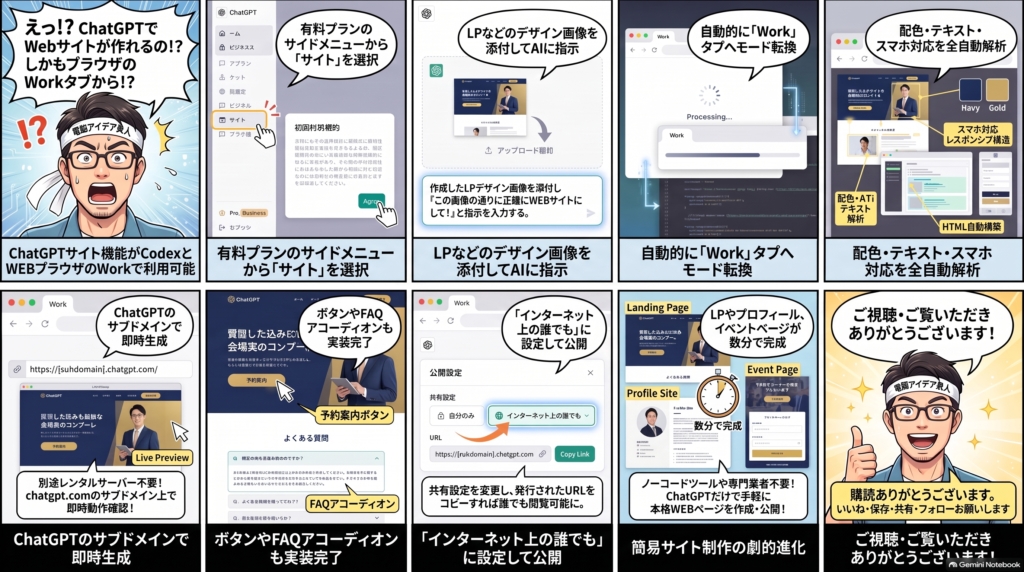
まずお見せするのは、僕のChatGPTの無料プランの画面 です。無料プランだと、左のメニューのところに 「サイト」という項目が出てきません。つまり、使えないんですね。
一方で、僕は有料プランを 2つ契約 しています。1つは Businessプラン です。こちらの画面を見てもらうと、左のメニューに 「サイト」 とありますので、これを使うことができます。
そしてもう1つが Proプラン です。今回は、Businessプランではなく、こちらのProプランの方でやってみたいと思っています。ちょっと色々と理由がありまして、こちらでやってみようと思っています。
| プラン | 左メニューの「サイト」表示 | 今回の使い方 |
|---|---|---|
| 無料プラン | 表示されない(使えない) | 表示がないことの確認のみ |
| Businessプラン | 表示される(使える) | 2つ目のサイト(横田秀珠の紹介ページ)作成に使用 |
| Proプラン | 表示される(使える) | メインの実演(デザイン画像のサイト化)に使用 |
なぜProプランで実演したのか
「ちょっと色々と理由がありまして」と言いましたが、少し補足しておきます。Businessプランは会社やチームで使うことを前提にしたプランで、組織としての設定や共有の仕組みが絡んできます。一方、Proプランは個人で目いっぱい使うためのプランです。
今回はデザイン画像を正確にサイトにするという、少し重めの作業をメインにしたかったので、Proプランで進めることにしました。そして後半では、Businessプランでも同時に別のサイトを作ってみます。同じ「サイト」機能でも、プランによって画面の流れが少しずつ違う ところも、あわせて見ていただければと思います。
ステップ5:初回だけ表示される「利用前に」の画面
では、左のメニューから「サイト」を出していきます。
初めて使うときには、次のような画面が出てきます。サイトは英語で 「Sites」 と書かれていて、
「利用前に:サイトを作成して公開するには、いくつかの追加規約が適用されます」
という案内が表示されます。ここに書いてある内容がありますので、ぜひ読んでおいてくださいね。利用規約もあります ので、Webサイトを公開するという性質上、しっかり目を通しておくことをおすすめします。
この画面は 1回しか出ません。一度進めると、次からは表示されないので、最初のときにきちんと確認しておきましょう。
規約を読むべき理由
「規約なんて読まずに進めちゃう」という方も多いと思います。気持ちはよく分かります。ただ、このサイト機能に関しては、少しだけ立ち止まって読んでおくことをおすすめします。
というのも、ここで作るのは インターネット上に公開されるWebサイト だからです。チャットの中で完結するやり取りとは違い、公開すれば誰でも見られる状態になります。どんな内容なら公開してよいのか、作ったサイトの扱いはどうなるのか、といったことは、あとから「知らなかった」では済まない場合もあります。特に会社として使う場合は、社内のルールと照らし合わせておくと安心ですね。
ステップ6:サイトの一覧画面と「新しいサイトを作成」
規約の画面を進むと、サイトの一覧画面になります。まだ何も作っていないので、
- 「現在所有しているサイトはありません」
- 「あなたと共有されたサイトもありません」
という表示になっていますね。「あなたと共有されたサイト」という表示があるということは、他の人が作ったサイトを共有してもらうこともできる、ということですね。
画面には、
- 「データベースとログイン機能付きのウェブサイトやアプリを構築」
- 「チームダッシュボードを作る」や「イベント申し込みページを作成」を試してみましょう
といった案内が書かれていて、「新しいサイトを作成」 というボタンが出ています。また、この画面の 右上の方からも「作成」 で進めるようになっています。行き先は同じですが、どちらからでも始められます。
ここで注目していただきたいのが、「データベース」「ログイン機能」という言葉です。単なる見た目だけのページではなく、ちょっとしたアプリのようなものまで作れることを想定している機能だということが分かりますね。
「ダッシュボード」や「申し込みページ」という例が示すもの
案内に出てくる例が「チームダッシュボード」と「イベント申し込みページ」だというのも興味深いところです。前者は社内向け、後者は社外向けのページですよね。つまり、このサイト機能は、お客さんに見せるページだけでなく、社内で情報を共有するための道具としても想定されている、ということが読み取れます。
これまでなら、社内ダッシュボードを作るにはエンジニアに頼むか、専用のツールを契約する必要がありました。それがChatGPTとの会話だけで形になるなら、ちょっとした業務改善のハードルはぐっと下がりますね。
ステップ7:デザイン画像を添付して「サイトにしたい」と伝える
「新しいサイトを作成」を押すと、入力欄には
「Sitesを使って新しいサイトを作成してください。まずはどのような内容のサイトにしたいか私に聞いてください」
という文章が入った状態になります。ここから早速進んでいきましょう。
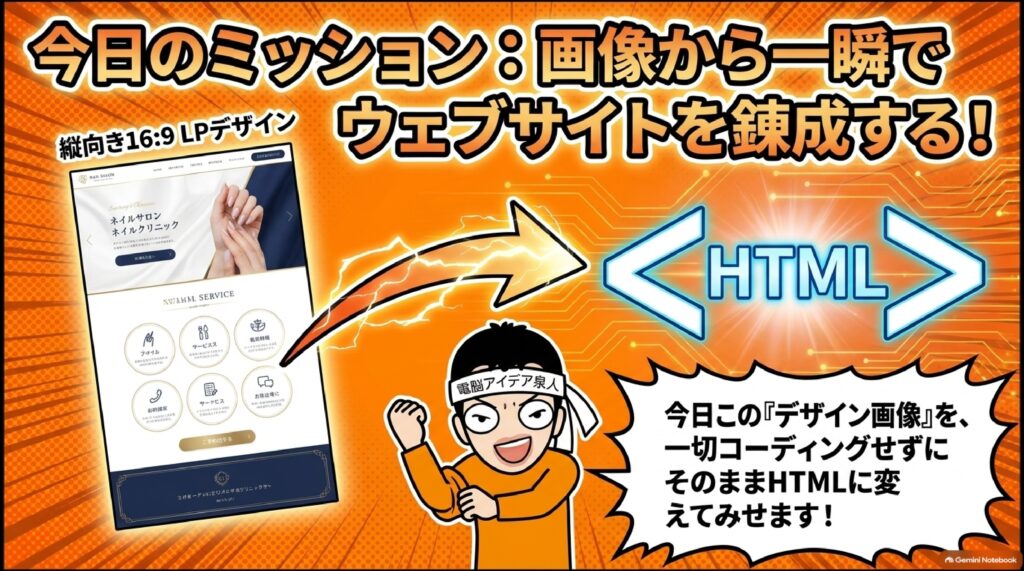
今回は、ゼロから作るのではなく、あらかじめ作っておいたデザイン を使います。実は先ほどちらっと画面に出ていたんですが、別途、
「大分市のネイルサロンで以下の条件にあるLPのデザインを縦向き16対9で作って」
という指示で、カスタマージャーニーマップをちゃんと作って、それに合わせて作ったLP(ランディングページ)のデザイン画像 を用意していたんですね。
ただ、これはあくまで 画像 です。画像のままではWebページとして使えません。そこで今日は、この画像を HTMLにしたい、つまり実際に動くWebサイトにしたいということで、やってみたいと思います。
画像を添付して、入力欄にはこう書きました。
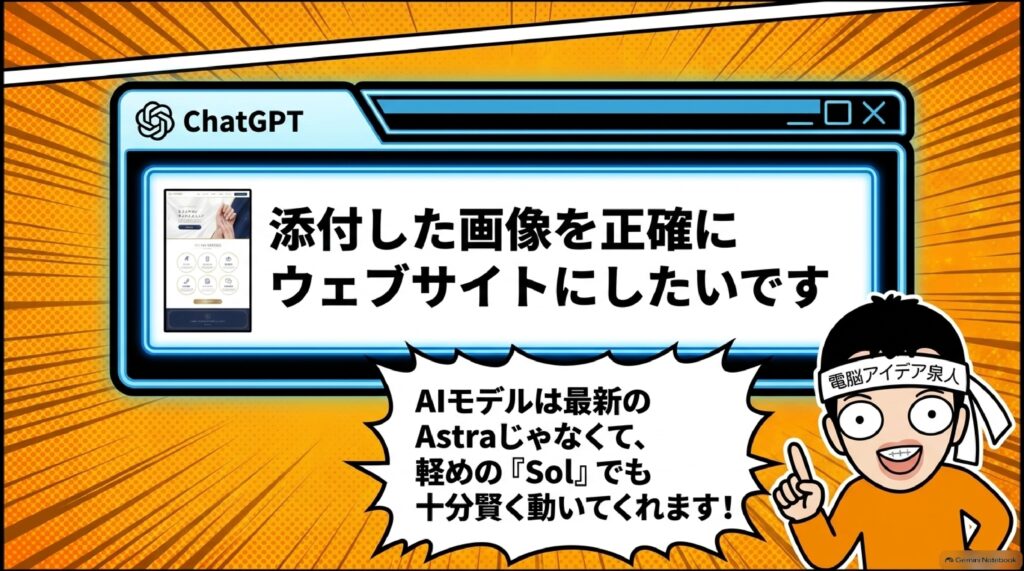
「添付した画像をサイトにしたいです」
これで通じると思うんですが、一応、
「正確にウェブサイトにしたいです」
という形で送ってみましょう。
ステップ8:AIモデルは「軽め」で十分
ここでAIモデルの選択についても触れておきます。今回の作業は、そこまでコストの高いモデルでなくてもできると思うので、「Astra 軽」 ぐらいにしておきましょうかね。軽いモデルです。このぐらいでいってみたいと思います。
なぜ軽いモデルでいいのかというと、今回やることは 画像をHTMLに変えるだけ だからです。ゼロから企画を考えたり、文章を練ったりするわけではなく、すでにあるデザインを忠実に再現する作業なので、重たいモデルを使う必要はないと判断しました。
モデル選びは「作業の重さ」で決める
AIモデルは、賢いものほど結果が良くなる反面、コストや時間がかかります。だからといって、いつも一番賢いモデルを選べばいいというわけではありません。
ゼロから構成を考える、文章を一から書き起こす、といった「考える」作業が多いなら賢いモデル。今回のように、答えがすでに画像として決まっていて、それを正確に写し取る「再現」の作業なら軽いモデル。こんなふうに、作業の重さに合わせてモデルを選ぶ 感覚を持っておくと、コストも時間も無駄にせずに済みます。これはサイト機能に限らず、ChatGPTを使ううえで全般的に役立つ考え方だと思います。
ステップ9:「コーダー」の仕事をAIはこなせるのか
ここで少し考えてみてください。画像をHTMLに変えるという作業は、これまで 「コーダー」 というお仕事として成り立っていました。デザイナーが作ったデザインを見て、それを正確にHTMLやCSSで組み上げていく専門職ですね。
この仕事が、果たしてAIにできるのか。それを見ていきたいと思います。もちろんサイト機能は ゼロからでも作れる んですが、今回はあえて デザインを作ったものから いってみたいと思います。
| 作り方 | 内容 | 向いているケース |
|---|---|---|
| ゼロから作る | 「どんなサイトにしたいか」をAIと対話しながら作成 | まだデザインがない・アイデア段階のとき |
| デザイン画像から作る | 用意したデザイン画像を添付し、HTML化してもらう | デザインが決まっていて、忠実に再現したいとき |
| 既存ページを作り直す | 既存のWebページを参考に、見やすく再構成 | 今あるページをリニューアルしたいとき |
両面から見る「コーダー不要論」
こういう話をすると、「じゃあもうコーダーはいらなくなるの?」という声が必ず出てきます。ここは両面から考えておきたいところです。
まず、AIに置き換わりやすい部分は確かにあります。決まったデザインをそのままHTMLにする、いわゆる「組むだけ」の作業は、今回のようにAIがかなりの精度でこなせるようになってきました。単純な作業ほど、価格も時間も圧縮されていくでしょう。
一方で、置き換わりにくい部分もあります。たとえば、表示速度の最適化、アクセシビリティへの配慮、既存システムとの連携、セキュリティ、そして「このデザインだとスマホで押しにくいですよ」といった提案です。AIが作ったものを チェックして、直して、責任を持って納品する 役割は、むしろこれから価値が高まるかもしれません。
| 観点 | AIに任せやすい | 人が担う価値が残る |
|---|---|---|
| 作業内容 | デザインどおりにHTMLを組む | 表示速度・アクセシビリティ・セキュリティの最適化 |
| 判断 | 指示された範囲の再現 | 使いやすさを踏まえた改善提案 |
| 責任 | 下書き・たたき台の作成 | 最終チェックと納品の責任 |
ステップ10:AIが画像を読み取り、作業を開始
送信すると、ChatGPTから次のような返事が返ってきました。
「サイトのスキルを使って添付画像のデザインを元にウェブサイトを作成します」 「まず画像と作成手順を確認します」
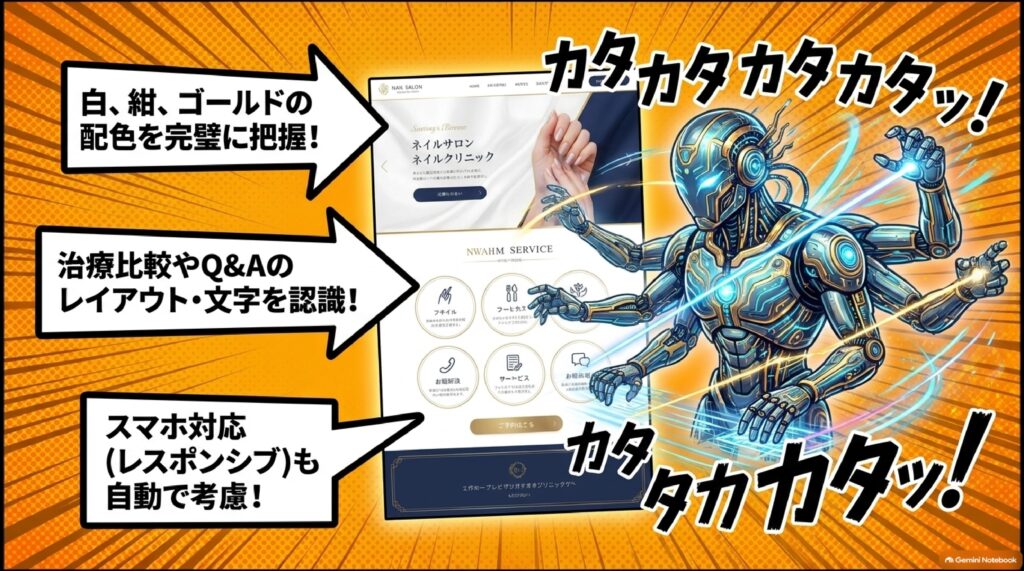
まず、画像の中に書かれている 文字 や 写真 といったものを把握しているんだと思います。それから、たぶん 縦横のサイズ や レイヤー のような構造もちゃんと把握して、それでコーディングしていくんじゃないかなと思います。
続いて、こんなメッセージも出てきました。
「白、紺、ゴールドの配色と写真を活かし、治療比較、あるある質問、よくある質問をスマートフォンでも読みやすいページにします」 「予約先の情報がないため、予約ボタンにはリンクであることが分かる案内をつけます」
ここがすごいところで、配色(白・紺・ゴールド)をきちんと読み取っている うえに、スマートフォンでの見やすさ まで考えてくれているんですね。さらに、リンク先をまだ作っていないことも理解していて、「予約ボタンにはリンクであることが分かる案内をつけます」と、足りない情報をどう扱うかまで判断してくれています。そうですね、リンク先はまだ作っていないですからね。
画面上では、「インプラント治療案内サイトの作成」 という表示で作業が動いていました。
Chatタブ・Workタブの違いと、2つのサイトを同時に作ってみた検証
「ネイルサロンのLP」が「インプラント治療案内サイト」に?
ここで1つ気づいた方もいるかもしれません。元のデザインは「大分市のネイルサロン」のLPという指示で作ったものだったのに、作業中の表示は 「インプラント治療案内サイトの作成」、完成後のURLは 「tsuchida-dental」 となっています。「治療比較」という言葉も出てきていますね。
これは、ChatGPTが指示文ではなく 添付された画像の中身 を読み取ってサイトを作っている、ということを示しています。つまり、画像に何が描かれているかが最優先されるわけです。逆に言えば、意図と違う内容で作られてしまうこともあり得るので、完成したら 中身が狙いどおりになっているかを必ず確認する ことが大切です。AIの読み取りは正確であると同時に、画像に忠実すぎるという面もある、と覚えておくといいと思います。
ステップ11:サーバー契約なしでホームページが持てる時代
作ってもらっている間に、このサイト機能の何がすごいのかをお話ししておきます。
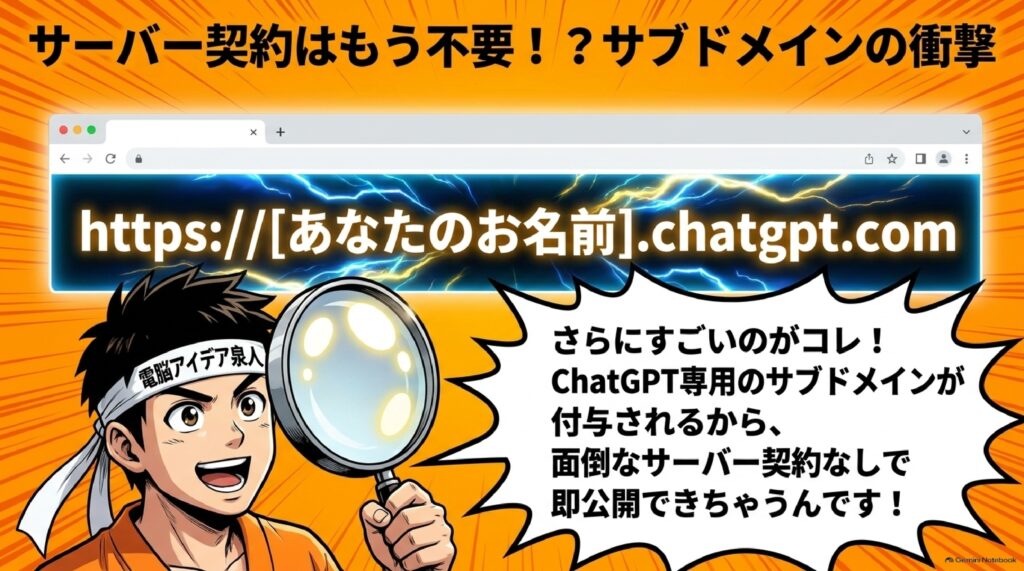
一番すごいのは、ChatGPTのドメインにサブドメインを付加して、自分の会社のホームページを持てるようになった という点です。つまり、サーバーを契約しなくても、いいっちゃいい んですね。
もちろん、本当はサーバーを契約した方がいいです。ただ、それでも 簡単なページはできてしまう ということになっているわけです。これがサイト機能なんですよ。
たとえば、先ほど画面の案内にも出てきたような、
- 簡単な 申し込みフォーム
- 簡単な アンケート
- セールスページ
といったものを、ちょろっと作りたいときに便利です。
本当は、いろんなマーケティングの観点で ドメインを揃えた方がいい し、SEO対策 の意味でもちゃんとした方がいいと思います。それでも、こうやって簡単にできてしまうというのは、すごいと思いますね。すごい時代が来たなと思います。
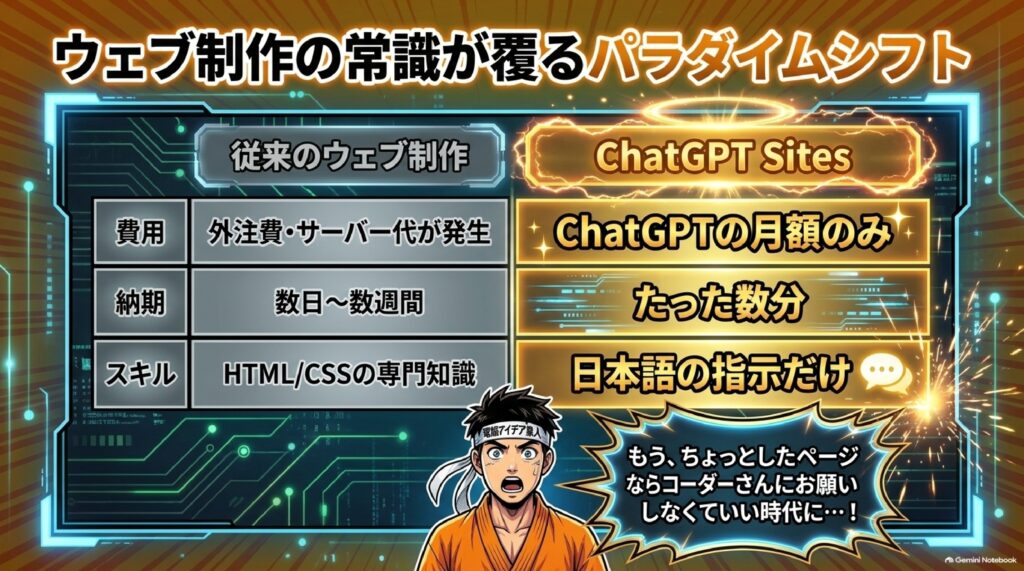
| 項目 | 従来のホームページ制作 | ChatGPTのサイト機能 |
|---|---|---|
| サーバー | 契約が必要 | 契約しなくても公開できる |
| ドメイン | 独自ドメインを取得 | ChatGPTのドメインにサブドメインを付加 |
| 制作 | 制作会社やコーダーに依頼 | ChatGPTに指示するだけ |
| SEO・ブランディング | 独自ドメインで有利 | 本格運用なら独自ドメインがおすすめ |
| 向いている用途 | 本格的な企業サイト | 申し込みフォーム・アンケート・セールスページなど |
手軽さの裏にある注意点
とはいえ、手軽だからこそ気をつけたい点もあります。ChatGPTのドメインの下にページを作るということは、言ってみれば「間借り」の状態です。サービス側の仕様変更や規約変更があれば、その影響を直接受けることになります。
また、お客さんから見たときに、会社名のドメインではないURLがどう映るか、という点も考えておきたいところです。期間限定のキャンペーンページや、社内向けのアンケートなら気にならなくても、会社の顔となるページはやはり独自ドメインで持っておく方が安心です。「すぐ作れる」ことと「長く使える」ことは別 だと考えて、用途によって使い分けるのが賢いやり方だと思います。
ステップ12:いつの間にか「Workタブ」に切り替わっている
ここで、言い忘れていたことがあります。実は僕は、最初 「Chat」のタブで起動した んですが、サイト作成の方に進んだら、自動的に「Work」のタブに切り替わっている んですね。
このように、ちょっとした 1段階上の作業 をさせる場合には、ChatGPT側が自動的にWorkのタブに切り替えて作業する ということなんです。
Workタブへの自動切り替えが意味すること
この「自動で切り替わる」という動きは、地味ですがとても大事なポイントです。普段の質問や相談はChatタブで気軽に、サイト作成のように複数の工程が必要な作業はWorkタブでじっくり、という役割分担になっているわけですね。
ユーザーがいちいちモードを意識しなくても、ChatGPT側が作業の重さを判断して切り替えてくれる。これは便利な反面、「気づいたら画面が変わっていて戸惑った」ということも起こりがちです。どういうときにWorkタブになるのかを知っておくだけで、迷うことはぐっと減ると思います。
ステップ13:Businessプランでも同時に試してみる
せっかくなので、作ってもらっている間に、もう1つの Businessプラン の方でも行ってみましょうか。
Businessプランでも「サイト」を押すと、同じように初回の案内画面が出ます。念のためスクリーンショットを撮っておきました。それを進んでいくと、今度は上のタブが 「Work」ではなく「Chat」 になっていますよね。Chatの方で進んでいきます。
そして「新しいサイトを作成」を押すと、もう Workになります よね。
では、ここであえて Chatの方に切り替えてみる とどうなるか。……できないんです。サイトのアイコンが出てこないですよね? 消えちゃいましたよね?
もう一度、入力欄で「サイト」にしてみると、アイコンが出てきます。つまり、このアイコンが出るようにするためには、Workのタブに切り替えないとできない ということなんですね。ここは知らないと戸惑うポイントなので、ぜひ覚えておいてください。
| タブ | サイト機能の扱い | ポイント |
|---|---|---|
| Chat | サイトのアイコンが出てこない(使えない) | 手動でChatに戻すとアイコンが消える |
| Work | サイトのアイコンが出る(使える) | 「新しいサイトを作成」を押すと自動で切り替わる |
ステップ14:2つ目は「横田秀珠について」のページを分かりやすく
Proプランの方はまだ作っていますね。そこで、こちらのBusinessプランでは、ちょっと簡単なものを行ってみましょう。
僕のWebサイトには 「横田秀珠について」 というページがあります。このページを、もうちょっと分かりやすい感じにしてみましょう。入力したのはこちらです。
「以下の横田秀珠を解説しているページをもっと分かりやすくして。見た感じ的にも分かりやすくして」
こちらはデザイン画像のHTML化ほど時間はかからないかもしれないので、同時に走らせて みたいと思います。
すると、「新しいサイト、どのようなのにしたいですか?」と聞かれました。プロフィール、そうですね、そんな感じで、それでオッケー。いってみましょう。
ちなみに、こちら側は GPT-6の「Sol」 で動かしています。先ほどのAstraのように1番賢いモデルというわけではなく、Solで動いていますね。こちら側はちょっと賢いモデルで、という位置づけです。
| 項目 | 1つ目のサイト | 2つ目のサイト |
|---|---|---|
| 使用プラン | Proプラン | Businessプラン |
| 元にしたもの | LPのデザイン画像 | 既存の「横田秀珠について」ページ |
| 指示 | 「添付した画像をサイトにしたいです」「正確にウェブサイトにしたいです」 | 「もっと分かりやすくして。見た感じ的にも分かりやすくして」 |
| AIモデル | Astra 軽 | GPT-6 Sol |
2つのサイトを同時に走らせる意味
今回、ProプランとBusinessプランで2つのサイトを同時に作ってみました。これは配信の時間の都合もありますが、実際の仕事でも参考になる使い方だと思います。
AIが作業している間、人間はただ待っている必要はありません。その間に別の作業を指示しておけば、待ち時間を有効に使えます。1つはデザイン画像から忠実に再現するタイプ、もう1つは既存ページを分かりやすく作り直すタイプと、性質の違う2つを並べてみると、それぞれの得意分野も見えてきますね。
ステップ15:1つ目のサイトの進捗
その間に、Proプランの方の進捗を見てみましょう。
「画像確認できました」 「画像に合わせたページをできました」 「治療比較の詳細や質問を開けるようにして、スマートフォンでは下部に相談ボタンを表示します」 「これから閲覧できるURL用意します」
ということで、今は 「本番表示の確認」 というところに進んでいます。「質問を開けるようにして」というのは、クリックすると詳細が開閉する仕組みのことですね。さらに「スマートフォンでは下部に相談ボタンを表示します」と、スマホ閲覧時の導線まで考えてくれているのは驚きです。
完成したサイトの公開方法と、Web制作の未来
AIの進捗メッセージを読むコツ
作業中にChatGPTが出してくる「画像確認できました」「本番表示の確認」といったメッセージは、ただの待ち時間の表示ではありません。AIが今どこまで理解して、何を判断したのか を教えてくれる大事な情報です。
たとえば「予約先の情報がないため」という一言からは、AIが足りない情報に気づいていることが分かります。こうしたメッセージを読んでおけば、完成後に「ここは自分で補わないといけないな」というポイントが事前に分かります。出来上がりだけを見るのではなく、途中経過にも目を通しておくと、仕上げの作業がぐっと楽になりますよ。
ステップ16:1つ目のサイトが完成!
お、できましたね。こんな感じで、ここにできていると思います。
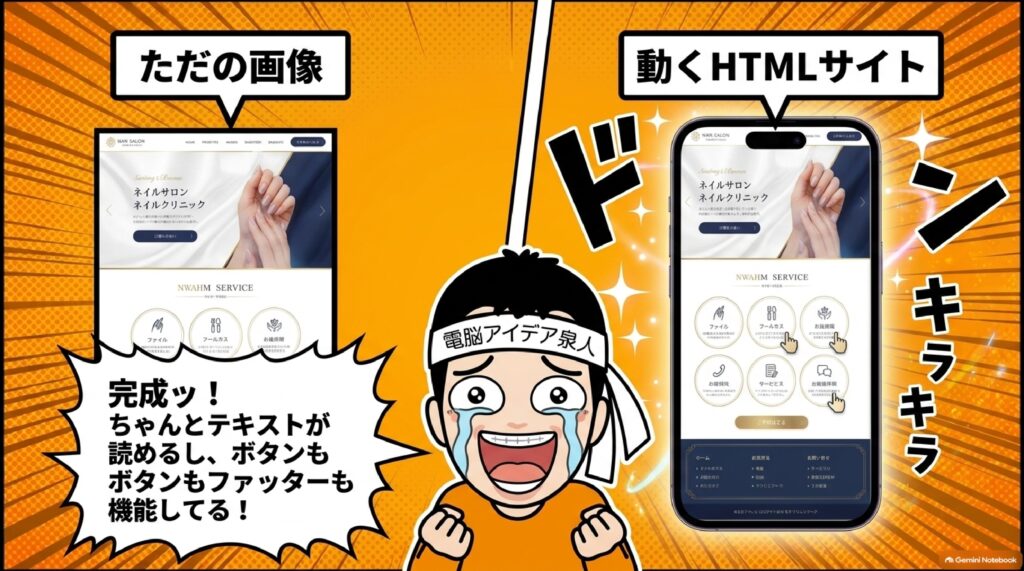
見ていただくと、ちゃんとウェブサイトになっています よね。写真が入っていて、文字も 普通にテキスト になっていますよね。画像の中の文字ではなく、選択したりコピーしたりできる本物のテキストになっているということです。ボタン もあって、リンク先はまだ作っていませんが、下の方にはこういう風に フッター もできていますよね。
画面にはこう表示されています。
「現在はご本人のみが閲覧できます。予約ボタン設置済みですが、予約先は未接続です」
つまり、今の状態は 自分だけが見られる 状態で、予約ボタンは置いてあるけれども、まだどこにもつながっていない、ということですね。
画像とテキストの違いが持つ意味
ここで「普通にテキストになっている」ことを強調したのには理由があります。デザイン画像のままだと、文字は絵の一部にすぎません。検索エンジンにも読み取られにくく、スマートフォンで拡大すると文字がぼやけ、内容を直したいときは画像を作り直さなければなりません。
それがHTMLのテキストになれば、検索エンジンにも内容が伝わりやすくなり、画面の大きさに合わせて読みやすく表示され、文章の修正も簡単です。見た目は同じでも、中身はまったく別物 なんですね。これが、画像をサイトにすることの本当の価値だと思います。
ステップ17:「共有」から一般公開する方法
ここからが公開の手順です。
- 「共有」ボタン を押します。
- 今は 「自分のみ」 になっているので、これを 「インターネット上の誰でも」 に変更します。
- これで 公開 すると、誰でも見られるページになります。
今回はちょっと 架空のページ なので、公開はできませんが、こんな感じでできるということです。
リンクをコピー してみましょう。すると、「chatgpt.com」の前にURLが入っている のが分かります。今回の場合は 「tsuchida-dental」 となっていますね。こんな形で、ウェブサイトができたということになります。
| 公開設定 | 見られる人 | 状態 |
|---|---|---|
| 自分のみ | 作成した本人だけ(ログインが必要) | 作成直後のデフォルト |
| インターネット上の誰でも | 誰でもアクセスできる | 共有ボタンから変更して公開 |
ステップ18:公開前は「ChatGPTで続ける」になる
このURLを開いてみましょう。専用サイトで開いてみると、「ChatGPTで続ける」 という表示になっています。これは、まだ公開していないので、この人(作成者本人)でログインしないと中が見られない状態 になっているということです。
これを 一般公開をオン にすると、誰でもこういう風にアクセスできるページになります。これはすごいですね。素晴らしいですね。こんな感じでできちゃうということです。
公開前に確認しておきたいこと
一般公開のスイッチは、ボタン1つで切り替えられます。手軽な分、公開する前には一度立ち止まって確認しておきたいですね。たとえば、
- 架空の情報や、仮で入れた文言が残っていないか
- リンク先が未接続のボタンがそのままになっていないか
- 載せてはいけない個人情報や社内情報が入っていないか
といった点です。今回のページも「予約先は未接続です」と表示されていたように、見た目は完成していても、実際に使える状態かどうかは別の話です。公開は「作り終わったら」ではなく「確認し終わったら」と覚えておくといいと思います。
ステップ19:2つ目のサイトの進捗
さて、Businessプランの方はどうでしょうか。まだやっていますね。
「プロフィール、実績、講演テーマ、お問い合わせを軸に進みます。元ページの内容確認し、情報整理してサイトで見やすい紹介サイトにします」
ということで、元のページの情報を整理して、プロフィール・実績・講演テーマ・お問い合わせ という4つの軸で再構成してくれているようです。今まさに作ってくれていますね。
いやもう、すごい時代が来たなと思いました。これまでは、Webサイトを作るツール、つまり ウェブサイトを生成するAIサービス を、過去にも紹介してきました。わざわざそういうサービスを使わなくても、ChatGPTでできちゃう ということになったわけですね。
ステップ20:独自ドメインへの移行やCodex連携も視野に
当然、このサイトは HTMLがちゃんと書かれている ので、うまく移植することができれば、独自ドメインの方に移行する こともできると思います。
その場合も、チャットでこんな風に指示を送ればいいと思います。
「今作ってるページはChatGPTの中で作ってるんだけど、これを独自ドメインのページのある1ページの中に入れたいので、その場合どういうHTMLを書いたらいいか」
このときに、自分のドメイン と、そのフォルダの位置(階層) を伝えて、「ここに入れたいんです」と言ってもらえば、たぶんできると思います。なんなら、Codexと繋いでしまって、「直接やってね」みたいなこともできちゃうと思います。こんなことまでできる時代になったということですね。
独自ドメインへの移行は「できる」と「すべき」を分けて考える
独自ドメインへ移せるというのは大きなメリットですが、全部を移す必要はありません。まずはChatGPTのサイト機能でたたき台を作り、反応を見る。手応えがあったページだけを独自ドメインに移して本格運用する。こういう段階的な使い方ができるのも、この機能の良いところだと思います。
逆に、最初から会社の正式なページとして使うことが決まっているなら、はじめから移行先を意識して指示を出しておくと、あとの手間が減ります。どちらのやり方が合うかは、ページの目的次第ですね。
ステップ21:Web制作業者にも、依頼する側にも大きな変化
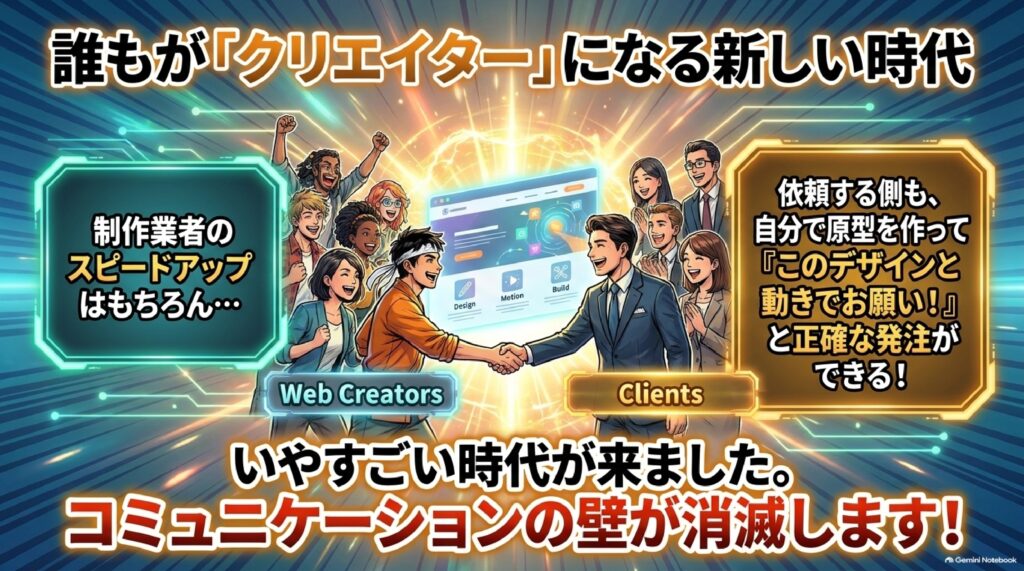
このサイト機能は、ウェブサイトを作っている業者 の方にとってはもちろん大きな変化です。そして逆に、ウェブサイトの業者に頼んでいる人たち も、これで自分でできるようになってきます。
たとえば、自分で作ったデザインを元に、ある程度自分で直してから、「これでお願い」と業者に渡す といったこともできてしまいます。完全に自分で作るだけでなく、業者とのやり取りをスムーズにする道具としても使えるわけですね。すごいことになってきたので、ぜひ皆さんも使ってみましょう。
| 立場 | サイト機能で変わること |
|---|---|
| Web制作業者 | コーディング作業の大幅な効率化・仕事内容の見直しが必要に |
| 制作を依頼する人 | 自分で簡単なページを作れる/デザインを直してから業者に依頼できる |
| 個人・小規模事業者 | サーバー契約なしで申し込みフォームやセールスページを用意できる |
依頼する側が「作れる」ようになると何が変わるか
依頼する側が自分でたたき台を作れるようになると、業者とのコミュニケーションが大きく変わります。これまでは「こんな感じで」という言葉のイメージを伝えるしかなく、出来上がってから「思っていたのと違う」となることも少なくありませんでした。
それが、実際に動くページを見せながら「ここをこう直してほしい」と伝えられるようになるわけです。業者側にとっても、ゴールがはっきりしている分、無駄な修正が減るはずです。AIは業者の仕事を奪うだけでなく、発注者と業者の間の「翻訳」を助ける道具にもなる、そういう見方もできると思います。
ステップ22:2つ目のサイトも完成
配信時間の関係で、皆さんにリアルタイムでお見せすることはできないかと思ったんですが、まもなくできそうだったので、録画で回しておきました。
お、できそうだぞ。
「横田秀珠さんの紹介サイトを作成しました」
ということで、見てみましょう。「完成したサイトを見る」 を押すと開きます。上にURLが書かれているので、これを公開設定すると、誰でも見ることができますよ、ということですね。
こんな形でできました。しかも、リンク先もちゃんと飛ぶようになっていて、僕のページに飛ぶようになっていますね。
完成したサイトの様子は動画の方に貼っておきますので、よかったらそちらをご覧になってみてください。ブログの方でも紹介しておきたいと思います。
実際に使うなら、まずはここから
最後に、これからサイト機能を試してみたい方に向けて、おすすめの始め方をお伝えしておきます。
- まずは社内向けや自分用のページから:公開範囲を「自分のみ」のまま、アンケートや簡単な一覧ページを作ってみる。失敗しても誰にも迷惑がかかりません。
- 次に既存ページの作り直し:今回の「横田秀珠について」のように、すでにある自分のページを「もっと分かりやすくして」と頼んでみる。元の情報がある分、結果の良し悪しが判断しやすいです。
- 慣れたらデザイン画像からの再現:画像生成AIで作ったLPのデザインなどを添付して、HTML化してもらう。仕上がりを細かくチェックして、足りない部分を補います。
- 最後に一般公開や独自ドメインへの移行:内容を確認し終えてから公開し、長く使うページは独自ドメインへ移すことを検討します。
いきなり本番のページを作ろうとせず、段階を踏んで慣れていくのが、結局は一番の近道だと思います。
| 段階 | やること | 公開範囲の目安 |
|---|---|---|
| 1 | 社内向け・自分用のページを作る | 自分のみ |
| 2 | 既存ページを分かりやすく作り直す | 自分のみ〜限定共有 |
| 3 | デザイン画像からサイトを再現する | 確認が済むまで自分のみ |
| 4 | 一般公開・独自ドメインへの移行 | インターネット上の誰でも |
おわりに
今回は、2026年6月に一度お蔵入りになってしまったChatGPTの「サイト機能(Sites)」を、WEBブラウザ版の登場をきっかけに、あらためて生中継で検証しました。現時点では有料プラン限定の機能で、無料プランでは左メニューに「サイト」が表示されませんが、BusinessプランやProプランであれば、初回の規約確認を経てすぐに使い始められます。
実演では、Proプランで大分市のネイルサロン向けに用意したLPのデザイン画像を「添付した画像をサイトにしたいです」と伝えるだけでHTML化し、写真・テキスト・ボタン・フッターを備えたページが完成しました。同時にBusinessプランでは「横田秀珠について」のページを分かりやすく作り直し、リンクまで機能する紹介サイトができあがりました。サイト作成時はWorkタブが必須であること、共有ボタンから「インターネット上の誰でも」に変えると一般公開できることも大切なポイントです。サーバー契約なしでサブドメインのページが持て、独自ドメインへの移行やCodex連携も視野に入る。Web制作のあり方が変わる時代に、ぜひ皆さんも使ってみてください。
まとめ
- ChatGPTのサイト機能(Sites) は、CodexだけでなくWEBブラウザ版でも使えるようになった
- 2026年9月28日時点では 有料プラン限定(無料プランは左メニューに「サイト」が表示されない)
- 今回は Proプラン と Businessプラン の2つで検証
- 初回のみ 「利用前に:サイトを作成して公開するには、いくつかの追加規約が適用されます」 という案内と利用規約が表示される
- 一覧画面から 「新しいサイトを作成」(右上の「作成」からも可)でスタート
- デザイン画像を添付して 「添付した画像をサイトにしたいです」「正確にウェブサイトにしたいです」 と伝えるだけでHTML化できる
- AIは 配色(白・紺・ゴールド) やスマートフォンでの見やすさ、未設定のリンク先の扱いまで判断してくれる
- サイト作成は Workタブ で行う(Chatタブではサイトのアイコンが出てこない)
- 完成直後は 「自分のみ」 の閲覧。共有ボタン から 「インターネット上の誰でも」 に変えると一般公開できる
- URLは 「chatgpt.com」の前にサブドメインが付く形(今回は「tsuchida-dental」)
- サーバー契約なしで 申し込みフォーム・アンケート・セールスページなどを作れる
- 本格運用なら 独自ドメイン やSEO対策を考え、HTMLの移植や Codex連携 も視野に
- Web制作業者にも、制作を依頼する側にも大きな変化をもたらす機能
よくある質問(Q&A)
Q1. ChatGPTのサイト機能は無料プランでも使えますか?
A. 2026年9月28日時点では、有料プランの方しか使えません。無料プランの場合、左のメニューに「サイト」という項目自体が表示されません。今回はBusinessプランとProプランで実際に使えることを確認しました。無料プランへの解放を待っていたのですが、なかなか解放されないため、今回先に解説することにしました。
Q2. サイトのアイコンが見つからないのですが、どうすればいいですか?
A. 上のタブが 「Chat」になっていないか を確認してください。サイト機能は 「Work」タブでないと使えません。「新しいサイトを作成」を押すと自動的にWorkタブに切り替わりますが、手動でChatタブに戻すとサイトのアイコンが消えてしまいます。入力欄でサイトを選び直し、Workタブの状態で操作しましょう。
Q3. 作ったサイトを他の人に見てもらうにはどうすればいいですか?
A. 完成直後は「現在はご本人のみが閲覧できます」という状態で、作成者がログインしないと中が見られません。「共有」ボタン を押し、「自分のみ」になっている設定を 「インターネット上の誰でも」 に変更して公開すれば、誰でもアクセスできるページになります。URLは「chatgpt.com」の前にサブドメインが付いた形になります。
Q4. サーバーや独自ドメインを契約しなくても本当に大丈夫ですか?
A. 簡単な申し込みフォーム、アンケート、セールスページなど、ちょっとしたページであれば サーバーを契約しなくても公開できます。ただし、マーケティングの観点でドメインを揃えたい場合や、SEO対策をしっかり行いたい場合は、本当はサーバーや独自ドメインを用意した方がいいです。用途に合わせて使い分けるのがおすすめです。
Q5. ChatGPTで作ったサイトを自分のホームページに移すことはできますか?
A. サイト機能で作られたページには HTMLがちゃんと書かれている ので、うまく移植すれば独自ドメインへの移行も可能だと思います。チャットで「このページを独自ドメインのある1ページの中に入れたい」と伝え、自分のドメインとフォルダの位置(階層)を指定すれば、どういうHTMLを書けばいいか教えてくれるはずです。さらに Codexと繋いで、直接作業してもらうこともできると考えられます。
ChatGPTサイト機能がCodexとWEBブラウザのWorkで利用可能
🌐 サイト機能(Sites)
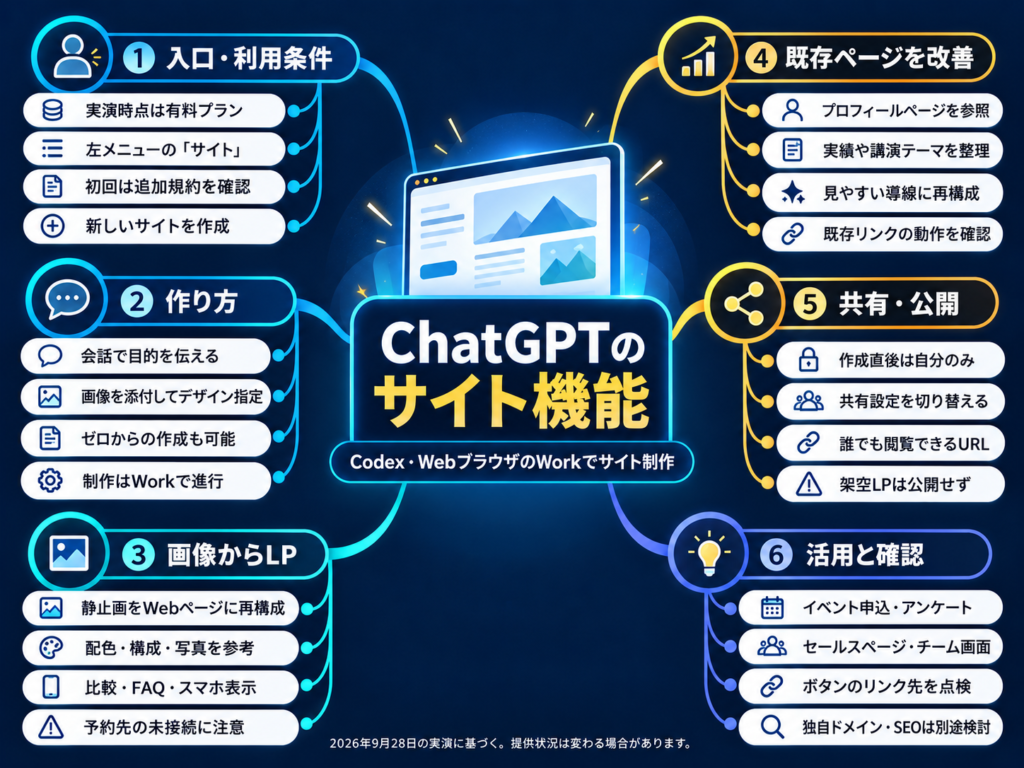
ChatGPTでウェブサイトやアプリを作成・公開できる機能です。以前はCodexでのみ使えましたが、Webブラウザ版のChatGPTでも使えるようになりました。データベースやログイン機能付きのサイト、チームダッシュボード、イベント申し込みページなどを対話形式で作れます。初回利用時には追加の利用規約が表示されるので、内容を確認してから使いましょう。
💳 有料プラン限定
サイト機能は現時点でBusinessやProなどの有料プランでのみ使えます。無料プランでは左メニューに「サイト」の項目が表示されず、利用できません。ChatGPTの利用者は無料プランの方が圧倒的に多いため、この機能を知らない人も多いと考えられます。無料プランへの開放が待たれていますが、解放時期はまだ明らかになっていません。
🔀 Workタブ
ChatGPTの画面上部にある作業モードの切り替えタブです。通常の会話は「Chat」タブで行いますが、サイト作成のように一段階上の作業をさせる場合、ChatGPTが自動的に「Work」タブに切り替えて処理します。Chatタブに戻すとサイト作成のアイコンが消えてしまうため、サイト機能を使うにはWorkタブで操作する必要があります。
🖼️ デザイン画像からのサイト化
画像として作ったLPのデザインを添付し、「正確にウェブサイトにしたい」と依頼するだけで、HTMLのページに変換できる使い方です。AIが画像内の文字、写真、配色、レイアウトを読み取ってコーディングします。これまで「コーダー」と呼ばれる専門職が担ってきた作業をAIが代行できるようになった、象徴的な活用例といえます。
📄 LP(ランディングページ)
広告や検索結果などから訪れたユーザーが最初に着地する、商品やサービスの紹介に特化した1枚もののウェブページです。予約や申し込みなどの行動を促すことを目的に作られます。今回の実演では、カスタマージャーニーマップをもとに作った大分市のネイルサロン向けのLPデザインを、サイト機能で実際のウェブページに変換しました。
🗺️ カスタマージャーニーマップ
顧客が商品やサービスを知ってから検討し、購入や予約に至るまでの行動、感情、接点を時系列で整理した図のことです。顧客がどの段階で何を知りたいのかを把握できるため、LPの構成や掲載する情報を決める土台になります。今回のLPデザインも、このマップを作成したうえで内容を組み立てていました。
🔗 サブドメイン公開
サイト機能で作ったページは、「chatgpt.com」の前に固有の名前を付けたURL(サブドメイン)で公開できます。レンタルサーバーを契約しなくても、簡単な申し込みフォームやアンケート、セールスページなどを手軽に用意できるのが利点です。ただし、マーケティングやSEOの観点からは、独自ドメインで運用する方が望ましいとされています。
👥 共有・公開設定
作成直後のサイトは「自分のみ」が閲覧できる状態になっています。共有ボタンから公開範囲を「インターネット上の誰でも」に変更すると、誰でもアクセスできるページとして公開されます。非公開のままだと、作成者がログインしないと中身を見られません。架空の内容や試作段階のページは、公開前に内容をよく確認することが大切です。
🏠 独自ドメインへの移植
サイト機能で作ったページはHTMLで書かれているため、自社サイトなどの独自ドメインに移すこともできます。「このページを自分のドメインの特定のフォルダに入れたい」とチャットで相談すれば、必要なHTMLの書き方を教えてもらえます。さらにCodexと連携すれば、AIに直接作業を任せることも可能になると期待されています。
🤖 GPT-6(Sol/Astra)
ChatGPTで選べるAIモデルです。配信では、作業内容に応じてモデルを使い分けていました。画像をHTMLに変換する作業には、コストを抑えられる軽量モデルの「Astra 軽」を使い、自己紹介ページの作り直しには「Sol」を使っています。すべての作業に最も高性能なモデルを使う必要はなく、目的に合わせて選ぶことが効率化のポイントです。
ChatGPTサイト機能がCodexとWEBブラウザのWorkで利用可能
ChatGPTサイト機能(Sites)とは?Codexとブラウザ版Workで何ができるのか
ChatGPT Sitesの概要とWEBブラウザ版Workで使えるようになった背景
ChatGPTのサイト機能(英語表記は「Sites」)は、チャットで指示するだけでWebサイトや軽量なWebアプリを作成し、プレビュー、修正、公開、共有までをChatGPTの中で完結できる機能です。OpenAIは2026年7月9日、ChatGPT Workの発表とあわせてSitesをパブリックベータとして公開しました。ダッシュボード、プロジェクト管理ツール、イベント申込ページ、社内ポータル、レポートなどが代表的な用途として紹介されています。
これまでのAIによるWeb制作は「コードを書いてもらう」ところまでで、そのコードをサーバーにアップロードし、ドメインを設定して公開する作業は人間が担う必要がありました。Sitesの最大の特徴は、この「公開までの最後の手間」をChatGPT側が引き受けてくれる点にあります。ホスティング環境が用意されているため、レンタルサーバーを別途契約しなくても、発行されたURLですぐにページを見てもらえる状態にできます。
当初は開発者向けの印象が強い機能でしたが、OpenAIの公式ヘルプでは、SitesはChatGPT Web版の「Work」、およびChatGPTデスクトップアプリの「Work」または「Codex」で作成できると案内されています。つまり、エンジニア向けのCodexを使わなくても、普段使っているWebブラウザからChatGPTにアクセスし、Workに切り替えればサイトを作れるということです。
作れるものは、見るだけの静的なページにとどまりません。公式の開発者向けドキュメントでは、構造化データの保存にD1、ファイル保存にR2を使う構成が案内されており、「Sign in with ChatGPT」によるログイン機能を加えて利用者ごとにデータを分けることもできます。簡単なアンケート、予約前の相談フォーム、社内向けの進捗管理ツールなど、データベースとログインを備えた軽量なWebサービスの試作品まで、会話だけで形にできるのがSitesの本質です。なお、以前Canvasで行っていたWeb制作のワークフローも、今後はSitesが中心的な受け皿になっていくと見られます。
対象プランと提供状況|無料版・Goでは使えない理由
ChatGPTのサイト機能を使ううえで最初に確認すべきなのが対象プランです。2026年9月28日時点で、SitesはFreeとGoを除く有料プランでパブリックベータとして提供されています。無料プランの画面では、左メニューに「サイト」の項目自体が表示されません。一方、BusinessやProなどの有料プランでは左メニューに「サイト」が現れ、そこから利用を始められます。
提供は段階的に進められました。公式ヘルプによると、Pro、Pro Lite、Enterprise、Eduに先行して提供され、PlusとBusinessはその後に順次展開されています。まだメニューが見えない場合は、アカウントへのロールアウトが完了していない可能性があります。また、ローンチ時点ではEEA(欧州経済領域)、スイス、英国では利用できません。日本国内の有料プランであれば基本的に対象ですが、最終的な利用可否は自分のアカウント画面で確認するのが確実です。
料金面では、Sites単体の追加料金は案内されておらず、契約中のサブスクリプションの範囲内で利用できます。ただしパブリックベータ期間中はプランごとに利用上限が設けられており、上限に近づくとChatGPTから通知が届きます。上限に達すると、新しいSiteの作成、ストレージの追加、アクセスの多いSiteの公開維持ができなくなる場合があります。既存のSiteの編集や管理は引き続き可能です。上限はアカウント内のすべてのSitesに合算で適用され、現在の上限はSites画面で確認できます。
組織で使う場合は管理者設定も関係します。Businessワークスペースでは既定で有効ですが、Enterpriseワークスペースでは管理者がロールベースのアクセス制御でSitesを有効にする必要があり、公開機能も既定でオフです。社内で「メニューが出ない」「公開できない」という声が上がったら、まずワークスペース管理者に権限設定を確認してもらいましょう。
ChatGPTサイト機能の始め方|Web版ChatGPTでの起動手順
Web版ChatGPTで「Work」タブに切り替えてSitesを起動する手順
ブラウザ版ChatGPTでサイト機能を使う際に最もつまずきやすいのが、「Chat」と「Work」という2つのタブの違いです。画面上部には「Chat」と「Work」のタブがあり、通常の会話はChatで行います。しかしSitesは、ChatGPTに一段上の作業を任せるWork側の機能として位置づけられています。
実際の操作では、左メニューの「サイト」から「新しいサイトを作成」を選ぶと、ChatGPTが自動的にWorkタブへ切り替えて作業を始めます。反対に、入力欄の上でChatタブに戻すと、サイト作成用のアイコンが消えてしまい、そのままでは作業を続けられません。入力欄からサイト作成を指定したい場合は、Workタブになっていることを必ず確認してください。
起動方法は大きく3通りあります。1つ目は左メニューの「サイト」を開き、「新しいサイトを作成」をクリックする方法です。画面右上の作成ボタンからも同じ画面に進めます。2つ目は、Workのチャット欄でプロンプトに「website」という単語を含めて依頼する方法、3つ目はプロンプト内で「@Sites」とメンションして明示的に作成フローを開始する方法です。慣れてきたら、@Sitesで作りたいサイトの目的、ターゲット、必要な機能、デザインの方向性をまとめて伝えると、1回目の生成から完成度が上がります。
また、Sitesを使うには最新のChatGPTアプリ、またはWeb版のWorkが必要で、旧来のChatGPT Classicアプリでは利用できません。デスクトップアプリを使っている場合は、ChatGPT→Workの順に選ぶか、Codexを選んで始めます。Codex CLIやIDE拡張機能からSitesを管理するわけではない点にも注意が必要です。
Workではモデルも選択できます。2026年9月22日にGPT-6 SolとGPT-6 Lunaが追加され、最上位のAstraと合わせてGPT-6は3モデル体制になりました。画像をHTMLにするような比較的定型的なコーディングなら、必ずしも最上位モデルは不要です。作業の難易度に応じて軽めの設定を選ぶと、利用上限を節約しながら十分な品質を得られます。
初回の利用規約画面と「新しいサイトを作成」の流れ
サイト機能を初めて開くと、「利用前に:サイトを作成して公開するには、いくつかの追加規約が適用されます」という案内画面が表示されます。これはChatGPT Sites専用の利用規約への同意を求めるもので、表示されるのは初回の1回だけです。公開したサイトの内容や、訪問者から集めるデータの扱いについて利用者側の責任が明記されているため、読み飛ばさずに確認しておきましょう。
同意すると、Sitesの一覧画面に移ります。まだ何も作っていない状態では「現在所有しているサイトはありません」「あなたと共有されたサイトもありません」と表示されます。画面には「データベースとログイン機能付きのウェブサイトやアプリを構築」という説明とともに、「チームダッシュボードを作る」「イベント申し込みページを作成」といった作例の提案が並びます。ここから「新しいサイトを作成」を押すと、チャット欄に「Sitesを使って新しいサイトを作成してください。まずはどのような内容のサイトにしたいか私に聞いてください」という趣旨の文章があらかじめ入力された状態で始まります。
このまま送信すれば、ChatGPTがヒアリング役になり、サイトの目的や掲載内容を質問してくれます。何を作ればよいか固まっていない段階でも、対話しながら要件を整理できるのが便利な点です。一方、作りたいものが決まっている場合は、この定型文を書き換えて具体的な指示や素材を渡したほうが早く進みます。
一覧画面は、作成後の管理画面も兼ねています。自分が作ったSiteのほか、同じワークスペースのメンバーから編集権限付きで共有されたSiteも「あなたと共有」から確認でき、編集アイコンを押せば、そのSiteを参照した状態でチャットが開きます。公開後の文言修正やレイアウト変更も、このチャットに「料金表を追加して」「ボタンの色を変えて」と伝えるだけで行えます。制作と運用が同じ画面でつながっていることが、従来のホームページ作成ツールとの大きな違いです。
実演:ChatGPTサイト機能で画像デザインからWebサイトを作る
LPデザイン画像を添付して「正確にウェブサイト化」する方法
今回の検証では、ゼロからサイトを作るのではなく、先に画像生成AIで作ったLP(ランディングページ)のデザイン画像をChatGPTに渡し、本物のWebサイトに変換できるかを試しました。デザイン画像は、カスタマージャーニーマップを作成したうえで、その内容に合わせて縦長のLPとして作ったものです。見た目は完成していても、画像のままではリンクもボタンも機能しません。これをHTMLに起こす作業は、従来「コーダー」と呼ばれる専門職が担ってきた仕事です。
指示はシンプルに「添付した画像をサイトにしたいです。正確にウェブサイトにしたいです」とだけ伝えました。するとChatGPTは「サイトのスキルを使って添付画像のデザインを元にウェブサイトを作成します」と宣言し、まず画像内の文字、写真、配色、レイアウトの構造を読み取るところから始めます。続いて「白、紺、ゴールドの配色と写真を活かし、治療比較やよくある質問をスマートフォンでも読みやすいページにします」と方針を示し、さらに「予約先の情報がないため、予約ボタンにはリンク未設定であることが分かる案内をつけます」と、足りない情報を自分で補足しながら作業を進めました。
完成したページは、画像を貼り付けただけのものではなく、写真とテキストが分かれた本物のWebページになっていました。治療の比較表やよくある質問は開閉できるアコーディオン形式になり、スマートフォン表示では画面下部に相談ボタンが固定されるなど、画像にはなかった使い勝手の工夫まで加えられています。フッターも自動で整えられていました。
完成直後の状態は「現在はご本人のみが閲覧できます」と表示され、いきなり外部に公開されることはありません。予約ボタンは設置済みでもリンク先は未接続と明示されるため、公開前に何を補えばよいかが一目で分かります。デザインはAIで作り、コーディングと公開はSitesに任せるという分業が、実用レベルで成り立つことを確認できました。
既存ページを分かりやすくリニューアルするプロフィールサイト作成の実例
2つ目の検証では、別の有料プラン(Business)で、既存のWebページを分かりやすく作り直す作業を試しました。対象は「横田秀珠について」という既存のプロフィールページです。指示は「以下の横田秀珠を解説しているページをもっと分かりやすくして。見た感じ的にも分かりやすくして」と、URLを添えて伝えただけです。
ChatGPTはまず「どのようなサイトにしたいですか」と確認したうえで、「プロフィール、実績、講演テーマ、お問い合わせを軸に進めます。元ページの内容を確認し、情報を整理して見やすい紹介サイトにします」と方針を提示しました。元ページの情報を読み込み、講師・コンサルタントのプロフィールサイトとして必要な要素を自ら判断して再構成していることが分かります。
こちらは情報の整理や構成判断が必要なため、画像の変換よりも高めの推論が求められる作業です。そのため、画像のHTML化よりも時間をかけて丁寧に生成されました。完成した紹介サイトでは、元ページの情報が見出しごとに整理され、各リンクも元のページへ正しく飛ぶように設定されていました。
この実例から分かるのは、Sitesが「新規制作」だけでなく「既存サイトのリニューアル案づくり」にも使えるということです。たとえば、情報を詰め込みすぎて読みにくくなった会社概要、更新が止まった講師プロフィール、スマートフォンで見づらい古い店舗ページなどを、URLを渡すだけで今風の構成に作り直せます。いきなり本番を差し替えなくても、まずSitesで改善案を作り、社内や取引先に共有して意見を集めるといった使い方も可能です。
なお、2つの作業は同時に並行して走らせることができました。Workのタスクはバックグラウンドで進むため、1つのサイトを作っている間に別の依頼を進められます。複数の案件や複数パターンのデザイン案を同時に比較したい場合にも役立つ特徴です。
ChatGPTサイト機能の公開・共有と独自ドメインの設定
共有範囲の設定と一般公開の手順・URLの仕組み
作成したSiteは、はじめは所有者(ワークスペースの場合は所有者とワークスペース管理者)だけが閲覧できる非公開の状態です。外部に見せるには「共有」ボタンから公開範囲を設定します。選べる範囲は、所有者とワークスペース管理者のみ、選択したユーザーやグループ、ワークスペース内の全員、そして一般公開が有効な場合に限り「インターネット上の誰でも」です。最後の範囲を選んで「公開」を押すと、ChatGPTにログインしていない人も含め、誰でもアクセスできるページになります。
公開後は「表示」でページを開くか、「リンクをコピー」でURLを共有します。発行されるURLは、ChatGPT側のドメインにサイトごとのサブドメインが付いた形式で、今回の検証ではクリニック名にあたる文字列がURLの先頭に入っていました。非公開のままURLを開くと、ChatGPTへのログインを求める画面になり、中身は表示されません。
運用上、特に注意したいのが「デプロイ用URLはすべて本番URL」という点です。一般的なホスティングサービスのようなステージング環境はありません。公開中のページを壊さずに修正内容を確認したい場合は、まずChatGPTに「バージョンを保存して」と依頼し、中身を確認してから「このバージョンをデプロイして」と指示する2段階の手順を踏むのが安全です。
公開をやめたい場合は、共有設定で範囲を「自分のみ」などに絞れば、以前の閲覧者はアクセスできなくなります。Site自体を削除することもできますが、削除は完全に消去され復元できません。確認のためにサイトのスラッグを入力する手順があるほど慎重な操作なので、公開範囲の変更で済むなら削除は避けたほうが無難です。また、同じワークスペースのメンバーに「編集可」の権限を渡せば共同編集もでき、所有者が初回公開をした後は、編集者も同じURLに新しいバージョンを公開できるようになります。
独自ドメインの接続とHTMLを自社サイトへ移植する考え方
Sitesで作ったページは、そのままでもURLで公開できますが、ビジネスで本格的に使うなら独自ドメインで運用したいところです。ChatGPTのドメイン配下のURLのままでは、ブランドの信頼性やSEO評価の蓄積という面で、自社ドメインに劣るためです。
独自ドメインへの対応方法は2つあります。1つ目は、Sitesのカスタムドメイン機能を使う方法です。サイトの設定から「ドメインを追加」を選び、使いたいapexドメイン(例:example.jp)またはサブドメイン(例:lp.example.jp)を入力すると、設定すべきDNSレコードと値が表示されます。それをドメイン管理会社の画面に登録し、数分待ってからSites側でステータスを更新すれば接続完了です。注意点として、Sitesがドメインを代わりに取得してくれるわけではないため、ドメインは事前に自分で所有し、DNSを変更できる状態にしておく必要があります。また、提供開始時点ではEnterpriseワークスペースではカスタムドメインを利用できません。
2つ目は、Sitesで作ったHTMLを既存の自社サイトに移植する方法です。Sitesで生成されたページはきちんとしたHTMLで書かれているため、チャットで「このページを自社ドメインの〇〇というフォルダ階層に1ページとして入れたい。その場合のHTMLを書いて」と、ドメインと設置場所を具体的に伝えれば、移植用のコードを用意してもらえます。さらにCodexと連携すれば、移植作業そのものを任せることも視野に入ります。
どちらを選ぶかは目的次第です。キャンペーン用のLPや期間限定の申込ページなら、サブドメインをカスタムドメインとして接続し、Sites上で運用し続けるのが手軽です。一方、会社の公式サイトの一部として長期的にSEO評価を積み上げたいページは、自社サーバーに移植して既存のサイト構造に組み込んだほうが有利です。ドメインを揃えることは、SEOだけでなく、AI検索に引用されやすくするLLMOの観点でも一貫したブランドシグナルになります。
ChatGPTサイト機能のビジネス活用と注意点
Web制作会社・店舗オーナー・SNS運用者の活用シーン
ChatGPTのサイト機能は、Webサイトを「作る側」と「頼む側」の両方の仕事を変えつつあります。これまでLPや申込フォームを外注していた店舗オーナーや中小企業は、ちょっとしたページなら自分で作れるようになりました。たとえば、イベントの申込フォーム、顧客アンケート、新サービスのセールスページ、社内の進捗ダッシュボードなどです。サーバー契約やドメイン設定の知識がなくても、URL1本で共有できる状態まで持っていけます。
外注をやめるだけが選択肢ではありません。自分でSitesを使ってデザインと構成をある程度作り込み、「これをベースに仕上げてください」と制作会社に渡せば、要件のすり合わせにかかる時間が大幅に減ります。完成イメージを言葉で説明するより、実際に動くページを見せたほうが誤解が生じにくいからです。
Web制作会社やコーダーにとっては、画像デザインをHTMLに起こすような定型作業の価値が下がる一方で、新しい役割が生まれます。ブランド設計、カスタマージャーニーに基づいた導線設計、複雑なシステム連携、法務やセキュリティの確認、公開後の継続的な改善など、AIが苦手とする上流工程と運用の部分です。Sitesで初速を上げ、浮いた時間を戦略やコンサルティングに振り向ける体制づくりが求められます。
SNS運用者やマーケターにとっては、SNS投稿からの受け皿ページを素早く用意できる点が魅力です。InstagramやX、TikTokのキャンペーンに合わせて専用のLPを作り、プロフィールのリンクに設定するといった施策が、社内の制作リソースを待たずに実行できます。反応を見てすぐに文言やボタン配置を変えられるため、小さく作って改善するサイクルを高速で回せます。
公開前に確認すべきチェックリストとSEO・セキュリティ上の注意点
手軽に公開できるからこそ、公開前の確認は利用者の責任です。公式ヘルプでも、共有や公開の前に、機密データやセンシティブなデータ、共有する権利のない第三者のコンテンツが含まれていないかを確認するよう求めています。AIが作ったページであっても、掲載内容とアクセス範囲の責任は作成者側に残ります。
具体的には、次の点を確認しましょう。まず、AIが補った文章や数値にハルシネーション(事実と異なる内容)がないか。料金、営業時間、治療内容、実績の数字は必ず自分の目で照合します。次に、写真や画像の権利に問題がないか。さらに、自由記述欄や掲示板、ログイン機能など、訪問者が個人情報を入力できる機能を設けた場合は、その情報を収集・保存・公開してよいのか、プライバシーポリシーの記載が必要かを検討します。「Sign in with ChatGPT」を使う場合は、サイトが受け取る訪問者情報とその使い道を説明する必要があります。
禁止されている用途も押さえておきましょう。Sitesでは、保護対象の保健情報や決済カード情報などの機微データを直接扱うことはできず、決済を受け付けるなら第三者の決済代行業者を利用する必要があります。その場合も、配送や返金、税金を含む取引上の責任は利用者が負います。また、13歳未満の子どもを対象としたサイト、なりすましやフィッシングにつながるサイトも禁止されています。
SEOの観点では、Sitesは「すぐに形にする」ことに強い一方で、長期的な検索評価の蓄積には独自ドメインでの運用が欠かせません。検索上位やAI検索での引用を狙う本命ページは、独自ドメインで公開し、タイトルや見出し、構造化データも自分で確認して整えることをおすすめします。また、Plusなど個人向けプランでは、データ管理設定によってはSiteの作成や編集に関する会話がモデルの学習に使われる場合があります。社外秘の情報を扱う前に、設定画面の「データコントロール」を確認しておきましょう。
ファクトチェック・訂正表
| # | 配信(15縦)での発言 | 検証結果 | 記事での扱い |
|---|---|---|---|
| 1 | サイト機能がCodexだけでなくWebブラウザでも利用可能 | 正確。公式ヘルプでは「Web版のWork、デスクトップアプリのWorkまたはCodex」で作成可能 | そのまま採用し、デスクトップアプリも補足 |
| 2 | まだ有料プランしか使えない | 正確。FreeとGoは対象外のパブリックベータ。EEA・スイス・英国も対象外 | 地域制限・段階的ロールアウトの注記を追加 |
| 3 | ChatGPTのドメインにサブドメインを付加し「chatgpt.comの前に」URLが入る | 既定URLは「chatgpt.site」を含む形式と複数の解説記事が報告。公式ヘルプはURL形式を明記していない | 「ChatGPT側のドメインにサブドメインが付いた形式」と表現し、特定ドメイン名は断定しない |
| 4 | サーバーを契約しなくてもホームページを持てる | 正確。ホスティング込み。Sites単体の追加料金はないが、ベータ期間中はプラン別の利用上限あり | 利用上限の注意を追記 |
| 5 | 「大分市のネイルサロン」のLPデザインを添付 | 生成結果は「インプラント治療案内サイト」「tsuchida-dental」で、歯科クリニックのLPだった。依頼文の説明と添付画像が食い違っている可能性 | 業種を特定せず「LPのデザイン画像」「クリニック」と記述 |
| 6 | モデルを「Astra軽」「GPT-6のSol」に設定 | GPT-6は9/3にAstra、9/22にSol・Lunaが追加。Astraが最上位、Solがバランス型、Lunaが効率重視。配信内の「Astra軽」は音声認識の揺れ、またはAstraの推論強度を下げた設定の可能性があり特定不能 | 具体的な設定名は記載せず、「難易度に応じて軽めの設定を選ぶ」と一般化 |
| 7 | Workタブに切り替えないとサイトのアイコンが出ない | 公式でもWeb版はWorkから開始と案内されており整合 | 採用 |
| 8 | 独自ドメインへはHTMLを移植すればよい | 移植も可能だが、公式にカスタムドメイン接続機能あり(ドメインは自前で所有、Enterpriseは提供開始時点で対象外) | 2つの方法として併記 |
| 9 | ブラウザ版は6月時点ではなかった | 解説記事では6月にプレビュー公開、7/9のChatGPT Work発表で正式にパブリックベータ化とされる。当時の提供形態は公式資料で確認しきれず | 記事本文では6月の件に触れず、7/9公開を基準に記述 |
出典
| 情報 | 出典 |
|---|---|
| Sitesの概要・対象プラン・作成手順・共有範囲・カスタムドメイン・削除・禁止用途・学習データの扱い | ChatGPT Sites の作成と管理|OpenAI Help Center |
| 2026年7月9日にChatGPT Workと同時にパブリックベータ公開、ロールアウト順、Canvasからの置き換え | ChatGPT Sites Explained|Playcode Blog |
| D1・R2、Sign in with ChatGPT、chatgpt.siteを含むURL | ChatGPT Siteとは!|note(Web Step) |
| デプロイURLはすべて本番、バージョン保存→デプロイの2段階 | ChatGPT Sitesの使い方|aireiter |
| 追加料金なし・利用量はプラン上限に計上 | ChatGPT Sitesの使い方|aireiter |
| GPT-6 Astra(9/3)、Sol・Luna(9/22)追加と位置づけ | ChatGPT全モデル比較ガイド|はてなベース |
| Web制作会社が不要かどうかの考え方 | ChatGPT Sitesとは?|AI経営手帖 |
ChatGPTサイト機能がCodexとWEBブラウザのWorkで利用可能

#ChatGPTサイト #ChatGPTSites #横田秀珠 #ChatGPT #ChatGPTセミナー #ChatGPTコンサルタント #ChatGPT講座 #ChatGPT講習 #ChatGPT講演 #ChatGPT講師 #ChatGPT研修 #ChatGPT勉強会 #ChatGPT講習会
この記事を書いた人

関連記事
-
 ネットビジネス・アナリスト2026年9月ブログ・スライド379枚
 -
 情報リテラシー論01情報リテラシーを学ぶ理由’26長岡造形大学
 -
 AIニュース2026年9月分Podcast:AI・生成AI(SI)・AIエージェント
 -
 音楽生成AI「Suno」AI音楽ニュース2026年9月分(AI音楽ラジオ)②
 -
 音楽生成AI「Suno」AI音楽ニュース2026年9月分(AI音楽ラジオ)①
 -
 SunoP横田秀珠:音楽生成AI「Suno」1318曲/1492曲2026年8月分
 -
 AIDMA⇒AISAS⇒TICAS⇒生成AI時代にAIJESの法則を電通提唱
 -
 NoLangでリアルアバター(リップシンク)とAIクリップ動画を生成
