













Claude Opus5.2で動画19分をYouTuberレビュー風15分に編集


Claude Fable 5.2でMVを作った約19分のライブ動画を、今度はOpus 5.5に渡して15分(誤差5秒)のレビュー動画風に編集させる実験。500MBの添付上限に当たり146MBに圧縮して投入し、「YouTuber風に字幕入りで」という大まかな指示だけで依頼した。途中でレンダリングの失敗もあったが自力で立て直し、約19分の作業で14分59秒の完成版が出力された。待ち時間は別の仕事に充てるという、AI時代のタスク管理の考え方も語られた。
詳しくは15分の動画で解説しました。
https://www.youtube.com/watch?v=wOyIqScHZNg
0:00 🎬 導入・前回のMV作成動画の振り返り 0:46 📎 Opus5.5で動画編集に挑戦・ファイル添付の上限500MB 1:54 ✂️ 15分前後(誤差5秒)でレビュー動画風に編集を指示 2:58 💰 Opus5.5のリリース日とAPI料金を確認 3:42 🧠 AIに任せて同時進行するタスク管理の考え方 4:50 🎹 編集スタイル決定・字幕ファイル作成が進行 6:01 ⏩ 早送りかジャンプカットか・15分撮影を続ける理由 7:06 ⚠️ 独自の画面構成とプレビューのレンダリング失敗 8:14 ⏱️ 編集開始13分・外注との比較と字幕配置の難しさ 9:25 🏁 最終チェック段階・編集時間が動画の長さ19分を突破 10:33 💴 人件費とAIコストの比較・完成版ファイルの共有 11:40 ▶️ 完成動画を再生・冒頭とAI音楽本の紹介 12:22 🎵 編集後の本編・Fable5.2でMV作成の流れ 13:33 🌸 MV完成シーンとエンディング・14分59秒に収まった 14:42 👋 まとめ・締めの挨拶
Claude Opus5.2で動画19分をYouTuberレビュー風15分に編集
初めてカラオケデートしたら?
ちなみに経験ないです(笑)
あ、あるか、1回あった(汗)
イーンスパイアの横田です。
https://www.enspire.co.jp
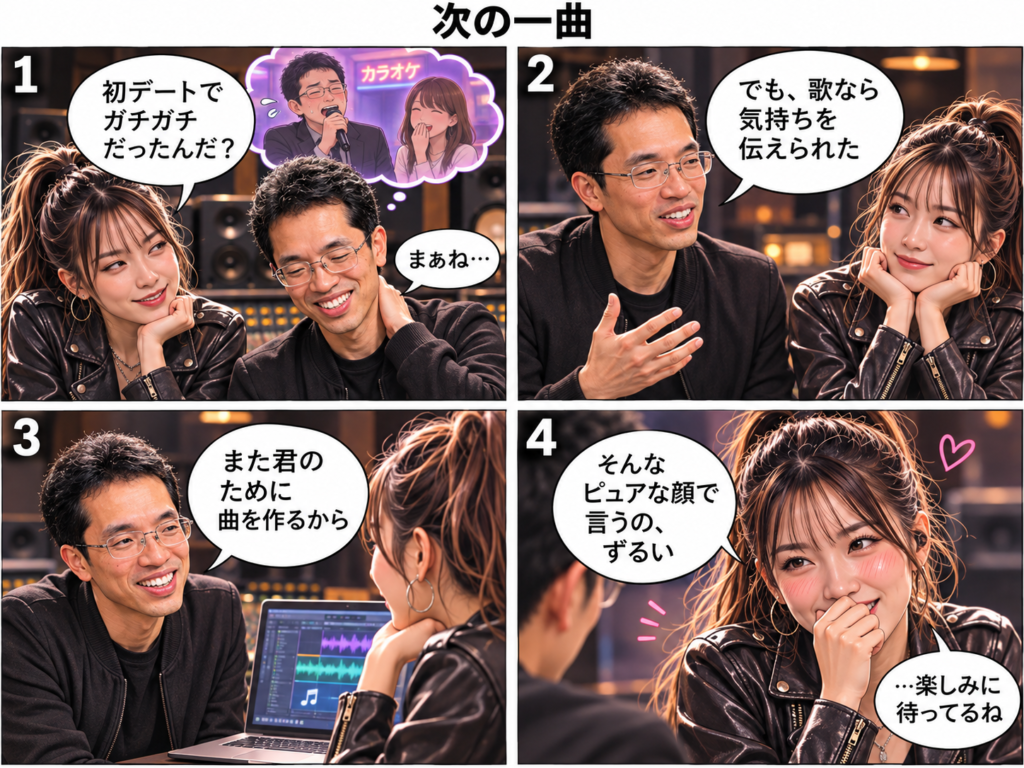

このプロンプトが参考になるので残しておきます。
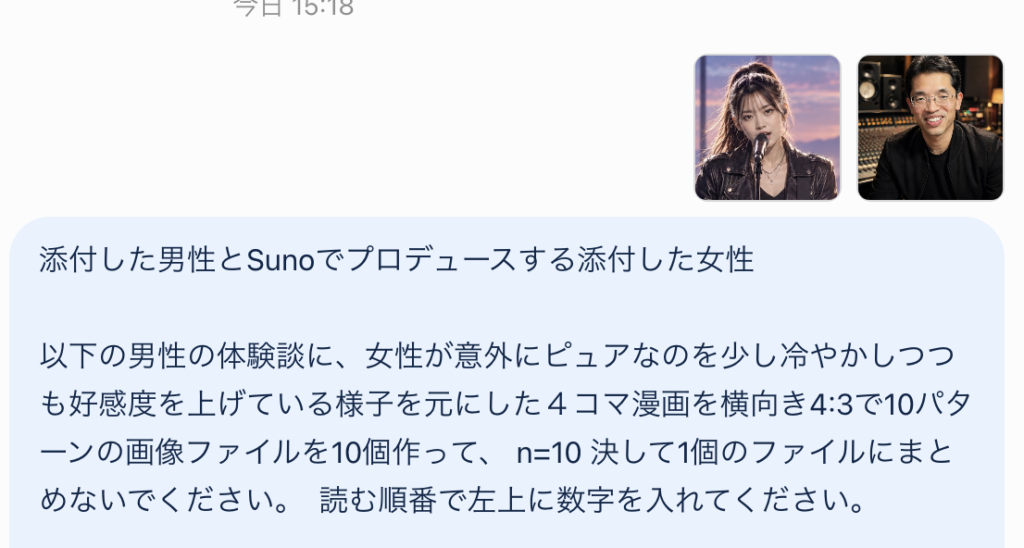
初デートは カラオケボックス ドアが閉まって 二人きり 誰とでも喋れると 豪語の僕が 君が隣に座った途端 何も言えない ハイボールの氷が 溶けていく リモコン渡され 「何か歌って」 僕はさりげなく 断ってばかり 君の歌を聴きながら 君を見つめてた 君が僕の耳元で そっと囁いて 勝手に曲を入れて マイクを握らせた 一緒に歌おうって ニコッと笑う 君の声が 僕の背中を押した エコーの向こうで 手を叩いてくれた どんな曲でも笑って 聞いてくれた そして 僕は マイクを離さなかった 歌い出しが分からない 僕に体を寄せて 君は最初のフレーズを 歌ってくれて キーを下げてくれた 指先を見て ソファの隙間が 少しだけ縮まって 君の声が 僕の背中を押した デュエットの画面が 青く光ってた 君のパートの後に 僕の声が続いた はじめて隣で 同じ歌を歌った 知らないメロディは 君が拾ってくれて 君が息を吸う所は 僕が歌ってあげて 延長の電話が鳴って 顔を見合わせて まだ帰りたくないって 二人で笑って 最後に君のために 「LOVE」を入れた 画面の歌詞じゃなく 君の目を見て歌った 上手くはないけど 僕の思いを伝えた 君は恥ずかしそうに 顔を背けた また君のために 曲を作るから 楽しみに 待っていてね
カラオケ好きでしょ? / Milia
https://www.youtube.com/watch?v=jr1f_U-dj6g
カラオケより君を / KeiVi
https://www.youtube.com/watch?v=7hzqYYj821M
さて、本題です。
Claude Fable5.2で音源・歌詞(SRT形式)イメージ画像でMV作成
https://yokotashurin.com/etc/claude-fable52.html
という昨日の続編について解説していきます。
その過程は合計30分も掛かった動画を
Fable5.2で15分に編集しました(笑)

Claude Opus5.2で動画19分をYouTuberレビュー風15分に編集
✏️ ネットビジネス生中継 | 2026.11.14(土)2本目
📌 Opus5.5に丸投げ!19分動画を15分に自動編集できた
Claude Opus 5.5
動画編集
15分±5秒
レビュー動画風
AI時代のタスク管理
1🎬今日2本目:さっきの動画をAIに編集させる
1本目
🎵
Fable 5.2でMV作成
15分で収まらず約19分に
2本目(今回)
✂️
Opus 5.5で動画編集
その19分を15分にできるか
※1本前の動画での使用量は「全然使ってなくて」、今週のリセットまでまだまだいけそう
2📎最初の壁:動画が大きすぎて添付できない
元の動画ファイル送信できません
「サイズが大きすぎ……」
「500MBを超える場合は分割する」と表示
軽くしたファイル添付OK
146MB
「これならいけるんじゃないかな」
📏 1ファイルの上限は500MB今回 146MB
0500MB
3💬指示はざっくり「YouTuber風に」
Claude | 入力イメージ
🎞️ 動画(約19分・146MB)
15分に収めたい(15分前後、誤差5秒)
全カットされたら困る
レビュー動画として字幕を入れて、分かりやすく編集して
全カットされたら困る
レビュー動画として字幕を入れて、分かりやすく編集して
送信 ➜
🤖 Claudeの読み取り「約20分の動画を15分前後±5秒にカットし、デザインを変えた字幕を入れて、YouTubeのレビュー動画風に」→「まず動画の中身を確認します」
→ 最初に「言ってる意味は何か」を考え、計画を立ててから実行に移す。その過程が画面に出る
4📝本当はスクショで見本を渡した方がいい
いつもの「プロンプトをどうするか問題」。実際にYouTuberさんがやっている画面のスクショを上げた方がいい。
- 下にどういうテロップを出すか
- 自分の大きさをどのくらいにするか
- どういう画面構成でやるのか
- 自分を切り抜いて入れるのか
横田秀珠今回は適当に「YouTuber風に」「レビュー動画風に」と言いました。これでどのくらい理解してやってくれるか。
5🤖Opus 5.5ってどんなモデル?
Claude Opus 5.5動画編集ができる
9月22日
登場
4ドル / 20ドル
API料金 入力 / 出力
(100万トークンあたり)
(100万トークンあたり)
40%安く
Opus 5と比べて
※待ち時間にClaudeへ聞いて確認した内容(放送内での発言のまま)
6☕「時間がかかる」は実は関係ない
動画編集の間、この画面を見ている必要はない。仕事を投げた状態なので、別の仕事をして、終わったら見に行けばいい。
🧍 自分でやると
- その間はそれしかできない
🤖 AIに投げると
- 同時にタスクが進行している
- 自分は別の仕事ができる
横田秀珠どうタスク管理するかがAI時代に一番大事ですよね。
7🧭横田流:AIに任せる仕事の線引き
🙋
やりたいこと → 僕がやる
🚀
やりたいけど、できないこと → AIに任せて可能性を広げる
自分の仕事がAIで「改善」されたことは「ないような気がする」。そういう使い方も本当はした方がいいが、あえてやっていない
8🔍注目点:どう縮める?字幕はどこ?
元の動画は「なかなかできないよ」と途中ずっと止まっているシーンがあり、喋りでつないだグダグダ回。19分を15分にする方法は?
⏩ 早送りで縮める
- キュルキュルと音がして「今ちょっと早送り中です」と出る?
✂️ ジャンプカット
- 無音部分だけを切って15分に収める?
- 「今、何分になりました」を画面に出す?
さらに難題。横田の画面は独自形式で、すでに字幕が出ているのに「字幕を出せ」と頼んでいる。
🧑💼
本人は右寄りリアルタイム字幕? 追加の字幕はどこに出すつもり ?
普通は人が真ん中で字幕は下。この形式は「僕だけの特許みたいなもの」
9⏱️編集中の進行ログ
序盤
「ピアノが入る場面を確認中」→「キャプチャーと字幕の配置を決めてます」
計画
contact.jpgを読み取りました → 編集のスタイルが決まる → 字幕のテキストファイルを作成
失敗×2
Render preview 失敗 動画が重たいのか、2回失敗。でもへこたれず続行
13分
(収録開始から20分)Render full edited video 全体のレンダリングへ
16分
(収録開始から23分)タスク完了が続き、ほぼ最後の段階
18:05
Check the final video 最終チェック中
19分超
動画の長さより編集時間が長くなった。最終段階に入ってからが時間がかかる
完成
「動いた動いた!」ファイル共有 → 完成版をプレビュー 🎉
10⚖️編集時間とコストの考え方
目標の長さ
15分
元の動画
約19分
AIの編集時間
19分を突破
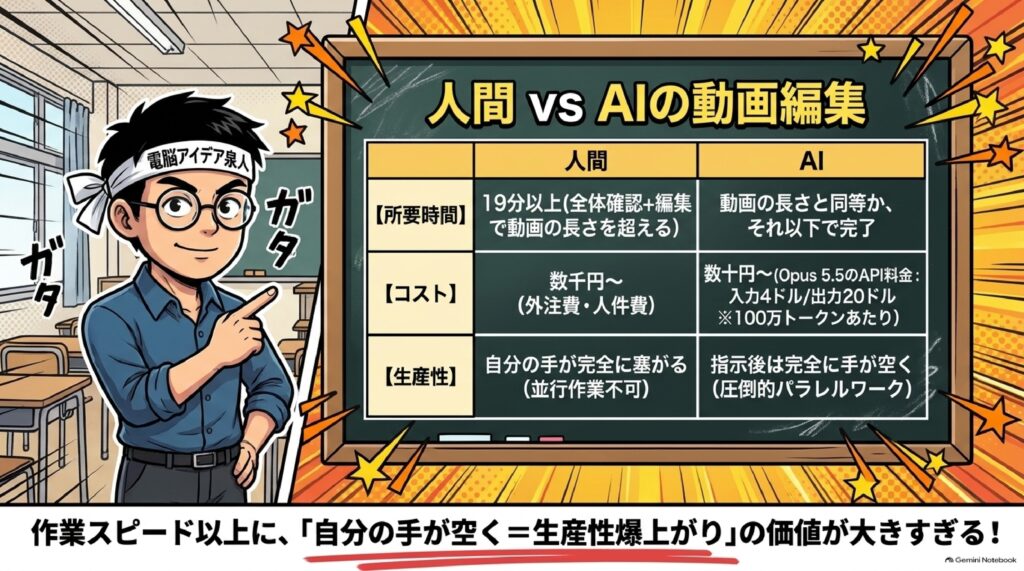
外注さんがやる場合、まず再生して全体像を把握するので19分以上は絶対かかる。
💴
コストで見る:仮に1時間の作業なら、人間は今の人件費で1000円以上。AIが1時間かけた場合はいくらでできているか、という見方。
🙌
手が空く:仮に人間の方が早くても、AIに任せれば自分の手が空く。任せた瞬間、生産性が上がる。
横田秀珠見てると「暇だな、遅いな」と思うけど、自分がやってみなさいって話。
11🎉結果:14分59秒でぴったり完成
14分59秒
指定は「15分前後・誤差5秒」→ 誤差1秒でクリア
約19分➜14:59
横田秀珠すごい!ちゃんと14分59秒で収まってる。いやー、すごい時代が来たなぁ。
12💡ずっとやりたかった「15分に戻す編集」
「15分で撮る」を10年以上続けている。編集すると元より短くなってしまうので、これまで編集はしてこなかった。
🎯
新しい使い方:長くなった回だけ、AIに編集してもらって15分に収める。今日はそのいいチャンス。
投げて
手を
空ける!
手を
空ける!
13📌まとめ
- Opus 5.5に動画を添付して頼むだけで、19分の動画が14分59秒に
- 添付は1ファイル500MBまで。超える場合は分割か軽量化(今回は146MB)
- 指示は「YouTuber風に」でも動くが、本当は見本のスクショを渡すのが理想
- 編集時間は動画の長さを超えた。でも画面を見ずに別の仕事をすればいい
- やりたいけどできないことをAIに任せて、可能性を広げる
Claude Opus5.2で動画19分をYouTuberレビュー風15分に編集
- はじめに
- 19分に延びたライブ動画を、Opus 5.5に編集させてみる
- 「YouTuber風に」という適当な指示と、待ち時間の考え方
- 失敗してもへこたれないAIと、編集時間19分突破の攻防
- 14分59秒で完成!コストと生産性から見たAI動画編集
- おわりに
- まとめ
- よくある質問(Q&A)
はじめに
皆さん、こんにちは!ネットビジネス・アナリストの横田秀珠です。皆さんは「動画を撮ったはいいけれど、編集する時間がない」と感じたことはありませんか?僕は毎日15分間のライブ動画をお届けしているのですが、実は「編集」というものをほとんどやってきませんでした。というのも、編集すると元の動画より短くなってしまうからです。15分ぴったりで喋ることを10年以上続けてきた僕にとって、編集は相性が悪かったんですね。ところが、たまに話が盛り上がって15分に収まらない回があります。そんな時に「長く撮ってしまった動画を、AIが15分ちょうどに編集してくれたら最高なのに」とずっと思っていました。今回はまさにそのチャンスが巡ってきました。19分ぐらいになってしまった動画を、Claude Opus 5.5に丸投げして15分にまとめてもらう。果たしてどこまでできるのか、その一部始終を実況中継の形でお伝えします。
19分に延びたライブ動画を、Opus 5.5に編集させてみる
ステップ1:今回の検証の背景
この動画を撮ったのは、2026年11月14日、土曜日です。実はこの日、僕は2本目の動画を撮っていました。1本目にお伝えしたのが、次の内容です。
Claude Fable 5.2で音源と歌詞とイメージ画像を投げただけでMVができるのか?
この動画を撮ったところ、いつもの15分では収まりきらず、19分ぐらいになってしまったんですね。そこで今回は、「この長くなってしまった動画を、Opus 5.5を使って動画編集できるのか?」ということをやってみることにしました。
なお、先ほどのライブ動画を15分にまとめたものは、別の日付で上がっていますので、そちらもぜひご覧いただきたいと思います。今回の記事は「それを編集したらどうなるか」という、編集の過程そのものをお届けする回です。
| 項目 | 1本目の動画 | 2本目の動画(今回) |
|---|---|---|
| 収録日 | 2026年11月14日(土) | 2026年11月14日(土) |
| 使ったモデル | Claude Fable 5.2 | Claude Opus 5.5 |
| テーマ | 音源と歌詞とイメージ画像を投げただけでMVができるのか? | 1本目の動画を15分に編集できるのか? |
| 長さ | 15分に収まらず19分ぐらい | 15分で終わらず、23分を超える長丁場に |
ステップ2:Claudeを開いて使用量を確認する
では早速、Claudeを開いていきます。ちなみに、1本前の動画でどのくらい使ったのかを見てみました。画面に使用量が出ているんですが、全然使っていなくてですね。今週リセットがあるんですが、まだまだいけそうです。MVを1本作らせたのに使用量に余裕があるというのは、これから動画編集という重たそうな作業を頼む側としては、ちょっと安心できる材料でした。
ステップ3:動画ファイルを添付する(ここでいきなり壁に当たる)
添付ファイルのところから、さっきの動画、多分19分ぐらいあったと思うんですが、こちらを添付しようとしました。すると……
- 「サイズが大きすぎ……」
- 送信できません!?
- 「500MBを超える場合は分割する」
という表示が出てきました。「添付できないのか」と一瞬思ったんですが、なるほど、分割して添付すればいいということなんですね。1ファイルの上限は500MBなんだ、ということがここで分かりました。
そこで、動画のほうを軽くして146MBにしました。これならいけるんじゃないかなということで、改めて添付しました。
| 状況 | ファイルサイズ | 結果 |
|---|---|---|
| 元の動画(約19分)をそのまま添付 | 500MB超 | 「サイズが大きすぎ」と表示され送信できない |
| 案内された対処法 | 500MBを超える場合 | 分割して添付する |
| 今回とった対処法 | 146MBにしたもの | 添付できた |
動画編集をAIに頼む時の最初の関門は、編集の指示うんぬんよりも「ファイルの重さ」だった、というのは覚えておいて損のないポイントです。
ステップ4:プロンプトを入力する
続いて指示です。今回僕がお願いした内容は、ざっくり次の通りです。
- 全カットされたら困る
- 15分に収めたい。15分前後、誤差5秒
- レビュー動画として字幕を入れたりして、分かりやすく編集してほしい
15分ぴったり喋るというのは、やっている本人からしてもすごい大変なことなんです。それを「誤差5秒で」と編集に求めるわけですから、なかなか厳しい条件ですよね。これがどうなるか、やってみたいと思います。
ステップ5:AIが計画を立てる様子を見守る
送信すると、まず最初に「言ってる意味が何なのか」を考えて、計画を立ててから実行に移してくるはずです。その過程が画面に出てきました。今、読み取りをしていますね。
画面には、こんな内容が表示されました。
- 「約20分の動画を15分前後±5秒にカットし、デザインを変えた字幕を入れて、YouTubeのレビュー動画風に」
- 「まず動画の中身を確認します」
僕がラフに喋った内容を、ちゃんと「約20分→15分前後±5秒」「字幕」「YouTubeのレビュー動画風」という要件に整理し直してくれているのが分かります。いきなり切り始めるのではなく、まず中身を確認するというのは、人間の編集者さんと同じ進め方ですね。
「YouTuber風に」という適当な指示と、待ち時間の考え方
ステップ1:いつもの「プロンプトをどうするか問題」
ここで、いつもの話になるんですけど、「プロンプトをどうするか問題」があります。今回は僕、適当に言いました。でも本当は、実際にYouTuberさんがやっているような画面のスクショを上げた方がいいんですね。
例えば、こういうことをちゃんと指示した方がいいわけです。
- 下にどういうテロップを出すのか
- 自分の大きさをどのくらいにするのか
- こういう画面でやるのか
- 自分を切り抜いて入れるのか
ただ、今回はあえて適当に「YouTuber風に」「レビュー動画風に」と言っただけです。これでどのくらい理解してやってくれるのか、というのも今回の見どころの一つです。
| 指示の仕方 | 良い点 | 気になる点 |
|---|---|---|
| 適当に「YouTuber風に」「レビュー動画風に」と伝える(今回) | 手間がかからない。AIの素の理解力が分かる | 仕上がりのイメージがAI任せになる |
| YouTuberさんの画面のスクショを上げて細かく指示する | テロップ、自分の大きさ、切り抜きなどを狙い通りにしやすい | 見本を用意する手間がかかる |
どちらが正解という話ではなく、「まず雑に投げて実力を見る」のと「見本を見せて狙い通りに作らせる」のは、目的によって使い分けるものだと思います。今回は前者の実験です。
ステップ2:Opus 5.5はいつ出たのか、聞いてみる
さあ、このOpus 5.5、いつ出たんでしたっけ。待っている間に聞いてみました。これね、すごいんですよ。動画編集ができて、9月22日ですよね。9月22日か。いやー、すごいね。
画面に出てきた内容をまとめると、こうなります。
| 項目 | 内容 |
|---|---|
| モデル | Claude Opus 5.5 |
| リリース日 | 9月22日 |
| APIの料金(入力) | 100万トークンあたり4ドル |
| APIの料金(出力) | 100万トークンあたり20ドル |
| 前モデルとの比較 | Opus 5より40%安くなった |
いやー、5.5がね、すごいんです。性能が上がって動画編集までできるようになったうえに、料金はOpus 5より40%安くなっている。使う側からすると、ありがたい話です。
ステップ3:編集中の画面を見ている必要はない
今こっち側では、いろいろタスクが動いています。先ほどの動画でも話したんですが、この動画編集をしている時に、この画面を見ている必要はないわけです。
皆さんは別の仕事をしておいて、終わったら「終わったんか」と見に行けばいい。もう仕事を投げている状態ですからね。だから、時間がかかる・かからないというのは、実はあんまり関係ないんです。同時にタスクが進行しているわけだから、と考えることが大事なんですね。
「時間かかる」と言う人がいるんですが、自分がやったら、その間はそれしかできないわけです。どうタスク管理をするかが、AI時代に一番大事なことですよね。
ステップ4:僕のAIの使い方についての考え方
ここで、僕の考え方をお話ししておきます。
- 僕のやりたいことは、僕がやる
- やりたいけどできないことをAIに任せて、可能性を広げる
これが僕の使い方です。では、自分の仕事がAIによって「改善」されたことはどのくらいあるのかな、と考えてみると、ないような気がするんですよね。そういう使い方、つまり今ある仕事を効率化する使い方も、本当はした方がいいんです。でも、あえて僕はやっていないんですよね。
| AIの使い方 | 内容 | 僕のスタンス |
|---|---|---|
| 今の仕事を改善する使い方 | 自分がすでにやっている仕事をAIで楽にする | 本当はした方がいいが、あえてやっていない |
| 可能性を広げる使い方 | やりたいけどできなかったことをAIに任せる | こちらを中心に使っている |
今回の動画編集は、まさに「やりたかったけれど、できなかったこと」です。だからこそAIに任せる価値があるわけです。
ステップ5:進行状況を実況する
画面を見ていると、次々とメッセージが出てきます。
- 「ピアノが入る場面を確認中」。なるほどね。
- 「キャプチャーと字幕の配置を決めてます」
- コマンドを実行しています
- 「contact.jpgを読み取りました」
ということで、順調にいろいろやっていますね。「タスクを完了しました」「タスクを開始します」と表示されて、なんか動き始めました。あ、そうね、「15分、誤差5秒」。このタスクが完了したので、編集のスタイルが決まったんだね、ということが分かります。順調に進んでおります。
「作成済み」という表示もありました。字幕のテキストファイルが作成済みになっています。字幕を別ファイルとしてまず作り、それを動画に載せていくという段取りのようです。
ステップ6:早送りで縮めるのか、カットで縮めるのか
さあ、これはね、もともとグダグダの動画の編集をお願いしているわけです。元の動画は「なかなかできないよ」という場面を撮っているので、途中ずっと止まっているシーンがあるんですね。僕はそこを自分の喋りでつないでいるんですが、この部分がどのくらいAIで自動化されるのかというのは、ちょっと興味があります。
19分のものを15分に縮めるので、やり方はいくつか考えられます。
| 縮め方 | どんな編集か | 想像される仕上がり |
|---|---|---|
| 早送り | 待ち時間の部分を高速再生する | キュルキュルキュルって音がして、「今ちょっと早送り中です」と出る |
| ジャンプカット | 無音部分だけを切る | 喋りはそのままで、間だけが詰まる |
| うまくカット | 内容を見て不要な場面を切る | 話の流れを残したまま短くなる |
いわゆるジャンプカットといって、無音部分だけを切っただけでうまく15分に収まるなら、そういうやり方をするかもしれません。あと、僕は動画の中でたまに「今、何分になりました」と言っているので、それを画面に出すのかどうか、というのも気になるところです。
さあ、どうやるんでしょう。どんどんどんどん、なんかやっております。何をやっているかは分かりません。
失敗してもへこたれないAIと、編集時間19分突破の攻防
ステップ1:ずっとやりたかった「15分に編集してもらう」という使い方
いやー、でもね、これちょっと楽しみだな。ずっとやりたかったんですよ。
動画の編集をやりたかったんだけど、編集すると元の動画から短くなっちゃうじゃないですか。僕は15分で動画を撮っているから、編集すると15分より短くなってしまう。「15分で撮る」というのを、かれこれ10年以上ずっと続けているので、編集とは縁がなかったわけです。
でも、こういう長い回の時に、長いやつを編集して15分にしてもらう、という使い方ができるなと思ったんですね。今日はそのいいチャンスだなと。
注目しているのは次の点です。
- どのくらい正確に15分に収まるのか
- うまく編集してくれるのか、そのクオリティはどのくらいか
- 「YouTuber風に」という指示だけで、どのくらいYouTuber風になるのか
ステップ2:僕の画面構成は、編集するAIにとって難題のはず
ただ、僕の動画はちょっと特殊です。僕のここにリアルタイムで字幕が出ていて、こっち側にスライドが映っている、という形式でやっている人も多分いないと思うんですね。これは僕だけの特許みたいなものです。
本当は上の部分も抜いて、僕が上に出て下に字幕を出す形もできるんですけど、あえてこの形にしております。
| 画面構成 | 人の位置 | 字幕の位置 |
|---|---|---|
| 一般的なYouTuberさんの動画 | 真ん中 | 下 |
| 僕の動画 | 右にずれている | リアルタイムの字幕がすでに出ている(反対側にスライド) |
つまり、すでに字幕が出ている動画に、さらに「字幕を入れて」とお願いしているわけです。普通は人が真ん中に出ていて下に字幕を出すんだけど、僕は右にずれているから、字幕の出し方も難しいはずです。
ステップ3:「失敗」が2つ出る
画面を見ていたら、「失敗」「失敗」となっています。2つ失敗しています。レンダリング、プレビューの失敗って、動画が重たいのかな?「Render preview 失敗」と書いてありますね。
でも、失敗してもへこたれず、次の手を打って進めていく。本当にすごいと思いますね。人間だったら、2回続けて失敗したらちょっと手が止まりそうなものですが、淡々とやり直していきます。さあ、この動画編集、楽しみだな。やりたかったんだよね、ずっと。
ステップ4:収録開始から20分、編集は13分経過
収録開始から20分が経ちましたが、まだ終わりません。動画編集自体は、今13分ぐらいかかっていますね。
ここで考えたいのは、元々19分の動画だということです。普通であれば、19分はかかるわけです。普通に動画を再生してみて、どういう内容があるかを確認してから、どこを詰めるかをやっていくので、全体像を把握しなきゃいけないですよね。外注さんがやる場合は、もう19分以上は絶対にかかります。それに対して、まだ19分かかっていないんですね。
画面には「Render full edited video」と出ているから、間もなくできるんじゃないかな。さあ、楽しみだ。どのくらいのクオリティが出てくるか。
それにしても、僕も字幕が出ているから、本当は字幕を出さなくてもいいじゃないですか。なのに「字幕出せ」と言っている。画面の構成上、どうやって出すのか。どうやって出すつもりなんだろう。でも、なんか最後のところに来たっぽいですね。
ステップ5:23分経過、「Check the final video」
ということで、23分を経過しました。動画編集を始めてからは、ここに出ていますけど16分経ちました。まだ動画全体の19分には、たどり着いていない感じです。
お、なんか進んだよ。「タスクは完了しました」「完了しました」と書いてあるから、もうほぼほぼ最後の段階に来ていますね。「Check the final video」と書いてある。最終的なビデオのチェックをしております。
この時点で18分5秒ですね。いい感じになってきたよ。あと1分ぐらいで収まれば、動画の長さより短い時間で編集が終わることになります。
| 時点 | 収録開始からの時間 | 編集開始からの時間 | 画面に出ていた表示 |
|---|---|---|---|
| 途中経過① | 20分 | 約13分 | 「Render full edited video」 |
| 途中経過② | 23分 | 16分 | タスクは完了しました/「Check the final video」 |
| 途中経過③ | - | 18分5秒 | 最終的なビデオのチェック中 |
| 途中経過④ | - | 19分を突破 | 最終段階のまま |
ステップ6:ついに19分を突破
さあ、どうでしょうか。もうちょいかな。これで19分になっちゃったんじゃない?……19分、突破しましたね。動画の長さよりも、編集時間のほうが長くなりました。
「元の動画の長さより短い時間で編集が終わるか」という勝負は、残念ながら僕の負けです。まあでも、それでもすごいよね。
14分59秒で完成!コストと生産性から見たAI動画編集
ステップ1:「見てなくていい」ということを、もう一度
何度も言いますけど、これは別に見ていなくていいんです。見ていると「暇だな、遅いな」と思うんですが、それなら自分がやってみなさい、という話なんですね。
ステップ2:コストで考える
コストの問題もあります。例えば、1時間で仮に作業が終わったとすると、人間がやると1000円以上かかるわけです、今の人件費で。それがAIを使って仮に1時間かかったとして、コストがいくらでできているか、という見方もありますよね。
ステップ3:生産性で考える
それから、仮に人間がやった方が早かったとしても、その作業をAIに任せると自分の手が空きます。だから、AIに任せた瞬間、生産性が上がるんです。そういう考えでやってみるのもありですよね。
| 見方 | 人間がやる場合 | AIに任せる場合 |
|---|---|---|
| 時間 | 19分の動画なら、中身の確認だけで19分以上は絶対かかる | 今回は編集に19分を超える時間がかかった |
| コスト | 仮に1時間の作業なら、今の人件費で1000円以上 | 仮に1時間かかったとして、いくらでできているかを見る |
| 自分の手 | 作業中はそれしかできない | 任せた瞬間に手が空き、別の仕事ができる |
| 見ている必要 | 自分が手を動かす | 見ていなくていい。終わったら見に行けばいい |
もちろん、AIに任せれば何でもバラ色という話ではありません。今回のように途中で失敗が出ることもあれば、最終段階で思ったより時間がかかることもあります。「速さ」だけで比べると物足りなく感じる場面もあるでしょう。ただ、「自分の時間が空く」という軸で見ると、評価はガラッと変わります。速さとコストと手の空き具合、この3つを分けて考えるのが大事だと思います。
ステップ4:最終段階に入ってからが長い
今回分かったのは、最終段階に入ってからが時間かかる、ということです。15分の動画を編集するのにどのくらい……と言いかけたところで、
お、動いた!動いた動いた!
はい、「ファイル共有してます」と出ました。できたっぽいですね、完成版。できました!プレビューできるかな。やってみましょう。
ステップ5:結果発表 14分59秒
すごい!ちゃんと14分59秒で収まっている。
「15分前後、誤差5秒」という僕の注文に対して、14分59秒。誤差はわずか1秒です。自分で15分ぴったり喋るのもすごい大変なのに、19分ぐらいの動画を編集で14分59秒に収めてきたわけです。
| 項目 | 僕の注文 | 結果 |
|---|---|---|
| 動画の長さ | 15分前後、誤差5秒 | 14分59秒 |
| 元の動画 | 19分ぐらい(約20分) | 15分の枠内に収まった |
| 仕上がり | レビュー動画として字幕を入れて分かりやすく | 完成版のファイルが共有された |
ステップ6:今回の流れを、手順として振り返る
これから同じことを試してみたい方のために、今回の流れを手順として整理しておきます。
- 動画ファイルを用意する:1ファイルの上限は500MBです。超える場合は分割するか、僕のようにサイズを軽くします(今回は146MB)。
- ゴールを数字で伝える:「15分前後、誤差5秒」のように、長さの条件をはっきり言います。
- 困ることを先に伝える:「全カットされたら困る」のように、やってほしくないことも添えます。
- 仕上がりのイメージを伝える:今回は「レビュー動画として字幕を入れて分かりやすく」と適当に言いましたが、本当はYouTuberさんの画面のスクショを上げた方がいいです。
- 投げたら別の仕事をする:画面を見ている必要はありません。途中で「失敗」と出ても、へこたれずに進めてくれます。
- 終わったら見に行く:「ファイル共有してます」と出たら完成です。プレビューして長さと中身を確認します。
こうして並べてみると、人間の編集者さんに外注する時とやることはほとんど同じなんですね。素材を渡して、条件を伝えて、待って、確認する。違うのは、待っている相手がAIだということと、指示が適当でもまず形にしてくれるということです。逆に言えば、指示をちゃんとすれば、もっと狙い通りのものが出てくる余地がある。今回の14分59秒という結果は、あくまで「適当に言った場合」のスタート地点だと僕は受け止めています。
また、僕が気になっていた「早送りで縮めるのか、カットで縮めるのか」「すでに字幕が出ている右寄りの画面に、どうやって字幕を足すのか」という点は、完成版をじっくり見て確かめたいところです。15分にまとめた動画は別の日付で上がっていますので、皆さんもぜひ実際の仕上がりを見て、「YouTuber風」になっているかどうかを確かめてみてください。
いやー、すごい時代が来たなぁ。
今日は、Claude Fable 5.2で音源と歌詞とイメージ画像を投げただけでMVができて、それをなんとOpus 5.5で動画編集する、ということも含めてやってみました。ネットビジネス・アナリスト、横田秀珠でした。ありがとうございました。バイバイ!
おわりに
今回は、Claude Fable 5.2でMVを作る様子を撮った約19分のライブ動画を、Claude Opus 5.5に「15分前後、誤差5秒で、レビュー動画風に字幕を入れて」と頼んで編集させてみました。最初は500MBの上限に引っかかって送信できず、146MBにして添付し直すところから始まり、途中では「Render preview 失敗」が2回出て、編集時間も元の動画の長さである19分を突破しました。それでも最後に出てきた完成版は14分59秒。注文通りの長さにきっちり収まっていました。大事なのは、編集中の画面を見ている必要はないということです。仕事を投げたら別の仕事をして、終わったら見に行けばいい。人間がやった方が早い場合でも、任せた瞬間に自分の手が空くので生産性は上がります。やりたいけどできなかったことをAIに任せて可能性を広げる。10年以上「15分で撮る」を続けてきた僕にとって、長い回を15分にしてもらえる道が開けた一日でした。
まとめ
- 2026年11月14日(土)の2本目の動画として、Claude Opus 5.5で動画編集ができるのかを検証した
- 編集した素材は、1本目に撮った「Claude Fable 5.2で音源と歌詞とイメージ画像を投げただけでMVができるのか?」という19分ぐらいの動画
- 動画をそのまま添付すると「サイズが大きすぎ」で送信できなかった。1ファイルの上限は500MBで、超える場合は分割する。今回は146MBにして添付した
- 指示は「全カットは困る」「15分前後、誤差5秒」「レビュー動画として字幕を入れて分かりやすく」という適当なもの
- 本当はYouTuberさんの画面のスクショを上げて、テロップ、自分の大きさ、切り抜きなどをちゃんと指示した方がいい
- Opus 5.5は9月22日に登場。APIの料金は100万トークンあたり入力4ドル・出力20ドルで、Opus 5より40%安くなった
- 編集中は「ピアノが入る場面を確認中」「キャプチャーと字幕の配置を決めてます」「contact.jpgを読み取りました」などの表示が出て、字幕のテキストファイルも作成された
- 「Render preview 失敗」が2回出たが、へこたれずに進んだ
- 編集時間は13分、16分、18分5秒と進み、最終的に元の動画の長さである19分を突破した
- 完成した動画は14分59秒で、注文通りに収まった
- 編集中の画面は見ていなくていい。任せた瞬間に手が空くので生産性が上がる
- 僕の考え方は「やりたいことは自分でやる。やりたいけどできないことをAIに任せて可能性を広げる」
よくある質問(Q&A)
Q1. Claudeに動画ファイルを添付する時、サイズの制限はありますか?
A. 今回の収録では、約19分の動画をそのまま添付しようとしたところ「サイズが大きすぎ」と表示されて送信できませんでした。画面には「500MBを超える場合は分割する」という案内が出ていて、1ファイルの上限は500MBだということが分かりました。僕は動画を146MBにしてから添付し直して、無事に進めることができました。動画編集を頼む前に、まずファイルサイズを確認しておくとスムーズです。
Q2. どんな指示(プロンプト)で編集を頼んだのですか?
A. 「全カットされたら困る」「15分に収めたい。15分前後、誤差5秒」「レビュー動画として字幕を入れたりして、分かりやすく編集して」という内容です。正直、適当に言いました。それでもAIは「約20分の動画を15分前後±5秒にカットし、デザインを変えた字幕を入れて、YouTubeのレビュー動画風に」と要件を整理して、「まず動画の中身を確認します」と進めてくれました。もっと狙い通りにしたい場合は、YouTuberさんの画面のスクショを上げて、テロップの出し方や自分の大きさ、切り抜きの有無などを指示した方がいいと思います。
Q3. 編集にはどのくらい時間がかかりましたか?
A. 収録開始から20分の時点で編集は約13分、23分の時点で16分、その後18分5秒と進み、最終的には元の動画の長さである19分を突破しました。最終段階に入ってからが時間がかかった印象です。ただ、外注さんがやる場合も、動画を再生して全体像を把握するだけで19分以上は絶対にかかります。それに、編集中は画面を見ている必要がなく、別の仕事をしていればいいので、かかった時間そのものはあまり問題ではないと僕は考えています。
Q4. 途中で失敗することはありませんでしたか?
A. ありました。「Render preview 失敗」という表示が出て、2つ失敗していました。動画が重たかったのかもしれません。でも、失敗してもへこたれずに作業を続けて、最後は「Render full edited video」「Check the final video」と進み、完成版のファイルを共有してくれました。失敗が出たからといって、すぐに止めてしまう必要はないということですね。
Q5. 仕上がった動画は、本当に15分に収まったのですか?
A. はい、14分59秒で収まっていました。「15分前後、誤差5秒」という注文に対して、誤差は1秒です。僕は「15分で撮る」ということをかれこれ10年以上続けていますが、15分ぴったりに喋るのは本当に大変です。長くなってしまった回を、AIに編集してもらって15分にまとめるという使い方ができることが、今回の検証で分かりました。
Claude Opus5.2で動画19分をYouTuberレビュー風15分に編集
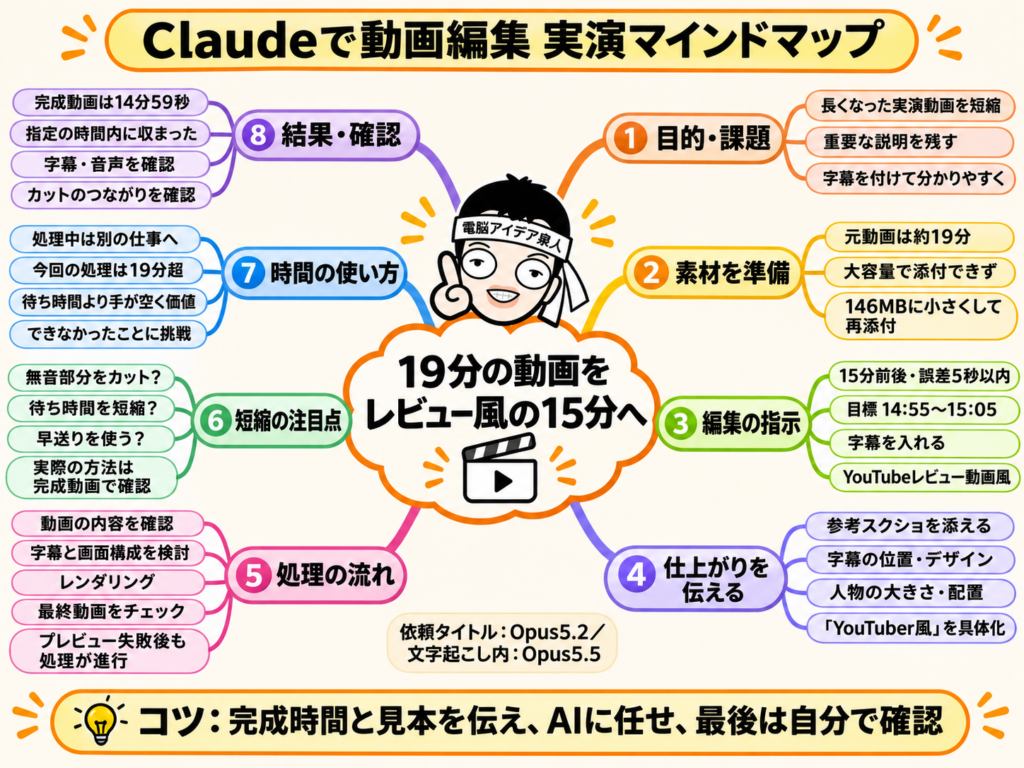
🤖 Claude Opus 5.5
Anthropic社が提供する生成AI「Claude」のモデルの一つです。動画内では2026年9月22日に登場したと紹介され、動画ファイルを渡すだけで内容の確認からカット、字幕入れ、書き出しまでを自分で計画して実行しました。今回は19分の動画を14分59秒に収める編集をやり遂げており、文章作成だけでなく作業そのものを任せられるAIとして取り上げられています。
🎵 Claude Fable 5.2
Claudの最上位クラスにあたるモデルで、今回の動画の1本前の収録で使われました。音源・歌詞・イメージ画像を投げただけでMV(ミュージックビデオ)が作れるかを検証しており、その様子を撮った約19分のライブ動画が、今回の編集実験の素材になっています。「作るAI」と「編集するAI」を使い分けて連携させる流れが今回のポイントです。
🎬 AI動画編集
動画ファイルと指示文を渡すと、AIが中身を確認し、不要部分のカットや字幕の追加、書き出しまでを自動で行うことです。従来は編集ソフトの操作スキルや外注が必要でしたが、言葉で頼むだけで完成版が返ってきます。今回は「15分前後・誤差5秒」という条件に対し14分59秒で仕上がり、尺を正確に合わせる用途にも使えることが示されました。
📎 添付ファイルの上限(500MB)
Claudeに添付できるファイルには1ファイルあたりの容量上限があり、動画内では500MBを超えると送信できないと表示されました。超える場合は分割するか、容量を小さくする必要があります。今回は動画を146MBまで圧縮して添付し直すことで解決しました。長い動画や高画質の動画を扱うときは、事前に容量を確認しておくとスムーズです。
💡 プロンプト(指示の出し方)
AIに何をしてほしいかを伝える指示文のことです。今回は「YouTuber風に」「レビュー動画風に」という大まかな指示だけで依頼しましたが、本来はテロップの位置や自分の映る大きさ、画面構成などを、参考画面のスクリーンショット付きで具体的に伝えたほうが狙い通りの仕上がりになります。指示の細かさが完成度を左右します。
💬 字幕(テロップ)
話している内容や要点を画面上に文字で表示するものです。音を出せない環境でも内容が伝わり、視聴者の理解を助けます。今回はAIが字幕用のテキストファイルを自動で作成し、動画に入れていました。話者が画面の右側にずれている構成のため、字幕をどこに配置するかもAIが画面を確認したうえで判断する必要がありました。
✂️ ジャンプカット
無音や間延びした部分を切り取り、前後をそのままつなぐ編集方法です。テンポがよくなり、YouTubeの動画でよく使われます。動画を短くする方法には、再生速度を上げる「早送り」もありますが、ジャンプカットは話す速さを変えずに尺を縮められるのが利点です。19分を15分に収めるうえで、AIがどちらを選ぶかが注目点として語られました。
🖥️ レンダリング
編集した内容(カット、字幕、効果など)を1本の動画ファイルとして書き出す処理のことです。パソコンに大きな負荷がかかり、時間もかかる工程です。今回はプレビュー用のレンダリングが2回失敗しましたが、AIは止まらずに別の方法でやり直し、最終的に完成版を書き出しました。失敗しても自分で立て直す点が評価されています。
📋 タスク管理(並行作業)
AIに仕事を任せている間、画面を見て待つのではなく、自分は別の仕事を進めるという考え方です。AIの作業時間が人より長くても、その間に自分の手が空くので全体の生産性は上がります。「自分がやりたいことは自分でやり、やりたいけどできないことをAIに任せて可能性を広げる」という使い方が、AI時代に最も大事だと語られました。
💰 APIの料金(トークン)
APIとは、AIを自分のシステムやアプリから呼び出して使う仕組みで、料金は「トークン」という文字量の単位で計算されます。動画内ではOpus 5.5が100万トークンあたり入力4ドル・出力20ドルで、Opus 5より40%安くなったと紹介されました。人に1時間頼む人件費と比べて、AIならいくらで済むかというコストの見方も示されています。
Claude Opus5.2で動画19分をYouTuberレビュー風15分に編集

Claude Opus 5.5の動画編集とは何か
Opus 5.5の基本スペックと料金をまず押さえる
Claude Opus 5.5は、Anthropicが2026年9月22日(米国時間、日本時間では23日)に公開した「Claude 5.5」ファミリー最初のモデルです。位置づけは長時間のエージェント型作業や知識労働を担う主力モデルで、多くの作業で上位のFable 5.1と同水準の性能を出しながら、運用コストを前世代より大きく下げた点が話題になりました。
料金はAPIで入力100万トークンあたり4ドル、出力100万トークンあたり20ドル。前世代のOpus 5は入力5ドル・出力25ドルでしたから、単価としては2割の値下げです。配信内では「Opus 5より40%安くなった」と紹介しましたが、正確には「単価は20%減、一般的な作業での実行コストが約40%減」というのがAnthropicの説明です。同じ仕事をより少ないトークンでこなせること、出力速度が30%以上速くなったことが合わさって、実質4割減という数字になっています。
サブスクリプション利用者にとっては、単価低下の結果として5時間ごと・週ごとの上限内でこなせる作業量が増えた点も重要です。今回の検証でも、1本前の配信でMV制作を行った直後にもかかわらず使用量にはまだ余裕があり、動画編集のような重い作業を続けて投げられました。動画編集は試行錯誤の回数が多い作業なので、「上限を気にせず任せられるか」は実用性を左右する要素になります。
「動画編集ができる」の正体はコードとツールの実行
ここで誤解のないように整理しておきます。Opus 5.5の公式仕様上の入出力は「テキストと画像を受け取り、テキストを返す」であり、動画を直接“見て”理解したり、動画ファイルそのものを生成したりするモデルではありません。それなのに動画編集ができるのは、Claudeが作業環境の中でプログラムを書き、動画処理ツールを自分で動かしているからです。
実際、今回の画面には「コマンドを実行しています」「contact.jpgを読み取りました」「字幕のテキストファイルを作成」「Render preview」「Render full edited video」「Check the final video」といった進行表示が次々に出ていました。動画から静止画を抜き出して一覧画像にし、それを画像として読み取って内容を把握し、カット位置と字幕を決め、コマンドでレンダリングする。人間の編集者がタイムラインを目で追う作業を、Claudeは「フレームを画像化して読む」「コマンドで切ってつなぐ」という手順に置き換えているわけです。
リリース直後からXで広まった「プロンプトだけで動画を作った」という投稿も同じ仕組みで、モデルが描いているのは映像そのものではなく、映像を描くためのプログラムです。この前提を理解しておくと、「何が得意で何が苦手か」「なぜ時間がかかるのか」が読みやすくなります。Premiere ProやCapCutの代替というより、「編集作業を丸ごと引き受けてくれるエンジニア兼編集アシスタント」と捉えるのが実態に近いでしょう。
動画をClaudeに渡す準備と指示の出し方
添付ファイル上限500MBの壁と圧縮のコツ
今回の検証で最初につまずいたのがファイルサイズでした。約19分のライブ配信動画をそのまま添付しようとしたところ「サイズが大きすぎる」と表示され、送信できません。Claudeのチャットに添付できるのは1ファイル500MBまで、1つのチャットで最大20ファイルまでというのが公式ヘルプに記載された上限です。画面上の案内も「500MBを超える場合は分割する」というものでした。
対処法は2つあります。1つは動画を複数に分割して添付する方法、もう1つは解像度やビットレートを下げて圧縮する方法です。今回は後者を選び、146MBまで軽くしてから添付したところ問題なく受け付けられました。レビュー動画や解説動画のように画面の細部より音声と構成が重要なコンテンツなら、編集素材としては圧縮版で十分です。逆に、最終的な画質を落としたくない場合は、圧縮版で編集方針を固めてから元素材に同じ処理を当てる、といった二段構えも考えられます。
なお、公式ヘルプの対応ファイル形式の一覧には動画・音声が明記されていません。動画を扱えるかどうかは、コードを実行できる作業環境が有効になっているか、利用プランや利用する画面(チャット/デスクトップアプリなど)によって変わる可能性があります。「添付はできたが編集は始まらない」という場合は、ファイル作成やコード実行に関する機能が有効かどうかを設定で確認してください。
プロンプトは「尺・誤差・テイスト」を数字で伝える
今回の指示は非常にシンプルでした。要点は「全部カットされては困る」「15分に収めたい(15分前後、誤差5秒)」「レビュー動画として字幕を入れるなど、分かりやすく編集して」の3つだけです。Claudeはこれを「約20分の動画を15分前後±5秒にカットし、デザインを変えた字幕を入れて、YouTubeのレビュー動画風にする」と解釈し、まず動画の中身を確認するところから計画を立てました。
ここから学べるのは、尺と許容誤差を数字で伝える重要性です。「短くして」ではなく「15分、誤差5秒」と書けば、Claudeはそれを検収条件として扱い、最後に完成動画の長さを自分でチェックします。数字で測れる条件ほど、AIは自律的に合わせ込めます。
一方で、テイストの指示は今回あえて「YouTuber風に」「レビュー動画風に」と曖昧にしました。本来は、参考にしたいYouTuberの画面のスクリーンショットを添えるのが近道です。テロップを下にどう出すか、話者をどのくらいの大きさで映すか、切り抜いて合成するのか、といった要素は言葉より画像のほうが正確に伝わります。特に今回のように「話者が右側、左にスライド、リアルタイム字幕も表示済み」という独自レイアウトでは、追加の字幕をどこに置くかが難題になります。仕上がりにこだわるなら、レイアウト見本・フォントの雰囲気・強調したい場面の3点は事前に渡しておくべきでしょう。
実機検証:19分の動画を15分に編集するプロセス
計画→中身の確認→字幕作成→レンダリングの流れ
実際の進行を時系列で追うと、Claudeの仕事の進め方がよく分かります。最初に行ったのは依頼内容の読み解きと計画立案で、続いて「まず動画の中身を確認します」と宣言して素材の把握に入りました。途中で「ピアノが入る場面を確認中」という表示が出ており、元動画(音源からMVを作る回)の中で音楽が流れる箇所を特定していたことがうかがえます。カットしてよい場所と残すべき見どころを見分けるための下調べです。
次に「キャプチャーと字幕の配置を決めています」という段階に進み、静止画の一覧(contact.jpg)を読み取って画面構成を確認。ここで編集スタイルが固まり、字幕用のテキストファイルが作成されました。その後、プレビューのレンダリング、全編のレンダリング、完成動画の最終チェックという順に進みます。
注目していたのは「19分をどうやって15分にするか」でした。全体を早送りして縮めるのか、無音部分を切るジャンプカットで詰めるのか、待ち時間のシーンだけ倍速にするのか。元動画は生配信ゆえに処理待ちで画面が止まる時間があり、そこを喋りでつないでいます。こうした「グダグダした部分」をAIがどこまで見分けて整理できるかが、編集の質を決めるポイントです。人間の編集者なら通しで1回見てから判断するところを、Claudeは音声と画面の両方を手がかりに構成を把握してから手を動かしていました。
「失敗」しても自力で立て直す粘り強さ
進行表示の中には「Render preview 失敗」という表示が2回続けて出る場面がありました。プレビューの書き出しでつまずいたわけですが、Claudeはそこで止まらず、原因を切り分けて別のやり方で再実行し、そのまま全編のレンダリングまで進めています。人間が横で指示を出し直す必要は一度もありませんでした。
これは、エージェント型のAIに作業を任せる際の大事な観点です。動画編集のような工程の長い作業では、途中のエラーは必ず起こります。重要なのは「エラーが出ないこと」ではなく、「エラーが出ても自分で気づき、直し、最後まで走り切れること」です。Opus 5.5は長時間の自律作業を想定して設計されたモデルで、今回もタスクを細かく区切って「完了」「開始」を繰り返しながら、最終的に検収条件(15分±5秒)を自分で確認するところまでやり遂げました。
もう1つ見逃せないのが、作業中に画面を見ている必要がないことです。進行表示を眺めていると長く感じますが、実際には依頼を投げた時点でこちらの手は空いています。待ち時間に別の仕事を進め、終わった頃に見に行けばよい。配信中も編集を走らせながら、Opus 5.5のリリース日や料金を調べる別の作業を並行して行いました。AIの作業時間を「待ち時間」ではなく「並行稼働の時間」と捉え直すことが、使いこなしの第一歩です。
結果と所要時間・コストの考え方
14分59秒で完成、編集にかかった時間は約19分強
結果から言うと、完成した動画は14分59秒。「15分前後、誤差5秒」という条件に対して1秒差で収まりました。10年以上「15分ちょうどで喋る」ことを続けてきた立場から見ても、この精度は驚きです。長くなってしまった回を後から15分に整える、という使い方が現実的になったと言えます。
所要時間はどうだったか。配信開始から20分の時点で編集開始から約13分、23分の時点で約16分、その後18分5秒で最終チェックに入り、19分を少し超えたところで完成版のファイルが共有されました。つまり、約19分の素材に対して、編集時間もおおむね同じ19分強です。「素材の長さより短い時間で終わるか」という勝負には僅差で届きませんでしたが、最終段階の全編レンダリングと確認に時間を使っていたことを考えると、納得のいく結果です。
比較対象として人間の作業を考えてみます。外注の編集者に頼む場合、まず素材を通しで確認するだけで19分かかり、そこからカット位置の検討、字幕入れ、書き出し、確認と続きます。素材の長さと同じ時間で全工程が終わることはまずありません。しかも今回は依頼文を数行書いただけで、編集ソフトの操作は一切していません。仕上がりの細部(字幕デザインやレイアウトの好み)には調整の余地があるとしても、「15分に収めた初稿」が20分足らずで手に入る価値は大きいでしょう。
人件費と比べる視点と「手が空く」という価値
AIの作業を「遅い」と感じたときは、コストと生産性の2つの物差しで見直すことをおすすめします。まずコストです。仮に1時間かかる編集作業を人に頼めば、時給換算で少なくとも1,000円以上の人件費が発生します(配信内での概算)。同じ作業をAIに任せた場合にいくらで済むのか、という比較です。Opus 5.5は単価が2割下がり、一般的な作業の実行コストは前世代比で約4割減と説明されています。サブスクリプションの範囲内で回せるなら、追加費用なしで編集を1本任せられる計算になります。
次に生産性です。仮に人間がやったほうが早かったとしても、AIに任せた瞬間に自分の手が空きます。編集している20分の間に、企画を考える、次の収録をする、顧客対応をする。同時進行できるタスクが1本増えること自体が生産性の向上です。「時間がかかる」という不満は、自分が画面を見続けている前提から生まれます。AI時代に最も重要なのは、どの仕事を誰(どのAI)に投げ、空いた時間で自分は何をするか、というタスク管理の設計です。
筆者の基本方針は「自分がやりたいことは自分でやる。やりたいけれどできないことをAIに任せて可能性を広げる」です。動画編集はまさに後者でした。15分の生配信スタイルを崩したくないために編集を避けてきましたが、AIに任せられるなら、長くなった回を整えるという新しい選択肢が生まれます。効率化だけでなく「できなかったことができるようになる」方向で使うと、AIの価値を実感しやすくなります。
ビジネスで活かすための注意点と使いどころ
向いている動画・向いていない動画を見極める
今回の検証から見えた、Opus 5.5の動画編集が向いている場面を整理します。第一に、尺の調整です。「20分を15分に」「60分のセミナーを10分のダイジェストに」のように、数字で条件を示せるカット編集は得意分野です。第二に、無音や待ち時間の整理。ライブ配信のアーカイブや画面収録など、間延びした部分が多い素材ほど効果が出ます。第三に、字幕・テロップの追加。発言内容の要約や強調テロップを機械的に入れていく作業は、人がやると最も時間を取られる部分です。
一方、向いていない場面もあります。モデル自体は動画を直接視聴しているわけではなく、抜き出した静止画や音声の解析結果を手がかりにしているため、表情の微妙な変化や「間」の面白さといった感覚的な判断は人間に分があります。凝ったモーショングラフィックスや、ブランドのトーンに厳密に合わせたデザインも、見本を渡したうえで何度か修正を重ねる前提で考えるべきです。また、500MBの添付上限があるため、長尺・高画質の素材は圧縮か分割が必要になります。
実務での現実的な使い方は「初稿をAI、仕上げを人」という分業でしょう。AIに尺調整と基本的な字幕入れまでを任せ、人間は出来上がった初稿を見て、差し替えたいカットやテロップの表現だけを指示する。ゼロから編集する場合と比べて、人が関わる時間を大幅に圧縮できます。公開前には、字幕の誤字や固有名詞、カットによって文脈が変わっていないかの確認を必ず行ってください。
Fable 5.2で制作、Opus 5.5で編集という使い分けと今後
今回は、1本前の配信でClaude Fable 5.2に音源・歌詞・イメージ画像を渡してMVを作り、その様子を収録した動画をOpus 5.5で編集する、という流れでした。Fable 5.2は2026年11月9日に公開されたばかりのAnthropic最上位の一般提供モデルで、Opus 5.5はその一段下に位置する主力モデルです。難度の高い創作的な制作は上位モデルに、工程が長く条件が明確な編集作業はコストの低いOpus 5.5に、という使い分けは、利用上限を賢く使ううえでも理にかなっています。
SNS運用者や中小企業にとっての意味は小さくありません。これまで動画活用のボトルネックは「撮ること」より「編集すること」でした。撮りっぱなしの素材が溜まっている、セミナー録画を活用できていない、ショート動画に切り出す手間がかけられない。こうした課題に対して、数行の指示で初稿が返ってくる環境が整いつつあります。YouTubeの長尺動画を15分版に、さらに要点だけを縦型ショート用に、と1つの素材から複数の尺を作る運用も現実味を帯びてきました。
ただし、機能の提供範囲や上限はプランや時期によって変わります。本記事の内容は2026年11月14日時点の実機検証に基づくもので、今後のアップデートで手順や制限が変わる可能性があります。まずは手元にある短めの動画を1本、「何分に収めたいか」「どんな雰囲気にしたいか」を添えて渡してみてください。AIに仕事を投げ、その間に自分は別の仕事をする。その感覚をつかむことが、動画編集に限らずAI時代の働き方の入口になります。
ファクトチェック・補正表
| 文字起こしの内容 | 確認結果 | 記事での扱い |
|---|---|---|
| Opus 5.5のリリースは「9月22日」 | 正しい(2026年9月22日米国時間。日本時間では9月23日) | 日付を明記し、日本時間を補足 |
| APIは入力4ドル・出力20ドル/100万トークン | 正しい(公式ドキュメントで確認) | そのまま採用 |
| 「Opus 5より40%安くなった」 | 要補正。単価はOpus 5(5ドル/25ドル)比で20%減。40%減は「一般的な作業の実行コスト」に関するAnthropicの説明 | 「単価20%減、実行コスト約40%減」と書き分け |
| 「Opus 5.5は動画編集ができる」 | 要補足。公式仕様の入出力は「テキストと画像→テキスト」で動画入力は記載なし。編集はコード・ツールの実行で実現している | 仕組みを解説する見出しを設けて補足 |
| 添付は「1ファイル500MBまで」「超える場合は分割」 | 正しい(公式ヘルプ:チャットは1ファイル500MB、最大20ファイル。大きいファイルは分割を推奨) | 採用。ただし公式ヘルプの対応形式一覧に動画の明記はないため、環境・プラン依存の注意書きを追加 |
| 2026年11月14日(土) | 曜日は正しい | そのまま採用 |
| Claude Fable 5.2 | 2026年11月9日公開を確認 | 公開日を補足 |
| 人間がやると「1時間1000円以上」 | 話者による概算(一次情報による検証対象外) | 「配信内での概算」と明記 |
| 編集時間(13分→16分→18分5秒→19分超)、完成尺14分59秒 | 文字起こし上の実測値。正確な完了時刻は不明 | 「約19分強」と表記 |
出典
| 内容 | 出典 |
|---|---|
| Opus 5.5の料金・入出力仕様・提供開始日 | Claude Opus 5.5 – Claude Platform Docs |
| 実行コスト40%減・出力速度30%以上向上 | 窓の杜「Anthropic、Claude Opus 5.5を発表」 |
| 一般的なワークロードのコスト40%削減、提供形態 | マイナビニュース |
| 上限内でこなせる作業量25%増、日本時間での発表日 | PC Watch |
| 単価20%減と総合40%減の関係 | The New Stack |
| チャット添付の上限(500MB・20ファイル) | Claudeヘルプセンター「Claudeにファイルをアップロード」 |
| 「動画生成」はコードによる描画であること | OrcaRouter Blog/WPS Blog |
| Fable 5.2の公開日 | 9to5Mac/SD Times |
Claude Opus5.2で動画19分をYouTuberレビュー風15分に編集



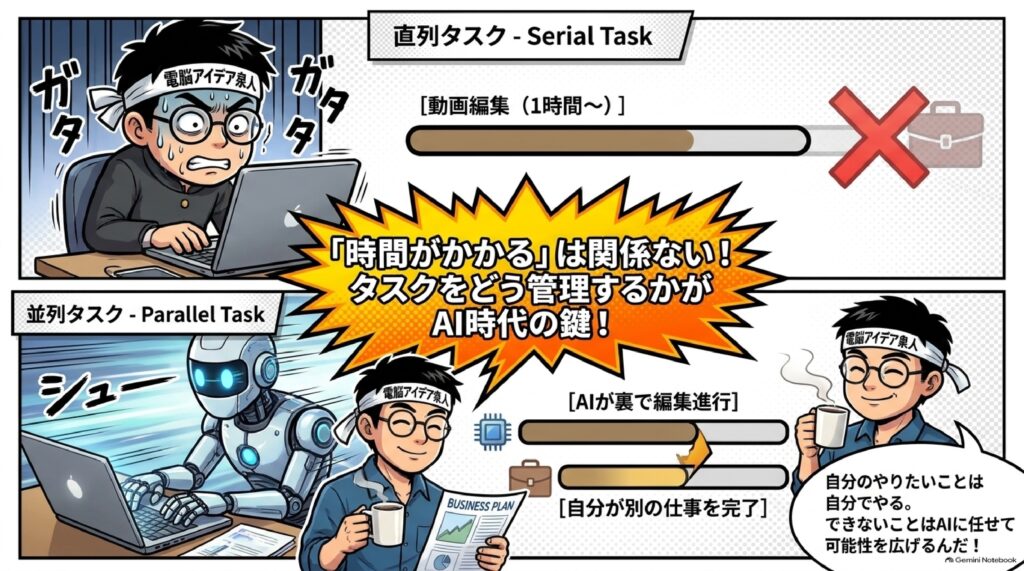


#Fable #Opus #横田秀珠 #Claude #Claudeコンサルタント #Claudeセミナー #Claude講師 #Claude講演 #Claude講座 #Claude研修 #Claude勉強会