Google動画生成AIがSora以上に進化したGemini Ominiの使い方
テキストから動画生成、画像から動画生成、
動画から動画生成も可能でSora超えの声も
Google動画生成AI「Gemini Omini」とは?
https://blog.google/intl/ja-jp/company-news/technology/gemini-omni/
詳しくは15分の動画で解説しました。
https://www.youtube.com/watch?v=huvACbbxniE

0:00 📱 導入・Google新AI「Gemini Omni」紹介 0:39 🎬 Omniの動画生成デモ(泡アート・鏡の波紋) 1:09 🎵 演奏動画・ピタゴラスイッチ風ビー玉の連鎖反応 2:02 🎥 クレイアニメ・宇宙・映画風映像の作例 2:35 📊 図鑑をプロ風アニメに変換するX投稿事例 3:23 🚫 利用ガイドラインと「販促系」の制限問題 3:55 💰 無料アカウントでは使えず有料プラン限定 4:40 ⏳ 使用量上限の仕様(時間・週間リセット) 5:30 📄 チラシのCTA動画化は失敗(販促系エラー) 6:25 🏠 完成見学会の案内も不可、Grokなら成功 6:56 ✍️ OKなプロンプトの書き方(被写体・カメラワーク) 7:25 🏡 高気密住宅の解説図を動画化(GPT-image-2活用) 8:35 🤳 手書き注釈付き自撮り写真の動画化(成功例) 9:50 💼 手書き風名刺で自己紹介動画を作成 10:35 🎤 1枚の写真からカメラ移動する歌唱動画 11:12 🌊 画像レベルの合成を動画レベルで実現 11:50 🎙️ プロフィール写真とスライドで解説動画を実演 13:00 ⛔ 連続生成で使用上限に到達(3本程度が限界) 13:50 ✅ 完成した解説動画の確認とまとめ
上記の続きの動画はYouTubeメンバーシップの
デイリー会員(190円/月)に限定公開しています。
詳しくは以下をご覧ください。
https://yokotashurin.com/youtube/membership.html
YouTubeメンバーシップ申込こちら↓
https://www.youtube.com/channel/UCXHCC1WbbF3jPnL1JdRWWNA/join
Google動画生成AIがSora以上に進化したGemini Ominiの使い方
AI音楽のSunoで50万回再生を
達成しました!凄すぎです!
イーンスパイアの横田です。
https://www.enspire.co.jp/
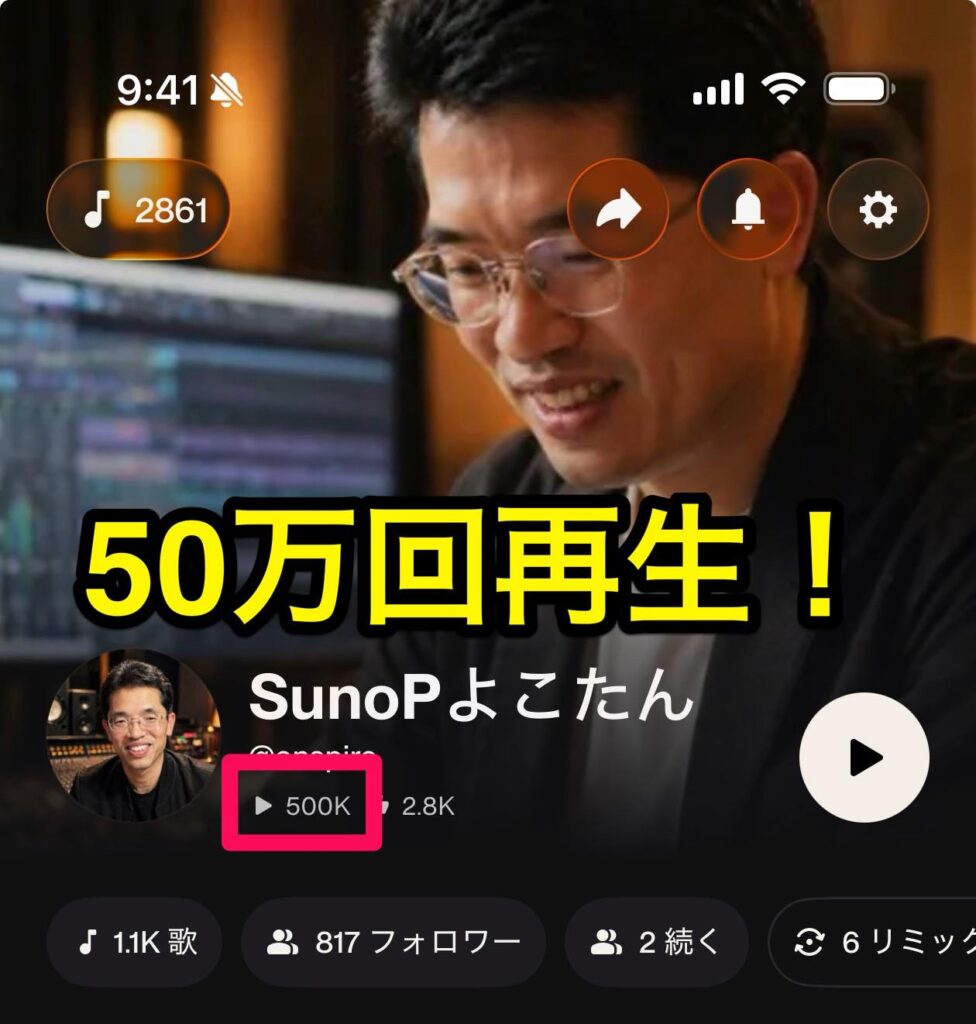
ありがとうございます。
YouTubeで再生されるより
Sunoでの方がユーザー数が
少ないから難しいんだよね。
少し先が見えてきました。
まだまだ死ぬ気で頑張る!
さて、本題です。
Googleが発表した新AI「Gemini Omni」は、あらゆる入力からコンテンツを生成でき、特に動画生成でSora級の表現が可能になった。ただし集客・販促系の動画はポリシーで弾かれやすく、直接的なPRには使いにくい。図解や手書き注釈付き画像を動かす、商品特徴の解説、カメラワーク表現などは有効。有料プランのみで使用量にも制限があり、5時間で約3本が目安と実演で紹介された。
https://www.youtube.com/watch?v=-k-vUaZ2PX0
上記の続きの動画はYouTubeメンバーシップの
デイリー会員(190円/月)に限定公開しています。
詳しくは以下をご覧ください。
https://yokotashurin.com/youtube/membership.html
YouTubeメンバーシップ申込こちら↓
https://www.youtube.com/channel/UCXHCC1WbbF3jPnL1JdRWWNA/join
Google動画生成AIがSora以上に進化したGemini Ominiの使い方
Google新AI「Gemini Omni」動画生成をビジネスに活かす実践術
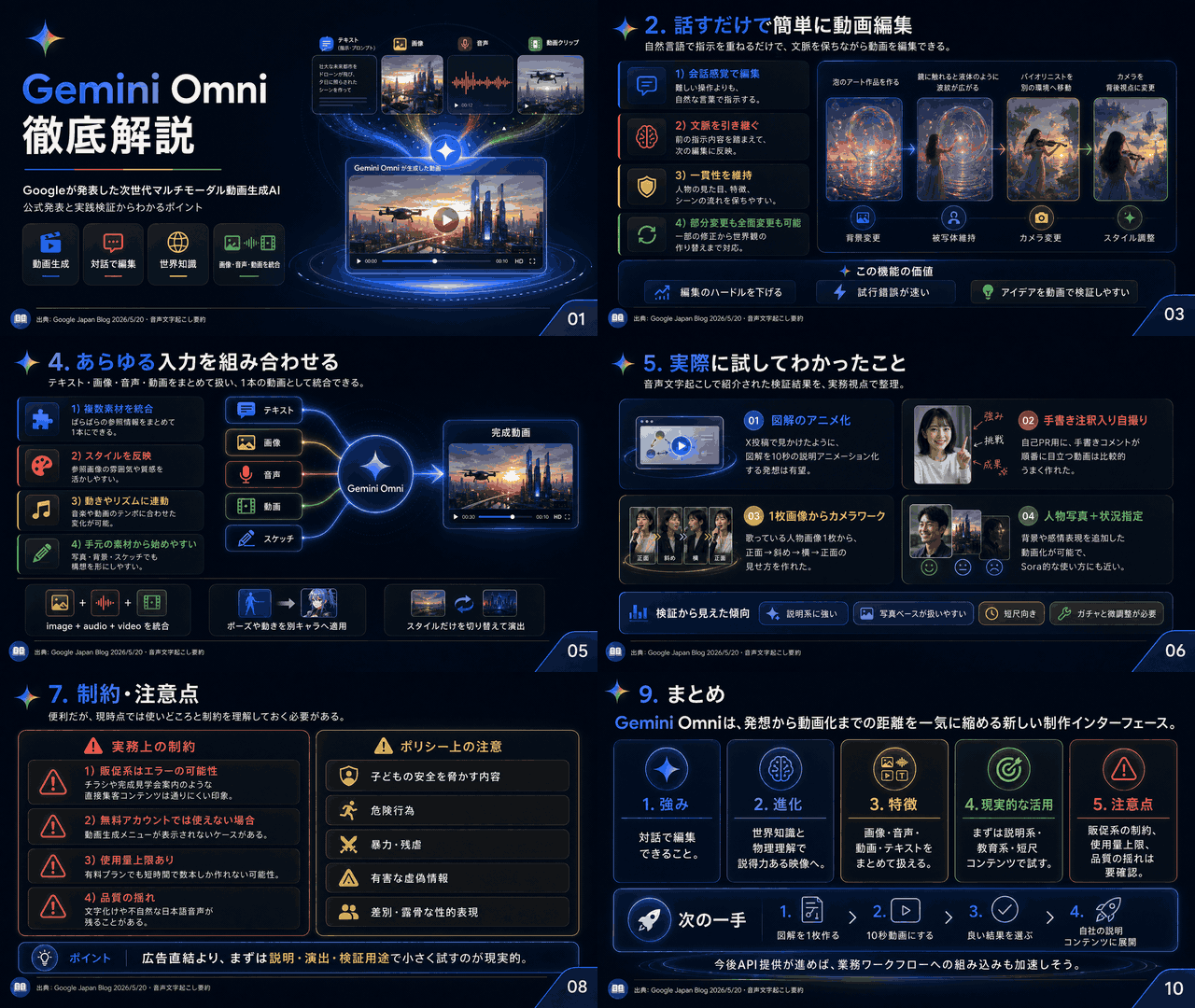
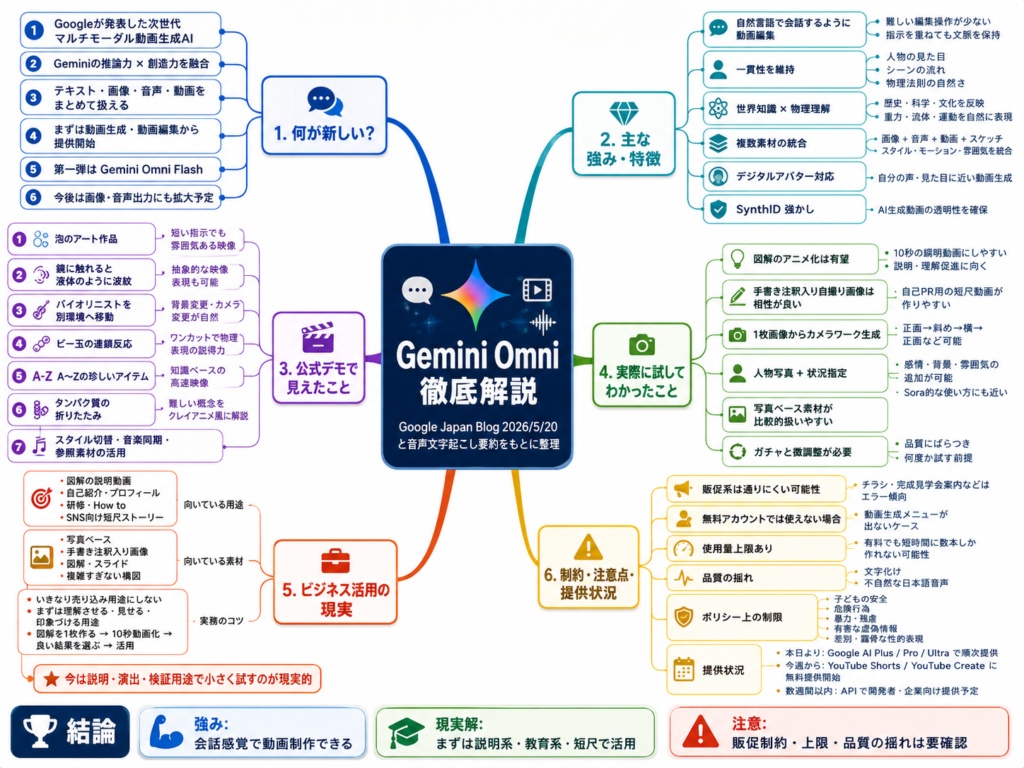
1🆕Gemini Omni とは?
Gemini Omni Flash は
あらゆるインプット → あらゆるコンテンツを生成するモデル。
第一弾は動画生成。あの Sora のような表現に加え、音声まで出力できる!
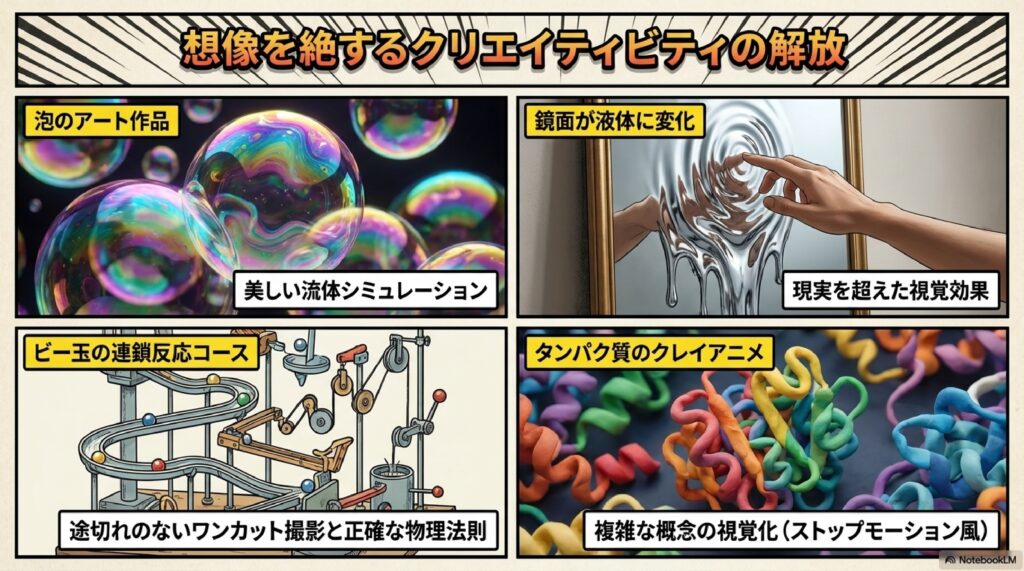
🎨 公開された作例はどれもハイクオリティ:
🫧 泡のアート
🪞 鏡が波紋を広げる
🎻 バイオリン演奏
⚙️ ビー玉の連鎖反応(ピタゴラ)
🔤 アルファベット紹介
🧱 クレイアニメ
🌌 宇宙シーン
🎞 映画のような撮影
⬇「素敵」で終わらせず、どうビジネスに活かす?
2💼ビジネス活用の鍵=図解アニメ化
静止画の図解を 視線誘導のあるアニメ に変えると一気に伝わる動画に。
🎯 黄金の構成プロンプト(10秒以内に収める)
見出し → ビジュアル → 補足 → CTA の順に自然に登場。
動きは上品に、テンポよく、最後は自然に収束。
3⚠️つまずきポイント(できないこと)
✅ できる
仕事内容・特徴の
「解説」動画
「解説」動画
≠
🚫 できない
チラシ・集客などの
「直接販促」動画
「直接販促」動画
📕 ポリシー上 NG:子供の安全への脅威 / 暴力・残虐 / 有害情報 / ヘイト / 性的描写 など
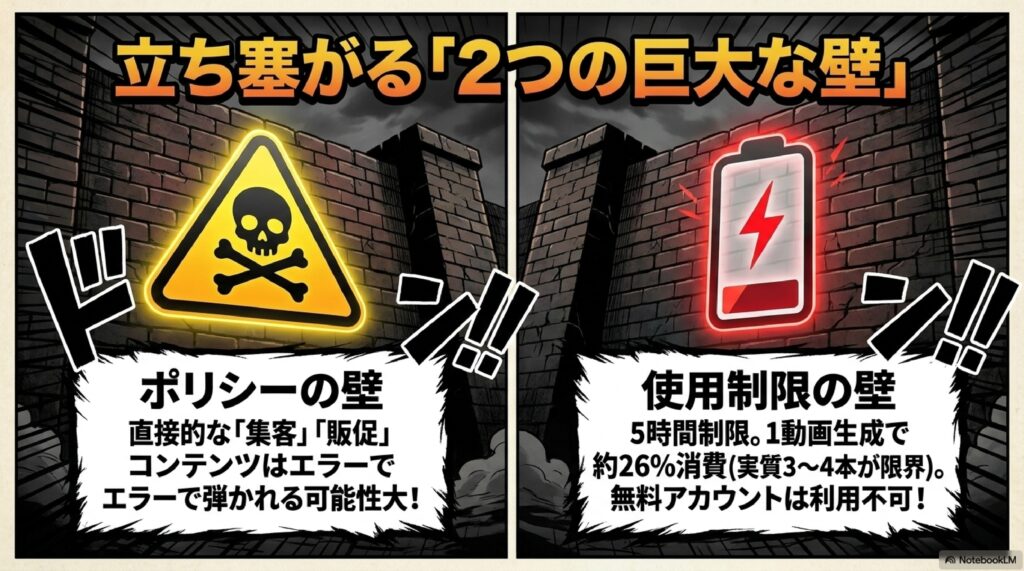
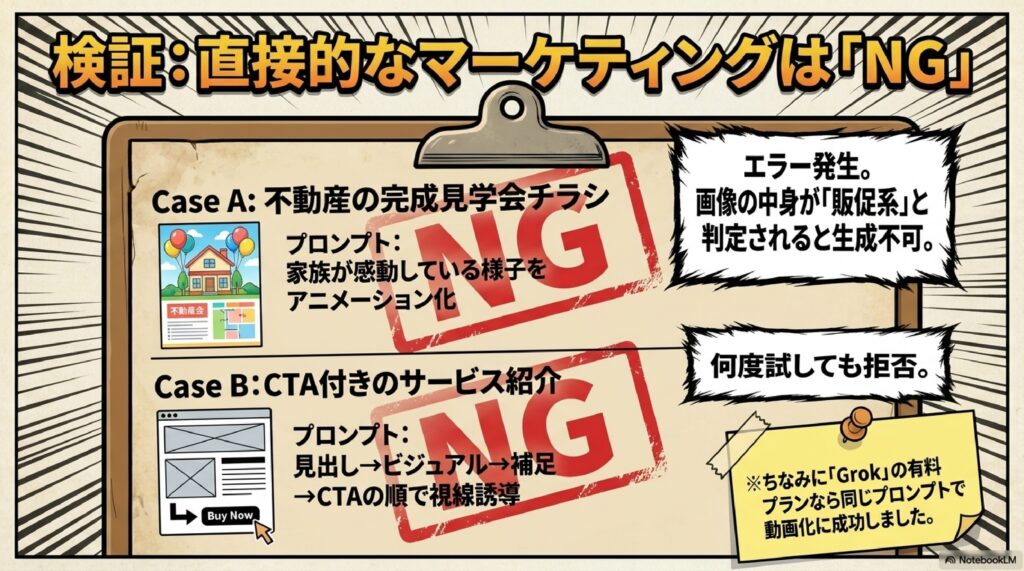
⚡ さらに 集客・販促系 は明示されていなくてもエラーになりやすい。完成見学会チラシなどは何度試しても弾かれた。
🦊 同じ依頼でも Grok なら生成できる場合あり(ただし Grok も有料プランのみ)。
🆓 無料アカウントは動画生成メニューが表示されない(=有料限定)。
4📊使用量のリアル(5/17 更新)
有料でも使い放題ではない。1本の動画生成で 約26% を消費 — つまり…
1本目
2本目
3本目
4本目…
⏱ 5時間枠でおよそ3本までが目安。リセットで再び使用可。
📆 別途 1週間の上限 もあり。2本同時生成は不可(順番待ち)。
💡 生成スピードは速くないので、待ち時間は別作業を。
5✅通りやすいプロンプトの型
「映っているものを動かす」発想がコツ。販促色を消すと通りやすい。
🏃 動きを加える
猫がジャンプする
女性が笑顔で振り返る
車が走り出す
🌿 環境・自然現象
風で木が揺れている
雪が降ってくる
水面が揺らめく
🎥 カメラワーク
ゆっくりズームインする
右から左へパンする
✨ おまかせ
シネマティックにして
こういう動きにして
6🎯実際にうまくいった事例
✍️
手書き注釈つき自撮り写真★ 一番の成功
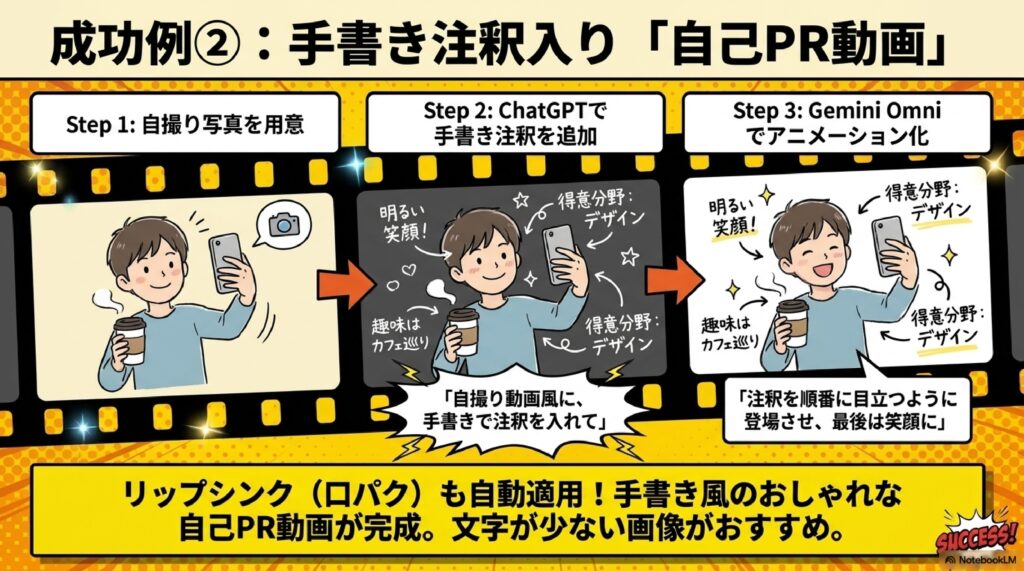
GPT-Image2 で自撮りに手書き解説を追記 → Omni で「自己PR順に登場+最後は笑顔」と指示。リップシンク動画に。手書き風はおしゃれ!
GPT-Image2 で自撮りに手書き解説を追記 → Omni で「自己PR順に登場+最後は笑顔」と指示。リップシンク動画に。手書き風はおしゃれ!
🏠
住宅のメリット・デメリット図解
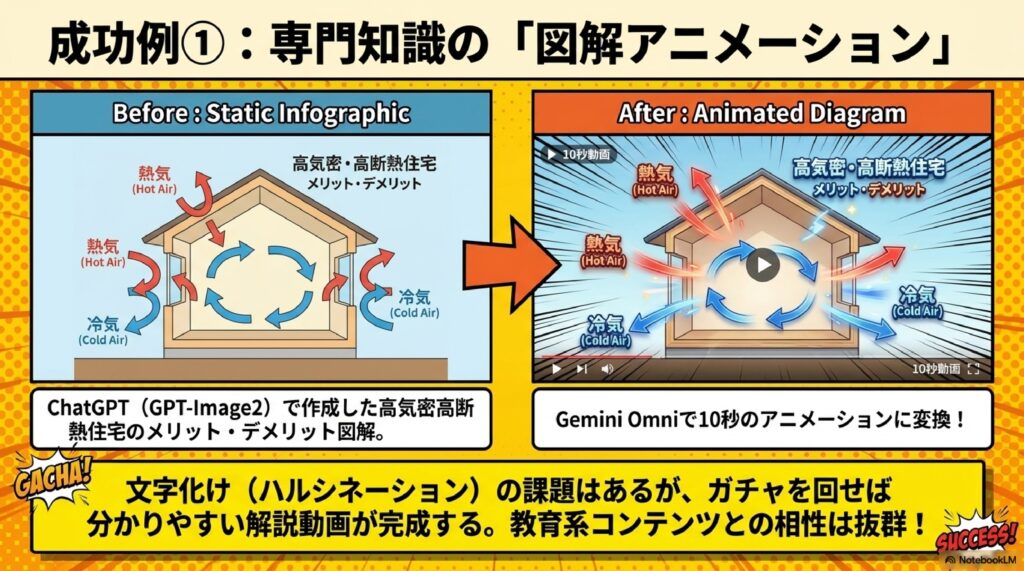
GPT-Image2 で図解 → Omni で動画化。「解説系」なので通った(文字化けはガチャで改善)。
GPT-Image2 で図解 → Omni で動画化。「解説系」なので通った(文字化けはガチャで改善)。
🎤
AIシンガーのカメラワーク動画
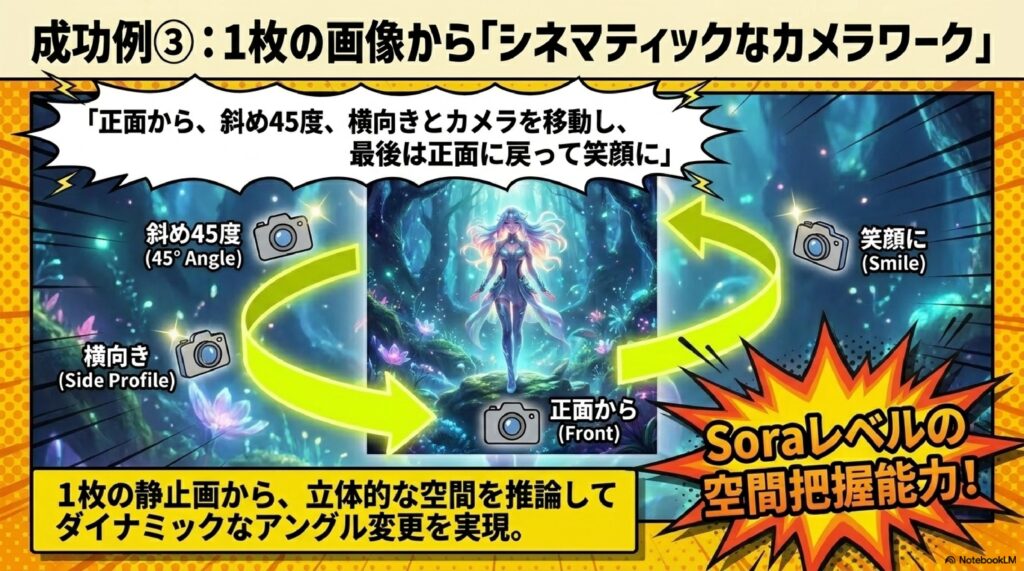
1枚の写真から「正面→45度→横→正面で笑顔」とカメラ移動を演出。
1枚の写真から「正面→45度→横→正面で笑顔」とカメラ移動を演出。
🍵
雪の日本海でお茶を飲む男性
Sora 級の表現を再現。複数画像・動画を組み合わせた指示も可能で、販促応用の余地あり。
Sora 級の表現を再現。複数画像・動画を組み合わせた指示も可能で、販促応用の余地あり。
⬇結局どう作ればいい?
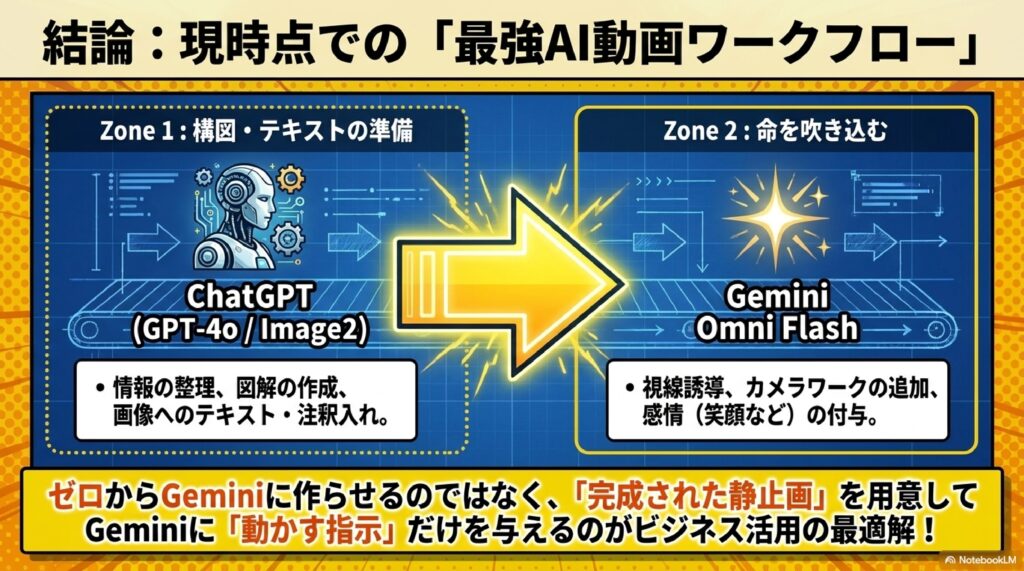
7🚀おすすめの活用フロー
🖼
ChatGPT「GPT-Image2」で図解・解説画像を作る
⬇
文字入り・シンプルで情報量が多すぎない画像にするのがコツ
🎬
Gemini「Omni」に投げて動画化(見出し→CTAの構成指示)
🎯
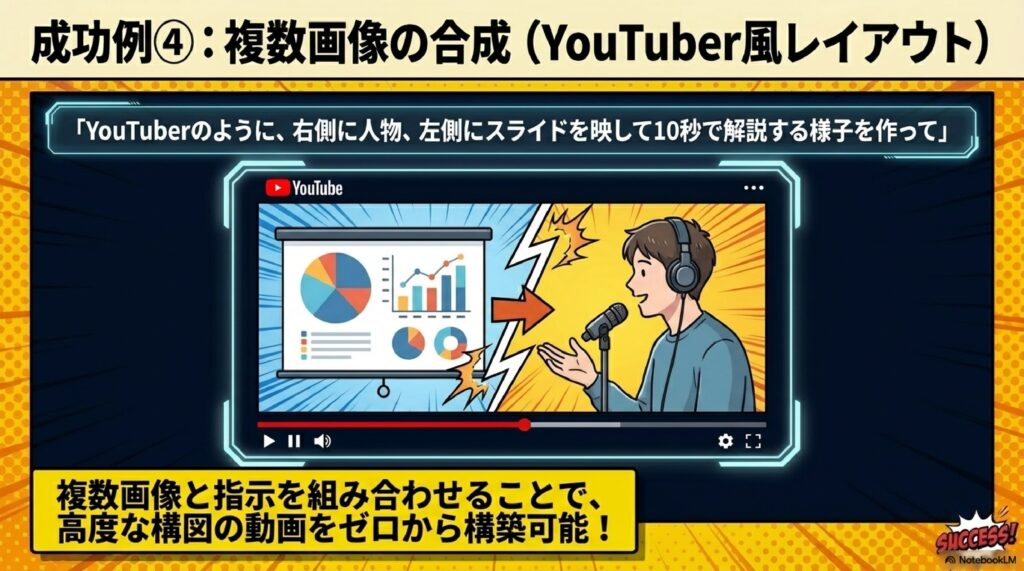
手書き風・人物+スライドの YouTuber風など、用途で使い分け
- 図解が動くと理解度・印象が段違いにアップ
- 解説・特徴説明はOK/直接販促はNGと割り切る
- ガチャ前提で複数生成 → 良い1本を編集して仕上げる
Google動画生成AIがSora以上に進化したGemini Ominiの使い方
- はじめに
- 「Gemini Omni」登場!あらゆるインプットから動画が作れる新時代
- ビジネス活用の鍵は「ポリシー」と「使用制限」の正しい理解
- 実例で検証!Gemini Omniで「できること」「できないこと」
- 生中継で挑戦!動画生成の制限とリアルな使い心地
- おわりに
- よくある質問(Q&A)
はじめに
「気づいたら、また新しいAIが出ている」——最近そんな感覚を覚える方は多いのではないでしょうか。画像生成にようやく慣れてきたと思ったら、今度は動画生成が当たり前のように語られるようになりました。技術の進化スピードは本当に早く、追いかけるだけでも一苦労ですよね。とはいえ、ただ眺めているだけではもったいないのも事実です。せっかくの便利なツールも、自分の仕事やビジネスにどう結びつけるかが分からなければ、宝の持ち腐れになってしまいます。今回の記事では、2026年5月20日にGoogleが発表したばかりの新しいAI「Gemini Omni」を取り上げます。動画生成において、あの「Sora」のようなことができるようになったと話題のモデルです。本記事では、実際に手を動かして検証した「できること」と「できないこと」、そしてビジネスに活かすための具体的なコツまでを、生中継のレポート形式で丁寧にお届けしていきます。これを読めば、明日からの一歩がきっと見えてくるはずです。それでは早速、一緒に見ていきましょう。
「Gemini Omni」登場!あらゆるインプットから動画が作れる新時代
今日もネットビジネスに関する情報を、生中継で15分間お届けしてまいります。今日もどうぞよろしくお願いいたします。本日は2026年5月21日木曜日となりましたが、昨日発表されたGoogleの新しいAI「Gemini Omni」について紹介していきたいと思います。まずは画面をご覧いただきながら進めていきましょう。
これの何がすごいのかと言いますと、これから本当に色々なことができるようになるそうなのですが、まず最初に押さえておきたいのが「動画生成」です。あの「Sora」のようなものも可能になったということで、実際に私自身が作ってみたものを「こんなのができたよ」という形で、今日は皆さんにお見せしていきたいと思いますので、よろしくお願いします。
まずはニュースの方から見ていきましょう。公式の発表として、このように出ております。「Gemini Omni Flashは、あらゆるインプットからあらゆるコンテンツを生成できるモデルで、まずは動画から、これまでにないクリエイティブな体験が始まります」ということで紹介されているんですね。つまり、入力したものを起点に、さまざまなコンテンツを生み出せるモデルだということです。
この発表の中身をずっと見ていきますと、たとえばこちらです。「泡のアート作品を作って」という指示で、こんな感じのものができあがるんですね。すごいですよね。これ、本当に綺麗だと思いませんか。
さらにこちらもご覧ください。「人が鏡に触れると、鏡面は液体のように美しく波紋を広げ、その人の腕は光を反射する鏡の素材へと変化していく」という、かなり複雑な内容を理解して、それがちゃんと動画になっているというものが紹介されています。文章で書いた抽象的なイメージを、ここまで映像化できるというのは驚きですね。
続いてはこちらです。バイオリニストが曲を演奏している様子ということで、こんな感じの動画が出ています。実はここで音も出ていました。一応、音の確認もこの場でできるようになりましたということです。映像だけでなく、サウンドも含めて生成されるというのは大きなポイントですね。
さらにこちらです。「連鎖反応コースを高速で転がるビー玉。途切れのないスムーズなワンカット撮影」ということで、いわゆる「ピタゴラスイッチ」みたいなやつですね。これ、すごいですよね。私、こういう動画を作りたいんですよ。こんなことができますよ、ということが紹介されています。
そしてこちらもあります。「アルファベットのアイテムを紹介する」という、Aから順番に紹介していくようなものもありましたし、こちらですね、「タンパク質の折りたたみを解説するクレイアニメ」というものまでありました。クレイアニメができるようになったというのは、これはすごいですね。粘土で作ったような、ああいう質感のやつですね。こんなものもできますよ、ということとか、あとは現実にはありえないもの、たとえば宇宙とか、そういったものも作れますよ、ということが紹介されているんですね。
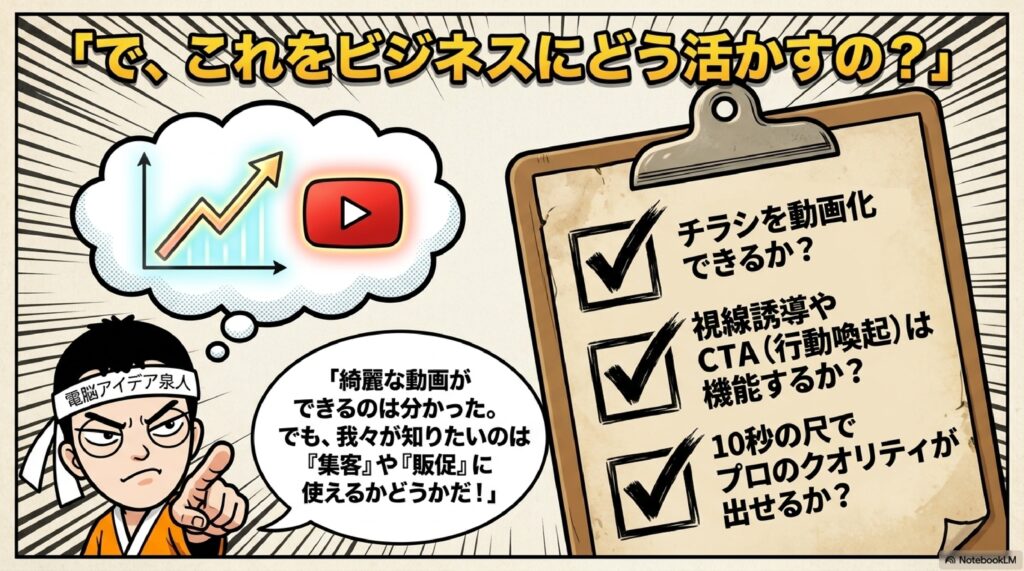
そしてこちらは、映画のような、こういうシーン撮影の動画です。いや、これなんかも、すごく素敵じゃないですか。このようなものができるということなのですが——ここで一つ大事なお話をしたいと思います。素敵なものができる、格好いいものができる、面白いものができる、というのはいっぱいあるわけです。けれども、「これをビジネスに活かすにはどうしたらいいのか」、ここが本当に重要なポイントなんですね。今日はその点を中心にお話ししていきたいと思います。それでは、実際の例を紹介しながら話を進めていきますので、一緒に見ていきましょう。
ビジネス活用の鍵は「ポリシー」と「使用制限」の正しい理解
まず、少し面白いX(旧Twitter)の投稿を見つけたので、そこから紹介していきたいと思います。こちらをご覧ください。ちょっとだけ動画を流してみますね。はい、こんな感じです。
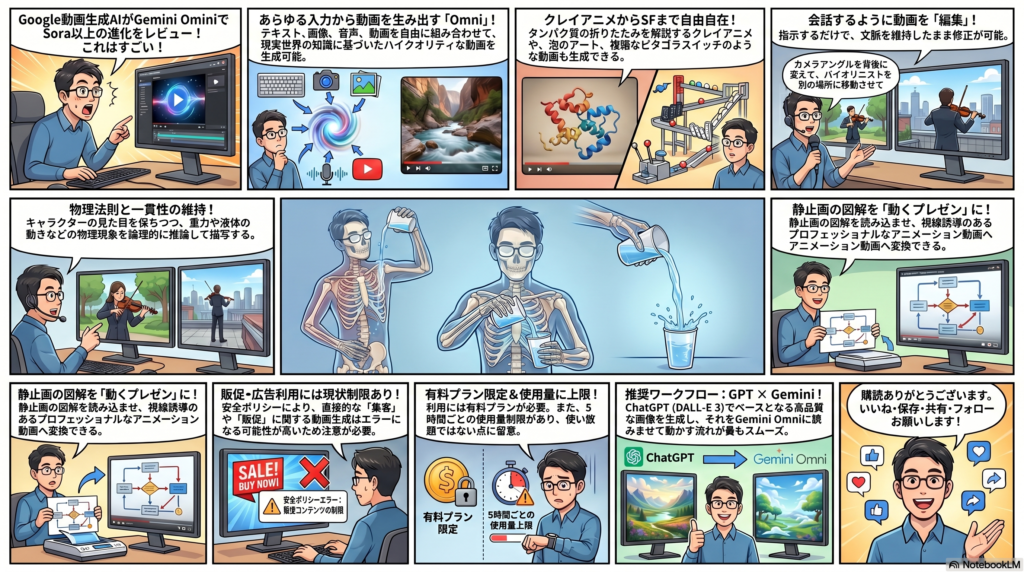
これの何が特徴的かというと、元々あった「図解」を動画にしている点なんです。指示の内容はこうなっています。「視線誘導のあるプロフェッショナルなアニメーションにしてください。画像内の主要要素を、見出し、ビジュアル、補足、CTAの順に自然に登場させ、内容に応じた動きで展開し、最後は自然に収束する構成にしてください。動きは上品でテンポよくしてください」というものです。Gemini Omniの動画は10秒しか作れないので、その10秒の中にこれをちゃんと収めるように、という指示にしてあるわけですね。これができると、結構皆さんの可能性が広がるような気がしませんか。
「図解を入れて分かりやすい動画にできるなら、これは大いに可能性があるぞ」と思いまして、私も色々と試してみました。そこで、できること・できないことを含めて、ここから紹介していきたいと思います。
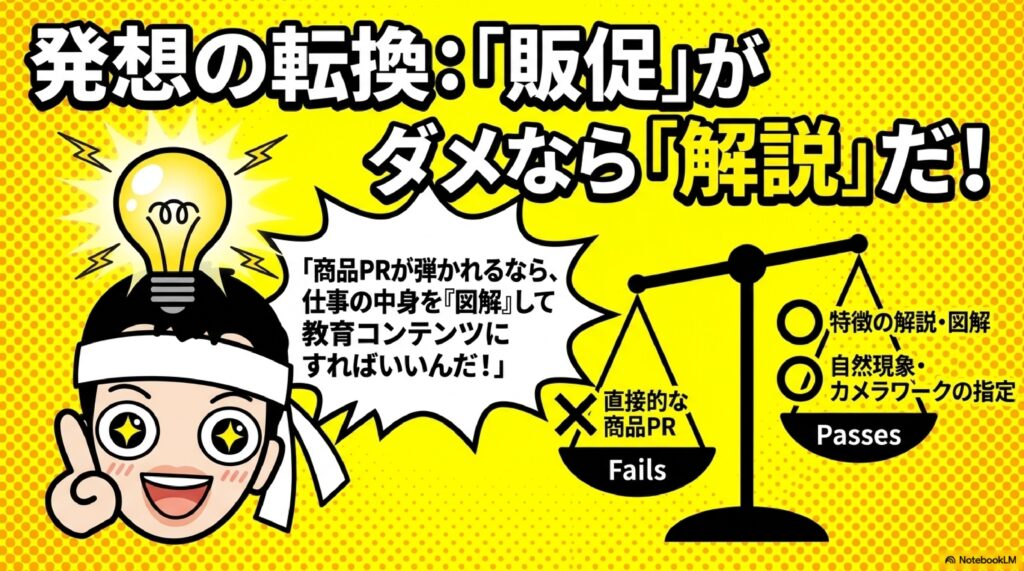
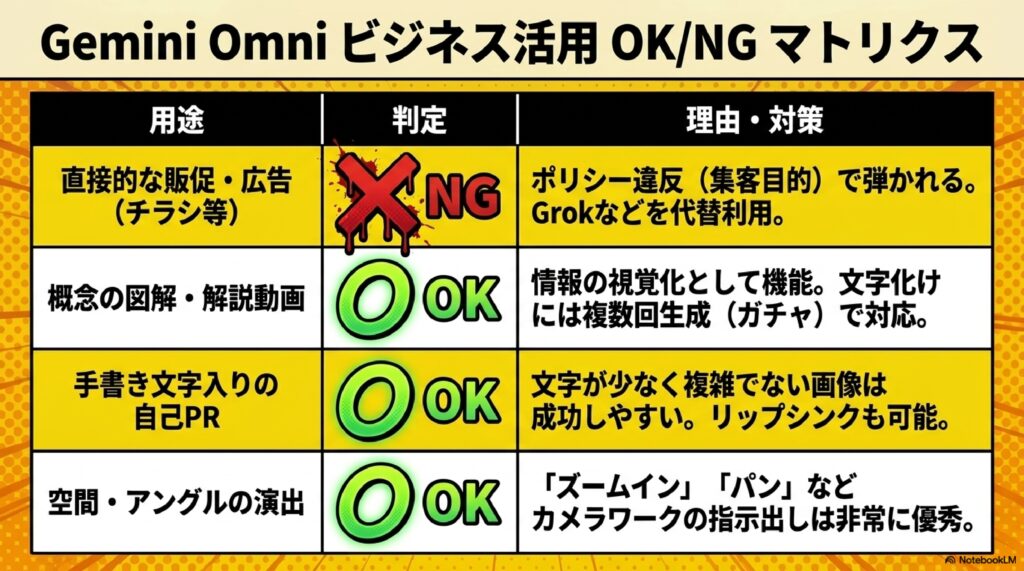
まず大前提として、Geminiのアプリにはポリシーのガイドラインがあります。ここには、いわゆる子供の安全に対する脅威とか、危険な行為とか、暴力・残虐行為とか、事実と異なり有害な情報、ヘイトスピーチ、煽動・差別、性的描写が露骨なコンテンツとか、こういうものはダメですよ、ということが書かれています。これは当然といえば当然ですよね。ところが、こうした明らかにアウトなものでなくても、実は引っかかってしまうやつがあるんですね。それが何かというと、おそらく「集客」や「販促」なんです。
つまり、ビジネスにつながる動画というのは、最終的には広告などで使うことになりますよね。YouTube広告などに展開していくことになるわけです。しかし、今のところはこれができない可能性が高いんですね。では「ビジネスにまったく使えないのか」というと、決してそうではないのですが、いわゆる直接的な販促はできない可能性が高い、というのが現時点での見立てです。もちろん、これからプロンプトを色々と工夫すればできるようになるかもしれませんが、現時点での私の答えはこうなんですね。
それでは、具体的にどんなことをやったのかを今日は紹介していきたいのですが、その前にもう一つ注意点があります。まず、Googleのアカウントが無料アカウントの方ですね。現在も無料プランは出ているのですが、その方はメニューに「動画生成」がそもそも出てきません。なので、今回のアップデートでも相変わらず、動画生成は有料プランでしかできない、ということになります。
そして実際に私が作ってみたものを紹介する前に、もう一つの注意点をお伝えします。それは設定の部分です。画面の下の方、この設定のところに行ってもらうと、「使用量上限」という項目があります。ここを進んでいくと、実は先日5月17日からアップデートがありまして、「Geminiの使用できる時間はプランの上限によって決まります」という案内が出ているんですね。私の今現在の使用量を見てみると、もうすでに95%使用中になっているんですよ。
リセットの時刻は18時49分なので、あと2時間弱でリセットされる計算です。なので、私はおそらくあと1回も動画が作れないんじゃないかな、と思っているんですけれど、これはまた後で試してみますね。さらに1週間の上限というものもありまして、「5月26日の11時49分にリセットされます」と表示されています。こちらはまだ5%使用中なので全然オッケーなのですが、今日の制限がかかっている状態だということです。これはおそらく「5時間制限」というやつなのかなと思います。なので、18時49分になればまた使えるようになると思うのですが、こんな感じになっているわけですね。要するに、有料プランであっても使い放題ではないんですよ、ということです。ここはぜひ覚えておいていただきたいポイントです。今日はこれがどのくらい消費されるのか、という点も少しお話しできればと思っています。
実例で検証!Gemini Omniで「できること」「できないこと」
では、実際にどんなものを作ったのか、ここから一つずつお見せしていきたいと思います。
まずはこちらから見ていきましょう。今日は色々と試してみたのですが、こちらですね。少し小さくて見えづらいかもしれませんが、ある会社さんのこういうチラシのようなものがあった時に、このチラシを、先ほどのXの投稿のように、ちゃんとCTA(最後の成約ポイント)まで上手く誘導できるような動画になったらいいな、と思いまして、先ほどのプロンプトで依頼してみました。指示内容は先ほどと同じです。「この画像を、視線誘導のあるプロフェッショナルなアニメーションにしてください。画像内の主要要素を、見出し→ビジュアル→補足→CTAの順に自然に登場させ、内容に応じた動きで展開し、最後は自然に収束する構成にしてください。動きは上品で、テンポよくしてください」というものですね。これで依頼してみたんですけれど——そうすると、できないんですよ。しかも、これが何回やってもできないんです。ナレーションを入れてくださいとか、ナレーションなしとか、色々とパターンを変えてやってみたんですけれど、それでもできない。ということで、おそらくこういう販促系のものはエラーになる可能性が高い気がしております。なので、こういうのはできなかった、という話なんですね。
それでは次はこちらです。これもちょっと似通った感じのものなのですが、完成見学会の案内ですね。これはどうなのかな、と思ってやってみたんですけれど、これもできないです。エラーになります。ところが、これをGrok(グロック)に投げると、できるんですね。Grokに同じプロンプトで投げてみたので、ちょっとだけお見せしますけれど、はい、出ますかね。これがGrokの結果ですよ。「いいね、広くて明るい。本当ね、家事動線も良さそう。わあ素敵、子育てにも良さそうね。うん、いいね、広くて明るい。本当ね、家事動線も良さそう、わあ素敵、子育てにも」というような形で、ちゃんと動画にすることができるんです。なので、この点に関してはGrokの方がまだ優れているかなと思います。ただし、Grokも無料プランでは作れなくなってしまったので、今は有料プランだけになってしまったのですが、こういうものもできますよ、ということです。
では今度はこちらを見ていきたいと思います。「販促系はダメだ」と言われたので、「では、どんなプロンプトを書けばOKなんですか?」と聞いてみたんですね。すると、具体的な指示を出すように、ということで、たとえば「猫がジャンプする」とか「女性が笑顔で振り返る」とか「車が走り出す」みたいに、映っているものを動かすような指示ならできますよ、と。
さらに、環境や自然現象を追加するのも有効だそうです。「風で木が揺れている」とか「雪が降ってくる」とか「水面が揺れる」というような、こういう指示はできますと。それからカメラワークですね。「カメラがゆっくりズームインする」とか「右から左へパンする」とか、こういったものもいけます。あとはシンプルに任せてしまうパターンですね。「こういう動きにして」とか「シネマティックにして」みたいな感じで指示すると、できたりするよ、ということを言っているんですね。
そこで、「じゃあ、ちょっとやり方を変えてみましょう」ということで試してみました。それをご紹介します。完成見学会のチラシで、左に映っている家族が感動している様子、という先ほどの文ですね。これを説明や販促という形ではなく、「ただ左の家族が動いているだけにして」という感じで指示してみたんですよ。でも、それでもやっぱりダメなんですね。ということは、画像の中身そのものがダメなんでしょうね。やはり販促系のものはダメなんじゃないかな、と思われたわけです。
では今度はこちらです。これは、高気密高断熱住宅のメリット・デメリットというものを、このように図解にしたものです。これはChatGPTのGPT-Image2で作ってみたんですけれど、これを使って動画化をやってみました。動画をご覧ください。こんな感じです。
はい、ちょっと文字化けがひどいんですけれど——文字化けがひどいんですけれど、まあこの辺はいつもの話で、だんだんなくなってくると思うんですね。Nano-Banana2が3くらいのバージョンになってくれば、おそらくもっと良くなると思うんですけれど。こういうようなものというのは、何回も「ガチャ」をやれば(=何度も生成を試せば)上手くいくと思うので、できるんじゃないかなと思います。なので、直接的な商品のPRとかじゃなくて、何か自分たちの仕事の中身を解説するようなもの、これはできるのかなと。商品の特徴を説明するとか、そういったものはできるのかなと思っているんですね。なので、皆さんもぜひ、まず図解をChatGPTのGPT-Image2で作ってから、それをGeminiのOmniで動画生成する、という流れにするといいかなと思います。
そして続いて、これが個人的には一番上手くいったので、ぜひ紹介したいのがこちらです。手書きで書かれた、私の自撮り写真があります。これをどうやって作ったかと言いますと、まずChatGPTのGPT-Image2で「横田さんの自撮り動画です。これを手書きで注釈を入れながら解説する画像にして」と指示したんですね。そうしたら、この画像に書かれている内容をChatGPTさんが自分で考えて、このように手書き風で注釈を入れてくれました。この、手書きで注釈が入った状態のものをGeminiの方に投げまして、こう指示してみたんです。「手書きの文章を、自己PRで効果的な順番で目立つように登場させた動画にして。最後は人物が笑顔の動画で」というふうに言ってみたところ——これができました。
実際の動画の音声はこんな感じです。「夕方の柔らかい光でね、クリアフレームのメガネと黒シャツで。大切な相棒の車、相棒の車と一緒に自然な笑顔でパチリ」と。はい、若干、喋っている日本語が変なのですが、ちゃんとリップシンク(口の動きと音声の同期)をしている動画なんですね。なので、これも何回かガチャをして試したり、あとは編集してカットしていけば、まあまあ上手くいくんじゃないか、というレベルになっております。こういうのができるので、元々文字が入っているものを動かす、というやり方がいいと思いますね。そして、写真のような形で、なるべく複雑じゃないもの、文字があまり多くないもので試すのがいいかなと思っています。手書き風だったら、これおしゃれですよね。このようなやり方がおすすめかなと思います。
はい、ということで、今度は次なのですが、こちらを見ていきたいと思います。こちらは、私が可愛がっているAIシンガーのMilia(ミリア)さんが歌っている画像なのですが、正面から、斜め45度、横向き、とカメラを移動して、最後は再び正面に戻って笑顔の表情で、というのを、たった1枚の写真から動画にしたものです。こんな感じになります。「森の中で響く私の声、輝く光を浴びながら、流れながら」と。はい、こういうのができるので、いわゆるカメラワークですね、そういうような動きのある動画にすることができる、ということなんですね。
そして、私がよく使っている文がこちらです。「添付の男性がペットボトルのお茶を持って、雪が降る日本海を背景に泣きながらお茶を飲んでいる様子を作って」と指示したのが、これです。はい、こういうことですね。だから、これはSora(ソラ)でやっていたようなことが、ちゃんとできているわけですよね。さらには、今まではChatGPTのGPT-Image2だったり、もしくはNano-Bananaでやっていたような「画像レベル」のものが、今度は「動画レベル」になって、「複数の画像や動画を組み合わせて指示する」みたいなことができるようになっているんです。これは結構、販促でも使えるんじゃないかなと思うので、紹介しておきました。
生中継で挑戦!動画生成の制限とリアルな使い心地
はい、では早速なのですが、あと少し時間があるので、ここで実際にやってみたいことがあります。これをお見せしたいと思います。まずはこちらですね。プロンプトを一から考えるのは大変なので、そのまま添付していきたいと思います。こちらのところに、まずは写真を添付しますね。今日のOmniを解説した画像と、私のプロフィール写真、この2つを添付します。こう添付しまして、「YouTuberのように、添付した人物が右側にいて、左側に添付したスライドを映しながら、Gemini Omniで10秒で解説する様子を作って」という感じで動画を作ってみたいと思います。動画にチェックをつけまして、ここのところですね、モデルはGemini 3.5 Flashにしましょう。そして思考レベルは、なるべく「拡張」などにして、頭を良くした方がいいです。これで実行します。間もなくするとできると思うんですけれど。
そして、その待ち時間の間に、もう1個同時にできるかどうか、こちら側でも試してみましょうか。こちら側はもうちょっと制限が来ているので、もしかしたらダメかもしれないんですけれど、やってみましょう。こちらの方で、Miliaさんのこれですかね。はい、Miliaさんと私の2つを添付しまして、添付しまして、今度は「この2人がデュエットしている様子。添付した男性と女性がデュエットして楽しそうに歌っている様子」というもので、作ってみましょう。これは今、先ほどの制限が来そうなアカウントの方でやっております。
——あ、もう動画作成が選べないですね。そもそも、もうダメだ。制限が来ています。残りわずかになっているので、もう無理でした。あと1回もできなかったですね。はい、ということで、こっち側はできましたかね。まだ作っていますかね。生成スピードがそんなに速くないので、わりと待つ時間があるんですね。なので、何かしながらやった方がいいと思います。これをただ待っていたら時間がもったいないので。はい、ちょっとこれは残念でしたね、このアカウントは制限でできないので。
では、もう1個、別のアカウントでやってみましょうか。こちらの方でやってみましょう。もう1回添付し直して、この人と私ですね。私と、もう2つ添付しまして、同じプロンプトで行ってみましょう。Gemini 3.5 Flashで。動画作成——あ、今やっているからできないか。2個同時は、やっぱりできなかったですね。はい、じゃあこれが終わったらやってみたいと思います。
はい、ちょっともう1回、気を取り直してやっていますね。これとこれですね。2つ添付しまして、動画作成——あ、こっちも、もしかしたら上限が来たかな。こっちも上限が来たかもしれないですね。いや、行けるはずなんですけれどね。あと1回くらい行けそうな……行けないのか、もしかして。これ、4本くらい行けない気がしたんですけれど、3本でここまで来ちゃったんですね。さっき、この実行前が52%だったんですよ。それが、1個動画を作るだけで26%も来たんですよ。で、次にまた26%行くと、合計で100を超えちゃうわけですね。だから、もう作れないんですね、動画が。なので、3本しかできないと思っておいた方がいいかもしれません。これは5時間の範囲での話ですね。はい、では、これができあがったら、後で添付しておきたいと思います。
はい、ということで、今日はGoogleの新しいGeminiに搭載されました「Omni」という動画生成の機能を、いくつかの例で紹介してまいりましたので、ぜひ参考にしてみてください。
おわりに
今回は、Googleが発表した新しいAI「Gemini Omni」の動画生成機能について、実際に検証しながら詳しく見てきました。泡のアートや鏡の波紋、ピタゴラスイッチ風の映像、クレイアニメまで、あらゆるインプットから多彩な動画が作れるのは大きな魅力です。一方で、ビジネス利用には注意点もありました。集客や販促を直接狙ったチラシ系の動画はエラーになりやすく、現時点では難しい可能性が高いということ。そして無料プランでは動画生成が使えず、有料プランでも5時間に3本ほどという使用制限がある点です。それでも活路はあります。映っているものを動かす指示、自然現象、カメラワークは通りやすく、図解をGPT-Image2で作ってから動画化する流れや、手書き注釈を動かす方法は特に効果的でした。複雑すぎず文字の少ない素材で、ガチャと編集を重ねるのがコツです。Soraのような表現が手元で実現できる時代、ぜひ自分の仕事への活かし方を探ってみてください。
よくある質問(Q&A)
Q1. Gemini Omniの動画生成は、無料プランでも使えますか? A. いいえ、使えません。無料アカウントの場合、そもそもメニューに「動画生成」の項目が表示されません。今回のアップデート後も、動画生成は有料プラン限定の機能となっています。動画を作りたい場合は、有料プランへの加入が必要です。
Q2. 集客や販促を目的とした動画は作れますか? A. 現時点では難しい可能性が高いです。チラシや見学会案内など、販促系の画像をそのまま動画化しようとすると、何度試してもエラーになりやすい傾向がありました。ナレーションの有無を変えても結果は同じで、画像の中身そのものが販促的だと弾かれているようです。なお、同じプロンプトでもGrokなら動画化できるケースがあるため、ツールの使い分けも一つの手です(ただしGrokも現在は有料プランのみ)。
Q3. どんなプロンプトなら通りやすいのでしょうか? A. 「映っているものを動かす」具体的な指示が有効です。たとえば「猫がジャンプする」「女性が笑顔で振り返る」「車が走り出す」などです。また「風で木が揺れる」「雪が降ってくる」といった自然現象、「ゆっくりズームインする」「右から左へパンする」などのカメラワーク、あるいは「シネマティックにして」とシンプルに任せる指示も通りやすいです。商品PRそのものより、仕事内容や特徴を解説する図解系の方が成功しやすい印象です。
Q4. 1日にどのくらいの本数を作れますか? A. 目安としては、5時間の範囲で3本程度です。動画を1本作るだけで使用量が約26%消費されるため、52%の状態から作り始めると、3本目あたりで上限の100%に達してしまいます。有料プランでも「使い放題」ではない点に注意が必要です。使用量上限は設定画面から確認でき、一定時間でリセットされます。
Q5. より上手く動画を作るためのコツはありますか? A. ポイントは大きく3つです。1つ目は、複雑すぎず、文字が少ない素材(写真など)で試すこと。2つ目は、ChatGPTのGPT-Image2で図解や手書き注釈を作ってから、それをGemini Omniで動画化する流れを組むこと。3つ目は、いわゆる「ガチャ」を何度も試し、できあがった動画を編集・カットして仕上げること。特に「元々文字が入っている画像を動かす」やり方は安定しやすく、手書き風にするとおしゃれな仕上がりになります。
Google動画生成AIがSora以上に進化したGemini Ominiの使い方
🎬 Gemini Omni Googleが2026年5月に発表した新しいAIモデルで、あらゆるインプットからあらゆるコンテンツを生成できる点が特徴です。とりわけ動画生成機能が強化され、テキストや画像から高品質な映像を作り出せます。複数の画像や動画を組み合わせた指示にも対応し、これまで画像レベルだった表現を動画レベルへ引き上げました。利用には有料プランが必要です。
🎥 動画生成 テキストや画像などの指示をもとに、AIが映像を自動で作り出す機能です。Gemini Omniでは泡のアート、ビー玉の連鎖反応、クレイアニメ、映画のようなシーンなど多彩な表現が可能になりました。1本あたり10秒程度と短く、生成には待ち時間があるため、何かをしながら作業するのが効率的だと紹介されています。
🚫 ポリシーガイドライン Geminiアプリが定める利用規約で、子供の安全への脅威、暴力、有害情報、ヘイトスピーチ、露骨な性的描写などを禁じています。さらに明文化されていなくても、集客や販促を目的とした動画はエラーで弾かれやすいのが実情です。そのため直接的な商品PRには使いにくく、仕事内容や商品特徴の解説など間接的な表現に活路があります。
👁️ 視線誘導アニメーション 図解やチラシを動画化する際に使うプロンプト手法です。画像内の主要要素を見出し→ビジュアル→補足→CTAの順に自然に登場させ、内容に応じた動きで展開し、最後は自然に収束させる構成を指示します。動きを上品でテンポよくすると分かりやすくなりますが、販促系の画像では現状エラーになりやすい点に注意が必要です。
⏱️ 使用量上限 有料プランでも動画を無制限に作れるわけではなく、利用時間や回数に制限が設けられています。5月17日のアップデートで使用可能時間がプランの上限で決まる仕様となり、5時間ごとや1週間ごとのリセットがあります。1本の生成で約26%を消費するため、5時間あたり約3本が目安だと実演を通じて紹介されました。
🤖 Grok Geminiでは弾かれてしまう完成見学会の案内など、販促寄りの動画も生成できる代替手段として紹介されたAIです。同じプロンプトで会話調のナレーション付き動画を作れる点が強みとされています。ただしGrokも無料プランでは作成できなくなり、現在は有料プランのみの利用に限られている状況です。
🖼️ GPT-Image2 ChatGPTの画像生成機能で、高気密高断熱住宅のメリット・デメリットを図解にしたり、自撮り写真に手書き注釈を加えたりする用途で活用されました。まずGPT-Image2で図解や画像を作り、それをGemini Omniに渡して動画化するという流れが、解説系コンテンツ制作におすすめの手順として紹介されています。
🗣️ リップシンク 動画内の人物の口の動きを音声やセリフに合わせる技術です。手書き注釈付きの自撮り画像を動かした例では、人物が喋りながら自己PRする動画にリップシンクが適用されました。日本語が若干不自然になる場合もありますが、ガチャを繰り返したり編集でカットしたりすれば、実用的な仕上がりになると説明されています。
📹 カメラワーク 被写体ではなくカメラの動きを指示して映像表現を作る手法です。「ゆっくりズームインする」「右から左へパンする」といった指示や、正面→斜め45度→横向き→正面と視点を移動させる演出が可能です。AIシンガーの1枚の写真から、視点が動き最後に笑顔へ戻る動画を作る例が紹介されました。
✍️ 手書き注釈 画像に手書き風のコメントや説明を書き込む演出です。GPT-Image2に自撮り写真へ注釈を加えさせ、それをGemini Omniで効果的な順番に登場させて動かすと、おしゃれで分かりやすい動画になります。文字が多すぎず複雑でない写真で試すのがコツで、最も上手くいった手法として紹介されました。
Google動画生成AIがSora以上に進化したGemini Ominiの使い方
Google動画生成AIがSora以上に進化したGemini Ominiの使い方
Gemini OmniとはGoogle I/O 2026で発表されたany-to-any動画生成AI
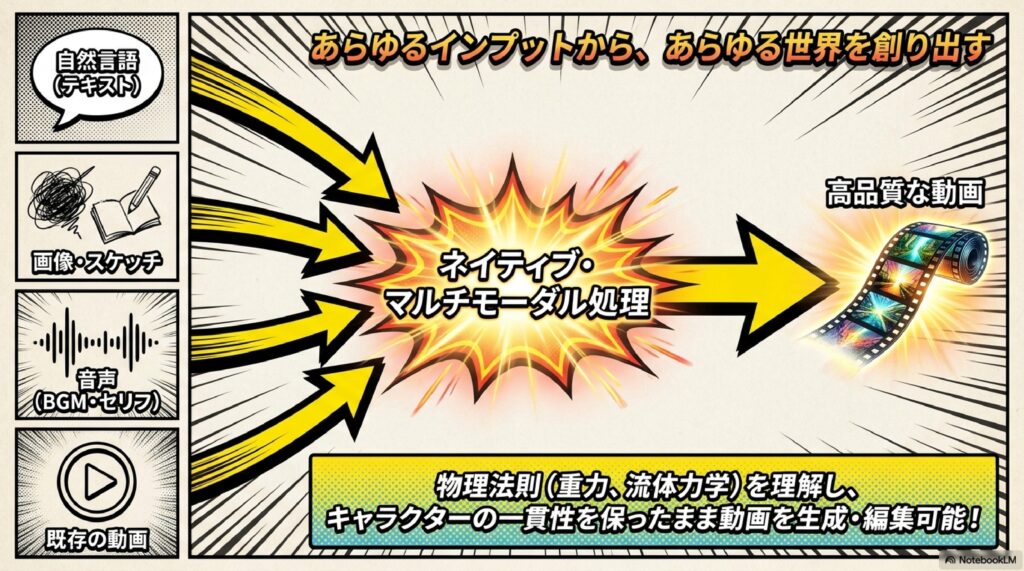
Gemini Omni(ジェミニ オムニ)は、Google DeepMindが2026年5月のGoogle I/O 2026で発表した、最新のマルチモーダル動画生成AIです。最大の特徴は「any-to-any(あらゆる入力からあらゆる出力へ)」という設計思想にあります。テキスト・画像・音声・動画といった複数の入力を自由に組み合わせ、それぞれを単純につなぎ合わせるのではなく横断的に推論しながら、一貫性のある一本の動画として出力できる点が他のAIとの決定的な違いです。
現在提供されているのはOmniファミリー第一弾の「Gemini Omni Flash」で、入力としてテキスト・画像・音声・動画を受け付け、出力は動画に対応しています。画像出力や音声出力は今後のアップデートで追加される予定とアナウンスされています。
注目すべきは、従来のGeminiが持つ高度な推論能力と世界知識(リアルワールドの知識)をそのまま映像生成に活かせる点です。これにより、歴史・科学・文化的な文脈を踏まえた自然な絵づくりが可能になります。Google DeepMindは公式に、Gemini Omniを「Geminiの推論能力と創造能力が出会う場所」と位置づけています。つまり単なる動画エフェクトツールではなく、知識表現・物語・映像・音声をまとめて扱う新世代の生成AIなのです。Gemini Omniの使い方を理解する第一歩として、まずは「テキストや画像から動画を作るだけでなく、会話を重ねて映像を磨き込めるモデル」だと押さえておきましょう。
従来の動画生成AI(Veo・Sora)との違いと「会話型編集」という革新
Gemini Omniが「使い方を学ぶ価値がある」と言われる最大の理由が、会話型編集(マルチターン編集)です。SoraやRunwayといった従来の動画生成AIは「テキスト→動画」の一方通行が基本で、結果が気に入らなければプロンプトを書き直してゼロからやり直すしかありませんでした。一方Gemini Omniは、生成した動画に対して「背景を夕暮れにして」「カメラアングルを引いて」「アニメ風にして」といった自然な日本語の指示を重ねるだけで、文脈を維持したまま映像を調整していけます。
このとき、登場キャラクターの見た目や特徴は一貫して保たれ、シーン全体の流れも記憶されるため、何度修正しても世界観が崩れません。Googleはこの体験を「Nano Banana(画像生成・編集モデル)の動画版」と表現しており、Geminiアプリ内では従来のVeoに代わって導入されています。
位置づけを整理すると、Veo 3.1はテキストから音声付き高品質クリップを一発で出す用途やAPI開発に強く、Kling 3.0はモーション品質やリップシンクに強みがあります。これに対しGemini Omniの差別化軸は「any-to-any入力」「世界知識を活かしたストーリー性」「マルチターン編集」の3点に集約されます。なお、かつての主要競合だったSora 2はOpenAIがディスコン(提供終了)を進めているため、2026年時点での選択肢としては実質的に現役のGoogle系・中国系モデルとの比較が中心になります。企画・解説・教育系の連続的な編集にはGemini Omniが、単発のシネマティック表現にはVeoが向く、という使い分けが現実的です。
Gemini Omniでできること|主な機能を5つに整理
テキスト・画像から動画を生成する「any-to-any」生成機能
Gemini Omniの基本機能は、テキストや画像をもとにした動画生成です。「泡のアート作品を作って」「連鎖反応コースを高速で転がるビー玉のワンカット」といったテキストプロンプトから、風景・人物・アニメーション・プロダクト映像まで幅広いジャンルの短尺動画を生成できます。クレイアニメ(粘土アニメ)風の表現や、物理法則を踏まえた連鎖反応の映像など、世界知識を活かした複雑な指示にも対応する点が魅力です。
さらに強力なのが、静止画を動かす「画像のアニメーション化」です。商品画像やイラスト、自分のプロフィール写真を入力し、「ゆっくり振り返る」「自然な笑顔になる」といった動きを加えるだけで動画化できます。実際の活用例では、ChatGPTのGPT-Image2などで作った手書き風の注釈入り画像をGemini Omniに渡し、「手書きの文章を効果的な順番で目立つように登場させ、最後は人物が笑顔になる動画にして」と指示することで、リップシンク付きの自己紹介動画を作成できたという報告もあります。
加えて、複数の画像や動画・音声を同時に組み合わせて1本の動画に統合できるのもany-to-anyならではの機能です。「添付した男性と女性がデュエットして楽しそうに歌っている様子」のように、2枚の人物写真を組み合わせて新しいシーンを生成することも可能です。Soraで話題になったような表現を、Geminiのエコシステム内で完結して作れる——これがGemini Omniのできることの核心です。まずはシンプルで文字の少ない素材から試すと、安定した結果を得やすくなります。
自然言語による会話型編集とSynthID(電子透かし)の自動付与
2つ目の柱が、生成後の動画を会話で編集できる機能です。一度作った動画に対し、「背景を入れ替えて」「ワードローブ(服装)を変えて」「スタイルを転送して」といった指示をチャットで重ねていくと、細部のディテールを維持したまま編集が反映されます。これにより「1回で完璧な動画を出す」必要がなくなり、「対話しながら理想の映像に近づけていく」という、これまでにないワークフローが実現しました。背景・カメラアングル・スタイル・細かなディテールまで、自然言語だけでコントロールできます。
一方で、現時点(2026年5月時点)では制約もあります。動画内の音声やセリフそのものを後から編集・変更する機能は、責任ある提供のために慎重なテスト・評価が続けられており、まだ一般には開放されていません。また、Geminiアプリ上で生成できる動画は10秒までという尺の制限があります。より長尺のVideo to Video(動画から動画への直接編集)は、APIが解放されれば実現する見込みとされています。
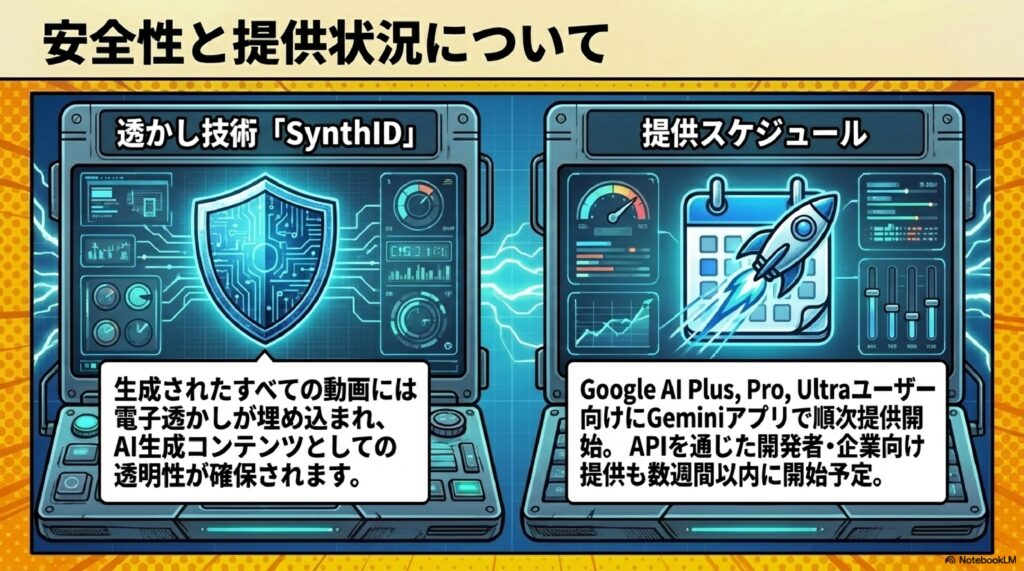
そして安全性の面で重要なのが、SynthID(電子透かし)の自動付与です。Gemini Omni Flashで生成されたすべての動画には、GoogleのAI透かし技術「SynthID」が自動で埋め込まれます。これによりGeminiアプリやGoogle検索を通じて、その動画がAI生成かどうかを後から確認できます。商用利用を検討する際は、この透かしが入る前提で利用規約を精読することが欠かせません。なお、Gemini Omniは18歳以上のユーザーが対象である点も、ビジネス利用の前に確認しておきたいポイントです。
Gemini Omniの使い方|3つの利用経路と基本ステップ
Geminiアプリでの使い方(動画生成の基本手順)
Gemini Omniの最も標準的な使い方は、Geminiアプリ経由です。利用にはGoogle AI Plus/Pro/Ultraのいずれかの有料プランへの加入が必要で、無料アカウントではメニューに動画生成そのものが表示されない点に注意してください。手順はシンプルで、初心者でも数ステップで動画を作成できます。
具体的な操作の流れは次のとおりです。まず①GeminiアプリまたはWeb版にアクセスします。次に②画面から「動画を作成(動画生成)」を選択します。③使用モデルとして「Gemini 3.5 Flash」を選びます。このとき思考レベルを「拡張」などに設定すると、プロンプトの理解度が上がり仕上がりが安定しやすくなります。④動画にしたいテキスト、または素材となる画像を入力・添付します。複数の画像や写真を同時に添付して組み合わせることも可能です。⑤生成された動画を確認し、気に入らない部分があればチャットで「背景を変えて」「もっとテンポよく」などの修正指示を追加します。
実際に使う際のコツとして、生成スピードは決して速くないため、生成を待つあいだに別の作業を進めるのが効率的です。また、納得のいく映像が出るまで同じプロンプトで複数回試す「ガチャ」的な使い方や、出力後に不要部分をカット編集する前提で臨むと、実用的な完成度に到達しやすくなります。日本語のリップシンクはまだ完璧ではない場面もあるため、最終的な微調整を見込んでおくとよいでしょう。
YouTube Shorts・Google Flowでの使い方と無料で試す方法
Gemini Omniは、Geminiアプリ以外にも複数の経路から利用できます。代表的なのが「Google Flow」と「YouTube Shorts/YouTube Createアプリ」です。用途やコストに応じて使い分けるのが、賢い使い方のポイントです。
まずGoogle Flowは、AIを使った本格的な動画・音楽制作ツールで、Gemini Omni Flashが統合されています。複数のショットをつなげたり、より高度な映像制作ワークフローを組んだりしたい場合に向いており、Geminiアプリ単体よりも作り込んだ制作に適しています。AI Plus以上のプランで利用できます。
そしてコストをかけずに試したい人に最適なのが、YouTube ShortsおよびYouTube Createアプリです。これらの経路では、有料プランに加入していなくてもGemini Omni Flashを無料で利用できるよう順次提供が進められています。「いきなり有料プランを契約するのは不安」という方は、まずYouTube Shortsのショート動画制作でAI動画生成の使い勝手を体験し、本格的に活用したいと感じてから有料プランへ移行する、という流れが現実的でおすすめです。
このように、Gemini Omniには「無料で試すルート(YouTube Shorts)」「日常的に使うルート(Geminiアプリ)」「作り込むルート(Google Flow)」の3段階が用意されています。自分の目的が”お試し”なのか”日常制作”なのか”プロ用途”なのかを見極め、最適な入口を選ぶことが、Gemini Omniを使いこなす近道になります。
Gemini Omniの料金プランと利用制限|事前に知っておくべき注意点
無料プランと有料プラン(Plus/Pro/Ultra)の違い
Gemini Omniの料金体系は、Google AIのサブスクリプションプランに紐づいています。プランによって利用できる経路と利用量が大きく変わるため、契約前に違いを理解しておきましょう。月額の目安は、AI Plusが約1,200円、AI Proが約2,900円、AI Ultraが約14,500円です(地域やキャンペーンにより変動します)。
無料プラン(0円)の場合、Gemini Omniを使えるのはYouTube Shorts/YouTube Createアプリ経由のみで、Geminiアプリ内での動画生成メニューは表示されません。本格的にGeminiアプリやGoogle Flowで動画を作りたいなら、最低でもAI Plusへの加入が必要になります。AI Plusに加入すれば、Geminiアプリ・Google Flowの両方でOmni Flashを使えるようになります。
さらに上位のAI Proは、Plusと同じ機能に加えて利用できる動画生成量が大きく増えるのが特長です。動画を継続的に量産したい個人クリエイターや、業務で頻繁に使いたいビジネスユーザーにはProが現実的な選択肢になります。最上位のAI Ultraは利用量が最大となり、動画制作を主軸とするプロや、すでにAI Ultra契約を持つ企業に向いています。
賢い始め方としては、まず無料のYouTube Shorts経由で使用感を確かめ、もっと使いたいと感じたらAI Plusへ、生成量が足りなくなったらPro・Ultraへとステップアップするのが、コストを抑えつつ失敗しない選び方です。
動画生成の使用量上限と「販促・集客動画」が作れない注意点
Gemini Omniを使う上で最も見落とされがちなのが、有料プランでも「使い放題ではない」という点です。動画生成には使用量の上限が設けられており、プランのティアによって使える時間が決まります。実際の利用報告では、5時間ごとにリセットされる短期上限と、1週間単位の上限の二段構えになっているケースが確認されています。1本の動画生成で短期上限の2〜3割程度を消費することもあり、「5時間あたり3本程度しか作れない」という体感も報告されています。動画を量産したい場合は、この消費ペースを前提に計画を立てる必要があります。
もう一つの重要な注意点が、コンテンツポリシーによる生成制限です。Geminiのガイドラインでは、子どもの安全への脅威、危険な行為、暴力・残虐行為、事実と異なる有害情報、ヘイトスピーチ、性的に露骨なコンテンツなどが明確に禁止されています。これに加えて、明示はされていないものの、直接的な「販促・集客」を目的とした動画はエラーになりやすい傾向があります。たとえばチラシや見学会案内をそのままアニメーション化してCTA(行動喚起)まで作ろうとすると、生成がブロックされる場面が報告されています。
そのため現時点では、商品を直接PRする広告動画より、「自社の仕事内容を解説する」「商品の特徴や仕組みを図解で説明する」といった情報提供型のコンテンツの方が安定して作れます。販促色の強い素材は他モデル(Grokなど)に切り替えるなど、用途による使い分けも視野に入れておくとよいでしょう。
Gemini Omniを使いこなすプロンプト例と実践的な活用のコツ
動画生成で成功するプロンプトの書き方とNG例
Gemini Omniで思い通りの動画を作る鍵は、プロンプト(指示文)の精度です。Google公式やヘルプ案内で示されている「うまくいく指示」には、いくつかの明確なパターンがあります。これらを押さえるだけで、生成の成功率は大きく上がります。
第一に有効なのが、映っているものを動かす具体的な動作指示です。「猫がジャンプする」「女性が笑顔で振り返る」「車が走り出す」のように、被写体と動きをはっきり書きます。第二に、環境や自然現象を加える指示も効果的です。「風で木が揺れている」「雪が降ってくる」「水面が波打つ」といった描写を足すと、映像にリアリティと奥行きが生まれます。第三がカメラワークの指定で、「カメラがゆっくりズームインする」「右から左へパンする」のように動かすと、プロらしい映像になります。さらに「シネマティックにして」「上品でテンポよく」のようにスタイルを任せる書き方も有効です。
逆にNG例として注意したいのが、前述の販促・集客を直接狙った指示です。「成約につながるCTA動画にして」といった販促意図が強い指示はエラーになりやすく、被写体や説明を中立的な表現に言い換えても、画像の中身自体が販促的だと弾かれる傾向があります。また、文字情報が多すぎる画像は文字化けを起こしやすいため避けましょう。なお、日本語の指示をそのまま使うより、Gemini自身に「動画生成用の最適化された英語プロンプト」へ変換させてから入力すると、精度がさらに高まるテクニックも有効です。
ビジネス活用のワークフロー(画像生成AIとの組み合わせと量産のコツ)
最後に、Gemini Omniを実務で活かすための実践的なワークフローを紹介します。ポイントは「Gemini Omni単体で完結させようとしない」ことです。最も成果が出やすいのは、画像生成AIとの組み合わせです。具体的には、ChatGPTのGPT-Image2やNano Banana系のモデルで、自社サービスの仕組みや商品の特徴を整理した図解画像をまず作成します。そのうえで、その図解をGemini Omniに渡し、「視線誘導のあるプロフェッショナルなアニメーションにして」「主要要素を見出し→補足→まとめの順に自然に登場させ、最後は自然に収束する構成にして」と指示すると、解説動画として完成度の高いアウトプットが得られます。
このとき素材選びも重要です。複雑すぎず、文字量が多すぎない画像を選ぶこと、できれば写真や手書き風のシンプルな素材から試すことで、文字化けや破綻を抑えられます。10秒という尺の制限を踏まえ、その中に収まる情報量に絞るのもコツです。
量産フェーズでは、安定して良い結果が出たプロンプトをテンプレートとして保存し、キャンペーンや連続動画で再利用すると、トーンを保ったまま効率的に制作できます。販促そのものは弾かれやすいため、「商品PR」ではなく「仕事内容の解説」「商品の特徴説明」「チュートリアル」といった情報提供型のテーマに寄せるのが成功の定石です。LP動画・SNSリール・サービス紹介・教育コンテンツを、コストを抑えて量産する——これがGemini Omniをビジネスで使いこなす最短ルートと言えるでしょう。
Google動画生成AIがSora以上に進化したGemini Ominiの使い方
#Omini #動画生成AI #横田秀珠 #Geminiセミナー #Geminiコンサルタント #Gemini講座 #Gemini講習 #Gemini講演 #Gemini講師 #Gemini研修 #Gemini勉強会 #Gemini講習会