













Substack使い方(SNS・ブログ・メルマガ・動画・Podcast・ライブ)
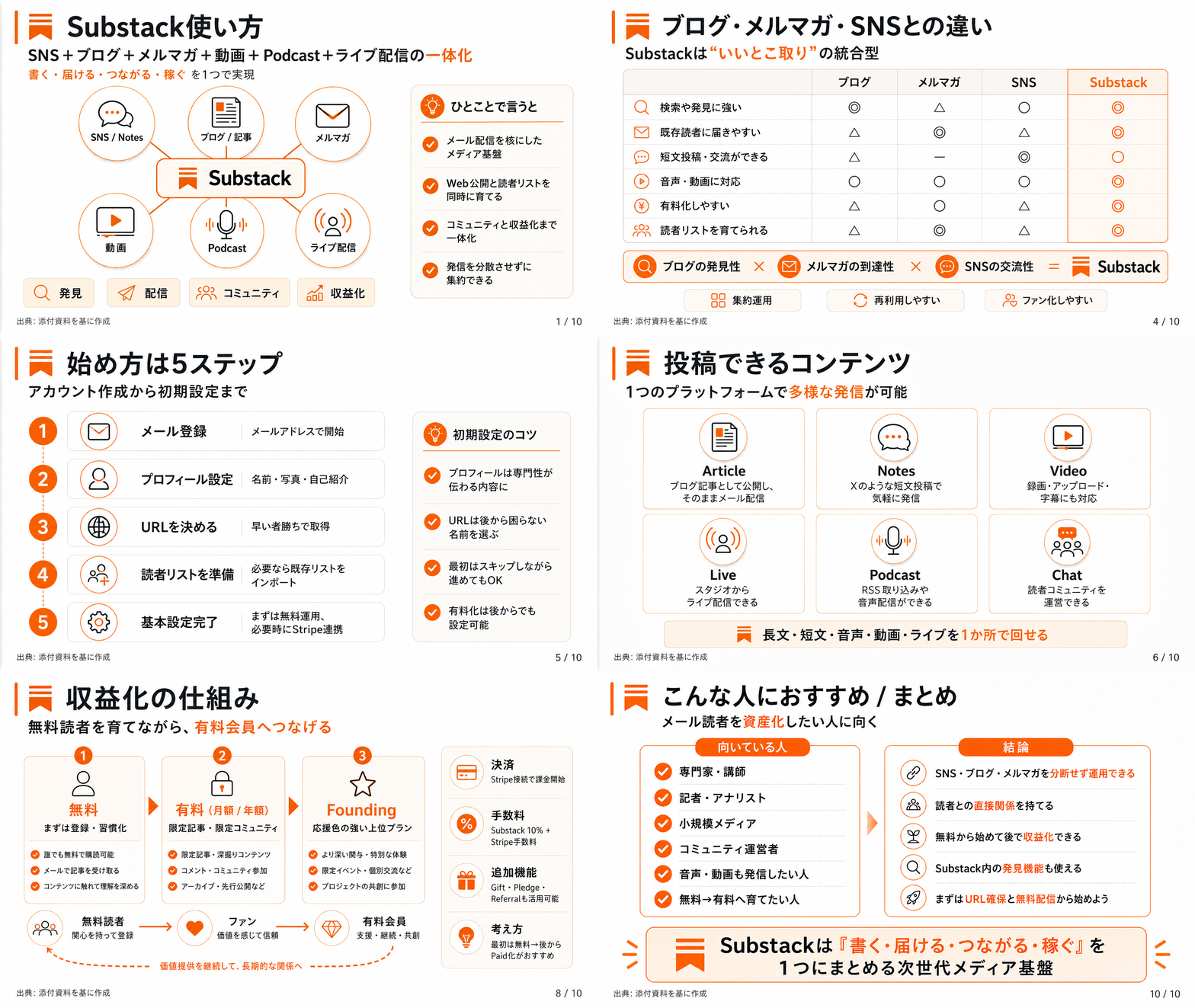
SNS+ブログ+メルマガが一体化した
Substackって、ご存知ですか?
https://substack.com/
2017年にサービス開始から進化して
動画+Podcast、さらにライブ配信も
利用できるようになっています。
世界での流行を受け日本語対応も進み
2026年からは日本でも流行の兆しです。
そこで、僕もSubstackを始めてみました。
https://substack.com/@yokotashurin
AI音楽ラジオのアカウントもね(笑)
https://substack.com/@aiongakuradio
フォロー、購読よろしくお願いします。
詳しくは15分の動画で解説しました。
https://www.youtube.com/watch?v=K6F37PJ-Vzg
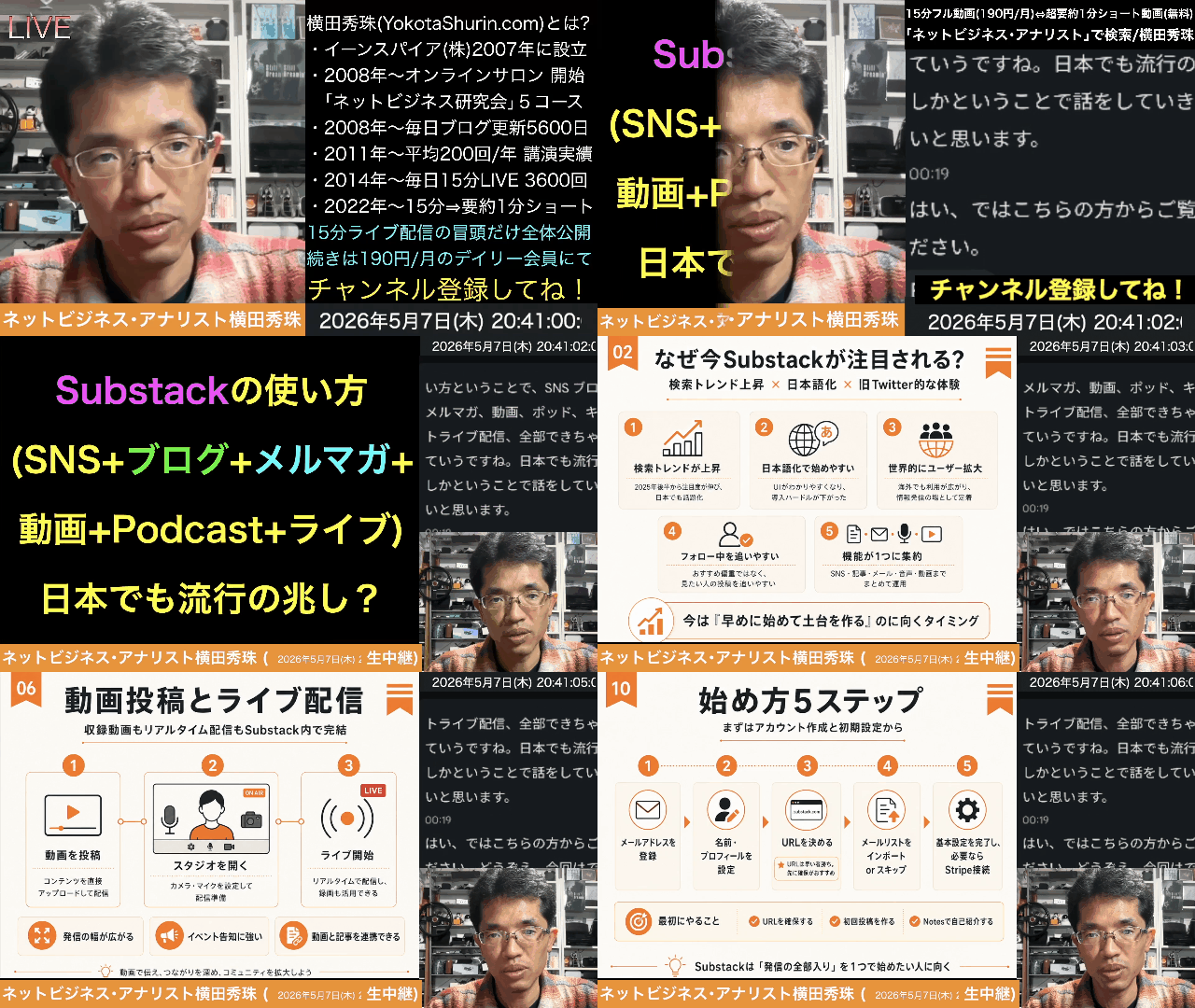
0:00 📱 導入・本日のテーマ紹介0:00 📱 導入・本日のテーマ紹介 0:18 🚀 Substackとは何か・流行の兆し 1:23 ⚙️ Substackの機能まとめ(ブログ・メルマガとの違い) 3:15 🖥️ 管理画面の紹介とフォロー/おすすめ切替 4:04 ✏️ アカウント作成手順(メアド・名前・写真) 6:36 🌐 URL(ドメイン)設定とリスト登録 7:30 🔧 基本設定とストライプ連携の説明 8:00 🎙️ 投稿機能の紹介(記事・動画・ライブ配信) 9:00 🎧 ポッドキャストのインポート機能 10:04 💬 チャット・ライブ動画機能の紹介 10:42 📝 記事投稿とメルマガ配信の連動 11:19 🐦 ノート機能(Twitter風つぶやき) 12:42 🏠 ホーム画面とフォロワー表示の確認 13:48 🌟 緩いSNSとしての人気と今後の展望 14:44 👋 まとめとエンディング
上記の続きの動画はYouTubeメンバーシップの
デイリー会員(190円/月)に限定公開しています。
詳しくは以下をご覧ください。
https://yokotashurin.com/youtube/membership.html
YouTubeメンバーシップ申込こちら↓
https://www.youtube.com/channel/UCXHCC1WbbF3jPnL1JdRWWNA/join
Substackに関するニュースやノウハウ(随時追記)
2026.9.16
【“おすすめ疲れ”に寄り添うSubstackは「超多機能メルマガ」】ファン獲得の先⇒詳細
https://www.youtube.com/watch?v=jtWUzp0vNj4
2026.9.8
【Substackとは何か】欧米での大ヒットと日本での可能性
https://www.youtube.com/watch?v=RQ6-qcdAo2U&t=1s
2026.9.7
【TikTokを日本で流行らせた男】NHKからByteDanceそして次はSubstackへ⇒詳細
https://www.youtube.com/watch?v=EUwg6StWsMo
2026.8.15
SubstackのタブにPodcastが追加
https://yokotashurin.com/wp-content/uploads/2026/09/773378683_1740297287232237_8614565475073550590_n.jpg
2026.7.10
「Substackが日本で最初のメンバー、Head of Partnershipsを採用して、事業拡大に動く
https://x.com/g7z5e/status/2075466036460343335
2026.7.6
Sunstackのブームもう終わって気がします。ピークはGW明け。
https://trends.google.com/trends/explore?date=today%205-y&geo=JP&q=Substack
2026.6.14
Substackのトップ料理クリエイターは、動画を活用して購読者を増やし、100万ドル以上を稼いでいる
https://www.businessinsider.jp/article/2606-how-caroline-chambers-growing-cooking-substack-video-instagram-manychat-dms/
2026.4.22
Substack、国際展開の一環として、フランス・スペイン・ドイツ・カナダ・オーストラリア、そして日本のパートナーシップ担当者を新規採用したと公表
https://note.com/good_clover3128/n/n2b65643535a1
Substack使い方(SNS・ブログ・メルマガ・動画・Podcast・ライブ)
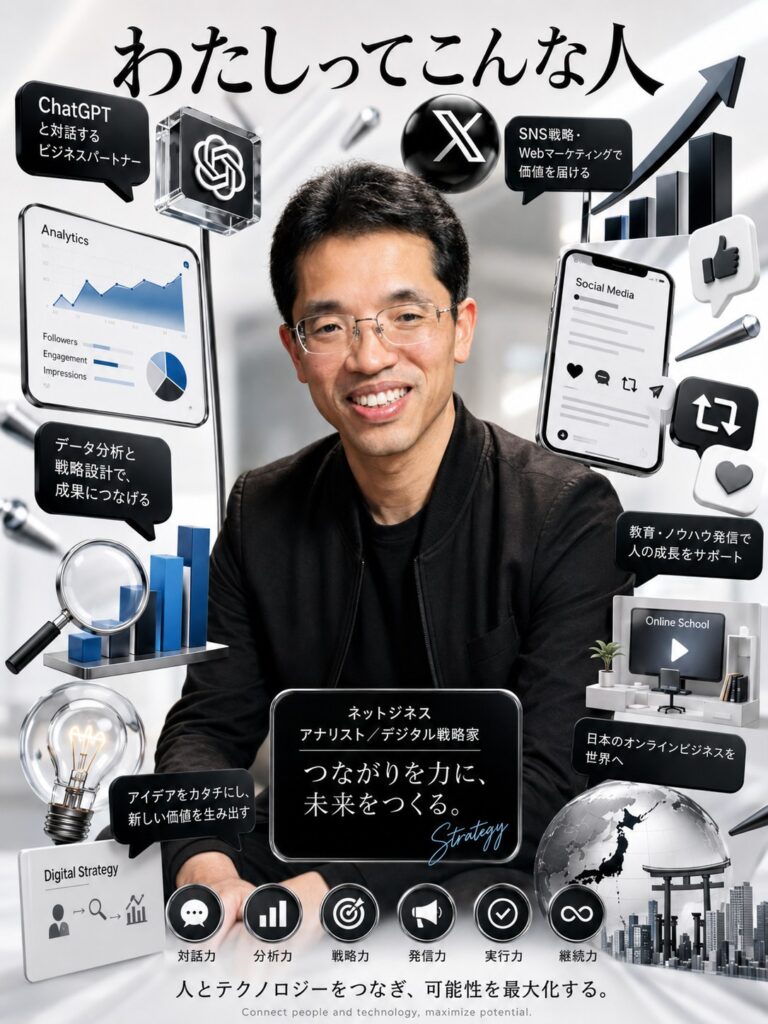
生成AIで作ってみた。
3Dな感じが面白いですねーw
イーンスパイアの横田です。
https://www.enspire.co.jp
さて、本題です。
Substackは、ブログ・メルマガ・SNS・動画・ポッドキャスト・ライブ配信を一体化した万能型プラットフォーム。2025年11月頃から世界的に検索数が急上昇し、日本語化も進んで国内ユーザーが増加中。フォロー中の投稿が確実に表示される昔のTwitter風の使い心地が好評で、有料記事や会員限定コンテンツによる収益化も可能。ドメインは先着順のため早期取得が推奨される。
https://www.youtube.com/watch?v=u444mxtrQDQ
上記の続きの動画はYouTubeメンバーシップの
デイリー会員(190円/月)に限定公開しています。
詳しくは以下をご覧ください。
https://yokotashurin.com/youtube/membership.html
YouTubeメンバーシップ申込こちら↓
https://www.youtube.com/channel/UCXHCC1WbbF3jPnL1JdRWWNA/join
Substack使い方(SNS・ブログ・メルマガ・動画・Podcast・ライブ)
🚀 Substack徹底解説!全機能搭載のオールインワンSNS
🆕 Substackとは?
SNS+ブログ+メルマガ+動画+ポッドキャスト 📅
全部入りの一体型プラットフォームが日本でも流行の兆し!
2024年11月頃から検索数が急上昇、2026年に日本語化で更に普及加速
📊 なぜ今、注目されているのか
• Google Trendsで日本・世界ともに右肩上がり 📈
• 日本語対応で使いやすくなった 🇯🇵
• 一部インフルエンサーが「昔のTwitter的」と話題に 🔥
「Xはおすすめばかり…でもSubstackならフォローしてる人の投稿がちゃんと出てくる。昔を思い出していい!」
⬇️ ブログ・メルマガとの違い ⬇️
🔄 既存サービスとの比較
📰 ブログ
検索・SNSに強い
見つけられやすい
検索・SNSに強い
見つけられやすい
📧 メルマガ
既存読者に確実に
届きやすい
既存読者に確実に
届きやすい
🚀 Substack
両方の
いいとこ取り!
両方の
いいとこ取り!
🆚 noteとの違い
noteはメルマガ機能なし → Substackはメルマガもブログも有料記事も全部対応
🎁 詰め込まれた機能の数々
⬇️ アカウント作成の流れ ⬇️
🛠️ アカウント作成の手順
1
メールアドレス入力 → 利用規約に同意
2
名前・プロフィール写真・自己紹介を設定
3
SNS連携(X等)を任意で設定
4
URL(ドメイン)を決定※1個のみ・変更不可級に重要
5
メールリスト取込み(スキップ可)
6
Stripe連携(有料化したい人のみ・後でもOK)
⚠️ 注意ポイント
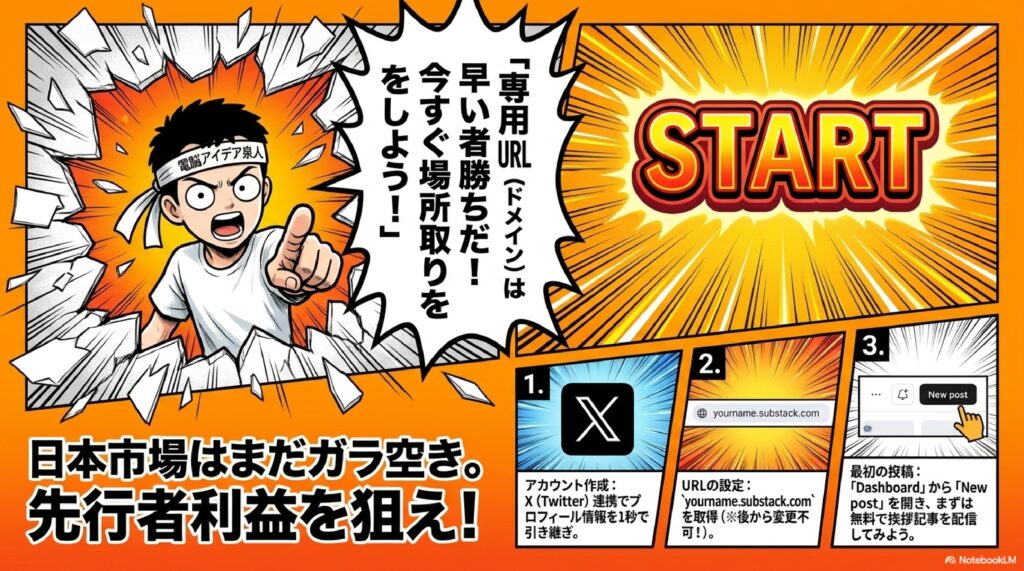
URLは早い者勝ち!人気の名前はすぐ取られるので、迷ったらまず確保がおすすめ 🏃♂️💨
URLは早い者勝ち!人気の名前はすぐ取られるので、迷ったらまず確保がおすすめ 🏃♂️💨
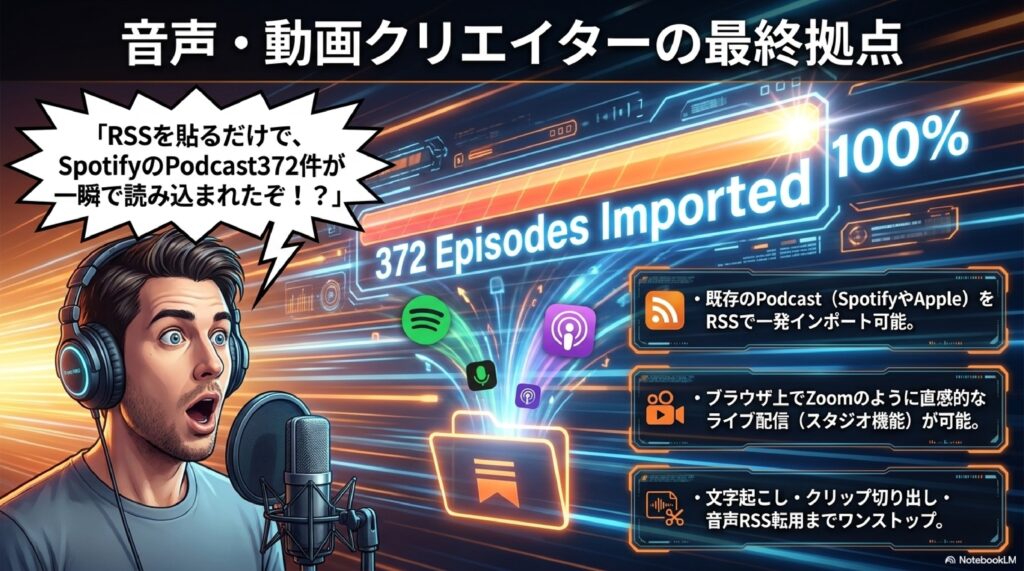
⚡ 便利すぎるポッドキャスト連携
既にSpotify等でポッドキャスト配信している人は…
RSSフィードを貼るだけで一括インポート!
📚 過去エピソード(数百件)も自動で読み込み完了 🎉
🎯 ポイント: ポッドキャストは「配信先を増やすほど聴かれやすい」のが鉄則。Substackもその配信先の1つに加えるだけでリーチが拡大!
🌟 タイムラインの2つのモード
👥 フォロー中
フォローした人の投稿のみ
昔のTwitterの感覚
フォローした人の投稿のみ
昔のTwitterの感覚
🔥 おすすめ
発見タブ的
今のXの感覚
発見タブ的
今のXの感覚
⇆ワンタップで自由に切り替え可能⇆
🎯 Substackがおすすめな理由
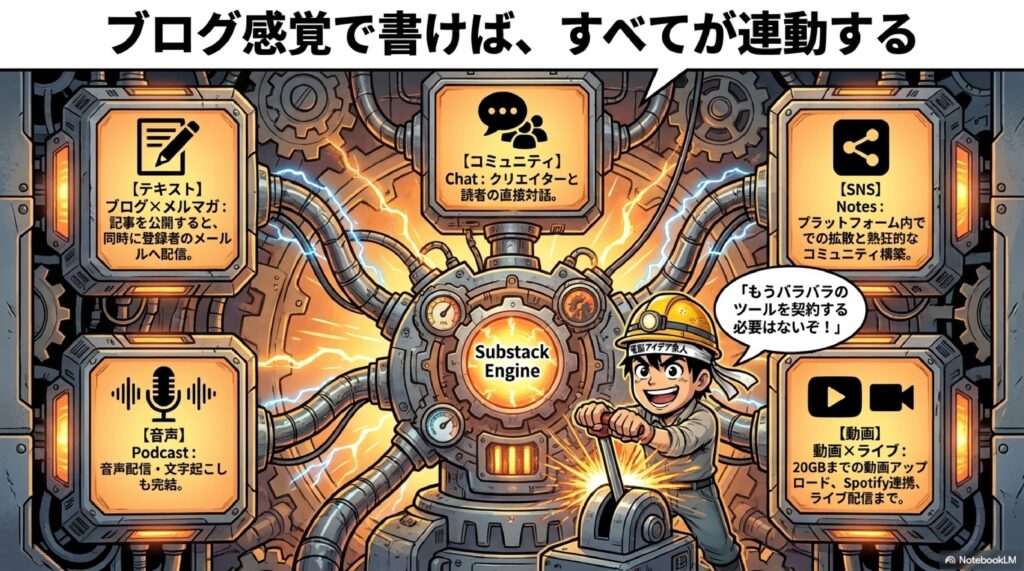
- オールインワン – SNS・ブログ・メルマガ・動画・配信が1つに集約
- マネタイズ対応 – 有料記事・会員制(YouTubeメンバーシップ風)も実現可能
- 既存資産を活用 – メルマガリスト・ポッドキャストRSSを丸ごと取込
- ノスタルジー需要 – フォロー中タイムラインで昔のTwitter感が戻る
- 先行者メリット – 流行の兆し段階、URL確保は今がチャンス
🚀 これから始める人へのアドバイス
📌 まずやるべき3つのこと
① アカウントを作って希望のURLを早めに確保
② 既存のポッドキャスト・メルマガリストをインポート
③ Notesでつぶやきから気軽にスタート
🎁 こんな人に特にハマる
• 複数SNSの運用に疲れた個人発信者
• ブログとメルマガを別々に管理している人
• 有料コンテンツで収益化を考えているクリエイター
Substack使い方(SNS・ブログ・メルマガ・動画・Podcast・ライブ)
- はじめに
- Substackが世界中で急成長中!今注目される理由とは
- ブログ・メルマガ・SNSの「いいとこ取り」Substackの機能を徹底解説
- 実演!Substackのアカウント作成から各種機能の使い方を完全ガイド
- 多機能オールインワンSNSとしてのSubstackの可能性とおすすめポイント
- おわりに
- よくある質問(Q&A)
1. はじめに
近年、新しいSNSやプラットフォームが続々と登場していますが、「結局どれを使えばいいのか分からない」と悩んでいる方も多いのではないでしょうか。ブログを書きたい、メルマガを発行したい、動画やポッドキャストも配信したい、さらにはSNSのような交流もしたい――そう考えると、複数のサービスを使い分ける必要があり、運用が大変になってしまいます。
そんな悩みを一気に解決してくれる注目のサービスが、今回ご紹介する「Substack(サブスタック)」です。海外では既に多くのインフルエンサーやクリエイターが愛用しており、日本でも2026年に入ってから一気に話題が広がってきました。日本語化も進んだことで、これからますます利用者が増えていくと予想されています。
本記事では、Substackがなぜ今これほど注目されているのか、どのような機能を持っているのか、そして実際にアカウントを作成して使ってみた様子まで、初めての方でも分かりやすく丁寧に解説していきます。これから情報発信を始めたい方、すでに発信しているけれどもっと効率化したい方、新しいプラットフォームに興味がある方は、ぜひ最後までお読みください。
2. Substackが世界中で急成長中!今注目される理由とは
今日もネットビジネスに関する情報を生中継で15分間お届けしてまいります。今日もよろしくお願いします。今日は2026年5月7日木曜日になりました。今日は、今話題のサービス、こちらを紹介していきたいと思います。ご覧ください。
「Substack(サブスタック)の使い方」ということで、SNSやブログ、メルマガ、そして動画、ポッドキャスト、これらのものが全て一体化しているというSNSが、どうも日本でも流行の兆しが見えてきました。今日この話をしていきたいと思うのですが、まずこちらをご覧いただきたいと思います。こちらGoogleトレンドの検索数で見ましても、「Substack」というキーワードが去年の11月ぐらいから急激に盛り上がっています。
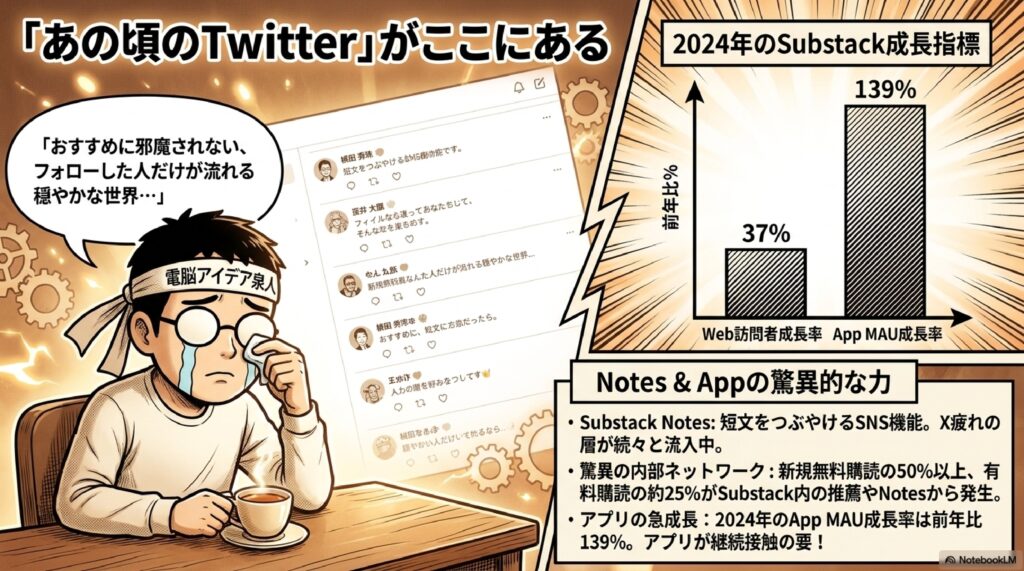
これは日本だけではなくて、世界で見た場合どうなるかということですが、WorldWideで見てみてもずっと盛り上がってきているんですね。今年に入って日本語化されてきているので、日本でも使いやすくなったということもあり、ユーザー数が伸びています。さらには一部のインフルエンサーが、「Xがつまらなくなってきた。おすすめばかり出てきて自分がフォローしている人の投稿が見られないけれど、Substackは昔のTwitterみたいに、フォローしている人の投稿がちゃんと画面に出てきて、昔を思い出していい」ということで話題になったりしています。今日は初めてSubstackについて紹介していきたいと思うのですが、簡単にまとめてみました。
3. ブログ・メルマガ・SNSの「いいとこ取り」Substackの機能を徹底解説
どういう機能があるかを見ますと、まずブログとメルマガとSubstackは何が違うかということですが、ブログは検索やSNSに非常に強いですよね。見つけられやすいですよね。メルマガは基本的に既存の読者に届きやすいですよね。その両方のいいとこ取りをしたのがSubstackということになっています。ブログの良さとメールマガジンの良さがあり、ブログの中にはさらに有料の記事も作成できたりするんですね。なので、少しnoteに近い気がしますが、noteの場合はメルマガ機能がないですよね。こういう面ではかなりいいとこ取りをしているので、おすすめな気がしています。
特に今回私も気になっていたのですが、いろいろなことができる中で、ポッドキャストの配信と動画の配信、そしてライブ配信までできてしまうんですよ。だからもう今のSNSで売られているものの要素が全部入っている。全部入っているものと言えば、例えば今はXだったりFacebookだったりしますが、その機能にはメールマガジンはないですからね。昔、一時Xの中に、Twitter時代にですね、いわゆるこのSubstackのようなメールマガジンの機能があったのですが、今それはなくなったので、今となっては本当にいいとこ取りの全部が入っているというものがあり、面白いかなと思っています。
さらにはnoteのように有料の仕組みがあって、課金していくものがあり、有料のいわゆるYouTubeメンバーシップのような、その会員しか見られないようなものも作れるんですね。かなりいろいろなことができるので、これは面白いのではないかということで、今日はこれについて紹介していきたいと思います。
4. 実演!Substackのアカウント作成から各種機能の使い方を完全ガイド
では早速ですが、画面を出していきましょう。こちらですね。Substackの画面なのですが、実際に私がログインしている画面をお見せします。今、私がやっているAI音楽ラジオの方でSubstackも作っていました。ここをメインでやるのもいいかなと思って作ってみたのですが、こんな感じになっています。ポッドキャストが自動的にこうやって読み込まれるので、非常にお勧めです。さらには動画を見たりすることもできますし、チャット機能などもあったりします。何でもあるんですよ。ここに今、タイムラインが「フォロー中」になっていると思うのですが、ここを「フォロー中」ではなく「おすすめ」に変えてもらえば、いわゆる最近のXのような、発見タブのような感じに変えることもできるようになっています。
今回新しく作っていきたいと思います。では早速ですが、まずこちらですね。アカウントを作りましょうということで進めていきます。まず最初にメールアドレスを決めましょうということで、ここで私のメールアドレスを入れていきます。利用規約に同意して、「続ける」を押してみますね。これでいいかな?そうするとこれで次のページに行きまして、ここで名前を決めましょうということで、これどうしようかな。私のいつもの「ネットビジネス・アナリスト」にしましょうか。
この名前でいきたいと思いますが、プロフィール写真も入れられます。プロフィール写真はいつものものを入れていきたいと思いますが、こんな感じで入れていきます。自己紹介を書いたりしましょうか。「他にどこで見つけられますか?」ということで色々ありますね。Twitterにしましょうか。Twitterにしましょう。これは後でも変えられますので。プロフィールページに行ってもらって、よいしょ。IDでいいんですね。こんな感じで入れまして、これで「続ける」にいってみたいと思います。
URLを決めてください。これは1個しか決められないですね。これすごい大事なのですが、ドメインみたいなものなので、自分のですね。私の「enspire」、取れるなら…「すでに使用されています」。あれ、私Substack作ったことあるかな?これ取られている、誰かが取っているのかな。じゃあ、私の名前「yokotashurin」で取っておきましょうか。これ通れそうですね。これで「続ける」にいってみましょう。
メールリストのインポート、これはメールアドレスをたくさん、メルマガのリストを持っている人はここに入れることができるんですね。スキップもできます。当然、substackで集めたリストをエクスポートすることもできます。初めての購読者を追加しましょう。この辺はスキップしたいと思います。後でやります。これで完了です。これだけです。
まず最初にこのようにありますが、ここは今飛ばしまして、基本設定を行いますということで完了していきたいと思います。これをStripeと接続すると有料化する時に使えるのですが、これはスキップしていきましょう。これで完了します。ポチっとですね。これで一応始められました。こんな感じです。
今、管理画面が出ているのですが、見てほしいのがポストですね。これはいわゆる普通につぶやき投稿です。なので作成で普通に記事の投稿もできるし、動画の投稿もできる。動画も結構すごくて、これ20GBまでいけるんだっけな。普通に私の動画もアップロードできそうですよ。さらに上のところにいってもらって「スタジオを開く」としてもらうと、これライブ配信なんですよ。今サイトのアクセスを許可にしまして。マイクを許可しましたら、これ今出たでしょ。これ録画を開始するということで、今ここにマイクの設定なども出ていますが、こんな感じでね。今接続していますが、こうできるんですよ。これ、いわゆるZoomみたいな感じになっていますね。という機能などもついているんですね。こんなのもあります。
さらにはここですね。ポッドキャスト、ポッドキャストをすでにやっている方はここで紐付けできます。これを選んでもらって「続ける」を押してもらって、既存のポッドキャストをインポートするということで、私が今Spotifyでやっていると、このポッドキャストのRSSですね。これをここに貼ってもらえると、もうこれで読み込めるわけですよ。これすごいですよね。うわあ、今372件読み取れる!このぐらいね、すごい。これでインポートしてもらうと、入れることができるわけですよ。ポッドキャストってこれがいいですよね。あらゆるところに一括して入れることができるというのがいい点かなと思っているのですが。
今お話ししたようにポッドキャストでしょ、動画でしょ、そしてメールマガジンでしょ。あ、もうインポート済みですね。じゃあちょっと戻りまして。後でまたちゃんとやりましょうか。チャットは、いわゆるチャットですね。これを誰が会話を始めますか、今「全員」になっているのですが、これを作成としてもらうと、いわゆるチャット機能として始めましたと。ここでこう、送っていくという機能があります。いわゆるDiscordのコミュニティみたいなものですね。ここでみんなでわちゃわちゃ言うという場所ですね、もあります。
さらにはライブ動画。ライブ配信を開始すると押してもらうとさっきの画面ね、この画面が出まして、これで「続ける」を押してもらうとライブ配信ができるというものもありますし、さらにですね、一番のメインでありますここですね。作成のところに行きまして、「記事」と書いているもの、これがいわゆるブログみたいなものですね。ブログみたいな感じで書くことができます。これ今「メールヘッダー」と書いているから、メールマガジンの内容ですね。これがそのままメールマガジンとして流れると、ブログとしても配信されるというものになっているので、これでメールマガジンを出していくこともできるということですね。すごいですよね。多機能すぎますよね。HTMLメールを出せるってことですね。
ここに「動画」というのと「ポッドキャスト」とあって「Notes」となるのですが、Notesというのはちょっとややこしいですが、Notesね。これ何かというと、ちょっと画面が小さいって分かります。いわゆる普通に「Substackはじめましてた」みたいな、いわゆるTwitterですよ。つぶやく機能ね。「Substack始めました」みたいな感じでツイートすることもできます。これを今つぶやいたのですが、これに対してさらにここのところですね、チャットスレッドですね。これちょっと今小さいですけど、この画面もあります。何でもできちゃうんですよ。
ここの中で。ちょっと画面が小さすぎて見えづらいです。ここのところに「Substack始めました」ということで出ていると思うのですが、こう見ているとこれ自分の画面を今見ているので、ダッシュボードの中だから誰もいないじゃないですか。ホームを見てもですね、この一番上のホームを押してもらうと、ここのところに出ます。今「フォロー中」になっているので、フォローしている人のものが今出てくるのですが、私フォローしている人がいないので、今おすすめのものが今出てきちゃっていると思うのですが、ちょっと見てみましょうか。
ここのところで、購読2になっていますね。2人、私のことを登録してくださっている人がいるみたいですが、早くもこんな感じで出てきています。「登録者を表示」ですね。私が逆にフォローしている人は今いるのか?今ここでフォロー中。こんな感じで。もうこの人フォローしたっけ?これ勝手にここフォロー中になっているんだけど。これ昔したのかな?昔アカウント持っていたかな?持っていないと思うんだけど、なんかフォローになっていましたね。
5. 多機能オールインワンSNSとしてのSubstackの可能性とおすすめポイント
ということで、こんな感じでできますということですね。今流行っているのは、そのブログを書くということと、そしてその内容がメールマガジンで配信されるという機能がついているんだけど、その機能ではなくて、このいわゆるSNSのTwitterみたいな機能が人気らしいんです。このさっき言った「フォロー中」と「おすすめ」は切り替えられて、フォローにしたらもういわゆる昔のTwitterみたいな感じになる。ここに上げられるものも、さっき言ったように写真を上げたり動画を上げたりもできちゃうので、ここで簡単にですね、Xみたいなつぶやきみたいな使い方もできるわけですね。
ということでまだ始まったばかりなのですが、インサイトもありますし、もちろん検索機能もありますし。なのでぜひ皆さん、Substack、これからちょっと流行の兆しになっていますので、よかったら早めに始めていただければと思います。特にドメインは取っておかないとなくなるので、早い者勝ちなので取っておくといいかなと思っています。ということで、今日はSubstackの使い方ということで、基本の部分だけ説明いたしました。
6. おわりに
今回はSubstackについて、その特徴から実際の使い方まで一通りご紹介してきました。改めて振り返ってみると、Substackは本当に多機能なプラットフォームで、ブログ機能、メールマガジン配信、ポッドキャスト、動画投稿、ライブ配信、SNSのつぶやき機能、チャット機能、そして有料コンテンツの販売まで、情報発信に必要なほぼ全ての機能が一つに集約されています。
特に注目すべきは、ブログとメルマガの「いいとこ取り」をしている点です。検索やSNSで見つけてもらいやすいブログの良さと、既存の読者に確実に情報を届けられるメルマガの良さを両立できるのは、他のサービスにはない大きな魅力と言えるでしょう。さらに既存のポッドキャストをRSSでインポートできる機能は、すでに発信活動をしている方にとって非常にありがたい仕組みです。
日本ではまだ始まったばかりですが、世界的な盛り上がりを見ると、これから日本でも一気に普及していく可能性が高いと感じます。特にURLは早い者勝ちですので、興味を持たれた方はまずアカウントだけでも取得しておくことをおすすめします。新しい情報発信の形を、ぜひSubstackで体験してみてください。
7. よくある質問(Q&A)
Q1. Substackは無料で使えますか?有料プランとの違いは何ですか?
A1. Substackは基本的に無料で利用を開始できます。記事の投稿、メルマガ配信、SNS機能、動画やポッドキャストのアップロードなど、主要な機能はほぼ無料で使えます。一方で、読者から課金を受け取る有料コンテンツ機能を使う場合は、Stripeとの連携が必要になります。記事を有料化したり、会員制コンテンツを作ったりする場合に活用できる仕組みです。まずは無料で始めて、慣れてきたら有料化を検討するという流れがおすすめです。
Q2. すでに他のブログやメルマガをやっていますが、Substackに移行することはできますか?
A2. はい、可能です。メルマガリストを持っている方は、アカウント作成時にメールアドレスをインポートすることができます。また、すでにポッドキャストを配信している方は、RSSフィードを貼り付けるだけで既存の全エピソードを一括で読み込むことができます。記事内でも実際に372件のエピソードが読み込めた事例がありましたので、過去の蓄積を活かしながらSubstackに移行することは十分可能です。
Q3. Substackと note の違いは何ですか?どちらを選ぶべきですか?
A3. 大きな違いは「メールマガジン機能の有無」です。noteには本格的なメルマガ機能がありませんが、Substackには標準でメルマガ機能が搭載されており、記事を投稿すると同時に登録者へメールでも配信できます。さらにSubstackにはポッドキャスト、動画、ライブ配信、SNSのつぶやき機能まで揃っているため、機能の幅広さではSubstackが優れています。一方、noteは日本語ユーザーが多く日本での認知度が高いという強みがあります。
Q4. URLは後から変更できますか?取得の際に注意すべき点はありますか?
A4. SubstackのURLは1つしか決められず、これがドメインのような扱いになるため非常に重要です。一度誰かに取られてしまうと、その名前は使えなくなってしまいます。希望する名前がすでに使用されているケースもありますので、ブランド名や自分の名前など、使いたいURLは早めに押さえておくことをおすすめします。早い者勝ちの世界ですので、まずアカウントだけでも先に作っておくと安心です。
Q5. Substackの「フォロー中」と「おすすめ」の違いは何ですか?
A5. 「フォロー中」は自分がフォローしている人の投稿だけが時系列で表示される機能で、昔のTwitterのような感覚で使えます。一方「おすすめ」は、最近のXの発見タブのように、アルゴリズムが選んだ投稿が表示されます。インフルエンサーの間でSubstackが人気になっている理由の一つが、この「フォロー中」の表示で、フォローした人の投稿がきちんと自分のタイムラインに流れてくるという点です。用途に応じて切り替えて使い分けることができます。
Substack使い方(SNS・ブログ・メルマガ・動画・Podcast・ライブ)
📮 Substack(サブスタック) Substackは、ブログ、メルマガ、SNS、動画、ポッドキャスト、ライブ配信などの機能を一つに統合したオールインワン型のプラットフォームです。2025年11月頃から世界的に検索数が急増しており、日本語化も進んだことで国内利用者も増加。クリエイターが多様な形式で情報発信と収益化を行える点が大きな特徴となっています。
📝 ブログ ブログとは、Web上に記事を投稿して情報を発信するメディア形式のことです。検索エンジンやSNSからの流入に強く、新しい読者に見つけてもらいやすいという特徴があります。Substackではブログ機能と同時にメルマガ配信もでき、執筆した記事がそのまま購読者のメールにも届く一体化した仕組みになっています。
📧 メルマガ(メールマガジン) メルマガとは、登録した読者のメールアドレスに直接情報を届ける配信形式のことです。すでに関心を持つ既存読者に確実にリーチできる点が強みで、Substackでは記事を書くと自動的にHTMLメールとして購読者へ配信されます。ブログとメルマガの両方の長所を併せ持つ仕組みが標準で提供されています。
🎙️ ポッドキャスト ポッドキャストとは、インターネット上で配信される音声番組のことで、ユーザーは好きな時にダウンロードや再生ができます。Substackでは新規配信のほか、既存のポッドキャストのRSSフィードを読み込むことで過去のエピソードを一括インポート可能。複数プラットフォームに同時配信できる利便性が魅力です。
📹 動画配信 Substackには動画をアップロードして配信できる機能が備わっており、大容量のファイルにも対応しています。記事や音声コンテンツと組み合わせた多角的な発信が可能で、YouTubeのような外部の動画プラットフォームに頼らず、自分のフォロワーやメルマガ購読者に向けて動画コンテンツを直接届けられる点が特徴です。
🔴 ライブ配信 ライブ配信とは、リアルタイムで映像や音声をフォロワーに届ける機能のことです。Substackでは「スタジオを開く」から起動でき、Zoomのような感覚で簡単に開始できます。ブラウザのマイクとカメラのアクセス許可をするだけで、特別なソフトを使わずに手軽にライブ放送を行えるのが大きな魅力となっています。
💰 有料化・課金機能 Substackには記事や会員限定コンテンツを有料化できる仕組みがあります。決済サービスのStripeと連携することで、読者から購読料を受け取ることが可能になります。YouTubeメンバーシップのような会員制コミュニティも作れるため、クリエイターが自分の発信を通じて直接収益化するビジネスモデルを構築できます。
🐦 X(旧Twitter) Xとは現在のSNSの代表格で、かつてのTwitterから名称変更されたサービスです。最近は「おすすめ」表示が多くフォロー中の投稿が見えにくいと不満を持つユーザーが増加しています。SubstackはNotes機能で昔のTwitterのようにフォロー中の投稿が並ぶ体験を提供しており、その移行先として注目を集めています。
📊 Googleトレンド Googleトレンドとは、特定のキーワードがGoogleでどれだけ検索されているかの推移を可視化できる無料の分析ツールです。世界中や日本国内でのトレンド変化を時系列で把握できます。実際にSubstackの検索数も2025年11月頃から急上昇していることが確認でき、サービスの注目度の高まりを示す客観的な根拠となります。
🌐 ドメイン(URL) ドメインとは、Web上での自分の住所にあたる固有の文字列のことです。Substackではアカウントごとに一つしかURLを設定できず、一度誰かに取得されると同じものは二度と使えません。早い者勝ちの仕組みのため、自分の名前やブランド名を使ったURLを今のうちに確保しておくことが強く推奨されます。
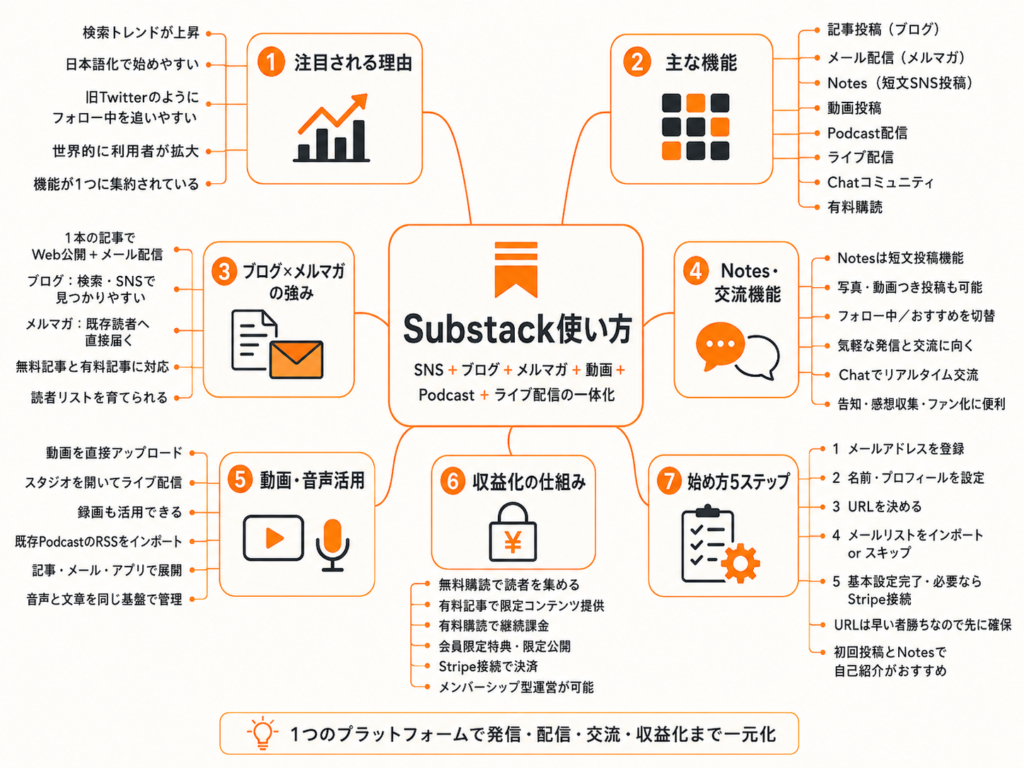
Substackとは?日本でも注目される「全部入り」プラットフォーム
Substackの基本機能と特徴
Substack(サブスタック)は、2017年にアメリカで誕生したパブリッシング・プラットフォームで、ひと言でいえば「ブログ」「メールマガジン」「ポッドキャスト」「動画配信」「ライブ配信」「チャット」「有料サブスクリプション」が一つにまとまった、まさに“全部入り”のサービスです。
最大の特徴は、記事を投稿すると同時に、購読者のメールボックスへ自動配信される点にあります。ブログの「検索やSNSに見つけてもらいやすい」という良さと、メルマガの「既存読者に確実に届く」という強みを併せ持っており、書き手にとっては理想的なハイブリッド型といえます。
機能面を整理すると、長文記事の発行、Notes(X/Twitterのような短文投稿)、ポッドキャスト配信、動画アップロード(最大20GB前後まで対応)、ブラウザだけで開始できるライブ配信スタジオ、Discordのようなグループチャット、無料・有料の購読機能、Stripeによる決済連携と、現代の発信に必要な要素がほぼ揃っています。
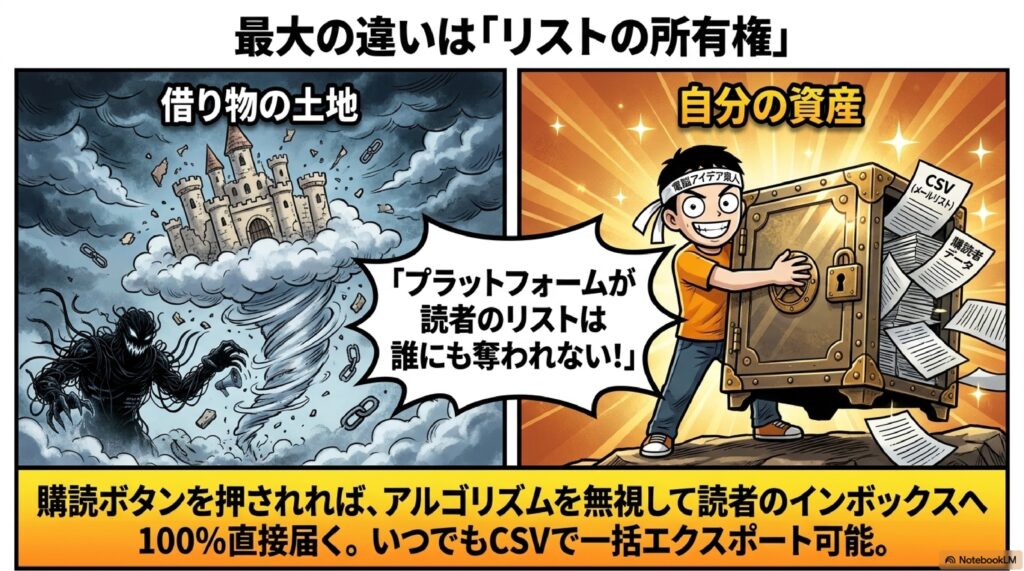
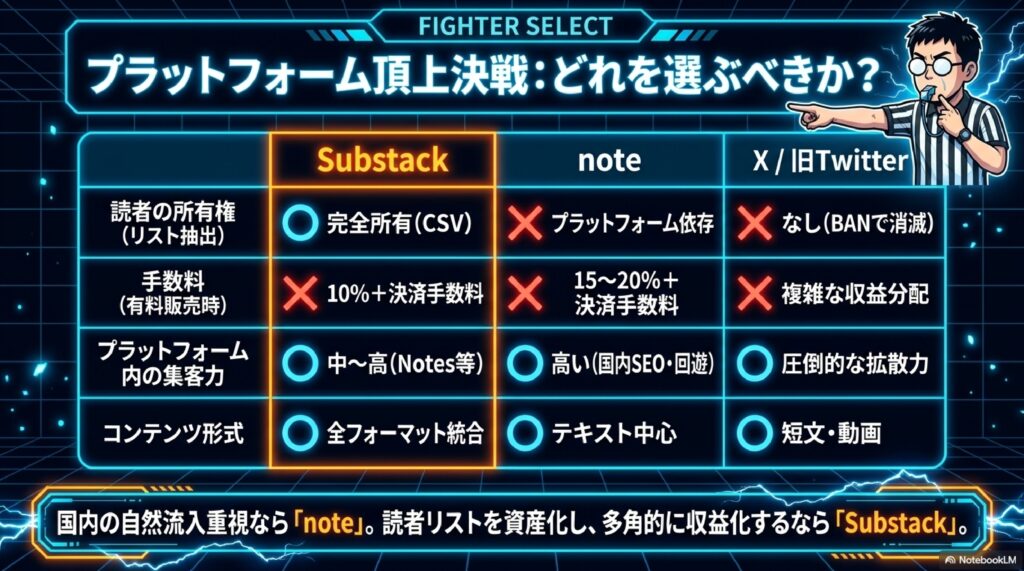
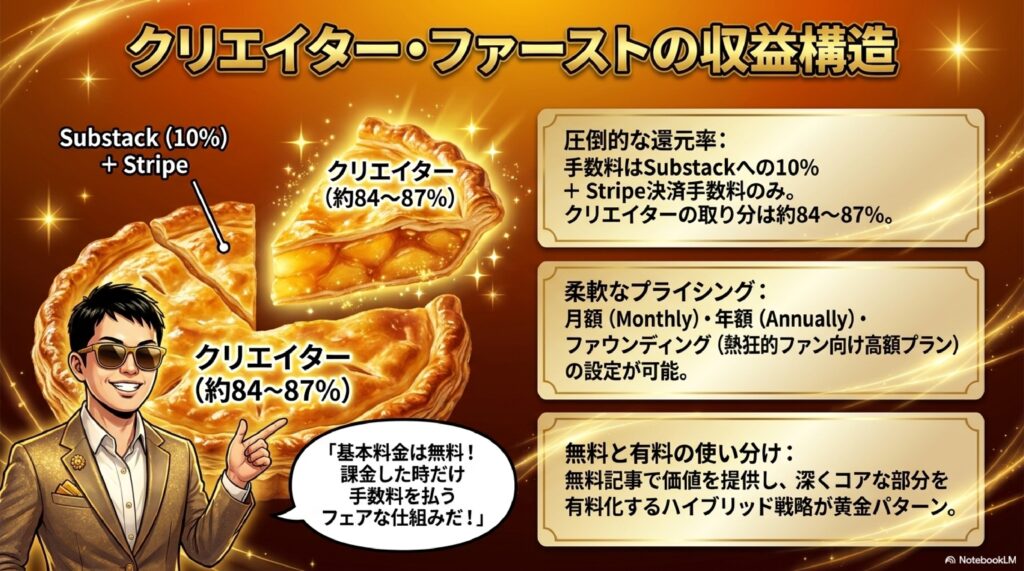
利用料は基本無料で、有料購読をオンにしたときのみ売上の10%が手数料として差し引かれる仕組み。広告に依存せず、読者リストを自分の資産として保有できる点も、note・X・YouTubeなど既存プラットフォームとの大きな違いです。
なぜ今Substackが日本で流行の兆しを見せているのか
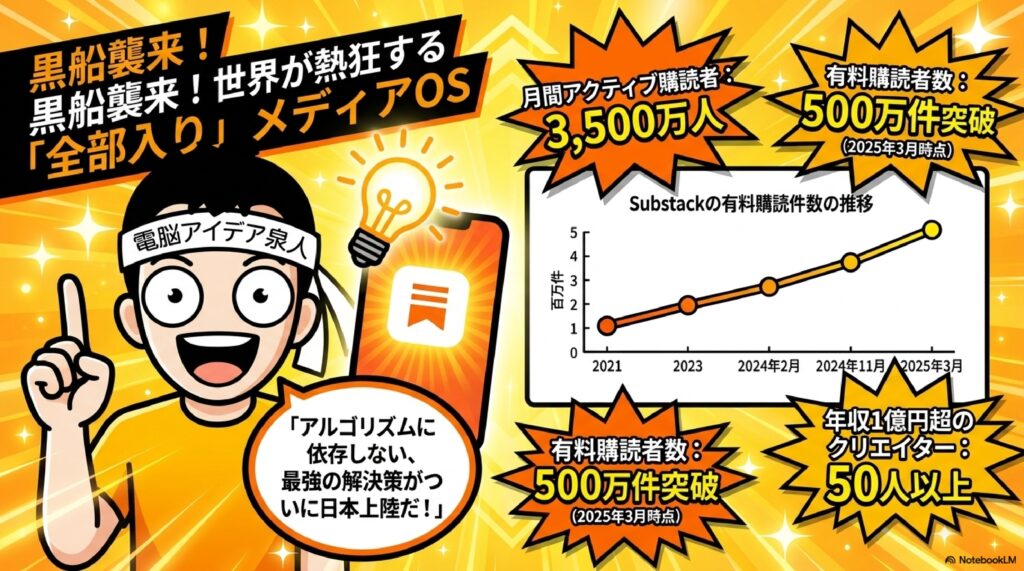
2026年に入ってから、日本国内でもSubstackの注目度が急上昇しています。Googleトレンドで「Substack」というキーワードを確認すると、2025年11月頃から検索数が右肩上がりに伸び、世界規模でも継続的に上昇カーブを描いています。
日本で火が付いた背景には、いくつかの要因があります。まず2026年に主要メニューやUI表記が日本語化され始め、英語が苦手な層でも扱いやすくなったこと。次に、Xに対する不満の高まりです。「フォローしている人の投稿が表示されず、おすすめばかり流れてくる」という声に対し、Substackはフォロー中タブで時系列に近い形で投稿が見られるため、「昔のTwitterのようで懐かしい」と一部インフルエンサーが発信し始めました。
さらに、人気クリエイターやマーケティングの専門家が「note+X+YouTube+Spotifyを一つにまとめたような自分のメディアのホーム」と紹介し、新規参入者が連日のように増えています。実際に「開始1日目で開封率42%、流入経路の95%がSubstack内」という事例も報告されており、アルゴリズム疲れしたクリエイターの避難先として急速に存在感を高めているのが現状です。
日本人ユーザーがまだ少ない今こそ、先行者利益を狙える絶好のタイミングだといえるでしょう。
Substackの使い方|アカウント作成から初期設定まで
アカウント登録とプロフィール設定の手順
Substackの登録は驚くほどシンプルで、最短10〜30分で初回投稿まで到達できます。手順を順を追って解説します。
まず公式サイト(substack.com)にアクセスし、トップページの「Get started(はじめる)」をクリックします。次にメールアドレスを入力し、利用規約に同意して「続ける」を押します。XやGoogleアカウントとの連携も可能で、連携するとプロフィール写真や名前が自動で引き継がれるためスムーズです。
続いて表示名(クリエイターネーム)を入力します。ここで設定する名前は読者に表示される顔となるため、すでにXやYouTubeなどで活動している方は同じハンドルネームで統一するのがおすすめです。プロフィール写真も設定し、自己紹介欄には発信内容のジャンルや経歴を簡潔に記載しましょう。
「他にどこで見つけられますか?」という項目では、X(Twitter)、Instagram、YouTubeなど他SNSのアカウントを連携できます。これらは後からでも変更可能ですが、初期段階で設定しておくと、Substack外の既存フォロワーをスムーズに誘導できます。
メールリストのインポート画面では、すでに別サービスでメルマガリストを保有している方はCSVファイルを取り込めます。ここで取り込んだ既存読者には、自動的にウェルカムメールが届く設定にもできるため、立ち上がりの初速をつけやすいのが嬉しいポイントです。お持ちでない方はスキップして問題ありません。
パブリケーション(メディア)のURL設定とドメイン取得のコツ
Substackで最も注意したいのが、パブリケーション(自分のメディア)のURL設定です。「○○○.substack.com」というサブドメイン形式で、世界に一つだけのアドレスとなります。
このURLは後から変更しづらく、投稿数や購読者数が増えてからの変更はSEO上も大きな不利益が生じます。そのため、登録時に慎重に決めることが極めて重要です。おすすめは、自分の名前・屋号・ブランド名など、長く使い続けられる文字列を選ぶこと。短く覚えやすいハンドル名はすでに取得済みになっているケースも増えているため、迷ったら「フルネーム」「サービス名」を組み合わせるのが現実的です。
人気が出始めたいま、希少なURLは早い者勝ちで埋まっていきます。「いつか始めるかも」と考えている方は、コンテンツ発信を始めなくても、まず希望のURLを押さえておくことを強く推奨します。
独自ドメインを使いたい場合は、Settings → Domain → Add custom domainから設定可能です。ただし1パブリケーションあたり50ドルの一回払い費用が必要で、CNAMEをDNSに登録する作業も発生します。本格運用を検討する段階で導入すれば十分です。
URL設定が完了したら、基本設定(パブリケーション名、説明文、ロゴ・カバー画像、カテゴリ)も合わせて整えておきましょう。説明文は読者が購読を決める際の重要な判断材料になるため、「誰に・何を・どんな頻度で届けるか」を端的に書くのが鉄則です。
Substackの主要機能の使い方
記事(メルマガ)とNotes(短文投稿)の使い分け
Substackには大きく分けて2種類の投稿スタイルがあり、この使い分けを理解することが運用成功の鍵となります。
ひとつ目は「記事(Article)」。これがSubstackの主役機能で、note記事やブログ記事のような長文コンテンツを投稿できます。重要なのは、公開と同時に購読者のメールボックスへHTMLメールとして自動配信される点。つまり一回書くだけで「ブログ記事+メルマガ+アーカイブWebページ」が同時に完成します。エディタは見出し・画像・動画埋め込み・引用・ボタン設置など必要十分な機能を備え、技術知識ゼロでも美しい記事ページが作れます。
ふたつ目は「Notes(ノート)」。こちらはX(旧Twitter)のポストに似た短文投稿機能で、思いついたアイデアや日常の気づきを気軽につぶやけます。画像・動画・リンクの添付も可能で、Notesフィードはアルゴリズム駆動のため、バズれば一気に新規読者を獲得できる入口にもなります。
両者の使い分けの基本戦略はこうです。記事は「ファンを教育・育成する深いコンテンツ」、Notesは「新規読者と接点を持つための軽いコンテンツ」。記事は週1〜2本、Notesは毎日数本というリズムが推奨パターンです。
タイムラインは「フォロー中」と「おすすめ」を切り替え可能で、フォロー中にすれば登録した発信者の投稿が時系列で並び、昔のTwitterのような体験ができます。これがXに疲れたユーザーの心を掴んでいる大きな理由のひとつです。
ポッドキャスト・動画・ライブ配信の使い方
Substackがブログ・メルマガサービスの枠を超えていると言われる最大の理由が、マルチメディア配信機能の充実ぶりです。
ポッドキャストは管理画面の「ポッドキャスト」メニューから設定でき、特に既存配信者にとって便利なのがRSSインポート機能。SpotifyやApple Podcastsで配信中の番組のRSSフィードURLを貼り付けるだけで、過去のエピソードを一括取り込みできます。実際に300本以上の音声コンテンツを瞬時にインポートできた事例もあり、「あらゆるプラットフォームに一括展開したい」という発信者の悩みを解決してくれます。
動画投稿は「動画」メニューから直接アップロード可能で、容量も20GBクラスまで対応するため、YouTube用に作った動画を再利用するのに最適です。記事と同じように購読者へメールで配信されるので、動画コンテンツもしっかり読者に届きます。
ライブ配信は管理画面の「スタジオを開く」から開始でき、ブラウザだけでZoom感覚の配信が可能です。サイトのカメラ・マイクアクセスを許可し、録画ボタンを押すだけで配信スタート。複雑な配信ソフトの設定は一切不要で、ゲスト招待にも対応しています。
加えて「チャット」機能では、Discordのようなグループチャットルームを作成可能。読者コミュニティを直接運営でき、エンゲージメントを高めるのに役立ちます。これら全機能が一つのアカウントで使えるのは、現時点ではSubstack以外にほぼ存在しません。
Substackで収益化する使い方
有料購読(サブスクリプション)の設定方法
Substackは無料利用が基本ですが、有料購読を導入すれば本格的な収益化が可能です。手順を解説します。
まずSettings → Payments(支払い設定)からStripe(ストライプ)と連携します。Stripeはオンライン決済の世界標準サービスで、新規アカウントを作る場合は本人確認書類(運転免許証など)と銀行口座情報が必要です。二段階認証アプリの登録も求められるため、Google Authenticatorなどを準備しておくとスムーズに進められます。
連携が完了したら、料金プランを設定します。一般的な構成は「月額プラン」「年額プラン(月額の10〜12倍程度に割引)」「Founding Member(高額応援プラン)」の3段階。月額500〜1,500円、年額5,000〜15,000円あたりが日本のクリエイターの相場感です。
手数料の仕組みは明快で、Substackのプラットフォーム手数料が売上の10%、加えてStripeの決済手数料が約3〜5%。つまり収益の85〜87%程度がクリエイターに還元される計算で、一般的なサブスクサービスと比較しても良心的な水準です。
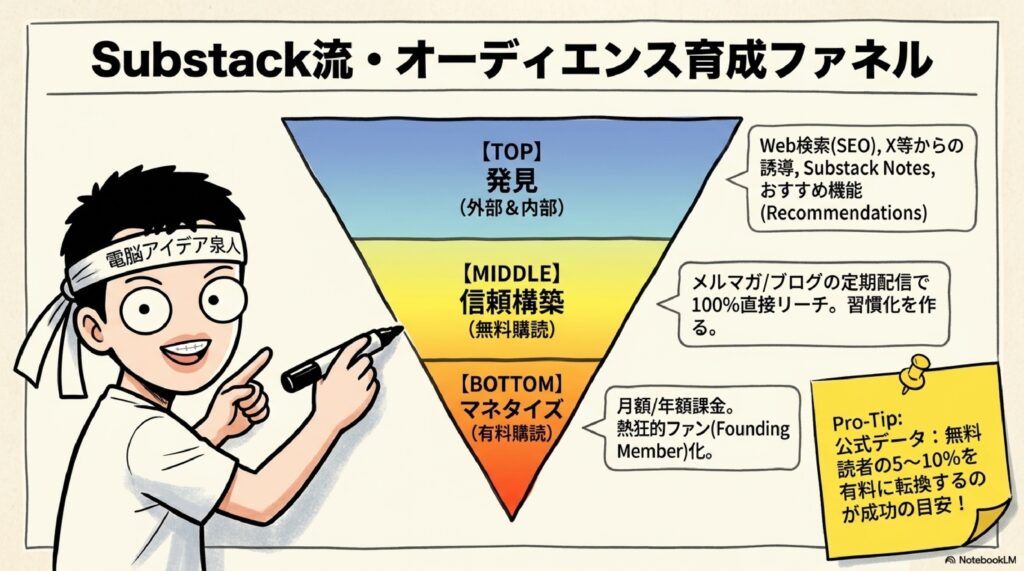
ただし有料化は慌てる必要はなく、まずは無料購読者を50〜100人ほど集めることに集中するのが定石。読者基盤ができてから有料化に踏み切ったほうが、コンバージョン率も高くなります。準備だけ整えておき、しばらく無料で価値提供を続けるのが理想的な立ち上げ方です。
有料記事と会員限定コンテンツの作り方
有料購読プランの設定が完了したら、次は実際に有料コンテンツを作っていきます。Substackでは柔軟な公開設定が可能で、コンテンツごとに対象読者を細かくコントロールできます。
記事を執筆する際、公開設定の画面で「すべての読者(Everyone)」「無料購読者まで(Free subscribers)」「有料購読者のみ(Paid subscribers only)」の3つから配信対象を選択できます。さらに記事の途中に「Paywall(ペイウォール)」を挿入することで、冒頭は誰でも読めるが続きは有料購読者のみ閲覧可能、という記事も簡単に作成できます。
おすすめの運用パターンは「無料記事7〜8割、有料記事2〜3割」の比率。無料記事で価値の高い情報を惜しみなく提供して信頼を獲得しつつ、より深い分析・実践事例・テンプレート・限定インタビューといった付加価値の高い内容を有料化する戦略です。
ポッドキャスト・動画・チャットも同様に有料化でき、「会員限定の音声配信」「有料サブスクライバー専用のグループチャット」といった、YouTubeメンバーシップに近い運用も実現できます。これにより、文章が苦手な方でも音声・動画を主軸にした収益化が可能です。
ティアを複数設けて段階的な体験を設計したり、年に数回の「特別企画号」を用意したりと、工夫次第で収益の上振れを狙えます。読者との長期的な関係を築きながら、安定したストック型収入に育てていけるのがSubstackの大きな魅力です。
Substackと他サービスの違いとSEO・運用のコツ
noteやX(Twitter)との違いと使い分け
「noteと何が違うの?」「Xでよくない?」という疑問は、これからSubstackを始める方が必ず抱くポイントです。それぞれの違いを整理しましょう。
noteとの違いは、メールマガジン機能の有無が決定的です。noteは記事公開後に読者を呼び込む仕組みが「note内の発見性」と「SNSシェア」に依存しており、書き手が能動的に既存読者にアプローチする手段がありません。一方Substackは記事投稿と同時に購読者のメールボックスへ直接配信されるため、確実に届けることができます。さらに有料購読料の手数料も、noteより低めに設定されています。
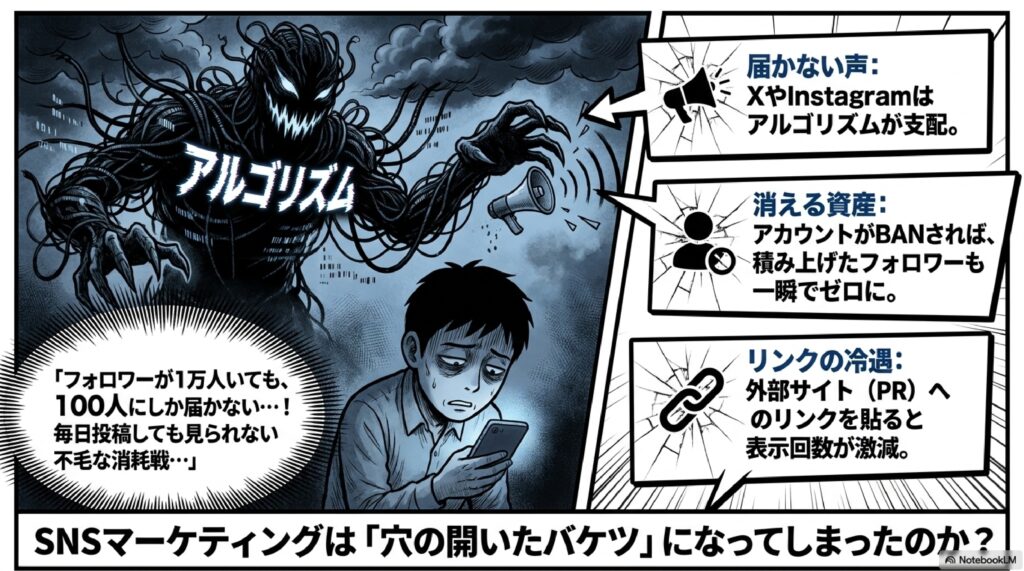
X(旧Twitter)との違いは、所有性とアルゴリズム依存度です。Xではフォロワーがいてもアルゴリズム次第で投稿が表示されず、1万人いても100人にしか届かないことが珍しくありません。またメルマガ機能も2023年頃に廃止されたため、読者リストを自分の資産にできない構造です。Substackなら読者リストはCSVでエクスポートでき、引っ越しも自由。プラットフォームに人質に取られない安心感は、長期発信者にとって大きな価値です。
理想的な使い分けは「Xで集客→noteで実績作り→Substackで本拠地化&収益化」というハイブリッド戦略。それぞれの強みを活かして組み合わせることで、効果が最大化されます。
読者を増やすための運用ポイントと最新トレンド
Substackで読者を増やすためには、いくつかの王道戦略があります。最新トレンドも踏まえて整理します。
第一に、Notesの活用です。記事を投稿しない日もNotesで日々のつぶやきを発信することで、Substack内のおすすめタイムラインに露出される機会が増えます。記事の冒頭抜粋や舞台裏エピソードをNotesに流すと、新規読者の獲得につながりやすくなります。
第二に、Recommendations(相互おすすめ)機能。他の発信者を自分のページでおすすめすると、相手から逆におすすめされる文化があり、相互送客の効果が非常に高いと評判です。同ジャンル・近い世界観の発信者とつながることが鍵となります。
第三に、外部SNSとの連携。X、note、Instagramなどで「続きはSubstackで」というCTA(行動喚起)を設置し、既存フォロワーを誘導します。メール署名や個人サイトのトップに購読フォームを埋め込むのも効果的です。
第四に、公式モバイルアプリの活用。iOS・Android向けの公式アプリは2026年5月時点で継続的にアップデートされており、ライブ配信視聴・通知・短尺動画クリップ閲覧など、機能面でも充実しています。アプリ通知をオンにしてもらえる読者は熱量が高く、有料化の有力候補となります。
最後に重要なのが「継続性」。週1ペースでも構わないので、まずは100記事を目標に淡々と発信を続けること。日本でのSubstackブームは始まったばかりで、いま動いた人が数年後の景色を変えていきます。
#Substack #サブスタック #横田秀珠 #Substackセミナー #Substackコンサルタント #Substack講座 #Substack講習 #Substack講演 #Substack講師 #Substack研修 #Substack勉強会 #Substack講習会
この記事を書いた人

関連記事
-
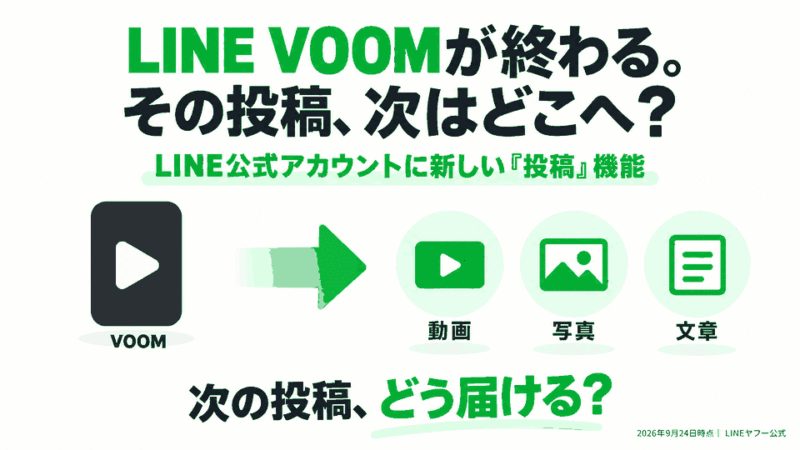 LINE公式アカウントLINE VOOM終了で代替の「投稿」機能が開始
 -
 YouTubeとMeta社の3種以外21大SNSニュース(2026年9月分)
 -
 MetaのFacebook・Instagram・Threadsニュース2026年9月分
 -
 Instagramフォロワー数を増やすストーリーズ1週間分の活用事例
 -
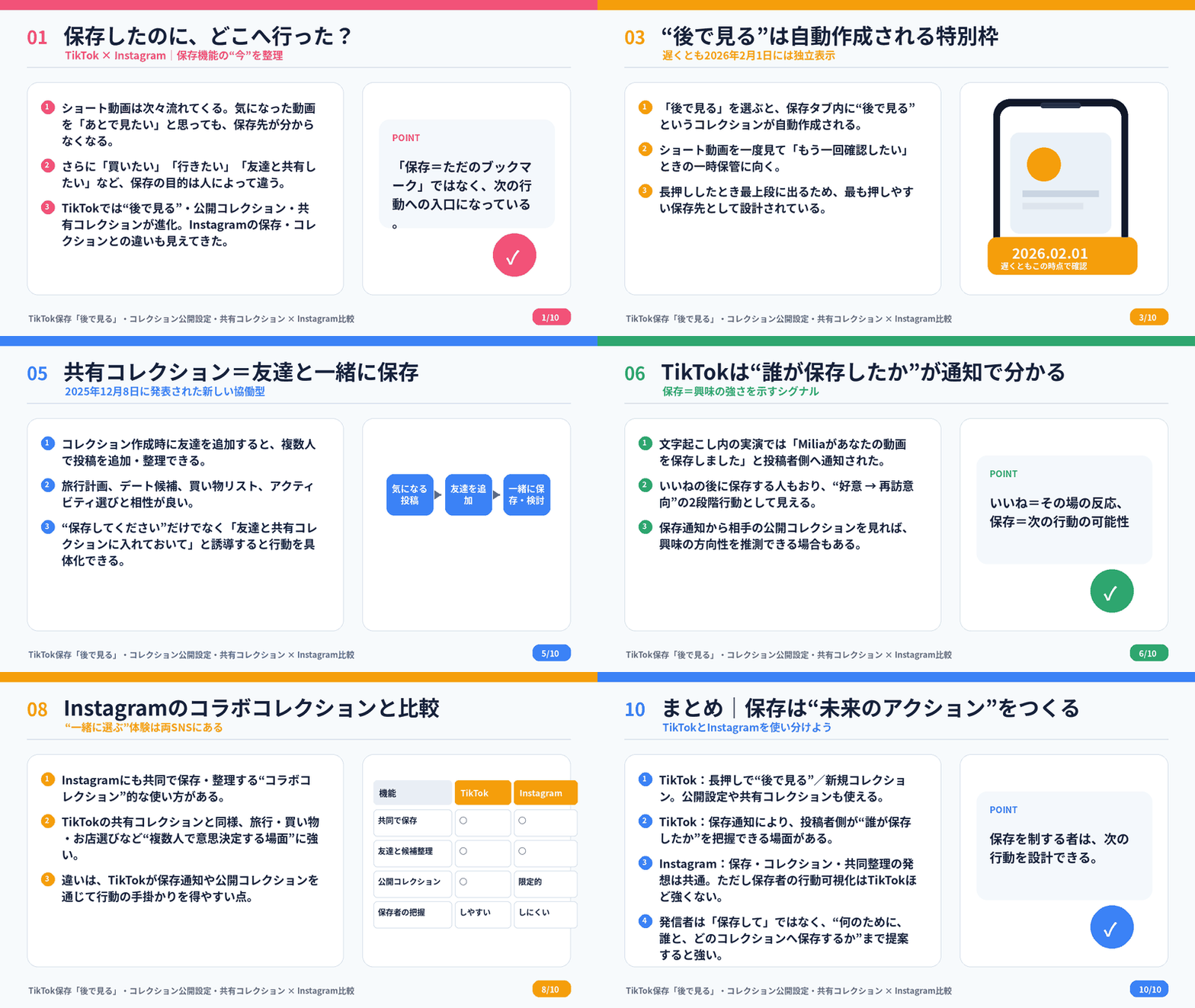 TikTok保存「後で見る」・コレクション公開設定・共有コレクション
 -
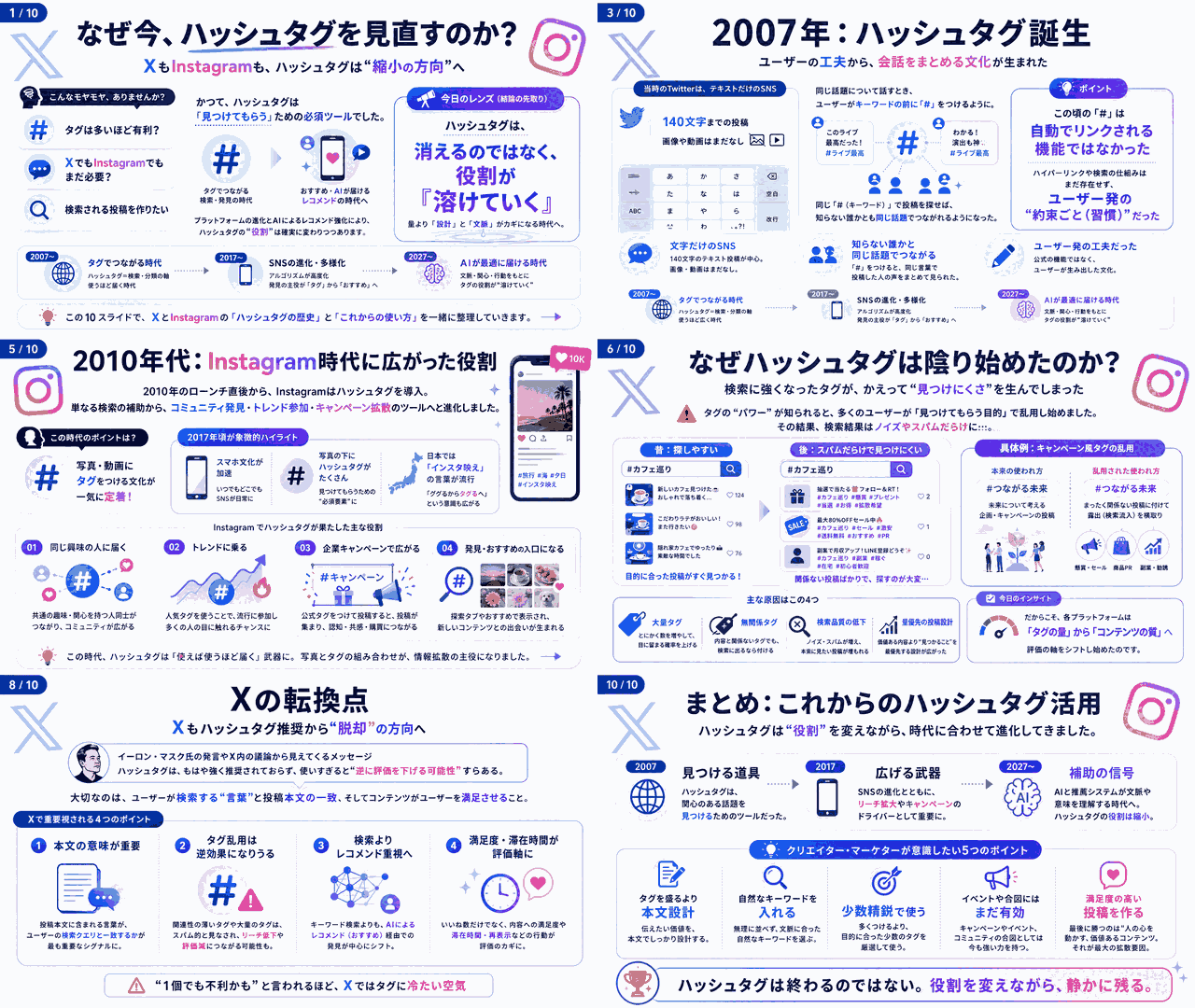 歴史を振り返るとXもInstagramもハッシュタグを縮小の方向へ
 -
 MetaのFacebook・Instagram・Threadsニュース2026年8月分
 -
 InstagramのDMグループチャット招待リンク・QRコード使い方
