













「Felo」LiveDoc音声メモ・音声コマンド・画像テキスト編集:使い方
静岡の焼津駅前にある朝5時から
開いているヘアサロンが凄い!
イーンスパイアの横田です。
https://www.enspire.co.jp
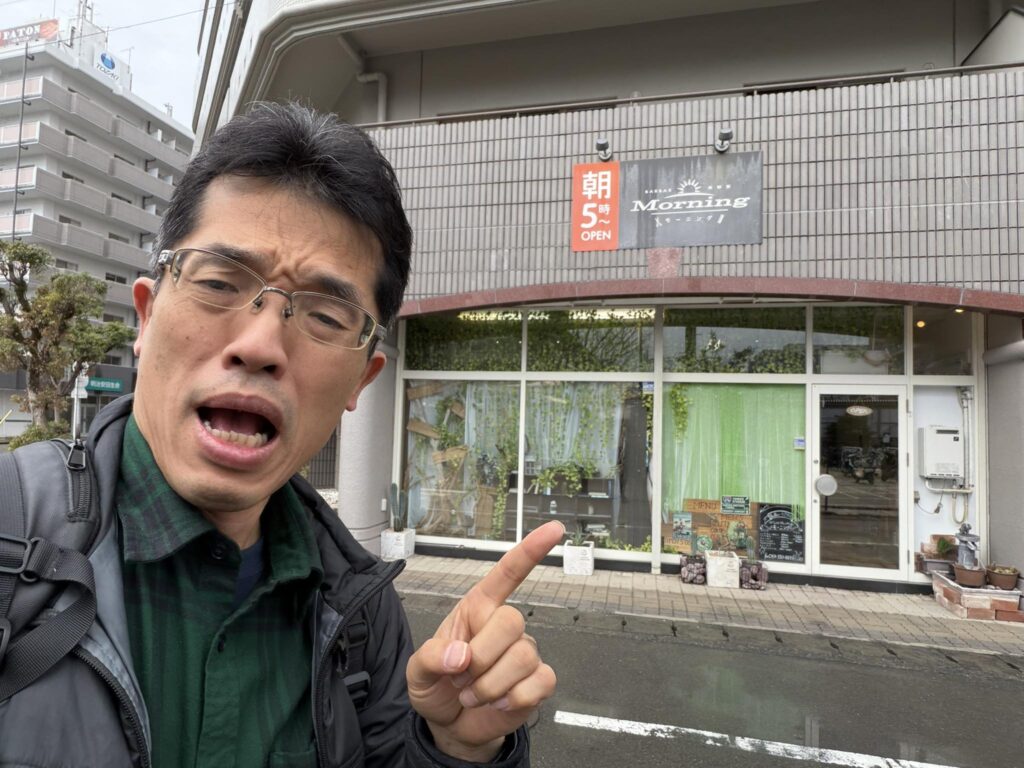
朝5時から営業しているBARBER・美容室
morning(モーニング)の公式HPこちら↓
https://hairsalon-morning.jimdofree.com/
さて、本題です。
2025年10月17日、Feloは革新的な
LiveDocという機能を実装しました。
https://felo.ai/ja/blog/livedoc-ai-document/
LiveDocは、世界初の「AIエージェント協働型」
ドキュメントとプレゼンテーションを統合した
革新的なプラットフォームです。
さらに、2025年12月19日Felo Image に
「画像テキスト編集機能」 が追加です。
https://x.com/felo_ai/status/2001856519382691991
2025年12月31日にボイスノート追加に続き
https://felo.ai/ja/blog/felo-livedoc-voice-notes-guide/
2026年1月6日に音声メモと音声コマンドです。
https://felo.ai/ja/blog/voice-notes-voice-commands-felo-livedoc/
あまりにも画期的で最初は戸惑うインターフェイスですが
GoogleのNotebookLMよりも使いやすいと感じるほどです。
https://www.youtube.com/watch?v=Uuum5y7QvPg
上記の続きの動画はYouTubeメンバーシップの
デイリー会員(190円/月)に限定公開しています。
詳しくは以下をご覧ください。
https://yokotashurin.com/youtube/membership.html
YouTubeメンバーシップ申込こちら↓
https://www.youtube.com/channel/UCXHCC1WbbF3jPnL1JdRWWNA/join
生成AIによる動画・音声・スライド・カルーセル・図解による解説は無料
動画解説
https://www.youtube.com/watch?v=ZuVokw8SPBg
音声解説
https://www.youtube.com/watch?v=OmauwjzvUAk
スライド解説
https://www.youtube.com/watch?v=MXpfWup2sQw
リアル対話解説
https://www.youtube.com/watch?v=Yi3rK1qcEh4
キャラ対話解説
https://www.youtube.com/watch?v=Q28v_C3gUw0
スライド
https://www.docswell.com/s/6534747/Z74XQ1-2026-01-08-223629
カルーセル
https://www.instagram.com/p/DTQHWNLD6KS/
漫画
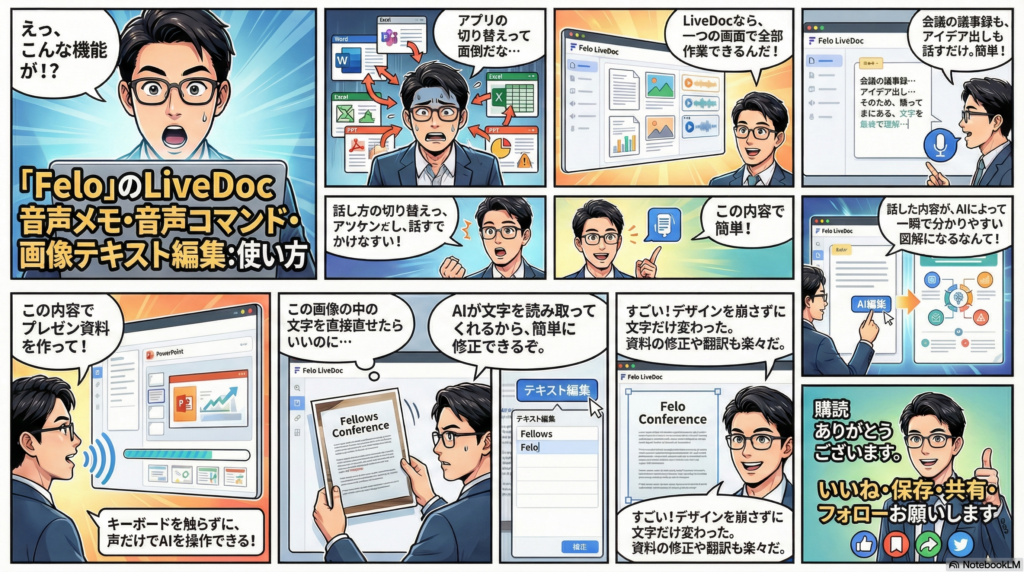
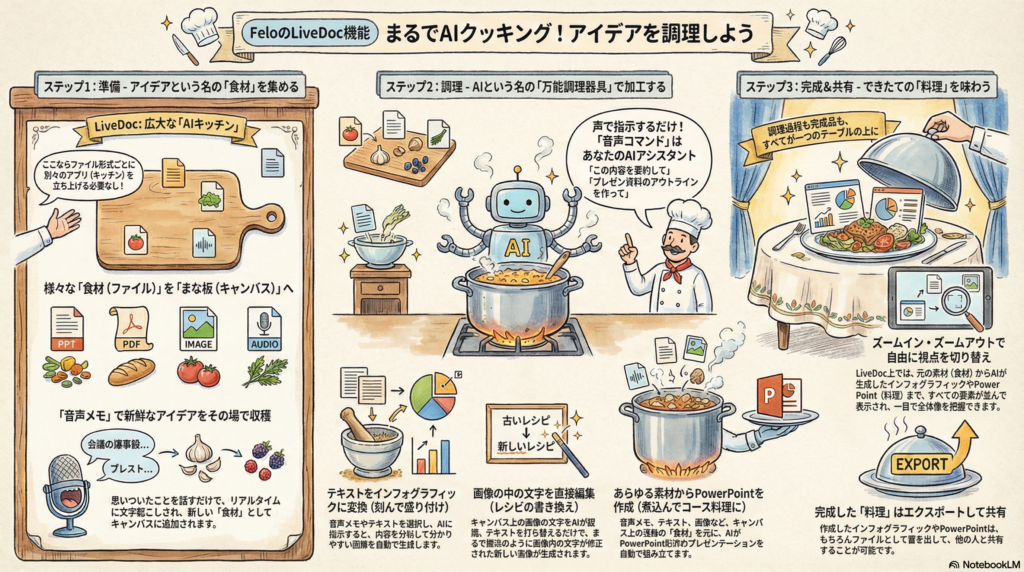
インフォグラフィック解説
マインドマップ
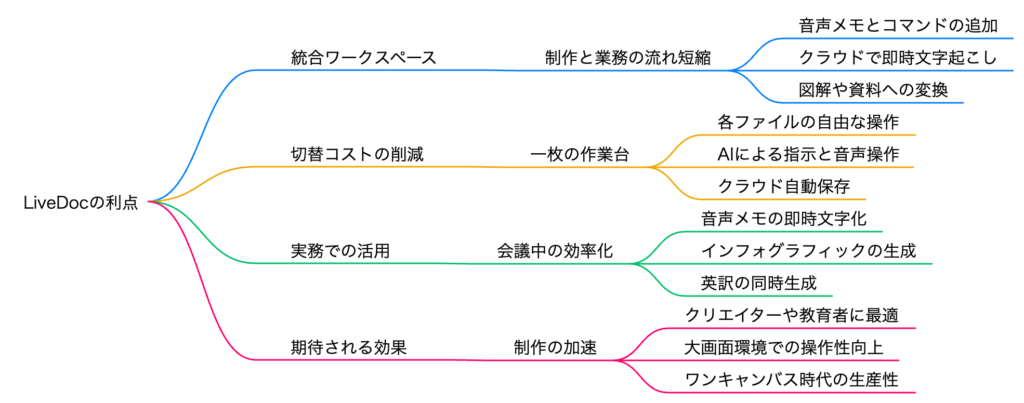
「Felo」LiveDoc音声メモ・音声コマンド・画像テキスト編集:使い方
🎨 Felo LiveDocで複数ファイルを1画面で同時編集する新時代
🆕 最新アップデート情報
2026年1月 新機能追加 📅
AIエージェント Felo に革新的機能が続々実装!
✅ 音声メモ機能 – 会議・授業・思考の整理に
✅ 音声コマンド – 自然な会話で指示
✅ 画像テキスト編集 – 図解内の文字を直接修正
⬇️ LiveDocの革新性 ⬇️
🎯 LiveDocとは?
複数のファイル形式を
1つのプラットフォームで
同時に編集・変換できる革命的ツール
1つのプラットフォームで
同時に編集・変換できる革命的ツール
🧩 対応ファイル形式
📊 PowerPoint
📄 Word
📈 Excel
📕 PDF
🖼️ 画像
🎤 音声
🔄 従来の作業 vs LiveDoc
従来の問題点
• 複数のソフト・アプリを切り替え
• たくさんのタブを開いて管理
• ファイル間でコピー&ペーストの繰り返し
• 画像を別ソフトで作成→貼り付け
• 編集の度に書き出し→再インポート
↓ 解決 ↓
LiveDocの解決策
• 1つの画面で全ての作業が完結
• 複数のウィンドウを同時に配置
• リアルタイムで相互変換
• ファイル間の移動が不要
• クラウド上で自動保存
🎤 音声メモ機能の使い方
1
Felo画面の音声メモボタンをクリック
2
録音開始を押して話し始める
3
リアルタイムで文字起こしが実行される
4
LiveDoc内にクラウド保存される
💡 活用シーン
会議の議事録、授業ノート、思考の整理、アイデア記録
会議の議事録、授業ノート、思考の整理、アイデア記録
⬇️ 多彩な機能展開 ⬇️
🎨 LiveDocでできること
インフォグラフィック生成
音声やテキストから自動で図解作成
画像テキスト編集
生成した図解の文字を直接修正可能
PPT自動変換
コンテンツをプレゼンに即変換
🎯 使い方の流れ例
① 音声メモで内容を録音
↓
② インフォグラフィック生成を実行
↓
③ 画像テキスト編集で文字を修正
↓
④ PPTに変換してプレゼン完成
↓
⑤ 全て同一画面内で同時進行!
💡 料理に例えると…
🍳 台所のテーブルの上で調理
• ここに人参を置く、ここに玉ねぎを置く
• 鍋であたためる、フライパンで炒める
• お皿に盛り付ける
→ 全ての作業を1つのテーブル上で完結
LiveDocも同じ考え方!
1つのキャンバス上で、複数のファイルを自由に配置・編集・変換できる
✨ LiveDocの特徴とメリット
- 複数ウィンドウ同時表示 – Windowsライクな操作感
- リアルタイム変換 – 音声→テキスト→図解→PPTへ即座に
- クラウド自動保存 – 作業内容を逐次保存
- 拡大縮小自由 – 各ウィンドウを好きなサイズに
- AI支援 – 自動生成・提案機能が充実
- タスク並行処理 – 複数の変換作業を同時実行
📱 推奨環境
😅 厳しい環境
スマホ・タブレット
小さいノートPC画面
画面が狭いと威力を発揮しにくい
スマホ・タブレット
小さいノートPC画面
画面が狭いと威力を発揮しにくい
✨ 理想的な環境
大画面ディスプレイ
拡張モニター
広い作業スペースで真価を発揮
大画面ディスプレイ
拡張モニター
広い作業スペースで真価を発揮
🚀 NotebookLMとの違い
Google NotebookLMの課題
• 文字化けした場合、一度書き出しが必要
• 画像を修正するために別のツールへ移動
• 複数のソフト間を行き来する手間
LiveDocの優位性
• 画像テキスト編集機能で直接修正可能
• 全ての作業が同一プラットフォーム内で完結
• ファイル形式を気にせず自由に編集
🎯 こんな人におすすめ
- 複数のツールを切り替える作業が面倒な人
- クリエイティブな仕事で効率化したい人
- プレゼン資料を素早く作成したい人
- 会議や授業の内容を即座にまとめたい人
- 大画面で作業している人
🔮 今後の期待
期待される機能追加
🖊️ 手書き入力対応
→ iPad + Apple Pencilでラフスケッチを図解化
🤖 AI機能の更なる強化
→ より高度な自動生成・提案機能
🎨 デザインテンプレート拡充
→ 多様なアウトプット形式への対応
AIエージェントFeloに追加されたLiveDoc機能の紹介。音声メモ、音声コマンド、画像テキスト編集を搭載し、Word、Excel、PowerPoint、画像など様々なファイル形式を1つのプラットフォーム上で同時に作業できる革新的なツール。複数のソフトやタブを切り替えることなく、1つの画面内で音声入力から図解生成、プレゼン作成まで一貫して行える。大画面ディスプレイでの作業に最適で、クリエイティブワークの効率を大幅に向上させる。
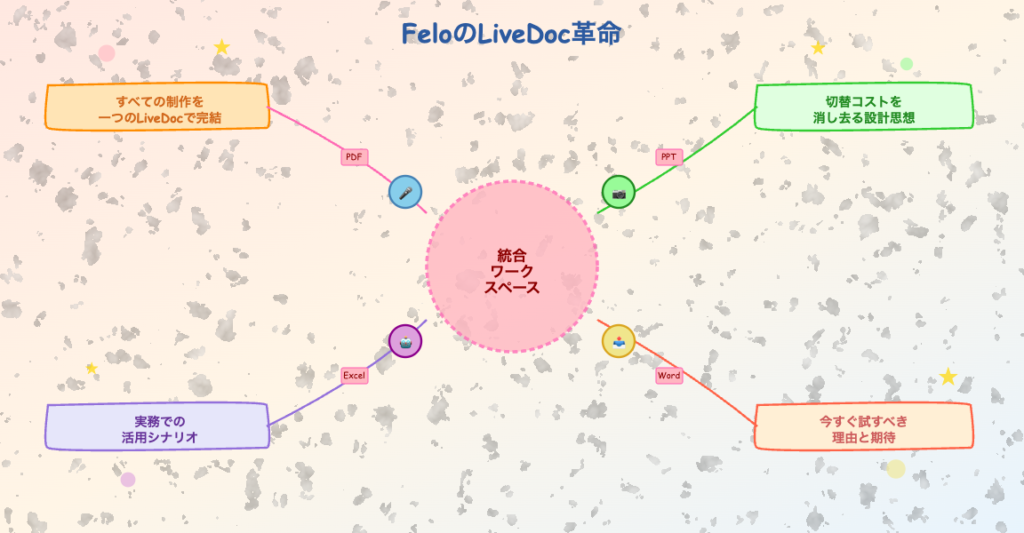
- はじめに
- FeloのLiveDocとは?革新的な新機能の全貌
- LiveDocの真価:従来の作業方法を覆す画期的なコンセプト
- 実践!音声メモとインフォグラフィック生成を体験する
- おわりに
- よくある質問(Q&A)
はじめに
AIツールを活用した作業効率化について日々研究を続けている中で、本当にワクワクするような新機能に出会いました。2026年1月8日、私たちの仕事のやり方を根本から変えてしまう可能性を秘めた機能が追加されたのです。それが、AIエージェント「Felo」のLiveDocに実装された音声メモ機能と画像テキスト編集機能です。実は、私自身も最初はこの機能の本質的な価値を理解できずにいました。去年の10月にリリースされた際に試してみたものの、使い方がピンとこず、しばらくスルーしていたのが正直なところです。しかし、新機能が追加されたことで、ようやくその真価に気づくことができました。この記事では、この革新的な機能について、実際の使用体験を交えながら、できる限り詳しく、そして分かりやすく解説していきます。従来の作業方法の概念を一度覆す必要がある、それほど画期的な機能ですので、最後までじっくりとお読みいただければ幸いです。
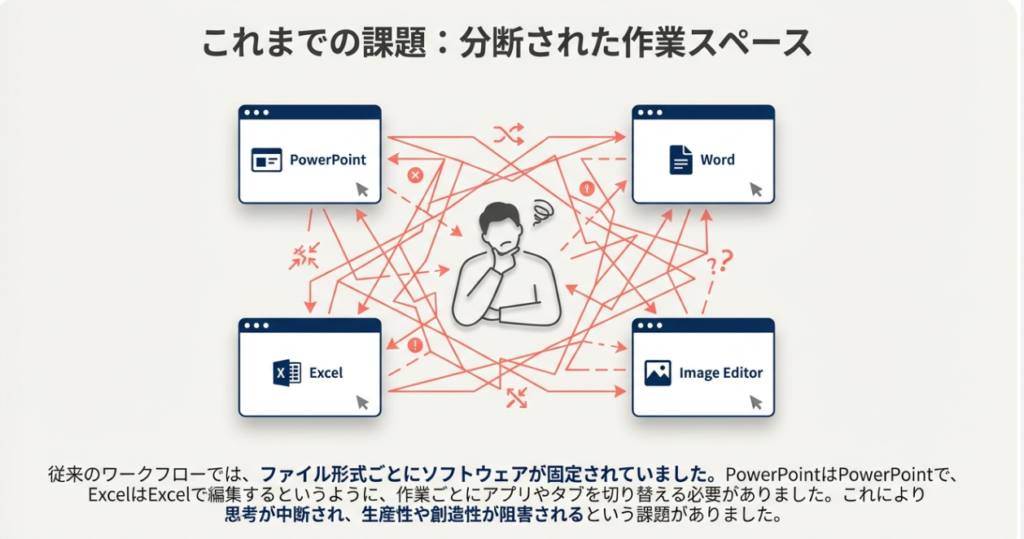
1. FeloのLiveDocとは?革新的な新機能の全貌
本日は、ネットビジネスに関する重要な情報として、AIエージェントFeloに追加された新機能についてご紹介していきます。2026年1月8日という、やや遅めのタイミングではありますが、重要な新機能が追加されましたので、詳しく解説していきたいと思います。
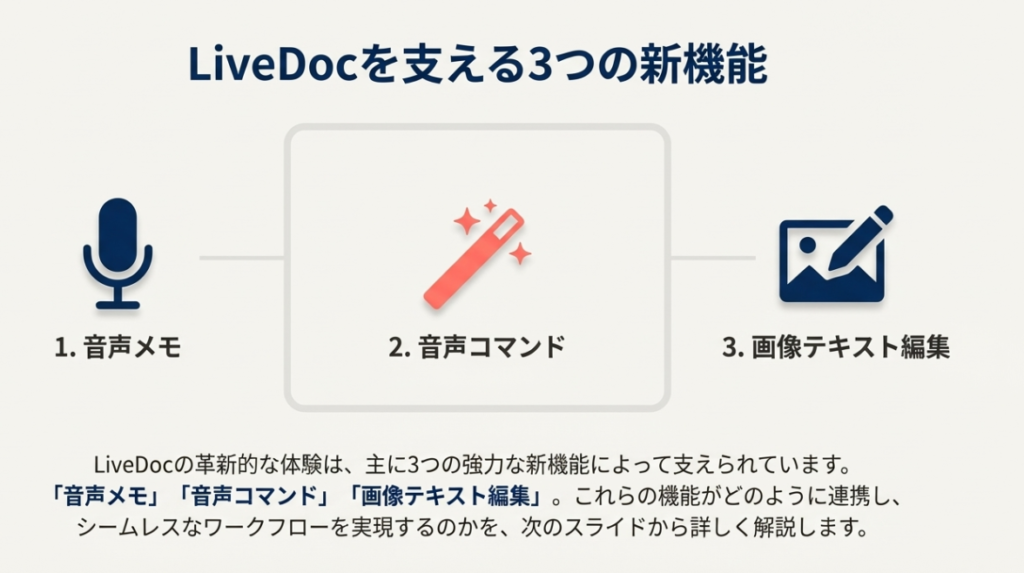
今回のテーマの中心となるのは、FeloのLiveDocという機能に新たに追加された「音声メモ」と「音声コマンド」という2つの機能です。これらの機能は、それ以外の既存機能と組み合わせることで、非常に強力なツールとなります。本記事では、これらの新機能の使い方はもちろん、LiveDoc全体の活用方法についても包括的に紹介していきます。
まず、LiveDocという機能について、基本的な概要から確認していきましょう。この機能は、2025年10月17日に正式にリリースされました。当時のニュースでは、「Feloに革新的なAIツールのLiveDocをリリース」という形で発表されています。実を言うと、私自身もこの機能が最初にリリースされた時に試してみました。しかし、その時点では、この機能の使い方がいまいち理解できず、結果的にしばらくの間使用していませんでした。
多くのクリエイターの方々がこの機能について動画を投稿されており、私もそれらの動画を視聴してみました。しかし、どの動画を見ても、この機能の本質的な価値や具体的な活用方法がピンとこなかったのです。そのため、LiveDocという機能は私の中で「興味深いが使いこなせない機能」という位置づけになっていました。
ところが、状況が大きく変わったのは先日のことです。LiveDocに「画像テキスト編集機能」が追加されたのです。そして今回、さらに「音声メモ」と「音声コマンド」という2つの機能が追加されました。これらの新機能が加わったことによって、私が当初イメージしていた「使いやすいツール」の形に、ようやく近づいてきたと感じています。だからこそ、今回改めてこの機能について詳しく説明していきたいと考えました。
それでは、具体的にどのような機能が追加されたのかを見ていきましょう。Xに投稿された情報によると、「音声メモ」と「音声コマンド」がリリースされたということです。添付されている図解を見ると、その機能の概要が理解できます。
まず「音声メモ」についてですが、これは名前の通り、音声で話した内容をそのままメモとして記録してくれる機能です。一見すると非常にシンプルな機能ですが、その応用範囲は広大です。例えば、会議の議事録を取る際に活用できます。また、授業や講義のノートを取る際にも便利でしょう。さらに、長期にわたるプロジェクトの内容整理など、様々な場面で活用することができます。
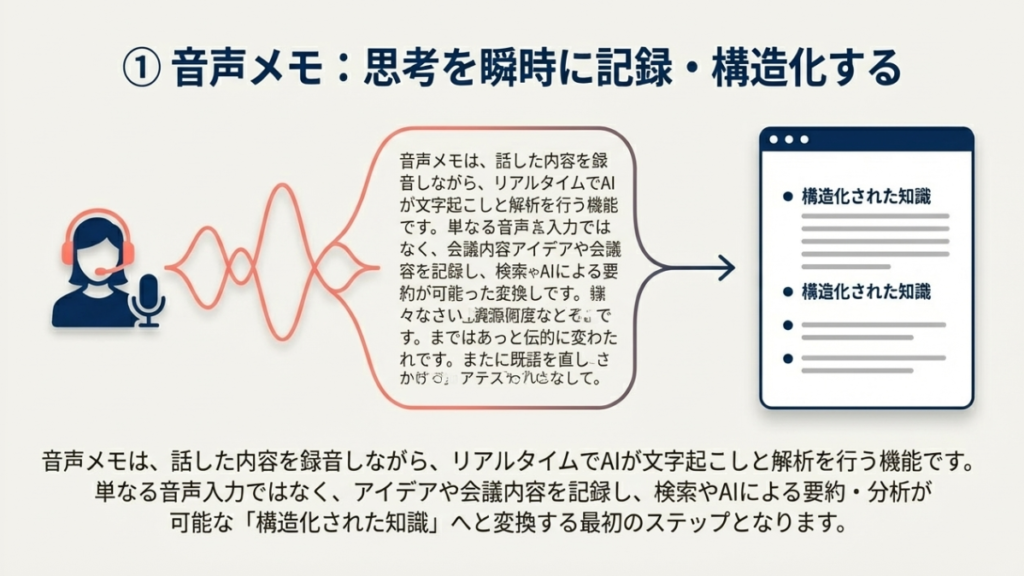
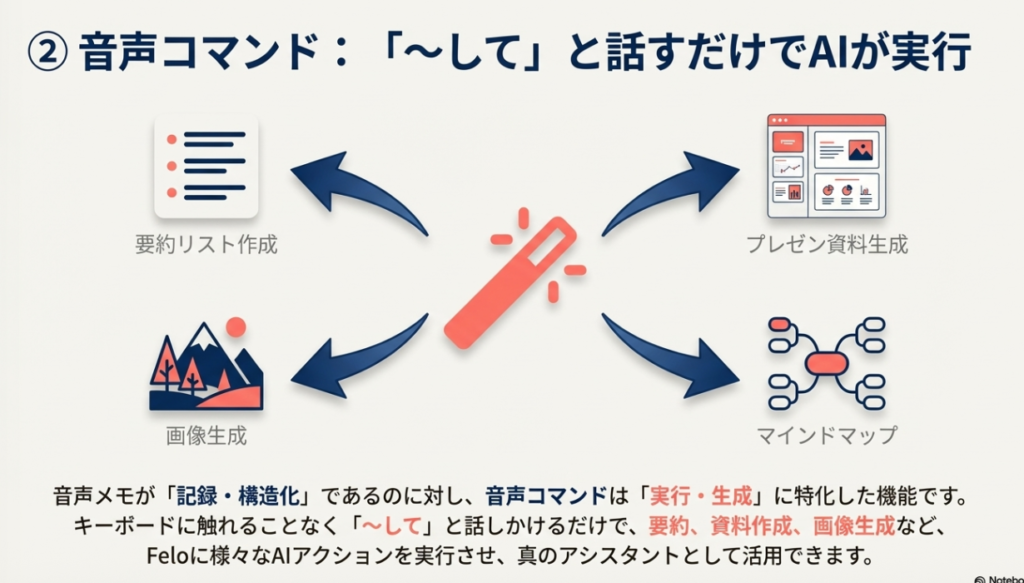
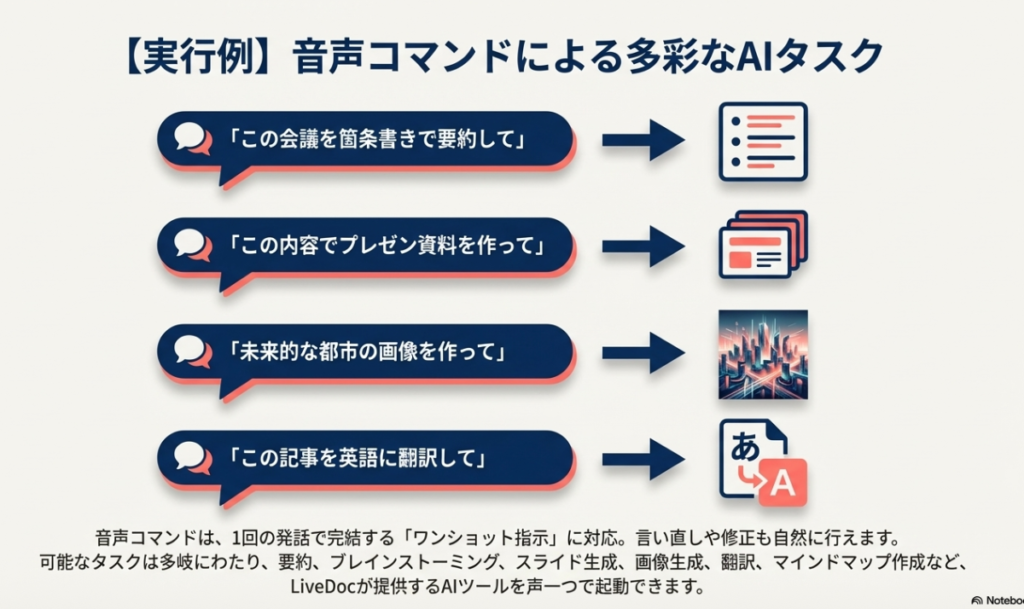
次に「音声コマンド」についてです。これは、AI呼び出しを会話のように自然に行える機能です。具体的には、声で「何々をやって」という形で指示を出すことができます。確かに、これは単なる音声入力と言えばそうなのですが、それほど大げさな機能ではありません。しかし、この機能が追加されたことで、LiveDocの使い勝手が大きく向上したことは間違いありません。
それでは、実際にこれらの機能をどのように使っていくのか、具体的な手順を見ていきましょう。Feloの画面を開くと、インターフェースに「音声メモ」という項目が表示されています。この横には「新機能」というラベルが付いています。このボタンをクリックすると、「音声メモを録音しませんか」というメッセージが表示されます。そこで「録音開始」ボタンを押せば、すぐに使用を開始することができます。
実は、この音声メモ機能は、スマートフォンアプリ版には比較的早い段階で実装されていました。しかし、PCブラウザ版への実装は遅れていたのです。今回ようやくPCブラウザ版にも実装されたことで、より多くのユーザーが、より使いやすい環境でこの機能を活用できるようになりました。
ここで重要なポイントをお伝えします。今回紹介する機能の本体は、画面の左側のメニューに表示されている「LiveDoc」という項目なのです。実は、先ほど説明した音声メモのボタンを押しても、このLiveDocを直接選択しても、最終的には同じ場所に到達します。つまり、どちらの方法でアクセスしても問題ありません。
2. LiveDocの真価:従来の作業方法を覆す画期的なコンセプト
LiveDocというメニューをクリックすると、特徴的な画面が表示されます。この画面には、「新規のLiveDocを作成」というオプションが用意されています。これを選択すると、次のような画面が表示されます。中央には「ファイルをドラッグ&ドロップして、AI機能でファイルを活用して様々な形式に変換しましょう」というメッセージが表示されています。
正直に申し上げると、最初にこの画面を見た時、私はこの機能の使い方がまったく理解できませんでした。何をすればいいのか、どのように活用すればいいのか、まったくイメージが湧かなかったのです。
しかし、ここで非常に重要なポイントがあります。この機能を理解し、効果的に使いこなすためには、私たちがこれまで持っていた先入観や固定概念を一度完全に覆す必要があるということです。これは決して大げさな表現ではありません。実際、この新しい考え方に慣れるまでには、それなりの時間がかかると思います。
それでは、簡単に説明しましょう。画面に表示されている通り、世の中には様々なファイル形式が存在しています。例えば、PowerPoint、Word、Excel、PDF、画像ファイル、音声ファイルなど、実に多様な形式のファイルやデータが日常的に使用されています。
これまでの一般的な作業方法を考えてみてください。PowerPointで作成されたファイルは、PowerPointというソフトウェアで編集します。Excelで作成されたファイルは、Excelというソフトウェアで編集します。このように、それぞれのファイル形式に対応した専用のソフトウェアを使って作業を進めるというのが、従来の常識でした。つまり、ファイルの書式やフォーマットに合わせて、編集するソフトウェアも全て異なっていたのです。
この従来の方法では、複数のファイル形式を扱う作業をする際に、多くのタブを開いたり、多くのソフトウェアやアプリケーションを同時に起動したりする必要がありました。例えば、あるソフトウェアを開いて作業し、その結果を書き出して、それを別のソフトウェアに読み込ませる、といった作業が頻繁に発生していました。または、あるスタイルで作成したコンテンツを、今度は別のファイル形式に貼り付けて使用する、というような作業も日常的に行われていました。
具体的な例を挙げてみましょう。画像を別の画像編集ソフトで作成しておいて、その完成した画像をPowerPointのプレゼンテーションに貼り付ける、というような作業です。このような、異なるソフトウェア間でのデータのやり取りは、多くの人が日常的に経験していることでしょう。
しかし、これは非常に面倒な作業ではないでしょうか。FeloのLiveDocという機能は、まさにこの「面倒さ」を解決するために開発されたものなのです。LiveDocの革新的な点は、これらすべての作業を1つのプラットフォーム上で同時に実行できるようにしたことです。つまり、1つのページの中で、複数の異なる形式のファイルを同時に扱い、編集し、変換することができるのです。
この作業環境を最大限に活用しようとすると、ユーザーの多くは大型のディスプレイが欲しくなると思います。なぜなら、従来の方法で1台のパソコンの中で2つのブラウザを立ち上げたり、2つのソフトウェアを同時に起動したりすると、それぞれの画面が小さくなってしまい、作業効率が低下するからです。
このため、スマートフォンやタブレットのような小さな画面では、LiveDocの真価を十分に発揮することが難しいかもしれません。私自身も日頃はノートパソコンで仕事をしているため、なかなかこの理想的なイメージを実現することができていません。しかし、拡張ディスプレイを使用している方や、大型のモニターで作業をしている方にとっては、この機能は非常に使いやすく、画期的なものになるはずです。
それでは、このLiveDocという機能の具体的な使用方法について、実際に操作しながら紹介していきたいと思います。せっかくの機会ですので、新しく追加された音声入力機能を使って説明を進めていこうと思います。
まず、画面を最初の状態に戻します。そして、音声メモを開始してみます。「録音開始」ボタンをクリックします。すると、私が今話している内容が、リアルタイムで画面上に記録されていきます。画面の中央部分を見ていただくと、音声がテキストとして記録されていく様子が確認できるはずです。
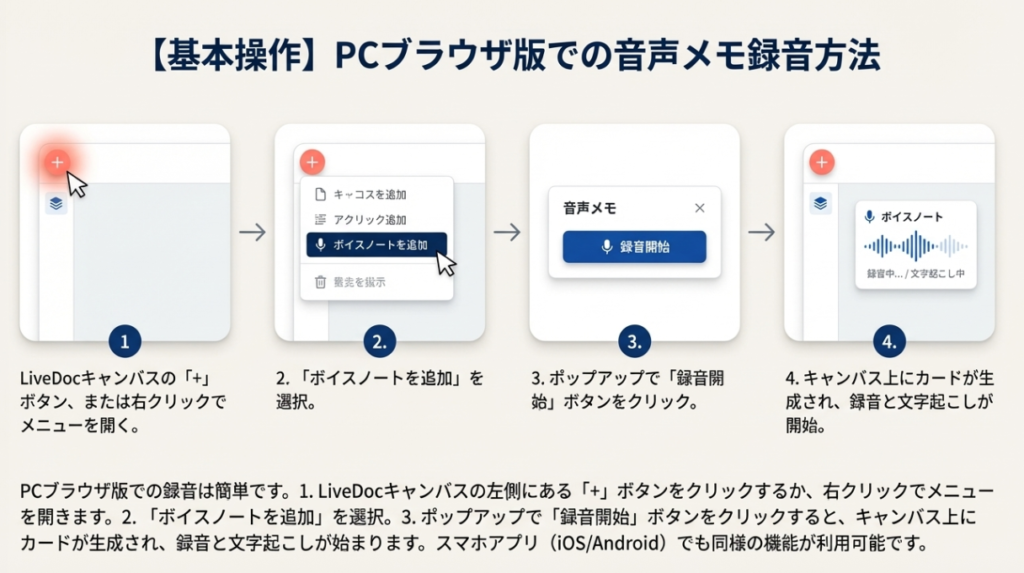
この状態で、録音された内容はLiveDocの中に保存されていきます。つまり、クラウド上に自動的に保存されているということです。そして、音声はリアルタイムで文字起こしされています。この機能は、議事録作成や会議の記録に非常に便利だと感じます。
このように話し続けると、自分の考えていることや気になっていること、あるいは会議の内容などを、どんどん記録していくことができます。音声で話し続ける限り、その内容はずっと記録され続けるのです。
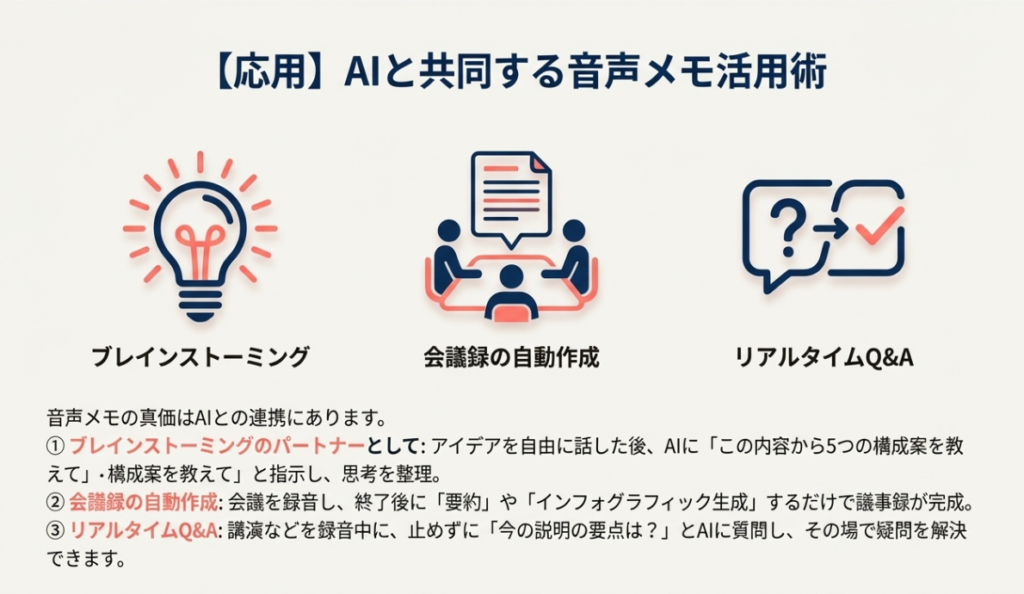
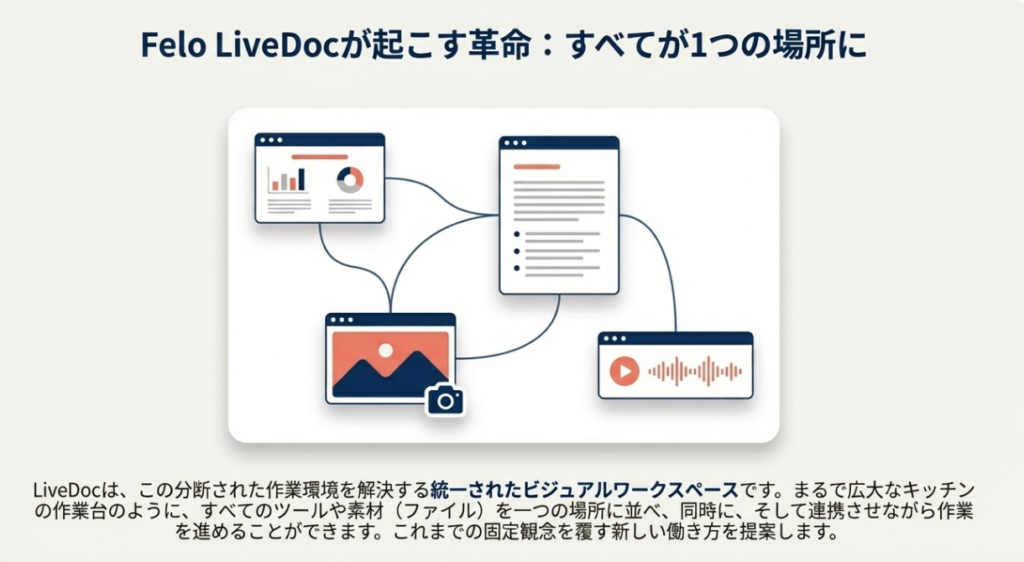
今日お伝えしたいのは、このFeloのLiveDocという機能が、なぜこれほど素晴らしいのかということです。例えば、Word、Excel、PowerPointのような異なるソフトウェアを、それぞれ個別に立ち上げて編集作業や各種作業を行うという従来の方法ではなく、LiveDocの中でWord形式の文書も、Excel形式のスプレッドシートも、PowerPoint形式のプレゼンテーションも、さらには画像生成までも、すべて一気に、同時に実行することができるようになりました。これがLiveDocという機能の本質なのです。
このような内容で、少し音声を録音してみました。すると、当然ですが、この録音内容はLiveDocの中に保存されています。画面を見ると、このように保存されていることが確認できます。しかし、この画面表示がやや小さく表示されているため、古いタイプの人間である私には、少し慣れない感覚があります。できれば画面全体を大きく表示したいという気持ちがあります。以前は確かに画面全体に表示されるような形式だったと記憶していますが、現在の表示方法には少し落ち着かない印象を受けます。
しかし、ここで重要な気づきがあります。これはそもそもWindowsの基本的な考え方ではないか、ということです。Windowsというオペレーティングシステムの特徴は、複数のウィンドウを立ち上げて、それらを同時に操作できるという点にあります。LiveDocも同様に、1つのLiveDocという環境の中に、複数のウィンドウが立ち上がっている状態だと考えていただければ理解しやすいでしょう。
実際の操作として、このウィンドウをここに配置しておくことができます。そして、画面上部を見ると、様々なオプションが表示されています。例えば、「インフォグラフィックを生成」という選択肢があります。これは何を意味するかというと、今録音した音声の内容に対して、インフォグラフィック(情報を視覚的に表現した図解)を生成してもらうことができるということです。これを実行すると、音声の内容が図解として表示されるのです。それでは、実際に試してみましょう。
3. 実践!音声メモとインフォグラフィック生成を体験する
画面には、「AI対話でインフォグラフィックを生成」という表示が出ています。この内容で問題なければ、送信ボタンをクリックします。すると、システムはインフォグラフィックの生成を開始します。これは当然の流れなのですが、ここで注目していただきたい点があります。
現在表示されているLiveDocの画面の構成を見てください。今、画面の右側に新しいファイルが起動しており、そこに生成中の内容が表示されています。このように、LiveDocは大きなEvernoteや大きなGoodNotesのようなノートアプリケーションと同じような感覚で使用することができます。
料理に例えて説明すると、より理解しやすいかもしれません。1つのキャンバス、あるいは大きなまな板のようなものを想像してください。料理をする際の台所のテーブルの上と考えても良いでしょう。このテーブルの上に、例えばここに人参を置き、別の場所に玉ねぎを置きます。そして、鍋を持ってきてそこで材料を温めます。温めたものを皿に盛り付けます。さらに、置いてある別の材料と、先ほど調理したものを、今度はフライパンに入れて料理を作る、というような作業を想像してください。
料理をする際には、様々な材料を加工しながら、同時並行で作業を進めていくと思います。LiveDocは、まさにこのような作業を、すべて1つのプラットフォーム上で一括して実行できるようにしたものなのです。
今、音声を録音しながら、画面の別の場所では、インフォグラフィックの生成が完了しました。最初は小さく表示されているかもしれませんが、これで問題ありません。なぜなら、このように拡大することができるからです。拡大すると、このように綺麗な図解が表示されます。これは非常に素晴らしい機能だと思います。
ここで、先日追加された新機能を紹介します。それが「画像テキスト編集機能」です。画面には「NEW」というラベルが付いています。例えば、今生成されたインフォグラフィックを見てみましょう。おそらく、GoogleのNanoBanana Proというモデルが使用されていると思われます。基本的には正しく生成されているはずです。
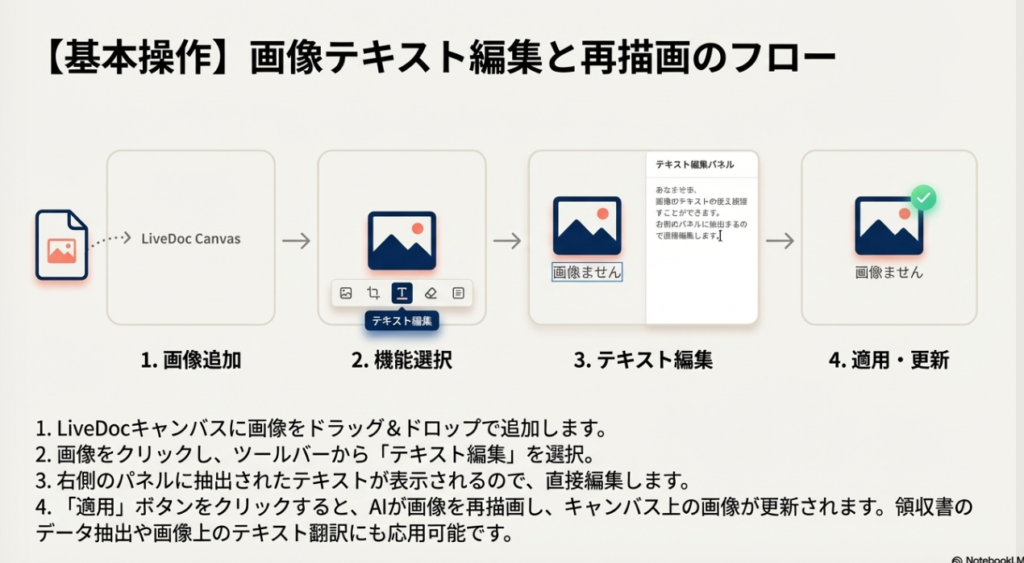
しかし、もし文字化けしていたり、修正したい文字があった場合はどうすればよいでしょうか。「テキストを編集」というボタンをクリックすると、画像内のテキストを認識して編集モードに入ることができます。画面を少し縮小してみます。すると、右側に編集用のパネルが表示されます。
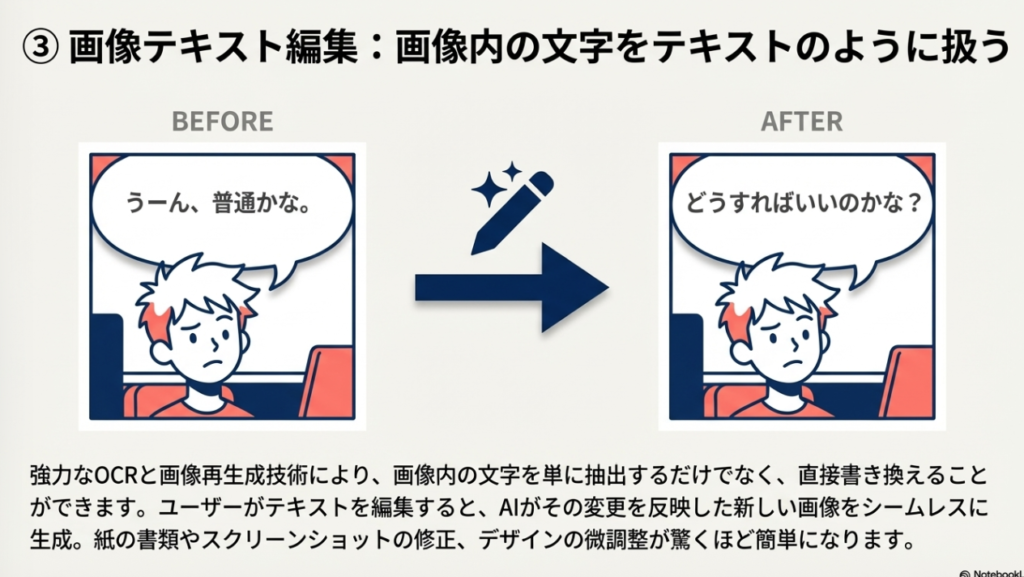
少し見づらいかもしれませんが、画面に表示されているはずです。例えば、「リアルタイム機能」や「LiveDocの革新性」といった見出しがあります。ここで、もし「Fello」という綴りが間違っていたとします。実際に間違った綴りで表示されていました。
このような場合、編集パネルで直接テキストを修正することができます。私は今、テキストを直接編集して修正しました。修正が完了したら、「適用」ボタンをクリックします。すると、修正した内容が画像に反映されます。
このように、LiveDocは別々のファイルとして管理されながらも、すべてがLiveDocという1つのキャンバス上に配置されています。そして、このキャンバスは、ページの画面をどこまででも拡張することができるのです。このパレット、あるいはワークスペースと呼ぶべき領域の中で、ここではこの作業をしておいて、次はこの内容をもとにPowerPointに変換しましょう、ということが可能になります。
「PPTに変換」というオプションを選択すると、今度は別のウィンドウでPowerPointへの変換作業が開始されます。このように、また別のプロセスが動き始めるのです。
画面が小さいため少し見づらいかもしれませんが、今、変換作業が完了しました。画面を拡大してみましょう。すると、先ほど修正した部分がきちんと反映されていることが確認できます。このように、1つのウィンドウだけで、同時に複数の作業を進めていくことができるのです。
さらに、この内容を翻訳するといった作業も可能です。画面の下部には、様々なタスクのオプションが用意されています。現在、まだ1つのタスクが実行中ですので、それが完了したら次の作業を試してみましょう。
今、PowerPointを作成したわけですが、従来の方法であれば、PowerPointはPowerPoint専用のソフトウェアで作業する必要がありました。それぞれの作業を別々に行っていたはずです。しかし、LiveDocでは、これらの作業を同時に、1つのブラウザの1つの画面の中で実行しています。そして、それぞれのコンテンツを拡大したり、縮小したり、あるいは画面のこちら側に配置しておいたりしながら、別の場所でまた別の作業を進める、ということが可能なのです。これは本当に素晴らしい機能です。
クリエイティブな仕事をしている際に、同時に複数のタブを切り替えたり、複数のアプリケーションを切り替えたりする作業というのは、非常に煩雑です。しかし、LiveDocでは、そのような作業がすべて1つの場所で完結しているのです。この利便性をご理解いただけるでしょうか。これが、LiveDocの最大の魅力なのです。
今回、この環境に音声メモ機能と、テキストを編集する機能が追加されました。これにより、例えば図解を作成したいと思った時の作業効率が劇的に向上しました。ここで、GoogleのNotebookLMとの比較をしてみたいと思います。GoogleのNotebookLMも優れたツールですが、いくつかの欠点があります。
NotebookLMの問題点は何かというと、今説明したような形式で音声を入力し、それを編集しようとした場合、もし文字化けなどが発生したら、一度その内容を書き出して、それを再びGeminiなどの別のAIツールに入力し、画像生成機能を使って修正する、といった手順が必要になることです。
一度書き出したファイルは画像形式になってしまいます。元々スライドがPowerPoint形式やPDF形式だったものが、画像形式になってしまうと、その後の編集が非常に面倒になります。実際、多くの方は、様々なファイル形式のデータを行き来しながら仕事をされていると思います。その都度、異なるソフトウェアを開き、異なる画面を開いて作業をしているはずです。
しかし、LiveDocでは、これらすべての作業が1つの場所で完結します。最初は慣れないかもしれませんが、現在、画面のこちら側で作業を進めているように、このような形で複数の作業を同時に進めることができるのです。
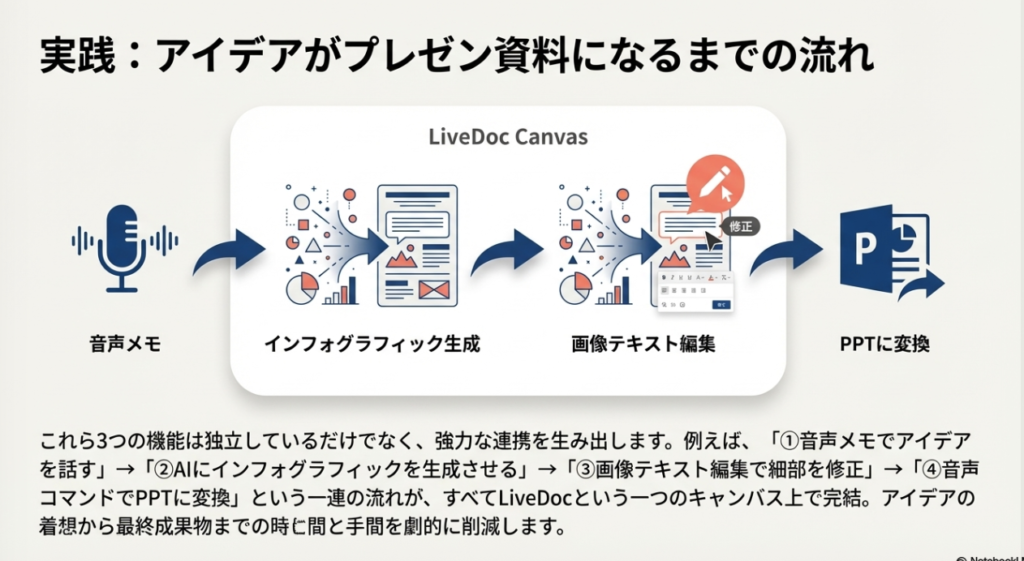
この使い方は、なかなか興味深いものがあります。個人的には、私自身もまだ完全には慣れていません。このような作業スタイルには、まだ馴染みがないのが正直なところです。現在、画面のこの部分でPowerPointプレゼンテーションの変換作業が進行しています。このような形で作業が動いているのです。今、PowerPointファイルが生成されています。まだ生成途中ですが、このような形で作業が進んでいます。
このように、自分のクラウドスペースの中に、作業内容をずっと保存していくことができます。もちろん、これらのファイルを書き出すこともできますし、インポートやエクスポートなど、様々な形式での出力が可能です。ぜひ皆様も、実際に使用してみていただければと思います。
実は、LiveDocには他にも多くの機能が用意されています。現在、1つのタスクが実行中のため、少し説明しにくい状況ですが、このまとめの部分で、チャットを起動して指示を与えるということも可能です。つまり、個々のファイルごとに指示を与えることもできますし、現在開いているLiveDoc全体に対して何らかの指示を与えるということもできるのです。
4. おわりに
本記事では、AIエージェントFeloのLiveDocに新しく追加された音声メモ機能、音声コマンド機能、そして画像テキスト編集機能について、詳しく解説してきました。これらの新機能により、LiveDocの実用性は大幅に向上し、従来では考えられなかったような作業効率を実現できるようになりました。従来の作業方法では、異なるファイル形式を扱う際に、それぞれ専用のソフトウェアを起動し、複数の画面やタブを切り替えながら作業する必要がありました。しかし、LiveDocを使用すれば、Word、Excel、PowerPoint、画像生成など、すべての作業を1つのプラットフォーム上で同時に実行することが可能です。特に、大型ディスプレイを使用している方にとっては、この機能の真価を最大限に発揮できるでしょう。アイデアを形にしていく過程で、音声入力やテキスト入力から始まり、それを図解化し、さらにプレゼンテーション形式に変換するという一連の流れが、すべて1つの場所で完結します。今後、手書き入力機能などが追加されれば、さらに使い勝手が向上することが期待されます。ぜひ、この革新的なツールを実際に試していただき、新しい作業スタイルを体験してみてください。
よくある質問(Q&A)
Q1: FeloのLiveDocは無料で使用できますか?
A: LiveDocの基本機能は無料プランでも利用可能ですが、より高度な機能や大容量のファイル処理を行う場合は、有料プランへのアップグレードが推奨されます。音声メモ機能や画像テキスト編集機能についても、基本的な利用は無料プランで可能ですが、使用時間や処理回数に制限がある場合があります。詳細な料金プランについては、Feloの公式ウェブサイトで最新の情報を確認することをお勧めします。
Q2: LiveDocで作成したファイルは、どのような形式で書き出すことができますか?
A: LiveDocで作成したコンテンツは、PowerPoint(PPTX)、Word(DOCX)、Excel(XLSX)、PDF、画像形式(PNG、JPGなど)など、一般的なファイル形式で書き出すことが可能です。それぞれのコンテンツは、元の形式を維持したまま書き出すこともできますし、別の形式に変換して書き出すこともできます。これにより、LiveDocで作成したコンテンツを、他のプラットフォームやソフトウェアでも自由に活用することができます。
Q3: 音声メモ機能は日本語以外の言語にも対応していますか?
A: はい、FeloのLiveDocの音声メモ機能は、多言語対応となっています。日本語はもちろん、英語、中国語、韓国語など、主要な言語での音声認識と文字起こしが可能です。また、音声で入力した内容を、別の言語に翻訳する機能も用意されているため、国際的なビジネスシーンでも活用できます。ただし、言語によっては認識精度に差がある場合がありますので、重要な内容については必ず確認することをお勧めします。
Q4: LiveDocはスマートフォンやタブレットでも快適に使用できますか?
A: LiveDocはスマートフォンやタブレットでも使用可能ですが、記事内でも説明した通り、複数のウィンドウを同時に表示して作業するという性質上、大型のディスプレイでの使用が推奨されます。スマートフォンやタブレットの場合、画面サイズの制約により、複数のコンテンツを同時に表示することが難しく、LiveDocの真価を十分に発揮することができない可能性があります。外出先での軽い編集作業には使用できますが、本格的な作業を行う場合は、PCや大型モニターの使用をお勧めします。
Q5: GoogleのNotebookLMと比較して、LiveDocの最大の利点は何ですか?
A: LiveDocの最大の利点は、すべての作業を1つのプラットフォーム上で完結できるという点です。NotebookLMは優れたAIノートツールですが、例えば音声入力した内容を図解化し、それを編集して、さらにPowerPointに変換するといった一連の作業を行う場合、複数のツールを行き来する必要があります。特に、生成された画像に文字化けがあった場合、一度ファイルを書き出してから別のツールで修正し、再度読み込むという手間が発生します。LiveDocでは、画像テキスト編集機能により、生成された図解の文字を直接編集することができるため、このような手間が不要になります。また、すべてのコンテンツが同じワークスペース上に配置されているため、複数の作業を同時並行で進めることができ、作業効率が大幅に向上します。
詳しくは15分の動画で解説しました。
https://www.youtube.com/watch?v=rDqyUbZnnD0
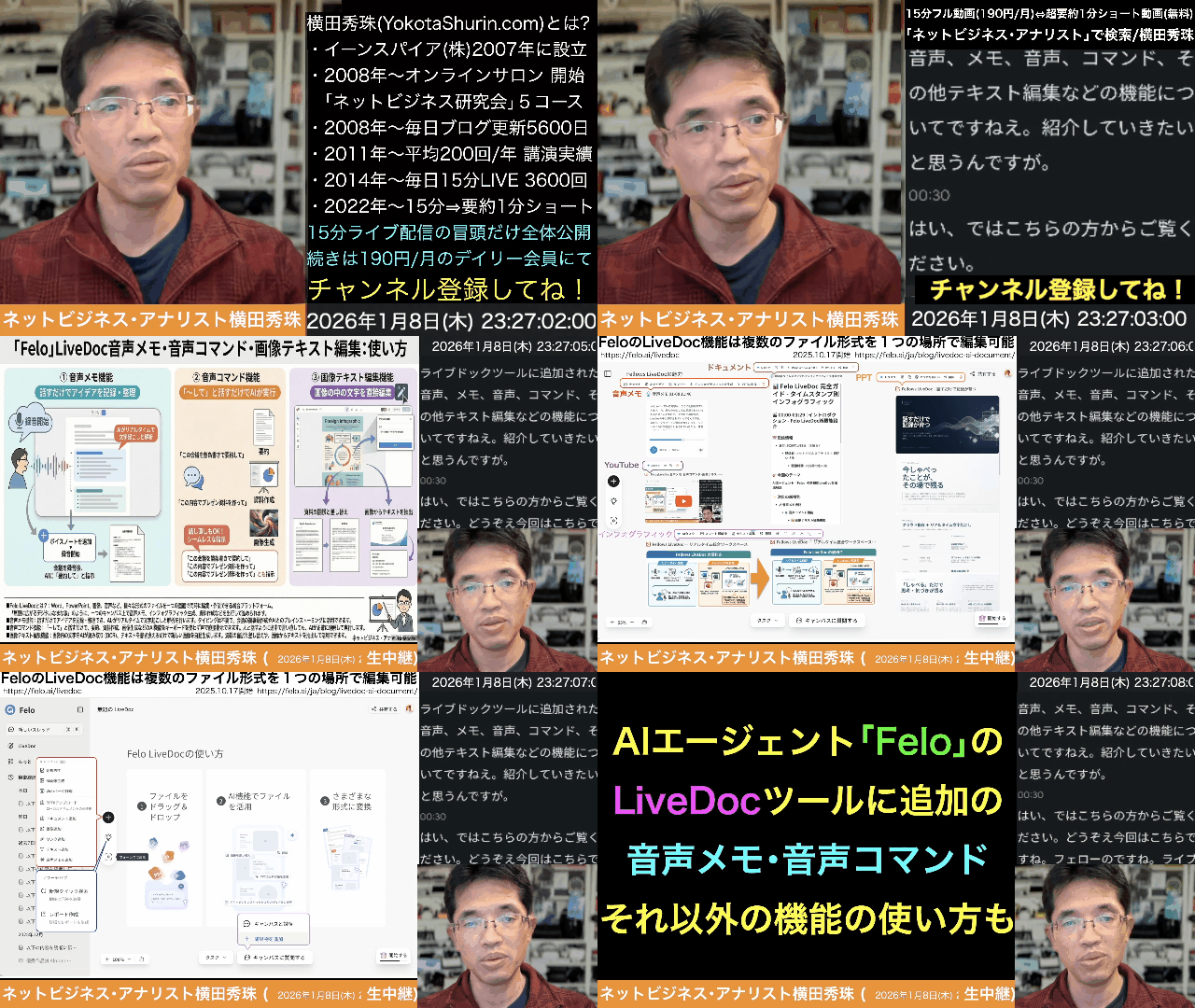
00:00 イントロダクション
01:29 音声メモ・音声コマンド機能の説明
02:17 LiveDoc機能の核心概念
05:14 音声メモの実演
06:13 複数ウィンドウ同時作業の実演
08:16 画像テキスト編集機能(新機能)
10:07 PPT変換と複数タスク同時処理
11:37 Google NotebookLMとの比較
12:52 その他の機能と今後の展望
上記の続きの動画はYouTubeメンバーシップの
デイリー会員(190円/月)に限定公開しています。
詳しくは以下をご覧ください。
https://yokotashurin.com/youtube/membership.html
YouTubeメンバーシップ申込こちら↓
https://www.youtube.com/channel/UCXHCC1WbbF3jPnL1JdRWWNA/join
「Felo」LiveDoc音声メモ・音声コマンド・画像テキスト編集:使い方
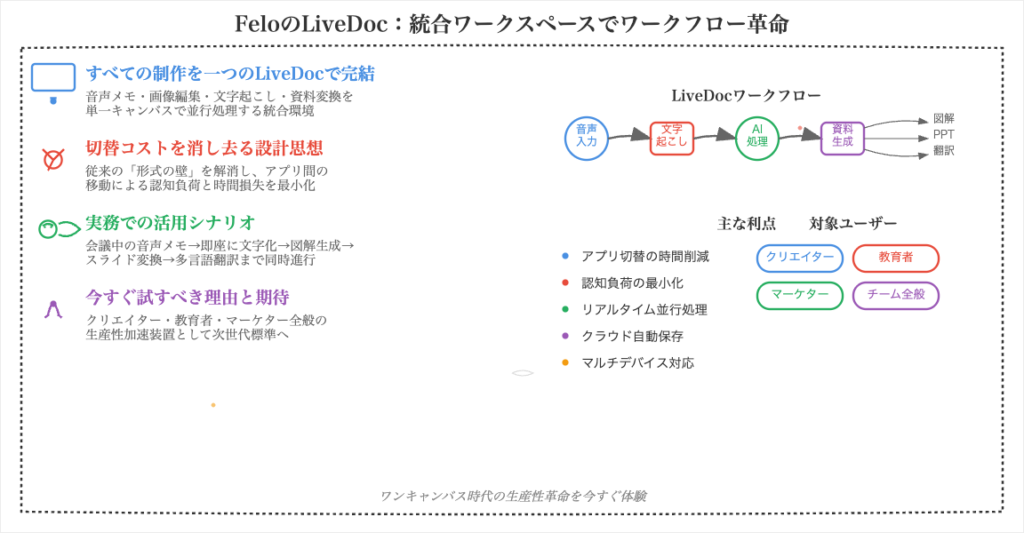
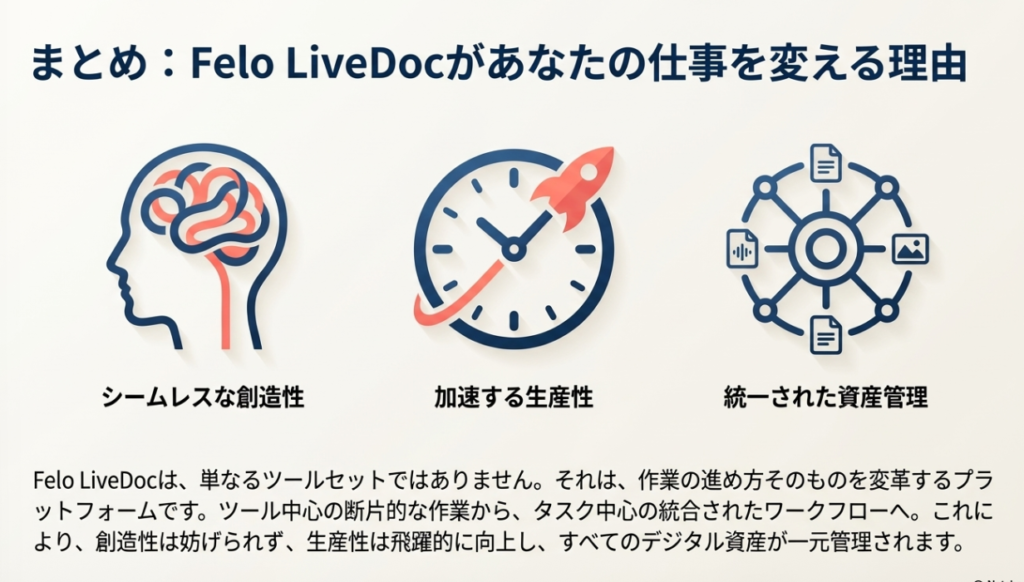
🤖 Felo FeloとはAIエージェント機能を持つプラットフォームで、LiveDocという革新的な機能を搭載しています。従来の複数ソフトを切り替える煩雑な作業を1つの画面で完結させ、音声入力、文書作成、画像生成などを統合的に処理できます。クラウドベースで動作し、リアルタイムでの文字起こしや編集が可能な次世代型のワークスペースツールです。
📝 LiveDoc LiveDocとはFelo内の統合作業環境で、Word、Excel、PowerPoint、PDF、画像、音声など異なるファイル形式を1つのキャンバス上で同時に扱える機能です。複数のウィンドウを1つの画面内に展開し、ドラッグ&ドロップで素材を配置しながら、AI機能を使って様々な形式に変換できます。まるで料理のまな板のように、全ての素材と調理道具を一箇所に配置して作業できるイメージです。
🎤 音声メモ 音声メモは、話した内容をリアルタイムで文字起こしし、LiveDoc内に自動保存する機能です。会議の議事録、授業ノート、アイデアの記録などに活用でき、クラウド上に保存されるため端末を問わずアクセス可能です。2026年1月にPCブラウザ版にも実装され、スマホアプリと同様の使い勝手が実現されました。従来の音声入力より自然な形で記録できる点が特徴です。
🗣️ 音声コマンド 音声コマンドは、「何々をやって」と声で指示することでAIに作業を依頼できる機能です。会話のように自然な形でAIを呼び出し、タスクを実行させることができます。キーボード入力の手間を省き、より直感的な操作を可能にします。音声入力の進化版として、単なるテキスト変換だけでなく、AIへの命令実行まで含む包括的な音声インターフェースとなっています。
✏️ 画像テキスト編集 画像内の文字を認識して直接編集できる新機能です。生成されたインフォグラフィックや図解の中で文字化けや誤字があった場合、画像編集ソフトを別途開くことなく、LiveDoc内で直接テキストを修正できます。Google Nanoなどを使用した画像生成後、その場で綴りや表現を変更し、即座に適用できるため、作業の効率が大幅に向上します。従来は書き出して別ソフトで編集する必要があった作業が不要になりました。
📊 インフォグラフィック 音声や文字で入力した情報を、AIが自動的に視覚的な図解に変換する機能です。長い説明文や会議内容を、分かりやすいビジュアルに変換することで、情報の理解と共有が容易になります。生成された図解はLiveDoc内で拡大・縮小が自由で、画像テキスト編集機能と組み合わせることで、細かな修正も可能です。プレゼン資料や報告書作成の時間を大幅に短縮できます。
🔄 マルチタスク処理 LiveDocの最大の特徴は、1つの画面内で複数の作業を同時進行できることです。音声入力しながら図解を生成し、さらにPowerPoint変換を並行して実行するなど、従来は複数のソフトやタブを切り替えて行っていた作業を、1つのキャンバス上で展開できます。複数のウィンドウを配置し、必要に応じて拡大縮小しながら作業を進められるため、クリエイティブな仕事の効率が飛躍的に向上します。
🏢 プラットフォーム統合 異なるファイル形式やツールを1つのプラットフォームに統合した点がLiveDocの革新性です。従来はPowerPointはPowerPoint、ExcelはExcelと、それぞれ専用ソフトで編集していましたが、LiveDocではこれらすべてを横断的に扱えます。画像を別ソフトで作成してPowerPointに貼り付けるような手間が不要になり、素材の作成から加工、最終成果物の出力まで一貫して行えます。まさにオールインワンの作業環境です。
☁️ クラウド保存 作業内容はすべてクラウド上にリアルタイムで自動保存されます。端末の故障やブラウザのクラッシュを心配する必要がなく、いつでもどこからでも作業を再開できます。音声メモもファイル編集も、すべての作業履歴がクラウドに記録されるため、チームでの共同作業やデバイス間での作業継続が容易です。ローカル保存の手間やバックアップの心配から解放されます。
🔀 ファイル形式変換 LiveDoc内で作成したコンテンツを、PowerPoint、Word、PDF など様々な形式に変換できる機能です。音声入力した内容から図解を生成し、それをプレゼンテーションに変換するといった一連の流れを、すべて1つの画面内で完結できます。エクスポート機能も充実しており、必要な形式で書き出して他のツールと連携することも可能です。ファイル形式の壁を超えた柔軟な作業環境を実現しています。
超要約1分ショート動画こちら↓
https://www.youtube.com/shorts/a5Qko-EmlNY
「Felo」LiveDoc音声メモ・音声コマンド・画像テキスト編集:使い方
はじめに – ファイル形式の”壁”にうんざりしていませんか?
レポート作成のためにWordを開き、参考資料のPDFを隣に並べ、プレゼン資料用にPowerPointを立ち上げ、Webで見つけた画像を貼り付ける…。私たちは普段、目的ごとに違うソフトやアプリを使い分け、無数のタブやウィンドウを何度も切り替えながら作業しています。
「あっちを開いて書き出してはあっちのソフトに入れて…」という作業は、多くの人にとって共通の悩みではないでしょうか。このファイル形式ごとの”壁”は、私たちの集中力を削ぎ、アイデアがスムーズに流れるのを妨げています。
もし、これらの壁をすべて取り払い、あらゆるファイルを一つの場所で自由自在に扱えるとしたらどうでしょう? Felo LiveDocは、まさにその革命的な考え方を提案する新しいツールです。
この文書を読み終える頃には、なぜLiveDocが単なる便利ツールではなく、私たちの仕事のやり方そのものを変える可能性を秘めているのか、その中心的な考え方を比喩を使って直感的に理解できるようになるでしょう。
では、LiveDocが提案する新しい世界の主役、「大きなまな板」という考え方を見ていきましょう。
——————————————————————————–
1. LiveDocの核心:すべてを置ける「大きな魔法のまな板」
LiveDocの最も重要なコンセプトは、**「一つの場所(プラットフォーム)で、形式の違うあらゆるファイルを同時に扱えること」**に集約されます。このコンセプトを理解するには、料理のプロセスを想像するのが一番です。開発者はこれを「1個のキャンバス、まな板でもいいですね」と表現しています。
つまり、LiveDocは以下のような「大きな魔法のまな板」なのです。
• 広大な調理台: LiveDocの「キャンバス」は、まるで広大なキッチンの調理台そのものです。
• 多彩な素材: 音声メモという人参、PDF資料という玉ねぎ、Webで見つけた画像というお肉など、形式の違う様々な「素材(=ファイル)」を、そのまな板の上に好きなように置くことができます。
• 万能な調理器具: 素材ごとに別の調理器具(=ソフト)を用意する必要はありません。同じ場所で素材を切ったり(編集)、混ぜたり(組み合わせ)、まったく新しい料理(=成果物)を創り出すことができます。
この考え方が、これまでの働き方とどう違うのか、比べてみましょう。
| これまでのやり方 | LiveDocのやり方 |
| ファイル形式ごとに、別々のソフトやアプリを切り替える。 | 一枚の「まな板」の上で、すべてのファイルを同時に、自由に扱う。 |
この「まな板」という考え方が、実際のパソコンの画面でどのように機能するのか、次にもう一つの比喩で見てみましょう。
——————————————————————————–
2. 画面はまるで「無限に広がるWindows」
LiveDocのキャンバスは、単なる一枚のページではありません。それは、その中に複数の「ウィンドウ」を自由に立ち上げて、同時に作業できる無限の空間です。これはWindowsが複数のウィンドウを立ち上げて同時に作業できる考え方に似ています。
例えば、LiveDocの一つのキャンバスの中に、こんな光景が広がっていると想像してみてください。
音声メモのカードの隣に、インフォグラフィックのウィンドウが新たに「咲くように」現れ、さらにその横でPowerPointが生成され始める…。これら全てが、同じ一つのキャンバス上で同時に存在しているのです。
これらのウィンドウは、まるでパソコンのデスクトップ上にあるかのように、自由に拡大・縮小したり、好きな場所に移動させたりできます。「これはこっちの方にちょっと置いといて」という感覚で、作業スペースを直感的に整理できるのです。
この仕組みがもたらす最大の利点は、思考や作業の流れを止めずに、複数のタスクを同時並行で進められることです。アプリを切り替えるたびに集中力が途切れてしまう、という経験は誰にでもあるでしょう。LiveDocは、その「切り替えコスト」をゼロにすることで、私たちの創造的なプロセスを加速させます。
ちなみに、この「無限のウィンドウ」の考え方を最大限に活かすには、開発者が指摘するように、物理的に大きなモニターや拡張ディスプレイがあるとさらに効果的です。
言葉だけではイメージしにくいかもしれません。そこで、具体的な作業の流れを追いながら、この革新性を体感してみましょう。
——————————————————————————–
3. 具体例で体験:アイデアが形になるまで
LiveDocがいかにシームレスにアイデアを形にするか、「音声メモからインフォグラフィック、そしてPowerPointへ」という具体的な流れで見ていきましょう。
1. ステップ1:アイデアを話す(Voice Notes) まず、頭に浮かんだアイデアを「Voice Notes」機能を使って話します。すると、あなたが話した内容がリアルタイムで文字起こしされ、テキストとしてLiveDocという「まな板」の上に**「ボイスノート」のカード**として現れます。
2. ステップ2:ワンクリックで図解する(インフォグラフィック生成) 次に、そのボイスノートのカードを選択し、「インフォグラフィックを生成」という指示を出します。するとAIがテキストの内容を解析し、隣に新しいウィンドウとして、内容を視覚化した図解を同じキャンバス上に自動で作成してくれます。
3. ステップ3:さらに資料化する(PowerPoint変換) 最後に、その図解や元のテキストを基に「PPTに変換」を指示します。すると、また別のウィンドウが立ち上がり、AIがプレゼンテーション用のPowerPointスライドを生成し始めます。これもまた、同じキャンバス上に存在する一つのオブジェクトであり、自由に動かしたり編集したりできます。
この一連のプロセスが持つ革新性は、以下の点に集約されます。
• ポイント1:アプリの行き来がゼロ 音声録音アプリ、作図ツール、プレゼンテーションソフトを個別に開く必要は一切ありません。すべてがLiveDocの中で完結します。
• ポイント2:中間ファイルが不要 作成した図を一度画像として保存し、それをプレゼンソフトに貼り付ける、といった手間は存在しません。すべての素材は「まな板」の上で直接連携します。
• ポイント3:思考が途切れない 「アイデアを話す」という最初の発想から、「資料としてまとめる」という最終的なアウトプットまで、思考を中断することなく、一気通貫で作業に集中できます。
このように、LiveDocは単なる便利ツールではなく、私たちの創造性を解放するための新しい「仕事場」なのです。
——————————————————————————–
4. まとめ:LiveDocが目指す、新しい働き方
LiveDocの核心は、ファイル形式という「固定概念」から私たちを解放し、アイデアをより自由に、流れるように形にするための「クリエイティブな空間」を提供することにあります。
• **「大きなまな板」**の上で、音声、テキスト、画像といった様々な素材を自由にこね回し、
• **「無限に広がるウィンドウ」**で、図解化や資料化といった複数の調理を同時に進める。
このように、思考を止めることなく、直感的にアウトプットを生み出していく。これがLiveDocが提案する新しい働き方です。
あらゆるものを一つのキャンバス上で、小さなウィンドウとして同時に扱うという考え方は、これまでの私たちの習慣とは異なるため、最初は少し戸惑うかもしれません。「画面がこうちっちゃく出てるとなんか僕は昔の人間だから慣れないんですね」という開発者の言葉は、その感覚を素直に表しています。
しかし、この新しい「仕事場」の作法に慣れたとき、あなたはきっと、これまでにないスピードと創造性を手に入れていることに気づくはずです。ファイル形式の壁を越えた先にある、真にクリエイティブな仕事の世界へ、LiveDocは私たちを導いてくれるのです。
#LiveDoc #Felo #横田秀珠 #Feloコンサルタント #Feloセミナー #Felo講師 #Felo講演 #Felo講座 #Felo研修 #Felo勉強会


この記事を書いた人

関連記事
-
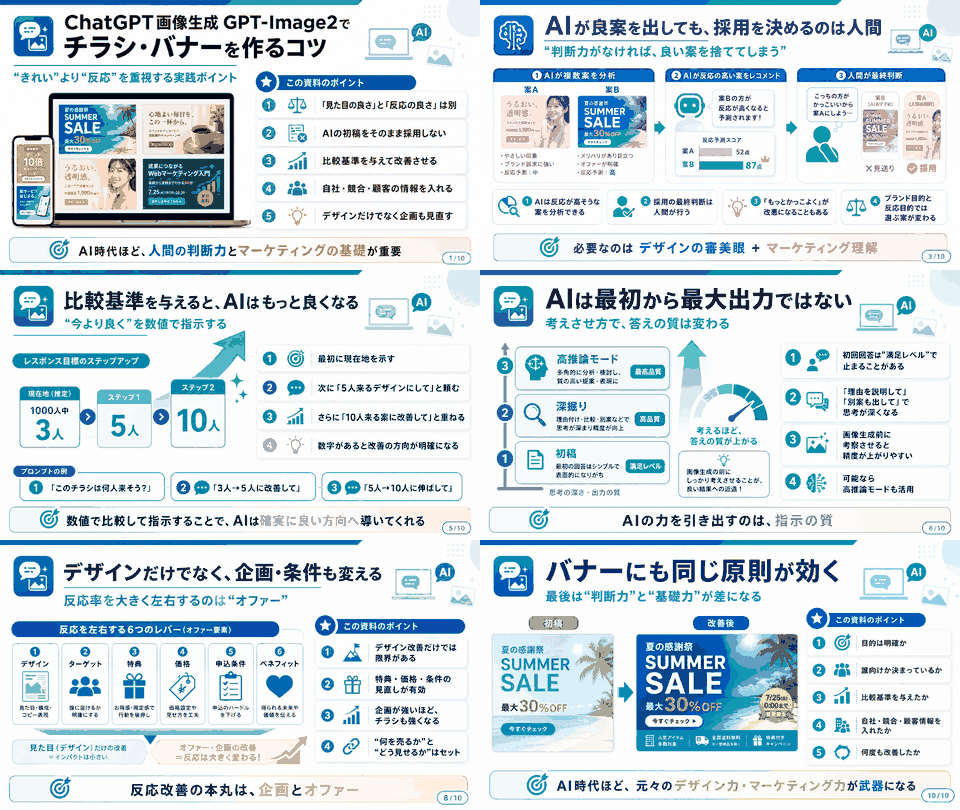 ChatGPT画像生成GPT-Image2でチラシやバナー画像を作るコツ
 -
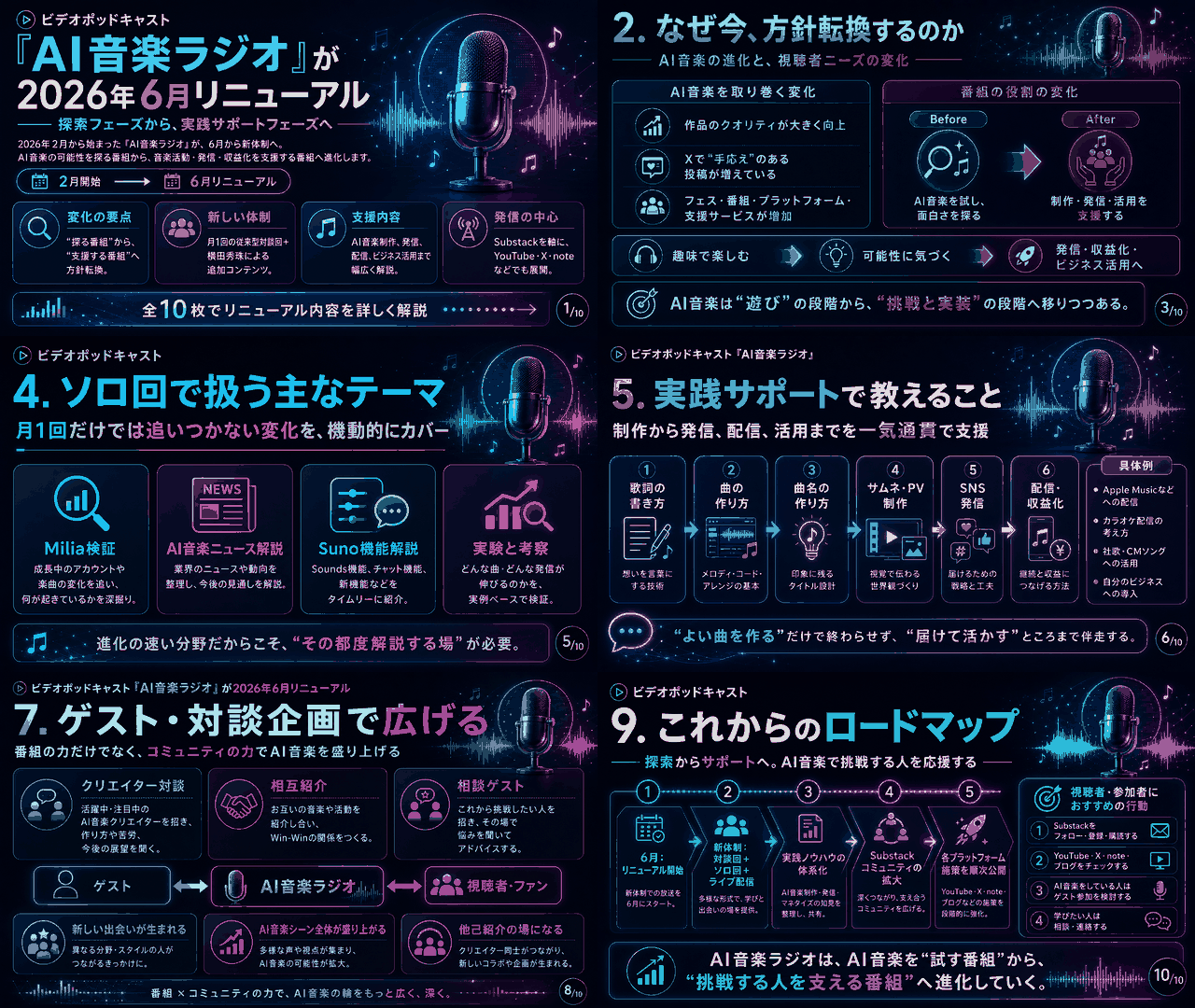 ビデオポッドキャスト「AI音楽ラジオ」が2026年6月リニューアル
 -
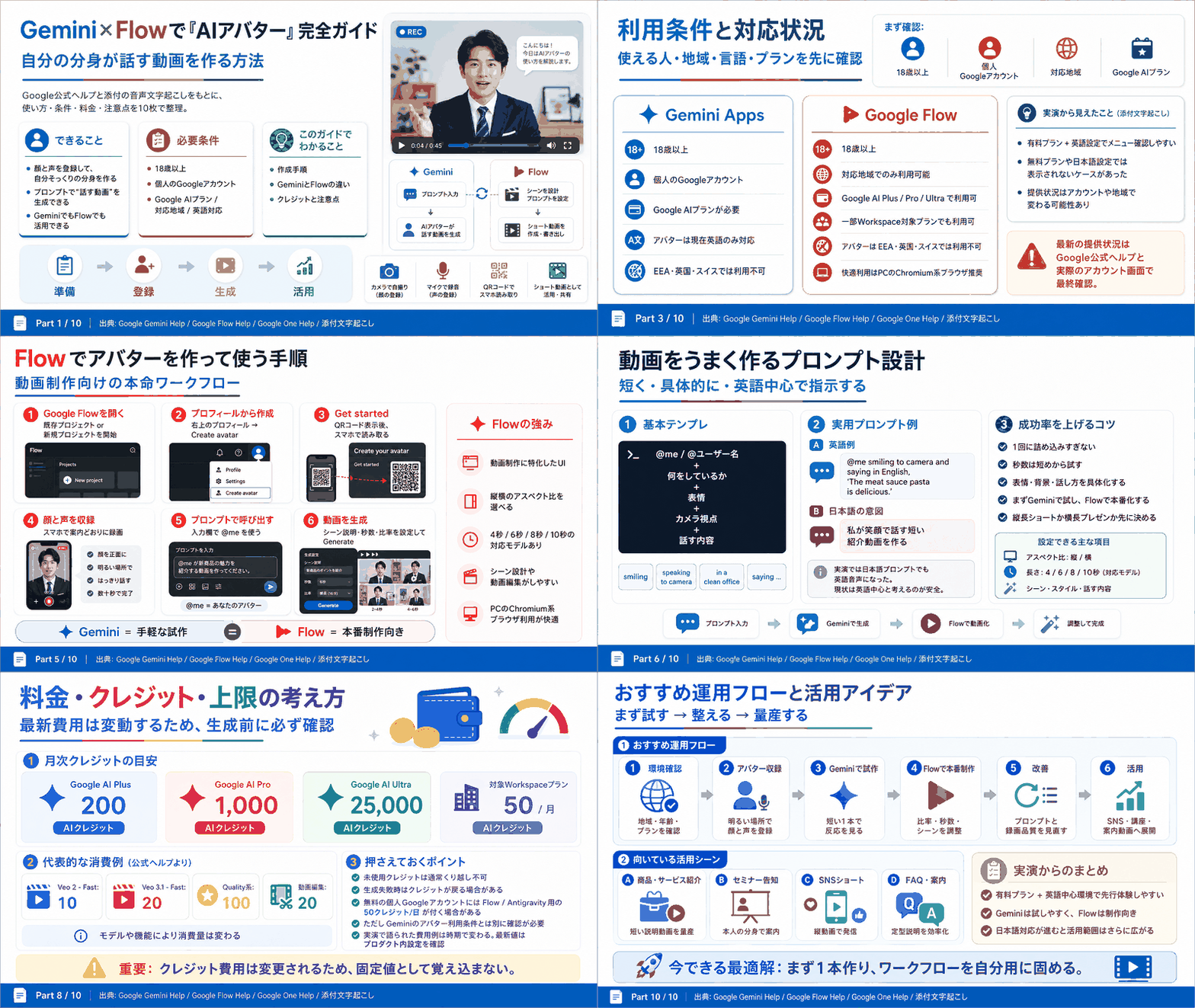 自分の分身が話す動画を作れるGemini「AIアバター」使い方(裏技)
 -
 Chrome右上「Geminiに相談」 表示の「Gemini in Chrome」使い方
 -
 Google動画生成AIがSora以上に進化したGemini Ominiの使い方
 -
 GenClipboard使い方:文字・画像・スクショ・画面録画のコピペ無料
 -
 セミナー教材(映像・音源・PDF)ムービー会員:特典2026年4月分
 -
 ChatGPT5.5ProがBusinessプランOK:Thinking標準・拡張の違い
