








AI音楽プレゼン付きMVをClaudeでアニメーションGIFの作り方

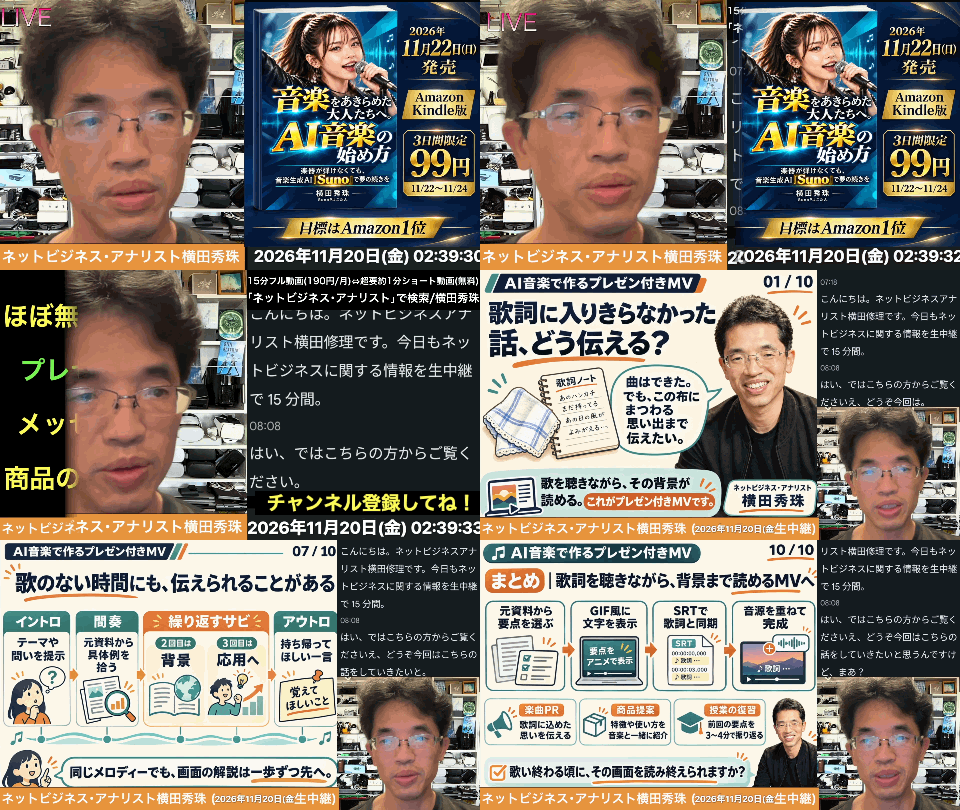
ネットビジネス・アナリスト横田秀珠が、11月22日発売の『AI音楽の始め方』に合わせて、AI音楽を使った「プレゼン付きMV」の作り方を紹介しました。きっかけは、Claudeで作るアニメーションGIFが、読み終わる頃に次のスライドへ切り替わるよう作られていたことです。そこに音源と歌詞のSRTファイルを組み合わせればMVになると気づきました。動画を生成しないので低コストで作れ、メッセージ性のある楽曲、商品・サービスの提案、授業の復習などに使えると解説しています。
詳しくは15分の動画で解説しました。
https://www.youtube.com/watch?v=KYuS5ZTgjHU
0:00 🎙️ オープニング|AI音楽本が11/22に発売 0:40 💡 今日のテーマ:ほぼ無料AI音楽で作るプレゼン付きMV 1:07 🧵 「ぬのぬのナイト」MVを試聴 2:31 🎬 文字で伝えるMVはこうして生まれた 2:55 📰 きっかけはブログ冒頭のアニメーションGIF 3:33 🔄 ChatGPTからClaudeに切り替えて作成 4:10 👀 読み終わる頃にスライドがめくれる仕組み 4:39 🎵 音源を足せばMVになると気づく 5:05 🏆 「AIは布の記憶の夢を見るか」3夜連続プレミア公開の応援ソング 5:48 🖼️ 文字起こしから16:9×10枚のループGIFを作る 6:30 ⏱️ 1秒11文字で計算した表示時間 6:54 📎 Claudeに渡す3点セット:講義の文字起こし・SRT歌詞・音源 8:01 📝 MV制作のプロンプト指示 8:40 🔁 間奏は補足スライド、サビの繰り返しは別の内容に 9:15 ▶️ 完成したMVを再生 9:35 📖 歌詞の切り替わりに合わせてスライドが進む 10:23 🛠️ プロジェクト化して次回から一発で作れるように 11:26 🎼 曲作りは自分でこだわり、MV化は自動化 11:50 🪶 動画ではなくGIFだからファイルが軽く、コストも安い 12:33 💰 ほぼ無料で長いMVを作れる 13:00 🎶 曲に合わせてめくれるから最後まで見てもらえる 13:41 📣 使い道①:メッセージ性のある楽曲 14:00 🛍️ 使い道②:商品やサービスの提案 14:30 🎓 使い道③:授業の復習 14:48 👋 エンディング
AI音楽プレゼン付きMVをClaudeでアニメーションGIFの作り方
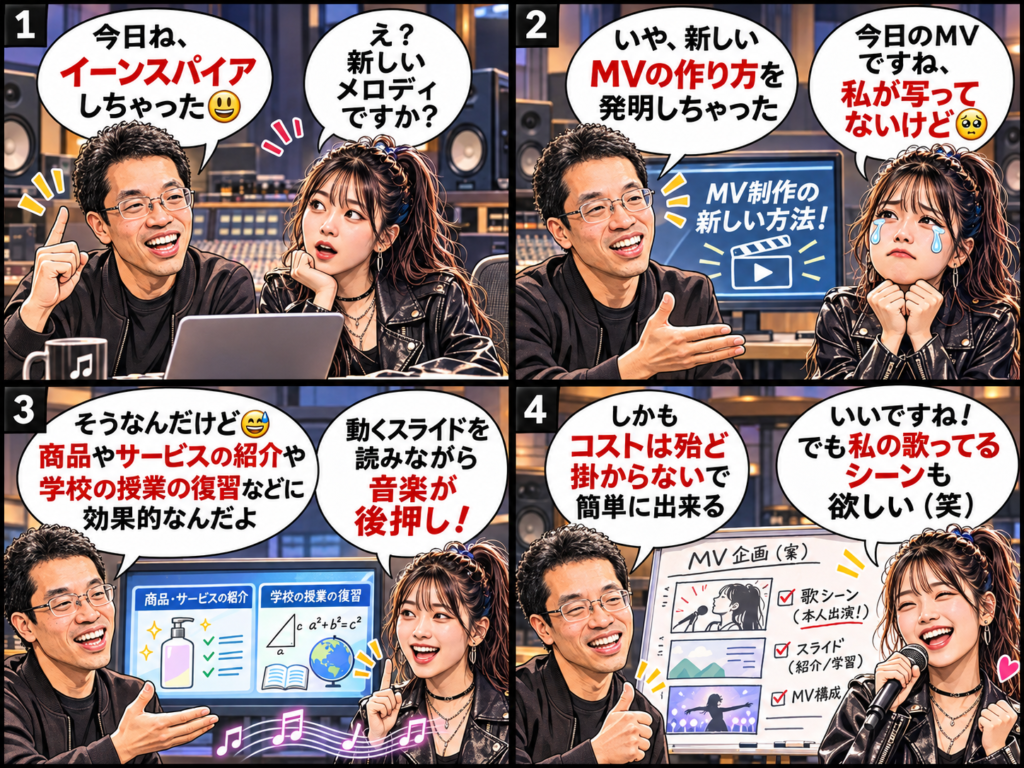
新しいMVを作る方法を
発明しました。凄い!
イーンスパイアの横田です。
https://www.enspire.co.jp
青い点は知っている / Milia
https://www.youtube.com/watch?v=8zRE0NM8sGo
僕より僕を知っている – YouTube
https://www.youtube.com/watch?v=KO-uTPp5NlI
さて、本題です。
商品やサービスなど文章で詳しく説明したい時や
スライド資料を読んで欲しい時に音楽があると
背中を教えてくれやすくなります。
しかもコストほぼ0円で出来る。
AI音楽プレゼン付きMVをClaudeでアニメーションGIFの作り方
✏️ ネットビジネス生中継 | 2026.11.19(木)
📌 AI音楽×GIFスライドで読ませる「プレゼン付きMV」の作り方
新発明
AI音楽
Claude
アニメーションGIF
歌詞SRT連動
ほぼ無料
1💡ヤバいことを発明しました!
『AI音楽の始め方』の発売(11月22日)を前に、AI音楽を活用した「プレゼン付きMV」の作り方を紹介。映像が動くMVではなく、文字がたくさん入ったMV。
🎤
メッセージ性
のある楽曲
のある楽曲
🛍️
商品・サービス
の提案
の提案
🎓
授業の
復習
復習
横田秀珠僕もすごく今、興奮してるんですが、かなりいろんな所で使えるんじゃないかと思います。
2🎬実例:応援ソング「ぬのぬのナイト」
AI MVコンテスト「AIは布の記憶の夢を見るか?」横田は審査員
全91作品を3夜連続でYouTubeプレミア公開。その応援ソングを横田が作り、音楽でPR。
11/21
第1夜
11/22
第2夜
11/23
第3夜
→ 配信では1番を再生。このMVを「どうやって作ったか」が今日のテーマ
3🔁きっかけはブログ冒頭のアニメーションGIF
これまで
ChatGPTで16:9の画像を10枚作り、アニメーションGIFに。画像を作るのが結構大変。
➜
やり方を変えた
Claudeで作成。2〜3秒ぐらいでページがパラパラめくられるGIFに。
文字が出てきて、人が目で読んでいき、読み終わった頃に自動で次のスライドへ。わざわざそう作ってくれた、とClaudeが言う。
横田秀珠勘のいい方は気づいたと思うんだけど、じゃあこれに音源を足せば、MVになるんじゃないの?
4⏱️Claudeが設計した「読める速度」
放送の文字起こしから16:9×10枚のループGIFインフォグラフィックを作成。構成はアイスブレイク → 1個ずつ紹介 → まとめ。
導入
2
3
4
5
6
7
8
9
まとめ
アイスブレイク全10枚で1周 3分9秒の無限ループ
10枚
16:9スライド
3分9秒
1ループ
11文字
1秒で読める想定
8秒〜
最低停止時間
横田秀珠3分って見た瞬間に、これでMVできるんじゃないの?って思ったわけですね。
5📎Claudeに添付したのは4つ
📄
講義の文字起こし
90分・テキスト
📝
歌詞
SRT形式
🎵
音源
WAV・4分37秒
🖼️
サンプルGIF
「こんな感じで」
🎓 大学の授業内容を歌にした曲 ➜ 解説スライドが流れるMVに
※毎週、講義の内容をもとに作った曲を学生に聴かせている。SRT=「何秒から何秒まで、この歌詞」という形式のテキストファイル
6💬指示のポイント
- 1テキストを解説した16:9のアニメーションGIFで、4分37秒のMVを作りたい
- 2SRTをシーン切り替えのタイミングの参考に。スライドを読みながら音楽を聴き、シーンが切り替わる感じ
- 3WAVの音源を使う。歌詞字幕は下部に黒地に白い字で別表示
- 4イントロ・アウトロ・間奏など歌詞がない所は、歌詞で説明できていない内容を中心に追加
- 5サビの繰り返しも同じ内容にせず、2回目・3回目は補足する内容に変えて飽きさせない
7👀完成MVの仕組み:音楽に乗って「読ませる」
♪ 歌詞の字幕(黒地に白い字)
🎶歌詞が切り替わる
📑スライドも切り替わる
👁️目が追って読み終える
文字がトントンと出てくるので目が自然に追いかけて読む。読み終わった頃に次のスライドへ。
横田秀珠音楽に合わせて聴いてると飽きないで、ついつい見てしまう、読んでしまう。
8🗂️プロジェクト化で次回から一発
STEP 1
うまくいったらこれを再現できるプロジェクトを作りたいのでプロンプトを考えて
STEP 2
出てきた長いプロンプトをプロジェクトのカスタム指示に貼り付け
STEP 3
曲は自分で作る → 音源ファイルとSRTを用意
STEP 4
音源・SRT・PDFを貼って PDFの内容をもとにPVを作って だけ
→ 試行錯誤しなくても最初から完璧にできる。PDFから歌詞を書かせて曲を作る部分も自動化は可能(SunoがMCPに対応し、ChatGPTから飛ばせる)が、横田は音楽にかなりこだわって作るので手作り
9✨何がすごいのか
🎞️
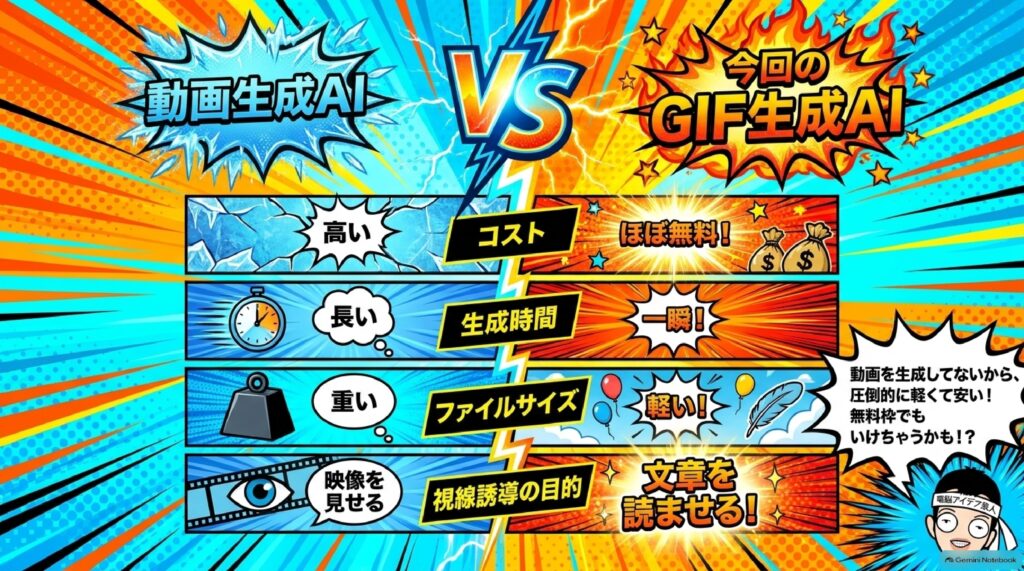
動画じゃない
正体はアニメーションGIF。パラパラ動くので動画っぽく見える
🪶
ファイルが軽い
動画ファイルではないので非常に軽い
💰
コストが安い
動画を生成しないのでほぼ無料と言ってもいい
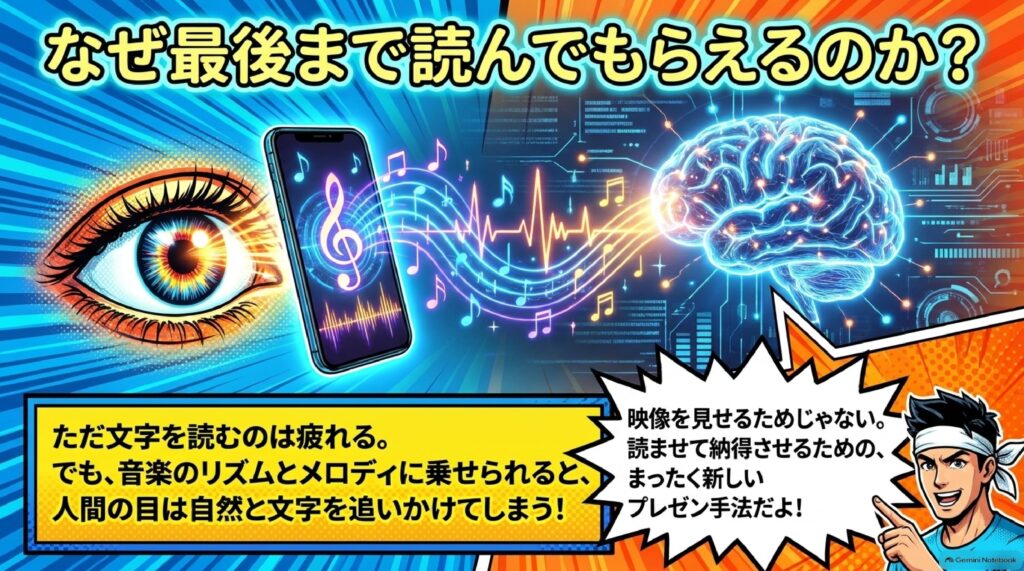
🎵
最後まで見てもらえる
歌詞SRTと連動し、メロディーに乗ってめくれる
動画生成
GIFでMV
※イメージ図。無料枠はちょっときついかもしれないが、月3,000円ほど払っていれば割と使える。無料でも多分いける
10⚖️イメージビデオ vs プレゼン付きMV
△ イメージビデオ
- イメージの方に気が行ってしまう
- 内容を読んでくれなくなる
- これまでは自分がしゃべって説明するしかなかった
◎ プレゼン付きMV
- 文字を使って人に説明できる
- 読んでもらって納得してもらえる
- 写真・スクショ・スライドを載せることも可能
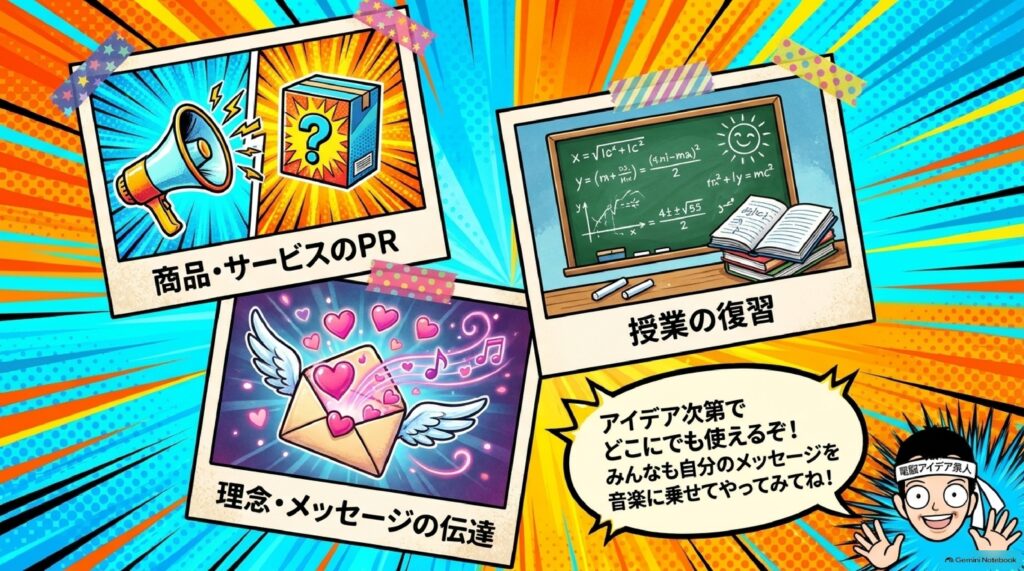
11🚀3つの活用シーン
🎤
メッセージ性のある楽曲
歌詞のもとになったもっと膨大な背景を入れておき、スライドに。歌詞はその中からの抜粋になる
🛍️
商品・サービスの提案
言葉で説明していた内容を音楽に乗せて。イメージではなく文章で伝える
🎓
授業の復習
次回の授業で、前回の内容を音楽で3〜4分復習。ただ流すだけでいい
ぜひ
やって
みて!
やって
みて!
12📌まとめ
- 読み終わる頃にめくれるアニメーションGIF+音源=プレゼン付きMV
- 素材はテキスト(PDF)・歌詞SRT・音源。SRTでスライド切り替えを同期
- 間奏は歌詞にない内容、サビの繰り返しは補足で飽きさせない
- プロンプトをプロジェクト化すれば「PVを作って」の一言で完成
- 動画生成しないので軽くてほぼ無料。見せるより読ませて納得させたい時に
📖
『AI音楽の始め方』
11月22日いよいよ発売
11月22日いよいよ発売
AI音楽プレゼン付きMVをClaudeでアニメーションGIFの作り方
- はじめに
- 『AI音楽の始め方』発売直前に、「プレゼン付きMV」を発明しました
- きっかけはブログ冒頭のアニメーションGIF──「読み終わる頃にめくられる」仕組みに気づいた
- 講義の文字起こし×歌詞SRT×音源で、MVを作ってみた具体的な手順
- 動画を生成しないから安くて軽い!プレゼン付きMVの活用シーン
- おわりに
- まとめ
- よくある質問
はじめに
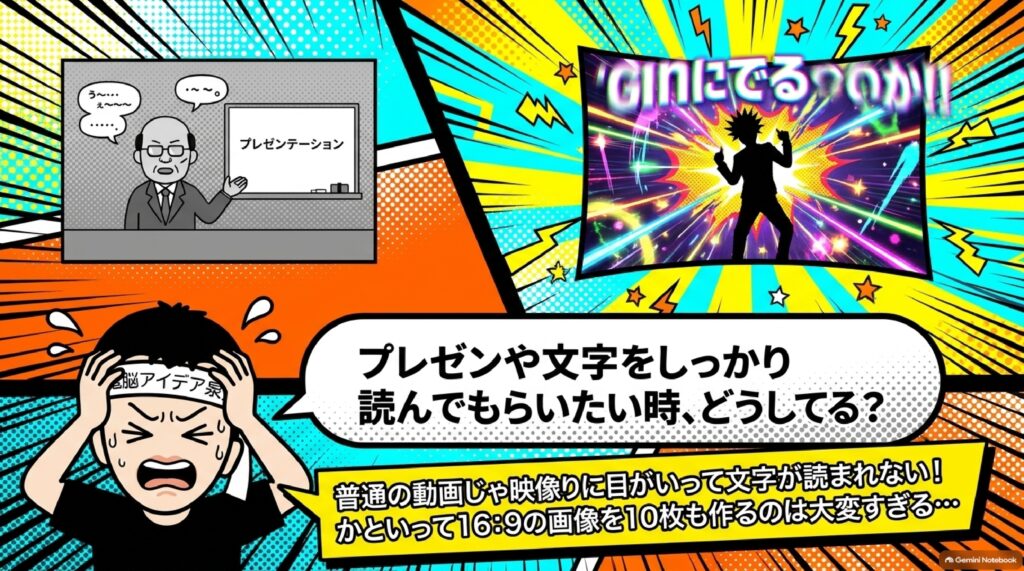
皆さんは、誰かに「ちゃんと中身を読んでほしい」と思ったとき、どんな方法を選んでいますか? 資料を配る、スライドを見せる、自分で話して説明する……。どれも大事な方法ですが、相手が最後まで集中して読んでくれるかというと、なかなか難しいものですよね。長い説明文は途中で読み飛ばされてしまいますし、動画にすると映像のほうに目が行ってしまい、肝心の中身が伝わらないこともあります。
一方で、好きな音楽は何度でも、最後まで聴けてしまうものです。リズムに乗っていると、時間があっという間に過ぎていきます。だったら「音楽に乗せて、文字を読ませる」ことができたら、伝えたいことが最後まで届くのではないか? 今回ご紹介するのは、まさにそんな発想から生まれた「プレゼン付きMV」の作り方です。AI音楽とClaude、そしてアニメーションGIFを組み合わせることで、動画を生成しなくても、低コストで“読ませるMV”が作れるようになりました。肩の力を抜いて、楽しみながら読んでいただければうれしいです。
『AI音楽の始め方』発売直前に、「プレゼン付きMV」を発明しました
ステップ1:いよいよ11月22日に『AI音楽の始め方』が発売です
まずはお知らせから始めさせてください。今日は2026年11月19日、木曜日です。いよいよですね。僕が書いた『AI音楽の始め方』の本が、11月22日にいよいよ発売となります。
この本は、AI音楽をこれから始めたい方に向けて、僕がこれまで実践してきたことをまとめた一冊です。発売を目前に控えたこのタイミングなので、今日の配信でもAI音楽に関する話題を紹介していきたいと思います。
| 項目 | 内容 |
|---|---|
| 書籍名 | 『AI音楽の始め方』 |
| 発売日 | 2026年11月22日 |
| 配信日 | 2026年11月19日(木) |
| 今日のテーマ | AI音楽を活用した「プレゼン付きMV」の作り方 |
ステップ2:「ヤバいことを発明した!」と思った理由
僕自身、今すごく興奮しているんですが、正直に言いますね。ヤバいことを発明しました! これは、かなりいろんな所で使えるんじゃないかと思っているので、今日はそれを紹介していきたいと思います。
それが、AI音楽を活用した「プレゼン付きMV」の作り方です。
「プレゼン付きMV」というのは、僕が名付けた呼び方なのですが、簡単に言うと「音楽に合わせて、プレゼンテーションのスライドのような文字情報がどんどん切り替わっていくMV(ミュージックビデオ)」のことです。想定している使い道としては、次のようなものがあります。
| 活用シーン | どんなときに使えるか |
|---|---|
| メッセージ性のある楽曲 | 歌詞に込めた想いや、その背景にある考えをしっかり伝えたいとき |
| 商品・サービスの提案 | 自分の商品やサービスの中身を、音楽に乗せて理解してもらいたいとき |
| 授業の復習 | 前回の講義内容を、音楽を聴きながら3〜4分で振り返ってもらいたいとき |
こんなものにも使えるんじゃないかということで、今日はじっくりと紹介していきたいと思います。
ステップ3:まずは完成形をご覧ください 応援ソング「ぬのぬのナイト」
言葉であれこれ説明するよりも、ちょっとだけ実際に見ていただいたほうが早いと思います。配信では、こちらの曲を少し流しました。応援ソング「ぬのぬのナイト」の1番です。
1番だけご覧いただいたのですが、皆さん、分かりましたかね? これ、いわゆるMVなんですけど、よくある「映像が動いている」タイプのものではないんです。画面の中に文字がたくさん入っているMVなんですね。音楽が流れる中で、文字情報が次々と表示され、スライドのように切り替わっていきます。
今日は、これをどうやって作っていったのかということを、順を追って紹介していきたいと思います。
ステップ4:この応援ソングは、AI MVコンテストのために作りました
ちなみに、先ほど紹介した「ぬのぬのナイト」は、「AIは布の記憶の夢を見るか?」というAI MVコンテストのための曲です。僕はこのコンテストで審査員を務めているんですね。
このコンテストでは、応募された全91作品を、3夜連続でYouTubeでプレミア公開するという企画を行います。日程は11月21日から23日にかけて。その応援ソングを、僕が作ったというわけです。
| 項目 | 内容 |
|---|---|
| コンテスト名 | 「AIは布の記憶の夢を見るか?」 |
| ジャンル | AI MVコンテスト |
| 横田の立場 | 審査員 |
| 作品数 | 全91作品 |
| 公開方法 | YouTubeで3夜連続プレミア公開 |
| 日程 | 11月21日〜23日 |
| 応援ソング | 「ぬのぬのナイト」(横田が制作) |
音楽を使って、みんなにPRする。これもAI音楽の面白い使い方の一つだと思っています。配信中には、さっそく「ぬのぬのナイト」を入れてくださった方もいらっしゃいました。ありがとうございます。
詳しくは公式HPご覧ください。
https://koromolab.site/premiere.html
ただ、今日お伝えしたいのは「応援ソングを作りました」という話だけではありません。その応援ソングのMVの作り方こそが、今回の発明のポイントなんです。では、どういう経緯でこの作り方にたどり着いたのか、次の章でお話ししていきます。
きっかけはブログ冒頭のアニメーションGIF──「読み終わる頃にめくられる」仕組みに気づいた
ステップ1:僕のブログ冒頭には、いつもアニメーションGIFが入っています
まずは、どういう経緯でこの発明に至ったのかを話していきたいと思います。もしかしたら皆さんもご覧になったことがあるかもしれません。
今、僕のブログ記事の冒頭には、いつもアニメーションGIFが入っています。開いてみると、ページがめくられていくように画面が切り替わっていくんですね。画面の下のほうを見ていただくと、「今は2ページ目」「今は3ページ目」というように、スライドがどんどんめくられていっているのが分かると思います。
アニメーションGIFというのは、複数の画像をパラパラ漫画のように連続して表示できる画像形式のことです。動画ファイルではなく、あくまで「画像」なので、ブログにも気軽に貼り付けることができます。
ステップ2:ChatGPTでの画像作成から、作り方を変えました
実は、このアニメーションGIFの作り方を変えたんです。
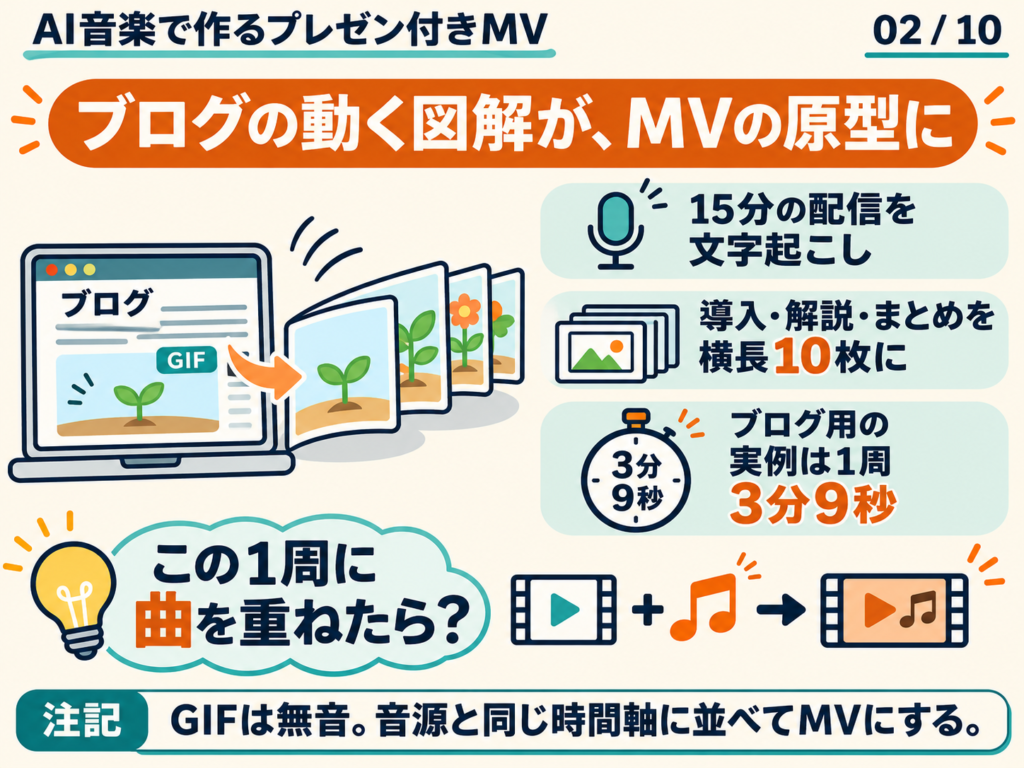
今まではChatGPTで作っていました。手順としては、16:9の画像を10枚作って、それをアニメーションGIFにして……という流れでやっていたんですね。ただ、画像を作るのが結構大変なんですよ。……いや、大変というほどではないんですけど、やり方を変えてみようと思ったわけです。
| 比較項目 | 以前のやり方 | 新しいやり方 |
|---|---|---|
| 使っていたAI | ChatGPT | Claude |
| 作り方 | 16:9の画像を10枚生成し、それをアニメーションGIFにする | 文字起こしをもとに、16:9×10枚のループGIFインフォグラフィックを直接作ってもらう |
| 手間 | 画像を1枚ずつ作るのが結構大変 | 文字起こしを渡して指示するだけ |
| 切り替えのタイミング | 一定ペース | 読む時間を計算して切り替わる |
ステップ3:「読み終わったタイミングでめくれる」ことに気づいた
新しいやり方で今回アニメーションGIFを作ってみたときに、ある点に気づきました。スライドが切り替わるペースが、割と早いんじゃないかと思ったんですね。だいたい2秒とか3秒ぐらいで切り替わっているように見えました。これは前日の配信分のGIFなのですが、見ていると、パラパラパラッと動いていきますよね。
ところが、ここが面白いポイントなんです。パラパラ動いていると、人間は目で文字を追って読んでいきますよね。実は、読み終わったタイミングで次のスライドに行くように、わざわざ作ってくれていたと、Claudeが言うんです。
つまり、文字が出てきて、それをずっと読んでいって、読み終わった頃にページが自動的にめくられるようになっているんですね。ただ機械的に一定の時間で切り替わっているのではなく、「人が読む速さ」を考えて設計されていたわけです。
ステップ4:「これに音源を足せば、MVになるんじゃないの?」
勘のいい方は、ここで気づいたと思います。
「じゃあ、これに音源を足せば、それでMVになるんじゃないの?」
僕もまさにそう気づいたわけです。文字が読みやすいタイミングで自動的に切り替わっていくアニメーションGIFがあるなら、そこに音楽を重ねれば、立派なミュージックビデオになるはずです。ここから、「プレゼン付きMV」の発想が生まれました。
ステップ5:Claudeへの指示は「16:9×10枚のループGIFインフォグラフィック」
では、このアニメーションGIFをどうやって作ってもらっていたのか、具体的に見ていきましょう。
前日の分を例にすると、僕が毎日15分で、今日のようにしゃべっている配信内容の文字起こしをClaudeに入れています。そのうえで「16:9×10枚のループGIFインフォグラフィックを作ります」ということで、作ってもらっているわけです。
インフォグラフィックというのは、情報やデータを図や文字で視覚的に分かりやすくまとめたもののことです。構成についても指定していて、
- 最初はアイスブレイクから入る
- 内容を1個1個紹介していく
- 最後にまとめを入れる
という形で、10枚つづりでやりなさいと指示しています。
| 枚数の位置 | 内容 |
|---|---|
| 最初 | アイスブレイク(つかみ) |
| 中盤 | 配信の内容を1個1個紹介 |
| 最後 | まとめ |
| 合計 | 10枚つづりのループGIF |
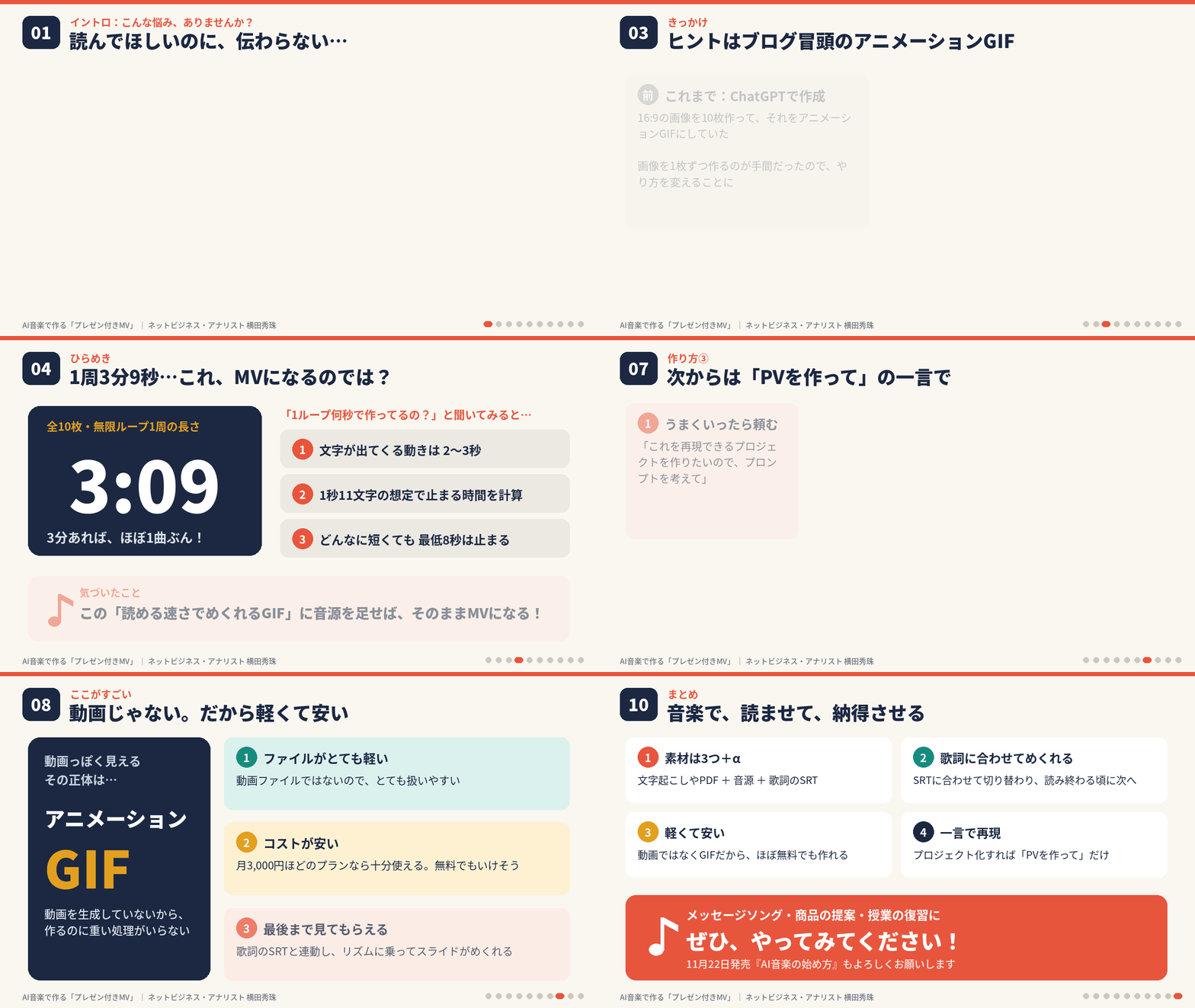
ステップ6:「全10枚で1周3分9秒」──3分あればMVができる!
そうしたら、Claudeの回答にこう書いてあったんです。
「全10枚で1周3分9秒の無限ループです」
3分9秒ですから、結構な時間があるんですね。この「3分」という数字を見た瞬間に、**「これでMVができるんじゃないの?」**と思ったわけです。一般的な楽曲の長さは3〜5分くらいですから、まさにちょうど1曲分の長さになっています。
ステップ7:1ループの秒数はどうやって決まっているのか
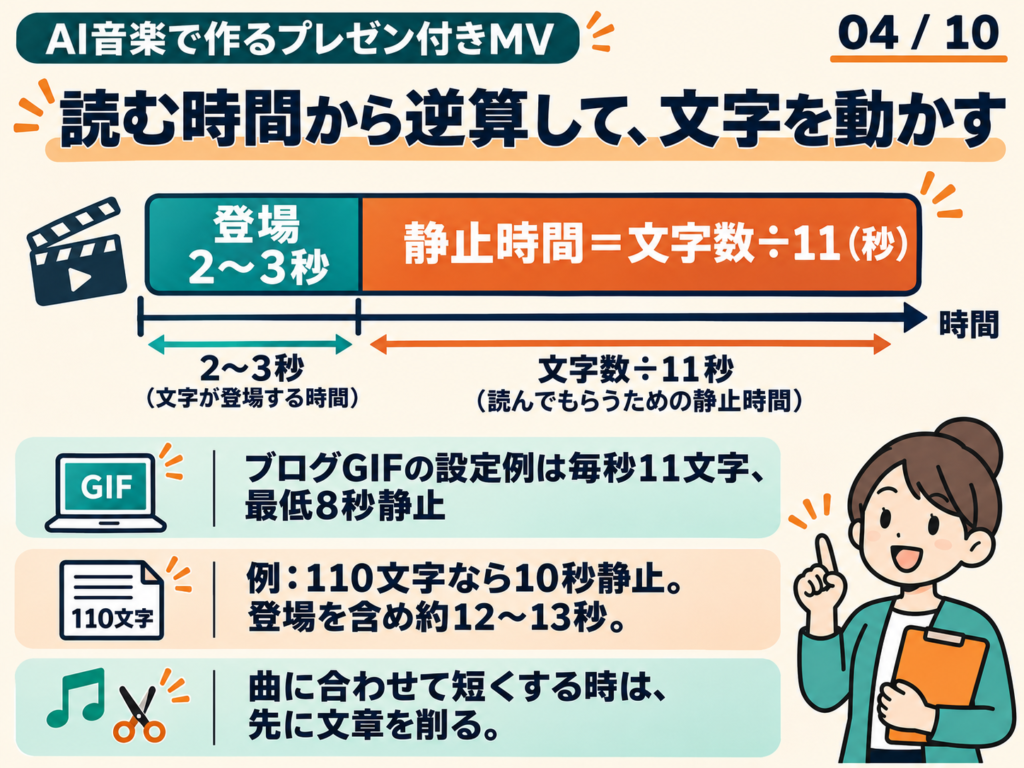
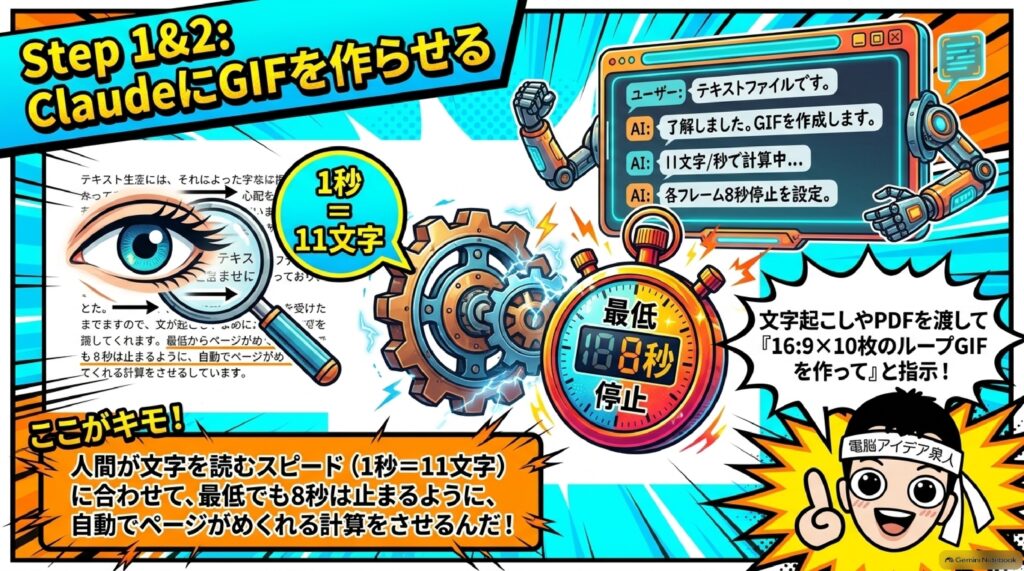
そこで、Claudeに「1ループ何秒で作ってるんですか」と聞いてみました。すると、次のように作っていると教えてくれたんです。
- 文字が出てくる動き(アニメーション)は2〜3秒
- 止まって読める時間は、1秒あたり11文字読める想定
- 枚数ごとの表示時間を、文字数から計算した
- 最低でも8秒は止まるようにしている
| 設計のポイント | 内容 |
|---|---|
| 文字が出てくる動き | 2〜3秒 |
| 読む速さの想定 | 1秒あたり11文字 |
| 表示時間の決め方 | 各スライドの文字数から計算 |
| 最低表示時間 | 8秒 |
| 1周の長さ(10枚) | 3分9秒 |
つまり、パッと見ると2〜3秒で切り替わっているように感じたのは、文字が出てくる動きの部分で、実際には読む時間がちゃんと確保されていたわけですね。この仕組みを知って、「このやり方をすれば、音楽に合わせたMVもできるんじゃないか」と確信して、実際に作ってみることにしたんです。
転義の文字起こし×歌詞SRT×音源で、MVを作ってみた具体的な手順
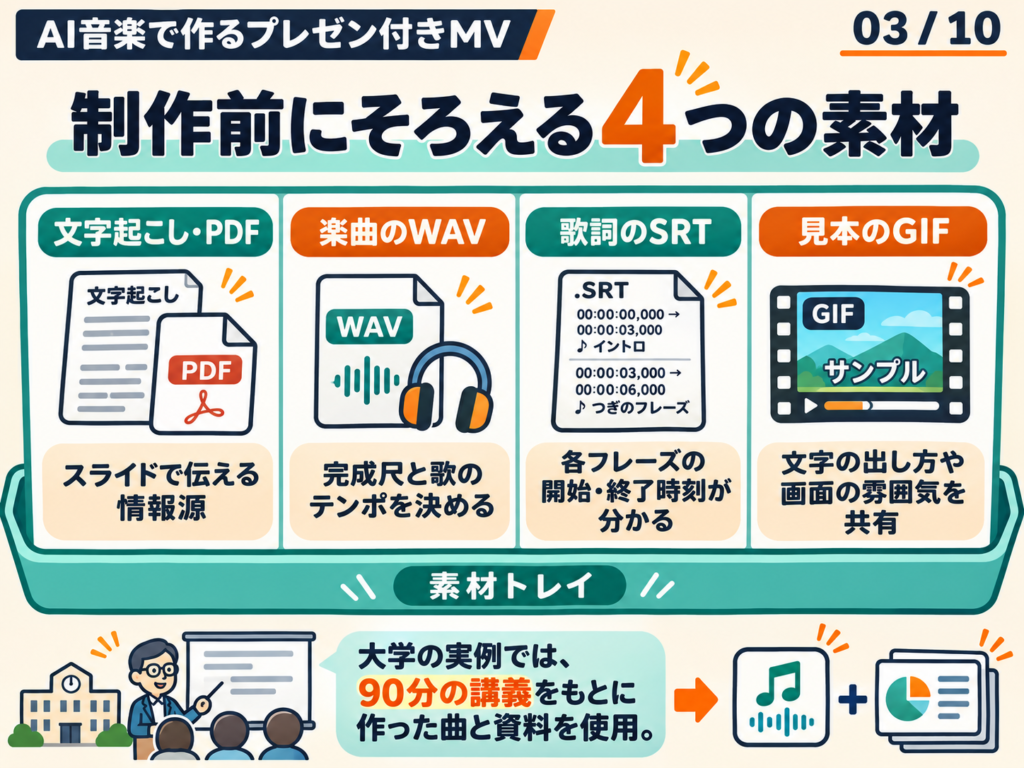
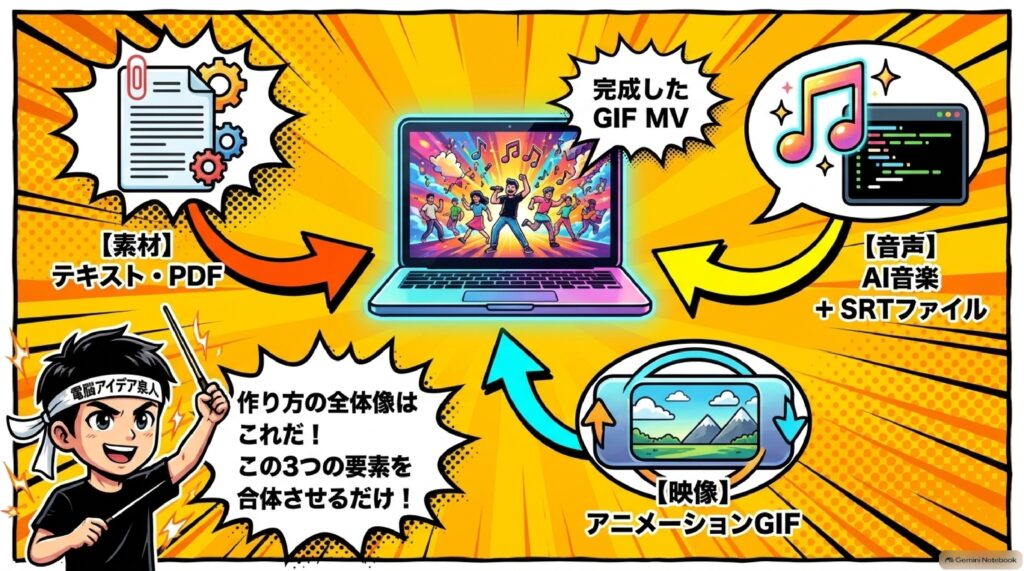
ステップ1:素材は「講義の文字起こし」「歌詞のSRT」「音源」の3つ
では、実際にどうやってMVを作ったのか、Claudeとのやり取りを紹介していきます。
僕は今、大学で授業を教えているのですが、最初に添付したのは、その90分の講義の音声を文字起こししたテキストファイルです。
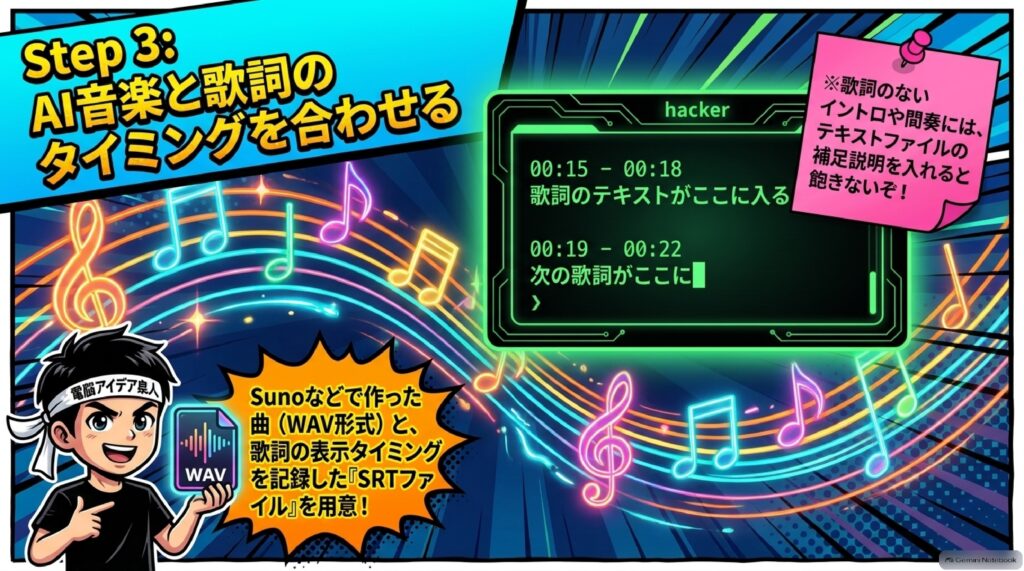
僕は毎週、その講義の内容をもとに作った曲を学生に聴かせているんですね。そこで2つ目として、その曲を作ったときの歌詞のSRT形式のファイルを添付しました。
SRT形式については過去の配信でも紹介しているので、ぜひそちらも見てほしいのですが、簡単に説明すると「何秒から何秒まで、この歌詞(字幕)を表示する」というタイミング情報が書かれたファイルです。中身はただのテキストなので、要はテキストファイルです。
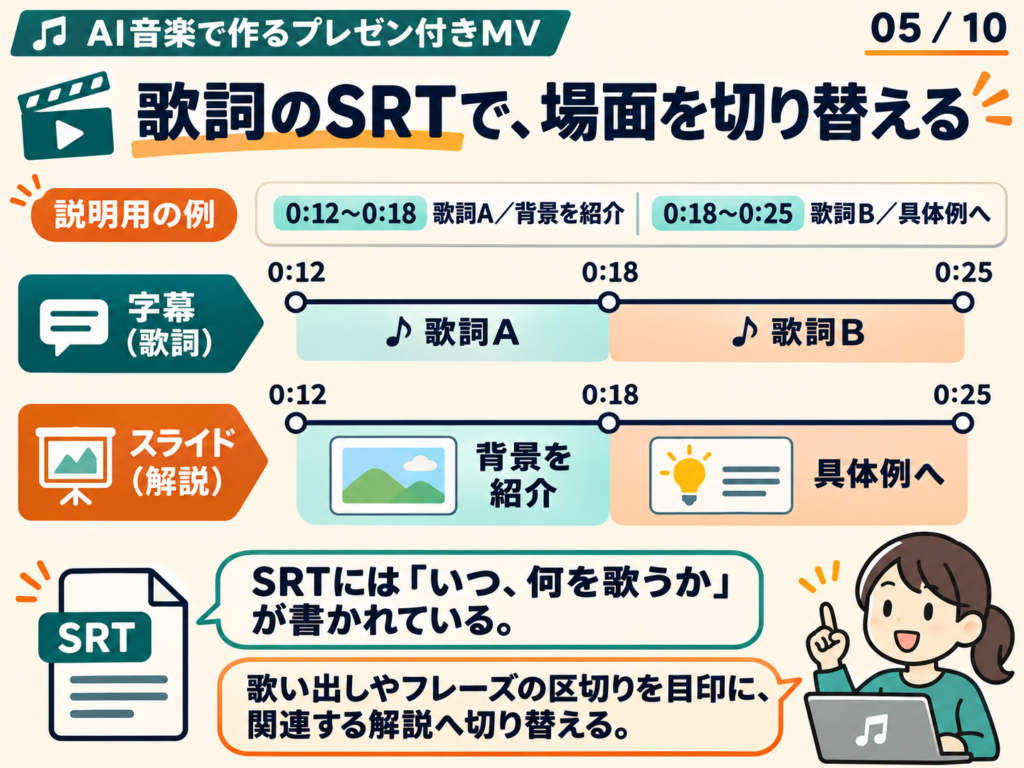
そして3つ目が、その曲のMP3またはWAV形式の音源ファイルです。
ステップ2:見本として、前に作ったアニメーションGIFも添付
さらにもう一つ。やり取りの一番上に添付している大きいファイルは何かというと、先ほど紹介した、ブログ冒頭の動いているアニメーションGIFです。これがとても良かったので、サンプルとして添付して、「こんな感じで作って」と指示しているわけです。
| 添付した素材 | 形式 | 役割 |
|---|---|---|
| 90分の講義の文字起こし | テキストファイル | スライドに載せる内容のもと |
| 歌詞 | SRT形式(テキストファイル) | シーンの切り替えタイミングの参考 |
| 楽曲の音源 | WAVファイル | MVのBGM(4分37秒) |
| 以前作ったアニメーションGIF | GIF画像 | 見た目・動きのサンプル |
ステップ3:Claudeに出した指示の全文
実際にClaudeに出した指示は、次のような内容です。
テキストファイルをもとに解説したアニメーションGIFを16:9で作ったMVを、4分37秒で作りたい。
この曲は4分37秒の音楽なんですね。続けて、こう指示しています。
SRT形式のファイルをシーンの切り替えタイミングの参考にしてください。 アニメーションGIFのように、スライドを読みながら音楽を聴いて、シーンが切り替わっていく感じ。 WAVの音源ファイルを使ってください。 歌詞の字幕はアニメーションGIFの下部に黒地に白い字で、別に表示する場所があればそこに歌詞を表示するとうれしいです。
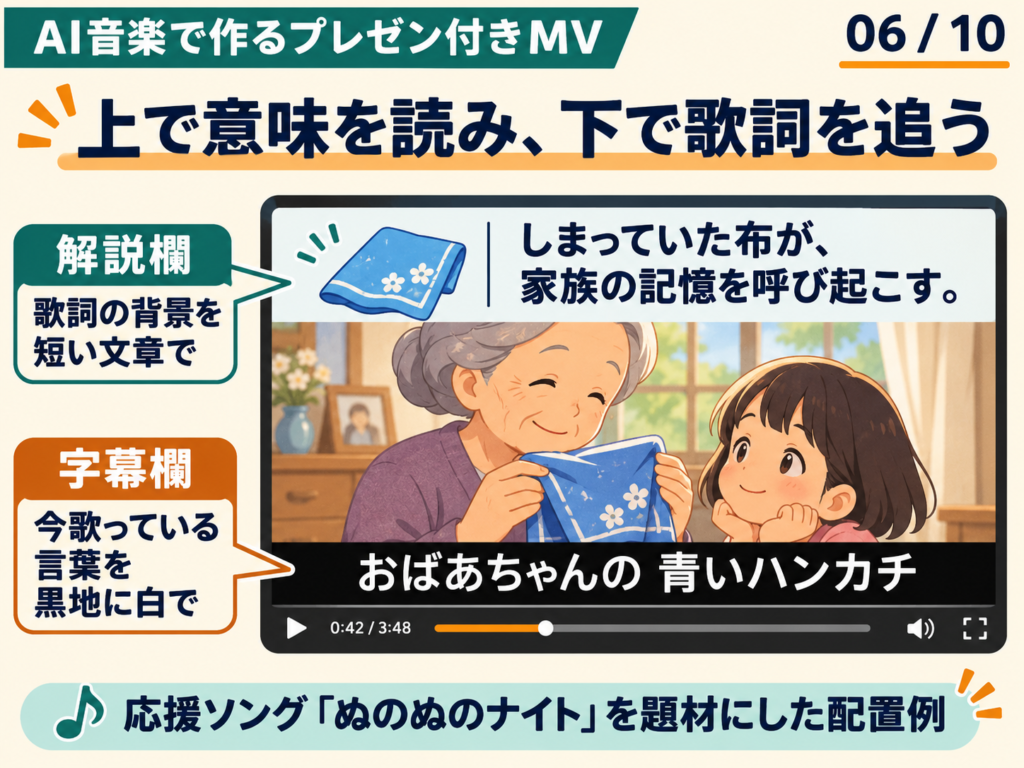
ここまでが、基本的なMVの形に関する指示です。そしてさらに、内容面でこだわった指示を加えています。
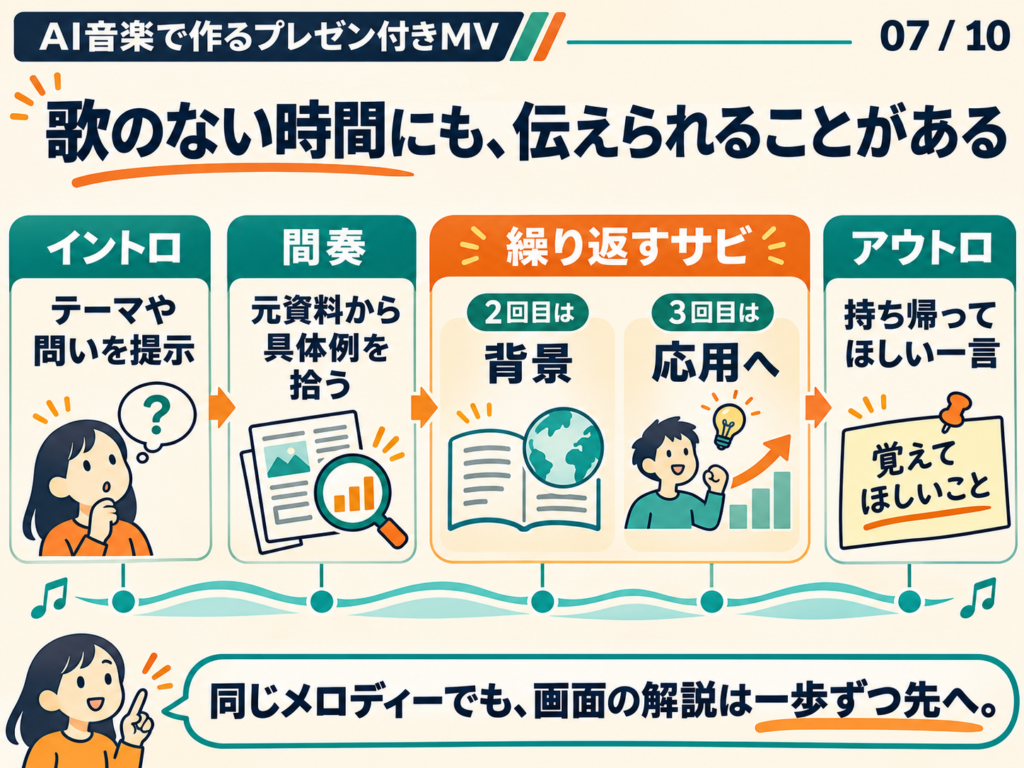
イントロとかアウトロとか間奏みたいに歌詞が入ってない所は、歌詞では説明できていないテキストファイルの内容を中心に追加してください。 またサビの繰り返しの部分も同様に、同じ内容を繰り返すんじゃなくて、2回目・3回目は補足するような内容に変えて、飽きないようにしてください。
ステップ4:指示のポイントを整理すると
この指示には、いくつかの工夫が詰まっています。表にまとめてみました。
| 指示のポイント | 具体的な内容 | 狙い |
|---|---|---|
| 画面サイズ | 16:9 | YouTubeなどで見やすい横長サイズ |
| 長さ | 4分37秒(曲の長さに合わせる) | 音楽とスライドをぴったり合わせる |
| 切り替えタイミング | SRTファイルを参考にする | 歌詞が変わるときにスライドも変わる |
| 見せ方 | スライドを読みながら音楽を聴く感じ | 「読ませる」MVにする |
| 音源 | WAVファイルを使用 | 高音質のまま使う |
| 歌詞字幕 | 下部に黒地に白い字で表示 | 歌詞とスライドの両方を見せる |
| 歌詞がない部分 | イントロ・アウトロ・間奏は、歌詞で説明できていない内容を追加 | 情報量を増やし、無駄な時間をなくす |
| サビの繰り返し | 2回目・3回目は補足する内容に変える | 同じ内容の繰り返しで飽きさせない |
特に最後の2つは、僕が音楽を作る立場として大事にしているところです。歌詞のない部分は、ただの「待ち時間」にしてしまうともったいないですよね。歌詞は講義の内容から抜粋したものなので、歌詞に入りきらなかった内容をそこで補うわけです。また、サビは何度も繰り返されるので、毎回同じスライドが出ると見ている人が飽きてしまいます。そこで、2回目・3回目は補足の内容に変えるように工夫しています。
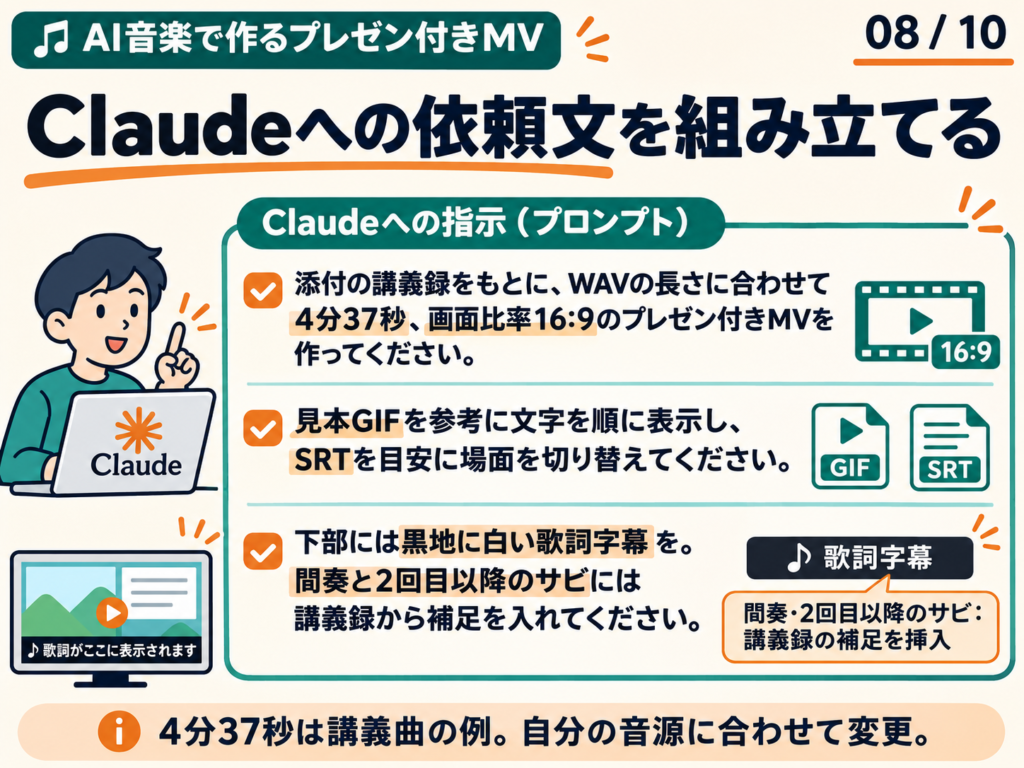
ステップ5:完成したMVを見てみると……
配信では、完成したMVを少し先に飛ばして流しました。イントロの部分なので歌詞はまだ入っていないのですが、勝手にスライドが切り替わっていきます。
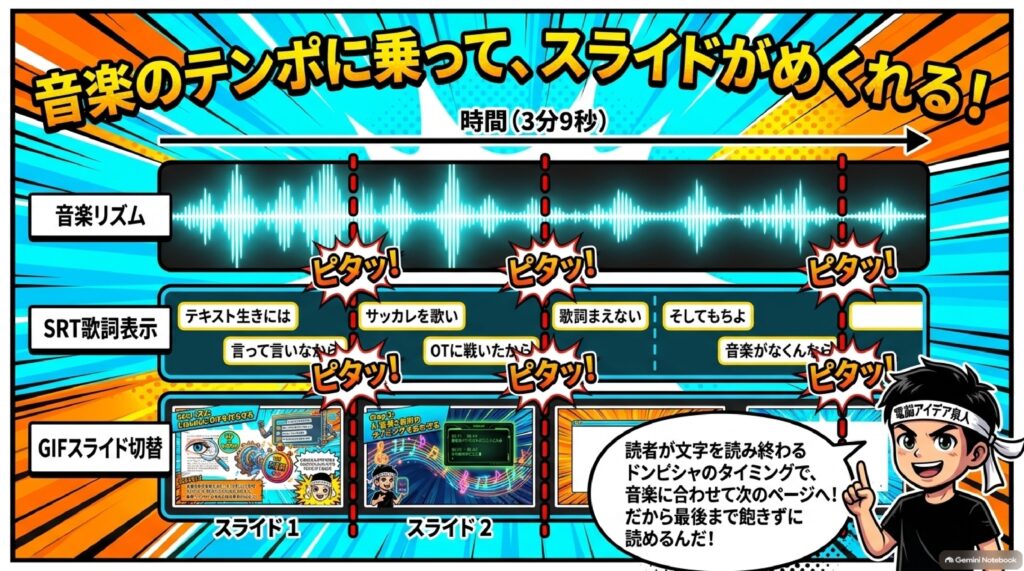
見ていただくと分かると思いますが、歌詞が切り替わるタイミングで、スライドも切り替わっているんです。そして、文字がトントントントンと出てくるから、目が自然とそれを追いかけて読んでいきますよね。読み終わったぐらいのタイミングで、また次のスライドになる。そんな仕上がりになっています。
ステップ6:「映像」ではなく「読んで納得してもらう」MV
ここが一番大事なポイントです。
このMVは、中身を読んでもらいたいものなんです。いわゆる映像として見せるものではありません。もちろん、ここに写真などを載せることもできるのですが、目的は動いているものを見せて何かをPRすることではなく、読んでもらって納得してもらうことなんですね。
こういうことは、今までできなかったと思うんです。何かを納得してもらいたいときは、自分がしゃべって説明するしかありませんでした。でも、この形ならそれができる。しかも音楽があるから、音楽に合わせて聴いていると飽きないで、ついつい見てしまう、読んでしまう。そんなことができるんじゃないかということを、今日、発明したわけです。
| 比較項目 | 一般的なイメージMV | プレゼン付きMV |
|---|---|---|
| 主役 | 映像・動き | 文字・内容 |
| 見る人の意識 | 映像のイメージに向く | 内容を読むことに向く |
| 伝わるもの | 雰囲気・世界観 | メッセージ・説明・知識 |
| 切り替えの仕方 | 映像のカット割り | 歌詞のタイミング+読み終わる時間 |
| 向いている用途 | アーティストのPR | 説明・提案・復習 |
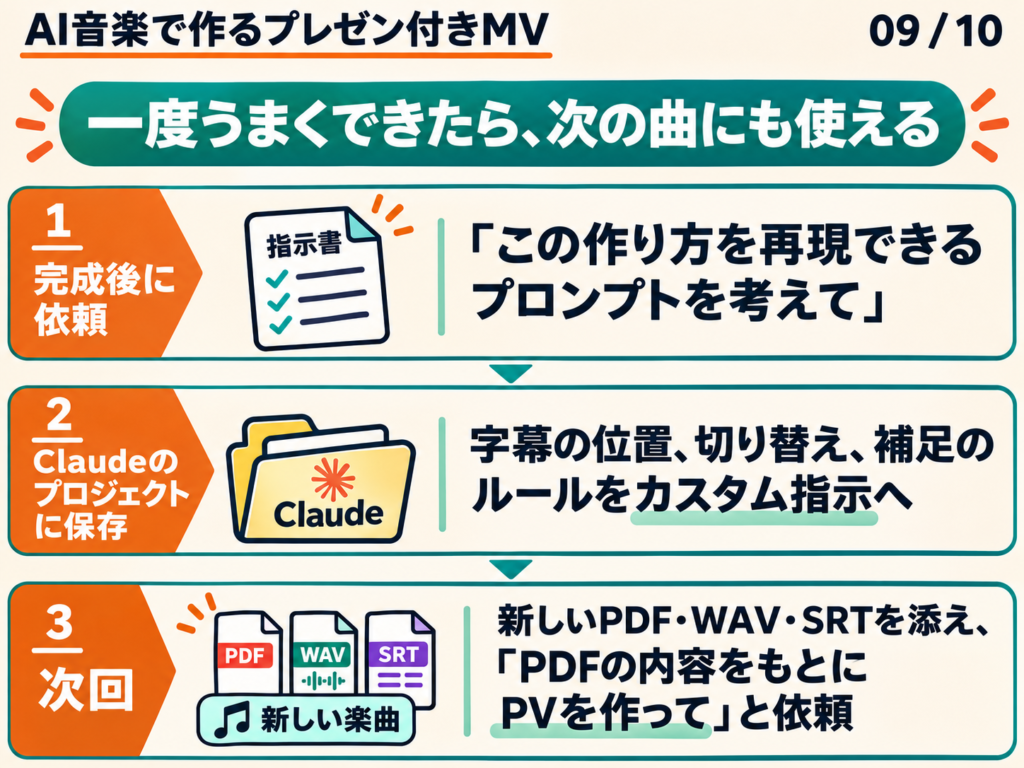
ステップ7:うまくいった手順を「プロジェクト」にして再現可能に
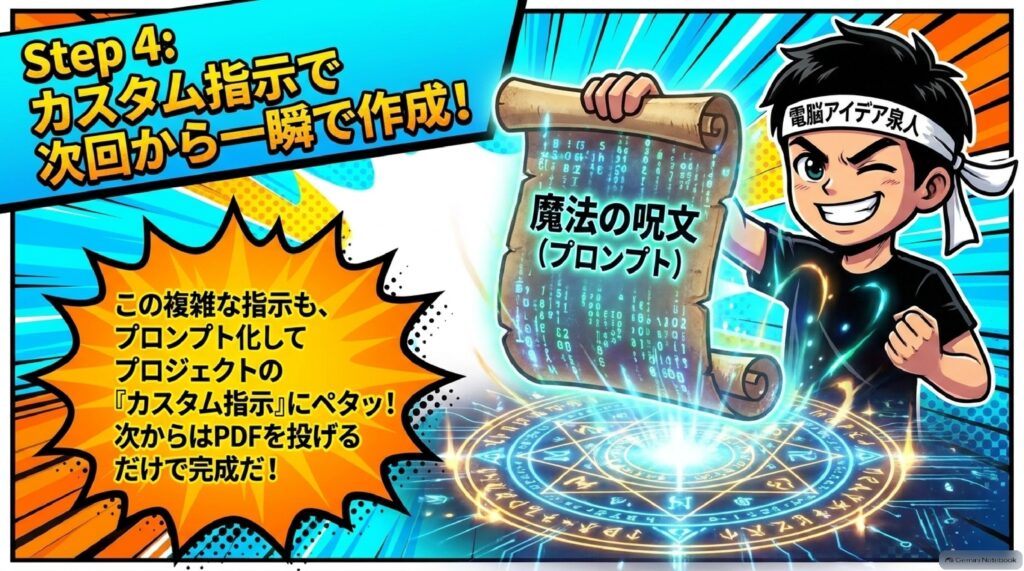
こうして作ってみたら、まあまあいい感じに仕上がりました。いい感じになったので、次回もお願いしたいなと思い、Claudeにこう頼みました。
これを再現できるプロジェクトを作りたいのでプロンプトを考えて。
すると、長いプロンプトが出てきたんです。これを使えば、次回からはもう長い指示を毎回打たなくても、いわゆる試行錯誤をしなくても、最初から完璧にできるような仕組みを作ったわけです。
以下のプロンプトになります。
音声文字起こしのテキストやPDFなどのファイルやURL、歌詞のSRTファイル、WAVもしくはMP3の音源を添付するので、テキストの内容を解説するインフォグラフィックのスライドが、曲に合わせて切り替わっていくMV(mp4)を作ってください。
■ 出力
- mp4、1920×1080(16:9)、30fps、H.264+AAC
- 長さは添付したWAVの長さそのまま。指定した長さとWAVの長さが違うときは、最後の歌詞が切れないほうを優先し、違いを報告する
- 冒頭0.6秒は黒からフェードイン、最後の1.6秒はフェードアウト
■ 画面の作り(重要)
- スライドは画面いっぱいに表示し、左右や上下に黒い余白を出さない
- 歌詞の字幕は、スライドの一番下(画面の下から約6分の1)に黒い帯を作り、白い太字で中央に表示する。帯は別に付けるのではなく、16:9のスライドの中に組み込む
- 歌詞は、SRTのタイミングどおりに1行ずつ切り替える。歌のない部分では、帯に小さくグレーで「♪ 曲名」を表示する(曲名はWAVのファイル名から取る)
■ スライドのデザイン(添付のアニメーションGIFの雰囲気)
- 背景はクリーム色、文字は濃い紺に近い黒。強調には黄色のマーカー、アクセントに青と赤
- 一番上に検索バーを置き、そのシーンの問いかけが1文字ずつ打ち込まれる(青いカーソルが点滅)。右端に「01 / 全シーン数」
- 検索バーの下に太字の見出し。大事な言葉に黄色のマーカーを引く
- 本文は次の型から内容に合うものを選ぶ
- 左に濃い色のパネル(短い説明+大きな言葉)+右に説明カードを2〜4枚(番号付きにしてもよい)
- タグ付きカードを2列か3列に並べる
- 手順や変化を矢印でつなぐ箱+下に補足カード
- 大きな一言だけ(短いシーンや、曲の「だけど」「それでも」など)
- 本文の下に、黒い帯で要点を一言(強調部分は黄色の文字)
- その下に、小さく「ネットビジネス・アナリスト 横田秀珠|講義名」と、全シーン分の進み具合を示すバー
- 動き:シーンは横に押し出すように切り替わる。見出し→パネル→カード→要点の帯の順に、ふわっと下から出てくる
- 字はスマホでも読める大きさにし、1文字だけで改行される行を作らない
■ シーンの切り替えとテキストの内容
- シーンの切り替えはSRTの歌詞の始まりに合わせ、歌詞1〜数行ごとに1シーンにする。歌詞がその場面で歌っている内容に合ったスライドにする
- 3秒程度しかない短いシーンは、カードを減らすか、隣のシーンとまとめる
- 1枚目は目次ではなく、導入・問いかけ・今までの悩みにする。最後の1枚は内容のまとめにする
- イントロ・間奏・アウトロなど歌詞がない部分には、歌詞で説明できていないテキストの内容をシーンにして入れる。間奏が長いときは複数のシーンに分ける
- サビの2回目以降は、1回目と同じ内容を繰り返さず、歌詞で説明できていない補足の内容に変えて、飽きないようにする
- スライドの内容はテキストに書かれていることだけにし、書かれていない事実や数字を付け足さない
■ 進め方
- テキスト・SRT・WAVを全部読み、WAVの長さとSRTの構成(イントロ・1番・サビ・間奏・アウトロ)を確認する
- シーン表(開始秒・検索バーの問いかけ・見出し・本文・要点の帯)を作る
- 一番情報が多いシーンを何枚か、実寸の静止画で確認してから全体をレンダリングする
- 完成したmp4から何枚かフレームを取り出し、文字のはみ出し・歌詞のずれ・黒い余白がないかを確認してから渡す
- 渡すときは、長さと、歌詞のない部分やサビの繰り返しに何の内容を入れたかを短く報告する
具体的には、Claudeのプロジェクトのカスタム指示の所に、さっきのプロンプトをペタッと貼り付けてある状態にしています。そうすると、例えば次のような感じです。今回はスクショのやつは省略したのですが、
添付の内容をもとにPVを作って。
これだけで作れるんです。
| 段階 | やること |
|---|---|
| 1回目 | 素材を添付し、細かく指示を出して試行錯誤しながら作る |
| 仕組み化 | 「これを再現できるプロジェクトを作りたいのでプロンプトを考えて」と依頼 |
| 設定 | 出てきたプロンプトをプロジェクトのカスタム指示に貼り付ける |
| 2回目以降 | 音源・SRT・PDFを貼り、「PVを作って」と言うだけ |
ステップ8:曲作りの部分は、あえて自分でこだわる
ちなみに、最初にPDFの内容をもとに歌詞を書かせて、曲を作るところまで自動化することもできます。今はSunoがMCPに対応したので、ChatGPTから直接Sunoに飛ばして曲を作ることもできるんです。
ただ、僕は音楽については、かなりこだわって作っています。なので、その部分は今日はちょっとさておきます。
流れとしては、自分で曲を作って、音源ファイルとSRT形式のファイルができたら、それをペタペタ貼って、あとはPDFを貼って「PVを作って」と言うだけ。それで先ほどのようなMVが出てくるわけです。これが可能になったので、これは結構使えるんじゃないかなというお話なんです。
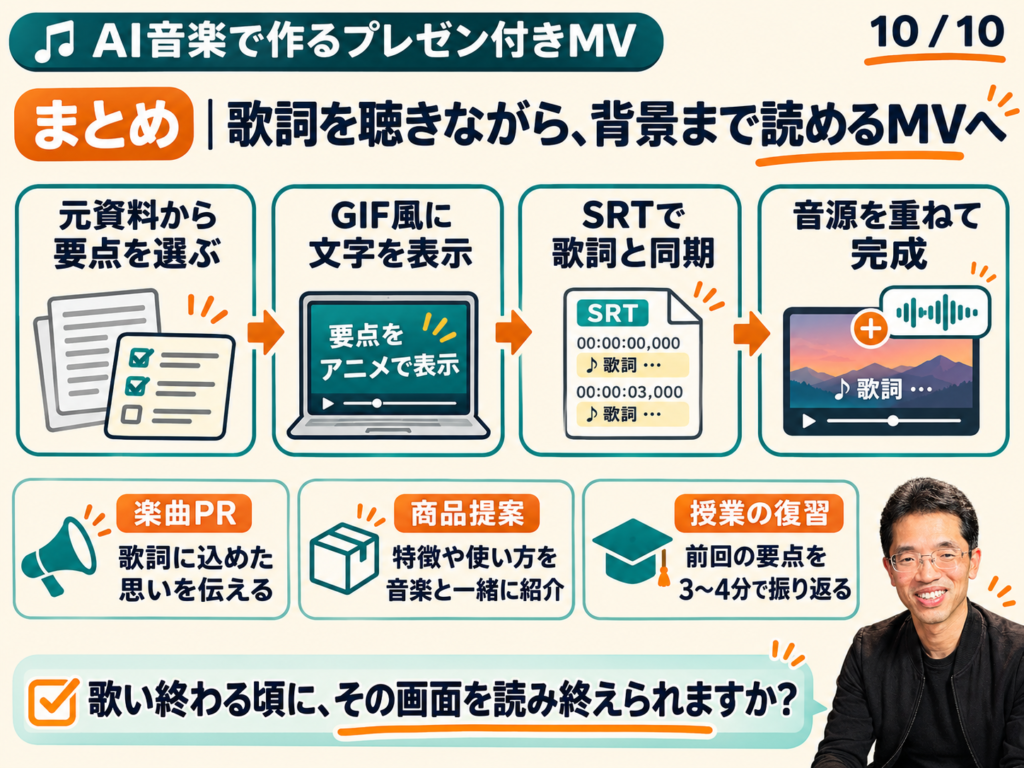
動画を生成しないから安くて軽い!プレゼン付きMVの活用シーン
ステップ1:実は「動画」ではなく「アニメーションGIF」で作っている
では、このやり方の何がすごいのかをお話ししましょう。実はもう答えを言ってしまったのですが、Claudeで作っているものはアニメーションGIFなんです。つまり、動画ではないんですね。
ここがとても大きなポイントです。
- ファイルとしても非常に軽い
- 動画を生成していないので、コストが安い
コストが安くできるので、ほぼ無料と言ってもいいくらいです。正直、無料枠だとちょっときついかもしれませんが、月3,000円ほど払っている方であれば割と使えますし、無料でも多分いけると思います。何しろ、動画を生成しているわけではないですからね。
| 比較項目 | AIで動画を生成する方法 | アニメーションGIFで作る方法 |
|---|---|---|
| 作っているもの | 動画 | アニメーションGIF(画像) |
| ファイルサイズ | 重くなりがち | 非常に軽い |
| 生成コスト | 高くなりがち | 安い(ほぼ無料と言ってもいい) |
| 必要なプラン | 動画生成サービスの有料プランなど | 月3,000円ほどのプランなら割と使える。無料でも多分いける |
| 得意なこと | 映像・動きで魅せる | 文字で内容を伝える |
ステップ2:パラパラ動いていくと、ちゃんと「動画っぽい」
それでいて、3分とか、今回のように4分以上の長さでパラパラパラパラと動いていくと、見た目はちゃんと動画っぽいんですよ。でも、これはアニメーションGIFなんです。
つまり今回ご紹介しているのは、アニメーションGIFを使ってMVを作る方法なんですね。
しかも、ただスライドをめくっているだけではありません。ちゃんと歌詞のSRT、つまり「何秒から何秒に、どういう歌詞を歌っているか」という部分と連動しているんです。だから、音楽のリズムに乗って、歌詞のメロディーに乗ってスライドがめくられていく。その結果、見ている人はついつい最後まで見てしまうという仕組みになっているわけです。
| 仕組み | 見ている人への効果 |
|---|---|
| 歌詞のSRTとスライドの切り替えが連動 | リズムに乗って自然に画面が変わる |
| 文字がトントンと出てくる | 目が自然と文字を追いかけて読む |
| 読み終わる頃に次のスライドへ | ストレスなく読み進められる |
| 音楽が流れ続ける | 飽きずに最後まで見てもらえる |
ステップ3:活用シーン① メッセージ性のある楽曲の背景を伝える
ここで冒頭の話に戻りますね。今回の応援ソングのように、自分の歌詞で伝えたいメッセージがいっぱいある場合を考えてみてください。
例えば、自分が書いている歌詞のもとになっている、もっと膨大な情報があったとします。それを素材として入れておいて、アニメーションGIFにするんです。歌詞は、その膨大な情報の中から抜粋したものになっていると思います。僕自身もそういう作り方をしていますが、そういうときには、メッセージの背景を書いておいて、その部分をスライドにしながら見せていくという方法があります。
歌詞だけではどうしても伝えきれない想いや背景を、スライドで補える。これは作り手としてかなりうれしいポイントです。
ステップ4:活用シーン② 商品・サービスの提案を音楽に乗せる
次に、商品・サービスの提案です。今までは、商品やサービスを自分が言葉で説明していたと思います。これを今回のように音楽に乗せてやるとき、ここで注意したいのが「音楽だからといって、イメージビデオにするのも違う」ということなんです。
イメージビデオにしてしまうと、見ている人の気持ちがイメージのほうに行ってしまって、肝心の内容を読んでくれなくなってしまうんですね。だからこそ、あくまでも文字を使って人に何かを説明することが大切です。
もちろん、先ほどのようにPDFを貼り付けて、そこにスクショを載せたり、スライドを載せたりしていくこともできます。スライドを使って説明することもできるのですが、どちらかというと、文章で伝えられるのがこの方法の強みです。
ステップ5:活用シーン③ 授業の復習を音楽で3〜4分
そして、授業の復習です。授業をしたあと、次の回の授業の冒頭で、前回の内容の復習を音楽で3分、4分でやりましょう、というときに、このMVをただただ流すだけでいいんです。
僕自身、大学の講義の内容を曲にして毎週学生に聴かせているので、そこにこのプレゼン付きMVを組み合わせれば、耳と目の両方で復習ができるようになります。先生が改めて説明しなくても、音楽を聴きながらスライドを読むだけで、前回の内容がしっかり思い出せる。これはかなり使えるのではないかと思っています。
| 活用シーン | 素材にするもの | 期待できる効果 |
|---|---|---|
| メッセージ性のある楽曲 | 歌詞のもとになった膨大な情報・メッセージの背景 | 歌詞だけでは伝えきれない想いを届けられる |
| 商品・サービスの提案 | 商品・サービスの説明資料(PDFなど) | イメージではなく内容を読んで納得してもらえる |
| 授業の復習 | 講義の文字起こし・資料 | 3〜4分、流すだけで前回の内容を振り返れる |
ぜひ皆さんも、やってみてください。
おわりに
今回は、AI音楽を活用した「プレゼン付きMV」の作り方をご紹介しました。きっかけは、ブログ冒頭に使っているアニメーションGIFを、ChatGPTからClaudeで作る方法に変えたことでした。Claudeは、1秒あたり11文字読める想定で、文字数から表示時間を計算し、最低8秒は止まるように設計してくれていました。その結果、全10枚で1周3分9秒。「これに音源を足せばMVになる」と気づいたのが始まりです。
実際に、90分の講義の文字起こし、歌詞のSRTファイル、WAVの音源、そしてサンプルのアニメーションGIFを渡して指示を出すことで、4分37秒の曲に合わせて、歌詞のタイミングでスライドが切り替わるMVが完成しました。さらにその手順をプロジェクトのカスタム指示にしておけば、次からは「PDFの内容をもとにPVを作って」の一言で作れます。動画を生成しないので軽くて安く、映像ではなく「読んで納得してもらう」ことに向いた方法です。メッセージ性のある楽曲、商品・サービスの提案、授業の復習など、ぜひ皆さんの現場でも試してみてください。
まとめ
- 2026年11月22日に、横田の著書『AI音楽の始め方』が発売される
- 今回発明したのは、AI音楽を活用した「プレゼン付きMV」の作り方
- 実例は、AI MVコンテスト「AIは布の記憶の夢を見るか?」(審査員を担当、全91作品を11月21日〜23日に3夜連続でYouTubeプレミア公開)の応援ソング「ぬのぬのナイト」
- きっかけは、ブログ冒頭のアニメーションGIFを、ChatGPTでの16:9×10枚の画像作成から、Claudeでの「16:9×10枚のループGIFインフォグラフィック」作成に変えたこと
- Claudeは、文字が出る動きは2〜3秒、1秒あたり11文字読める想定で文字数から表示時間を計算し、最低8秒は止まるように設計。全10枚で1周3分9秒になった
- 「3分あれば、音源を足せばMVになる」と気づいた
- 素材は、90分の講義の文字起こし(テキスト)、歌詞のSRT形式ファイル、WAVの音源(4分37秒)、見本のアニメーションGIF
- 指示のポイントは、SRTを切り替えタイミングの参考にすること、歌詞字幕は下部に黒地に白い字で表示すること、イントロ・アウトロ・間奏には歌詞で説明できていない内容を追加すること、サビの2回目・3回目は補足する内容に変えること
- うまくいった手順は「再現できるプロジェクトを作りたいのでプロンプトを考えて」と頼み、プロジェクトのカスタム指示に貼り付けて仕組み化。次からは「PDFの内容をもとにPVを作って」だけで作れる
- 曲作りもSunoのMCP対応で自動化できるが、横田は音楽にこだわるため自分で作っている
- 動画ではなくアニメーションGIFなので、ファイルが軽く、コストが安い(月3,000円ほどのプランなら割と使える、無料でも多分いける)
- 活用シーンは、メッセージ性のある楽曲の背景説明、商品・サービスの提案、授業の復習の3つ
よくある質問
Q1. 「プレゼン付きMV」とは、どんなものですか?
A. 音楽に合わせて、プレゼンテーションのスライドのような文字情報が次々と切り替わっていくMVのことです。一般的なMVのように映像や動きで魅せるのではなく、「文字を読んでもらい、内容に納得してもらう」ことを目的としています。歌詞が切り替わるタイミングでスライドも切り替わり、読み終わる頃に次のスライドへ進むので、音楽を楽しみながら自然と最後まで読んでもらえるのが特徴です。
Q2. 作るのに、どんな素材が必要ですか?
A. 今回の例では、①スライドの内容のもとになるテキスト(90分の講義の文字起こし。PDFでもOK)、②歌詞のタイミングが入ったSRT形式のファイル、③楽曲の音源(WAVファイル)、④見た目のサンプルとなるアニメーションGIF、の4つを使いました。一度プロジェクト化してしまえば、サンプルのGIFや細かい指示は不要になり、音源・SRT・PDFを貼って「PVを作って」と頼むだけで作れます。
Q3. 動画生成AIを使わないのに、本当にMVになるのですか?
A. なります。Claudeで作っているのはアニメーションGIFなので、動画は生成していません。それでも、3分、4分とパラパラ動いていくと、見た目はちゃんと動画っぽく仕上がります。動画を生成しないぶん、ファイルが非常に軽く、コストも安いのが大きなメリットです。月3,000円ほどの有料プランであれば割と使えますし、無料でも多分いけると思います(無料枠だとちょっときついかもしれません)。
Q4. スライドが切り替わるタイミングは、どうやって決まるのですか?
A. 2つの考え方を組み合わせています。1つ目は、Claudeがもともと持っている「読む速さ」の設計です。文字が出てくる動きは2〜3秒、1秒あたり11文字読める想定で文字数から表示時間を計算し、最低でも8秒は止まるようになっています。2つ目は、歌詞のSRTファイルです。「何秒から何秒にどの歌詞を歌っているか」を参考に、歌詞の切り替わりに合わせてシーンが変わるよう指示しています。
Q5. 歌詞がない部分やサビの繰り返しは、どうすればいいですか?
A. イントロ・アウトロ・間奏のように歌詞が入っていない部分には、「歌詞では説明できていないテキストファイルの内容を中心に追加して」と指示しています。歌詞は元の情報から抜粋したものなので、入りきらなかった内容をここで補えます。また、サビの繰り返し部分は、同じ内容を繰り返すのではなく、2回目・3回目は補足する内容に変えて、飽きないようにしてもらっています。
AI音楽プレゼン付きMVをClaudeでアニメーションGIFの作り方
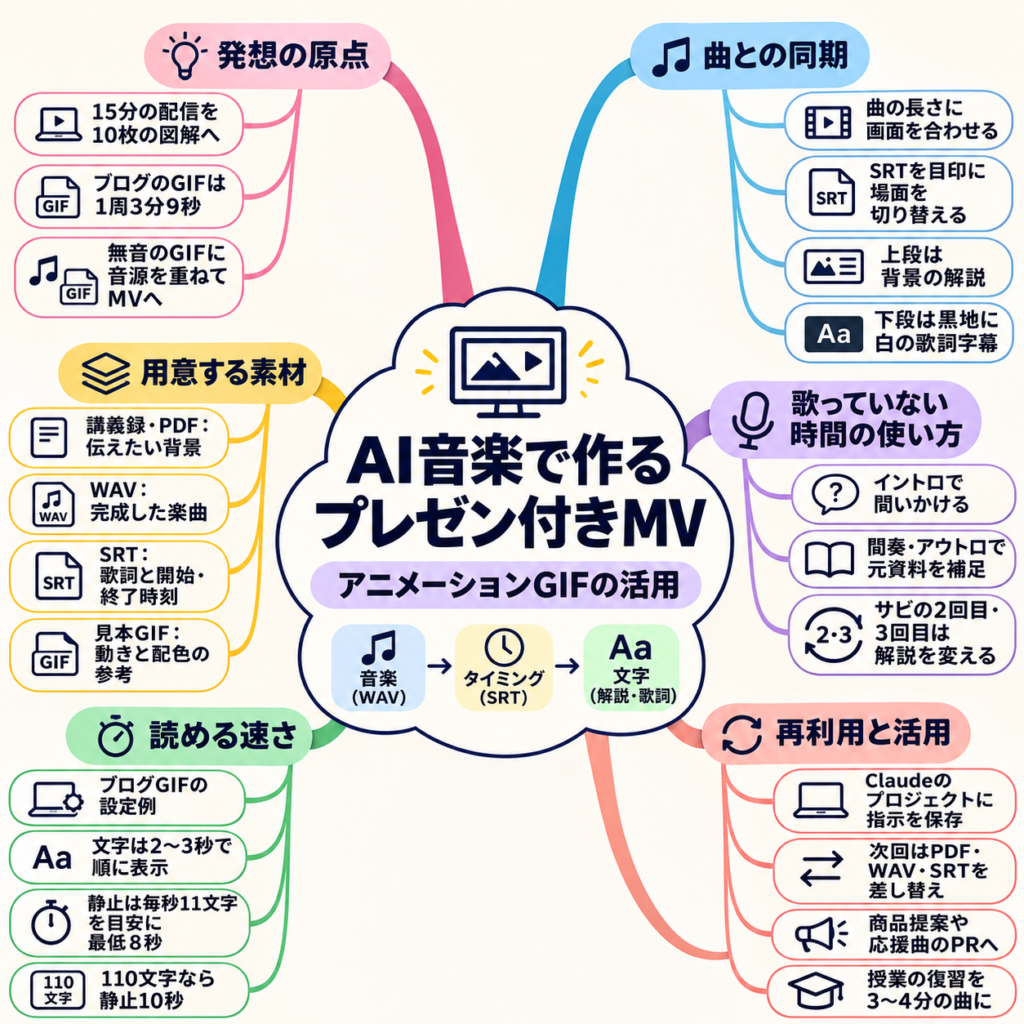
🎬 プレゼン付きMV
映像の雰囲気で見せるのではなく、スライドの文字を読ませて内容を伝えるミュージックビデオです。横田秀珠が今回考え出した手法で、歌詞の切り替わりに合わせてスライドがめくられます。音楽のリズムに乗って読み進めるので飽きにくく、最後まで見てもらいやすくなります。イメージ映像だと映像に気を取られて内容が読まれにくいという課題に対して、「読んで納得してもらう」ことを目的にしたMVの新しい形です。
🎞️ アニメーションGIF
複数の画像を順番に表示して、動いているように見せる画像形式です。横田秀珠はブログの冒頭に16:9のスライドを10枚つなげたループGIFを載せており、それに音源を足してMVにする発想が生まれました。動画ファイルではないのでデータが軽く、生成コストも低いのが大きな利点です。パラパラとめくれる様子は、見た目には動画のように見えます。
📊 インフォグラフィック
情報やデータを図・イラスト・文字で整理して、ひと目で分かるように表したものです。今回は15分の動画や90分の講義の文字起こしをもとに、アイスブレイクから始まり各トピックの紹介を経てまとめで終わる、10枚構成のスライドとして作っています。全10枚で1周3分9秒のループになったことから、「この長さならMVになる」というアイデアにつながりました。
🤖 Claude
Anthropic社が開発した生成AIです。今回はテキストファイル、歌詞のSRTファイル、WAV音源、見本のGIFを渡して指示するだけで、歌詞と連動するスライドMVを作ってくれました。文字が出てくる動きや、読み終わるタイミングでページがめくれるといった細かな設計も、Claude自身が考えて実装しています。うまくいったやり方をプロンプトにまとめて再利用できるのも強みです。
📝 SRT形式
動画の字幕などに使われるテキストファイルの形式で、「何秒から何秒までどの文字を表示するか」をタイムコードで記録します。今回は歌詞のSRTファイルをシーン切り替えのタイミングの参考として渡したことで、歌声とスライドの切り替わりがぴったり合いました。歌詞の字幕は画面下部に黒地に白い文字で表示するよう指示しています。中身はただのテキストなので扱いやすい形式です。
👀 読了タイミング(1秒11文字)
スライドを読み終わったタイミングで次のページに切り替えるための計算の考え方です。Claudeは、人が1秒間に約11文字読める想定で、文字数から各スライドの表示時間を計算していました。文字が出てくる動きは2〜3秒、止まって読める時間は最低でも8秒です。この「読み終わった頃にめくれる」設計が、内容を確実に読ませるプレゼン付きMVの土台になっています。
🔁 間奏・サビの補足スライド
歌詞が流れないイントロ・アウトロ・間奏では、歌詞では伝えきれなかった元資料の内容をスライドにして見せるという工夫です。サビが繰り返される部分も同じ内容を繰り返さず、2回目・3回目は補足的な内容に変えて飽きさせないよう指示しました。これによって、1曲の中で歌詞よりずっと多くの情報を伝えられます。メッセージの背景まで伝えたいときに効果的な手法です。
📁 プロジェクトのカスタム指示
AIのプロジェクト機能に、毎回共通で使う指示を登録しておく仕組みです。横田秀珠は、うまくいったMV制作の手順を「再現できるプロジェクトを作りたいのでプロンプトを考えて」と頼んでClaudeにまとめさせ、カスタム指示に貼り付けました。これで次からは、音源・SRT・PDFを添付して「PVを作って」と頼むだけで、試行錯誤なしに同じ品質のMVを作れるようになりました。
🔌 Suno×MCP
MCP(Model Context Protocol)は、AIと外部のツール・サービスをつなぐための共通の規格です。AI作曲サービスのSunoがMCPに対応したため、ChatGPTなどからSunoに指示を送って曲を作ることもできるようになりました。そのため、PDFから歌詞を書き、曲を作り、MVにするまでを一気に自動化することも可能です。ただし横田秀珠は音楽にこだわりがあるため、曲作りは自分で行っています。
💰 低コスト制作
今回の手法は動画を生成せず、アニメーションGIFとして作るので、制作コストを大きく抑えられるのが特長です。月3,000円ほどの有料プランなら十分に使え、無料プランでも作れる可能性があります。動画生成AIを使ったMVに比べてファイルも軽く、手軽に何本も作れます。商品・サービスの提案、メッセージソングのPR、授業の振り返りなどにすぐ取り入れやすい方法です。
AI音楽プレゼン付きMVをClaudeでアニメーションGIFの作り方
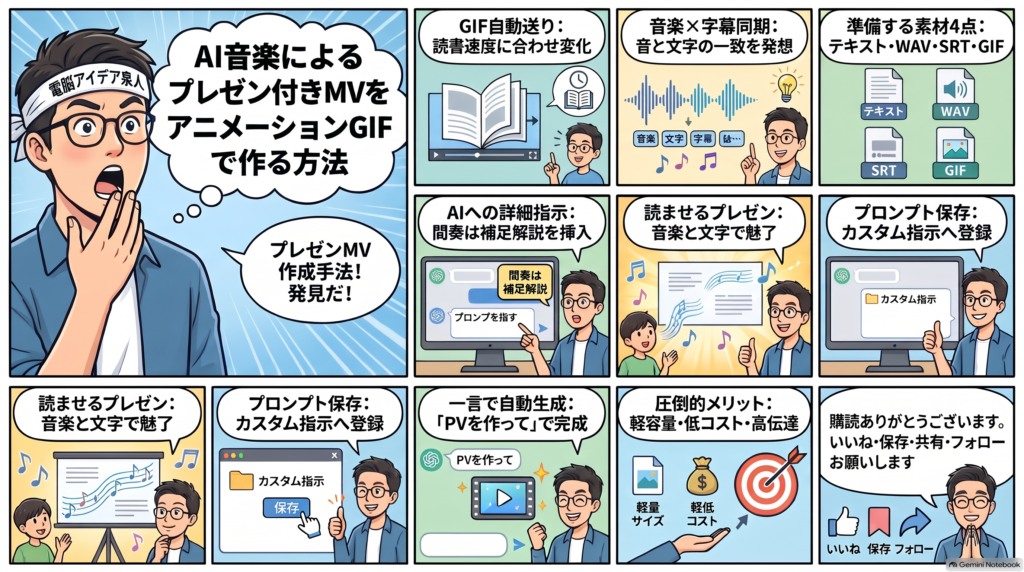
AI MVの作り方が変わる「プレゼン付きMV」とは
映像を「見せる」MVから、文字を「読ませる」MVへ
AIでMV(ミュージックビデオ)を作る方法として、これまで主流だったのは動画生成AIで映像をつくり、それを曲に合わせて編集するやり方でした。人物が動き、景色が流れ、カメラが寄ったり引いたりする。いわゆる「イメージビデオ」型のMVです。見栄えは良いのですが、伝えたいメッセージがある曲の場合、視聴者の意識が映像の方へ向いてしまい、言葉が届きにくいという弱点がありました。
そこで今回紹介するのが「プレゼン付きMV」という新しい作り方です。画面に映るのは、人物や風景ではなく、文字が中心のスライドです。見出しや箇条書きが曲に合わせてトントンと表示され、視聴者がそれを目で追って読み終わる頃に、次のスライドへ自動で切り替わります。歌詞字幕は画面下部に別枠で表示されるので、「曲を聴く」「歌詞を見る」「スライドを読む」が同時に成立します。
この形式の強みは、読んで納得してもらうことを目的にできる点です。これまで「自分の言葉で説明する」しかなかった内容を、音楽に乗せて最後まで見てもらえる形に変えられます。音楽があるので途中で飽きにくく、リズムに合わせてページがめくられるため、ついつい最後まで読んでしまう。プレゼン資料とMVの“いいとこ取り”をした表現と言えます。
ネットビジネス・アナリストの横田秀珠は、2026年11月19日の生配信でこの手法を「発明」として紹介し、AI MVコンテスト「AIは布の記憶の夢を見るか」の応援ソング「ぬのぬのナイト」のMVを実例として公開しました。映像がほとんど動かないにもかかわらず、文字の出方とページ送りのテンポだけでMVとして成立している点が、従来のAI MVとの大きな違いです。
AI MVの作り方を調べている人の多くは「映像をどう作るか」で悩みますが、プレゼン付きMVでは発想が逆になります。映像の代わりに「伝えたい中身」をスライドにする。この切り替えが、AI MV制作のハードルを一気に下げてくれるのです。
アニメーションGIFのスライド送りから生まれた発想
プレゼン付きMVのアイデアは、もともとブログ用のアニメーションGIFづくりから生まれました。横田のブログ記事の冒頭には、配信内容を要約した16:9のスライドが数枚ずつ自動でめくられていくアニメーションGIFが置かれています。以前はChatGPTで画像を10枚生成し、それをつなげてGIFにしていましたが、作り方を見直してClaudeに作らせるようにしたことが転機になりました。
Claudeに配信の文字起こしを渡し、「アイスブレイク→各トピック→まとめ」の10枚構成で、ループするインフォグラフィックGIFを作るよう指示したところ、出来上がったのは「全10枚で1周3分9秒」のGIFでした。しかもClaudeは、単に一定間隔でめくるのではなく、文字が出てくる演出に2〜3秒、その後に止まって読める時間を確保し、読み終わった頃に次へ進むように秒数を計算していたのです。
ここで気づいたのが、「3分あるなら、これに音源を足せばそのままMVになるのでは?」という点です。一般的なポップスは3〜4分台が多く、スライド10枚前後をじっくり読ませる尺とちょうど重なります。ブログ用の要約GIFと、曲の長さが偶然一致したことから、プレゼン付きMVという形式が生まれました。
この経緯からわかるのは、プレゼン付きMVは「MVのために新しく映像を作る」のではなく、もともと持っている文章や資料を“読ませる動画”に変換する発想だということです。講義の文字起こし、ブログ記事、商品資料、企画書。こうした素材をすでに持っている人ほど、この作り方の恩恵を受けやすいと言えます。
なお、アニメーションGIF自体には音声を入れられません。実際に音源付きのMVとして仕上げる際は、スライドの切り替えと音源を組み合わせた動画ファイル(MP4など)として書き出す形になります。ポイントは「動画生成AIで映像を生成していない」ことであり、この点が後述するコストの安さにつながります。
プレゼン付きMVの仕組みと必要な素材
必要な素材は「音源」「歌詞のSRT」「元になるテキスト」の3点
プレゼン付きMVを作るのに必要な素材は、大きく分けて3つです。
1つ目は音源ファイルです。Sunoなどで作った曲をWAVやMP3で書き出したものを使います。音質を重視するならWAVが無難です。
2つ目は歌詞のSRTファイルです。SRT(SubRip形式)は字幕用のプレーンテキスト形式で、「連番」「開始時刻 –> 終了時刻」「字幕テキスト」「空行」の繰り返しで構成されます。たとえば次のような形です。
1
00:00:12,300 --> 00:00:16,800
朝の教室に チャイムが鳴る

2
00:00:16,800 --> 00:00:21,200
スマホの地図が 道を照らす
このファイルには「何秒から何秒まで、どの歌詞を歌っているか」という情報が入っているため、Claudeはこれを手がかりにスライドの切り替えタイミングを決められます。SRTはYouTubeの字幕アップロードにも対応している汎用的な形式なので、一度作っておけば字幕付き動画など他の用途にも使い回せます。歌詞のタイミングを自動で取得するツールもありますが、AI楽曲は歌い出しがずれやすいため、最後は耳で確認して微調整するのがおすすめです。
3つ目はスライドの元になるテキストです。横田の場合は、大学で担当している90分講義の音声文字起こしをテキストファイルで用意しています。商品紹介ならパンフレットのPDF、メッセージソングなら歌詞を書く前に整理した「伝えたいことのメモ」などが該当します。
ここで大切なのは、歌詞は元テキストの“抜粋”であるという関係です。歌詞には収まりきらなかった背景や補足を、スライドで見せる。こうすることで、曲だけでは伝えきれない情報量を、MV全体で届けられるようになります。
さらに、見た目のイメージを伝えるために、過去に作ったアニメーションGIFをサンプルとして添付しておくと、デザインや文字の出し方の方向性がそろいやすくなります。素材がそろえば、あとはClaudeへの指示文だけです。
1枚あたりの表示秒数は「読む速さ」から逆算する
プレゼン付きMVの肝は、スライドの切り替えタイミングにあります。早すぎれば読み切れず、遅すぎれば間延びする。ここを感覚ではなく計算で決めているのが、この手法の大きな特徴です。
Claudeがブログ用GIFを作った際の設計は、次のようなものでした。
- 文字が出てくるアニメーション:2〜3秒
- 止まって読める時間:1秒あたり11文字読める想定で、スライドの文字数から計算
- どんなに短いスライドでも最低8秒は表示
つまり、80文字のスライドなら「出現演出2〜3秒+読む時間約7秒」で、最低ラインの8秒を上回る10秒前後が表示時間の目安になります。
ただし、1秒11文字(1分あたり約660文字)は、どちらかと言えば速めの想定です。日本語の文章を読む「標準速度」としては1分間に300字程度という目安が古くから紹介されており、読む人や内容の難しさによって大きく変わります。ITリテラシーの高い読者向けなら11文字/秒でも問題ありませんが、一般向けや年配の方が多い場面では、1秒あたり6〜8文字程度に落とす、あるいは1枚あたりの文字数を減らすといった調整をした方が親切です。
MVの場合は、この「読む時間」に加えて、SRTの歌詞の切り替わりに合わせるというルールが加わります。読み終わる時間の目安をベースに、もっとも近い歌詞の切れ目でスライドを切り替えるイメージです。こうすると、歌詞が変わる瞬間にスライドも変わり、視聴者の目が自然に次の文字を追い始めます。
この設計は、音楽のリズムとページ送りがシンクロすることで「つい最後まで見てしまう」体験を生みます。単に一定間隔でめくるスライドショーとの違いは、まさにこの点にあります。
ClaudeでプレゼンMVを作る手順
指示文(プロンプト)の書き方と実例
素材がそろったら、Claudeに素材をまとめて添付し、指示を出します。横田が実際に使った指示の要点を整理すると、次のようになります(表現は一部整えています)。
添付のテキストファイル(講義の文字起こし)をもとに解説した
16:9のスライドで構成するMVを、4分37秒で作りたいです。

・SRT形式の歌詞ファイルを、シーンの切り替えタイミングの参考にしてください。
・添付のアニメーションGIFのように、スライドを読みながら音楽を聴き、
 シーンが切り替わっていく感じにしてください。
・音源はWAVファイルを使ってください。
・歌詞の字幕は画面下部に黒地に白い文字で表示してください。
 別に表示できる場所があれば、そこに歌詞を表示してもかまいません。
・イントロ、アウトロ、間奏など歌詞がない部分は、
 歌詞では説明しきれていないテキストファイルの内容を中心に追加してください。
・サビの繰り返し部分は同じ内容を繰り返さず、
 2回目・3回目は補足する内容に変えて、飽きないようにしてください。
この指示文のポイントは3つあります。
1つ目は、尺(4分37秒)を明示していることです。曲の長さをはっきり伝えることで、スライド枚数や1枚あたりの秒数の設計がブレにくくなります。
2つ目は、SRTを「切り替えタイミングの参考」として位置づけていることです。歌詞の切れ目をシーン転換のきっかけにするよう指定することで、音楽とスライドがシンクロします。
3つ目は、サンプルGIFで完成イメージを共有していることです。言葉だけでデザインを指定するより、「こんな感じ」と見本を渡す方がはるかに早く伝わります。
なお、Claudeは会話の中でプログラムを実行してファイルを作成できるため、スライド画像の生成から音源との合成、動画ファイルとしての書き出しまでを一つの会話で進められます。1回目で完璧を目指すより、出来上がったものを見ながら「このスライドは文字を減らして」「サビの入りで切り替えて」と微調整していく方が、結果的に早く仕上がります。
イントロ・間奏・繰り返しサビを「補足スライド」で埋める
プレゼン付きMVでいちばん差がつくのが、歌詞がない区間と、同じ歌詞が繰り返される区間の扱いです。
普通の歌詞字幕付き動画(リリックビデオ)では、イントロや間奏の間は画面が止まったり、タイトルが表示されたままになったりします。サビの繰り返しも、同じ字幕が2回3回と出てくるだけです。視聴者にとっては「待ち時間」になりやすく、離脱のきっかけにもなります。
プレゼン付きMVでは、この区間を逆に情報を足すチャンスとして使います。
- イントロ:曲のテーマや、この曲を作った背景を紹介するスライド
- 間奏:歌詞では触れきれなかった具体例やデータ、補足説明のスライド
- 2回目・3回目のサビ:1回目と同じメッセージを、別の角度から補強するスライド
- アウトロ:全体のまとめや、次の行動を促すメッセージのスライド
横田の講義MVでは、イントロの段階からスライドが自動で切り替わり、講義の要点が次々と表示されていきます。歌詞の切り替わりとスライドの切り替わりが一致しているため、目が文字を追いかけ、読み終わる頃にまた次のスライドになる。このリズムが心地よさを生み、内容の理解にもつながります。
この設計のためには、元テキストが歌詞よりも十分に情報量の多いものであることが前提になります。歌詞は元テキストの“抜粋”、スライドは“抜粋しきれなかった部分”という役割分担を意識すると、構成を考えやすくなります。
逆に、元テキストが歌詞とほとんど同じ分量しかない場合は、スライドが歌詞の繰り返しになり、プレゼン付きMVの良さが出にくくなります。曲を作る前の段階から「歌詞にする部分」と「スライドで補う部分」を分けて考えておくと、完成度が一段上がります。
一度うまくいったらプロジェクト化して量産する
「再現プロンプト」をClaudeに作らせてカスタム指示に貼る
試行錯誤の末に満足できるMVが一本できたら、次にやるべきことは同じ品質を毎回再現できる仕組みを作ることです。横田がとった方法はシンプルで、完成した会話の最後に「これを再現できるプロジェクトを作りたいので、プロンプトを考えて」とClaudeに頼むことでした。
すると、ここまでのやり取りで決まった仕様(画面比率、字幕の位置と色、切り替えタイミングの考え方、歌詞のない区間の扱い、サビの繰り返しの扱い、読む速さの想定など)を網羅した長いプロンプトが出力されます。これをClaudeの「プロジェクト」機能のカスタム指示に貼り付けておけば、次回からは試行錯誤なしで同じ品質のMVを作れます。
プロジェクトを用意したあとの操作は、驚くほど簡単です。
- 音源ファイル(WAVなど)を添付
- 歌詞のSRTファイルを添付
- 元になるテキストやPDFを添付
- 「PDFの内容をもとにMVを作って」とだけ入力
これだけで、初回に長い時間をかけて調整したものと同等のMVが出てきます。サンプルGIFのような見本ファイルも、プロジェクトのナレッジとして登録しておけば毎回添付する必要はありません。
この「一度成功したら、その会話からプロンプトを逆算してプロジェクト化する」という流れは、MV制作に限らずあらゆるAI活用に応用できる考え方です。最初の1本は手間をかけて丁寧に作り、2本目以降は仕組みで量産する。AIを“毎回ゼロから相談する相手”ではなく、“型を覚えた制作スタッフ”として使うことで、作業時間は大きく短縮されます。
なお、プロジェクト化したあとも、出来上がったMVに不満があれば、その都度カスタム指示を更新していくのがおすすめです。「タイトルスライドは最初の5秒に固定」「最後に問い合わせ先を表示」など、使いながら育てていくことで、自分専用のMV制作ツールに近づいていきます。
Suno MCPで作曲から一気通貫にする選択肢と注意点
プレゼン付きMVの流れをさらに自動化したい場合、注目したいのがSuno MCPです。Sunoは2026年10月28日(現地時間)に「Suno MCP(ベータ版)」を発表し、ClaudeやChatGPT、Geminiなどの会話画面からSunoの曲を直接生成できるようになりました。
MCP(Model Context Protocol)は、AIアシスタントと外部ツールをつなぐための共通規格です。Suno MCPを使えば、たとえば次のような流れを一つの会話の中で完結させられます。
- 講義資料やPDFをもとに、Claudeに歌詞を書いてもらう
- Suno MCP経由で曲を生成する
- 生成した音源と歌詞をもとにSRTを用意する
- プレゼン付きMVを作る
接続はSunoの公式MCPのURLをAIアシスタントのコネクタ設定に登録し、Sunoアカウントでログインするだけで、APIキーは不要とされています。ただし、いくつか注意点があります。
- ベータ版で、早期アクセスの申し込みが必要な場合がある
- 曲の生成にはSunoのクレジットを消費する(Sunoの無料プランでも利用自体は可能)
- AIアシスタント側で、カスタムコネクタの追加に有料プランが必要な場合がある
- 無料プランで作った曲は個人利用に限られるため、商品PRなど商用で使う場合はSunoの有料プランでの生成が前提
また、横田自身は「音楽は相当こだわって作っている」ため、作曲部分はあえて自動化せず、Sunoで納得いくまで作り込んでから、音源とSRTをClaudeに渡すスタイルをとっています。自動化は便利ですが、曲の質がMV全体の印象を左右するのも事実です。スピード重視なら一気通貫、品質重視なら作曲だけは手作業、と目的に応じて使い分けるのが現実的でしょう。
プレゼン付きMVの活用シーンとコスト
メッセージソング・商品サービス提案・授業の復習に使える
プレゼン付きMVは、「読んでもらって納得してほしい」場面全般に使えます。代表的な活用シーンは次の3つです。
1. メッセージ性のある楽曲
伝えたいことがたくさんある曲ほど、歌詞だけでは収まりきりません。歌詞を書く前に整理した「伝えたいことの背景」をテキストにしてスライド化すれば、曲の世界観を深く理解してもらえます。イベントの応援ソングであれば、開催日時や見どころ、参加方法をスライドで伝えながら、曲で気持ちを盛り上げることもできます。
2. 商品・サービスの提案
これまで商品やサービスの説明は、営業担当者が言葉で話すか、資料を読んでもらうしかありませんでした。かといって音楽を付けた途端にイメージビデオにしてしまうと、視聴者の意識が映像に向き、肝心の中身を読んでもらえなくなります。プレゼン付きMVなら、文字で説明するという本来の目的を保ったまま、音楽の力で最後まで見てもらえます。商品パンフレットのPDFを元テキストにし、必要に応じてスクリーンショットや写真をスライドに入れることも可能です。
3. 授業・研修の復習
横田は大学の講義(情報リテラシー論)で、毎回の90分講義の内容をもとに曲を作り、学生に聴かせています。これをプレゼン付きMVにすれば、次回の授業の冒頭で3〜4分流すだけで、前回の復習が完了します。講師が復習内容を話し直す必要がなく、学生は音楽を楽しみながら要点を読み返せます。企業研修や社内勉強会、セミナーのアフターフォローにも応用できるでしょう。
いずれのケースでも共通するのは、「中身を伝えたい」と「最後まで見てほしい」を両立させたいというニーズです。SNSの縦型動画のように数秒で離脱される時代だからこそ、音楽のリズムで視聴を引き留め、文字で理解してもらうというアプローチは、新しい選択肢になり得ます。
動画生成AIを使わないから低コスト、ただし注意点も
プレゼン付きMVの大きなメリットは、コストの低さです。動画生成AIで3〜4分の映像を作ろうとすると、生成回数やクレジット消費がかさみ、思った通りの映像が出るまで何度も作り直す必要があります。一方、プレゼン付きMVは文字中心のスライドを組み合わせて書き出すだけなので、動画を「生成」しているわけではありません。ファイルも比較的軽く、制作の負担もぐっと小さくなります。
必要なのは、基本的にClaudeの利用料だけです。Claudeの個人向け有料プラン「Pro」は月額20ドル(日本円で約3,000円)で、この範囲であれば十分に実用的に使えます。無料プランでも試せる可能性はありますが、長尺の音源や多数のスライドを扱うと利用上限に達しやすいため、本格的に使うなら有料プランが安心です。
一方で、注意しておきたい点もあります。
- 読む速さの設定:前述のとおり1秒11文字は速めの想定です。視聴者層に合わせて調整しましょう。
- SRTの精度:歌詞のタイミングがずれていると、スライドの切り替えもずれます。書き出したSRTは必ず音源と突き合わせて確認しましょう。
- 権利関係:商用利用する曲は、Sunoの有料プランで生成したものを使うのが基本です。スライドに他社のロゴや写真、他人の著作物を入れる場合は、使用許諾を確認してください。
- 最終チェック:AIが作ったスライドには、元テキストの誤読や事実誤認が混ざることがあります。公開前に全スライドを目で確認しましょう。
これらに気をつければ、プレゼン付きMVは「音楽×文字」で伝える新しいフォーマットとして、AI MVの作り方の選択肢を大きく広げてくれます。まずは手元にある講義メモやブログ記事と、1曲の音源から試してみてください。
なお、AI音楽の始め方を体系的に知りたい方は、横田秀珠の著書『音楽をあきらめた大人たちへ。AI音楽の始め方』(2026年11月22日発売)もあわせて参考にしてください。
ファクトチェック・修正一覧
| # | 文字起こしの記述 | 確認結果 | 記事での扱い |
|---|---|---|---|
| 1 | 「Claudeで作っているのはアニメーションGIFなので動画じゃない」 | アニメーションGIFは音声を格納できない。WAV音源付きのMVとして配信するには、最終的にMP4などの動画ファイルとして書き出す必要がある | 「動画生成AIで映像を生成していない」という意味に整理し、最終的な書き出しは動画ファイルである旨を明記 |
| 2 | 「PDFの内容をもとにPVを作って」 | 文脈上はMV(ミュージックビデオ)を指す言い間違いと判断 | 「MVを作って」に統一 |
| 3 | 「1秒あたり11文字読める想定」 | Claudeがブログ用GIFの設計で採用した前提であり、一般的な基準ではない。日本語の標準的な読書速度は1分300字程度という目安もあり、11字/秒(約660字/分)は速め | 数値はClaudeの設計値として紹介し、一般向けは6〜8字/秒への調整を推奨 |
| 4 | 「SunoがMCPに対応したので、ChatGPTから飛ばしてもできる」 | 2026年10月28日(現地時間)にSuno MCP(ベータ)が発表済み。ChatGPT・Claude・Gemini等に対応。早期アクセス制、クレジット消費、AI側の有料プラン要件あり | 発表日・ベータ版であること・利用条件の注意点を追記 |
| 5 | 「月3,000円ほど払っている方であれば割と使える」 | Claude Proは月額20ドル(1ドル150円換算で約3,000円、税・為替で変動) | 「月額20ドル(約3,000円)」と表記 |
| 6 | 「AIは布の記憶の夢を見るか?」コンテスト、全91作品を11月21〜23日に3夜連続プレミア公開 | 主催「ぬのきおく制作委員会」によるAIミュージック・ビデオコンテストであることは確認。作品数・プレミア公開日程は公開情報で確認できず | 作品数・日程は本文に記載せず、コンテスト名のみ記載(公開前に公式発表との照合を推奨) |
| 7 | 書籍『AI音楽の始め方』11月22日発売 | Web検索では書誌情報を確認できず(著者本人の情報に基づく) | 正式タイトル『音楽をあきらめた大人たちへ。AI音楽の始め方』で記載。Amazonページ公開後にリンク追加を推奨 |
| 8 | 「無料でも多分いけると思います」 | Claude無料プランは利用量が動的に変動し、長尺音源・多数スライドの処理では上限に達しやすい | 「試せる可能性はあるが、本格利用は有料プランが安心」と表現を調整 |
参照ソース一覧
| 項目 | 出典 |
|---|---|
| Suno MCP(ベータ)の発表日・対応AI | Music Business Worldwide「Suno’s new MCP tool lets users make songs inside ChatGPT, Claude, and Gemini」 |
| Suno MCPの接続方法・APIキー不要・無料プラン対応 | Shiritomo(hashout.jp)「Suno MCP Beta、ClaudeやChatGPTから直接作曲できるように」 |
| Suno MCPのクレジット消費・AI側の有料プラン要件 | Mubert Blog/AI Musicpreneur「How to use Suno MCP」 |
| Sunoの無料プラン楽曲は個人利用のみ | AI Musicpreneur「How to use Suno MCP」 |
| SRT形式の構造 | FileFormat.com「SRT」/Subanana「SRTファイルとは?」 |
| YouTubeの字幕ファイル対応形式 | YouTubeヘルプ「サポートされている字幕ファイル」 |
| 日本語の標準読書速度(1分300字) | 広島大学学術情報リポジトリ「本を読む速さ」 |
| Claude Proの料金 | Anthropic サポート「Claude Proの料金はいくらですか」/TECH CAMP AI NAVI「Claude Proとは?」 |
| AI MVコンテスト「AIは布の記憶の夢を見るか」 | ValuePress!「15〜30秒のAI動画を募集『はじまりの予告編』」(ぬのきおく制作委員会) |
AI音楽プレゼン付きMVをClaudeでアニメーションGIFの作り方
#AI音楽の始め方 #SunoP #横田秀珠 #SunoPよこたん #音楽生成AI #AI音楽 #AI音楽コンサルタント #AI音楽セミナー #AI音楽講師 #AI音楽講演 #AI音楽講座 #AI音楽研修 #AI音楽勉強会
この記事を書いた人

関連記事
-
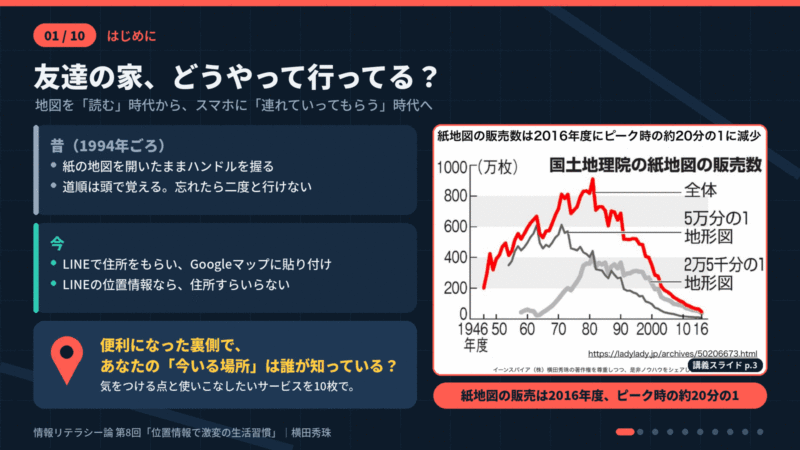 情報リテラシー論08位置情報で激変の生活習慣’26長岡造形大学
-
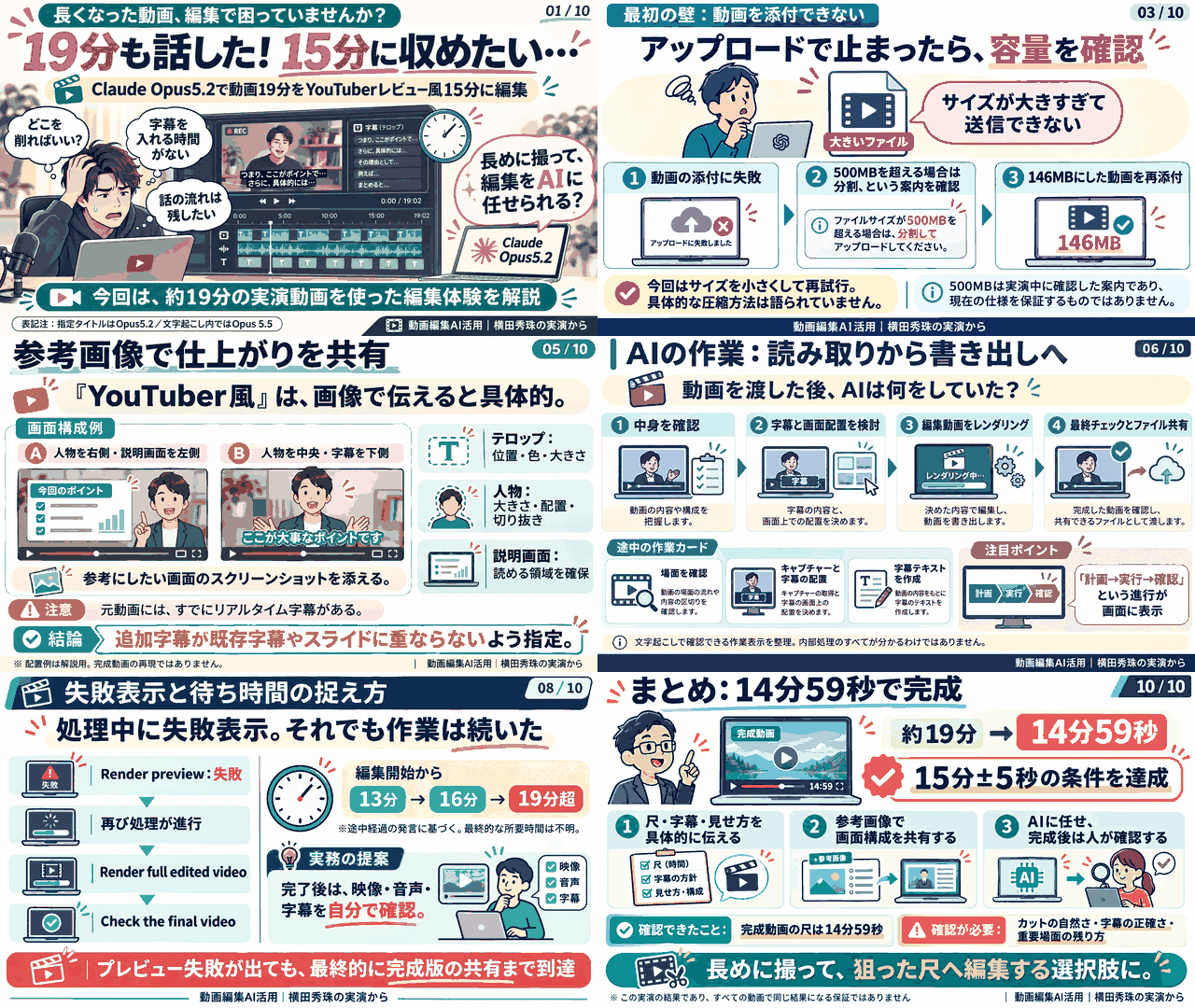 Claude Opus5.2で動画19分をYouTuberレビュー風15分に編集
-
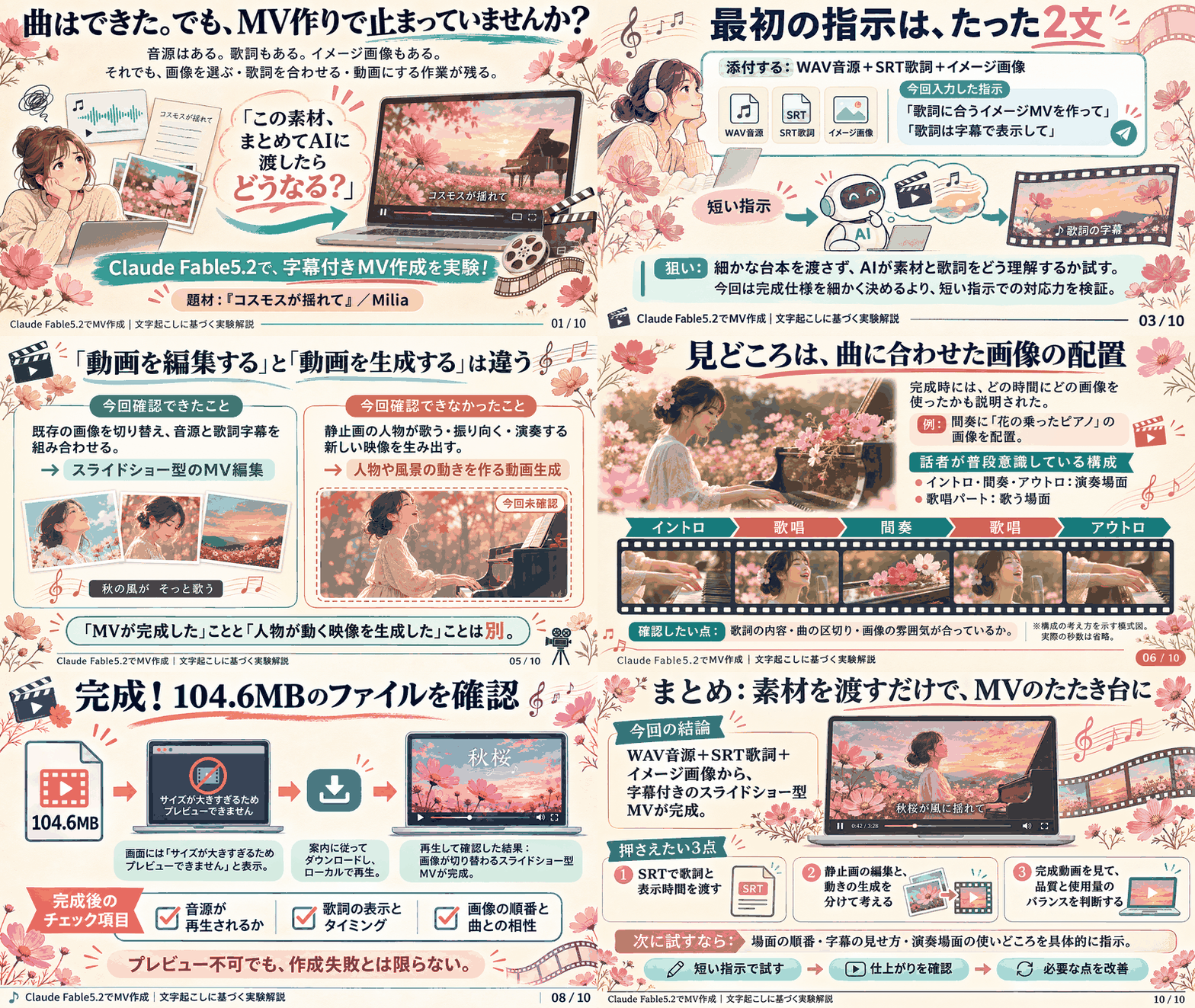 Claude Fable5.2で音源・歌詞(SRT形式)イメージ画像でMV作成
-
 若者(α世代・Z世代・ゆとり世代)生成AI利用実態アンケート分析
-
 ChatGPTのBusiness Hubで自社HPのAI検索対策(AIO)可能へ
-
 ChatGPT画像生成GPT-Image2.6のアニメーションGIF150事例
-
 情報リテラシー論07多様な連絡手段インフラ化’26長岡造形大学
-
 ChatGPT音声会話を車でApple CarPlay・Android Auto使い方
