







情報リテラシー論07多様な連絡手段インフラ化’26長岡造形大学
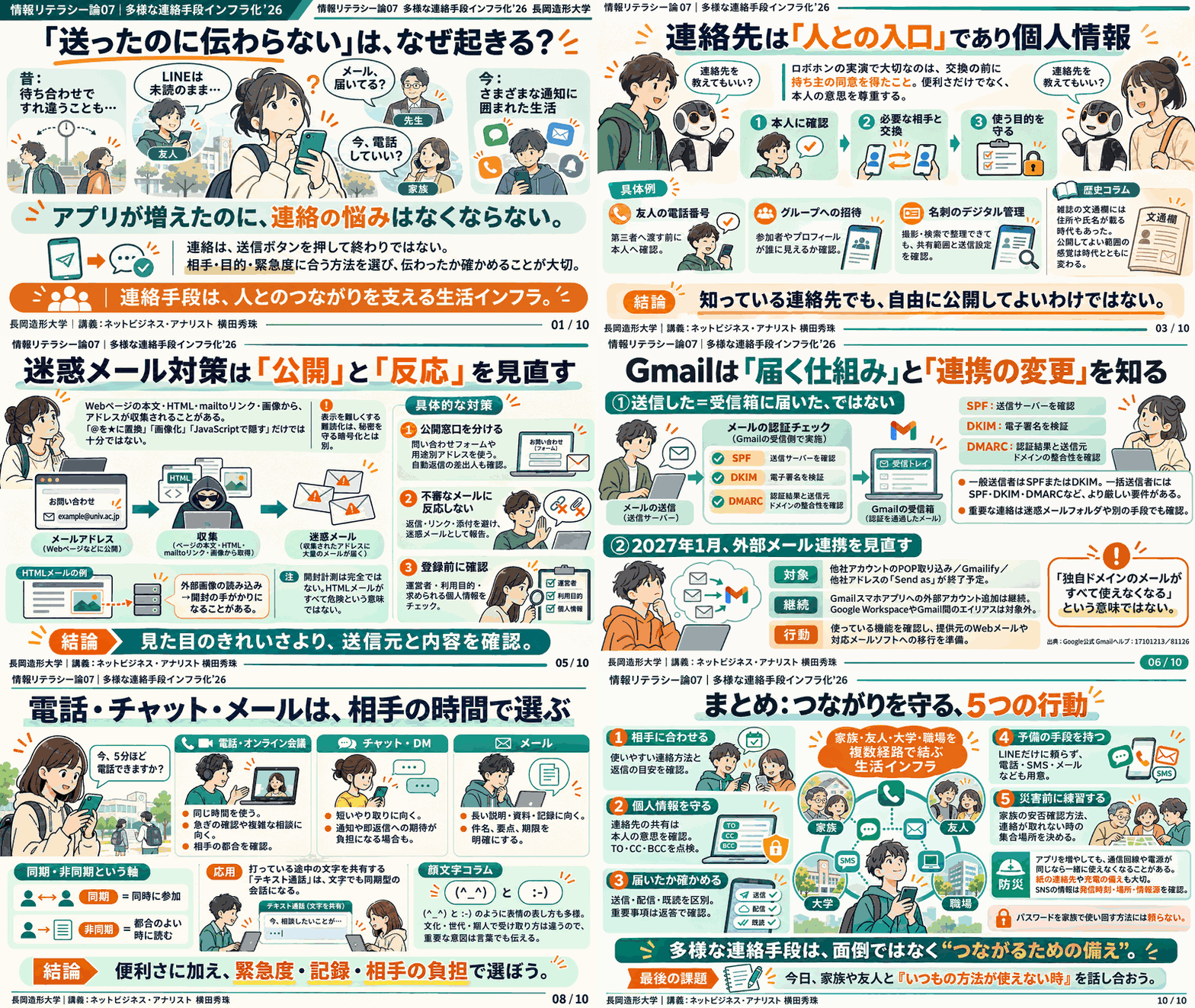
長岡造形大学「情報リテラシー論」第7回「多様な連絡手段のインフラ化」の講義と、その補足解説です。ポケベルから携帯メール、そしてLINEへと連絡手段が移り変わってきた流れを紹介しました。年賀状に携帯メールアドレスを載せたことから妻と結ばれた体験談をもとに、すれ違いがドラマを生んだ時代も振り返っています。あわせて、迷惑メールの仕組み、CC・BCCの使い分け、Gmailの規制強化、既読の由来、絵文字の文化差を解説しました。最後に、LINEだけに頼らず複数の連絡手段を保険として持つ大切さを伝えました。
詳しくは15分の動画で解説しました。
https://www.youtube.com/watch?v=R9Bss0o1L5Q
0:00 🍂 オープニング&第7回「多様な連絡手段とインフラ化」 1:05 ✉️ 雑誌の文通コーナーと個人情報の時代 2:15 📧 Gmailの仕様変更とショートメールのPC操作 3:18 💬 LINEコール・Instagram DM・Alexaのチャット機能 4:12 🎙️ クラブハウスの変化とジフシー・TimeTree・Discord 5:13 💼 ビジネスチャットとZoomの「部屋を作る」概念 6:18 😊 目で表情を伝える日本人、口で伝える欧米人 7:24 👨👩👧 Zoom Phoneと家族の掲示板づくり 8:29 🆘 Xの鍵アカ活用と災害時の救助要請 9:37 📞 電話の前にLINEする思いやりと使い分け 10:42 🔊 LINE通話・オープンチャットの音声機能とSMS 11:45 ☁️ +メッセージとGmailをクラウドメールとして使う設定 12:50 ⚠️ メールが届かない問題とHTMLメールの注意点 13:54 🤖 ロボホンに学ぶ連絡先交換のマナー&エンディング
情報リテラシー論07多様な連絡手段インフラ化’26長岡造形大学
相手はMiliaさんじゃないけど
妻との実話を4コマ漫画に(笑)
イーンスパイアの横田です。
https://www.enspire.co.jp
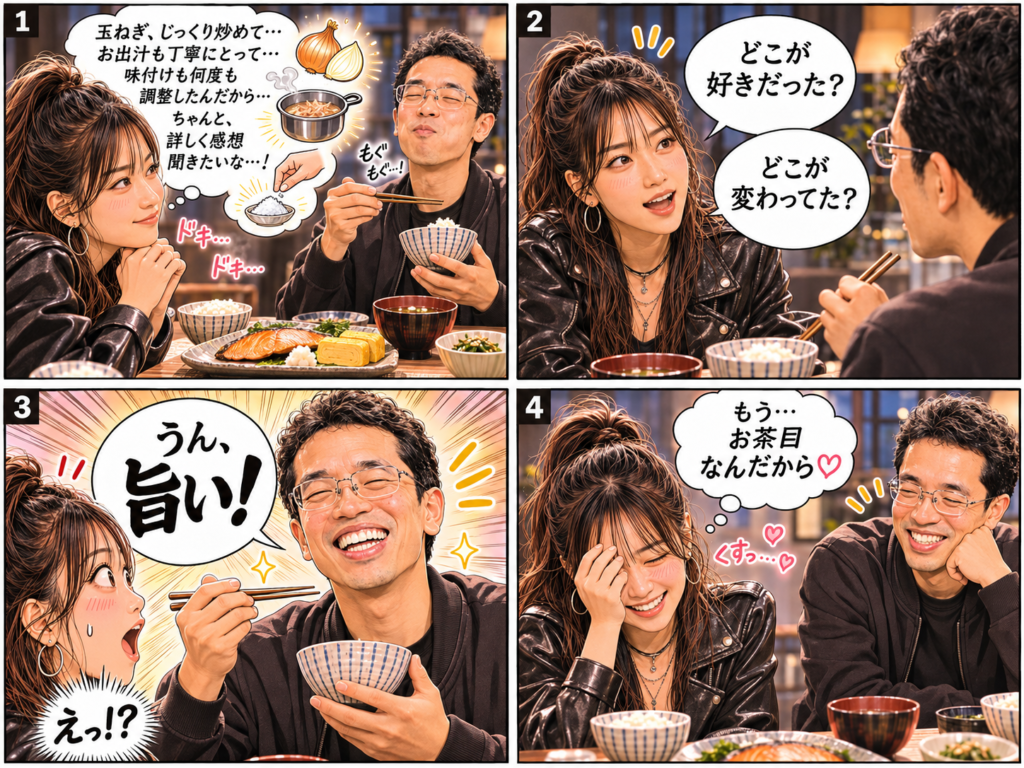
味の分からない男 / Milia
https://www.youtube.com/watch?v=kt5JYBxWsBg
味の分かる男になりたい / KeiVi
https://www.youtube.com/watch?v=qvw3dJRtOCs
さて、本題です。
恒例の長岡造形大学で行う
情報リテラシー論の講義が
今年も後期から始まりました。
https://www.nagaoka-id.ac.jp/about/academics/curriculum/liberal-arts/
多様な連絡手段インフラ化として
第6回めの講義を行いました。
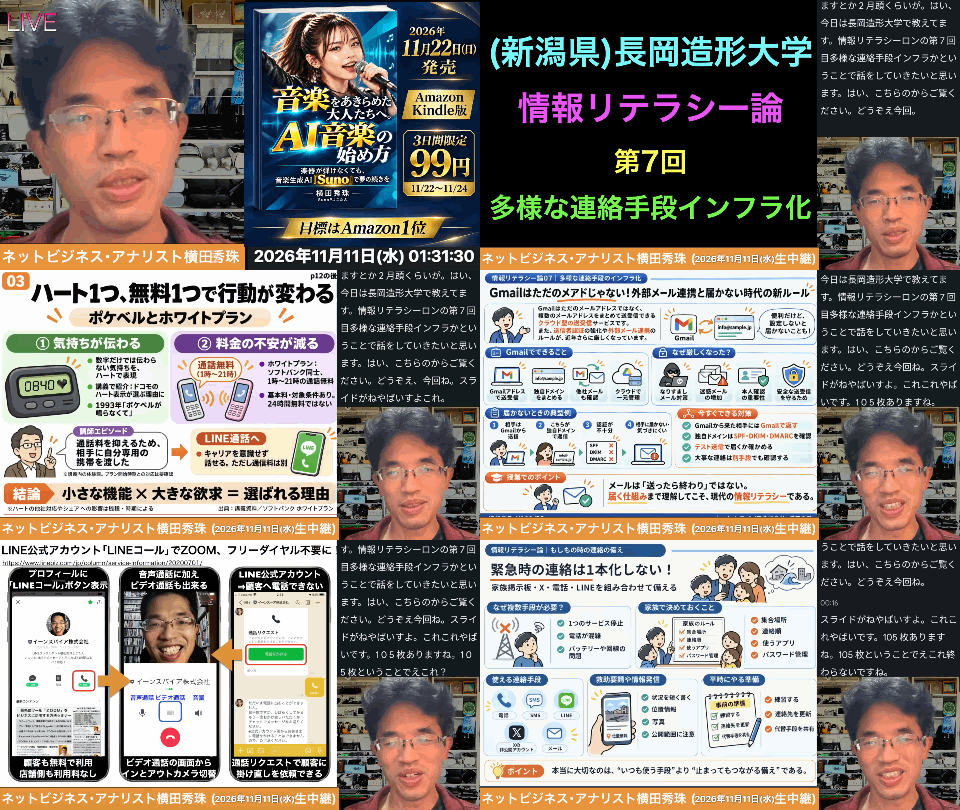
情報リテラシー論07多様な連絡手段インフラ化’26長岡造形大学
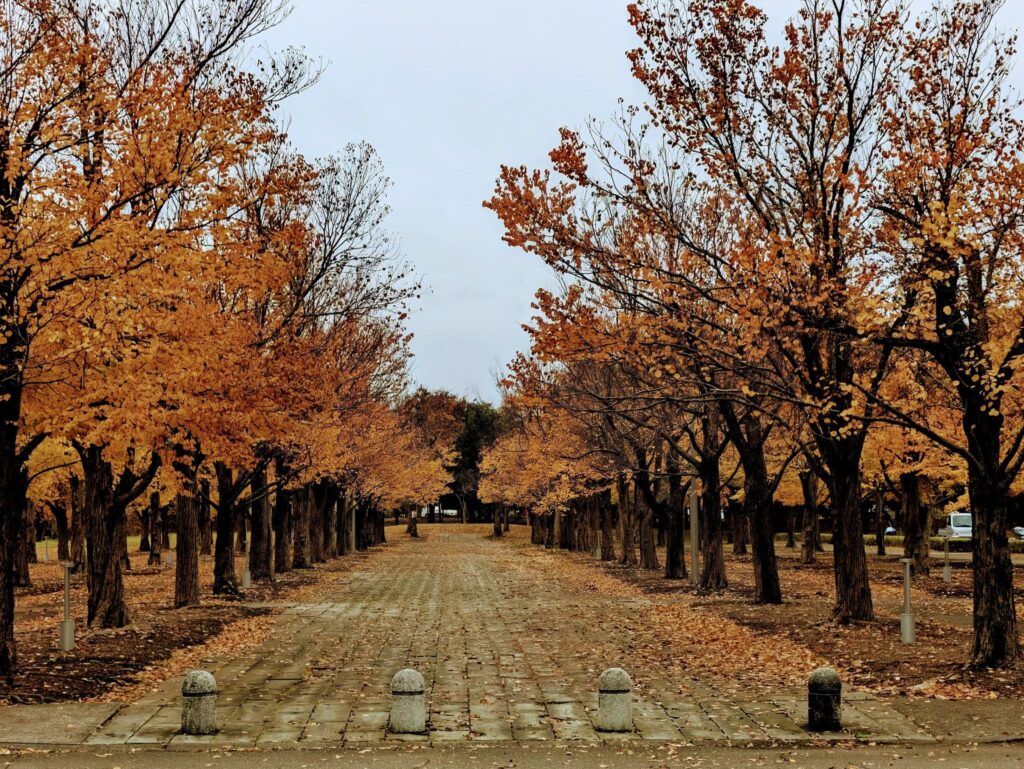
情報リテラシー論07多様な連絡手段インフラ化’26長岡造形大学
📝 連絡先を交換して初めて繋がる。手段は複数持って備えよう
1🎬冒頭:前回「キュレーション」の曲をMuseでMVに
前回の講義内容を歌にしたSuno曲を、Meta社のAI「Muse」でMV化して振り返り。
🎞️ フルMVを作ると…
1本最長10秒Museの動画生成
→
4分=240秒計算上24本
→
実際は約60シーン歌詞に連動
- 歌詞の表示タイミングをSRT形式で作り、シーンごとにプロンプトをAIが作成
- 動画化 → 連結まで裏で自動実行
93%
1本のMVで消費した
1週間の無料枠
1週間の無料枠
🎤 8秒の鼻歌からフル曲に(Suno COVER)
サビ「キュレーション、キュレーション」だけ自分で口ずさんだ8秒のデモを元に、COVERで歌詞を貼ってCreate → 曲全体に膨らませてくれる。
| 設定 | 上げると |
|---|---|
| 奇抜さ | 50%が平均。上げるほどピカソのような人間離れした曲に(横田さんは60〜70まで) |
| Style Influence | スタイルのプロンプトに忠実に |
| Audio Influence | 元の音に忠実に再現 |
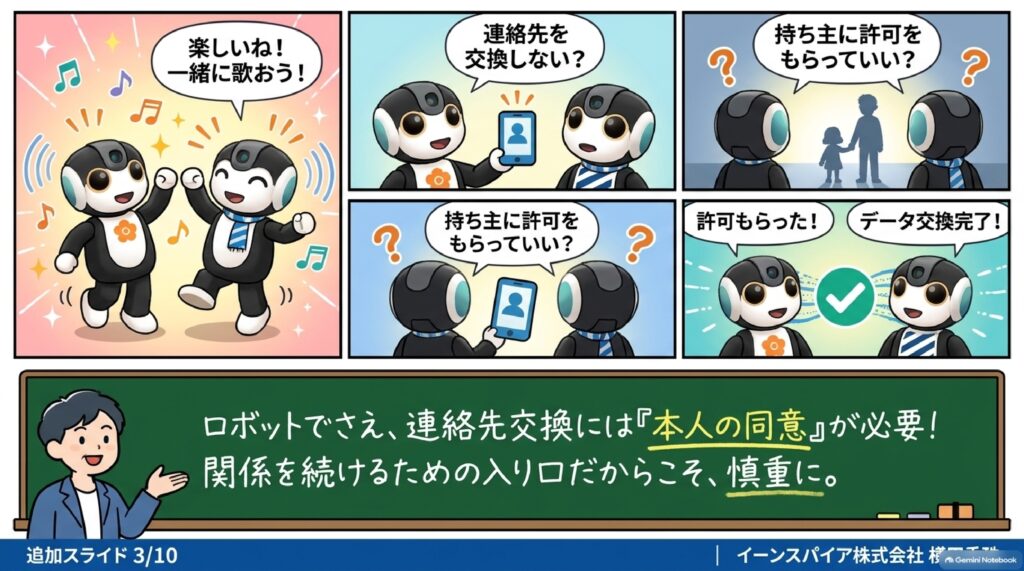
2🤖ロボホンが教えてくれる「連絡先交換」の作法
シャープのロボット電話「ロボホン」2体が出会い、友達になる動画(2018年)。ChatGPTのない時代にロボット同士が会話していた。
🤝 自己紹介はなまる&ゼブラ
→
🎵 一緒に合唱歌っていい?と確認
→
🙋 持ち主に許可「連絡先を教えてもいい?」
→
📇 交換いつでも連絡できる
📱 ロボホンのすごさ
- 2017年11月25日に購入、会話させるため2台(今は家に3体)
- SIM入りで電話、背中にタッチパネル、カメラ、プロジェクター、2足歩行
- 設定年齢は5歳。たどたどしさが許される絶妙な設定
- 今はChatGPT搭載で自然な会話に(ただし月額サブスク…)
すごい仲のいい2人がいたとしても、連絡先を交換しなければ友達になれないよね。2度と会えない可能性あるでしょ。— 横田秀珠
ポイント連絡先は個人情報。親など持ち主に「交換していい?」と聞いてから — 忘れられつつある大事な作法
3📟連絡手段の変遷とジェネレーションギャップ
留守番電話小さなカセットテープをキュルキュル巻き戻して再生
1989年ダイヤルQ2 — 番号の前に押すと有料の音声サービス(横田さん18歳)
ポケベル数字だけで気持ちを伝える。ドコモだけハートが送れた
1993年「ポケベルが鳴らなくて」がヒット
その後携帯電話 → 電子メール → 携帯ショートメール → mixi → LINE
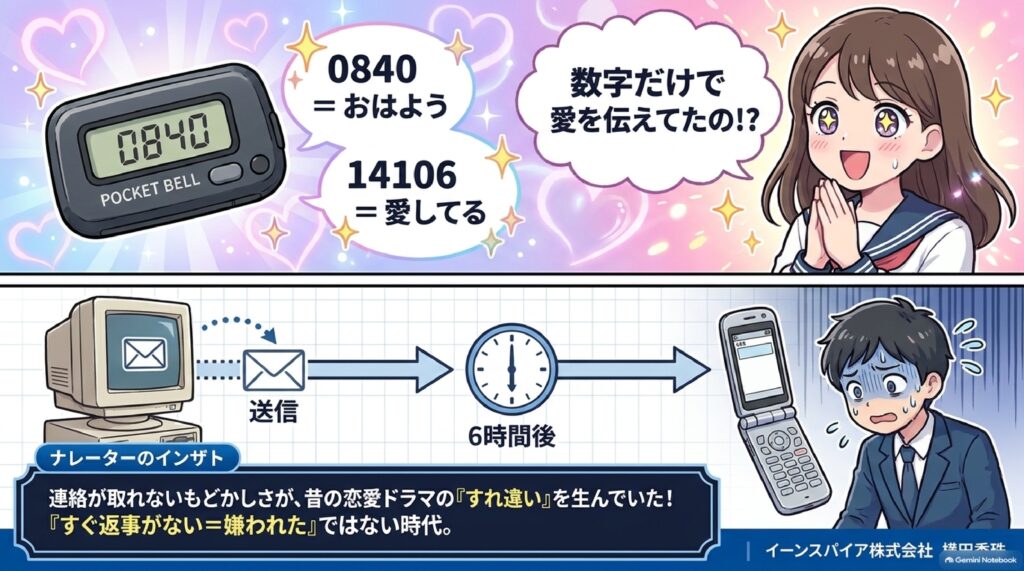
0840
=「おはよう」。数字の語呂で会話した時代
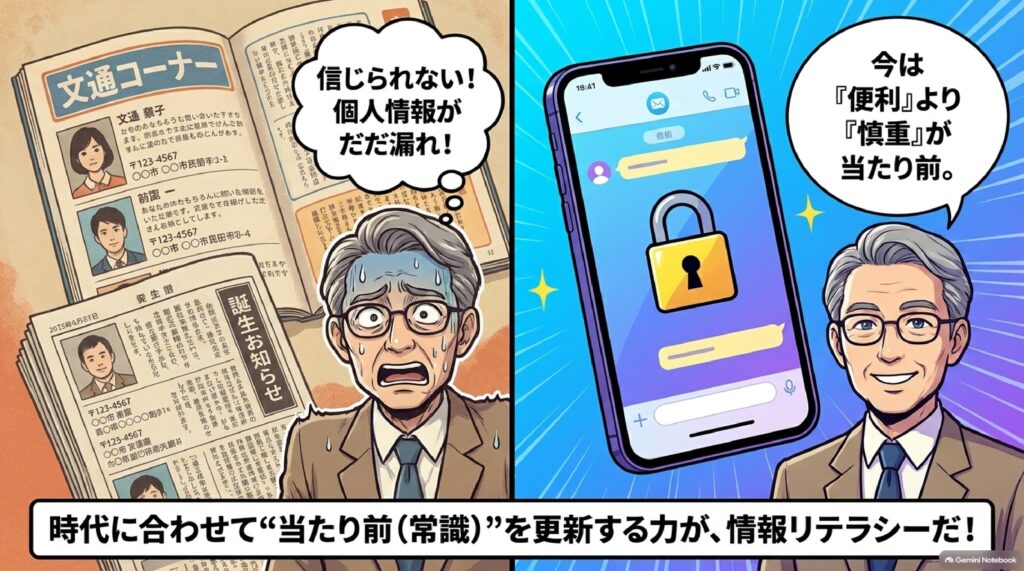
✉️ 個人情報が「載っていた」時代
- 雑誌巻末の文通コーナーに住所・郵便番号・氏名
- 新聞の誕生・お悔やみ欄に名前と町名(地方では今も)
- 市販の教職員名簿に先生の自宅住所・電話番号
4💌年賀状から始まった横田家の馴れ初め
出版社の営業時代、取引先へ最大400枚出していた年賀状に「携帯メール始めました」とアドレスを載せたら…
📮 年賀状にメアド
メル友になりませんか?
💻 PCから返信
後にも先にもメールをくれたのは妻だけ
⏳ 1週間のズレ
こちらは携帯で即返信、相手のPCは常時接続ではなく次に開くのは1週間後
☎️ 電話へ
日曜21時〜深夜3時の6時間。携帯→固定電話で高額
🎂 誕生日を的中
「教えない」と言われ、ひらめきで7月4日を当てる
💍 初デート翌日にプロポーズ
当然振られる
📱 2台目を渡す
ソフトバンク同士はホワイトプランで通話無料
🎉 その年の暮れに結婚
妻は今も「営業電話だと思ってた」
昔
リアルタイムに繋がらない
→ すれ違い・もどかしさがトレンディドラマを生んだ
⇄
今
待ち合わせのすれ違いが起きない
→ 便利だが連絡に束縛されているとも言える
5📇就活が始まったら名刺管理アプリ「Eight」
もらった名刺を撮影するだけで管理できる無料アプリ。人の縁はどこで何に繋がるか分からない時代。
6,869枚
横田さんのEight登録名刺
紙なら持ち歩きも検索も不可能
紙なら持ち歩きも検索も不可能
🔍 できること
- 「印刷」など社名・キーワードで検索
- スキルタグ検索(広告宣伝・Webマーケティング等)→ 得意分野を登録すれば見つけてもらえる
- 相手もEightならメッセージ送信・フィード閲覧 = SNS
最初が肝心途中からまとめて登録は面倒。デザインを学ぶ皆さんは自分の名刺も作って渡そう
6📊メールとインスタントメッセージの世界シェア推移
📧 Eメール
2001年MicrosoftのHotmailがダントツ、Yahoo!メールが続く
2005年頃後発のGmailが登場し伸びる
2011年東日本大震災の年にGmailが首位 → 独走
💬 インスタントメッセージ
1997年〜PCのチャット時代。MSN(Microsoft)が首位
2007年スマホ登場で世界が変わる
その後WhatsAppが首位、WeChat・FB Messengerが続く。LINEも2010年頃から健闘
WhatsAppとMessengerは今どちらもMeta社のもの
チャットとEメールの違いは、メールアドレスがないってこと。じゃあ、なんでみんなメールを毛嫌いするようになったか — 迷惑メールとの戦いだからです。— 横田秀珠
7🕷️Webにメールアドレスを載せてはいけない理由
🌐 表示もHTMLソースも収集ロボットが拾う
→
🖼️ 画像にしても今はAIが読み取る
→
📝 メールフォームも自動返信で送信元アドレスがバレる
→
🔓 暗号化サービスも2024年9月 o1で解読された
★を@に変えて表記
一括変換すれば済むので無意味
info@/owner@/shop@
ドメインが分かれば前半も推測される
学籍番号のアドレス
連番なので1つバレると全員分を想定できてしまう
現実暗号化も破られる時代。パスワードも同じで、より高度な対策が必要に
8🚫迷惑メールが減らない仕組みと、やってはいけない行動
Eメール
送信が無料 → 1,000通送って1人引っかかれば儲かる
ブロックしても相手がアドレスを変えれば何度でも届く
VS
LINE・DM
一斉送信ができない。LINEは友達にならないと送れない
迷惑LINEが来るなら、それは迷惑な友達がいるから
⚠️ 迷惑メールを呼ぶNG行動
- 「配信停止はこちら」に返信 → 優しくて生きているアドレスと判明し高値で転売
- 本文のURLをクリック → 反応=リテラシーが低いと計測される
- 占い・懸賞・モニターに登録 → 性別・年齢・性格まで知られターゲティングされる
- 名刺にメアドを記載(これは避けようがない)
✅ 正しい対処
- 本人には返信せず迷惑メール相談センターへ転送
meiwaku@dekyo.or.jp - 入学直後の今のきれいな状態を保つ
- 宣伝メールを一斉送信するときは送信者の表示と受信拒否できる旨の記載が義務
🎨 メールは3種類
テキスト文字だけ
→
リッチテキスト色・大きさ程度の装飾
→
HTMLメール開封・クリックが全部計測される
📷 画像を読み込んだ瞬間にアドレスの存在がバレる → 知らない相手は画像を表示しない設定に。楽天など信頼できる相手だけ許可。
💡 HTMLメールに反応した人へ英会話教室が電話をかけまくる事例も(受講生のコメントより)。マーケティングに使える=受け手は要注意。
9🛡️Gmailが選ばれた理由と、これからの注意点
🚨 「迷惑メールを報告」で集合学習
多くの人が報告したアドレスは最初から迷惑メールフォルダへ。
自分1人が「迷惑メールではない」を押しても戻らない → 大事なメールはフィルター設定で専用フォルダに振り分けを
📉 迷惑メールの割合
9割
2009年
→
5割以下
2015年
減り続けてはいるが、まだまだ多い
☁️ Gmailは「クラウド」
独自ドメインやYahoo!メールも送受信できるメールのクラウドサービスとして使えた
🔁 来年、外部メール連携を見直し
Gmail以外のアドレスをGmailで使うのは、無料だと厳しくなる方向
📭 届かない問題
メール認証が不十分だとエラーも返らず未着に。Gmailから来たらGmailで返すのが今は確実
10📨毎年みんな知らない「To・CC・BCC」
To = 宛先
送りたい相手
CC = カーボンコピー
やり取りを第三者に見せる。相手にもCCが見えるので抑止効果
BCC = ブラインドCC
相手に見えないように第三者へ送る = 密告
🎓 たとえ話
学生が「授業がつまらない」と先生にメール
- CCに大学事務:先生にも見える → もみ消せない
- BCCに大学事務:先生は気づかずもみ消す → 後で事務から指摘される
👥 サークル10人へ一斉連絡するなら
To
自分のアドレス
CC
(空欄)
BCC
10人分のアドレス
Toに10人並べると、互いに知らないアドレスが全員に漏れる=自分が情報漏洩の加害者に
11🔢140字の理由と、キャリアがLINEに負けた日
🐦 Twitter(現X)はなぜ140字?
絵葉書の研究ドイツの学者:約160字で収まる
→
−20字アカウント名分
→
140字当初は制限なし
携帯SMSの160字も同じ研究が由来。日本語の140字は英語よりずっと多く書ける → 日本でTwitterが人気の一因?(海外は280字を実験)
📵 後出しで有料、という失策
2011年6月LINE開始 — キャリアを越えてメッセージも通話も無料
2011年7月13日ドコモ・au・ソフトバンクが組んで「他キャリアへSMSを有料で送信可能へ」
今もSMSは有料。その後キャリア連合の「+メッセージ」も登場したが、LINEに勝てている気配はない
💻 SMSはパソコンでも送受信できる
Androidはブラウザでスマホとペアリング、iPhoneはMacのメッセージで送受信可能。覚えておくと便利。
12✔️「既読」の前史と、LINEが既読をつけた理由
昔の言い訳
- 「圏外にいたんだよ」
- 「電源を切ってたんだよ」(かける時だけ電源を入れる人も)
- 届かないときはメールセンターへ取りに行く
ソフトバンクだけSMSに配信確認(相手の受信を通知)があった = 既読の前身
LINEの「既読」は安否確認
3月東日本大震災
→
開発90日突貫工事
→
6月リリーススマホ&3G→4Gの波
最初は嫌われた機能が、今ではないと困るものに。LINEが文化を作った
📞 LINE電話は無料
恋人同士で夜通し繋ぎっぱなしも。6時間で何万円の時代からは考えられない
🎧 オープンチャット
ライブオーディオ機能で音声でみんなと会話
💰 有料化の流れ
ユーザー数が伸びなくなり、課金ポイントを増やしている
裏返し圏外も電源オフもない今、既読がつく=言い訳できない。便利だけど生きづらい世の中に
13🧭どんどん多様化する連絡手段
⌨️ Jiffcy(ジフシー)が若者に人気
おはよう こんにちは
電話のように相手と繋いでから打つと、入力中の文字が1文字ずつ相手に表示される。
電話に出ない・既読がつかない中、昼休みなど同じ時間に確実に繋がりたい高校生に。でも隙間時間はさらに減る…
🚪 ZOOMは「部屋を作る」概念
相手の連絡先を知らなくても、部屋のIDとパスがあれば入れる → 知らない人と繋がる一番簡単な方法。テレビ電話とは別物。
元祖のSkypeはMicrosoftが買収後に終了しTeamsへ。ZOOMは「Zoom Phone」で電話機能にも(流行っている気配はまだ…)
🗣️
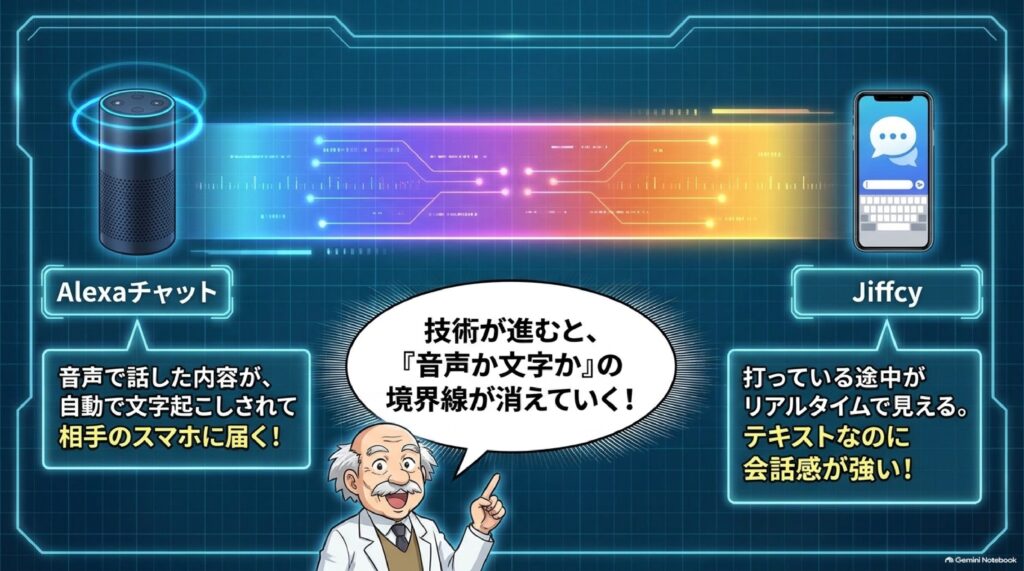
Amazon Alexa話した内容を文字起こしして送るチャット機能。面白いのに普及せず
🎙️
Clubhouseライブ配信から個別の音声チャットへ転換
📅
TimeTreeカレンダーにチャット。広告も開始。Googleカレンダーは真似せず
🎮
Discord若い人が注目。求人の連絡にも。押さえておきたい
📸
Instagram DMやり取りが増加。一斉配信チャンネルも
🟢
LINE公式アカウント無料で通話もできる
💼
ビジネスチャットLINE WORKS・Slack・Chatwork・Teams・Google Workspace
🔗
OneChat2022年9月開始の一元管理サービス。AI時代はMuseなどで代替
⚖️ 電話・LINE・メールの使い分け
| 手段 | 特徴 |
|---|---|
| ☎️ 電話 | かけた瞬間にお互いの時間を奪う |
| 💬 LINE | 送ったらOK、相手は見たいときに開く。既読で届いたか分かる |
| 📧 メール | 既読がなく、いつ見たか分からない(配信確認機能は今も使う人がいる?) |
電話する前にLINEで聞きたい理由は、相手を思いやる優しさなんですね。— 横田秀珠
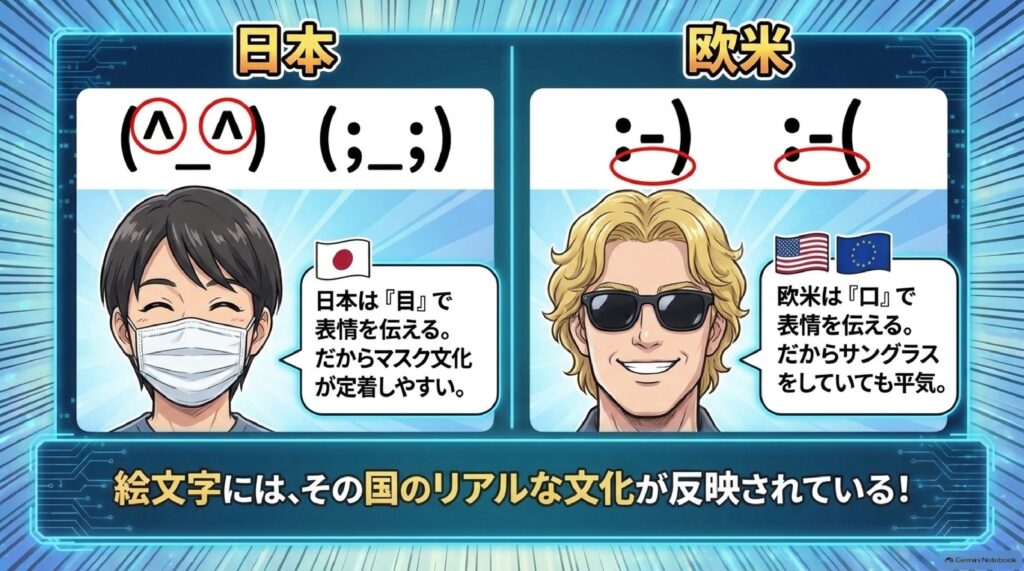
14😊顔文字に表れる文化の違い — 目の日本、口の欧米
🇯🇵 日本
(^_^) (T_T) (>_<)
口は一文字、目で表情
マスクをしても表情が伝わる → コロナ禍でも平気。サングラスは感じ悪く見える
⇄
🌎 欧米
:-) :-( :-D
目は点々、口で表情
マスクで表情が消える → 嫌がった。サングラスはOK
学生に好評だった話。絵文字を考えたのは日本人
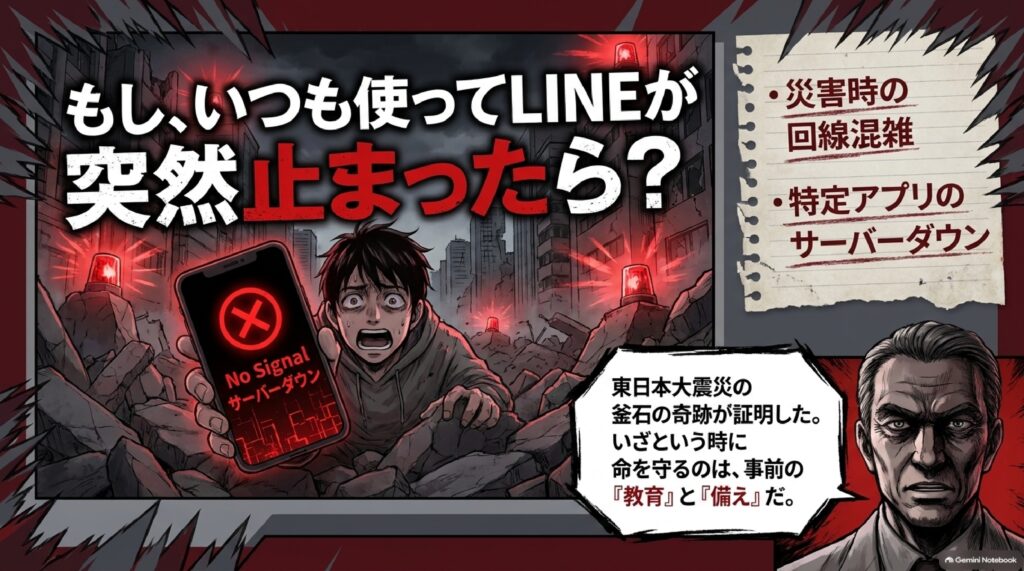
15🆘まとめ:連絡手段は「保険」として複数持つ
LINEだけだと、LINEが落ちたら終わり
多様になって面倒くさい、ではなく「複数あるほど安心」
多様になって面倒くさい、ではなく「複数あるほど安心」
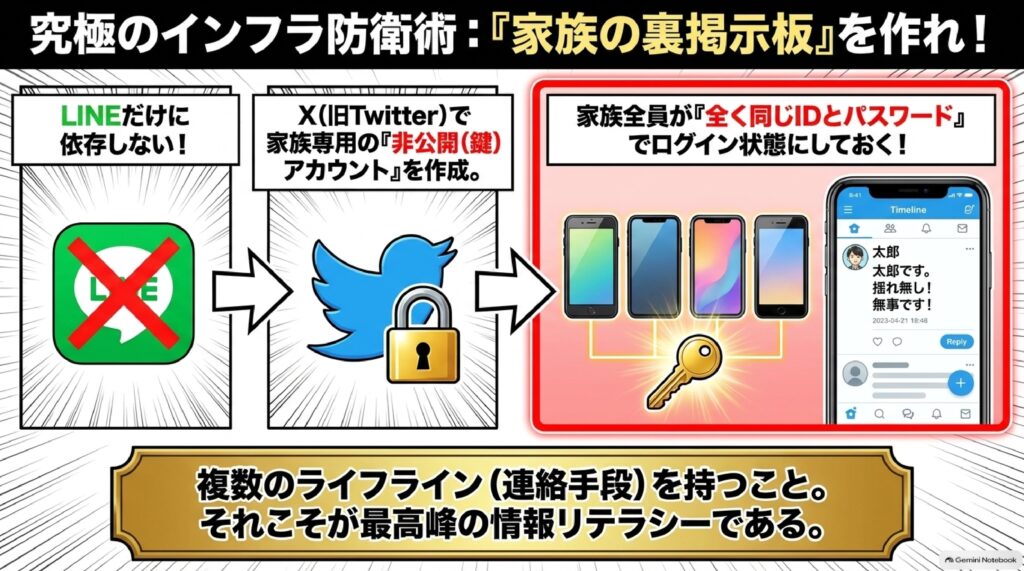
👨👩👧 家族の掲示板
グループLINE+Xの非公開アカウント。1つのID・パスワードを家族で共有すれば「パスワード忘れた」もない。祖父母にも「何かあったらXへ」
📣 Xで救助要請
電話が使えないときにXで助けを求める方法が一般的になりつつある
🏫 釜石を救ったのは教育
東日本大震災。連絡が取れることがいかに大事か、取れない時代がいかに大変だったか
LINE
+
Instagram
+
X
+
Jiffcy など
=
🛟 どれかが繋がる
リテラシー連絡先は大切な個人情報。管理を大事にしながら、手段を上手に使いこなそう
情報リテラシー論07多様な連絡手段インフラ化’26長岡造形大学
- はじめに
- 連絡先を交換しなければ友達になれない ― キュレーションMVの振り返りとロボホンの「連絡先交換」
- 連絡手段の変遷とジェネレーションギャップ ― ポケベル・年賀状・6時間電話から生まれた僕と妻の物語
- なぜみんなメールを嫌うようになったのか ― 迷惑メールとの戦い・Gmailの変化・CCとBCC
- メッセンジャー時代の使い分けと「保険としての複数の連絡手段」
- おわりに
- まとめ
- よくある質問(Q&A)
はじめに
皆さんは、最後に「相手と連絡が取れなくて困った」のはいつでしょうか? 今の大学生に聞くと、ほとんどの人が「そんな経験はあまりない」と答えます。スマホを開けばLINEがあり、InstagramのDMがあり、XがあってDiscordもある。既読がつけば相手が読んだことまで分かります。連絡が取れるのが当たり前の時代です。
でも、ほんの30年ほど前まで、連絡手段はとても限られていました。留守番電話はカセットテープ、ポケットベルは数字だけ、パソコンのインターネットは「使い終わったら切る」もので、メールの返事が届くのは1週間後。そんな「ずれ」と「もどかしさ」の中で、人は恋をし、仕事をし、災害に備えてきました。実は僕と妻の出会いも、この「ずれ」の中から始まっています。
今回の講義では、連絡手段がどのように移り変わり、なぜメールが嫌われ、なぜLINEが勝ち、これから何に気をつけるべきなのかを、たっぷりの余談とともにお話ししました。今年の長岡の並木通りもすっかり黄色く色づいてきましたが、葉が落ちる前に、少し昔話と未来の話にお付き合いください。読み終わる頃には、きっと「連絡先を交換する」ことの重みが、少し違って見えるはずです。
連絡先を交換しなければ友達になれない ― キュレーションMVの振り返りとロボホンの「連絡先交換」
ステップ1:恒例の15縦と、色づく長岡造形大学の並木通り
2026年11月10日(火)の15縦、今日も「ネットビジネスに関する情報を生中継で15分間」お届けしました。恒例企画として、長岡造形大学で教えている情報リテラシー論の振り返りです。今回は第7回「多様な連絡手段のインフラ化」です。
毎回、配信の冒頭では大学の並木通りの写真をご紹介しています。今回はだいぶ黄色くなってきました。来週に行くと、もしかしたら葉っぱが落ちてしまっているかもしれません。そうなると次に気になるのは「雪景色が見れる日はいつなのか?」という話ですね。新潟の冬は、もうすぐそこまで来ています。
今回のレジュメは、とにかくページ数が多く、しかも余談も多かったので、90分の講義の中では全部を説明しきれませんでした。そこで15縦の配信では、説明できなかった部分を中心に補足解説をしています。この記事では、講義本編と配信での補足を合わせて、順番に整理してお伝えしていきます。
ステップ2:前回「キュレーション」をMVで振り返る
講義の冒頭では、毎回前回の内容を「音楽」で振り返っています。前回のテーマは「キュレーション」でしたので、その内容を歌にした曲のMV(ミュージックビデオ)を学生の皆さんに見てもらいました。今回はMuseというツールを使って、MVをかなり頑張って作りました。
歌詞では、「キュレーション、キュレーション、君だけにキュレーション、取捨選択したまとめに価値がある」というサビを軸に、次のような場面を描いています。
- 住宅街の小さな本屋で、新刊のない棚に古い本が並び、「なんで私だけ」とこぼした人に店主がそっと一冊を差し出す(本のソムリエ)
- 恋の悩みにテクニック本じゃない、人生の悩みに自己啓発本じゃない。キーワードでは探せない悩みの本質がある
- 美術館の白い壁にテーマで並ぶ絵、妻が通う小さな服屋は服が少ないのに好みが揃っているから迷わず選べる
- 恋の歌を詰めた昔のCDが今はスマホのプレイリストに、ホテルの壁に置かれた雑誌は「いろんな雑誌のいいとこ取り」
- 昔のSNSは新しい順、今はハイライトへ。好きの反対は無関心で、好きな子にいいねしないとその子の投稿が消えていく
- Yahoo!ニュースは人の手が1つずつ差し替え、スマホのアプリは君だけの並び。確かめないまとめは嘘ごと消え、ランキングページも今はAIがまとめてしまう
- フィルターバブルとエコーチェンバーに注意せよ。AIに悩みを打ち明けたら、あの店主と同じ本を選んだ。人に勝ち目はもう無いのか?
- そして最後は「最後に選ぶのは君だ」
ステップ3:Museで4分のMVを作ると「1週間の無料枠の93%」が消えた話
MVを見てもらうと分かるのですが、同じシーンがループしているところがあります。2回目のループくらいまではまだいいのですが、3回目になるとさすがにきつい。そうなると、さらにシーンを変えなければいけなくなります。
では、フルで作るとどうなるか。Museで作れる1本の動画は最長10秒です。つまり10秒未満の動画をつなげていく必要があります。4分の曲なら240秒ですから、10秒をフルに使っても24本の動画が必要です。ところが実際はそううまく割り切れないので本数が増え、実際にやってみると60シーンぐらいになりました。
その60シーンを全部歌詞と連動させ、歌詞に合わせたプロンプトをすべてAIに書かせます。そして60シーンを1シーンごとに動画に変え、それをくっつけて「PVを作りなさい」と指示して作ったのが、フルバージョンのMVです。裏で自動でやってくれるので、しばらくすると動画は完成するのですが……これがやばかった。1つのMVを作るだけで、1週間の無料枠の93%を使ってしまいました(講義時点で使用量は95%ほど)。このトークンの使い方はさすがに厳しいので、いかに無料枠の中でできるかを考えないといけない、というのが正直な感想です。
| 項目 | 内容 |
|---|---|
| 使用ツール | Muse |
| 1本あたりの動画の最長 | 10秒 |
| 4分(240秒)の曲に必要な本数(理論値) | 24本 |
| 実際に必要になったシーン数 | 約60シーン |
| 1本のMVで消費した無料枠 | 1週間分の93% |
| 成功のカギ | 歌詞のタイムコード(SRT形式)を先に作る |
ここで重要なのは、歌詞が大事だということです。歌詞に曲がちゃんと合っていると、その歌に合わせて動画を連動させることができます。まずは「何分何秒から何分何秒でこの歌詞が出る」というデータを作ります。これをSRT形式と言います。そこに合わせてシーンをそれぞれ考え、動画にして、つなげていく。そうすればできます。興味のある方は、Museを使えばできなくはないので、ぜひやってみてください。
ステップ4:「キュレーション、キュレーション」は8秒の鼻歌から生まれた
MVの中で「キュレーション、キュレーション」というフレーズがすごく印象的だったと思います。実はあそこだけは僕が考えました。メロディーだけ僕が口ずさんで入れて、それをベースに、曲全体を「DJとかリミックスしなさい」という感じで指示を与えています。だからあのフレーズがずっとぐるぐる回っていたわけです。本当は男性バージョンも聞いてほしかったのですが(歌詞は同じで、男性バージョンもなかなかいい歌です)、代わりに僕のデモ音源も流しました。
僕の下手くそな歌で「キュレーション、キュレーション、こんだけ君だけにキュレーション」と歌っただけのものを、あんなふうに上手に歌ってくれるんです。ワンフレーズでも思いつけば、それをベースに曲が作れます。学生からは「とても好みです」という感想ももらいました。瞬間的に思いついたもの、閃いたものを口ずさんでいるだけなんですけどね。
ステップ5:SunoのCOVER機能と3つのパラメーターの使い方
やり方を具体的に説明しておきます。SunoにはCOVERという機能があります。
- 8秒しかない自分の鼻歌の音源を用意する
- その音源で「COVER」を押す
- COVERがついた状態で、歌詞の欄に自分が歌いたい歌詞をベタっと貼る
- 「Create」を押すだけ
本来、元の音源は8秒しかないので8秒分しかカバーできないはずですが、それを曲全体に膨らませてくれます。そのとき、元からどのくらい崩すかを決める設定がいくつかあります。
| 設定 | 意味 | 使い方の目安 |
|---|---|---|
| 一番上の英語の設定(奇抜さ) | 曲の奇抜さの度合い。今は50% | 50%が平均で一番普通。上げるほどピカソのように人間離れした「変な音楽」になる。僕は頑張っても60〜70くらいまで |
| スタイルインフルエンス(Style Influence) | 自分で入れた「〇〇系の」というスタイルのプロンプトにどれだけ忠実に従うか | 低いと適当にアドリブを入れる。高くするほどプロンプトに忠実。元と全く同じでカバーしたいなら高めに |
| オーディオインフルエンス(Audio Influence) | スタイルではなく「元の音」にどれだけ忠実か | 元の音源をなるべく忠実に再現したい場合は高めに |
普通の音楽が嫌だという人は、奇抜さを上げていくと「えらいこと」になります。いろいろできるので、良かったら皆さんもやってみてください。
ステップ6:2018年のロボット同士の会話「ロボホン」の動画
さて、ここからが今回の本題です。導入として見てもらったのが、シャープの小型ロボット「ロボホン」の動画です。以前この授業に持ってきてデモしたこともあるのですが、今回は持ってきていません。
動画の中では、よしこさんのロボット「はなまる」と、ヒロのロボット「ゼブラ」の2体が会話をします。
- 「初めまして。僕ははなまる。よしこさんのロボットだよ」「初めまして。僕はゼブラ。ヒロのロボットだよ」
- 「僕たち友達になろうよ」「よろしくね」
- よしこさんの好きな季節は秋だという話をし、「涼しくていいよね」「秋はたくさん運動したりもできるしいいよね」
- 「ちょうちょう」を一緒に歌おうとなり、「よしこさん、僕たち今から一緒に歌ってもいい?」と許可をもらってから、発声練習をして合唱
- そして「ねえねえ、僕たち連絡先を交換しない?」「そしたらいっぱい遊べるね」
- 「よしこさん、ゼブラに連絡先を教えてもいい?」「いいよ」、「ヒロ、はなまるに連絡先を教えてもいい?」「いいよ」と、それぞれの持ち主に許可を取ってから連絡先を交換
- 「これでいつでも連絡が取れるね」「また遊ぼうね」「バイバーイ!」
片方しかバイバイを言わないという謎の終わり方をするのですが(笑)、この動画は2018年、つまり8年前のものです。8年前に、ロボットとロボットが会話をしていたんです。今はAIが普及したので当たり前のように感じるかもしれませんが、2018年はChatGPTなんて全然ない時代です。それでも普通に会話ができた。「これはやばい、すごい」と思いました。
ステップ7:ロボホンを3体持っている理由と、その驚きの機能
僕がロボホンを買ったのは2017年11月25日。もう9年前です。ロボホンは1体だけではロボ会話ができません。相手がいないとできないので、自分で2体買って、2体で会話させたのが先ほどの動画です。そのあと新発売の安いモデルが出てきて、今なぜか我が家には3体います。
ロボホンのすごいところを整理しておきます。
- 電話そのもの:SIM入りモデルを買えば電話ができる
- 背中にタッチパネル:普通のスマートフォンのようにいろいろなことができる
- カメラ:写真が撮れる
- プロジェクター:投影ができる。鉄腕アトムのような感じ
- 二足歩行:普通に歩ける
- 連携:TwitterやLINEと連携したり、踊ったりできる
これらが全部、手のひらに乗るくらいの小さな体に詰まっています。ただ、最近はAIがすごすぎて、ロボホンの研究には行けていません。持ってきてもいいのですが、しばらく使っていないとアップデートなどのセットアップが必要で、しかも月額課金のサブスクなんです。毎月課金されているのに使っていない。本当にもったいないことをしています。
2018年から歩けるロボットがあったのに、それから日本のロボットはあまり進化していません。AIペットのモフリンのようなものは出てきましたが、歩けるロボットとなると、いかに2018年のシャープがすごかったか。ただ、売れなかったのでしょうね。もっと売れていれば他の会社が参入してきて、値段も下がったりして良かったのでしょうけど。
ちなみに今のロボホンにはChatGPTが搭載されているので、自然な会話ができるようになっているはずです。音声合成(TTS)の方も入っていると思うので、本当はもっと使った方がいいんですね。面白かったのは、ロボホンの年齢設定が「5歳の男の子」だったことです。5歳はまだ小学校に上がる前なので、完璧に喋れる感じではなく、ちょっとたどたどしい。当時のAIのレベルはそのくらいでした。これを18歳という設定にしてしまうと、「18歳のくせにこんなことしか喋らないのか」「こんなに頭が悪いのか」と思われて誰も使ってくれません。だから5歳という設定が良かったんです。
ちょうど僕の下の子も当時5歳くらいでした。うちの子と同じような感じがして、すごく親近感を感じて使っていました。その子も、来年は高校生になります。
ステップ8:仲が良くても、連絡先を交換しなければ友達になれない
なぜこの動画を見てもらったのか。言いたかったのは、「友達になるためには、連絡手段を交換しないとなれない」ということです。すごく仲のいい2人がいたとしても、連絡先を交換しなければ、2度と会えない可能性がありますよね。学生の皆さんは学校に行けば会えますが、そうでなければ会えません。
そしてもう一つ大事なポイントがあります。15縦でも補足しましたが、動画の中のロボホンたちは、連絡先を交換していいかをまず持ち主(親)に聞いてから交換していました。こういうことは、今だんだん忘れられつつあります。連絡先は個人情報です。だからこそ、管理は大事にしましょう。これが今回の講義全体を通したポイントの一つです。
ステップ9:今回の講義の全体像
ここで、今回の講義(レジュメ)の流れを先に整理しておきます。レジュメは全76ページと、いつも以上にボリュームがありました。講義の中で話したもの、時間の都合で省略して15縦で補足したものを、ざっくり一覧にするとこうなります。
| 章 | 主な内容 | 講義/15縦 |
|---|---|---|
| 連絡手段の変遷 | 留守番電話、ダイヤルQ2、ポケベル、年賀状と携帯メール、妻との6時間電話 | 講義で詳しく |
| 個人情報 | 雑誌の文通コーナー、新聞の産声・お悔やみ欄、教職員名簿 | 15縦で補足 |
| 名刺管理 | Eightの使い方、スキルタグ検索 | 講義で詳しく |
| Eメール | シェア推移、迷惑メール、アドレス掲載の危険、暗号化、HTMLメール | 講義で詳しく |
| HTML・お問い合わせフォーム | 表とソース、メールフォームの落とし穴 | 前回までの復習として簡単に |
| Gmail | 迷惑メール報告、2024年の変更、来年の外部メール連携の見直し | 講義+15縦で補足 |
| CC・BCC | 抑止と密告、一斉連絡のマナー | 講義で詳しく(毎年恒例) |
| ショートメール | 140字・160字の由来、2011年の有料化、配信確認、PCからの送受信 | 講義+15縦で補足 |
| LINE・メッセンジャー | 既読と安否確認、LINE電話、使い分け、Instagram DM | 講義+15縦で補足 |
| 新しい連絡手段 | Jiffcy、Alexa、Clubhouse、TimeTree、Discord | 講義(一部は15縦で補足) |
| ビジネスチャット | LINE WORKS、Slack、Chatwork、Teams、Google Workspace、ZOOM、OneChat | 15縦で補足 |
| 文化と防災 | 絵文字の目と口、家族の掲示板、Xでの救助要請、釜石の奇跡 | 講義+15縦で補足 |
90分の講義では、どうしても最初の昔話と音楽の話に時間を使ってしまい、後半を駆け足にせざるを得ませんでした。この記事では、その駆け足になった部分も含めて、一つひとつ丁寧に説明していきます。
連絡手段の変遷とジェネレーションギャップ ― ポケベル・年賀状・6時間電話から生まれた僕と妻の物語
ステップ1:留守番電話は「カセットテープ」だった
講義の最初の章は「連絡手段の変遷とジェネレーションギャップ」です。学生の皆さんがどのくらい知っているかを確かめながら進めました。
まずは留守番電話。皆さんの家にまだありますか? 電話がかかってきたら、相手の声が録音されるというものです。今は当然データで録音されていますが、昔はカセットの小さなテープが入っていて、それを「キュルキュル」と巻き戻して再生し、今日の留守番電話の録音を聞いていました。
ステップ2:ダイヤルQ2とポケットベル
次に「ダイヤルQ2」。特定の番号を押してから普通の電話番号のようなものにかけると、有料の電話コンテンツを利用できるというサービスです。テレフォンクラブ(テレクラ)のように、電話を使ってお話しすることにお金を払うものなど、音声を使ったさまざまな有料サービスがありました。ダイヤルQ2が登場したのは1989年。僕は1971年生まれなので、ちょうど18歳。今の学生の皆さんとほぼ同じ年齢のときに出てきたものです。つまり、講義で見せた連絡手段の年表は、ほぼ僕の人生そのものなんです。
そして年表の一番左にあるのが「ポケットベル」です。携帯電話が普及する前に、数字だけでメッセージを送れるサービスでした。気持ちを数字で伝えなければいけないので、例えば「おはよう」と言いたいときは「0840」と送ります。受け取った相手はそれを「おはよう」と読んで、「おはようなんだな」と分かる、という仕組みです。
ポケットベルはいろいろな会社が出していましたが、ドコモのポケットベルだけが「ハート」の絵文字を送ることができたんです。他の会社は数字しか送れませんでした。好きな子にハートを送りたいのに、他社では送れない。だからドコモが強かったんですね。1993年には『ポケベルが鳴らなくて』という歌もヒットしました。
ステップ3:連絡手段の年表
講義で示した年表を、皆さんにも分かりやすく整理しておきます。
| 年 | 出来事 |
|---|---|
| 1971年 | 僕(横田)誕生 |
| 1989年 | ダイヤルQ2が登場(僕が18歳のとき) |
| 1993年 | 『ポケベルが鳴らなくて』がヒット |
| 1994年 | 僕が社会人になる。携帯電話の利用者が増え始める |
| 1990年代後半 | 携帯電話、電子メール、携帯のショートメールが広がる |
| 2004年 | mixiが登場 |
| 2008年 | Twitter・Facebookが日本で本格化、iPhone発売 |
| 2011年 | LINEが登場(6月) |
| 2026年 | 今はLINEを中心に、多様な連絡手段がインフラになっている |
ステップ4:文通・雑誌・新聞 ― 個人情報が普通に載っていた時代
15縦で補足したかったことの一つが「文通」の話です。昔は雑誌の巻末に「文通しませんか?」というコーナーがありました。そこには相手の住所、郵便番号、名前が載っていて、そこから手紙のやり取りが始まった時代があったんです。個人情報が、いわゆる雑誌に普通に載っていたんですね。
新聞もそうです。いわゆる「産声」や「お悔やみ」の欄で、生まれた人や亡くなった方の名前が出ています。今でも地方ではあります。番地までは出ていないものの、「何々市」の字名ぐらいまで、あるいは「何丁目」ぐらいまで出ていることがあります。今の感覚で見ると、個人情報の扱いが全く違う時代だったことが分かります。
ステップ5:年賀状に携帯メールアドレスを載せたら、妻からメールが届いた
ここからは、僕と妻の馴れ初めの話です。少し長くなりますが、連絡手段の歴史を理解するうえでとても分かりやすいので、講義でも時間を割いてお話ししました。
今の学生の皆さんはあまり出さないと思いますが、年賀状というものがありますね。僕は今の仕事を始める前、出版社で営業をしていました。営業先のお客さんに「今年もよろしくお願いします」と年賀状を出すわけです。一番多いときで400枚ぐらい出していました。400枚を全部印刷して、手書きでちょろちょろとメッセージを書いて送っていました。
ちょうどその頃、携帯電話が出てきて、携帯でメールアドレスが持てるようになりました。僕は1994年に社会人になっているので、まさに携帯電話の利用者が増えてきた時代です。そこで僕は、年賀状に**携帯のメールアドレスを載せて、「携帯メール始めました。メル友になりませんか」**というような形で出したんです。
すると、当時はまだ妻ではなく、うちの彼女になる人が、そのメールアドレスを打って返事をくれました。こちらは紙で送ったのに、向こうはパソコンでカチャカチャとアドレスを打って、「年賀状ありがとうございました」とメールをくれたんです。後にも先にも、年賀状からメールをくれたのは妻だけです。びっくりして、嬉しくて、すぐに「こちらこそありがとうございます。また今年もお願いしますね」と返事を送りました。
ステップ6:携帯とパソコンの「ずれ」が生んだ1週間のタイムラグ
ところが、向こうはパソコン、こっちは携帯です。携帯はすぐ受信できるので、すぐ返事ができます。ところが当時のパソコンは事情が違いました。初回か2回目の講義でインターネットの話をしましたが、当時のインターネットは常時接続ではなく、使い終わったら切る文化でした。つなぎっぱなしにするとお金がかかるからです。メールの送受信が終わったら切る。今なら常時つながっているので、すぐにメールやLINEが入ってきますよね。でも当時は回線を切ってしまうんです。
だから、妻がメールを送って回線を切ったあと、僕が1分以内に「ありがとう」と返事を書いても、相手は受信しません。返事が来たことさえ知らない。次にいつメールを開くかというと、1週間ぐらい開かないんです。毎日インターネットを開くとか常時接続という時代ではなく、相手が「インターネットでもしようかな」と思わない限り接続しないのですから。
1週間後、妻がたまたまインターネットに接続すると、僕からのメールが受信されて入ってきます。「あれ、私が送った直後に返事をくれてたんだ」と分かるわけです。そこで妻はまた「今日はどこにいるんですか?」「どこに出張なんですか?」とメールをくれます。僕はすぐ「今日は青森にいます」と返事を打ちます(ちなみに、この話をしている翌日から僕は本当に青森でした)。でも相手はもうパソコンを閉じているので、また返事は来ない。そして1週間後……。そんなやり取りをずっと続けていました。いわゆる「メル友」です。これが、ちょっと今風になった「文通」でした。
ステップ7:「もどかしさ」を勘違いして、教職員名簿の番号に電話をかけた
ある日、僕はメールのやり取りの中から、「すぐ返事がもらえないのはもどかしいよね」というようなニュアンスを受け取りました。本当は向こうもすぐ返事を書きたいのに、インターネットを切っているからできない。それでもどかしい思いをしているんじゃないか──と、僕が勝手に勘違いをしたんです。そして「そうだ、メールだとリアルタイムに連絡が取れないから、電話をすればいいんだ」と思って電話をかけました。
ちなみに妻は学校の先生、高校の先生です。本当にやばい話なのですが、当時は「教職員名簿」というものが販売されていました。その中には先生の自宅の住所と電話番号が載っていたんです。だから僕は自宅に年賀状を出すことができていました。しかも先生自身が買うのではなく、僕たちのような業者が買っていた。今では考えられないことです。電話番号も載っていたので、そこに電話をかけたわけです。
ステップ8:初めての電話で、21時から深夜3時までの6時間
電話をかけたのは日曜日の21時ぐらい。妻が電話に出て、「いつもメールありがとうございます」というようなやり取りが始まりました。ここで皆さんに思い出してほしいのは、僕は携帯電話、向こうは固定電話だということです。携帯電話から固定電話にかけると、電話代がめちゃくちゃ高いですよね。当時の僕はそれをよく分かっていませんでした。
そのまま、なんと21時から深夜3時まで、6時間電話をしたんです。初めて電話をした、その1回目が6時間です。夜も遅いので寝ようということになり、翌日からはまた平日なのでメールに戻りました。そして週末になって「また電話した方がいいのかな」と思ってまた電話をして、また6時間。6月の第3週に続いて、6月の第4週ぐらいのことでした。
ステップ9:誕生日を「教えない」と言われ、7月4日に閃いた
その電話の中で、妻が「実は私、来月誕生日なんだ」と言いました。7月です。「え、そうなの? いつ?」と聞くと、「教えない」と言うんです。「いや、教えてよ」「教えない」「なんで」「いいじゃん」と、全く教えてくれません。困ったな、いつなんだろうと思いながら7月になり、7月4日に、なぜか偶然ふと「今日じゃないかな」と閃きました。
その日に妻にメールで「もしかして今日誕生日だったりする?」と送ったら、当たってしまったんです。「なんで分かったの?」「いや、なんとなくそう思って」。そして「じゃあ来週、新潟に仕事で行くので、そのときにお会いしましょう。お祝いしましょう」と約束し、7月4日の翌週、10日ぐらいに新潟に来たときにお祝いをしました。
ステップ10:初デートの翌日にプロポーズ、そしてソフトバンクの2台持ち
そして初デートの翌日、もう1回妻を呼び出して、僕はプロポーズしました。初デートの翌日にプロポーズしたらどうなるか分かりますか? 当たり前ですが、振られます。「何言ってんの? この人」みたいな感じで振られました。
それでもメールのやり取りは続きます。メールはいいのですが、電話はどうしても僕にお金がかかります。電話代が高い。そこで何を考えたかというと、「そうだ、携帯電話をもう1台買えばいいんだ」と。当時ソフトバンクは「ホワイトプラン」というものをやっていて、ソフトバンク同士の通話は無料でした。僕はソフトバンクを使っていたので、ソフトバンクの携帯をもう1台買い、それを妻に渡したんです。僕専用の携帯電話です。「これで電話を取って」と。そうすれば電話代はタダです。
振られたはずなのに、なぜか僕は電話を渡していたわけです。そうこうしているうちに、その年の暮れに結婚することになりました。なぜそうなったのかは、僕にもよく分かりません(笑)。でも、最初はここから始まっているんです。
妻は未だに「いや、営業さんって大変だなと思ってました」「営業電話だと思ってました」と言います。そんなわけないじゃないですか。営業で電話をするなら、あなたに6時間かける時間があったら、他の人に1時間ずつ電話した方がいい。もっと言えば、10分ずつ100人に電話した方がいい。1つの注文を取るために、6時間も自分の電話代をかけて営業する人なんていませんよ、という話です。
ステップ11:連絡が取れない「すれ違い」が、トレンディドラマを生んだ
この話で何を言いたかったのか。それは、連絡手段がなければ連絡は取れないということです。今ならLINEで友達になってもらう、SNSでフォローしてDMを送るなど、いろいろなやり方があります。当時の僕のやり方は、当時としてはかなり画期的で、先を行っていたはずです。こんなことをやっている人がいたかどうかは知りませんが、僕はここでやっていました。そしてそれがきっかけで、今があります。皆さんも、何がきっかけになるか分かりません。
そしてもう一つ分かってほしいのは、当時はいかに「ずれていた」かということです。インターネットが普及していない、携帯電話とPCの間にずれがある、リアルタイム性がない。そのことが、いかに恋愛ドラマを生むか。今のテレビドラマを見ていても、こういうことは起きませんよね。待ち合わせをしているのに相手が現れない、というすれ違いは、今は連絡が取れてしまうので起きないんです。
15縦でも補足しましたが、最近の恋愛ドラマと昔のトレンディドラマの違いはまさにここにあります。昔のドラマのすれ違いやもどかしさは、連絡が取れないことがいかに大変だったかの裏返しです。だから今のドラマは、そうではないところをテーマにしているのだと思います。
| 比較 | 昔(ポケベル〜ガラケー初期) | 今(スマホ・LINE時代) |
|---|---|---|
| 連絡のリアルタイム性 | 低い(PCは使い終わったら回線を切る) | 高い(常時接続・通知) |
| 相手が読んだかどうか | 分からない | 既読で分かる |
| 待ち合わせのすれ違い | 起きる | ほぼ起きない |
| ドラマの題材 | すれ違い・もどかしさ | それ以外のテーマ |
| 通話料 | 携帯→固定は高額。6時間で数万円 | LINE通話は無料。つなぎっぱなしも可能 |
| 失ったもの・得たもの | 自由(言い訳ができた) | 便利さと引き換えの束縛 |
連絡が取れるのがいいのか悪いのかは、正直分かりません。連絡が取れるからこそ、皆さんはそれに束縛されているとも言えます。今の学生の皆さんにはピンと来ないかもしれませんが、そんな時代があったということです。
ステップ12:社会人になる前に「Eight」を始めよう
次は、これから社会人になっていく学生の皆さんへのアドバイスです。就職活動は3年生から始まると思いますが、始まった方はぜひ「Eight」という無料の名刺管理アプリを使ってください。いただいた名刺を写真に撮ると、ちゃんとデータとして管理できるアプリです。
以前の講義でハヤカワ五味さんの話をしましたが、今は人のつながりから何が生まれるか全く分からない時代です。将来の目標や夢に向かっているとき、人のご縁はとても大事です。つながってさえいれば連絡が取れます。でも、皆さんの情報を相手が分からなければ、相手から連絡は取れません。皆さんが「そういえばあの人良かったな」と思い出した時点で、連絡先がなければもう連絡は取れないんです。
だから本当は、名刺も用意した方がいい。長岡造形大学の皆さんはデザインを学んでいるのですから、自分が「これだ」と思える名刺のデザインは作れるはずです。多少お金がかかったとしても、絶対に価値があります。
ステップ13:6,869枚の名刺を一瞬で検索できるEightの便利さ
講義では実際に僕のEightを開いて見せました。「連絡先」のところを見ると、6,869枚と表示されています。約6,000枚以上の名刺交換したデータがここに入っていて、検索して探すことができます。紙の名刺6,000枚を持ち歩くことはできませんし、仮に家にあったとしても、その中から「誰だっけ?」と探すのはほぼ不可能です。50音順に並べたとしても、名前が分からなければ探せません。
Eightの便利な機能をまとめます。
| 機能 | 内容 |
|---|---|
| 名刺のデータ化 | いただいた名刺を写真に撮るだけで管理できる |
| キーワード検索 | 例えば「印刷」で検索すると、印刷会社の人が一覧で出てくる |
| Eightユーザーマーク | このマークがついている人は相手もEightを使っている。相手が登録した最新情報が表示される |
| タグ検索・スキルタグ | 右上のタグ検索から「どのスキルを持っているか」で探せる(コンテンツマーケティング、広告宣伝、Webマーケティングなど) |
| メッセージ機能 | つながった相手にメッセージが送れる |
| フィード | 相手の投稿が流れてくる。つまりSNSでもある |
例えば、たまたま表示された浅野さんという方を思い出したら、上にある「メッセージする」ボタンからすぐ連絡できます。自分が得意なことをスキルタグで登録しておけば、相手が検索して見つけてくれることもあります。
これから名刺をいただく機会はどんどん増えます。途中から始めると、まとめて登録するのが面倒くさくなります。最初が肝心です。今のうちから「名刺をいただいたら必ずEightに登録する」という習慣をつけておけば、皆さんからも「実は今度こんなことをするんです」「こんなことに興味ありますか?」と連絡が取れます。ぜひやってみてください。
なぜみんなメールを嫌うようになったのか ― 迷惑メールとの戦い・Gmailの変化・CCとBCC
ステップ1:Eメールプロバイダの世界シェア推移 ― Hotmail全盛からGmail独走へ
ここからはメールの話です。講義では「Eメールのプロバイダ世界シェア推移」を動画で見てもらいました。音を切って、3倍速ぐらいで早送りしながら解説しています。
最初に目立つのは「MSN」、つまりMicrosoftです。Microsoftの「Hotmail」というサービスがダントツの人気でした。2001年の時点で、僕が社会人になった頃にはもう「WebメールといえばHotmail」という時代です。その次にYahoo!メールがあり、Gmailはまだ存在していません。
そこからずっと時代が進み、2005年ぐらいにGmailが登場します。Gmailはどんどん伸びていき、2011年、そう、3.11、東日本大震災があった年にGmailがトップに立ちます。そこからは独走態勢、独走態勢で今に至ります。
ここで考えてほしいのは、Gmailは実は後発のサービスだということです。前にサービスがいっぱいあったのに、なぜGmailが今1番になっているのか。その答えは、このあとお話しする「迷惑メール対策」にあります。
| 時期 | Eメール(Webメール)の主役 |
|---|---|
| 2001年頃 | MicrosoftのHotmailがダントツ。次いでYahoo!メール。Gmailはまだない |
| 2005年頃 | Gmailが登場し、どんどん伸びる |
| 2011年 | 東日本大震災の年にGmailがトップに |
| 以降〜現在 | Gmailの独走態勢 |
ステップ2:インスタントメッセージの世界シェア推移 ― スマホが世界を変えた
続いて「インスタントメッセージ」のシェア推移も動画で見てもらいました。1997年頃には「PowWow」というサービスがあったのですが、これは僕も全然知りません。いわゆるチャットサービスがいろいろあり、ここにもYahoo!がいます。
1999年、2000年と進んでも、トップはMSN、つまりMicrosoftのインスタントメッセージでした。その後、Skype(Skypeをここに入れていいのかは分かりませんが、Skypeも今はなくなりました。Microsoftが買収しています)、Googleトークのようなものも出てきます。どちらも今はありませんね。
2006年、2007年と進むと、ここから世の中が変わります。皆さんもお分かりのように、スマホが出てきたからです。スマホが出る前はパソコンしかないので、パソコンのインスタントメッセージサービスが中心でした。スマホが出たことで、「スマホのアプリで便利なチャットサービスは何か」という話になっていきます。
そこで登場するのが「WhatsApp」、そして中国の「WeChat」です。これらがぐんぐん伸びていきます。WhatsAppが2位まで上がり、WeChatが3位。Facebook Messenger、iMessageも出てきます。LINEも2010年頃からランキングに入っていて、世界ランキングの中で結構頑張っていたんです。その後、LINEはギリギリのところで消えかけますが、まだギリギリいます。そして2022年の時点ではWhatsAppがトップ。WhatsAppはFacebookのMeta社が買収したので今はMetaのもの、Facebook MessengerもMetaのものです。
| 時期 | インスタントメッセージの主役 |
|---|---|
| 1997年頃 | PowWowなど、PC向けチャットが乱立。Yahoo!も |
| 1999〜2006年頃 | MicrosoftのMSNメッセンジャーがトップ。Skype、Googleトークなども |
| 2007年〜 | スマホ登場で潮目が変わる |
| 2010年代 | WhatsApp、WeChat、Facebook Messenger、iMessage、LINEが台頭 |
| 2022年 | WhatsAppがトップ(Meta傘下)。LINEはギリギリ残る |
ステップ3:メールとメッセンジャーの決定的な違い
チャットやインスタントメッセージとEメールの違いは何でしょうか。当たり前ですが、メールアドレスがないということです。メールアドレスがあるのがEメールで、インスタントメッセージはアカウントのIDだけでやり取りできます。
では、なぜみんながLINEのようなインスタントメッセージを使うようになり、メールを毛嫌いするようになったのか。その理由は「迷惑メールとの戦い」です。インスタントメッセージには迷惑メールが来ませんよね。変な売り込みが来ることはあっても、開いた瞬間に毎日100通の迷惑メールが入っている、ということはありません。なぜそうなるのかを、順番にお話ししていきます。
ステップ4:インターネット上にメールアドレスを載せると、なぜ危険なのか
まず「インターネット上にメールアドレスを載せるとなぜ危険なのか」です。普通にテキストでメールアドレスをそのまま載せると、検索エンジンのロボットや、メールアドレスを収集するロボットがそれを拾えてしまいます。拾われたアドレスは迷惑メールを送りつけるデータとして集められ、送りつけられます。だから、そもそも書いてはいけないんです。
前回もお話ししたように、Webページの表側の画面にメールアドレスを載せてはいけませんし、裏側で書かれているHTMLのソースにメールアドレスが載っていても、ロボットは拾っていきます。表だろうが裏だろうが、メールアドレスは載せてはいけないのです。
レジュメにはいろいろな載せ方をまとめています。
| 載せ方 | 危険性 |
|---|---|
| メールアドレスをテキストでそのまま表示 | × 表から収集される |
| メールアドレスを画像にして表示(alt属性にアドレス) | × 裏のソースに残る。しかも今はAIが画像の文字を読み取れる |
| 「mailto:」リンクでメールソフトが起動する | × ソースにアドレスが書かれている |
| 画像+mailto:リンク | × 同じくソースに残る |
| アドレスを載せず「メールでお問い合わせください」→メールフォームを開く | △ ギリギリセーフ。ただし別の問題がある |
画像にしようが、裏にメールアドレスが書かれていたら意味がありません。画像に書かれているだけでも、今はAIで画像を読み取れてしまうので、もう意味がない。そうなると、載せる行為自体が今はダメなんです。
ステップ5:メールフォームでも、自動返信メールでアドレスがバレる
ギリギリセーフなのは、メールアドレスを載せずに「メールでお問い合わせください」と書き、クリックするとメールフォーム(メールアドレスや住所、電話番号などを入力する画面)が開くという方式です。でも、これにも厄介な問題があります。
メールフォームに適当なメールアドレスや住所を打って送信すると、「メールありがとうございます」という自動返信メールが届きますよね。そこにメールフォームを作った側のメールアドレスが書かれているんです。メールフォームは自分に連絡を取れる仕組みでなければいけないので、どこかから返信を出さなければいけません。その時点でバレてしまうんです。
つまり、ランダムにフォームへ送りつけて、返ってきた自動返信のメールアドレスに対して逆に送ればいい、ということになってしまいます。一度これをされるとメールアドレスが取得され、迷惑メールが来るようになります。メールアドレスを載せる、もしくはメールで問い合わせさせることをホームページに載せることすら、本当は今どうしようもない状況なのです。
ちなみにレジュメでは、フォームを作る方法として「formrun(フォームラン)」「Googleフォーム」、WordPressの「Contact Form 7」なども紹介しました。それでも、社会人になって仕事をしていくと、どうしてもメールアドレスを載せなければいけない場面が出てきます。では、どうするか。
ステップ6:メールアドレス暗号化サービスは、2024年9月のChatGPT o1で破られた
そこで登場するのが、メールアドレスを収集するロボット対策として、メールアドレスを暗号化するサービスです。このサービスを使うと、表向きは暗号化された文字列が表示されているのに、ちゃんとメールが届きます。裏のソースにもアドレスがそのまま書かれていない。これでセーフ……だったのは、3年ぐらい前まででした。
ゾッとする話があります。2024年9月、ChatGPTに「o1」というモデルが出たときに試してみたんです。それまでのGPT-4oモデルでは、暗号化された内容を貼り付けて「これを解読しろ」と言っても解読できませんでした。ところが、o1モデルからは解読して当てられるようになってしまったんです。
暗号化が解読されるのなら、暗号化の意味がありません。そもそもこのサービス自体がもうダメじゃないか、という話になります。結局、もっと高度な暗号化をしなければいけないわけです。パスワードもそうですし、今たくさん情報漏洩の問題が出ていますが、本当に解読されてしまう時代になりました。15縦でも「メールアドレスの暗号化が見破られる時代になって、結構厄介」と補足しています。
ステップ7:「@を★に」も「info@」も「連番アドレス」も危ない
次はレジュメの「迷惑メールが来るきっかけとなる原因と理由」です。よく今でも、メールアドレスを書くとロボットに収集されるからと、**@を★などに変えて書き、「コピーしたら★を@に戻してから送ってね」**としているサイトがありますね。でも、そういう工夫を知っている時点で、AIだって逆に変換すればOKです。「なんとか★なんとか.com」を集めておいて、★を@に一括変換すれば終わり。これも意味がありません。
また、「@なんとか.com」の前の部分を「info」「owner」「shop」のように、みんながよく使うものにしていると、後ろ(ドメイン)が分かった時点で前も特定できます。ドメインは自分のホームページに書かれていますし、以前紹介したように、ドメインを取得するサービスを使えばどのドメインが取られているかが分かります。ドメインがあるということは、そのドメインのメールアドレスもある可能性がある。そこで一番みんなが使っているinfoなどを当てはめれば、特定されてしまうわけです。
実は、長岡造形大学の皆さんのメールアドレスについても、僕はちょっとだけ心配しています。皆さんのメールアドレスは学生番号になっていますよね。ということは連番です。誰か1人のアドレスがハッカーなどにバレてしまうと、連番で全部あることが分かってしまいます。普通、「001から始まっているんじゃないか」と想定できますよね。そうなれば全員のアドレスに送信できてしまいます。
ステップ8:迷惑メールがなくならない本当の理由は「送信が無料」だから
Eメールの何が問題か。それは、Eメールを送信することが無料だということです。100通送ろうが1,000通送ろうが無料です。迷惑メールの業者にとっては、1,000通送ってもタダ。1,000通のうち1人でも引っかかってお金を払ってくれれば儲かります。だから迷惑メールは減らないんです。
一方、インスタントメッセージには、知らない特定の人たちに一斉に送るという機能がありません。InstagramやLINEで1人ずつ友達追加やフォローをしてDMを送ることはできても、100人に一斉にドーンと送ることはできませんよね。特にLINEは友達にならないとメッセージが送れないので、迷惑LINEは来ません。もし迷惑LINEが来ている人がいるとすれば、それは「迷惑な友達」がいるからです。迷惑な友達をブロックすれば、迷惑LINEは来なくなります。
でもメールは、ブロックしても来ます。なぜなら、相手が自分のメールアドレスを変えれば、同じ人に何回でも送れるからです。これが、メールがダメになった理由です。
| 比較 | Eメール | LINEなどのインスタントメッセージ |
|---|---|---|
| 宛先 | メールアドレス(推測・収集が可能) | アカウントID(友達・フォローが前提) |
| 送信コスト | 無料で何通でも | 一斉送信の手段が限られる |
| 知らない人からの受信 | 来る | 基本的に来ない(LINEは友達にならないと送れない) |
| ブロックの効果 | 相手がアドレスを変えれば何度でも届く | ブロックすれば届かない |
| 既読・開封確認 | 基本的に分からない | 既読で分かる |
ステップ9:絶対にやってはいけない「迷惑メールへの反応」
ここからは「絶対にやらないでほしいこと」です。
1つ目:迷惑メールに書かれていた返信先アドレスに、配信停止メールを送る。 迷惑メールにはよく「間違って届いている場合があるので、教えてくれたら次から送りません」と書かれています。それにバカ正直に「間違ってますよ」と返事をすると、自分のリテラシーが低いことを相手に伝えるのと同じです。「このメールアドレスは生きていて、しかも返事をくれる優しい人だ」ということがバレてしまい、そのアドレスは高く他の業者に売られます。すると、もっと迷惑メールが来るようになります。迷惑メールが届いても、絶対に返事を打ってはいけません。
2つ目:迷惑メールに書かれているURLにアクセスする。 「ここをクリックするといいことがあります」と書かれていてクリックしてしまう。実はクリックしたことも計測されていて、その瞬間に「このアドレスは生きている」と分かります。ほとんどの迷惑メールは宛先が存在せずエラーで戻ってきていて、戻ってきたアドレスには次から送りません。でも反応してくれる人は「リテラシーが低い」と判断され、そのアドレスが高く売られ、どんどん迷惑メールが来るようになります。
3つ目:占い、懸賞やモニター、ダウンロードサイトに応募・登録する。 特に女性の皆さんに気をつけてほしいのが占いです。生年月日や性別を入力すると占えて、「結果を知りたかったらメールアドレスを入れてください。詳細をメールでお届けします」というもの。あれはほとんど詐欺で、メールアドレスを集めるためにやっています。一番たちが悪いのは、占いの結果として「あなたは恋愛依存症です」「あなたにはこういう傾向があります」と出ることです。皆さんはその傾向を知りたくて占いをしますよね。ということは、「あなたはそういう人です」ということが相手に伝わるわけです。性別はもちろん、生年月日から年齢も分かります。何歳ぐらいの男性・女性で、こういう性格の人には、どんな商品やサービスを売ればいいか──つまりターゲティングされるんです。そのようなターゲットを欲しい人に、皆さんのメールアドレスが売られます。本当に多いです。
4つ目:名刺にメールアドレスを記載する。 これはもうどうしようもありません。載せないわけにはいかないので載せますが、きっかけになり得るということは知っておいてください。
レジュメには他にも出会い系サイトなど、いろいろな原因を書いていますが、これを話し始めると終わらないので、ここまでにしておきます。
ステップ10:HTMLメールは「クリックしたか」まで計測されている
続いてHTMLメールです。メールを開くと写真が入っていて、デザインされた、まるでWebサイトのようなメールが届くことがありますよね。あれは裏でWebサイトと同じHTMLで書かれていて、表ではきれいに見えています。そしてその中で、クリックしたかどうかを計測できるようになっています。中にプログラムが入っているからです。
メールには3種類あります。
| メールの種類 | 特徴 | リスク |
|---|---|---|
| テキストメール | 文字だけのメール | 低い |
| リッチテキストメール | 文字の色を変える、大きくするなど若干の装飾ができる | 比較的低い(まだいい) |
| HTMLメール | Webサイトのように写真やデザインが入っている | 高い。開封やクリックなどのデータが取られる |
右側のHTMLメールは、完全にデータが取られてしまいます。HTMLメールを受信・表示する設定にしている人は気をつけた方がいいです。基本的にはGmailなどでも設定で、**HTMLメールの画像を表示しない(画像をオンにしない)**ようにできます。なぜ画像をオンにしてはいけないのかというと、画像を読み込んだ時点で、そのメールアドレスが存在することが分かってしまうからです。わざわざ画像を読み込ませるためにHTMLメールにしている、とも言えます。
楽天など、自分がよく使うサービスからのメールだけは画像表示をOKにして、知らない人からのメールには画像を表示しない。このように相手先を選んで設定しておくといいと思います。ぜひメール設定を見直してみてください。
15縦でも補足しましたが、HTMLメールはマーケティングで実際に使われています。講義のあと、学生のコメントで「アルバイト先(英会話教室だったかな)が、HTMLメールを送って、それに反応した人に電話をかけまくっている」という話が書かれていました。マーケティングで使えるということは、逆に言えば、受け取る側は気をつけなければいけない点でもあるということです。
ステップ11:迷惑メールが来たら「迷惑メール相談センター」へ転送
では、迷惑メールが来たらどうすればいいのか。本人に「送らないで」と言うのではなく、専門の機関に通報します。講義中にも共有しましたが、日本データ通信協会の迷惑メール相談センター(meiwaku@dekyo.or.jp)に転送してください。「変なのが来ました」と通報すれば、そこが対処します。レジュメには、日本産業協会の情報提供窓口(spam-in@nissankyo.jp)なども載せています。必ず、本人に返事をするのはやめてください。
入学して間もない学生の皆さんの大学のメールアドレスには、まだほとんど迷惑メールは来ていないと思います。でも、一度来始めるともう終わりで、どんどん来ます。本当にキリがありません。今の状態を保つようにしてください。
ステップ12:宣伝メール(メルマガ)を送るときのルール
迷惑メールと、宣伝メール(メルマガ)は違います。例えば、皆さんが何かで知り得たメールアドレスに対して「イベントに来てね」「こんなものが出たから買ってね」と宣伝目的のメールを送りたいとします。その場合にはルールがあり、自分が何者かを明記すること、そして**「このメールは受信を拒否できます」ということを書いて送ること**が義務付けられています。一斉送信してメールマガジンのように送る場合は、気をつけましょう。
ステップ13:Gmailが伸びた理由は「迷惑メールを報告」ボタン
おそらく皆さんもたくさん使っていて、大学でも使っているGmail。Gmailがなぜあれほどユーザー数を伸ばしたのか。それは、迷惑メール対策が強烈だからです。
Gmailには「迷惑メールを報告」というボタンがあります。このボタンを押すと、「このメールアドレスは迷惑メールとして報告している人がめちゃくちゃたくさんいる」ということをGmailが学習します。すると、そのアドレスからのメールは最初から迷惑メールフォルダーに入るようになります。
注意しなければいけないのは、皆さんが迷惑メールだと思っていなくても、世の中のみんなが迷惑メールだと思っている場合は迷惑メールに入るということです。よく「迷惑メールではない」ボタンを押しますよね。でも、皆さん1人が押したぐらいでは戻りません。皆さんがOKでも、多くの人がダメと言っているものはダメ、というプログラムになっているからです。優秀とも言えますが、本当に大事なメールまで迷惑メールに入ることがあります。結局、迷惑メールフォルダーも見なければいけない。キリがありません。
どうしても自分の大切なメールが迷惑メールに入ってしまう人は、フィルター設定で「このメールアドレスからのメールは特定のフォルダーに振り分ける」と設定しておけば大丈夫です。そうしないと、たぶん見逃してしまいます。
ありがたいことに、迷惑メールは減り続けています。2009年にはスパムメールが全体の9割もありました。すごいですよね。それが2015年には5割以下になりました(シマンテックの調査で、2015年6月に49.7%と、2003年9月以来およそ12年ぶりに50%を下回ったと報じられています)。どんどん減ってはいるけれど、まだまだたくさんあるので、気をつけましょう。
ステップ14:2024年のGmailの大きな変更と、来年の「外部メール連携の見直し」
Gmailについては、今回新しくスライドを1枚作りました。まず2024年に、Gmailでかなり大きい変更がありました。Gmailあてにメールを送る側に対して、送信者のガイドラインが厳しくなったんです。レジュメに載せたポイントを整理しておきます。
| 2024年のGmail送信者ガイドラインの主なポイント | 内容 |
|---|---|
| 対象 | 特にGmailアカウントあてに1日5,000件以上送る送信者 |
| 送信ドメイン認証 | SPF・DKIM・DMARCの設定 |
| 配信停止 | List-Unsubscribe(ワンクリックで登録解除できる仕組み) |
| 迷惑メール率 | 0.1%未満に抑え、0.3%以上にならないようにする |
そして来年、Gmailはさらに大きく変わります。外部メールとの連携方法の見直しです。学生の皆さんには直接関係ないと思いますが、一応お話ししておきます。
補足したのですが、Gmailは「Gmailというサービス」と考えるのではなく、「メールを送受信するクラウドサービス」と考えることができます。送信と受信のそれぞれに、自分の独自ドメインのメールアドレスを設定したり、Yahoo!メールを設定したりして、Gmailの中で外部のメールサービスを使うことができました。ところが、これがだんだん厳しくなってきています。いわゆるGmail以外のドメインをGmailの中で使う場合、無料だとかなり厳しくなり、Google(Google Workspaceなど)にお金を払わないと使えないような形になってきているんです。独自ドメインの設定が来年から難しくなる、というのが大きな変更点です。
ステップ15:「Gmailから来たメールは、Gmailで返す」が今は賢い
最近、「Gmailにメールが届かない問題」が結構起きています。僕も気をつけています。自分のメール認証がちゃんとできていないと、相手にメールが届かないことがあるんです。
つまり、Gmailから来たメールに対してGmailで返事を書けば確実です。でも、独自ドメインのメールアドレスから返した場合、届いていない可能性がある。これに皆さんなかなか気づきません。送った側にはエラーメッセージが返ってこないので気づかないのに、実は相手に届いていない、ということがあるんです。だから今のところは、Gmailから来た場合はGmailで返すのが賢いやり方です。もちろん、レジュメに書いたような設定(SPF・DKIM・DMARCなど)をちゃんとやれば独自ドメインでも可能ですが、それに気づいていない方が多いのが現状です。
ステップ16:毎年話している「CC」と「BCC」の本当の使い方
この話は毎年しているのですが、いつまで経っても浸透しないので、今年ももう1回話しました。15縦でも「相変わらず毎年みんな知らなかった」と話しています。中学・高校のメールの授業で、いい加減教えてくれていると思うのですが、未だに知らない人がたくさんいます。
メールには、LINEやメッセンジャーと違って、To・CC・BCCの3つの宛先があります。CCは「カーボンコピー」、BCCは「ブラインドカーボンコピー」の略です。
Toは宛先です。自分が送りたい相手を入れればいいので、問題ありませんね。
CCは、Toの人に送るメールについて、「自分と相手がメールのやり取りをしている」ということを第三者に知ってほしい場合に、その第三者を入れます。イメージが湧かないと思うので、例え話をします。
例えば皆さんが僕に、「先生の授業はつまらないです」とメールするとします。普通に僕あてに送ればいいのですが、CCに大学の事務の方を入れて送ったとします。すると、事務の人にも「横田先生に学生からクレームが入っている」ということが分かります。もしCCをつけていなければ、2人だけのやり取りなので、変な話、僕はもみ消せますよね。「このメールは来ていないことにする」ということもできてしまう。
でもCCがついていると、僕の画面にも「CCに事務がついている」と見えます。「やばい、事務に見つかってるじゃん」となるわけです。第三者をつけることで、「この人にも見られていますよ」と相手に伝える抑止効果が生まれる。これがCCの使い方です。社会人になると、人間関係の上下関係や力関係が絡んできて、どういうふうにCCをつけると効果的か、いろいろあります。それが社会人の厄介なところです。
BCCは、CCが「ブラインド」、つまり隠れた状態になっているものです。同じ例で言うと、皆さんが僕に「今日の授業はつまらないです」とメールを送り、CCではなくBCCに事務の人を入れたとします。すると、僕にはBCCがついていることが分かりません。「自分にだけクレームが来ているんだな、もみ消してやれ」と思ってもみ消します。でも事務の人にはそのメールが届いているので、あとで「横田さん、この前のあれなんだけど」と言われる。僕は気づいていない。つまり密告です。本人に見つからないように、誰かにメールを送る方法。それがBCCです。
ステップ17:一斉連絡は「ToもCCもダメ、BCCに入れる」
一般的に、皆さんにも注意していただきたいケースがあります。例えば同窓会やサークルなどで、みんなに一斉にイベントの連絡をしたいとき。LINEならグループLINEを作れば済みますが、メールの場合、Toに相手のメールアドレスを10個ぐらいペタペタ貼って送信することができてしまいます。
でも、送る相手同士に横のつながりがなく、お互いのメールアドレスを知らない場合があります。Toに全員入っていると、全員のメールアドレスが、知らない人にまで分かってしまうんです。サークルに10人いるとすると、本来は残り9人のアドレスを知らないはずなのに、そのメールが届いたことで全員分が分かってしまう。そうすると、迷惑メールを送りつけたり、「あなたのことが好きです」とメールを送ったりできるようになってしまいます。自分が10個のアドレスを入れたことで、自分が情報を漏らしていることになるのです。
全員がお互いを知っている状態ならToに入れてもいいのですが、知らない人がいる場合はToには入れられません。CCも全員に見えてしまうので入れられません。そこで、BCCに10人のアドレスを貼り、Toには自分自身のメールアドレスを入れて送るのです。自分から自分へのメールになりますが、BCCに10人入っているので、10人にもちゃんと届きます。自分が送っているので、自分のアドレスが相手に分かるのは仕方ありませんが、他の人同士は誰もお互いのアドレスを知ることができません。
| 宛先 | 他の受信者から見えるか | 主な使い方 |
|---|---|---|
| To | 見える | 本来の宛先 |
| CC | 見える | 第三者に「共有している」ことを示す。抑止効果 |
| BCC | 見えない | 本人に知られずに第三者へ共有(密告)。お互いを知らない複数人への一斉連絡 |
LINEやInstagramでは、グループLINEやグループチャットを作ると、そのチャットに入っている人のページに行けてしまいますよね。でもBCCの場合はそれもできません。だから、より複雑な人間関係の中でまとめて連絡を取りたいときに便利なんです。難しいですが、ぜひ覚えておいてください。
メッセンジャー時代の使い分けと「保険としての複数の連絡手段」
ステップ1:Twitter(現X)が140字になった理由
いよいよ講義も後半、ここからはSNSとメッセンジャーの話です。まずはTwitter、今のXの話です。Twitterは、実は始まった当初は字数制限がなかったんです。たくさん書けたのですが、すぐに140字になりました。
なぜ140字なのか。レジュメに書いたのですが、ドイツの学者の研究で、絵葉書などで連絡を取り合うときの文字数を計算したところ、160字ぐらいで大体収まっていることが分かりました。そこからアカウント名のための20文字を確保して、本文は140字ぐらいでいいんじゃないか、ということで140字に決まったそうです。ちなみに、携帯電話のショートメール(SMS)の文字数が160字に決められたのも、この研究から来ているそうです。
ところが、同じ内容を日本語と英語で伝えようとすると、日本語なら140字でかなりの文章が書けるのに、英語に翻訳すると文字数が多すぎて入りきりません。僕は、Twitterが日本で人気なのは、ここに原因があるのではないかと考えています。英語の140字では言えることが少なすぎて、本当に「つぶやき」ぐらいしかできない。日本語の140字は、漢字を使えば結構いろいろなことが言えてしまう。だから使いやすいのではないでしょうか。海外では280字にする実験もしていて、倍ぐらいの長さにすれば伝えられるのでは、という話になっています。
| 文字数の基準 | 由来・背景 |
|---|---|
| 160字 | ドイツの学者の研究で、絵葉書などの連絡はほぼ160字以内に収まると判明。SMSの文字数もここから |
| 140字 | 160字からアカウント名の20字を引いたもの。Twitterの基本の文字数 |
| 280字 | 英語では140字が短すぎるため、海外で倍の長さを試す動き |
ステップ2:2011年7月13日「他キャリアへのSMSが有料で送信可能へ」というバカな話
続いては、2011年のニュースです。2011年7月13日、「他キャリアにショートメッセージを有料で送信可能へ」というニュースがありました。ドコモからソフトバンク、ソフトバンクからauのように、違う携帯電話会社に、電話番号だけでメールを送る**ショートメッセージ(SMS)**が、有料で送れるようになったという話です。今でもお金がかかりますよね。
先ほどの妻の話でお伝えしたように、ソフトバンクはソフトバンク同士の通話をホワイトプランで無料にするキャンペーンをして、ユーザーを一気に増やしました。ニュース記事の中にも「自社宛はホワイトプランで無料」と書かれています。
皆さんに分かってほしいのは、2011年7月13日に、こんなバカなことをドコモ、au、ソフトバンクが組んでやったということです。それぞれのキャリアが自分たちの枠を超えて手を組んだのに、お互い儲けたいから「有料で送れるようにしよう」というサービスを始めたわけです。
ところが、その1か月前、2011年6月に始まったサービスがLINEなんです。LINEはキャリアを超えてメッセージを送るのがタダ、それどころか電話をかけるのもタダです。1か月前にLINEが始まっているのに、その1か月後に「他キャリアには有料で送れます」というサービスを出して、みんなが「すごい」と言うはずがありません。キャリアの話はスマホではなく携帯電話の話なので、ガラケーだろうがスマホだろうが他社には有料。一方LINEは、アプリさえ入れてくれればキャリア関係なしに電話もメッセージも無料。それは、みんなLINEを入れますよね。後出しで負けるってどういうことでしょう。後出しなのだから、せめて無料にするならまだ分かりますが、有料にしたら、それはみんなLINEに行きます。ここはもうLINEの勝ちです。
| 時期 | 出来事 |
|---|---|
| 2011年3月 | 東日本大震災 |
| 2011年6月 | LINEがサービス開始(キャリアを超えて無料でメッセージ・通話) |
| 2011年7月13日 | ドコモ・au・ソフトバンクが他キャリアへのSMSを「有料で」送信可能に |
| その後 | LINEが一気に普及。キャリアのSMSは今でも基本的に有料 |
15縦でも、「ショートメッセージ機能が有料になっていて、未だに有料だという話」は僕の個人的に好きな話だと言いました。この後、キャリア各社がまとめて「+メッセージ」というLINEを置き換えるサービスを出しましたが、今回の講義では省きました。+メッセージ、流行っているんでしょうか? LINEには全然勝っていない感じがします。
ステップ3:LINEの既読より前にあった、ソフトバンクの「配信確認」
これも大事なので話しておきます。「LINEの既読より前に存在した、ソフトバンクのショートメールの配信確認」という機能です。これはソフトバンクだけにあった機能で、ドコモとauにはありませんでした。メールを送ると、相手が受信したときに「受信しました」という通知が送った人に届くというもの。いわゆる「既読」のようなものです。僕がソフトバンクをずっと使っていたのは、これがとにかく便利だったからです。
当時、みんながどんな言い訳をしていたか。例えば僕がドコモやauの人にメールを送り、「この前メール送ったんだけど、見てくれた?」と聞くと、「ごめん、見てなかった。たぶん圏外にいたんだよ」とか、「そのとき電源を切ってたんだよ」と言われるんです。当時の携帯電話は、常に電源が入っている状態ではありませんでした。自分が電話をかけるときにしか電源を入れない人もいるくらいで、電源を切っている人がいたんです。当然、メールは届きません。
さらに当時は「メールセンター」というものがあり、メールが届かないときは、わざわざメールセンターにメールが来ていないかチェックしに行きました。「ないかな?」と見に行って、あれば「受信しますか?」と聞かれ、「受信します」と答えると、ようやく手元に届く。そのくらい、リアルタイムにメールが届くことはなかったんです。
ちなみにEメールにも「配信確認(開封確認)」という機能があります。15縦でも話しましたが、今でも使っている人はいるのでしょうか。昔はあったんですけどね。
ステップ4:言い訳ができない時代 ― LINEの既読は「安否確認」から生まれた
今は圏外の場所もほとんどなくなり、電源を切っている人もいません。しかも既読がついてしまいます。昔なら本当はメールを見ていたのに「電源を切ってた」「圏外にいた」と言い訳できたのに、今はできません。皆さんがどんどん生きづらい世の中になっているとも言えます。便利なんですけどね。
LINEの「既読」は、始まったときからみんなが嫌がった機能で、「なくしてほしい」と言われ続けました。それでも未だになくならず、今となってはこの機能がないとみんな困る、という状態になっています。完全にLINEが文化を作ったんです。
なぜ既読が最初から入っているのか。それは、LINEが東日本大震災をきっかけに生まれたサービスだからです。既読は安否確認なんです。既読がつくということは、相手がメッセージを開いた、つまり生きているということがすぐに分かります。震災のときに、なかなか人と連絡が取れなかった。これからスマホが普及するのだから、こういう機能があった方がいい。そうして開発期間90日、3月の震災から3か月後の6月にサービスをリリースしています。ある意味、突貫工事で出したようなものです。でも、ちょうどスマホの普及の波と、3Gから4Gへの波が重なり、一気にLINEが普及していきました。絶妙でしたね。
ステップ5:LINE電話は無料で「つなぎっぱなし」が当たり前
最近の若い人は、携帯電話でもLINEで電話をしていますね。皆さんはもう当たり前に使っていると思いますが、LINE電話が無料というのは本当にすごいことです。夜中じゅう、彼氏と彼女でLINE電話をつなぎっぱなしにしてもタダです。昔の僕からしたらありえません。僕は携帯電話で6時間かけて、何万円も取られる生活が嫌だったから、ソフトバンクの携帯をもう1台買ったくらいなのに、今は無料で電話し放題です。しかも別に話しているわけではなく、つながっているだけでいいからと、つながったまま別のことをしていたりしますよね。よくそんなことを思いついたなと思いますが、今では当たり前になりました。
15縦でも補足しましたが、最近はLINEのオープンチャットの中にも「ライブオーディオ」のような機能があって、音声でみんなと会話できるようになっています。
一方で、講義中に「最近はLINEもいろいろな機能が有料になってきていませんか?」という声もありました。そうですね、LINEさんは厳しいです。ユーザー数がもう増えなくなったので、どうやって儲けるかとなったときに、課金するポイントを見つけていかなければいけない。だから厳しくなってきていると思います。
ステップ6:SMSはパソコンからも送受信できる(AndroidとiPhone)
15縦で補足した、今回講義では飛ばした便利な話です。Androidで設定したショートメールは、PCのブラウザで送受信できます。Googleの「メッセージ for Web」(messages.google.com/web)にアクセスして、自分のスマホとペアリングすれば、PCからメッセージを送ることができます。結構便利です。
iPhoneも、ショートメール(SMS)をMacで送受信できます。iPhoneとMacで同じApple Accountを使い、iPhone側の設定でMacへのテキストメッセージ転送を有効にすれば、MacのメッセージアプリでSMS・MMS・RCSのやり取りができます。iPhoneの方は知っておくと便利です。
| スマホ | PCでSMSを使う方法 |
|---|---|
| Android | ブラウザで「メッセージ for Web」(messages.google.com/web)にアクセスし、スマホとペアリング |
| iPhone | 同じApple AccountでMacにサインインし、iPhoneでMacへのテキストメッセージ転送をオンに |
ステップ7:電話・LINE・メールの使い分け ― 電話は相手の時間を奪う
ガラケーからスマホへ、そしてLINEへ。このあたりの流れは皆さんよく知っていると思います。LINE公式アカウントでも、無料で電話ができるようになっています。
大事なのは「電話・LINE・メールの使い分け」です。レジュメには「電話する前にLINEで聞きたい理由は、相手を思いやる優しさ」と書きました。電話というのは、かけた瞬間にお互いの時間を奪ってしまいます。自分は自分の都合で電話をするからいいのですが、相手の時間を奪っているということに気づくべきなんです。LINEは、送ったら送ったでいいし、相手は受け取りたいときに開けばいい。
メールももちろんいいのですが、メールには既読がないので、相手がいつ見たかは分かりません。それぞれに長所と短所があるので、使い分けることが大事です。
| 手段 | 長所 | 短所 | 向いている場面 |
|---|---|---|---|
| 電話 | すぐに話せる。ニュアンスが伝わる | かけた瞬間に相手の時間を奪う | 緊急時、込み入った相談 |
| LINE | 相手の都合で開ける。既読で読んだか分かる。通話も無料 | 既読が負担になる。LINEが使えないと終わり | 日常の連絡、確認、通話 |
| メール | 記録が残る。To・CC・BCCが使える。ビジネスの正式連絡 | 既読がない。迷惑メール。届かないことがある | ビジネス、正式な連絡、複雑な人間関係の一斉連絡 |
ステップ8:Instagram DM、一斉配信チャンネル、Amazon Alexaのチャット
最近はInstagram DMでのやり取りが多くなりました。さらに、LINE公式アカウントにあるような機能が、Instagramにも「一斉配信チャンネル」として入ってきています。
講義では省略しましたが、面白いのがAmazon Alexaのチャット機能です。自分が音声で喋った内容を文字起こしして、相手に送るという機能があるんです。インターフェースとしてはすごく面白くておすすめなのですが、全然普及しませんね。できればLINEや他のメッセンジャーアプリにも入ってくれると嬉しいのですが、今はAIを使えばこれができてしまいます。それを製品化する前に、AIが文字起こしをする時代になってしまったのかもしれません。
ステップ9:Clubhouseの変化と、今流行りの「Jiffcy」
Clubhouseは、いつの間にかライブ配信のサービスから、個別の音声チャットに変わってきました。これも今回は省略しました。
代わりに紹介したのが「Jiffcy(ジフシー)」です。今、若い人を中心に流行っています。今の高校生ぐらいが中心ですが、大学生の皆さんもギリギリ高校生の頃に使っていたのではないでしょうか。
Jiffcyはすごいです。普通のLINEのようにメッセージが届くのではなく、まず電話のように相手につなぎます。つながった状態でメッセージを打ち始めると、打っている内容がリアルタイムに相手の画面に表示されるんです。「おはよう」と打っていると、相手の画面に1文字ずつ「おはよう」と出ます。「間違えた、おはようじゃなくてこんにちはだった」と書き直して「こんにちは」と打つと、書き直していることまで相手の画面に出ます。使ってみると、このリアルタイム性にびっくりします。
なぜこんなものが出てきたのか。LINEでも電話でもそうなのですが、すぐに連絡を取りたいのに、みんながすぐ電話に出ない、LINEもすぐ既読をつけないからです。忙しいので。でも、朝の通学時間にどうしても連絡を取りたい、今すぐこの人に言いたいことがある、ということがありますよね。高校生は、朝学校に行って夕方帰るという生活がどの学校でもほぼ同じです。同じ時間帯、例えば昼休みの休憩時間に彼氏に連絡したいとき、Jiffcyを使えば必ずつながって連絡が取れる。それでこういうものが出てきたわけです。
こんなものが出てくると、皆さんの隙間時間はますますなくなる、という話でもあります。ちなみに講義ではあまりリアクションがありませんでした。実際のところ、今どうなんでしょうか。
ステップ10:TimeTreeのチャット機能、Discord、Eight
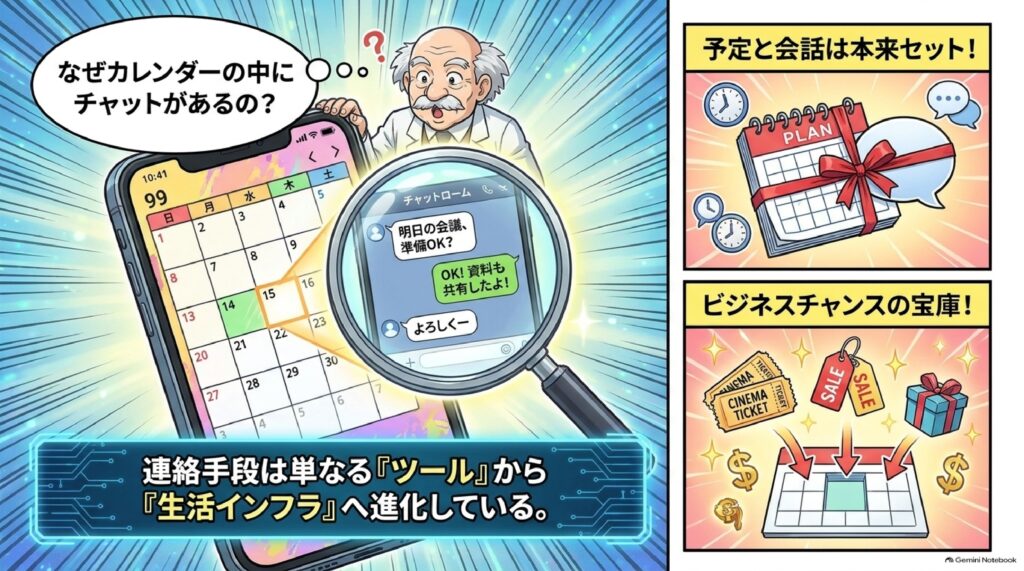
講義では省略しましたが、カレンダー共有アプリの「TimeTree」にもチャット機能があります。面白いのは、TimeTreeがカレンダー機能を充実させて、そこに広告を出すようなことを始めていることです。個人的に結構面白いと思っています。カレンダーの中にチャット機能が入っているのが面白いのに、なぜかGoogleカレンダーは真似してきていないんですよね。
そして、Discordが若い人に注目されています。求人も含めた連絡手段として、Discordは1つ押さえておいた方がいいと思います。名刺管理のEightについては、承の章でお話ししたとおりです。
ステップ11:ビジネスチャットツールとZOOMの「部屋を作る」という概念
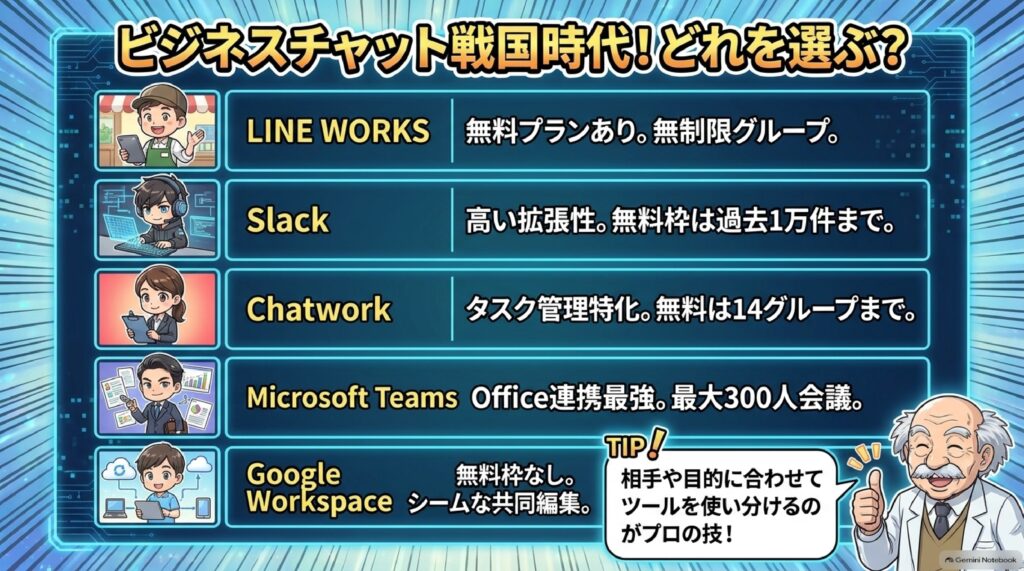
社会人になると使うのがビジネスチャットツールです。LINE WORKS、Slack、Chatwork、Microsoft Teams、Google Workspaceなどがあり、無料・有料、それぞれ機能や容量、連携できるサービスが違います。レジュメでは比較表にまとめました。
| ツール | 特徴(ざっくり) |
|---|---|
| LINE WORKS | LINEに近い操作感でビジネス利用。LINEユーザーとも連携できる |
| Slack | 外部サービスとの連携(API)が豊富。IT企業やスタートアップに多い |
| Chatwork | 日本発のビジネスチャット。中小企業で広く使われる |
| Microsoft Teams | Word・PowerPoint・Excelなど Office との連携。Skypeの後継的な位置づけ |
| Google Workspace | Gmail・Googleドライブ・Googleカレンダーなどと一体で使える |
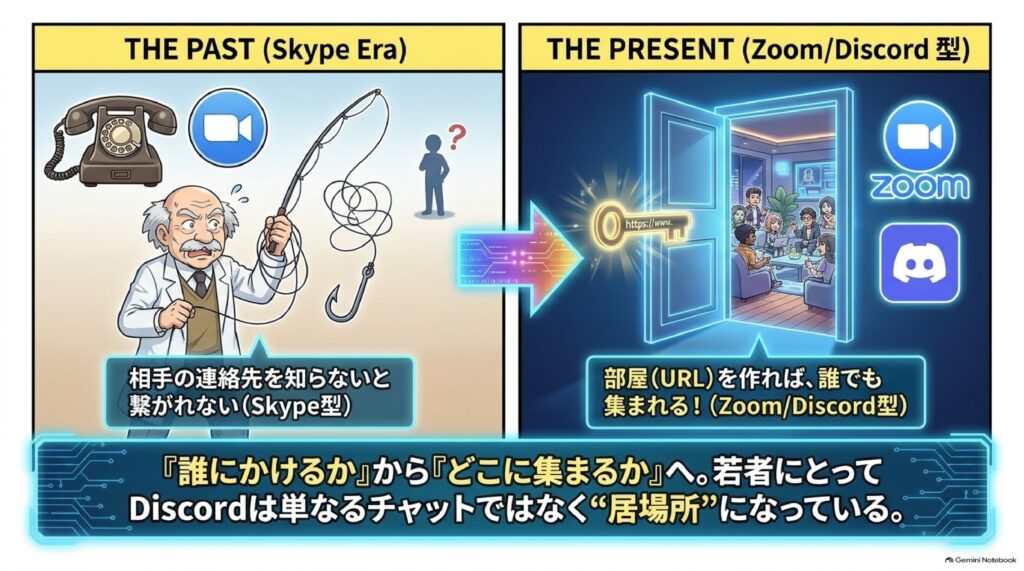
そしてZOOM。今では当たり前になりましたが、もともとはSkypeの時代でした。昔はよく「なぜSkypeではなくZOOMになったのか」という話をしていました。そのSkypeも、Microsoftが買収したあと、もうなくなってTeamsになってしまいましたね。
ZOOMがSkypeと違うのは、「部屋を作る」という概念です。Skypeのように相手の連絡先が分かっている人に連絡するのではなく、ZOOMは連絡先すら分からなくても、部屋のIDとパスワードを知っていれば入っていける。だから、知らない人と連絡を取るのに一番簡単なんです。皆さんあまり分かっていないのですが、これは結構大事です。ZOOMはテレビ電話ではなく「部屋を作る」もの。この違いを押さえておきましょう。
さらに最近は「Zoom Phone」も出てきました。ZOOMがただのテレビ会議室のようなものから、電話の機能も持つようになったということです。これは流行っているのでしょうか? あまりそういう気配はない気がしますが。
ステップ12:OneChatの一元管理は、生成AI時代にはいらなくなった?
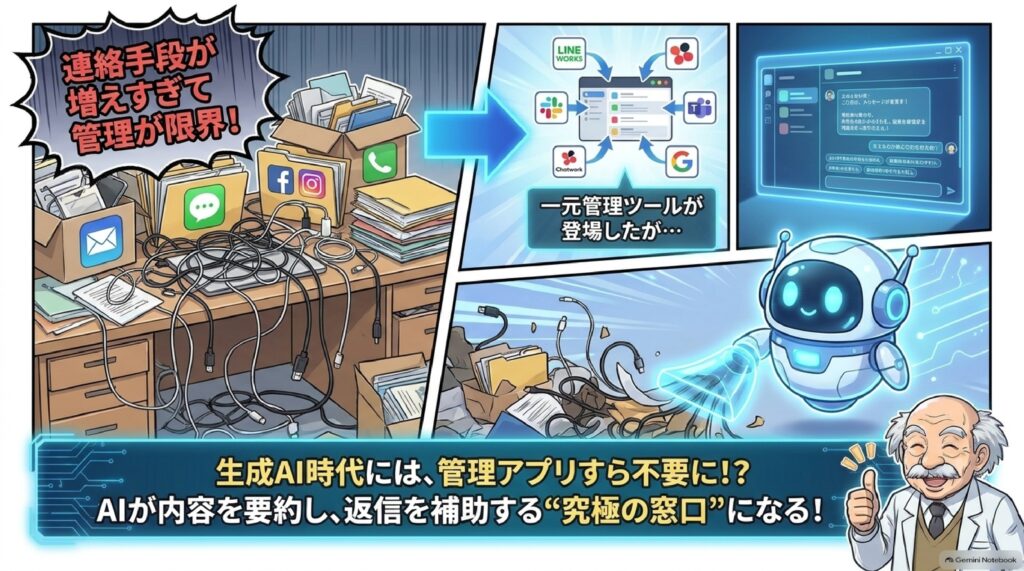
「OneChat」というサービスもあります。1つのサービスの中で、Slack、Chatworkなどが全部統合されていて、一元管理できるというものです。2022年9月にサービスが始まっていて、いいなと思っていたのですが、僕は未だに使っていません。
というのも、今はAI時代になり、例えばMuseなどで一元管理できるようになってきました。生成AI時代には、こうしたツールは「いらなくなってきた」感じがしますね。
ステップ13:目で表情を伝える日本人と、口で表情を伝える欧米人
学生の皆さんに結構好評だったのがこの話です。メッセージを送るとき、絵文字(顔文字)を使いますよね。絵文字を考えたのは日本人です。レジュメの上段は日本人がよく使う顔文字、真ん中は海外でよく使われている顔文字です。
日本の顔文字は、口の形が全部一文字で、目の形で表情を表しています。一方、海外の顔文字は、目は全部点々で同じ、口の形で表情を表しています。
ということは、海外の人がマスクをすると、表情を表している口が隠れてしまいます。だからコロナ禍のとき、海外の人はマスクを嫌がったんです。日本人はマスクをしても、目で表情を表しているので平気でした。逆に、海外の人はサングラスをよくかけますよね。サングラスで目を隠しても、口で表情を表しているので「感じの悪い人」とは言われません。日本人がサングラスをすると、ちょっと感じの悪い人のように見えてしまいます。文化の違いが絵文字に現れている、面白い例です。
| 比較 | 日本 | 欧米 |
|---|---|---|
| 顔文字の特徴 | 口は一文字、目で表情を表す | 目は点々、口で表情を表す |
| マスク | 目で表情が伝わるので平気 | 口が隠れて表情が伝わらないので苦手 |
| サングラス | 目が隠れて感じが悪く見える | 口で表情が伝わるので普通 |
ステップ14:家族の掲示板は「グループLINE+Xの非公開アカウント」で
最後に、とても大事な話です。レジュメには「家族の掲示板を作りましょう」と書きました。家族の連絡は、たいていグループLINEでやっていると思います。でも問題は、LINEに何かあって使えなくなったら終わりだということです。保険として、複数の連絡手段を持っておくことが大事です。
そこでおすすめなのが、**Twitter(今のX)の非公開設定(鍵アカウント)**を使う方法です。家族共通のアカウントを1つ作り、1つのID・パスワードで全員がログインする形にしておきます。そうすれば「パスワードを忘れた」という話にもなりません。おじいちゃん、おばあちゃんにも教えておいて、「何かあったらとにかくXに入って、ここのチャットのほうに来てね」と伝えておけば、家族の掲示板として使えます。いい方法だと思います。
| 手段 | 役割 |
|---|---|
| グループLINE | 普段使いのメインの家族連絡 |
| Xの非公開アカウント(家族共通のID・パスワード) | LINEが使えないときの予備の掲示板。全員が同じアカウントでログイン |
| Instagram・Jiffcy・Discordなど | さらなる予備の連絡手段 |
ステップ15:電話が使えないときにXで救助要請する方法
また、「電話が使えないときに、Twitter(X)で救助要請する方法」も一般的になりつつあります。これは連絡手段とは少し違いますが、皆さんに知っておいてほしい情報としてレジュメに入れました。
ステップ16:「釜石の奇跡」と、昨日の地震
そして「東日本大震災で釜石市を救ったのは教育だった」という話。結局のところ、連絡を取れるということがいかに大事か、そして連絡が取れない時代がいかに大変だったか、ということを今回は時間を割いて話したつもりです。
講義の前日には地震もありました。とにかく、家族や地域、友達と連絡を取れなければいけません。連絡を取る手段は複数あればあるほどいい。LINEしかないと、LINEが落ちたらもう連絡が取れません。LINEもある、Instagramもある、Xもある、Jiffcyもある、となっていれば、何かがダメなときでもなんとかなります。1つだけでは本当に危ないです。危険です。
連絡手段が多様になって「面倒くさい」ではなく、保険として複数の連絡手段を持っておくことが大事だと僕は考えています。このあたりも含めて、リテラシーとして皆さんに上手に使いこなしてほしいと思います。
ステップ17:連絡先は個人情報。交換する前に「いいよ」をもらう
最後にもう一度、講義の冒頭のロボホンの動画を思い出してください。連絡手段を交換することがなぜ大事なのか。そして、ロボホンたちはまず持ち主(親)に「連絡先を交換していい?」と聞いてから交換していました。
ああいうことは忘れられつつありますが、連絡先はやはり個人情報です。雑誌に住所が載っていた時代、教職員名簿が売られていた時代から、今は大きく変わりました。だからこそ、連絡先の管理は大事にしましょう。これが今回の一番のポイントだと思います。
ステップ18:今回の講義で伝えたかった3つのこと
最後に、今回の講義で僕が一番伝えたかったことを3つにまとめておきます。
1つ目は、「便利さには裏側がある」ということ。 LINEの既読は安否確認として生まれた便利な機能ですが、同時に「言い訳ができない」窮屈さも生みました。HTMLメールはきれいで便利ですが、開封やクリックが計測されています。Gmailの迷惑メール判定は優秀ですが、大事なメールまで迷惑メールに入ることがあります。便利なものほど、その仕組みを知ったうえで使うことが大切です。
2つ目は、「連絡先は個人情報であり、自分を守る鍵でもある」ということ。 昔は雑誌や名簿に住所や電話番号が載っていましたが、今それをやれば迷惑メールや詐欺の入り口になります。一方で、Eightのように連絡先をきちんと管理すれば、将来のご縁を守る財産にもなります。漏らさない工夫と、活かす工夫の両方が必要です。
3つ目は、「連絡手段は1つに頼らない」ということ。 LINEがあれば十分、と思いがちですが、LINEが使えなくなった瞬間に家族と連絡が取れなくなるかもしれません。連絡手段が多様になったことを「面倒くさい」と思うのではなく、「保険が増えた」と考えてください。
今回の講義は、最初の部分(僕と妻の話)で時間を使ったり、音楽の話をしたりで、なかなか時間が足りませんでした。だからこそ15縦で補足し、この記事でまとめさせていただきました。
おわりに
今回の情報リテラシー論第7回「多様な連絡手段のインフラ化」では、ロボホン同士の連絡先交換の動画から始まり、留守番電話のカセットテープ、ダイヤルQ2、数字で気持ちを伝えたポケベル、年賀状に載せた携帯メールアドレスから始まった僕と妻の6時間電話の物語までを振り返りました。連絡が取れない「ずれ」が、昔のトレンディドラマのすれ違いを生んでいたのです。
そしてメールがなぜ嫌われたのか。送信が無料だから迷惑メールはなくならず、アドレスを載せればロボットに収集され、暗号化さえ2024年のChatGPT o1で破られる時代になりました。Gmailは迷惑メール対策で天下を取りましたが、来年は外部メール連携も見直されます。CCとBCCの使い分けも、社会人になる前に必ず押さえておきましょう。
LINEの既読は安否確認から生まれ、今はJiffcyのようなリアルタイム性の高いサービスも登場しています。大切なのは、連絡先は個人情報だと理解したうえで、保険として複数の連絡手段を持つこと。今日の内容を、ぜひ家族や友人との連絡の見直しに役立ててください。
まとめ
- 友達になるには連絡先の交換が必要:2018年のロボホン動画のように、仲が良くても連絡先がなければ2度と会えないかもしれない。交換の前には持ち主(親)の許可を
- 連絡手段の変遷:留守番電話(カセット)→ダイヤルQ2(1989年)→ポケベル(0840=おはよう、ドコモだけハート)→携帯電話・メール→mixi→LINE(2011年6月)
- 昔は個人情報が公開されていた:雑誌の文通コーナー、新聞の産声・お悔やみ欄、販売されていた教職員名簿
- 「ずれ」がドラマを生んだ:PCは使い終わったら回線を切る時代。メールの返事は1週間後。すれ違いともどかしさが恋愛ドラマの題材だった
- Eightで名刺管理を今から:6,869枚でも検索一発。スキルタグ検索やメッセージ機能でSNSとしても使える
- Gmailは後発なのに迷惑メール対策で独走:2005年頃登場、2011年にトップ。「迷惑メールを報告」の集合知で判定
- メールアドレスはネットに載せない:表もソースも画像もダメ。メールフォームも自動返信でバレる。暗号化は2024年9月のChatGPT o1で解読された
- @→★、info@、連番アドレスも危険:AIが一括変換・推測できる
- 迷惑メールに反応しない:返信・URLクリック・占い登録はアドレスが高値で売られる原因。通報は迷惑メール相談センター(meiwaku@dekyo.or.jp)へ
- HTMLメールは画像表示をオフに:開封・クリックが計測される。信頼できる送信元だけ許可
- Gmailの変更:2024年に送信者ガイドライン強化(SPF・DKIM・DMARCなど)、来年は外部メール連携の見直し。Gmailから来たメールはGmailで返すのが確実
- CCは抑止、BCCは密告と一斉連絡:お互いを知らない複数人へはBCCに入れ、Toは自分
- 140字と160字の由来:ドイツの研究で絵葉書は160字以内。日本語の140字は情報量が多い
- LINEの勝因:2011年6月に無料で登場した翌月、キャリアは他社宛SMSを「有料で」開始
- 既読は安否確認:震災から90日で開発。ソフトバンクの配信確認が先行していた
- 電話は相手の時間を奪う:電話・LINE・メールの長所短所を使い分ける
- 新しい連絡手段:Jiffcy(打っている文字がリアルタイムで表示)、Discord、TimeTree、Instagram一斉配信チャンネル、ZOOMの「部屋」という概念
- 絵文字の文化差:日本は目、欧米は口で表情を伝える。だからマスクとサングラスの受け止め方が違う
- 家族の掲示板と保険:グループLINE+Xの非公開アカウント(共通ID・パスワード)。連絡手段は複数あるほど安心
よくある質問(Q&A)
Q1. ホームページに問い合わせ先のメールアドレスを載せたいのですが、どうすれば安全ですか?
A. 結論から言うと、テキストでも画像でも「mailto:」リンクでも、ホームページにメールアドレスを載せるのは今はおすすめできません。表側の画面だけでなくHTMLのソースもロボットに収集されますし、画像の文字はAIが読み取れます。@を★に置き換える方法や、暗号化サービスも、AIによって変換・解読されるようになりました(暗号化は2024年9月のChatGPT o1で解読できるようになりました)。比較的マシなのは、アドレスを載せずにメールフォーム(formrun、Googleフォーム、WordPressのContact Form 7など)を使う方法ですが、自動返信メールから送信元のアドレスが知られる可能性があります。問い合わせ専用のアドレスを用意し、迷惑メールが増えたら切り替えられるようにしておくなど、「漏れる前提」で運用するのが現実的です。
Q2. 迷惑メールに「配信停止はこちらへ返信を」と書かれていました。返信してもいいですか?
A. 絶対に返信しないでください。返信すると「このアドレスは生きていて、反応してくれる人だ」と分かってしまい、そのアドレスが他の業者に高く売られ、迷惑メールがさらに増えます。メール内のURLをクリックすることや、HTMLメールの画像を表示することも同じく「反応」として計測されます。迷惑メールが届いたら、送り主ではなく、日本データ通信協会の迷惑メール相談センター(meiwaku@dekyo.or.jp)に転送して通報しましょう。Gmailなら「迷惑メールを報告」ボタンを押すことで、同じ送信元からのメールが迷惑メールフォルダーに振り分けられやすくなります。
Q3. CCとBCCはどう使い分ければいいですか?
A. CCは「このやり取りをこの人にも共有しています」と、宛先の相手にも分かる形で第三者に送るものです。上司や関係者を入れることで、相手に「見られている」と伝わり、抑止効果が生まれます。BCCは、宛先の相手には分からない形で第三者に送るものです。また、お互いのメールアドレスを知らない複数の人に一斉連絡をするときは、ToやCCに全員を入れると全員のアドレスが漏れてしまうので、全員をBCCに入れ、Toには自分自身のアドレスを入れて送るのがマナーです。
Q4. 独自ドメインのメールアドレスからGmailあてに送ると届かないことがあるのは本当ですか?
A. 本当です。Gmailは2024年に送信者ガイドラインを強化しており、SPF・DKIM・DMARCといった送信ドメイン認証がきちんと設定されていないと、Gmailあてのメールが迷惑メール扱いになったり、届かなかったりすることがあります。しかも送った側にはエラーが返ってこないことがあるので、気づきにくいのが厄介です。設定に自信がないうちは、「Gmailから届いたメールにはGmailで返す」のが確実です。また来年からは、Gmailの中で外部メール(独自ドメインなど)を送受信する連携の方法が見直され、無料のままでは厳しくなる見込みなので、Gmailで独自ドメインを使っている方は早めに確認しておきましょう。
Q5. 災害に備えて、家族の連絡手段はどう準備しておけばいいですか?
A. 一番大事なのは、連絡手段を1つに頼らないことです。普段はグループLINEで十分ですが、LINEが使えなくなったときに備えて、予備の手段を用意しておきましょう。おすすめは、X(旧Twitter)で家族共通の非公開アカウントを作り、全員が同じID・パスワードでログインする方法です。パスワードを忘れる心配がなく、おじいちゃん・おばあちゃんにも「何かあったらXのこのアカウントのチャットを見てね」と伝えておけば、家族の掲示板として使えます。そのうえで、Instagram、Discord、Jiffcyなど、使える手段を複数持っておくと安心です。電話が使えないときにXで救助要請する方法も、あらかじめ確認しておきましょう。
情報リテラシー論07多様な連絡手段インフラ化’26長岡造形大学
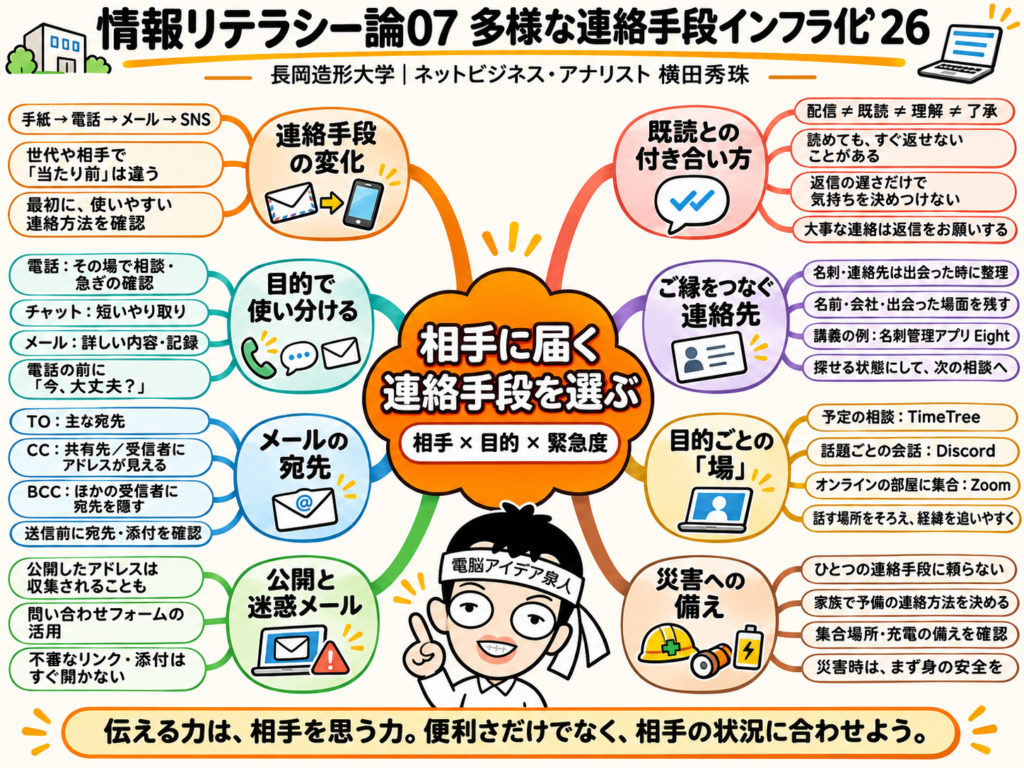
📟 ポケットベル
携帯電話が普及する前に使われた、数字だけでメッセージを送れる呼び出し端末です。「おはよう」を「0840」と送るように、語呂合わせで気持ちを伝える文化が生まれました。ハートの記号を送れたのはドコモのポケベルだけで、恋愛に使いたい若者に選ばれた理由になりました。1993年には「ポケベルが鳴らなくて」がヒットし、連絡手段の変遷とジェネレーションギャップを象徴する存在になっています。
📇 Eight(名刺管理アプリ)
もらった名刺をスマホで撮影するだけでデータ化し、検索・管理できる無料アプリです。紙の名刺が数千枚あると探せませんが、Eightなら社名や名前、スキルタグで目的の人をすぐに見つけられます。相手もEightを使っていればメッセージを送ったり近況を見たりでき、SNSに近い使い方もできます。人とのご縁は将来どこで役立つか分からないため、就職活動の時期から登録を習慣にするのがおすすめです。
🚫 迷惑メール
受け取る人の同意なく一方的に送られてくる宣伝や詐欺のメールです。メールは何通送っても費用がほとんどかからないため、1000通に1人でも反応すれば利益が出る仕組みになっていて、なかなか減りません。返信したりURLを押したりすると「反応する人」と判断され、アドレスが高く売られてしまいます。占いや懸賞サイトへの登録もきっかけになります。届いたときは本人に返信せず、迷惑メール相談センターに転送して通報しましょう。
🔐 メールアドレスの暗号化
Webサイトに載せたメールアドレスを、収集ロボットに読み取られないよう暗号化して表示する対策です。以前は有効でしたが、2024年にChatGPTのo1モデルが暗号を解読できるようになり、効果が薄れてきました。「@」を「★」に置き換える書き方や、infoのようによく使われる文字列も推測されやすいため危険です。AI時代は、アドレスをネット上に載せること自体を避けるのが基本になっています。
📧 CC・BCC
メールの宛先にはTo・CC・BCCの3種類があります。CC(カーボンコピー)は、やり取りを第三者にも見せるためのもので、相手にも誰が入っているかが見えるので抑止効果が生まれます。BCC(ブラインドカーボンコピー)は、ほかの受信者に気づかれずに送れる方法です。面識のない複数人へ一斉に連絡するときは、Toに自分のアドレスを入れ、全員をBCCに入れると、互いのアドレスが漏れずに済みます。
📮 Gmail
Googleが2004年に始めた無料のWebメールで、後発ながら2011年に世界シェア1位になりました。成長の理由は、多くの利用者の「迷惑メールを報告」を学習して自動で振り分ける強力な迷惑メール対策です。一方で送信者認証のルールが厳しくなり、独自ドメインのアドレスから送ったメールが相手に届かない問題も起きています。外部メールとの連携方法も見直されるため、Gmailから届いたメールにはGmailで返すのが確実です。
✅ 既読
LINEで、相手がメッセージを開いたことが送り手に表示される機能です。東日本大震災の3か月後に約90日の開発期間でLINEが生まれた経緯から、安否確認を目的に最初から組み込まれました。「圏外だった」「電源を切っていた」といった言い訳ができなくなったため不満の声も多くありましたが、今では欠かせない機能になり、新しい連絡文化をつくりました。前身として、ソフトバンクのショートメールにあった配信確認機能も紹介しています。
⌨️ Jiffcy(ジフシー)
相手と接続した状態で文字を打つと、入力途中の内容や打ち直しまで1文字ずつリアルタイムに相手の画面に表示されるメッセージアプリです。電話にはすぐ出てもらえず、LINEはすぐ既読がつかない、という不満から生まれたとされます。昼休みなど限られた時間に確実につながりたい高校生を中心に人気が広がっています。便利な反面、すき間時間がさらに減るという側面もあります。
😊 顔文字の文化差
日本の顔文字は口を一文字にして目の形で感情を表し、欧米の顔文字は目を点にして口の形で感情を表すという違いがあります。そのため、表情を目で読む日本人はマスクをしても気持ちが伝わり、口で読む欧米人はコロナ禍でマスクを嫌がりました。逆に欧米ではサングラスをかけても印象が悪くなりにくいのに対し、日本では感じが悪く見られがちです。絵文字から文化の違いが見えてくる面白い例です。
🛟 連絡手段の複数化
災害や障害で特定のサービスが使えなくなっても連絡を取れるよう、手段を複数持っておく考え方です。LINEだけに頼っていると、LINEが止まった瞬間に連絡が途絶えてしまいます。講義では保険として、家族全員が1つのIDとパスワードでログインするXの非公開アカウントを「家族の掲示板」として使う方法を紹介しました。連絡手段が増えたことを面倒と考えるのではなく、リテラシーとして上手に使い分けることが大切です。
情報リテラシー論07多様な連絡手段インフラ化’26長岡造形大学
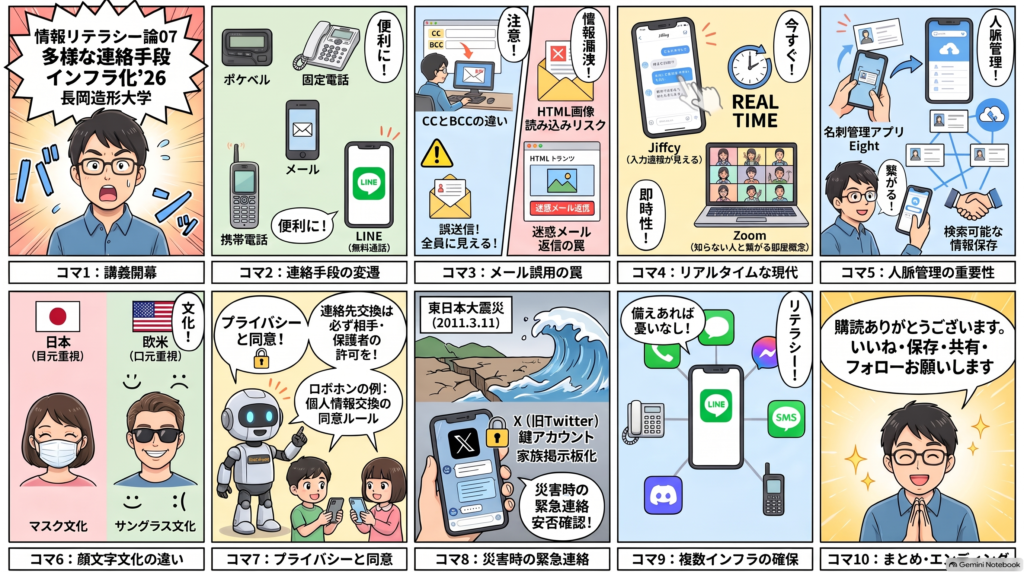
連絡手段の変遷とジェネレーションギャップ
文通・ポケベル・携帯メール:「連絡先を交換する」意味と個人情報
新潟県の長岡造形大学「情報リテラシー論」第7回は、シャープのロボット「ロボホン」2台の会話動画から始まりました。2018年の動画で、2台のロボホン「はなまる」と「ゼブラ」があいさつし、好きな季節の話をして『ちょうちょう』を合唱します。最後に「連絡先を交換しない?」と言い、持ち主に「教えてもいい?」と許可を取ってから連絡先を交換しました。ChatGPTが登場する前に、ロボット同士の会話を実演していたのです。
この動画には2つの学びがあります。1つ目は、どれほど仲良くなっても、連絡先を交換しなければ関係は続かないことです。学校のように毎日会える場所がなければ、二度と会えないかもしれません。2つ目は、連絡先は個人情報なので、本人や保護者の同意を得てから渡すことです。ロボホンが毎回「教えてもいい?」と確認していたのは、今では忘れられがちな基本です。
連絡手段の歴史を振り返ると、プライバシーの感覚は大きく変わりました。かつては雑誌の巻末にある「文通コーナー」に、名前・郵便番号・住所がそのまま載っていました。新聞の出生欄やお悔やみ欄には町名や字名まで出ることがあり、今も地方紙に残っています。業者向けに教職員名簿が販売され、そこに自宅の住所や電話番号が載っていた時代もありました。
その後、連絡手段は次々に登場しました。数字しか送れないポケットベル(ポケベル)では「0840=おはよう」のような語呂合わせが生まれ、ハートマークを送れる機種が恋愛で人気を集めました。1993年には『ポケベルが鳴らなくて』がヒットしています。続いて携帯電話、携帯メール、mixi、Twitter、Facebook、iPhone、LINEが登場しました。道具が変わるたびに、「つながりやすさ」と「プライバシー」のバランスを考え直す必要があります。この常識を更新し続ける力こそが、情報リテラシーです。
すれ違いがドラマを生んだ時代と、常時接続で変わった人間関係
講師の横田秀珠氏は、妻との出会いを例に「連絡が取れない時代」を説明しました。営業先に送った年賀状に「携帯メール始めました」とアドレスを載せたところ、後に妻となる女性がパソコンからメールで返事をくれたそうです。年賀状にメールで返事をくれたのは、後にも先にも彼女だけでした。
ところが、ここに時差がありました。携帯はすぐに受信できますが、当時の家庭のパソコンは使うときだけ電話回線で接続する時代でした。横田氏が1分で返事を書いても、相手が次に接続するのは1週間後です。もどかしさから電話をかけ、日曜の21時から深夜3時まで6時間話したといいます。携帯から固定電話への長電話は高額だったため、同じ携帯会社同士なら安く話せる2台目の携帯を用意して渡したそうです。その年の暮れに2人は結婚しています。
このエピソードから分かるのは、すぐに連絡が取れないことがドラマを生んでいたという点です。昔のトレンディドラマには、待ち合わせ相手が来ない、メッセージが届かないといったすれ違いが欠かせませんでした。今は常時接続のスマホがあり、居場所も既読も分かります。そのため、現代の恋愛ドラマは別の葛藤を描くようになりました。
一方で、便利さには窮屈さもあります。昔は「圏外だった」「電源を切っていた」「メールセンターに問い合わせていなかった」と言い訳ができました。今は圏外の場所がほとんどなく、既読もつきます。返事をしない理由は、すべて相手の気持ちの問題として受け取られかねません。今は若い世代を中心に、LINE通話をつなぎっぱなしにする使い方も普通になりました。連絡手段は便利になるほど、人間関係のルールそのものを変えていきます。
まずはこの変化を自覚することが、連絡手段との上手な付き合い方の第一歩です。
メールはなぜ嫌われたのか:迷惑メールの仕組みと対策
メールアドレスが漏れる経路と、AI時代の「難読化」の限界
講義では、世界のメールサービスとインスタントメッセージのシェア推移を動画で確認しました。Webメールは、Hotmail、Yahoo!メールに続いて後発のGmailが2010年代前半に首位に立ちました。メッセンジャーは、パソコンの時代はMSNが主役でした。スマホが普及するとWhatsApp、Facebook Messenger、WeChatが伸び、LINEも一時は世界の上位に入りました。
若い世代がメールを避けるようになった最大の理由は、迷惑メールです。メールは誰でも無料で何通でも送れます。業者は1000通送って1人でもだまされれば利益が出るため、迷惑メールはなくなりません。
メールアドレスが漏れる典型的な経路は、Webサイトへの掲載です。ページにテキストで書けば、収集ロボットに拾われます。画像にしても、HTMLソースのmailtoリンクやalt属性にアドレスが残っていれば同じです。今はAIが画像の文字も読み取れます。「@」を「★」に置き換える書き方も、収集後に一括で戻されてしまいます。info@やowner@のようによく使われる名前は、ドメインが分かれば推測できます。大学の学籍番号のような連番のアドレスも、1つ知られると全体を推測される危険があります。
かつてはJavaScriptでアドレスを暗号化して表示するツールが有効でした。しかし横田氏が2024年9月に検証したところ、GPT-4oでは解読できなかった暗号化コードを、推論モデル「o1-preview」は解読してしまいました。簡易的な難読化はAIの前では意味をなさない時代です。
比較的安全なのは、アドレスを載せずに問い合わせフォームを置く方法です。ただし、フォームの自動返信メールに送信元アドレスが表示されるため、そこから知られることもあります。完全な防御は難しいので、公開用のアドレスと重要な連絡用のアドレスを分けることが現実的な対策です。
迷惑メールを増やさない行動と、HTMLメール・通報先の知識
迷惑メールは、受け取った人の行動しだいで増えることがあります。避けたい行動は次の3つです。
- 迷惑メールに返信する。「誤送信なら連絡してください」と書かれていても、返事をすれば「このアドレスは使われていて、反応する人がいる」と相手に知らせることになります。そうしたアドレスは高値で売買されます。
- 本文のURLを開く。 クリックした時点で、そのアドレスが使われていることが計測されます。
- 占いや懸賞、無料ダウンロードにアドレスを登録する。 占いでは生年月日、性別、性格の傾向まで入力するため、属性ごとに分類されたリストとして売られることがあります。
特に注意したいのがHTMLメールです。メールにはテキストメール、リッチテキスト、HTMLメールの3種類があります。写真やデザインが入ったHTMLメールでは、開封やクリックを計測できます。画像を読み込んだだけで、アドレスが使われていることが送信側に伝わります。15縦(2026年11月10日のライブ配信)では、英会話教室がHTMLメールに反応した人に電話をかけていたという視聴者の体験談も紹介されました。Gmailでは「外部画像を表示する前に確認する」を選べます。信頼できる送信元だけ画像を表示する設定にしておくと安心です。
迷惑メールが届いたときは、送信者に返事をせず、日本データ通信協会の**迷惑メール相談センター(meiwaku@dekyo.or.jp)**へ転送して通報します。なお、自分が宣伝メールやメルマガを送る側になったときにもルールがあります。特定電子メール法では、送信者の氏名や名称と、受信を拒否するための連絡先などを表示することが義務づけられています。
明るい話題もあります。シマンテックの調査では、2009年に全メールの約9割だった迷惑メールの割合が、2015年6月には49.7%まで下がりました。それでも、自衛の意識は欠かせません。
Gmailとメールの基本マナー:2027年の変更とCC・BCC
Gmailの2024〜2027年の変更点:送信者認証と外部メール連携の終了
Gmailが利用者を伸ばした理由は、強力な迷惑メール対策です。「迷惑メールを報告」ボタンで集まった多くの報告をもとに、迷惑メールは自動で振り分けられます。ただし、多くの人が迷惑メールと判断した送信元は、自分1人が「迷惑メールではない」を押しても戻らないことがあります。大切な相手からのメールは、フィルタ設定で専用のラベルに振り分けておきましょう。
ここ数年、Gmailのルールは段階的に厳しくなっています。講義スライドの整理に沿ってまとめると、次のとおりです。
- 2024年:送信者認証の強化。 すべての送信者に、SPFまたはDKIMの設定と迷惑メール率を低く保つことが求められました。1日5,000通以上を送る大量送信者には、SPF・DKIM・DMARCのすべてと、ワンクリックで登録解除できる仕組み(List-Unsubscribe)も必要になりました。迷惑メール率は0.1%未満が目安で、0.3%を超えないようにする必要があります。
- 2025年:本格的な運用。 要件を満たさないメールは、受信拒否や迷惑メール判定で実際に届きにくくなりました。
- 2026〜2027年:外部メール連携の見直し。 他社のメールをPOPで取り込む機能と、他社のアドレスにGmailの分類や迷惑メール対策をかける「Gmailify」が終了します。新規ユーザーは2026年の初めから使えなくなり、既存ユーザーも2027年1月で終了する予定です。報道によると、他社のアドレスを差出人にしてGmailから送る「送信元アドレス(Send mail as)」も同じ時期に終了します。
独自ドメインや他社のメールをGmailにまとめている人は、早めに見直しが必要です。代わりの方法には、元のサービスでの自動転送、Gmailモバイルアプリへのアカウント追加、メールソフトの利用、Google Workspaceへの移行があります。@gmail.comのアドレスを普通に使う分には影響はありません。
注意したいのは、認証が不十分なメールは、エラーも返らずに届いていないことがある点です。15縦で横田氏は「Gmailから来たメールにはGmailで返すのが、今のところ確実」と話しています。独自ドメインを使う場合は、SPF・DKIM・DMARCを設定し、テスト送信で届くことを確かめましょう。
CCとBCCの違いと、一斉送信で個人情報を漏らさない方法
LINEやメッセンジャーにはない、メールならではの機能が「To」「CC」「BCC」です。横田氏は毎年この話をしますが、知らない学生が今も多いそうです。
- To(宛先):メールを届けたい本来の相手です。
- CC(カーボンコピー):やり取りを第三者にも見ていてほしいときに使います。CCの宛先は全員に表示されます。
- BCC(ブラインドカーボンコピー):ほかの受信者に知られずに送りたい相手を入れます。BCCの宛先はほかの受信者に表示されません。
講義では、学生が先生に「授業がつまらない」とメールする例えで説明されました。大学の事務職員をCCに入れると、先生にも「事務に見られている」と分かるため、苦情をうやむやにできません。CCには抑止の効果があります。BCCに入れた場合、先生は事務も読んでいることに気づかないまま、あとで事務から指摘されることになります。
実務で最も大切なのは、一斉送信のときの使い方です。同窓会やサークルの案内で、お互いにアドレスを知らない10人をToやCCに並べると、全員のアドレスが全員に見えてしまいます。送った本人が個人情報を漏らしたことになり、迷惑メールや一方的な連絡のきっかけにもなります。
正しい方法は、Toに自分のアドレスを入れ、受信者全員をBCCに入れることです。グループLINEやグループDMでは、参加者のプロフィールにたどり着けてしまいます。BCCなら受信者同士がつながらないので、人間関係が複雑な集まりへの連絡に向いています。
送信前には宛先欄をもう一度確認しましょう。「全員に返信」で意図しない相手に届かないかにも注意が必要です。メールの機能を知ることは、相手への配慮と個人情報の保護の第一歩です。
SMSからLINE、そして多様なメッセンジャーへ
SMS有料化とLINE誕生:「既読」が安否確認から文化になるまで
TwitterやSMSの文字数には由来があります。SMSの160文字は、ドイツの技術者フリードヘルム・ヒレブランド氏が、はがきなどの短い文章の文字数を調べ、160文字あれば十分と考えたことに由来するといわれます。Twitterの140文字は、そこからユーザー名の20文字を引いた数字です。
横田氏は、日本でTwitter(現X)が人気になった理由を文字数にあると考えています。英語の140文字では言えることが限られます。漢字を使う日本語なら、140文字でもかなりの内容を伝えられます。英語などでは2017年11月に上限が280文字に広がりました。
講義で特に強調されたのは、2011年の日本の携帯業界です。2011年7月13日、ドコモ、au、ソフトバンクなどが、他社の携帯へのSMSを1通3.15円(当時の税込)で送れるようにしました。ところがその約3週間前の2011年6月23日に、LINEがリリースされていました。会社を問わず無料でメッセージも通話もできるLINEの後で、他社宛ての有料SMSを始めても勝ち目はありません。LINEが一気に普及した背景には、この「後出しの有料化」がありました。現在もSMSは有料で、全角70文字までは1通3.3円(税込)です。最大で全角670文字まで送れます。
LINEは、東日本大震災から約3か月後に生まれました。相手が返事を書けなくても、開いたことが分かる「既読」は、安否確認として大きな意味を持っていました。リリース当初から「なくしてほしい」という声がありましたが、今では既読がないと困るほど定着しています。実は既読の前にも、送ったSMSが届いたことを知らせる「配信確認」がソフトバンクなどにありました。
その後、各社のSMSを発展させたRCSの「+メッセージ」も登場しましたが、LINEを置き換えるには至っていません。2026年3月からはドコモのAndroidの新機種で「Googleメッセージ」が標準アプリになり、iPhoneとのRCSのやり取りも広がっています。なお、AndroidのSMSは「Googleメッセージ for web」で、iPhoneのSMSはMacの「メッセージ」アプリで、パソコンからも送受信できます。
Instagram DM・Discord・Jiffcy・TimeTree・Zoom:目的別の新しい連絡手段
今は、LINE以外の連絡手段も増えています。
- Instagram DM:若い世代では、連絡がSNSのDMから始まるのが普通になりました。フォロワーにまとめて届ける「一斉配信チャンネル」もあり、LINE公式アカウントに近い使い方ができます。
- Discord:話題ごとのサーバーやチャンネルに、音声や文字で集まる「居場所型」のサービスです。ゲームだけでなく、学習、クリエイターの交流、求人にも広がっています。
- Jiffcy(ジフシー):入力中の文字が1文字ずつ相手の画面に表示される「テキスト通話」アプリです。打ち間違えて直す様子まで見えます。声を出さずに通話している感覚で話せるため、学生を中心に人気です。
- TimeTree:共有カレンダーの予定に、コメントでチャットできます。予定と会話が一緒に残るので、日程調整に便利です。予定のデータを生かした広告事業にも取り組んでいます。
- Amazon Alexa:話した言葉を文字起こしして相手に送れる、面白い仕組みを持っています。
- Clubhouse:ライブ配信型の音声SNSから、少人数の音声チャットへと方向を変えました。LINEのオープンチャットにも「ライブトーク」機能があります。
ビジネスでは、LINE WORKS、Slack、Chatwork、Microsoft Teams、Google Workspaceを目的に合わせて選びます。名刺管理アプリ「Eight」は、名刺を撮影するだけで管理でき、メッセージも送れます。学生のうちから自分の名刺を作り、Eightで管理する習慣をつけておくことが勧められました。
Zoomが広まったのは、相手の連絡先を知らなくても、会議のIDとパスコードがあれば同じ「部屋」に入れるからです。電話やSkypeは相手の連絡先を知っていなければ使えません。Skypeは2025年5月に終了しました。発想は「誰にかけるか」から「どこに集まるか」へと変わり、Zoomは「Zoom Phone」で電話の分野にも広がっています。
複数のチャットツールを1つにまとめる「OneChat」のようなサービスもあります。ただ、生成AIで複数のツールのやり取りを要約・管理できるようになり、こうした一元管理アプリの必要性は下がりつつある、というのが横田氏の見方です。
連絡手段を使いこなすリテラシーと災害への備え
電話・LINE・メールの使い分けと、絵文字に表れる文化の違い
講義のスライドには「電話する前にLINEで聞くのは相手を思いやるやさしさ」という言葉がありました。電話は、かけた瞬間に相手の時間を奪います。自分の都合でかけるのは自由ですが、相手は作業を止めて応じなければなりません。LINEなら送る側は好きなときに送れて、受け取る側は都合のよいときに開けます。
3つの連絡手段の特徴は次のとおりです。
- 電話:最も速く伝わり、緊急の連絡に向いています。一方で記録は残りにくく、相手の時間を拘束します。
- LINE・チャット:数分で確認されることが多く、気軽に送れます。やり取りも残ります。既読で確認できたかどうかが分かります。
- メール:返事はやや遅く、急ぎには向きません。ただし正式な記録として残り、社外とのやり取りにも適しています。メールには基本的に既読がありません。開封確認の機能もありますが、今はあまり使われていません。
急ぎの用件なら、まずLINEで「今、電話してもいいですか?」と聞いてから電話をかけるのが、今のマナーです。後で見返す必要がある内容や正式な連絡は、メールで送ります。手段を選ぶ力は、情報リテラシーであると同時に、相手を思いやるコミュニケーション力でもあります。
講義で学生の反応がよかったのが、絵文字(顔文字)の文化の違いです。日本でよく使う顔文字(^_^)や(T_T)は、口がどれも一文字で、目の形で感情を表します。欧米の 🙂 や 🙁 は、目が点で、口の形で感情を表します。日本人は目で、欧米人は口で表情を読むのです。
そのため、口が隠れるマスクは欧米では表情が分からなくなり、コロナ禍に抵抗が大きかったといわれます。日本人は目で表情が伝わるので、マスクにあまり抵抗がありませんでした。逆に欧米ではサングラスは普通ですが、日本ではサングラスをかけると感じが悪く見られがちです。メッセージの受け取り方の違いを知っておくと、海外の人とのやり取りで誤解を減らせます。
災害時に備える複数の連絡手段:家族の掲示板・X・救助要請
講義の締めくくりは災害への備えでした。普段使っている連絡手段は、停電、回線の混雑、設備の被害で使えなくなることがあります。家族の連絡がグループLINEだけだと、LINEが止まった時点で連絡が途絶えます。保険として複数の連絡手段を持っておくことが大切です。
横田氏が勧めるのは、X(旧Twitter)の非公開アカウントを家族の掲示板にする方法です。家族共通のIDとパスワードを1つ決め、全員が同じアカウントにログインして投稿を書き込みます。パスワードを忘れる心配が減り、祖父母にも「何かあったらXに入って見てね」と伝えやすくなります。ただし、共有のパスワードは家族以外に漏れないよう厳重に管理しましょう。公開範囲が非公開になっているかも、定期的に確認が必要です。
家族で決めておきたいことは次の4つです。
- 集合場所
- 連絡する順番
- 使うアプリと予備の手段
- 連絡先を紙にも書いて持っておくこと
あわせて、モバイルバッテリーを用意し、デマを広めず公式の情報を確認する習慣をつけましょう。
もう1つ知っておきたいのが、電話がつながらないときにXで救助を要請する方法です。氏名、住所、人数、状況、写真などを書き、救助を求めるハッシュタグをつけて投稿します。救助された後は投稿を削除することがルールとされています。110番や119番に電話できない場合の最後の手段として、手順を知っておくと安心です。
講義では、東日本大震災で多くの子どもたちが避難して助かった「釜石の奇跡」を取り上げ、日頃の教育と訓練が命を守ることも伝えられました。連絡が取れないことの怖さは、すれ違いのドラマどころではありません。連絡手段が増えて面倒だと感じるのではなく、止まってもつながるための備えと考えることが大切です。
ファクトチェック・訂正一覧
| 講義・配信での内容 | 確認結果 | 記事での扱い |
|---|---|---|
| 来年からGmailで独自ドメイン(外部メール)を使うのが厳しくなる。Googleにお金を払わないと使えなくなる | Googleは、他社メールのPOP取り込みとGmailifyを新規ユーザーは2026年初め、既存ユーザーは2027年1月に終了すると案内しています。報道によると、他社アドレスを差出人にする「送信元アドレス(Send mail as)」も2027年1月に終了します。代わりの方法には自動転送、Gmailアプリへのアカウント追加、メールソフトがあり、Google Workspaceへの移行は「必要なら」の選択肢です | 終了する機能と時期を具体的に書き、有料移行は代替策の1つと説明 |
| Twitterは始まった当初、字数制限がなかった | Twitterは最初からSMSの160文字を前提に、140文字(ユーザー名20文字を除く)で設計されたとされます。「当初は制限なし」を裏づける資料は見つかりませんでした | 記事では触れていない |
| 海外では280字にする実験をしている | 280文字は2017年11月に、日本語・中国語・韓国語以外ですでに正式導入されています(実験段階ではありません) | 「2017年11月に広がった」と修正 |
| SMSの160文字は、ドイツの学者が絵葉書の文字数を研究して決めた | SMS規格に関わったフリードヘルム・ヒレブランド氏(ドイツの技術者)が、はがきやテレックスの文字数を参考に160文字を決めたという話は広く知られています。ただし本人の回想に基づくものです | 「〜といわれます」と書いた |
| LINEは開発期間90日、震災の3か月後に公開 | 公開は2011年6月23日で、震災の約3か月後です。開発期間は資料によって違います(約1か月半とする記述もあります) | 「震災から約3か月後に公開」とだけ記載 |
| SMSは今も有料 | 正しい。au公式で、国内宛ては全角70文字まで1通3.3円(税込)、最大全角670文字です | 現在の料金を追記 |
| 2011年7月13日、他社宛てSMSが有料で送れるようになった(LINEはその1か月前) | 2011年7月13日から3社間でSMSを送れるようになりました(1通3.15円、当時の税込)。LINEの公開は6月23日なので、正確には約3週間前です | 「約3週間前」と修正 |
| 「+メッセージ」は流行っているのか | 公式の利用者数は見つかりませんでした。ドコモは2026年3月12日以降発売のAndroid機で、標準アプリをGoogleメッセージに切り替えました(+メッセージも引き続き使えます) | 現状として追記 |
| 妻との出会いの時期(1994年に社会人になり、年賀状に携帯メールを載せた)と、通話料対策の2台目の携帯 | キャリアの携帯メールが本格的に普及したのは1999年前後です。ソフトバンクの「ホワイトプラン」は2007年開始で、2002年の結婚の時期とは合いません | 講義の話の流れは生かし、年号とプラン名は書かず「同じ携帯会社同士なら安く話せる2台目の携帯」と表現 |
| Gmailは2011年にトップ | 動画のグラフによる説明です。統計によって首位の時期が違います(2012年ごろとする調査もあります) | 「2010年代前半」と幅を持たせた |
| Clubhouseが個別の音声チャットに変わった | 2023年に、少人数の音声メッセージを中心とするサービスへ方向転換しました | そのまま記載 |
| Skypeがなくなった | 2025年5月5日に終了し、Teamsに移行しました | そのまま記載 |
| 迷惑メールは2009年に9割、2015年に5割以下 | シマンテックの調査で、2015年6月に49.7%と、2003年以来初めて50%を下回りました | そのまま記載 |
参考ソース
情報リテラシー論07多様な連絡手段インフラ化’26長岡造形大学
#長岡造形大学 #情報リテラシー論 #横田秀珠 #情報リテラシー #メディアリテラシー #メディアリテラシー論
この記事を書いた人

関連記事
-
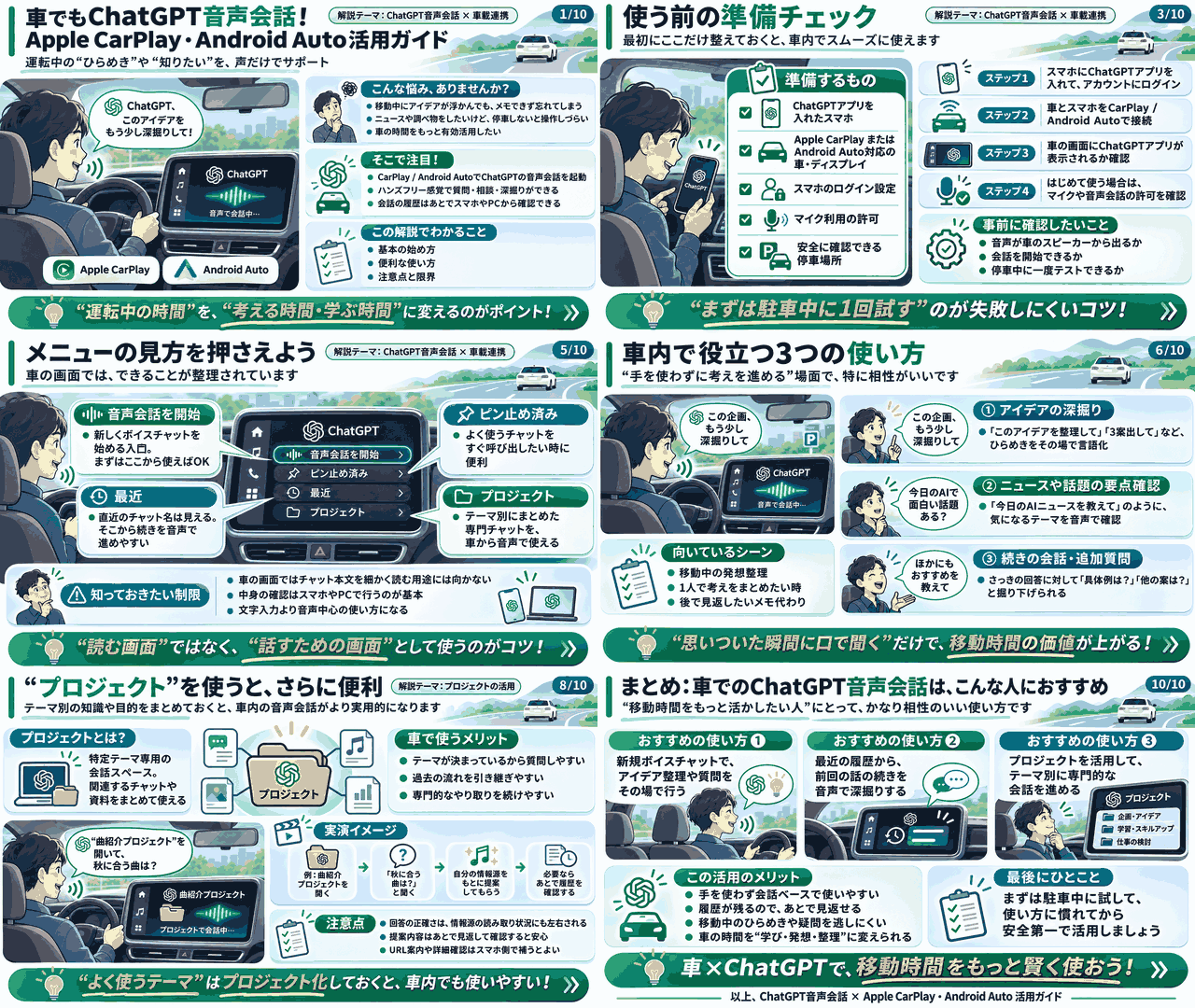 ChatGPT音声会話を車でApple CarPlay・Android Auto使い方
-
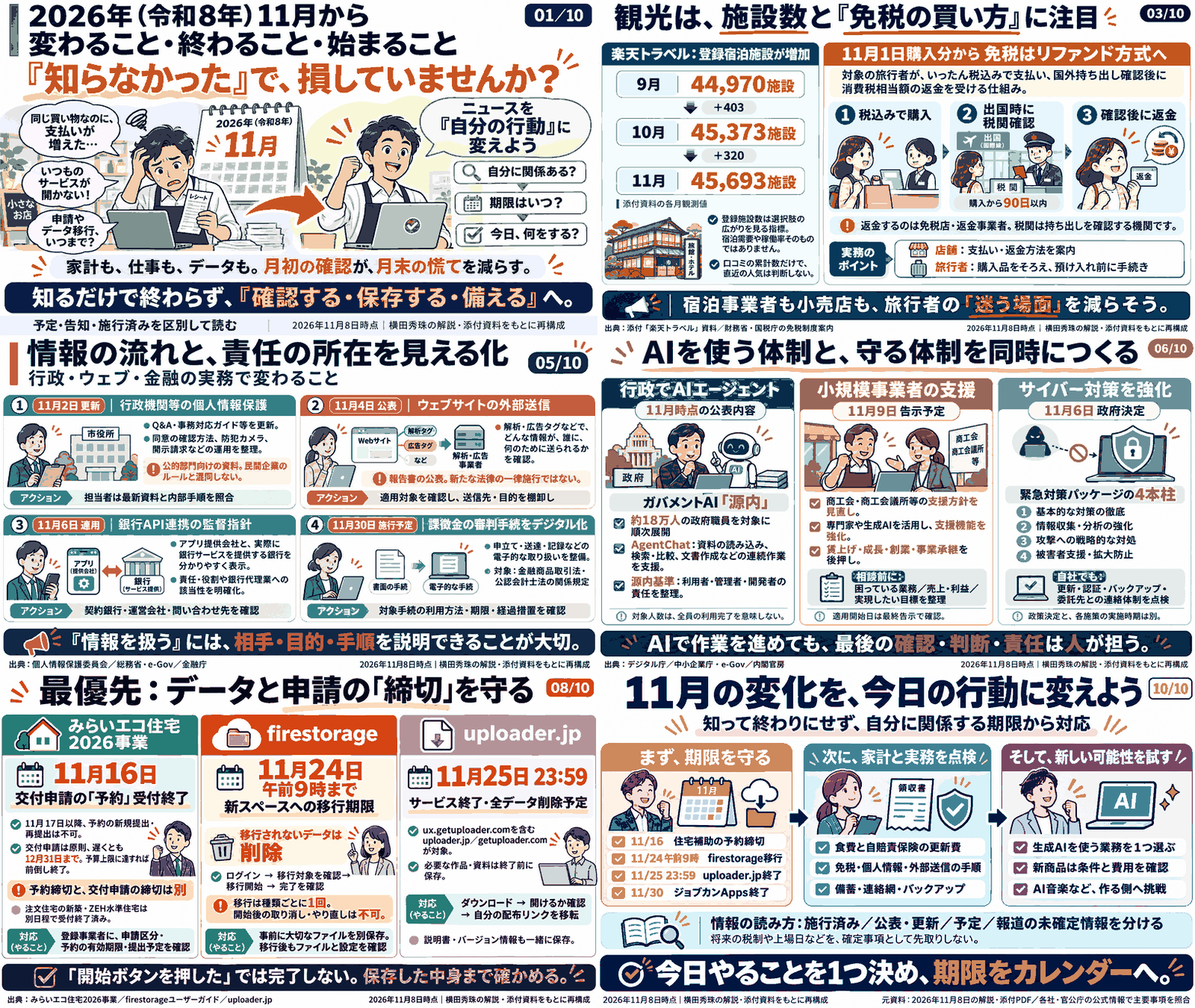 2026年(令和8年)11月から変わること・終わること・始まること
-
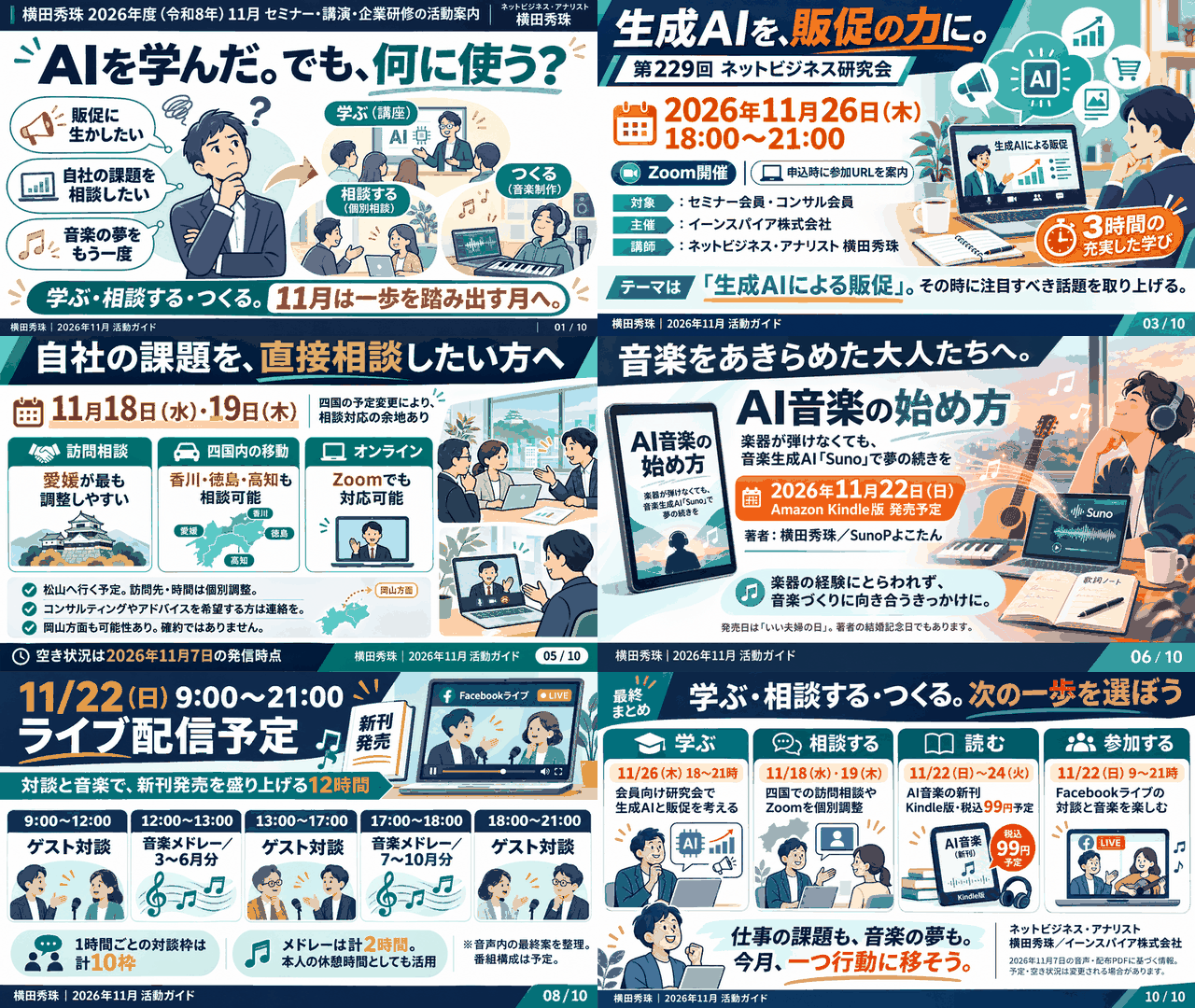 横田秀珠2026年度(令和8年)11月のセミナー講師・講演・企業研修
-
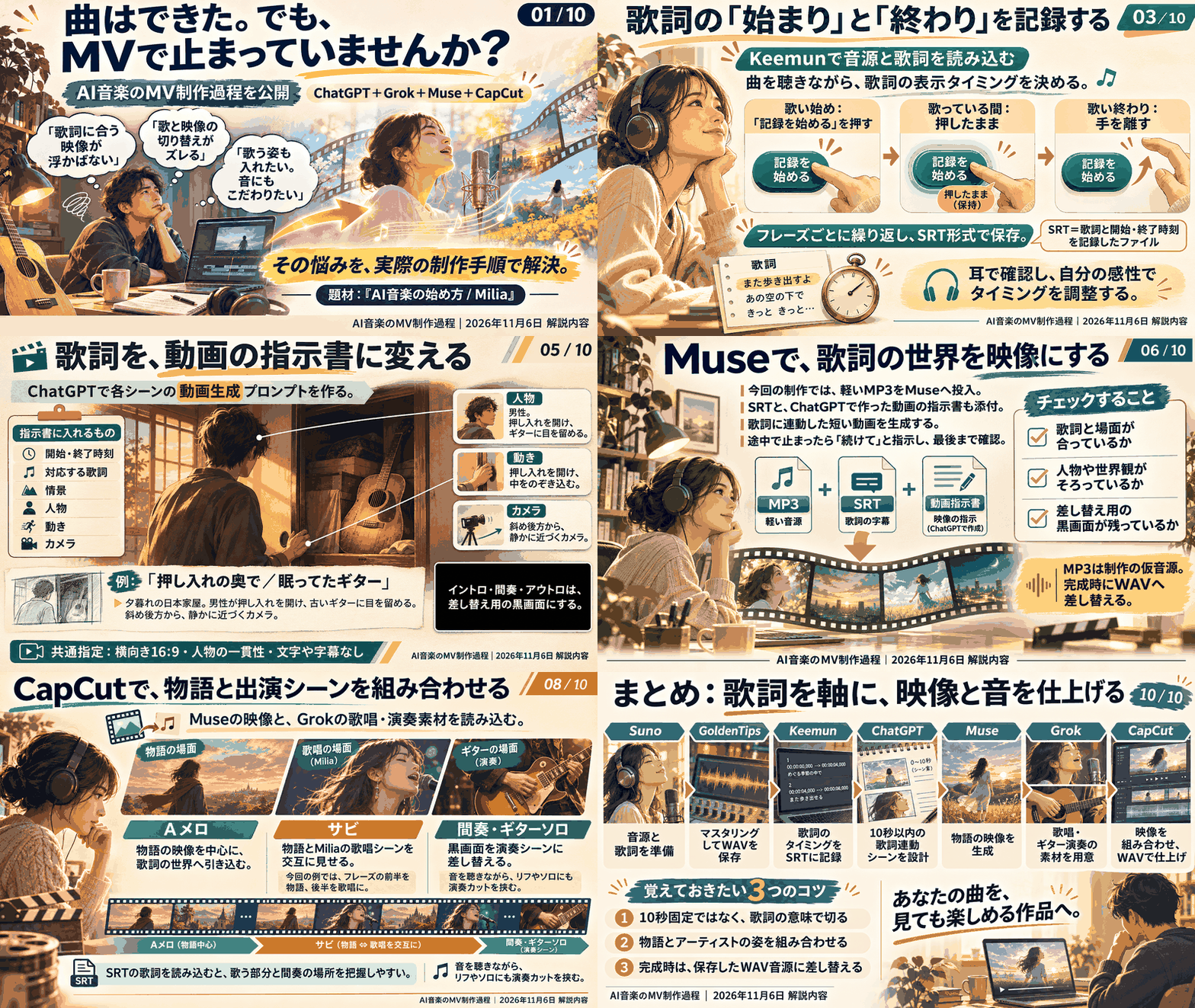 AI音楽のMV制作過程を公開(ChatGPT+Grok+Muse+CapCut)
-
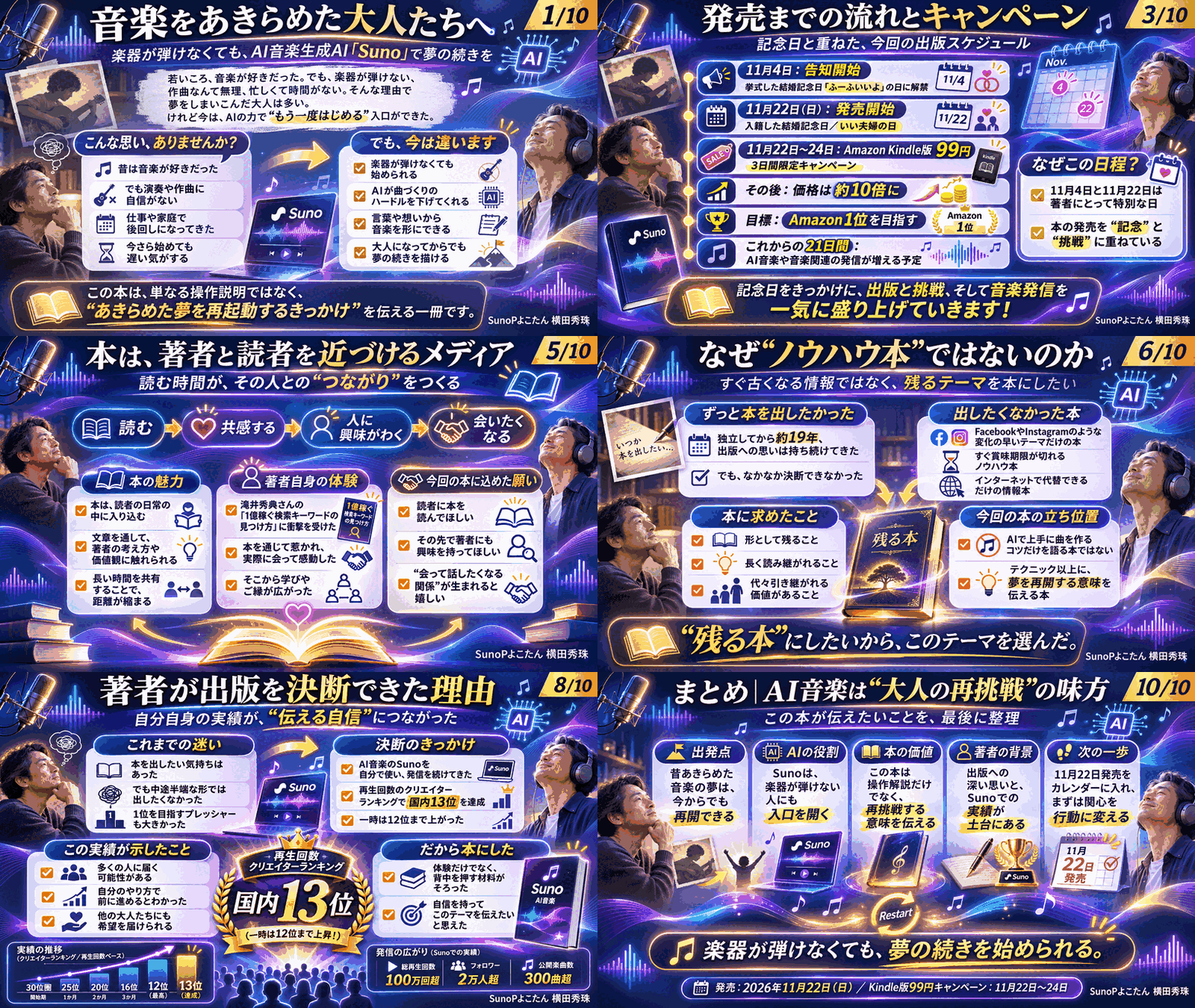 音楽をあきらめた大人たちへ。AI音楽の始め方〜楽器が弾けなくても音楽生成AI「Suno」で夢の続きを〜SunoPよこたん横田秀珠:著
-
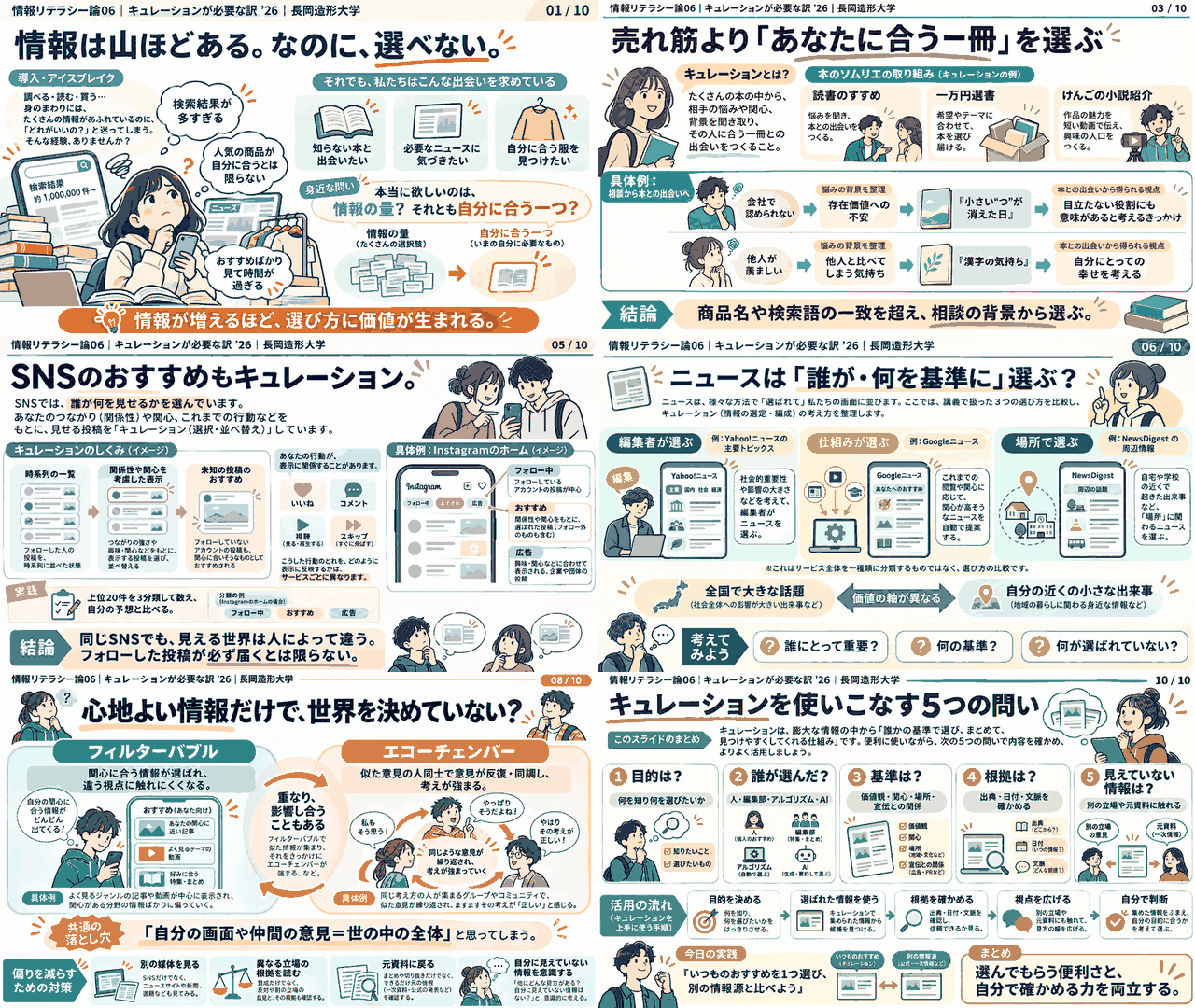 情報リテラシー論06キュレーションが必要な訳’26長岡造形大学
-
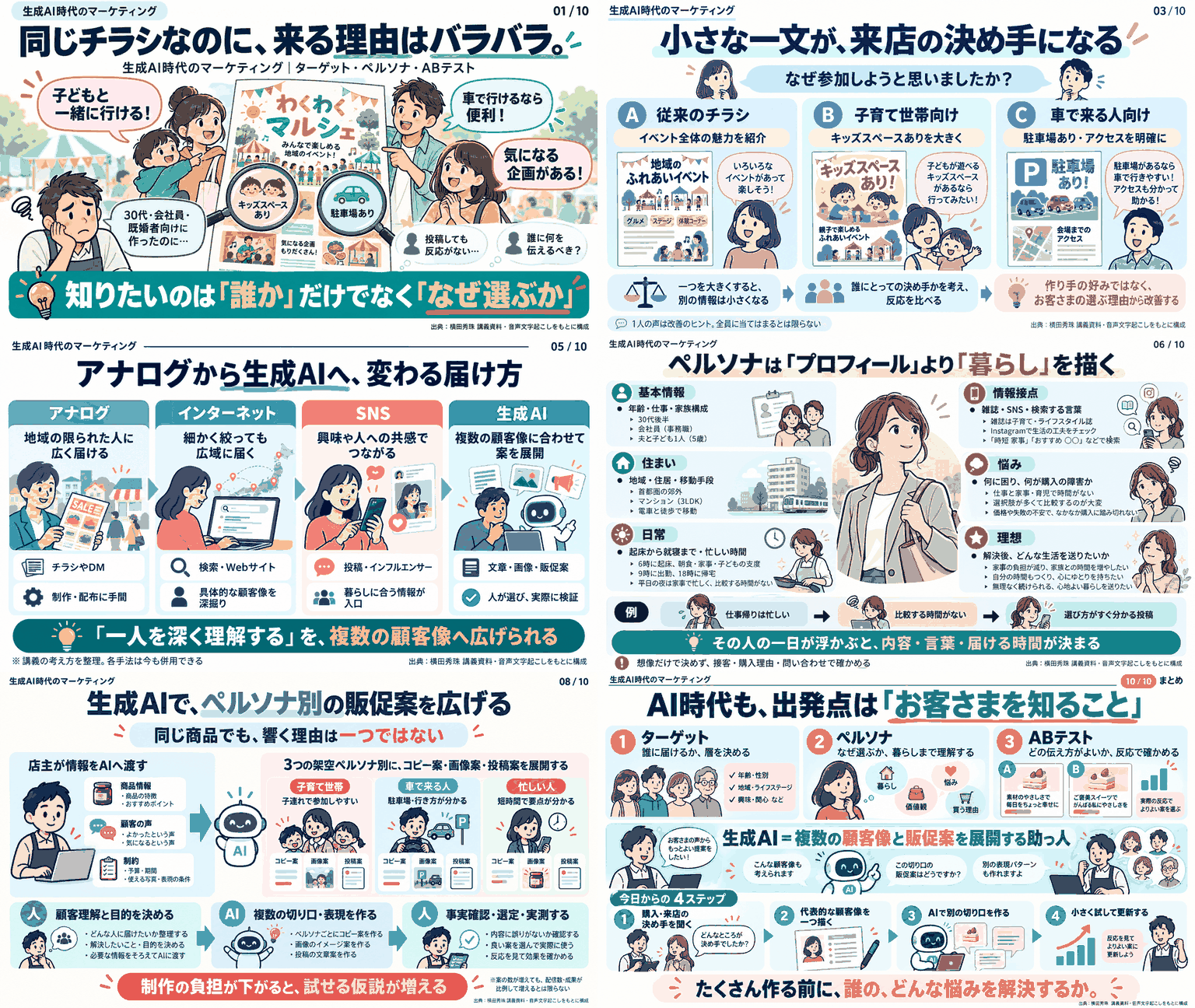 生成AI時代のマーケティング(ターゲット・ペルソナ・ABテスト)
-
 ネットビジネス研究会ゼロエン会員Discord投稿2026年10月分
