NotebookLMの動画解説Cinematic Video OverviewsをUltraプラン以外で日本で使う方法
2026年3月5日、NotebookLMの動画解説で
シネマティックビデオ概要が、英語圏の
全Ultraプランでの提供を開始しました。
https://x.com/NotebookLM/status/2029304174253621557
2026年4月、NotebookLMの動画解説で
シネマティックビデオ概要が多言語対応と
Freeユーザー向けの利用可能化を公表
https://x.com/NotebookLM/status/2041234013470462403
2026年5月6日、NotebookLMのマインドマップが進化
https://x.com/NotebookLM/status/2051715594697977870
そしてNotebookLM音声解説で使える
インタラクティブモードどうなった?
詳しくは15分の動画で解説しました。
https://www.youtube.com/watch?v=SUsC7gnz5Eo
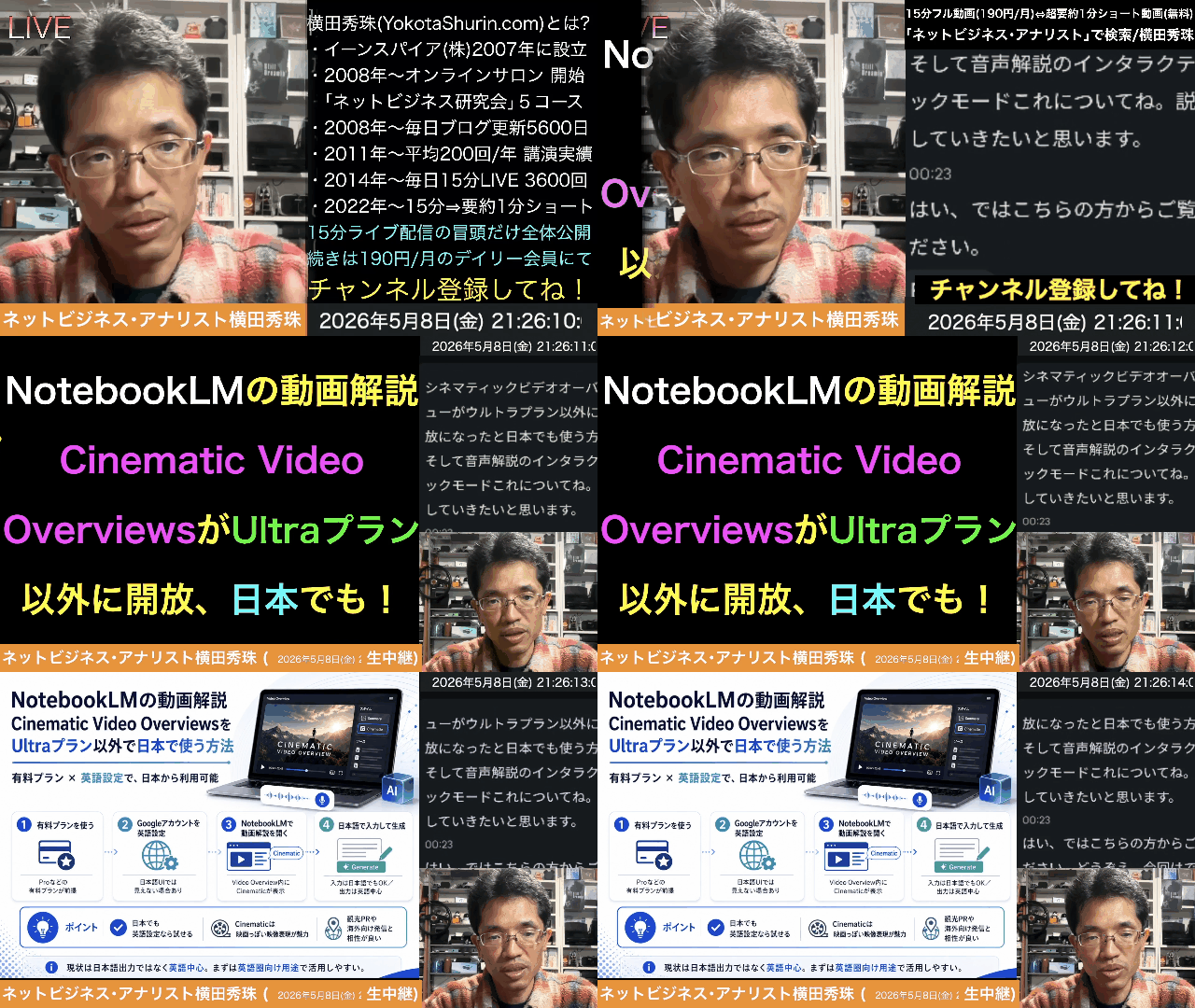
0:00 📱 導入・本日のテーマ紹介 0:30 🧠 マインドマップ機能の大幅パワーアップ情報 1:30 🎬 シネマティックビデオ概要がUltraプランに展開 2:11 💰 プロプランでも使える裏技の紹介 3:19 🌐 英語設定への切り替え方法 4:26 ✏️ 日本語プロンプトで英語動画を作成する手順 5:31 🗾 新潟観光PR動画のデモ再生 6:35 🎨 AI生成画像の仕組み解説 7:44 ©️ Getty Imagesと著作物の引用表示について 8:54 💡 シネマティック動画の活用シーンと用途 10:03 🎙️ 音声解説のインタラクティブモード紹介 11:10 🖐️ インタラクティブモードの起動方法 12:30 🗣️ 音声解説への割り込み参加デモ 13:32 🏝️ 佐渡島について追加質問するデモ 14:40 👋 まとめ・エンディング
上記の続きの動画はYouTubeメンバーシップの
デイリー会員(190円/月)に限定公開しています。
詳しくは以下をご覧ください。
https://yokotashurin.com/youtube/membership.html
YouTubeメンバーシップ申込こちら↓
https://www.youtube.com/channel/UCXHCC1WbbF3jPnL1JdRWWNA/join
NotebookLMの動画解説Cinematic Video OverviewsをUltraプラン以外で日本で使う方法
先日にGWに長岡へ行った際、
長岡造形大学に寄って来ました
イーンスパイアの横田です。
https://www.enspire.co.jp

今年後期お世話になっている
デザイン系の長岡造形大学に
寄って来ました。
新緑の季節で偶然に
服もコーディネート
されてました(笑)
ここで講義を始めて、
もう12年になるんですね
GoogleのNotebookLMに新機能「シネマティック・ビデオ・オーバービュー」が追加され、Ultraプラン以外のProユーザーでも利用可能になった。現状は英語圏のみ対応で、Googleアカウントを英語設定にすれば日本でも使用できる。映画のような美しい映像で解説動画を生成でき、観光インバウンドのPRなどに活用可能。また、音声解説の「インタラクティブモード」では、AIの会話に第三者として参加できる機能も紹介された。日本語対応が待たれる。
https://www.youtube.com/watch?v=zjIiAV7Zk6U
上記の続きの動画はYouTubeメンバーシップの
デイリー会員(190円/月)に限定公開しています。
詳しくは以下をご覧ください。
https://yokotashurin.com/youtube/membership.html
YouTubeメンバーシップ申込こちら↓
https://www.youtube.com/channel/UCXHCC1WbbF3jPnL1JdRWWNA/join
NotebookLMの動画解説Cinematic Video OverviewsをUltraプラン以外で日本で使う方法
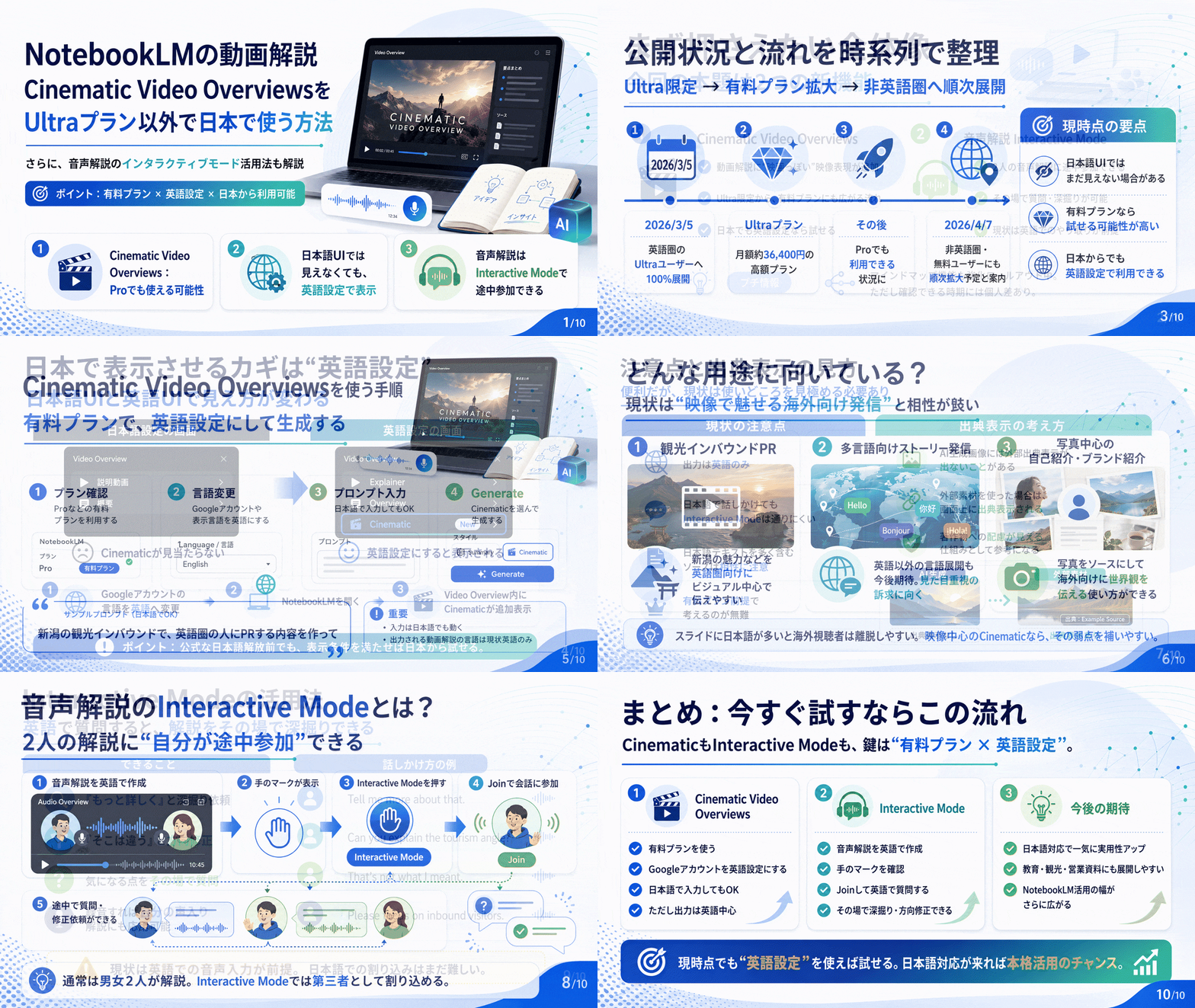
🎬 NotebookLM新機能!シネマティック動画&音声対話モード解禁
🆕 速報!2つの注目機能
🎥 シネマティック・ビデオ・オーバービュー
映画のような高品質ビジュアル動画を自動生成
🎙️ インタラクティブモード
音声解説に第三者として参加できる新体験
有料プランなら日本でも使える!
ただしちょっとした裏技が必要です 🔑
ただしちょっとした裏技が必要です 🔑
⬇️ リリースの流れ ⬇️
📅 リリースタイムライン
2026年3月5日
英語圏のUltraユーザー向けに100%展開
2026年4月7日
Xで無料ユーザー解放予定を公表
2026年5月6日
マインドマップ大幅パワーアップを発表
現在
Proユーザーも利用可能に拡大
💰 プラン別アクセス状況
🌟 Ultraプラン
月額 ¥36,400
正式に100%展開済み
月額 ¥36,400
正式に100%展開済み
✨ Proプラン
利用可能
有料プランで解放
利用可能
有料プランで解放
⚠️ 注意:日本のアカウント設定では機能が表示されません。Googleアカウントを英語設定に切り替える必要があります。
⬇️ 使い方STEP ⬇️
🎬 シネマティック動画の作り方
1
右上のGoogleアカウント設定で日本語→英語へ切替
2
動画解説メニューに「Cinematic」が出現!
3
プロンプトは日本語入力もOK(出力は英語のみ)
4
「Generate」ボタンを押して動画生成スタート
🖼️ 画像の出典表示について
📸 著作物への配慮がきちんと実装
🤖 AI生成画像 → 出典表示なし
📰 引用画像 → 「Getty Images」「The Asahi Shimbun」など出典明記
✅ 著作物にも対応した安心設計
🎯 おすすめ活用シーン
🗾
インバウンドPR
観光情報を英語圏へ発信
観光情報を英語圏へ発信
🌏
多言語展開
ドイツ語・中国語など対応
ドイツ語・中国語など対応
📸
写真ベース紹介
自己紹介を各国言語で
自己紹介を各国言語で
🎨
ビジュアル重視
スライドより訴求力UP
スライドより訴求力UP
💡 ポイント:ソースに日本語を入れると機能しないため、写真やイラスト中心の構成が効果的です。
⬇️ もう1つの新機能 ⬇️
🎙️ インタラクティブモード徹底解説
🎧 音声解説に「自分」が参加できる!
通常は男性&女性の2人解説に、第三者としてリアルタイム参加可能
1
音声解説の言語設定を日本語→英語に変更
2
生成後に手のマークアイコンが表示される
3
「Join(参加する)」ボタンで会話に割り込み
4
英語で質問すると応答してくれる
🎬 こんなイメージ!
👨 Host A: 新潟は素晴らしい観光地です…
👩 Host B: そうですね、特に冬の景色は…
🙋 You: Tell me more about the food!
👨 Host A: Great question! 新潟の料理は…
🌟 期待できる効果と未来
- 国際発信 – 言語の壁を超えたコンテンツ制作が可能
- ビジュアル品質 – 映画レベルの綺麗な解説動画を自動生成
- 著作権配慮 – 引用元を自動明記する安心設計
- 音声録音 – 自分の声入り解説動画も作成可能に
- 日本語対応待望 – 「もっと詳しく」など対話で深掘りできる未来
🚀 今後の展望
📈 順次展開予定
• 英語圏以外の国でも段階的に解放
• 無料ユーザーへの開放も視野に
• マインドマップ機能も大幅パワーアップ中
🎌 日本語対応への期待
• 日本語インタラクティブで対話型学習が進化
• 自分の声入り音声コンテンツの量産が可能に
• NotebookLMの活用シーンが大きく広がる
NotebookLMの動画解説Cinematic Video OverviewsをUltraプラン以外で日本で使う方法
- はじめに
- NotebookLMの新機能速報!マインドマップ強化とシネマティック・ビデオ概要の解放
- シネマティック・ビデオ・オーバービューの使い方と日本での活用方法
- AI生成画像と著作権対応の仕組み、活用シーンの広がり
- 音声解説のインタラクティブモードと今後の展望
- おわりに
- よくある質問(Q&A)
1. はじめに
皆さん、こんにちは。今回もネットビジネスに関する最新情報をお届けしていきます。AIツールの進化が目覚ましい昨今、特に多くのビジネスパーソンから注目を集めているのが、Googleが提供する「NotebookLM」です。このツールは資料の整理や情報のまとめ、解説動画の作成など、幅広い用途で活用できる便利なAIサービスとして人気を博しています。そんなNotebookLMに、なんとこのたび新機能が追加されました。しかも、これまで月額3万円以上の高額プランでしか使えなかった機能が、より多くのユーザーに開放されたという嬉しいニュースです。今回の記事では、新機能の概要や日本国内での使用方法、活用シーンの広がりについて、初心者の方にも分かりやすく丁寧に解説していきます。さらに、ちょっとした裏技も交えながらお伝えしていきますので、最後までぜひお付き合いください。
2. NotebookLMの新機能速報!マインドマップ強化とシネマティック・ビデオ概要の解放
本日は、皆様が大好きなNotebookLMに新機能が追加されましたので、それについて詳しくご紹介していきたいと思います。
まず、こちらをご覧ください。GoogleのNotebookLMの動画解説機能に「シネマティック・ビデオ・オーバービュー(Cinematic Video Overviews)」が、Ultraプラン以外にも解放されました。そして、日本でも実装されたということで、本日は速報としてお伝えしていきます。ただし、これには裏技がありますので、最後までご視聴いただければと思います。大した裏技ではありませんが、知っておくと非常に役立つ内容です。
それではまず、関連するニュースを紹介します。こちらになります。NotebookLMの公式X(旧Twitter)の投稿です。5月6日付で「マインドマップが大幅にパワーアップします。本日からロールアウトされます」との発表がありました。投稿には「特定のユーザープロンプトでマップを操作したり、整理マップを即座に名前変更や共有ができるようになったり、スムーズなトランジション」などと書かれていますが、正直に申し上げると、何のことか全く分かりません。
今日私が確認した限りでは、NotebookLMの変わった部分は確認できませんでした。一応マインドマップはこちらに存在していますが、これは今までもあったもので、私の画面ではまだ変わっていないため、ロールアウトされていないようです。順次移行していくのでしょう。私自身はあまり使う機会がないのですが、マインドマップがバージョンアップしたというプチ情報としてお伝えしました。
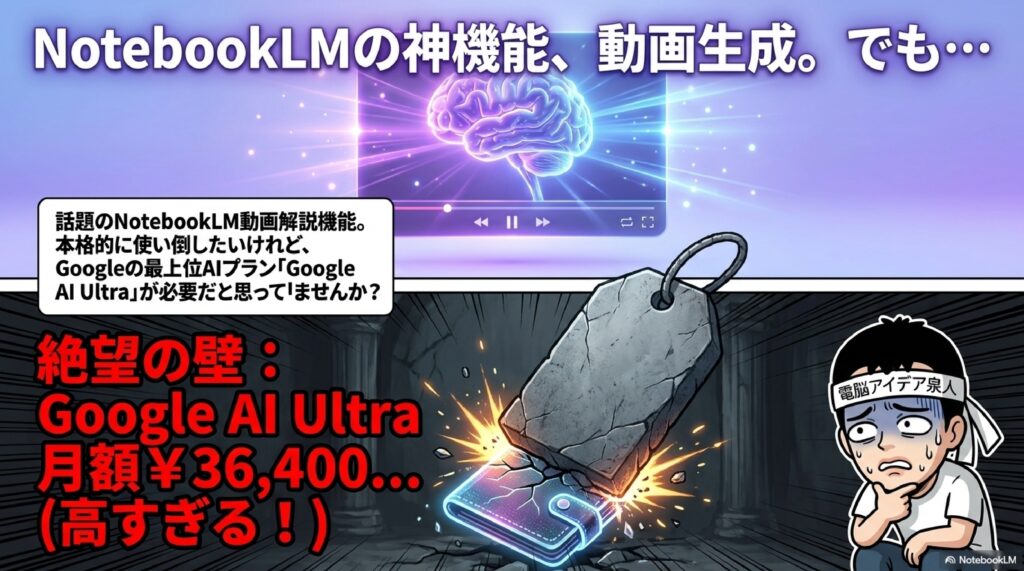
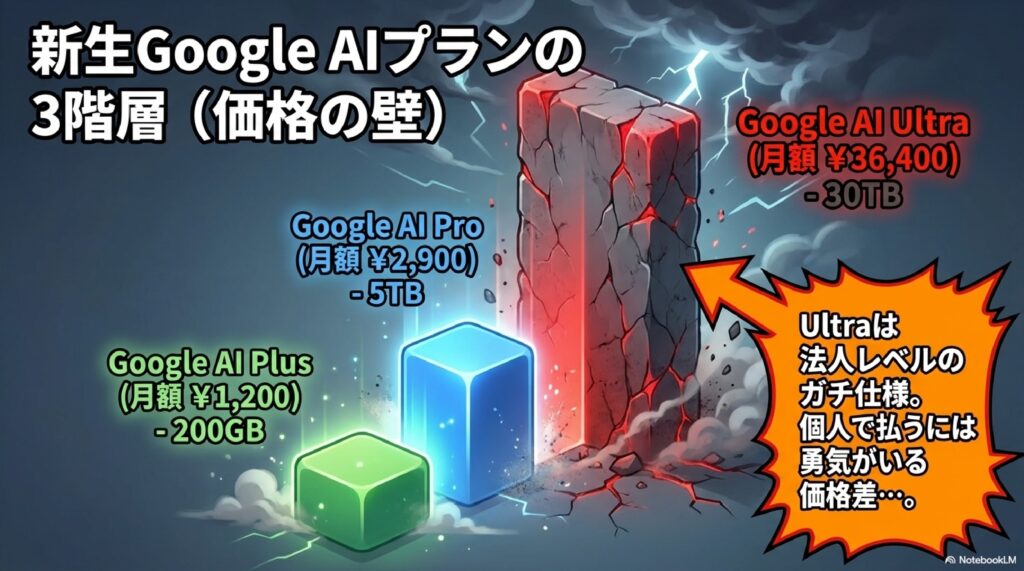
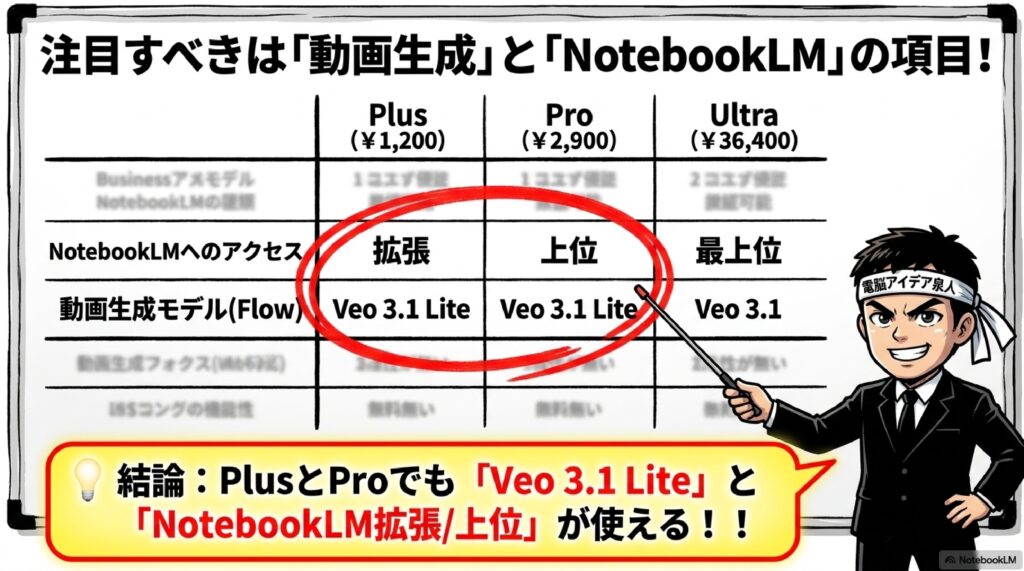
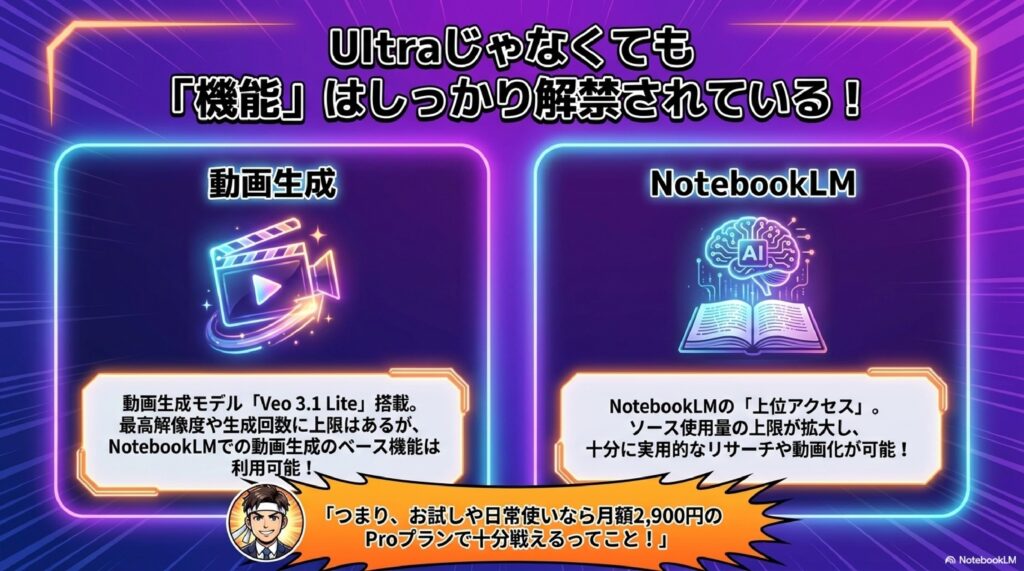
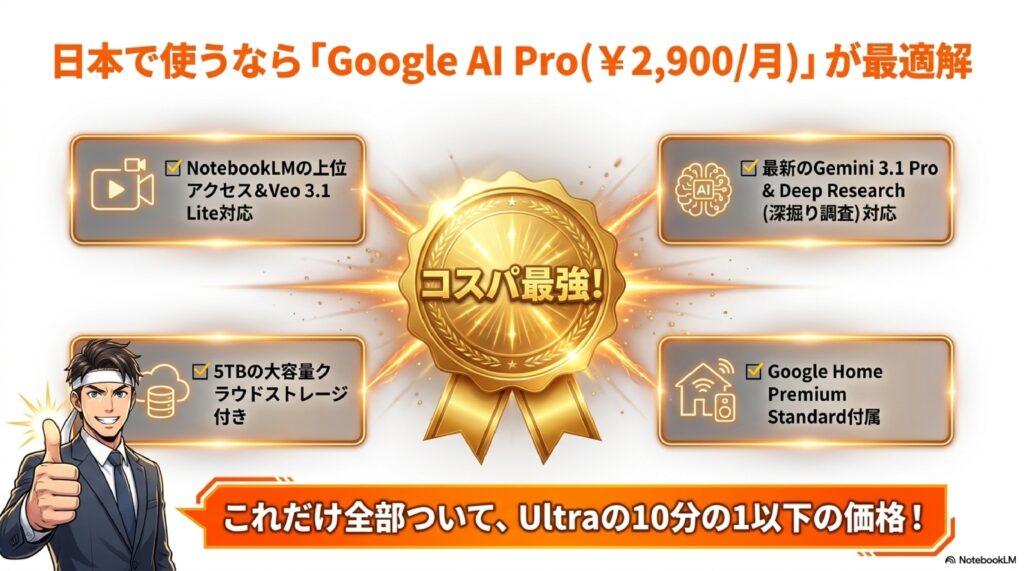
そして、本日のメインはこちらの話です。まず、2026年3月5日に「シネマティック・ビデオ概要が英語圏の全Ultraユーザー向けに正式に100%展開されました」という発表が出ています。このUltraユーザーというのはですね、こちらにある通り、非常に高額で月額3万6400円もかかるプランです。なかなか手が出ない金額ですよね。ところが、これが有料プランのProでも利用できるようになったのです。
おそらくPlusでもいけるのではないかと思いますが、Proでも使えるようになりました。ただし、こちらにあるように現時点では英語圏だけが対象となっています。「英語圏以外の国でも順次使えるようになり、無料ユーザーでも使えるようにする」ということが4月7日付で既にXで公表されています。いずれ対応すると思いますが、まだ日本では正式対応しておらず、無料ユーザーにも解放されていません。しかし、Proユーザーであれば日本でも使うことができるという方法をこれからお話ししていきます。
そしてもう一つ、いつかやりたかった音声解説の中にある「インタラクティブモード」というものも、時間があれば紹介したいと思っています。
3. シネマティック・ビデオ・オーバービューの使い方と日本での活用方法
では早速、画面を出して説明していきます。こちらをご覧ください。まず、NotebookLMの通常の画面を見ていただくと、現状はこのようになっています。この中にですね、動画解説という項目がありますが、見ていただくと「説明動画」と「概要」の2個しかありません。ここに本来、先ほど紹介した「シネマティック・ビデオ・オーバービュー(映画のような映像の概要)」が追加されなければいけません。
これは日本語設定のままでは出てきませんが、日本でもGoogleアカウントを英語設定に切り替えると出てくるようになります。具体的な方法としては、右上のGoogleアカウント設定で、表示言語を日本語から英語に切り替えてもらえば日本でも使えるようになります。ただし、先ほどもご紹介したように、NotebookLMでもGeminiでもどちらでも構いませんが、このモードはですね、Proプランでもおそらく可能で、有料プランであれば使えるはずです。既に導入されていますので、有料ユーザーの方はぜひ英語に切り替えて使ってみていただきたいです。
では、これをですね、英語のアカウントで見るとどうなるかというと、こちらの画面になります。ここに「New」ということで「Cinematic」というものが1個追加されています。私はProユーザーですが、しっかりと追加されているのが確認できます。
ここには一応、日本語も打てます。そのため、日本語のプロンプトで例えば「新潟の観光インバウンドで、英語圏の人にPRする内容を作って」というようなことを入力するとですね、これでちゃんと動作します。この内容をそのままコピー&ペーストして「Generate」ボタンを押してもらうと、動画が生成されます。すでに作ったものがありますので、こちらでお見せします。
ちなみに、こちらをご覧ください。もう少し画面が大きくなると見やすいのですが、これ以上は大きくならないようです。この大きさのまま進めていきます。何しろ、日本語で入力しても動作しますが、出力される言語は英語のみで、日本語での返答はできない仕様となっています。そのため、先ほどお話ししたように、インバウンド向けで英語圏の人にPRする内容であれば、まったく問題ありません。
ということで、実際にやってみたいと思います。ただ英語だと内容が分からないため、Google翻訳を使ってリアルタイムで翻訳してもらいたいと思います。では、画面を切り替えます。私は一旦画面から消えまして、再生してみたいと思います。これは「新潟の観光をPRする内容」ということで入力しています。
4. AI生成画像と著作権対応の仕組み、活用シーンの広がり
それでは、再生します。一旦止めます。今ここに出ている画像は、AIが生成した画像です。少し画面を戻します。AI生成の場合はこのような形になったり、リアルな写真のようなものを生成する場合もあります。少し戻ります。
こちらを見ていただきたいのですが、この場合、画面の左下を見ると「Getty Images」と書かれています。つまり、何かから引用して持ってきた場合、いわゆる著作物を使用した場合は、どこから引用したかがこのようにGetty Imagesと表示されるようになっています。私がソースに入れたものの中にそういった画像が含まれており、それが使われた場合にはこのような形で出典が明記されます。もう一度画面を戻します。先ほどの表示がこの辺りに出ているのが確認できます。
少し先に進みます。AIが生成している画像には出典が出ませんが、Getty Imagesと出る場合は外部から使用しているものということになります。これを見ると分かるのですが、ここには「The Asahi Shimbun(朝日新聞)」と表示されています。朝日新聞の画像を持ってきた場合は、ここにきちんと出典が出る仕組みです。こちらは生成画像ですね。このように使用できるため、著作物に関しては比較的きちんと対応された状態で使えるようになっています。
今までの動画生成やスライドを作って説明する機能も面白いものでしたが、確かに「シネマティック」というだけあり、非常に綺麗な画像の状態で説明することができます。ただ、用途は限られると思います。ですから、今のような観光のPRなどを、言語を切り替えて英語圏、ドイツ語、中国語といった形で活用できます。見た目だけで勝負するのであれば、セリフがその国の言語になっていれば十分に伝わるはずです。
スライドにしてしまうと、スライド内に日本語が書かれている時点で離脱されてしまう可能性があります。しかし、この機能であればそういった問題を回避できるため、現在のところはそういった用途に向いていると思います。
あとは、英語圏の人に自分のことを知ってもらうために、写真だけを登録しておき、それを元にそれぞれの国の言語で発信するといった使い方ですね。ソースに日本語を入れてしまうと機能しなくなります。ですから、ソースを入れる際に写真だけを入れていく形であれば、十分に活用できる気がします。これがこのモードの特徴です。
今後日本語に対応した場合どうなるかという話ですが、結局は写真を中心に説明するものになります。ソースに人物写真などのリアルな写真は入れられませんので、イラストなどを使用すれば解説動画を作成できるようになると思います。ただ、自分の商売に活かせないと意味がないため、現状はそういった限られた用途になるでしょう。その点はご了承いただければと思います。
5. 音声解説のインタラクティブモードと今後の展望
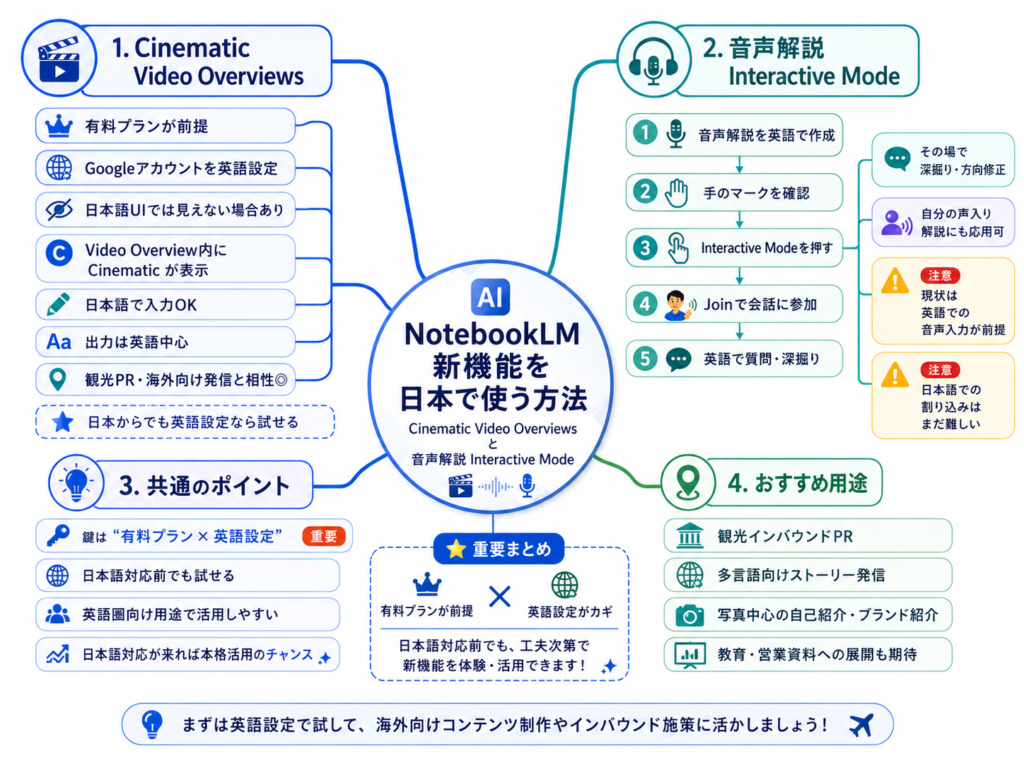
そして、本日もう一つ紹介したいのがこちらです。音声解説の機能です。実は日本語でも可能なのですが、普通に音声解説を作ると言語設定が日本語になっています。これを日本語ではなく英語に変更します。英語を探して変更し、それで作ったコンテンツに対してはこのような「インタラクティブモード」のアイコン表示が出ます。
見てください。普通であれば何も出ませんが、ここに手のようなマークが出ました。「インタラクティブモード」と表示されてきます。これを押していただくと、通常は男性と女性の2人が解説している音声が作られますが、そこに第三者である私が参加していくことができるようになります。
ただ、これもまだ英語にしか対応しておらず、英語で何を喋っているか分からないため、先ほどのようにGoogle翻訳を使ってやってみたいと思います。お付き合いください。では、これを押します。これだと少し難しいので、新潟の観光の方で試してみたいと思います。
まず、再生していきたいと思います。少々お待ちください。今インタラクティブモードになりました。そうすると、下に「Join(参加する)」というボタンが出てきます。手のマークが出てきたら、参加できるようになります。では、これで再生ボタンを押してみたいと思います。出ましたね。
では、割り込んでみたいと思います。割り込みますよ。
解説が始まったと思いますが、今度はですね。はい、このような形です。少し翻訳が間に合っていないかもしれませんが、今喋ったように英語で話しかければ機能します。日本語で話しかけても通用しません。
早く日本語対応してくれれば、2人が解説する内容に対して「いや、そうではなくて」とか「もっとその辺りを詳しく教えて」といったことができるようになります。これができるようになれば、さらにNotebookLMの使い方が進化するのではないかと期待しています。その内容を録音すれば、自分の声が入っている音声解説動画も作成できるようになります。楽しみですよね。
ということで、本日はまだ英語圏でしか使えませんが、おすすめの2つの新機能についてご紹介いたしました。
6. おわりに
今回の記事では、NotebookLMに新たに追加された2つの注目機能、「シネマティック・ビデオ・オーバービュー」と「音声解説のインタラクティブモード」についてご紹介してきました。これまで月額3万6400円もする高額なUltraプランでしか使えなかったシネマティック・ビデオ概要ですが、ProプランのユーザーでもGoogleアカウントを英語設定に切り替えることで、日本からでも利用可能となりました。インバウンド向けの観光PRや海外発信のコンテンツ作成など、活用シーンは多岐にわたります。また、画像の著作権についても出典がきちんと表示される仕組みになっており、安心して使える設計です。さらに、音声解説のインタラクティブモードでは、AIによる男女2人の解説に第三者として割り込んで会話できる革新的な機能が実装されています。現状はどちらも英語圏のみの対応ですが、今後の日本語対応にも大いに期待が持てます。ぜひ皆様も、この機会に新機能を試してみてはいかがでしょうか。
7. よくある質問(Q&A)
Q1. シネマティック・ビデオ・オーバービューは無料ユーザーでも使えますか?
A1. 現時点では無料ユーザーには解放されていません。月額3万6400円の高額なUltraプランに加えて、有料プランのProユーザーであれば利用可能です。Plusプランでも使える可能性があります。ただし、Googleは今後無料ユーザーにも開放する方針を4月7日付で公表しているため、いずれは誰でも使えるようになる見込みです。それまでは、Proプラン以上のユーザーが先行して活用できるという形になります。
Q2. 日本語で動画を生成することはできますか?
A2. 現時点では日本語での出力には対応していません。プロンプト入力欄には日本語で指示を入力することはできますが、生成される動画の音声や字幕は英語のみとなっています。そのため、英語圏の方々に向けたインバウンドPRや海外向けコンテンツの作成に最適です。今後、ドイツ語や中国語など他の言語にも対応予定とのことなので、グローバルな発信ツールとしての可能性が広がっています。
Q3. Googleアカウントを英語設定にする具体的な方法を教えてください。
A3. NotebookLMまたはGeminiの画面右上にあるGoogleアカウント設定を開き、表示言語の項目で日本語から英語に切り替えてください。設定変更後にNotebookLMを開くと、動画解説の項目に「New」マーク付きで「Cinematic」という新しいオプションが追加されているはずです。元の設定に戻したい場合は、いつでも日本語設定に戻すことができますので、安心して試してみてください。
Q4. 動画内に使用される画像の著作権はどうなっていますか?
A4. AI生成の画像にはクレジット表示はありませんが、外部から引用された画像については画面左下にきちんと出典が表示される仕組みになっています。例えば、Getty Imagesから引用した場合は「Getty Images」、朝日新聞の画像を使用した場合は「The Asahi Shimbun」といった形で明記されます。著作物の取り扱いについては比較的きちんと対応されているため、ビジネス用途でも安心して活用できる設計になっています。
Q5. インタラクティブモードでは具体的に何ができるのですか?
A5. 通常、NotebookLMの音声解説では男性と女性の2人がAIで会話形式の解説を行いますが、インタラクティブモードでは、そこにユーザー自身が第三者として参加し、割り込んで質問したり追加の話題を振ったりすることができます。手のマークのアイコンが表示されたら参加可能で、「Join」ボタンを押して会話に加わります。ただし、現在は英語のみの対応で、日本語で話しかけても認識されません。日本語対応が実現すれば、自分の声が入った解説動画も作成できるようになるため、今後の進化が非常に楽しみな機能です。
📓 NotebookLM Googleが提供するAI搭載のリサーチ・ノート作成ツールです。ユーザーが入力した資料(ソース)を元に、要約・解説・マインドマップ・音声解説・動画解説などを自動生成できます。学習や情報整理、コンテンツ作成に役立つツールとして注目されており、定期的に新機能が追加され続けています。今回の動画解説機能の強化により、その活用範囲はさらに広がっています。
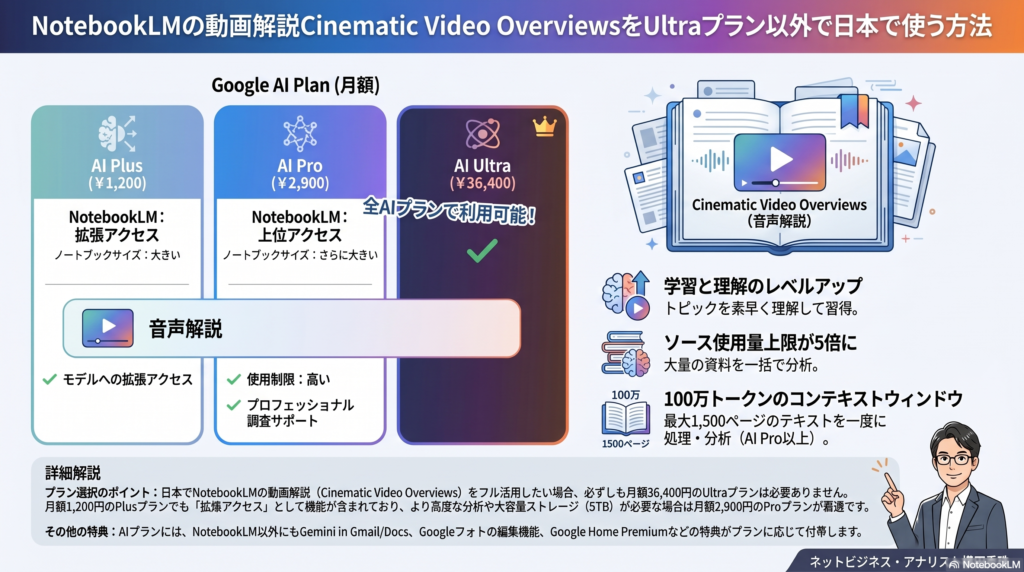
🎬 シネマティック・ビデオ・オーバービュー NotebookLMに搭載された映画のような美しい映像で資料を解説する新機能です。従来の「説明動画」「概要」に加わり、Cinematicと名付けられた通り、高品質なビジュアルで情報を伝えられます。2026年3月5日に英語圏のUltraユーザー向けに展開された後、Proプランにも順次解放されました。観光PRなどに最適な機能です。
👑 Ultraプラン Googleが提供する最上位の有料プランです。月額3万6400円という非常に高額な料金設定で、一般ユーザーには手が出しにくい価格帯となっています。最新機能がいち早く解放されるのが特徴で、シネマティック・ビデオ・オーバービュー機能も最初はUltraユーザーのみが利用可能でした。その後、下位プランにも段階的に機能が解放されていきます。
💼 Proプラン Ultraより手頃な価格で利用できるGoogleの有料プランです。今回のアップデートで、Ultra限定だったシネマティック・ビデオ・オーバービュー機能が利用可能になりました。Proユーザーであれば、Googleアカウントを英語設定に切り替えることで、日本にいながら最新の動画生成機能を試せます。コストを抑えつつ高度な機能を使いたい層に最適です。
🌐 英語圏限定 新機能が最初に展開される地域的な制約のことです。シネマティック・ビデオ・オーバービューは現在、英語圏のユーザーのみに正式対応しており、出力される言語も英語のみです。日本語でプロンプトを入力しても動作はしますが、返答は英語で返ってきます。今後、他言語や無料ユーザーにも順次解放される予定が公表されています。
🗺️ マインドマップ 情報を視覚的に整理する図表機能です。NotebookLMでは5月6日付で大幅にパワーアップが発表され、特定のユーザープロンプトで操作したり、即座に名前変更や共有ができるようになりました。スムーズなトランジションも実装され、利便性が向上しています。ただしロールアウトは順次進行中で、すべてのユーザーが即座に利用できるわけではありません。
✈️ インバウンド観光PR 海外から日本を訪れる旅行者向けの観光宣伝活動を指します。シネマティック・ビデオ・オーバービュー機能は出力が英語のみのため、新潟など日本各地の観光地を英語圏に向けてPRする用途に最適です。美しい映像と英語ナレーションで、海外の視聴者にダイレクトに魅力を伝えられるため、自治体や観光業者にとって有効な活用例となります。
©️ 著作物の出典表示 AIが画像を引用した際に、その出所を明示する仕組みです。NotebookLMでは、Getty Imagesや朝日新聞などの外部素材を使用した場合、画面左下に出典元が自動表示されます。AIが生成した画像には出典は表示されません。著作権に配慮した設計で、安心して動画コンテンツを作成できる環境が整っており、ビジネス利用にも適しています。
🎙️ インタラクティブモード NotebookLMの音声解説機能に追加された参加型モードです。通常は男性と女性のAI2人が解説する音声が生成されますが、このモードでは第三者であるユーザー自身が会話に割り込んで参加できます。「Join」ボタンを押すと参加可能になり、より深掘りした質問や軌道修正が可能です。現状は英語のみ対応で、日本語実装が待たれます。
🔧 アカウント英語設定 Googleアカウントの言語設定を日本語から英語に切り替える裏技です。右上のアカウント設定から変更でき、これにより日本にいながら英語圏限定の新機能を利用可能になります。シネマティック・ビデオ・オーバービューやインタラクティブモードを試したいProユーザーは、この設定変更で機能を解放できます。簡単な操作で最新機能を体験できる方法です。
NotebookLMの動画解説Cinematic Video OverviewsをUltraプラン以外で日本で使う方法
NotebookLMシネマティック・ビデオ・オーバービューとは
シネマティック・ビデオ・オーバービューの基本機能と特徴
NotebookLMの新機能「シネマティック・ビデオ・オーバービュー(Cinematic Video Overviews)」は、ソース資料を基に映画のような美しい映像で内容を解説する革新的な動画生成機能です。従来の説明動画や概要動画とは一線を画し、AI生成画像と外部の引用画像を巧みに組み合わせることで、シネマ品質のビジュアルコンテンツを自動生成できる点が最大の魅力です。
最大の特徴は、ユーザーが入力したプロンプトに応じて、テーマに沿った高品質な映像が生成される点にあります。例えば「新潟の観光をPRする内容を作成して」と指示すれば、観光地の美しい風景や文化、食、伝統工芸などを表現する映像が次々と展開されます。AI生成画像はリアルな写真風のものから、イラスト風の表現まで多彩で、視覚的訴求力の高いコンテンツが手軽に完成します。
また、ソース資料に含まれる外部画像が使用された場合は、画面左下に「Getty Images」や「The Asahi Shimbun(朝日新聞)」など、出典が自動的に表示される仕様となっており、著作権への配慮も徹底されています。AI生成画像には出典表示は出ませんが、引用画像は明確に区別される仕組みです。これによりビジネス用途でも安心して活用できる設計となっているため、企業のマーケティング担当者やコンテンツクリエイターから高い注目を集めています。映像のクオリティと法的安全性を両立した、まさに次世代のコンテンツ生成ツールと言えるでしょう。
通常の動画解説機能との違い
NotebookLMには従来から「説明動画(Explainer Video)」と「概要(Brief)」という2種類の動画解説機能が搭載されていました。これらはスライド形式でテキストとイメージを組み合わせて解説する仕組みで、効率的に情報を伝達するには十分な機能を備えていましたが、視覚的なインパクトという点では限界がありました。
一方、シネマティック・ビデオ・オーバービューは、その名の通り「映画のような」表現力を持つ点が決定的な違いです。スライドのような静的なレイアウトではなく、AIが生成した美麗な画像が次々と切り替わり、まるで短編映画やドキュメンタリーを観ているかのような没入感のある映像体験を提供します。テキストに頼らず、ビジュアルだけで訴求力を発揮できる構造になっているため、感情に訴えかけるコンテンツ制作に最適です。
特に重要なのは、スライド形式の動画では画面内に日本語テキストが表示されるため、海外向け配信では言語の壁により視聴者の離脱を招きやすかったという点です。シネマティック・ビデオ・オーバービューはこの課題を見事に解決します。映像主体で構成されるため、ナレーションさえ各国の言語に対応していれば、ビジュアル面での違和感は一切ありません。グローバル展開を視野に入れたコンテンツ制作において、この差は計り知れない価値を持ちます。従来機能との使い分けが、効果的なコンテンツマーケティングの鍵となるでしょう。
シネマティック・ビデオ・オーバービューの利用条件と料金プラン
UltraプランからProプランへの解放
シネマティック・ビデオ・オーバービューは、当初Google AIの最上位プラン「Ultra」専用機能として提供されていました。Ultraプランは月額36,400円という高額な料金設定で、個人ユーザーにとっては決して手が届きやすい価格帯ではありませんでした。そのため、この機能を試したくても断念せざるを得ないユーザーが多数存在していたのが実情です。
しかし2026年3月5日、この機能が英語圏の全Ultraユーザー向けに正式に100%展開されたことを皮切りに、状況が大きく変わりました。その後、有料プランであるProでも利用可能となり、より多くのユーザーが手の届く範囲でこの先進的な機能を体験できるようになったのです。これは個人クリエイターや中小企業のマーケティング担当者にとって、まさに朗報と言える展開でした。
さらに今後の展望として、4月7日付の公式X投稿では「英語圏以外の国でも順次使えるようになり、無料ユーザーでも利用可能にする」という方針が明確に示されています。つまり、いずれは無料プランでも利用できるようになる可能性が高いということです。現時点では英語圏限定で、かつ有料プランが条件となっていますが、Googleの段階的展開戦略を踏まえれば、グローバル展開と無料化は時間の問題と考えられます。今のうちにProプランで先行体験し、機能の特性を熟知しておくことが、今後の競争優位性確保につながるでしょう。
日本での利用方法と英語アカウント設定の手順
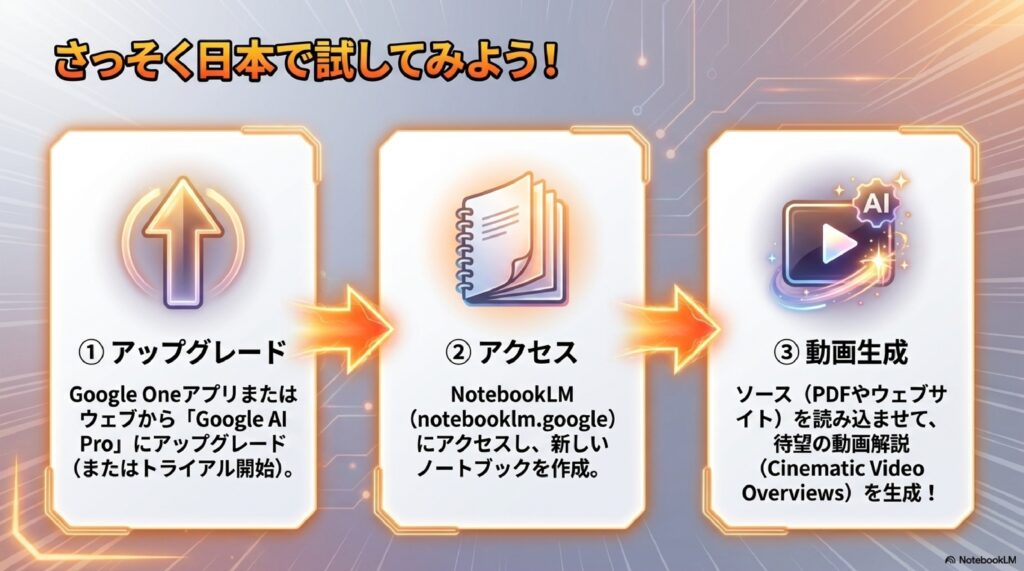
現時点では英語圏以外の国では公式にこの機能が解放されていませんが、実は日本のProユーザーでも利用できる方法が存在します。それが「Googleアカウントの言語設定を英語に変更する」という裏技です。設定変更は非常に簡単で、誰でも数分で完了できる作業のため、ぜひ試していただきたい方法です。
具体的な手順としては、まず画面右上に表示されているGoogleアカウントのアイコンをクリックし、設定画面を開きます。そこから言語設定の項目を見つけ、デフォルトの「日本語」から「English」に切り替えるだけで完了です。この変更により、NotebookLMの動画解説メニュー内に「Cinematic」という新しい項目が追加されているのが確認できます。日本語設定では「説明動画」と「概要」の2項目しか表示されませんが、英語設定にすると3項目に増えるという仕組みになっています。
注意点としては、出力される動画のナレーションや表示テキストはすべて英語になることです。日本語のプロンプトを入力すること自体は可能で、AIは指示内容を正しく理解して動画を生成しますが、完成した動画のナレーション部分は英語のみで提供されます。そのため、純粋に日本国内向けのコンテンツ制作には不向きですが、インバウンド観光PR、海外向け商品紹介、グローバル展開を視野に入れた企業ブランディングなど、英語圏ターゲットの用途では極めて強力なツールとなります。Proプラン以上の契約者は、ぜひこの裏技を活用してみてください。
シネマティック・ビデオ・オーバービューの実践的な使い方
プロンプト入力から動画生成までの具体的な手順
シネマティック・ビデオ・オーバービューの操作手順は、初心者でも迷わず使えるシンプルな設計になっています。まず英語設定にしたNotebookLMで対象のノートブックを開き、動画生成メニューから「Cinematic」を選択します。次にプロンプト入力欄が表示されるので、ここに生成したい動画のテーマや方向性を記述します。
プロンプトは日本語でも問題なく機能する点が便利です。例えば「新潟の観光インバウンドで、英語圏の人にPRする内容を作って」というように、具体的な目的とターゲット層を明記することで、より精度の高い動画が生成されます。プロンプトを入力したら「Generate」ボタンをクリックするだけで、AIが自動的にソース資料を解析し、シネマティックな映像を生成してくれます。
生成時間は内容の複雑さやソース資料の量によって変動しますが、おおむね数分程度で完成します。完成した動画は再生ボタンで確認でき、必要に応じて再生成することも可能です。プロンプトを工夫することで、同じソース資料からでも全く異なる雰囲気の動画を作成できるため、複数パターンを試して最適なものを選ぶのがおすすめです。コツとしては、プロンプトに「ターゲット層」「伝えたい雰囲気」「強調したいポイント」の3要素を含めることです。これにより、ビジネス用途でも十分に通用する高品質なコンテンツが効率的に制作できます。AIの能力を最大限引き出すプロンプト設計が、成果の質を決定づけると言っても過言ではありません。
著作物の取り扱いと出典表示の仕組み
シネマティック・ビデオ・オーバービューが他の動画生成AIツールと一線を画す重要なポイントが、著作権への徹底した配慮です。動画内で使用される画像には2種類があり、一つはAIが完全に新規生成した画像、もう一つはソース資料に含まれていた既存の画像です。両者は明確に区別されて取り扱われています。
AI生成画像については、当然ながら出典の表示は不要なため、画面にはクレジット情報が表示されません。一方、外部から引用された画像が使用される場合は、画面左下に出典情報が自動的に明記される仕組みになっています。例えば、Getty Imagesのストックフォトが使用された場合は「Getty Images」と表示され、朝日新聞の写真が使用された場合は「The Asahi Shimbun」と明確に記載されます。
この自動出典表示機能は、コンテンツクリエイターやビジネスユーザーにとって極めて重要な意味を持ちます。著作権侵害のリスクを大幅に軽減し、生成された動画をそのまま商用利用したり、SNSやWebサイトで公開したりすることが安心して行えるからです。従来の動画生成ツールでは、使用素材の権利関係を一つひとつ確認する手間が発生し、それが業務効率化の障害となっていました。シネマティック・ビデオ・オーバービューはこの課題を技術的に解決しており、クリエイティブ業務の生産性を飛躍的に高める可能性を秘めています。法的リスクを最小限に抑えながら高品質なコンテンツを制作できる、まさに革新的な仕組みです。
NotebookLMインタラクティブモードの新機能解説
インタラクティブモードでできることと活用方法
シネマティック・ビデオ・オーバービューと並んで注目を集めているのが、音声解説機能に追加された「インタラクティブモード」です。これは従来の音声解説をさらに進化させた画期的な機能で、AIが生成した男女2名のナレーターによる解説に、ユーザー自身が第三者として割り込んで会話に参加できるという、これまでにない体験を提供します。
通常の音声解説機能では、AIが自動生成した会話形式のポッドキャスト風コンテンツを一方的に聴くだけでした。しかしインタラクティブモードでは、解説の途中で「Join(参加する)」ボタンをクリックすることで、自分の声で質問したり、補足したり、別の視点を提示したりできます。これにより、単なる受動的なコンテンツ消費から、能動的な学習・対話体験へと大きく進化します。
活用方法としては、自分が学びたいトピックについてAIの解説を聴きながら疑問点をその場で質問する学習ツールとしての利用や、自社製品のプレゼン動画にユーザー自身がインタビュアーとして参加するコンテンツ制作などが考えられます。さらに、インタラクティブモードでの会話を録音すれば、自分の声が含まれたオリジナルの音声解説動画として保存・配信することも可能です。教育コンテンツ、Podcast制作、社内研修資料の作成など、活用範囲は無限に広がります。AIと人間が協働してコンテンツを作る新しい時代の到来を象徴する機能と言えるでしょう。
英語設定での音声解説への参加方法
インタラクティブモードを利用するには、いくつかの設定変更が必要です。まず通常通り音声解説を生成する際に、言語設定をデフォルトの日本語から英語に変更します。設定画面で言語選択肢の中から「English」を見つけて選択し、その状態でコンテンツを生成すると、生成された音声解説には特別なアイコンが表示されます。
具体的には、生成完了後の画面に「手のマーク」のような独特のアイコンが現れ、そこに「Interactive Mode」という表示が確認できます。このアイコンをクリックすることでインタラクティブモードが起動し、画面下部に「Join(参加する)」ボタンが表示されます。再生ボタンを押して解説が始まったら、好きなタイミングでJoinボタンをクリックすれば、会話に割り込むことができる仕組みです。
ただし重要な制約として、現時点では英語にしか対応していない点に注意が必要です。日本語で話しかけてもAIは認識できず、機能が正常に動作しません。英語で話しかける必要があるため、英会話に自信がない方にとってはハードルが高い機能と言えます。Google翻訳をリアルタイムで併用しながら使用するという回避策もありますが、自然な会話体験という観点では完璧ではありません。日本語対応が実現すれば、AI解説に対して「いや、そうではなくて」「もっとその点を詳しく教えて」といった自然な対話が可能になり、コンテンツ制作と学習体験の双方が劇的に進化することが期待されます。
シネマティック・ビデオ・オーバービューを活用したビジネス展開
インバウンド観光PRや海外向けマーケティングへの応用
シネマティック・ビデオ・オーバービューの真価が最も発揮されるのが、インバウンド観光PRや海外向けマーケティングの分野です。日本の地方自治体、観光協会、宿泊施設、飲食店などが抱える共通の課題が、海外向けプロモーション動画の制作コストと言語対応の難しさでした。この機能は、その課題を一気に解決する可能性を秘めています。
例えば新潟県の観光資源をPRしたい場合、関連資料をソースとして登録し「英語圏のターゲットに新潟の魅力を伝える動画を作って」というプロンプトを入力するだけで、美しい映像と英語ナレーションによる本格的なPR動画が短時間で完成します。これまで動画制作会社に依頼すれば数十万円から数百万円かかっていたコンテンツが、ProプランやUltraプランの月額料金内で何本でも制作可能になるのです。
さらに、ソースに人物写真などのリアルな写真を入れずにイラスト中心で構成すれば、解説動画も柔軟に作成できます。商品PR、企業ブランディング、サービス紹介、観光地の魅力発信など、用途は多岐にわたります。ドイツ語や中国語など他言語への展開も視野に入っており、グローバル展開を検討している中小企業にとって、これほど強力な味方はありません。動画内のスライドに日本語が含まれてしまうと海外視聴者は瞬時に離脱しますが、シネマティック動画なら映像主体のため言語の壁を最小化できます。費用対効果の高い海外マーケティング戦略の実現が、誰にでも手の届くものになりました。
今後の日本語対応と将来性への期待
現時点でシネマティック・ビデオ・オーバービューとインタラクティブモードは英語のみの対応ですが、Googleの公式発表によれば、今後は段階的に多言語対応と無料ユーザーへの解放が進められる予定です。日本語対応が実現すれば、活用範囲は爆発的に拡大することが確実視されています。
日本語対応後に期待される最大の変化は、純粋な国内マーケットでの活用が可能になる点です。現状では英語圏向け限定の用途に絞られていますが、日本語ナレーションが実装されれば、国内向けの商品紹介、研修動画、セミナー資料、教育コンテンツなど、あらゆる場面での活用が現実的になります。特にインタラクティブモードが日本語対応すれば、AI解説者と日本語で自然に対話しながらコンテンツを作り込めるため、Podcast制作やYouTube動画制作のワークフローが根本から変わる可能性があります。
また、無料ユーザーへの解放が進めば、個人クリエイター、学生、フリーランサーなど、これまでコスト面で導入をためらっていた層にも門戸が開かれます。AIによる映像生成技術の民主化が一気に進み、誰もがプロ品質のコンテンツを制作できる時代が到来するでしょう。今のうちにProプランで先行的に機能を習得し、独自のノウハウを蓄積しておくことが、競合との差別化につながります。NotebookLMは単なる情報整理ツールから、本格的なコンテンツ制作プラットフォームへと急速に進化しており、ビジネスパーソンにとって今後ますます無視できない存在となることは間違いありません。
#NotebookLM #GoogleNotebookLM #横田秀珠 #NotebookLMセミナー #NotebookLMコンサルタント #NotebookLM講座 #NotebookLM講習 #NotebookLM講演 #NotebookLM講師 #NotebookLM研修 #NotebookLM勉強会 #NotebookLM講習会