













無料!画像・動画を添付⇒テキスト指示のAI動画生成vStory使い方
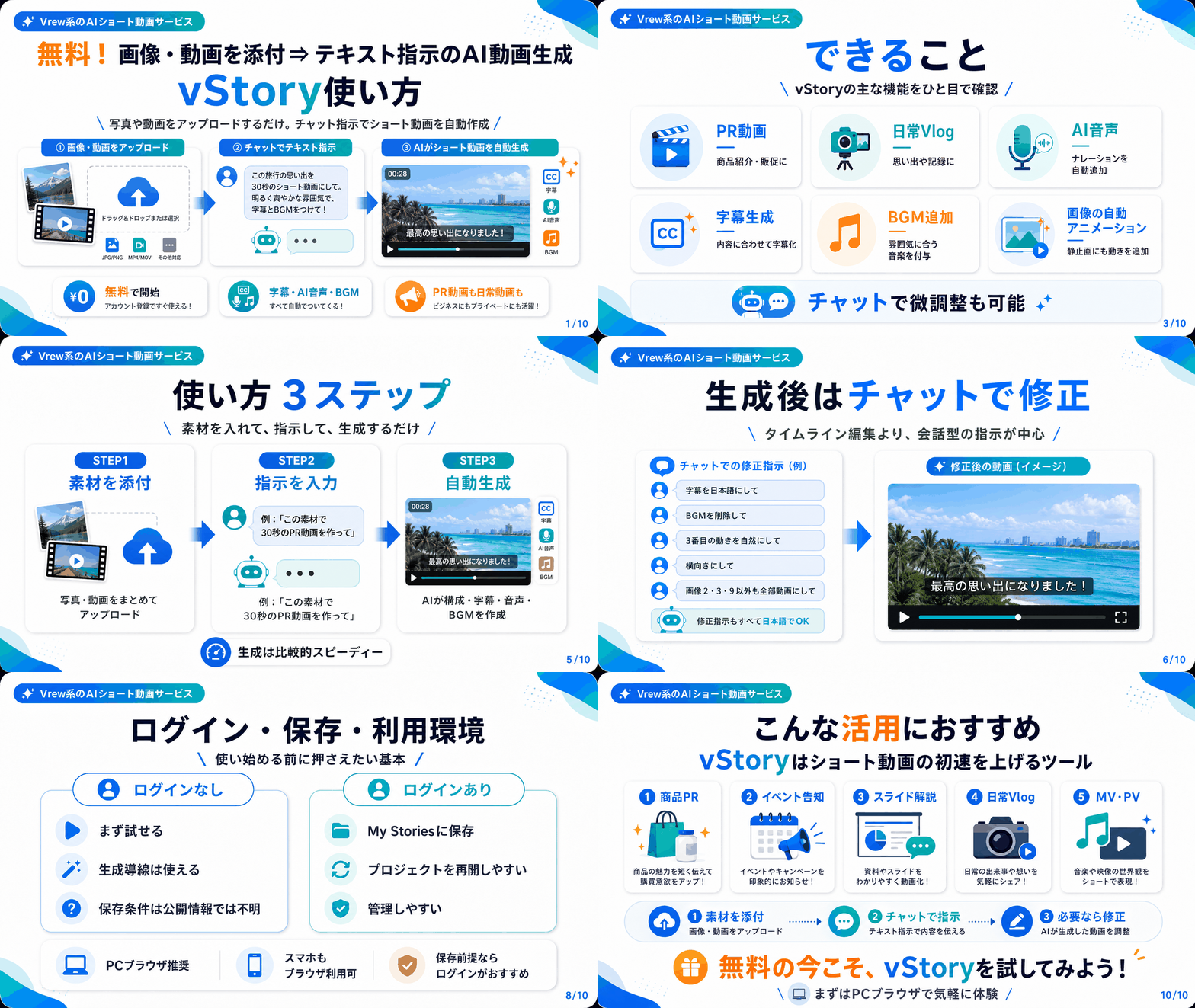
動画編集アプリVrewを開発している
VoyagerXがvStoryを密かに公開中。
https://vstory.io/ja/
2025年8月ごろからありますけど
誰も話題にしていないサービスで
画像・動画を添付しテキスト指示で
AIが動画生成を無料で出来ます。
指示から編集まで全てチャットで完結
スマホからでもブラウザ操作が可能で
ログインしないでも使い放題です。
詳しくは15分の動画で解説しました。
https://www.youtube.com/watch?v=unR0_8p_3Zw
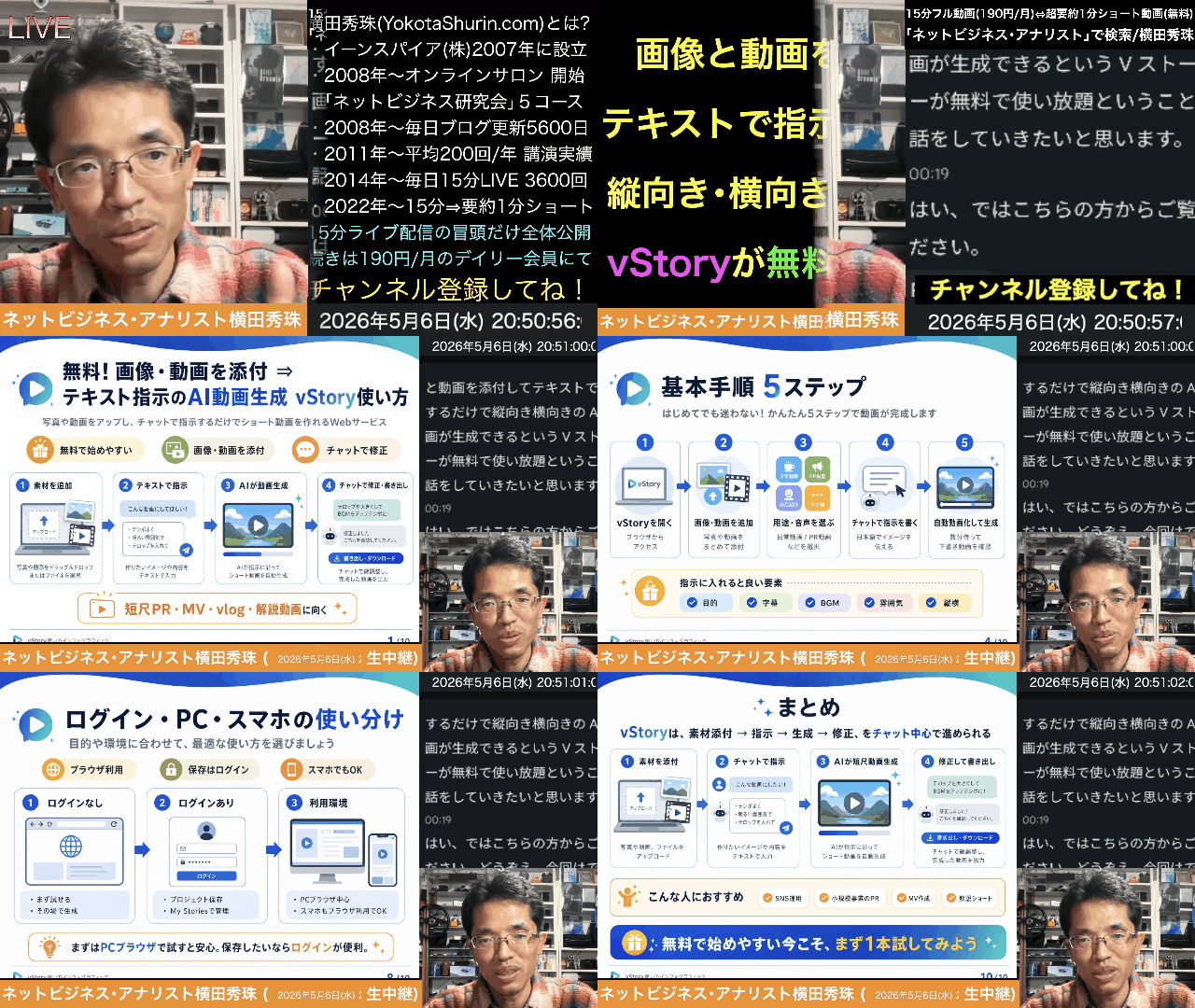
0:00 📱 導入とVストーリーの紹介 1:07 💬 シンプルなチャット型インターフェースの解説 2:05 🎵 実際に作成したMV作品のサンプル視聴 3:13 📝 画像添付と歌詞プロンプトの入力手順 5:22 🔧 チャットでの修正指示と動画生成の仕組み 6:30 ⚙️ 全画像を動画化する追加指示のコツ 7:38 💰 無料公開中のサービス背景と先行者利益 8:43 ⏱️ 動画生成スピードのリアルタイム検証 9:52 🎬 完成動画の動きとクオリティチェック 11:02 🇯🇵 字幕日本語化とBGM削除の指示 12:08 📱 スマホブラウザでの利用方法 13:15 💾 完成動画のダウンロードと活用アイデア 14:22 👋 まとめとエンディング
無料!画像・動画を添付⇒テキスト指示のAI動画生成vStory使い方
GWに長岡アオーレで初音ミクの
ファンメイドLIVEありました!
イーンスパイアの横田です。
https://www.enspire.co.jp
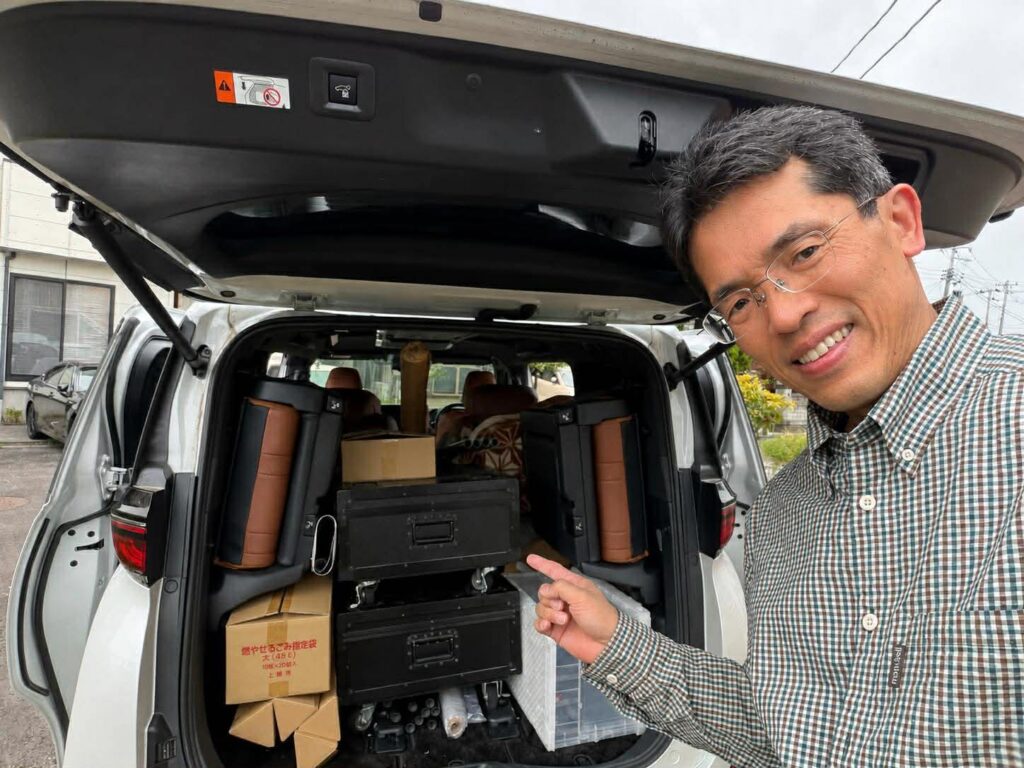
今日は長男が個人で企画してGWに
アオーレ抑えるのヤバくない?
昨日に機材を運んだ際は
成人式してました(笑)
なんと200名の集客らしい。
300名まで入れるそうです。
さて、本題です。
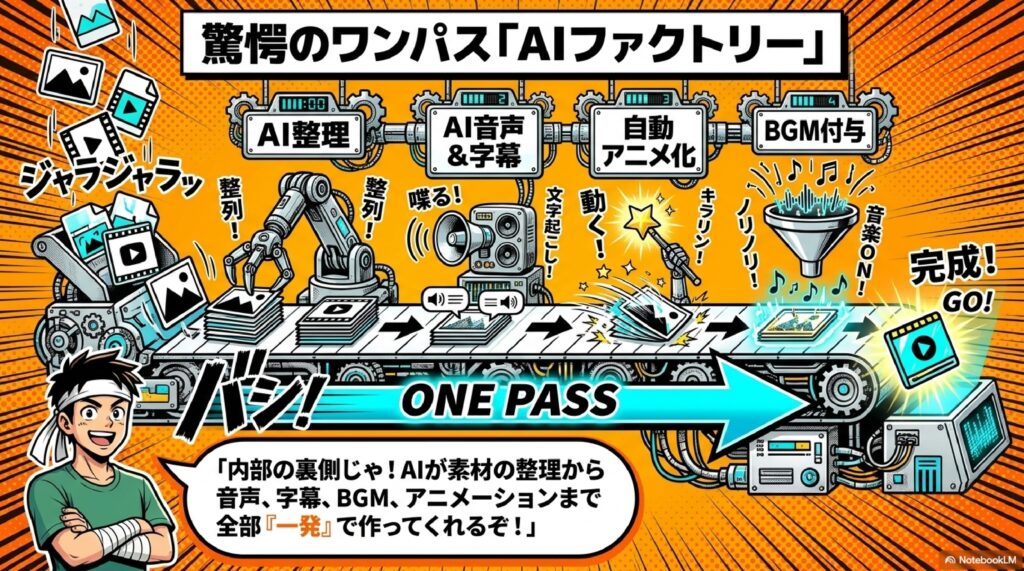
Vrewが提供する新サービス「vStory」は、画像や動画を添付してチャットで指示するだけで動画を自動生成できるAIツールです。歌詞付きMVやvlog、PR動画など多様な動画を作成可能で、修正もすべて日本語チャットで完結します。縦動画が得意で、現在は無料で使い放題。インターフェイスが極めてシンプルで、PC・スマホのブラウザから誰でも利用でき、字幕やBGMの調整も指示一つで対応できる先行者利益のあるサービスです。
https://www.youtube.com/watch?v=WPvdjL-V6Js
上記の続きの動画はYouTubeメンバーシップの
デイリー会員(190円/月)に限定公開しています。
詳しくは以下をご覧ください。
https://yokotashurin.com/youtube/membership.html
YouTubeメンバーシップ申込こちら↓
https://www.youtube.com/channel/UCXHCC1WbbF3jPnL1JdRWWNA/join
無料!画像・動画を添付⇒テキスト指示のAI動画生成vStory使い方
🎥 vStoryで誰でも簡単AI動画生成!今なら無料で先行者利益
🆕 vStoryとは?
提供元Vrewを出している会社の新サービス 🏢
開始時期2024年8月頃〜(まだあまり知られていない)
料金完全無料!
画像を与えるだけでAIが動画化してくれる超簡単サービス ✨
インフルエンサーもまだ発信していないので、先行者利益のチャンス!
⬇️
💻 シンプルすぎるインターフェイス
操作はたった1画面で完結。指示は全てチャット欄で出すだけ!
📱
日常動画 or
PR動画
PR動画
🎵
音声選択
(AIクローン可)
(AIクローン可)
🖼️
画像/動画
自動or選択
自動or選択
🌟 ポイント
・ログイン不要でも使える(ログインで「プロジェクト」保存)
・PCブラウザもスマホブラウザもOK(アプリ不要)
・修正指示も全て日本語チャットで完結
・ログイン不要でも使える(ログインで「プロジェクト」保存)
・PCブラウザもスマホブラウザもOK(アプリ不要)
・修正指示も全て日本語チャットで完結
⬇️ 実際の使い方 ⬇️
🚀 動画作成の手順
1
vStory画面で動画追加をクリック
2
画像を貼り付け(縦向き or 横向き)
3
チャット欄に日本語で指示を入力
例:「以下の歌詞をイメージした画像でMVを作って」
例:「以下の歌詞をイメージした画像でMVを作って」
4
自動動画化を押して送信!
5
修正もチャットで指示するだけ
「3番目の画像の動きをこう直して」など
「3番目の画像の動きをこう直して」など
6
完成したらダウンロードOK!
🎨 縦動画 vs 横動画
📐 縦動画 ⭕
デフォルトで縦
得意・スムーズ
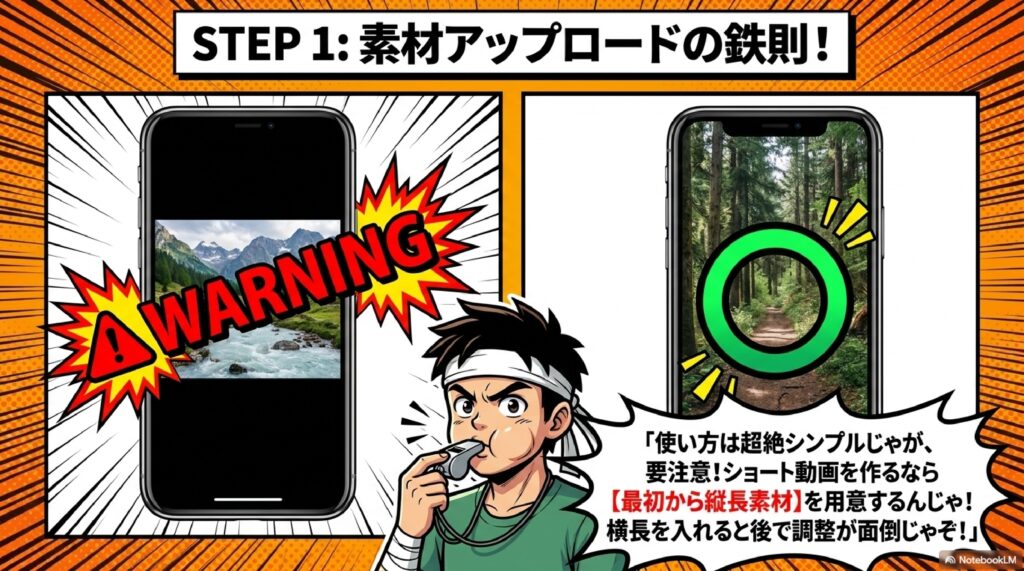
縦素材を用意推奨
デフォルトで縦
得意・スムーズ
縦素材を用意推奨
📺 横動画 △
指示で横に変更可
1枚目が縦のままなど
何度か指示が必要
指示で横に変更可
1枚目が縦のままなど
何度か指示が必要
横向きで作りたい場合は、最初から横向きの画像を用意するのがオススメ!
🤖 AIが自動でやってくれること
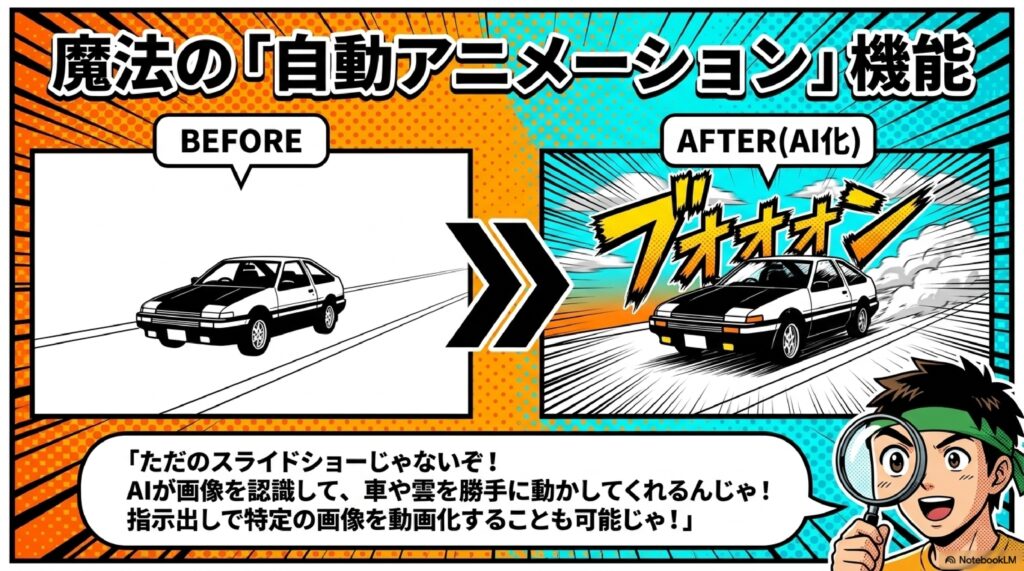
- 画像内容を認識 – 車・カーテン・雲などを自動で動かす
- 歌詞を理解 – シーンに合わせた字幕を自動生成
- 動きの判断 – こうした方がいいと判断すれば勝手に動かす
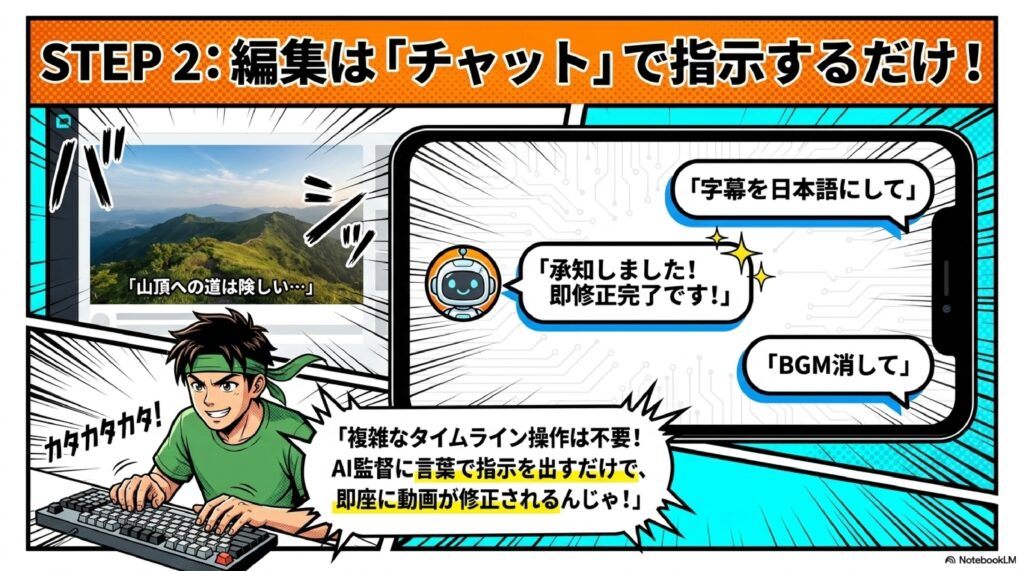
- 字幕変換 – 「日本語にして」と言えば即変換
- BGM操作 – 「音は削除で」で簡単に消去
⏱️ 生成スピードと長さ
⚡
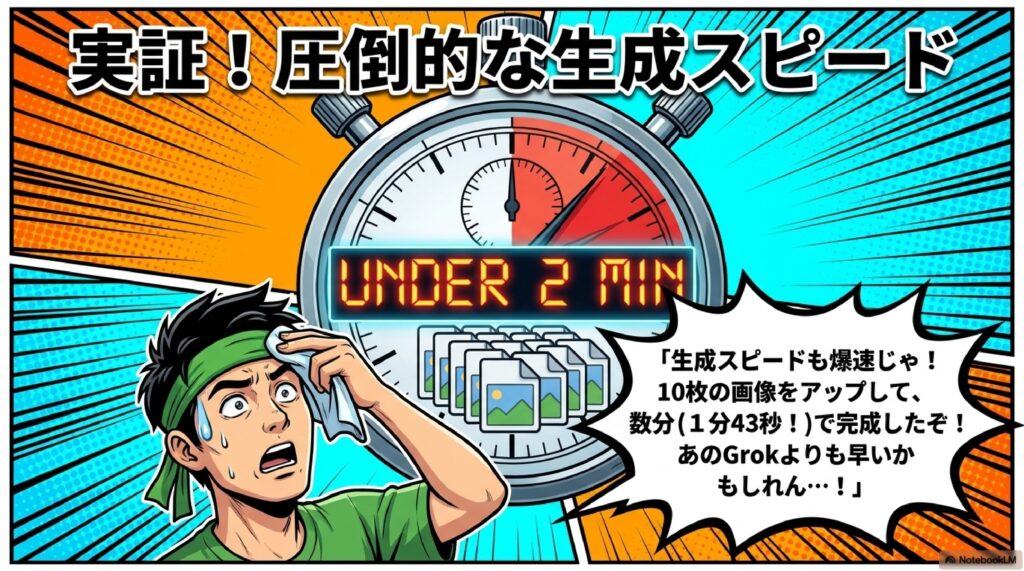
10枚画像
1分43秒で完成
1分43秒で完成
📏
3分の動画も
余裕で作成
余裕で作成
🎯
頑張れば
5分動画もOK
5分動画もOK
💪 他サービスとの比較
・Grokだと10分くらいかかる
・vStoryは割と早い方
・無料なので何度でも指示し直せる!
・Grokだと10分くらいかかる
・vStoryは割と早い方
・無料なので何度でも指示し直せる!
💡 こんな使い方がオススメ
🎵 音楽PV制作
ChatGPTで歌詞をイメージした画像を作り、vStoryでMV化
📚 解説ショート動画
NotebookLMでスライド作成→縦にしてvStoryで解説動画に
📷 vlog動画
「今日◯◯に行ってきました。これらの写真でvlog作って」と指示するだけ
🎁 今がチャンスな理由
📢 Vrewの戦略
「サービスがまだ広まっていないので無料化戦略をやっています」
⏰ 有料化の可能性
みんなが使うようになったら有料化されると予想
🚀 今すべきこと
無料のうちにどんどん量産して先行者利益を獲得!
ゴールデンウィークに動画を見ている方だけにお得な情報としてお伝えします 🎉
無料!画像・動画を添付⇒テキスト指示のAI動画生成vStory使い方
- はじめに
- vStoryとは?シンプルすぎる新世代の動画生成AI
- vStoryの基本インターフェイスと操作方法
- 実際の動画作成手順を徹底解説
- vStoryを使いこなすコツと活用アイデア
- おわりに
- よくある質問(Q&A)
はじめに
皆さん、こんにちは。最近「動画を作るのって大変そう」「編集ソフトが難しくて続かない」と感じたことはありませんか?せっかくアイデアがあっても、複雑なツールを前にして諦めてしまった経験は、誰しも一度はあると思います。実は今、その悩みを一気に解決してくれる驚くほどシンプルなAI動画生成サービスが登場しているのをご存知でしょうか。
その名も「vStory」。あの人気文字起こしサービス「Vrew」を提供している会社が新たにリリースした、まだあまり知られていないけれど非常に強力なツールです。チャットで指示するだけで、画像が動き出し、字幕が付き、まるで本格的なミュージックビデオやvlogのような動画が完成してしまうのです。しかも現時点では無料で使い放題という、まさに先行者利益が狙えるチャンス。今回はこのvStoryについて、実際の使い方からコツまで、できる限り丁寧に解説していきますので、最後までお付き合いください。
vStoryとは?シンプルすぎる新世代の動画生成AI
実際に見てもらった方が早いと思うのでお見せしたいと思うんですが、こちらです。非常にシンプルでして、このvStoryの画面に行ってもらうとですね。
ここに「日常動画ですか?」「PR動画ですか?」と、つまりvlogみたいな個人的なプライベート動画ですか?仕事用の販促動画ですか?という話ですね。そして、音声なしのところに、おすすめの音声を使うのか、AIで自分の音声をクローンしてできるのか、音声なしにするのか選べます。
自動で動画化、画像と動画を添付できるわけなんですけど、ここで自動にするのか画像を選ぶのかといった指定ができて、この下にチャットを書く欄があるんですね。チャットを入れて送信ボタンを押せばできます。おすすめのアイデアとしてこのようなプロンプトの例が出てくるので、これを使ってもいいかなと思うんですけど、これだけなんですよ。
シンプルですね。なので、とにかく指示は全てチャットの方で出します。1回出たものに対して、修正の指示も全部チャットで出すという簡単なインターフェイスになっています。ちなみに今僕はログインしているんですけど、プロジェクトという名前で残るというだけでログインしなくても使えて、もちろんこれはダウンロードすることもできるということなんですね。
実際に作ったものがあるので、少しだけご覧いただきたいと思います。ショートをご覧ください。PVですね。音楽のプロモーションビデオです。どうぞ。
ご覧いただきましたが、これはChatGPTの画像生成モデルで横向きの画像、歌詞を与えてシーンごとの画像を作ってということで横向きの画像を与えたんですね。それを入れたので、横の画像が横にスライドしながら縦になって見えている状態ですが、ここに出ているセリフはこの歌詞の内容を把握して書いていると思われます。ということができるんですね。
vStoryの基本インターフェイスと操作方法
では、実際のやり方をやってみたいと思います。手順をやっていきます。こちらですね、vStoryの画面に行ってもらって、動画追加をしていきます。例えば今回、縦向きがおすすめです。横もできるんですけど、デフォルトでは縦になっているので1回縦が出ます。縦が出たものに対して横向きに直してと言って横向きになったりするんですけど。
元々の素材として横を用意している場合も縦になるので、縦で作りたい場合は縦の素材を用意した方がいいです。ということで、今さっきと同じ、10枚の縦向きのものをChatGPTで作ったものを貼り付けてみたいと思います。
ここに歌詞を入れるんですけど、実際のここの分の歌詞をもらってこようと思っています。この歌詞で書いて、という風に指示をしましょう。「以下の歌詞をイメージした画像を添付したのでMVを作って」という感じでいってみましょう。
歌詞を貼り付けたいと思います。このように歌詞を貼り付けまして、これは日常動画でいいんじゃないでしょうか。縦横の設定が今できないので、音声は今回あえて入れないです。入れなくてもプロンプトで字幕が出てくると思うので、自動動画化を押して送信ボタンを押すだけですね。
そうしましたら、最大で5分かかる場合がありますと出ていますが、生成は意外に早いです。今10枚貼ったので少し時間がかかるかもしれません。でも今もう14%になっているので割と早くできます。
ここでもう出てきたらチャットでこんなことできますと出てくるので、チャット欄がまだ動いているので使えないんですが、これが終わったらチャット欄が動きますのでここで指示を与えていくだけなんですね。そうするとできます。
非常にシンプルなんですが、元々あった画像に書かれている内容を認識して、その画像がさっきの車みたいに動くものであれば勝手に動かします。こうした方がいいと判断すれば勝手にそうなります。
思ったものじゃないものが出た場合は、ここのチャット欄のところで、例えば「3番目の画像の分の動きがおかしい場合は3番目の画像の動画をこういう風に直して」という風に、全部日本語で指示を与えるだけで直ります。すぐ直るので、全てチャットで完結しているという超簡単なインターフェイスになっています。
今はPCブラウザーから使っているんですけど、スマホの方でも同じようにブラウザーからアクセスしてもらえば使えます。今いきましたね。「自由に編集を進めてください」と書かれているので、これで進みます。
実際の動画作成手順を徹底解説
これで今縦向きで作って縦でちゃんと出ていると思うので、これでOKじゃないかなと思うんですけど、画像か動画作成しますになっているのでこれでOKかなと思います。今でもできるんだけど、何を直すかという指示を少し与えづらいのでOKです。横向きを作る場合はこの時点になってここで言ってもらえばいいです。
今「画像の2、3、9を動画に変換してます」と出ているので、他は変換しないということになるわけですね。10枚与えたので「画像2、3、9以外も全て動画にして」としないとスライドショーになってしまうので、全て動画にしてという風に言ってみました。
そしたらチャットが動いていますね。考え中になりまして、ここで実際に考えている思考過程が出ているんですけど、これでOKですということで実際に動き始めます。すごくシンプルなのでぜひこのようにですね。画像を動画に変換していますということで今7になりましたね。
さっき3つやったので残り7つの画像生成を今やっていますので、このように今動画に変わってきています。非常にインターフェイスが簡単なので誰でも使えて、なおかつ現時点は無料なんですよ。
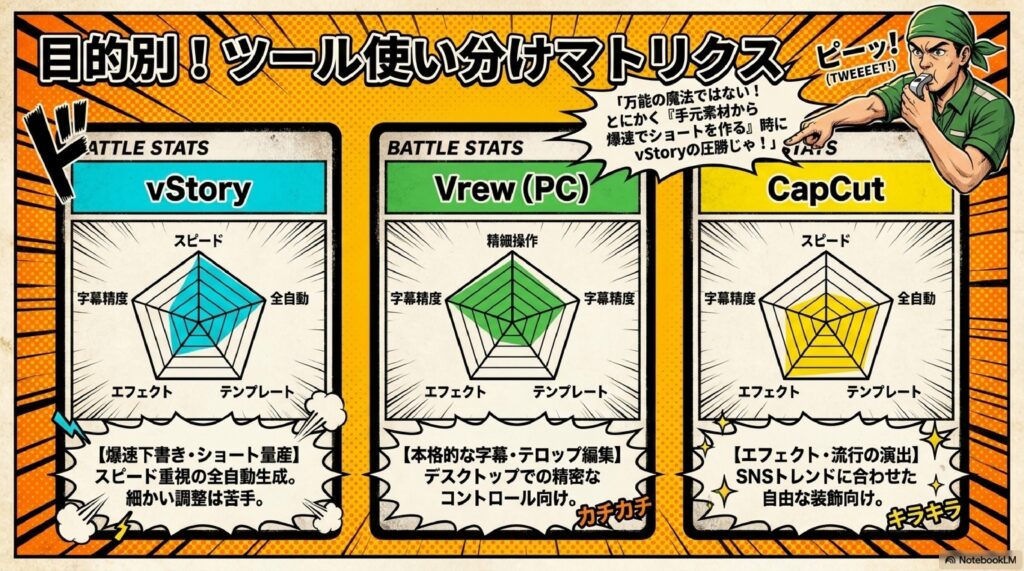
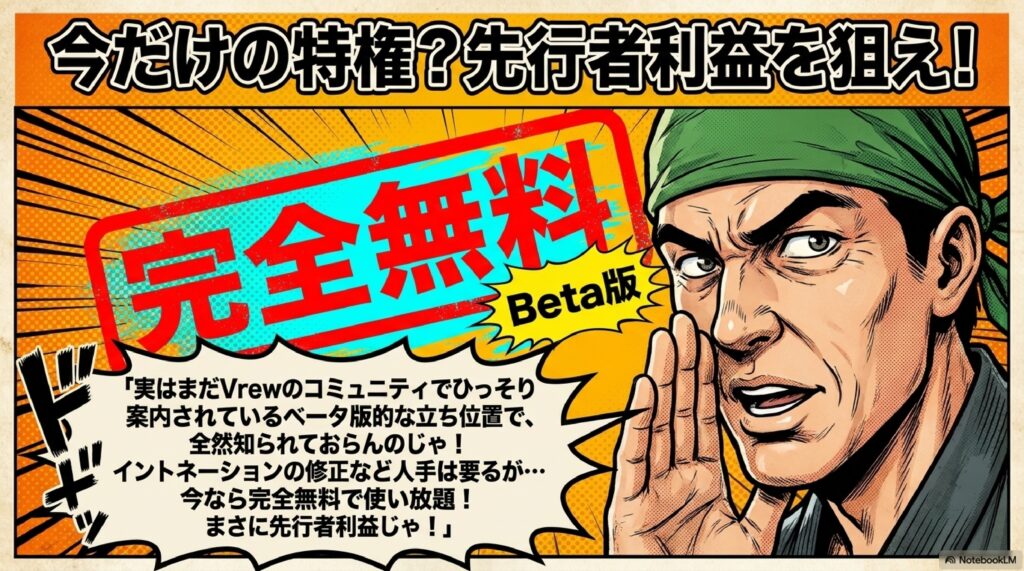
これ先日Vrewの方とお話ししたんですが、Vrewが出しているサービスで、今のところまだサービスがあまり広まっていないので無料化戦略をやっていますということです。いずれみんなが使うようになったら有料化されると思うので、あんまりみんなに言いたくないのですが、今日はゴールデンウィークの休みの日に僕の動画を見ている方だけにお得な情報ということでお伝えしたいと思っています。
これ去年の8月くらいからサービスが始まっているようなんですが、全然流行っていないし僕も気づかなかったくらいなので、まだインフルエンサーも含めて発信していないんですね。これを使っているだけで相当楽なので、今これ見て分かりますか?画像3が動画になりました、画像2が動画になりました、画像9が動画になりましたということで、今どんどん変わっていっていますね。
これもできたんでしょうかね。少し再生してみましょうか。最初の方から戻ってみたいと思います。まだ作っているかな。作っていますね。43%まで来ましたが、これ今ライブ配信していますので、実際リアルタイムでどのくらいのスピードで動画ができるか分かると思うんですけど、普通に10枚の画像を動画にしてと言ったら結構時間がかかりますよ。
1個あたり1分くらいはかかるので、10枚あったら10分くらいかかってしまうんですけど、多分そんなにはかからないと思います。Grokを使っても10分くらいかかると思うので、割と早い方だと思います。
元々の画像に何を与えるかがすごい大事で、あ、できたかな。行ってみましょうか。最初から、まだまだですね。途中のができていたのかな。一部できていたのかな。この辺はできていますね。まだ全部はできていないです。
これでも結構動いているでしょう。このカーテンとか動いていますよね、風が吹いてきて。このシーンも雲とか動いていますよね。カーテンも少し動いていますよね。この男の子も動いていると思うんですけど、車もちゃんと走っているでしょう。すごいですね、よくできていると思います。そろそろできたかな。じゃあ最初から行ってみましょうか。少し拡大しますね。はい、こんな感じで。
これは少し飛びすぎだと思うけど、メルヘンでいいんじゃないですかね。
vStoryを使いこなすコツと活用アイデア
今見てもらっていると思うんですが、字幕が英語になっていますよね。なので「字幕を日本語にして」、そしてBGMは不要です、いずれ外さなきゃいけないので「BGMなどの音は削除で」という形でまたチャットで言ってもらうと、すぐにBGMが消えて字幕が日本語になるということをやってくれるので、全てチャットで完結です。
さっき言いましたけど、横向きの場合はうまく横にならない場合があるので、特にいくつかの画像を足した場合は1枚目の画像が縦のままになったりするので、いちいち縦にして、横にしてと言わなきゃいけないんですね。
なので、最初から横向きの画像を全部与えていた方がいいと思うし、どちらかと言うと縦の方が得意で横は面倒くさいです。指示が1回でうまくいかない場合があるので、でも頑張って粘り強くやればクレジットもかからず無料なので、何度か指示を与えれば無料で使うことができます。
これ多分今40件となっていますよね。だから多分40シーン切り替えがあるわけですよ。それを全部今、字幕を日本語に変えてくれていますね。「残りの字幕も更新いたしました」となっているので日本語になったでしょう。早くないですか。ほら、日本語になっていますよね。「小さな車輪がズームズーム部屋なんかぐるぐる始まる」。これ、僕が歌詞を与えたので、歌詞の内容を元にこのシーンと合わせてこのように歌詞内容は日本語になっていますね。
そうですね。これは歌詞がそうなっていて、そのシーンのままにここにちゃんと映像が映っているので、こういう形でできるわけですよ。はい、こんな感じでできますのでやってみましょう。
ちなみにスマホのアプリも確かあるんですけど、個人的にはアプリを使わなくてもいいかなと思っていて、例えばスマホで見てもらうと分かるんですが、普通にブラウザで開けば開きますので、これで同じように画像添付してもらえば、写真ライブラリーから引っ張ってきてという感じでやればできますからね。
あとは全く同じです。PR動画の分とか、PCブラウザと一緒なのでこういう風に使ってもらえば全然スマホでもできますので。簡単にAIを使った動画生成ができるのでぜひ皆さんもやってみていただきたいと思うんですけど、と言っている間に終わりましたかね。
はい、終わったっぽいですね。「動画を再生して字幕の内容と音が消えているか確認してください」ということで、再生してみたいと思います。音は消えていますね。完璧に消えています。
これ1分43秒でできていますけど、一応僕が確認した限りでは3分くらいまでは余裕でできました。頑張ってもらえば5分くらいとかでもできるんじゃないかなと思います。さすがに1時間とかはできないと思いますけど、割と長めでもやってくれます。
特にスライドを読ませて、それを解説する動画みたいにするのはありかなと思って、ダウンロードボタンを押してしまえばダウンロードしますので。なので僕がやっているような、スライドを例えばChatGPTに作らせるとか、NotebookLMで作っておいて、そのスライドを縦にして、縦にしたものを解説するような形のショート動画を作るというのはありかなと思っています。
もちろんvlogみたいな形で、自分が今日やったことを写真添付して送信するだけで、「今日どこどこに行ってきました。これらの写真なので、これらを元にvlogを作って」みたいに言ってもらえばそれもできるので、そういう意味では非常に簡単だと思うのでぜひ皆さんも使ってみてください。
今日はですね、Vrewを出している会社が今回新しく出しているvStoryというものを紹介いたしましたが、まだまだ知られていないので、今のところ皆さん先行者利益があります。しかもこれ無料で使い放題なので、ぜひ今の機会にどんどん量産していただければと思っています。
おわりに
ここまでvStoryの全体像と使い方を解説してきましたが、いかがでしたでしょうか。改めて整理すると、vStoryはVrewが提供する新しいAI動画生成サービスで、画像と簡単な指示文をチャットで送るだけで、自動的に動きのある映像へと仕上げてくれる非常にシンプルなツールです。日常動画もPR動画も対応でき、音声の有無やAI音声クローンも選択可能。修正もすべてチャットで日本語指示するだけで完結するため、編集スキルがなくても十分に使いこなせます。
縦動画が得意で、ChatGPTで作った画像や手持ちの写真を組み合わせれば、ミュージックビデオ、vlog、スライド解説動画など幅広い用途に活用できる点も魅力です。さらに現時点では完全無料で使い放題、ログインなしでも利用可能、PC・スマホのブラウザどちらにも対応というのも嬉しいポイント。今後ユーザーが増えれば有料化される可能性が高いので、まさに今が先行者利益を得られる絶好のタイミングです。ぜひ皆さんも今のうちにvStoryを試してみて、AI動画生成の便利さを体感してみてください。
よくある質問(Q&A)
Q1. vStoryは無料で使えるのですか?課金が必要なクレジット制ですか? A1. 現時点ではvStoryは完全無料で使い放題となっています。クレジット制ではないので、何度修正指示を出しても費用は発生しません。これはVrewの会社が「まだサービスが広まっていない段階」だからこその無料化戦略であり、ユーザーが増えれば将来的に有料化される可能性が高いです。今のうちが先行者利益を得る絶好のチャンスといえます。
Q2. ログインしないと使えませんか?スマホでも操作できますか? A2. ログインなしでもvStoryは使えます。ログインしている場合は「プロジェクト」として保存される仕組みになっているだけで、機能制限はありません。またスマホ専用アプリもあるようですが、わざわざアプリを入れなくてもブラウザからアクセスすれば、PCと全く同じインターフェイスで写真ライブラリーからの画像添付も含めて問題なく使えます。
Q3. 縦動画と横動画、どちらが作りやすいですか? A3. 圧倒的に縦動画の方が得意で作りやすいです。デフォルトが縦になっているので、横向きの素材を用意していても一度縦になってしまい、「横向きに直して」とチャットで指示する必要があります。複数画像を足した場合などは1枚目だけ縦のままになることもあり手間がかかるので、縦動画を作りたい場合は最初から縦向きの素材を用意しておくのがおすすめです。
Q4. 生成にはどれくらい時間がかかりますか?長い動画も作れますか? A4. 画像10枚で動画を生成しても、Grokなどに比べて比較的早く、実例では1分43秒の動画が短時間で生成できました。最大で5分かかる場合があると表示されますが、実際にはもっと早く完成することが多いです。動画の長さは3分くらいまでは余裕で対応でき、頑張れば5分程度までは生成可能ですが、1時間といった長尺は難しいと考えられます。
Q5. どんな動画を作るのに向いていますか?活用アイデアを教えてください。 A5. 歌詞をイメージした画像を与えてミュージックビデオを作ったり、その日の出来事を写真添付して「この写真をもとにvlogを作って」と指示するだけでvlogが完成したりと、幅広く使えます。特におすすめなのは、ChatGPTやNotebookLMで作ったスライドを縦向きに変換し、それを解説するショート動画を作るという活用法です。BGM削除や字幕の日本語化などもチャットで一発指示できるので、誰でも気軽にAI動画生成にチャレンジできます。
無料!画像・動画を添付⇒テキスト指示のAI動画生成vStory使い方
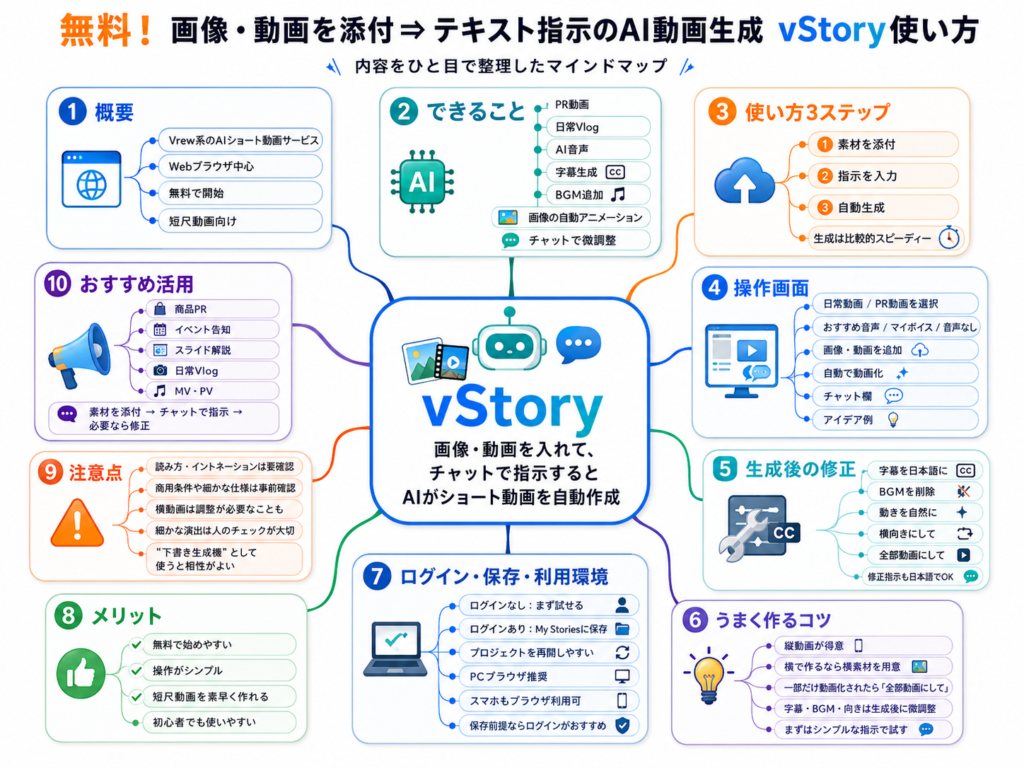
🎬 vStory Vrewが提供するAI動画生成サービスです。画像や動画素材を添付し、チャット欄に日本語で指示を出すだけで、自動的に動画を作成してくれます。修正もすべてチャットで完結する非常にシンプルなインターフェイスが特徴で、現在は無料で使い放題のため、先行者利益を得られるサービスとして注目されています。
🛠️ Vrew 今回紹介されているvStoryを提供している会社の名前です。元々動画編集系のサービスを展開していた企業で、新サービスのvStoryを2024年8月頃にリリースしましたが、まだ広く知られていません。サービス普及前の戦略として、現在は無料化を実施しており、いずれ有料化される見込みです。
💬 チャット指示 vStoryの最大の特徴で、動画生成と修正のすべてを日本語のチャットで完結できる仕組みです。「3番目の画像の動きを直して」「字幕を日本語にして」「BGMを削除して」といった具体的な指示を自然言語で出すだけで、AIが即座に対応してくれるため、専門知識が不要で誰でも使えます。
📱 ブラウザ対応 vStoryはPCのブラウザだけでなく、スマートフォンのブラウザからも同じように利用できる点が便利です。スマホアプリも存在しますが、ブラウザで開けば写真ライブラリから画像を引っ張ってきて添付するだけで動画生成が可能なため、専用アプリのインストールは特に必要ありません。
📐 縦動画 vStoryはデフォルトで縦向き動画の生成が得意で、ショート動画やSNS投稿に適しています。横向き素材を与えても縦向きに変換されるため、縦動画を作りたい場合は最初から縦向きの素材を用意するのが推奨されています。横向きにしたい場合はチャットで指示すれば変換可能です。
🎵 MV制作 ミュージックビデオ(プロモーションビデオ)の制作にもvStoryが活用できます。歌詞をテキストで貼り付け、シーンごとの画像を添付して指示を出すと、AIが歌詞内容を理解してシーンに合った字幕や演出を自動的に付けてくれます。歌詞の意味を把握した字幕生成も可能です。
🖼️ 画像から動画化 静止画として与えた画像をAIが認識し、動きのある動画へと自動変換する機能です。例えば車の画像であれば走らせる、カーテンの画像であれば風で揺らすなど、AIが文脈を判断して適切な動きを付けてくれます。スライドショーではなく、本格的な動画として仕上がります。
📝 字幕生成 動画に対して自動的に字幕を生成してくれる機能です。最初は英語で出てくることもありますが、「字幕を日本語にして」とチャットで指示するだけですぐに日本語に変換されます。歌詞や指示内容に応じてシーンに合った字幕を作ってくれるため、編集の手間が大幅に省けます。
🆓 無料化戦略 vStoryが現在採用しているビジネス戦略で、サービスがまだ広まっていない段階で無料開放することによりユーザーを獲得する手法です。クレジット制限もなく何度でも指示を出せるため、納得いくまで修正を繰り返せます。利用者が増えれば有料化される可能性が高いとされています。
📊 vlog・PR動画 vStoryで作成できる動画のジャンル分類です。日常的なプライベート動画である「vlog」と、仕事用の販促動画である「PR動画」を選択できます。今日行った場所の写真を添付するだけで日記風のvlogが作れ、商品画像を使えば販促動画にもなる、汎用性の高いツールです。
無料!画像・動画を添付⇒テキスト指示のAI動画生成vStory使い方
vStoryとは?Vrew開発元が提供する次世代AI動画生成サービス
vStoryの基本機能と特徴|チャット指示だけで動画が完成する革新性
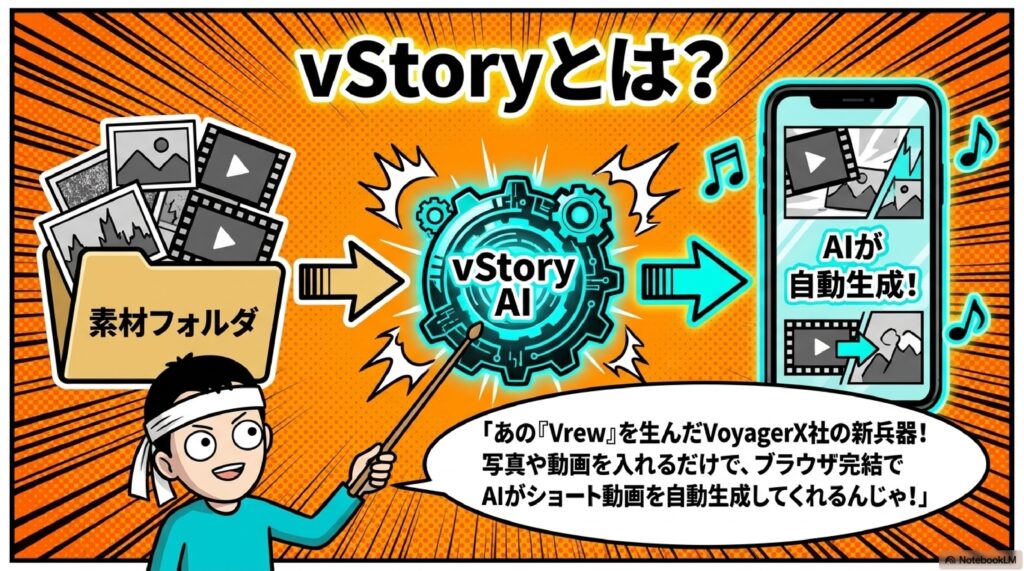
vStoryは、AI字幕生成ツールとして世界的に有名な「Vrew」を開発する韓国のVoyagerX社が提供している、新しいAI動画生成サービスです。最大の特徴は、これまでの動画生成AIとは一線を画す「チャット指示型」のシンプルなインターフェースにあります。
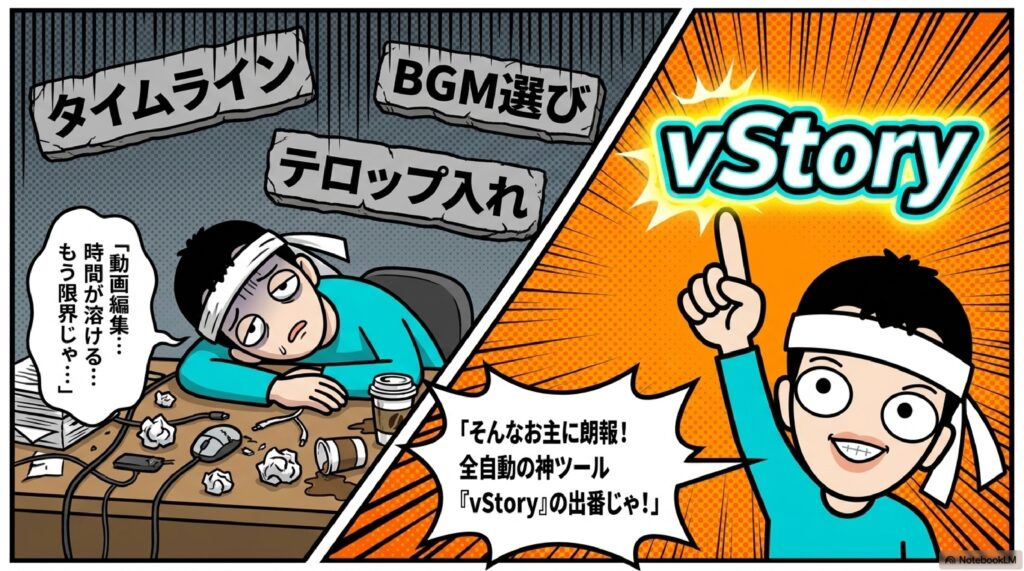
従来の動画編集ソフトでは、タイムライン上で画像を配置し、エフェクトを設定し、字幕を打ち込み、BGMを差し込むという複雑な工程が必要でした。しかしvStoryでは、画像や動画素材をアップロードして、チャット欄に「以下の歌詞をイメージした画像を添付したのでMVを作って」と日本語で指示するだけで、AIが画像内容を読み取り、シーンに合わせて動きを付け、字幕を生成し、1本の動画として完成させてくれます。
具体的な機能としては、「日常動画」と「PR動画」の選択、AIで自分の声をクローンする音声機能、おすすめBGMの自動挿入、画像の自動動画化、チャットによる修正指示などが揃っています。生成された動画に対して「3番目の画像の動きをこう直して」「字幕を日本語にして」「BGMを削除して」といった指示も、すべて日本語のチャットで完結します。
特筆すべきは、画像内容をAIが認識して文脈に合った動きを付けてくれる点です。例えば車の画像なら自動的に走らせる、カーテンの画像なら風で揺らすといった処理を、人間が指示しなくてもAIが判断して実装してくれます。動画編集の経験がまったくない初心者でも、プロ並みのショート動画を数分で量産できる革新的なツールとして、vStoryは今後のSNS動画市場を変える可能性を秘めています。
VrewとvStoryの違い|2つのサービスを使い分けるポイント
vStoryと同じVoyagerX社が提供している「Vrew」との違いを正しく理解することで、目的に応じた使い分けが可能になります。両者は同じ会社のサービスですが、設計思想と用途が大きく異なります。
Vrewは、もともと音声からテキストを自動生成する文字起こしツールとしてスタートし、現在はテキスト編集の感覚で動画を編集できるAIツールで、テロップ自動生成・無音カット・AI音声ナレーションといった機能を備えています。長尺の解説動画やYouTube動画、社内研修動画など、しっかりと作り込みたい動画制作に向いており、テキストエディタのような感覚でタイムラインを編集できる点が特徴です。一方で、ローカルアプリのインストールが必要で、操作画面もある程度の学習コストがかかります。 Sejuku
これに対しvStoryは、ブラウザだけで完結する超軽量サービスで、インストール不要・ログイン任意・チャット指示のみという徹底したシンプル設計です。動画の生成そのものをAIに丸投げし、修正もチャットで指示するというワークフローに特化しています。SNS向けのショート動画、MV、vlog、PR動画など、スピード感を重視した動画量産にこそ真価を発揮します。
使い分けの目安としては、「字幕付きの解説動画を作り込みたい」「PDFや原稿から本格的な動画化をしたい」場合はVrew、「画像素材を渡してすぐにショート動画を作りたい」「思いついたアイデアを即座に映像化したい」場合はvStoryが最適です。両サービスを併用することで、動画制作のあらゆるニーズに対応できる強力な制作環境が整います。なお、Vrewのアカウントを既に持っている場合、vStoryも同じアカウントでスムーズに利用を始められる点も魅力です。
vStoryが無料で使える理由と先行者利益のチャンス
現在無料化戦略中のvStory|将来的な有料化前に試すべき理由
vStoryは2026年5月現在、すべての機能を完全無料で利用できます。これは多くの動画生成AIがクレジット制や月額課金を採用している中で、極めて異例の状況です。例えばCanvaの動画生成AIは無料プランでは5回までAI動画生成を使え、無料プランでは5回まで使用可能といった制限がある一方、vStoryには現時点でこうした生成回数制限がありません。 Canva
なぜ無料で提供されているのか。理由は明確で、VoyagerX社が市場浸透を狙った戦略として、まずは多くのユーザーに使ってもらい認知度を高める段階にあるためです。サービス自体は2024年8月頃から提供されていましたが、マーケティング展開が本格化していなかったため、まだインフルエンサーや動画クリエイターの間でも知名度が低い状態が続いています。これは裏を返せば、競合がほとんどいない市場で先行者利益を獲得できる絶好のチャンスを意味します。
実際、ChatGPTの画像生成APIを使って素材を作り、それをvStoryに流し込むだけで、ミュージックビデオ風のショート動画を1本2〜3分で量産できます。同じ品質の動画を他のサービスで作ろうとすれば、月額数千円〜数万円のクレジット消費が必要になるケースも珍しくありません。
ただし、無料で使い放題の状態がいつまで続くかは保証されていません。ユーザー数が一定規模に達すれば、有料プランへの移行や生成回数の制限導入が行われる可能性が高いと予想されます。動画クリエイター、SNSマーケター、副業でショート動画を量産したい個人事業主にとって、無料期間中にvStoryの操作に習熟し、ワークフローを確立しておくことは極めて戦略的な投資となります。今のうちにスキルを身につけ、有料化後も即戦力で使えるレベルに到達しておくべきです。
vStoryのライバル動画生成AIとの比較|なぜ今vStoryが狙い目なのか
動画生成AI市場は2026年現在、群雄割拠の状態にあります。代表的なツールを比較することで、vStoryが現時点でいかに優位性を持っているかが明確になります。
まず大手プラットフォームでは、Veo 3.1 に複数の参照画像をアップロードして、シーンのキャラクター、オブジェクト、スタイルを指定でき、Veo は縦向き動画の生成にも対応するGoogleのGemini Veo 3.1や、Adobe Firefly、OpenAIのSoraといった高品質モデルが揃っています。これらは画質面で優れていますが、有料プランが前提で、月額数千円〜数万円のコストが発生します。 Google AI
中堅ツールでは、GoogleのVeo-3.1をはじめとする最先端のAI動画モデルを搭載しており、テキストプロンプトを入力するか、画像をアップロードするFotorのAI動画生成や、Viduは、テキストや画像を高品質な動画に変換できる最先端のAIビデオ生成ツールですといった選択肢があります。これらも無料枠は存在しますが、クレジット制で生成数に上限があり、本格利用には課金が必須です。 FotorVidu AI
vStoryのライバルとして最も近いのが、画像から動画を生成するimage-to-video系ツールですが、多くは「1枚の画像から数秒の動画」しか作れないのに対し、vStoryは複数枚の画像を一括で動画化し、字幕やBGM、シーン展開まで自動で構成してくれます。Grokの動画生成機能も画像から動画化できますが10分の動画で約1〜2分程度の処理時間がかかるなど、それぞれ得意領域が異なります。 Sejuku
vStoryが現在最も狙い目である理由は、「無料」「複数画像の一括動画化」「日本語チャット指示」「縦横両対応」「ダウンロード可能」という条件を兼ね備えた数少ないサービスだからです。この組み合わせで完全無料というのは、2026年5月時点で他に類を見ない優位性と言えます。
vStoryの使い方を徹底解説|画像から動画を作る具体的な手順
vStoryの初期設定とインターフェース|日常動画とPR動画の選択方法
vStoryの使い方は驚くほどシンプルです。まずブラウザでvStoryの公式画面にアクセスします。アプリのインストールは不要で、PCブラウザでもスマホブラウザでも同じ手順で利用できます。ログインは任意ですが、ログインしておくと作成した動画が「プロジェクト」として保存され、後から編集を再開できるため推奨されます。
トップ画面を開くと、最初に動画のタイプを選択する項目が表示されます。「日常動画」と「PR動画」の2択で、これは生成される動画のトーンや構成を大きく左右する重要な選択です。日常動画はvlogや個人的なプライベート動画向けで、自然で柔らかい雰囲気の演出が得られます。一方PR動画は仕事用の販促動画やプロモーション向けで、訴求力のあるキャッチーな構成と字幕配置が自動的に適用されます。例えば商品紹介をしたい場合はPR動画、旅行の思い出を映像化したい場合は日常動画を選ぶと、AIが意図に沿った演出を自動で施してくれます。
次に音声設定を行います。選択肢は3つあり、「おすすめのBGMを使う」「AIで自分の声をクローンして使う」「音声なし」から選べます。AIボイスクローン機能は、自分の声を学習させてナレーションを自動生成できる先進的な機能で、顔出し・声出しなしでも個性的な動画を作りたいクリエイターに重宝されます。BGMが不要な場合は「音声なし」を選び、後からチャットで「BGMを削除して」と指示することも可能です。
さらに「自動で動画化」か「画像を選ぶ」かのオプションを選択し、最後に画像や動画素材をアップロードします。アップロードはドラッグ&ドロップ、またはファイル選択ボタンから可能で、スマホの場合は写真ライブラリから直接素材を引っ張ってこられます。これら一連の設定を済ませたら、あとはチャット欄に指示文を入力して送信するだけで、動画生成が始まります。
画像のアップロードからチャット指示まで|実際の動画生成フロー
vStoryで実際に動画を生成する際の核心は、チャット欄での「指示文」の書き方にあります。優秀なプロンプトを書ければ、それだけで完成度の高い動画が一発で生成されます。
具体的な手順を見ていきましょう。まず10枚程度の画像素材を準備します。素材はChatGPTの画像生成モデルやMidjourney、Stable Diffusionなどで作ったAI画像でも、自分で撮影した写真でも問題ありません。これらをvStoryにアップロードしたら、チャット欄に指示を書きます。例えばMV制作なら「以下の歌詞をイメージした画像を添付したのでMVを作って」と書き、その下に歌詞のテキストを貼り付けるだけです。送信ボタンを押すと「最大で5分かかる場合があります」と表示されますが、実際には10枚程度の画像なら2〜3分で生成が完了します。
生成中は進捗パーセンテージがリアルタイムで表示されます。最初に画像内容の解析が行われ、続いて各画像を動画クリップに変換、字幕の生成、シーンの繋ぎ合わせという順序で処理が進みます。10枚の画像であっても通常1〜2分程度で完成し、Grokなどの他サービスと比べて圧倒的に高速です。
生成後、思った通りの結果でない場合は、すべてチャット欄で修正指示を出せます。「3番目の画像の動きがおかしいので、こういう風に直して」「字幕を日本語にして」「BGMを削除して」「全シーンを動画化して」といった日本語の自然な指示で対応可能です。例えば10枚の画像のうち一部しか動画化されない場合は「画像2、3、9以外も全て動画にして」と指示すれば、すぐに残りの画像も動画化されます。
完成した動画はダウンロードボタンを押すだけでMP4形式で保存できます。ログインしていれば、後日プロジェクトを開いて修正を加えることも可能です。クレジット消費がないため、納得いくまで何度でも修正指示を出せる点が、vStoryの最大の強みです。
vStoryで縦動画・横動画を作り分ける実践テクニック
縦動画の生成手順|ショート動画・MV制作で活躍するコツ
vStoryは縦動画の生成に特に強く、TikTok・Instagramリール・YouTubeショート向けの素材を効率的に量産できます。デフォルト設定が縦向き9:16の比率になっているため、縦動画を作る場合は特別な指定なしですぐに開始できます。
縦動画を高品質に仕上げるコツは、「素材も縦向きで揃える」ことです。横向きの画像をアップロードしても、vStoryは自動的に縦比率に変換しますが、その際に画像が左右にスライドする演出になり、本来見せたい構図が崩れる場合があります。例えば人物の全身が映る画像を縦動画に使いたい場合は、最初から9:16の縦長画像を生成・撮影しておくのが鉄則です。ChatGPTの画像生成では「9:16の縦向きで」と指示し、自分で撮影する場合もスマホを縦に構えて撮影します。
MV制作の場合は、歌詞の各セクションに対応するシーン画像を10〜15枚用意します。AIに歌詞を渡すと、vStoryは歌詞内容を文脈解析し、各画像と対応する歌詞部分を自動的にマッチングして、シーンごとに最適な字幕を表示してくれます。動画文字起こしの実例では、「小さな車輪がズームズーム部屋なんかぐるぐる始まる」のような歌詞内容を、対応するシーン映像と完全に同期して表示できることが確認されています。
ショート動画の場合、長さは60秒以内に収めるのが推奨されます。vStoryでは3分程度までは安定して生成可能で、5分まで頑張れば作れますが、それ以上の長尺は分割して作成するのが現実的です。スライド資料を縦長に変換し、それを解説するショート動画を作るという活用法もおすすめで、ChatGPTやNotebookLMで作ったスライドをvStoryに流し込むだけで、教育系ショート動画を量産できます。
vlog風のショート動画なら、その日撮影した写真を10枚ほど添付し、「今日◯◯に行ってきました。これらを元にvlogを作って」と指示するだけで、感情豊かなvlog動画が完成します。
横動画作成時の注意点|素材準備とプロンプト指示のポイント
vStoryで横動画を作成する場合は、いくつかの注意点を押さえておく必要があります。デフォルトが縦動画になっているため、横動画を作る際は明確な指示と素材準備が重要です。
最も確実な方法は、最初から横向き(16:9)の画像素材を揃えておくことです。横向き画像をアップロードした場合でも、vStoryは初期段階で一度縦動画として処理を開始することがあります。その後「横向きに直して」とチャットで指示することで横動画に変換されますが、複数の画像を素材にしている場合、1枚目だけが縦のままになるなど、変換が完全でないケースがあります。
このため横動画制作のベストプラクティスは、素材を全て横向きで統一し、最初の指示文で「横向きの動画を作成してください」と明示することです。さらに「縦には絶対にしないで」など否定形の念押しを入れることで、AIの誤解釈を防げます。指示が1回で完璧に通らない場合もありますが、無料で何度でも修正できるため、粘り強く指示を出していけば必ず思い通りの動画にたどり着けます。
横動画はYouTubeメイン動画、企業の採用動画、商品レビュー動画、Webサイトのヒーロー動画など、長尺かつ情報量の多い用途に向いています。プレゼン資料や商品カタログを動画化する場合は、横動画の方がスライド内容を読みやすく表示できるため、研修動画や説明動画には横向きを選択すべきです。
横動画用のプロンプト例としては、「16:9の横向き動画として、製品の特徴をPR動画風にまとめてください。BGMは爽やかな雰囲気で、字幕は日本語で表示してください」といった具体的な指示が効果的です。vStoryは横向き処理がやや苦手な傾向があるため、生成後のシーンチェックを丁寧に行い、不自然な部分があればチャットで「◯番目のシーンの構図を変えて」と細かく修正していきます。
最終的な仕上がりが満足できたら、ダウンロードしてYouTubeやWebサイトにそのままアップロードできます。商用利用も可能なため、企業のマーケティング担当者にとっても貴重なツールとなります。
vStoryの活用事例とプロが教える上級テクニック
ミュージックビデオ・vlog・PR動画の作成事例|実用シーン別の活用法
vStoryの活用シーンは多岐にわたります。ここでは実際の制作事例をベースに、目的別の効果的な使い方を解説します。
ミュージックビデオ(MV)制作では、自作楽曲やカバー曲のPVをvStoryで簡単に作成できます。実例として、ChatGPTで生成した10枚のシーン画像と歌詞テキストをアップロードし、「以下の歌詞をイメージした画像を添付したのでMVを作って」と指示するだけで、シーンごとに歌詞が同期表示される本格的なMVが2〜3分で完成しました。AI画像生成と組み合わせることで、撮影機材ゼロでも世界観のあるMV制作が可能となり、インディーズアーティストや音楽系YouTuberにとって強力な武器となります。
vlog動画は、スマホで撮影した日常写真を素材にすぐ作成できます。「今日鎌倉に行ってきました。これらの写真を元におしゃれなvlogを作って」と指示すれば、写真の内容を解析した上で適切なナレーション字幕が自動生成され、シーン展開と音楽がついたvlogが完成します。Instagram・TikTok向けの日常コンテンツを毎日量産したいクリエイターには最適です。
PR動画・商品紹介動画では、PR動画モードを選択した上で、商品画像や使用シーンの写真を10枚程度アップロードし、「この商品の魅力を伝えるPR動画を作って。ターゲットは20代女性」のように指示します。AIが訴求力のあるキャッチコピーと字幕を自動生成し、商品の動きや魅力を強調する動画演出を施してくれます。中小企業のSNS広告動画やECサイトの商品紹介動画として実用レベルで使えます。
教育・解説動画では、スライド画像を縦長に変換してvStoryに流し込み、「このスライドの内容を解説するショート動画を作って」と指示することで、教育系ショート動画が量産できます。NotebookLMやChatGPTでスライドを作成し、それを縦動画化する流れは、知識発信者にとって非常に効率的なワークフローです。
これらの事例に共通するのは、「素材10枚+チャット指示1〜2行」という極めてシンプルなフローで動画が完成する点です。
vStoryを最大限に活用するコツ|字幕・BGM・スマホ対応まで
vStoryを真に使いこなすには、いくつかの上級テクニックを習得する必要があります。これらを押さえることで、無料サービスとは思えないクオリティの動画を量産できるようになります。
字幕の最適化については、初期生成された字幕が英語になることがあります。これは「字幕を日本語にして」とチャットで指示するだけで、全シーン分の字幕が一括で日本語化されます。40シーンを超える長尺動画でも、わずか数十秒で全字幕の言語変換が完了します。さらに「字幕のフォントをもっと太く」「字幕の位置を画面下部に固定して」など、デザイン面の細かい指示も日本語で出せます。SNS投稿時は字幕が読みやすいことが視聴維持率を大きく左右するため、字幕の調整には時間をかける価値があります。
BGMの調整では、初期設定で挿入されたBGMが動画の雰囲気と合わない場合、「BGMを削除して」「BGMをもっと静かなピアノ曲に変えて」といった指示が可能です。特に商用動画や著作権を気にする場面では、BGM削除→自前のフリーBGMを後から追加するワークフローが安全です。BGM削除指示を出すと音声がすぐ消えるため、再生して確認できます。
スマホでの利用については、専用アプリがなくてもスマホブラウザから問題なく利用できます。むしろアプリよりもブラウザ版の方が機能制限がないとの声もあり、外出先でスマホ撮影した写真をその場でvStoryにアップロードして動画化するという機動的な使い方が可能です。写真ライブラリへのアクセス許可を出せば、PC版と同じ操作感で動画生成・修正・ダウンロードが完結します。
プロンプトのコツとしては、最初の指示で目的・トーン・ターゲット・希望の演出を全て明示することです。例えば「縦向きのショート動画で、20代女性向けのカフェ紹介PR動画として、明るくおしゃれな雰囲気で字幕は日本語、BGMは爽やかな曲調でお願いします」のように具体的に書くほど、修正回数が減り効率的です。
vStoryは無料・先行者利益・日本語完全対応という3拍子揃った今が始めどきです。ぜひこの機会にvStoryを使いこなし、動画制作の生産性を飛躍的に高めてください。
無料!画像・動画を添付⇒テキスト指示のAI動画生成vStory使い方

#vStory #動画生成AI #横田秀珠 #vStoryセミナー #vStoryコンサルタント #vStory講座 #vStory講習 #vStory講演 #GPT講師 #vStory研修 #vStory勉強会 #vStory講習会
この記事を書いた人

関連記事
-
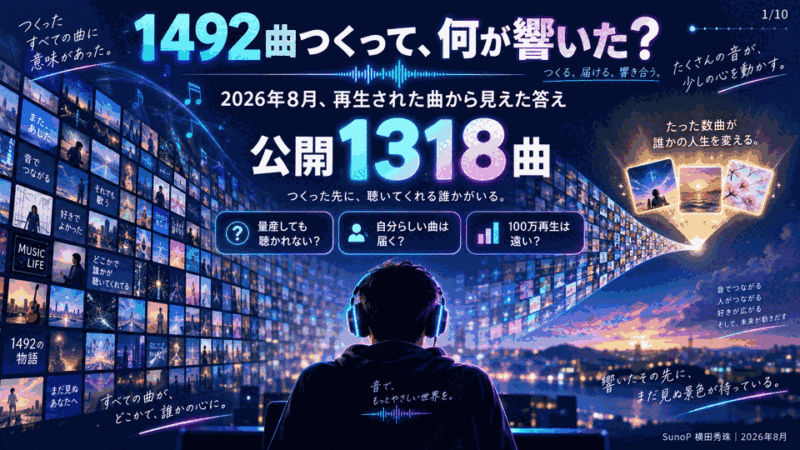 SunoP横田秀珠:音楽生成AI「Suno」1318曲/1492曲2026年8月分
 -
 AIDMA⇒AISAS⇒TICAS⇒生成AI時代にAIJESの法則を電通提唱
 -
 NoLangでリアルアバター(リップシンク)とAIクリップ動画を生成
 -
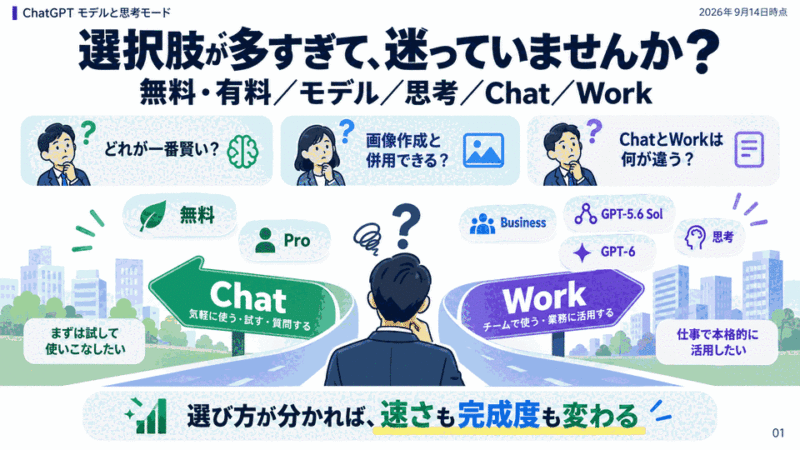 ChatGPT無料・有料プランのAIモデルと思考モード(ChatとWork)
 -
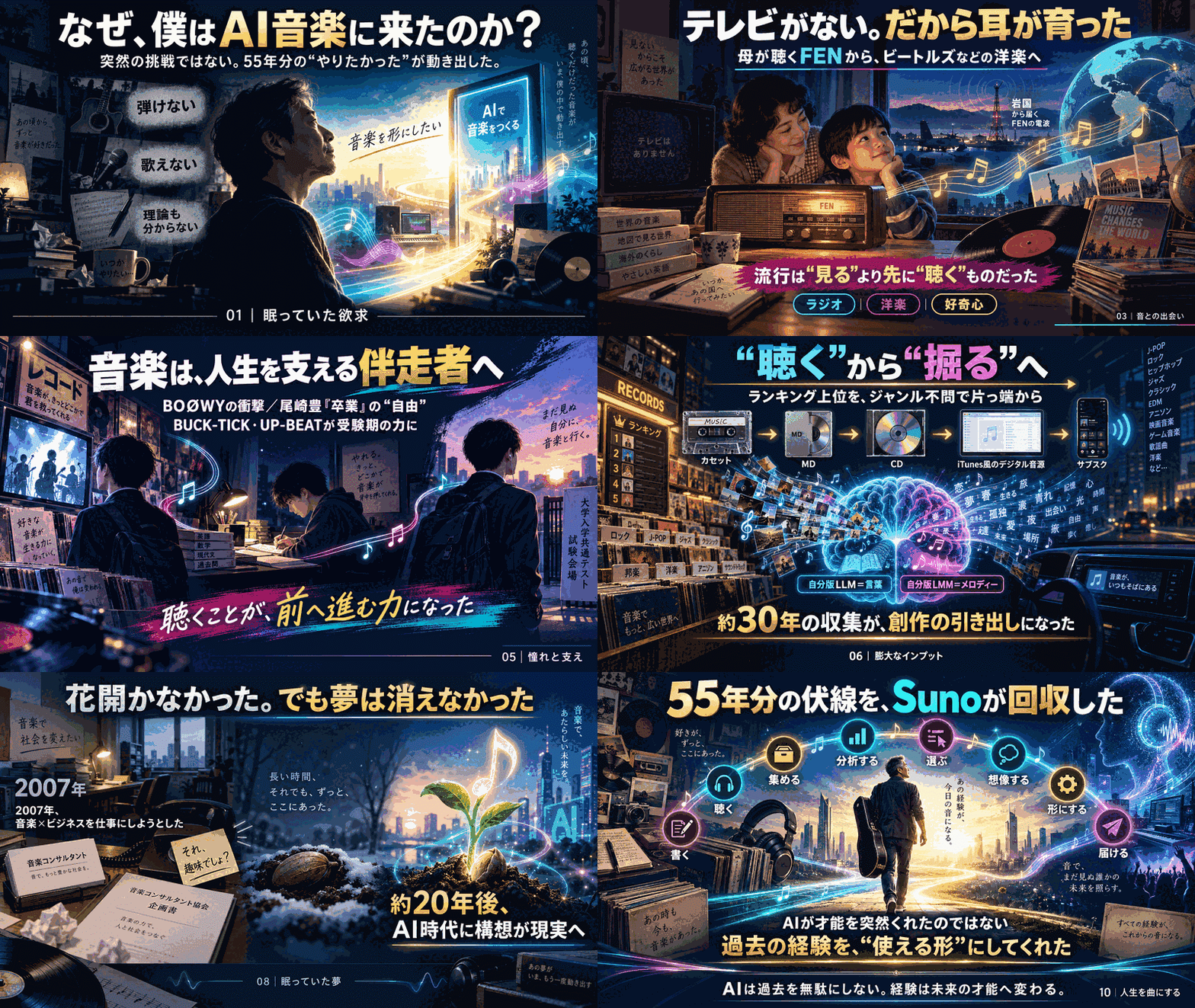 SunoPよこたん何故AI音楽に来た?人生55年の答(AI音楽ラジオ)
 -
 音楽生成AI「Suno」V6アプデでVoice(旧Persona)声質維持できず
 -
 ChatGPT画像生成モデルがGPT-Image2.5へ全ユーザーにアプデ
 -
 Canva AIでレイヤー入り画像生成に加えて文章・動画生成も可能
