













【PR】画像・動画・音声生成できる万能AIツール「FlexClip」使い方
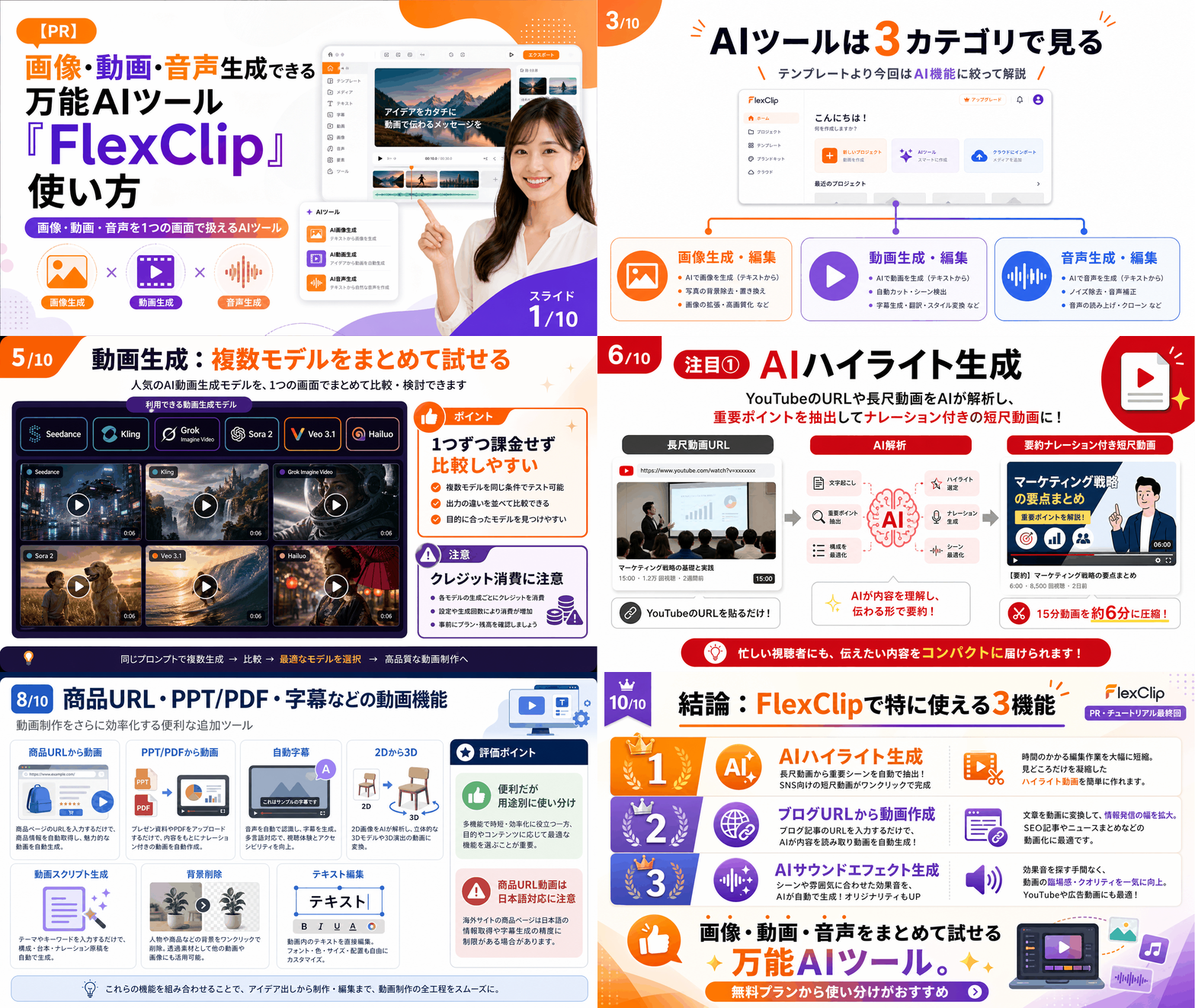
画像・動画生成や音声合成できる
AIツール「FlexClip」使ってますか?
https://www.flexclip.com/jp/editor/ai-tools
今回PR案件を頂きまして
ありがとうございます。
早速、「FlexClip」の使い方を
15分の動画で解説しました。
https://www.youtube.com/watch?v=oj97vtKuKq0
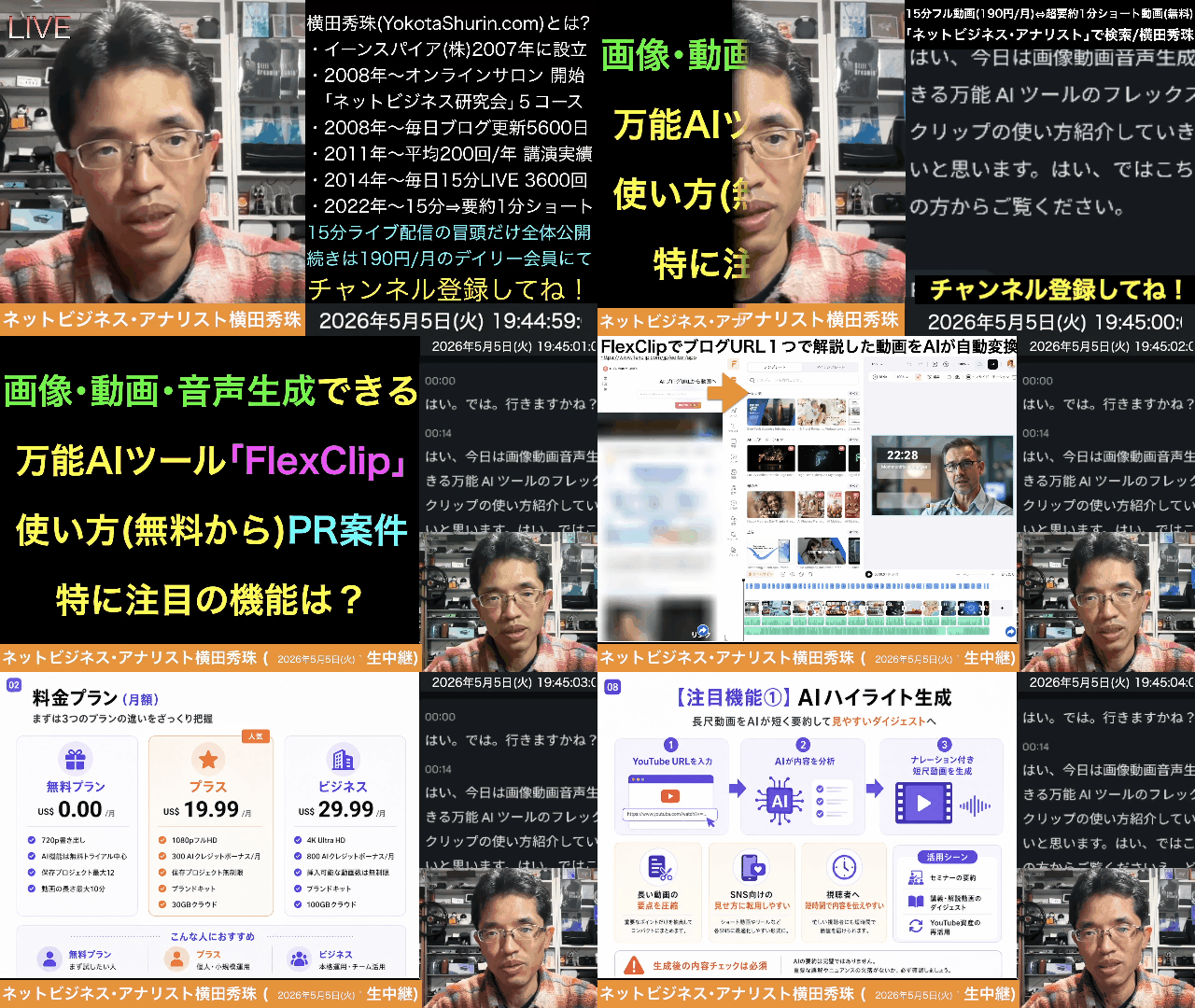
0:00 📱 導入・FlexClip紹介 0:30 💰 料金プランの比較 1:30 🛠️ AIツールメニュー概要 2:00 🖼️ 画像からAI画像生成 2:30 🎨 AI画像生成モデル一覧 3:20 ✂️ 画像編集機能(背景削除・修復等) 4:00 👔 衣装・髪型変更・証明写真 4:30 🎬 AI動画生成モデル(Seedance・Sora2等) 5:30 ⭐ AIハイライト生成(YouTube要約) 6:30 📝 テキストから動画生成 7:00 📰 ブログURLから動画生成 7:50 🛒 商品URLから動画生成 8:30 📄 PDF・字幕・3D変換機能 9:00 🔊 動画からAI効果音生成 10:00 🎵 AI音楽ジェネレーター 10:40 🗣️ AIテキスト読み上げ 11:30 🌐 AI翻訳ツール 12:00 🎧 ノイズ除去・ボーカルリムーバー 12:50 💥 AIサウンドエフェクト 13:00 👤 AI音声クローン 13:50 ✅ まとめ・おすすめ機能3選
【PR】画像・動画・音声生成できる万能AIツール「FlexClip」使い方
なぜ子供の日に鯉のぼりを
掲げるのか?調べてみたw
イーンスパイアの横田です。
https://www.enspire.co.jp
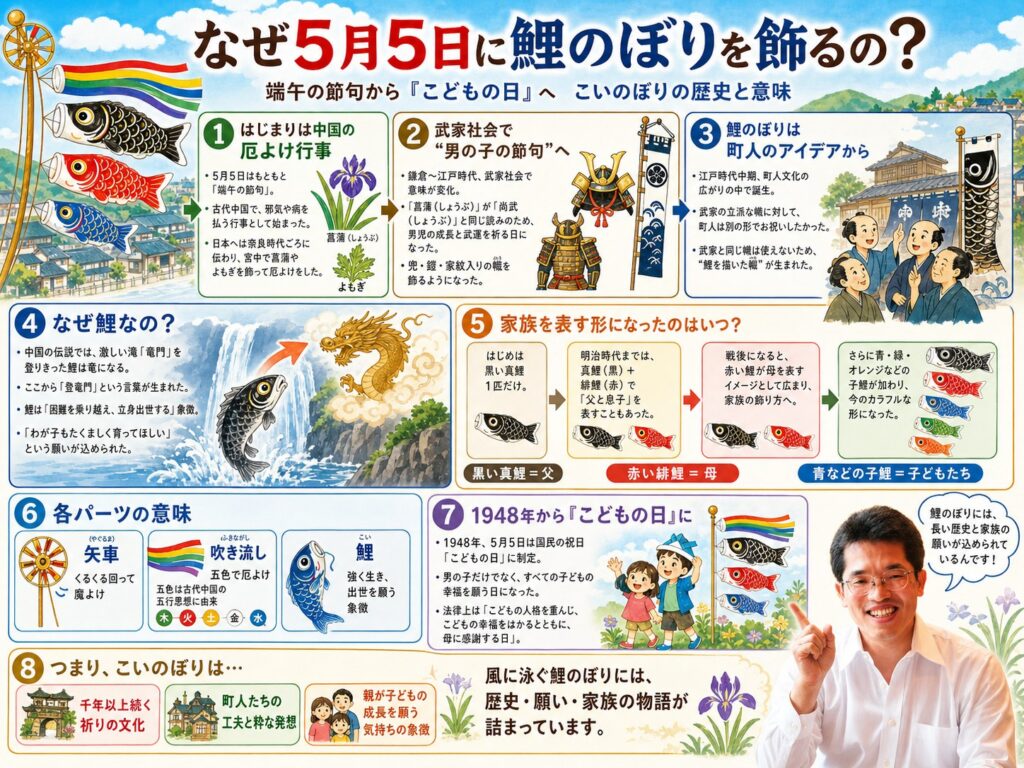
もともと5月5日は「端午の節句」と呼ばれ、古代中国で邪気や病を払う行事として始まりました。日本には奈良時代頃に伝わり、当初は菖蒲(しょうぶ)やよもぎを飾って厄除けをする宮中行事でした。 これが武家社会の鎌倉〜江戸時代になると、「菖蒲」が「尚武(武を尊ぶ)」と同じ読みであることから、男児の成長と武運を祈る日へと変化していきます。武家では、家紋入りの幟(のぼり)や兜、鎧を飾るようになりました。 鯉のぼりが生まれた経緯 鯉のぼりが登場したのは江戸時代中期、町人文化が花開いた時期です。武家が立派な幟を立てて祝うのを見て、経済力をつけてきた町人(商人)たちも対抗して何か立てたいと考えました。しかし武家と同じ幟は許されない。そこで生まれたのが「鯉」を描いた幟だったのです。 なぜ鯉だったのか ― ここに有名な中国の故事があります。 「登竜門」の伝説 中国の黄河上流に「竜門」という激しい滝があり、ここを登りきった鯉は竜になるという言い伝えがあります。この故事から「登竜門」という言葉が生まれ、困難を乗り越えて立身出世する象徴として鯉が尊ばれました。 「我が子も、激流を登る鯉のように、たくましく出世してほしい」― この願いを込めて、町人たちは鯉の絵を描いた幟を立て始めたのです。最初は1匹の黒い真鯉だけだったといわれています。 家族構成を表すようになった経緯 実は「黒い真鯉=お父さん、赤い緋鯉=お母さん、青い子鯉=子ども」という現在の構成は、比較的新しいものです。 明治時代までは真鯉(黒)1匹のみ、または真鯉と緋鯉(赤)の2匹で、これは「父と息子」を表していました。母を表す赤い鯉が加わったのは戦後で、童謡『こいのぼり』(「やねよりたかい こいのぼり〜」)の歌詞「おおきいまごい は おとうさん、ちいさいひごい は こどもたち」が広まった頃から、家族をイメージする飾り方に変わっていきました。さらに昭和39年(1964年)の東京オリンピックの五輪マークの影響で、青・緑・オレンジなどカラフルな子鯉が加わり、現在の形になったといわれています。 各パーツの意味 てっぺんでカラカラ回る「矢車(やぐるま)」は魔除けの役割。その下のヒラヒラした五色の「吹き流し」は、古代中国の五行思想(青・赤・黄・白・黒で木火土金水を表す)に由来し、これも厄除けの意味を持っています。 現代の「こどもの日」へ 長らく男児の節句でしたが、1948年(昭和23年)に5月5日が「こどもの日」として国民の祝日に制定されました。法律上は「こどもの人格を重んじ、こどもの幸福をはかるとともに、母に感謝する」日とされ、男女問わずすべての子どもを祝う日になっています。 風に泳ぐ鯉のぼりには、千年以上の祈りと、町人たちの粋な反骨心、そして親が子の成長を願う普遍的な気持ちが詰まっているわけですね。
鯉ノボル 龍ノボル / Milia
https://www.youtube.com/watch?v=iL2YDG2FWXI
龍になれ!鯉のぼり
https://www.youtube.com/watch?v=7JVFHRJ0eyM
さて、本題です。
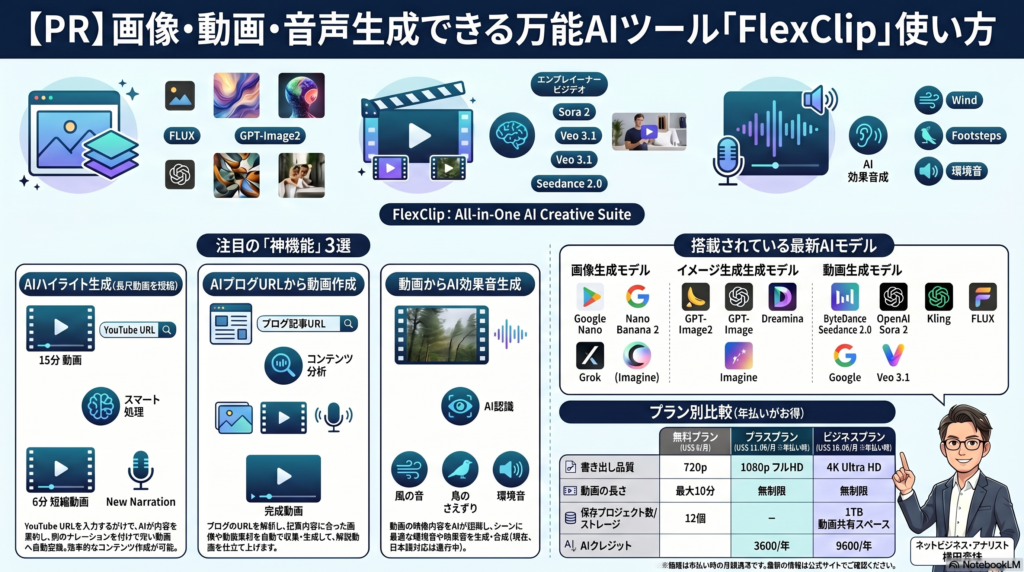
万能AIツール「FlexClip」の機能紹介。画像・動画・音声生成など多彩なAI機能を一つに統合しているが、画像生成や動画生成は他ツールでも代替可能。注目すべきは長尺動画を要約する「AIハイライト生成」、ブログURLから自動で解説動画を作る「ブログURLから動画作成」、映像に効果音を後付けする「動画からAI効果音生成」の3機能。ただし日本語対応はまだ不十分な部分も多く、用途に応じた使い分けが推奨される。
https://www.youtube.com/watch?v=DP-MVWBL_HQ
上記の続きの動画はYouTubeメンバーシップの
デイリー会員(190円/月)に限定公開しています。
詳しくは以下をご覧ください。
https://yokotashurin.com/youtube/membership.html
YouTubeメンバーシップ申込こちら↓
https://www.youtube.com/channel/UCXHCC1WbbF3jPnL1JdRWWNA/join
【PR】画像・動画・音声生成できる万能AIツール「FlexClip」使い方
🎨 画像動画音声生成 万能AIツールFlexClipレビュー
🆕 FlexClipって何?
PR案件
FlexClipは画像・動画・音声を全部生成できる万能AIツール 🎬
📌 無料プランあり・有料プランは年払いで割安に!
💰 料金プランをチェック
FREE
無料プラン
📺 720pまで
⏱️ 最大10分まで
🤖 AI機能に制限あり
PRO
有料プラン
🎥 高画質出力OK
⏱️ 長尺動画OK
✨ AI機能フル開放
💡 ポイント: 月額より年払いがお得!本気で使うなら有料プラン推奨
⬇️ 主要3カテゴリーを徹底解剖 ⬇️
🎯 AIツールの全体像
画像生成
12種類以上
動画生成
11種類以上
音声合成
8種類以上
🖼️ 画像生成機能(評価:△)
最新モデルが揃っているけど、Midjourneyは非搭載がちょっと残念…
- 🎨 AI画像生成 / 画像からAI画像生成 普通
- ✂️ 背景削除・古い写真修復・オブジェクト消去 他でもOK
- 👤 顔入れ替え・衣装チェンジ・髪型チェンジ 他でもOK
- 📸 画像拡張・アップスケーラー・カラー化 他でもOK
- 🆔 AI証明写真ジェネレーター 普通
正直、画像生成だけならFlexClipを選ぶ理由は薄め。Canva・GPTなどで十分代替可能…
🎬 動画生成機能(評価:◎ ココが本命!)
最新モデル勢ぞろいでかなり強力!
- ⭐ AIハイライト生成:長尺動画→ナレーション付き短尺へ自動変換 推し!
- ⭐ ブログURL→動画作成:URL貼るだけで解説動画が完成 推し!
- 🎥 AIビデオジェネレーター(最新モデル使い放題) GenSparkで代替可
- 📝 AIテキスト→フル動画 / 動画スクリプト生成 他でもOK
- 🛒 商品URLから動画作成 英語のみ
- 📊 PPT/PDF→動画作成 NoLangで十分
- 💬 自動字幕・テキスト編集モード CapCut/Vrew可
🎯 AIハイライト生成の実力
15分のYouTube動画 → 6分に圧縮 → ナレーション付きでサマリー化✨
「興味を高め、実務に近づけ…」と別人ナレーターが要約解説してくれる驚きの仕組み
🔊 動画からAI効果音生成(隠れた逸材)
動画から既存音を消して、AI効果音を再生成できる機能 🎯
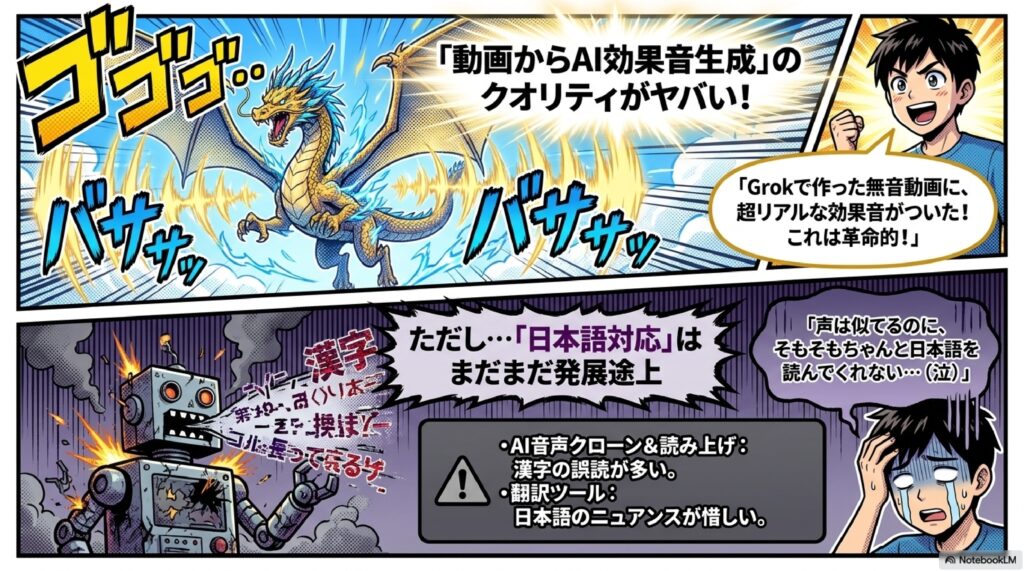
竜が空を飛ぶ動画 → 羽ばたき音・風音がリアルに復元
⚠️ ただし日本語ナレーション未対応(中国語混入あり)
🎵 音声機能(評価:△ もう一歩)
- 🎤 AIテキスト読み上げ 日本語まあまあ
- 🌐 AI翻訳ツール(テキスト/音声/吹替) 惜しい
- 🔇 オーディオノイズリデューサー 普通
- 🎙️ ボーカルリムーバー(ステム分離) 普通
- 💥 AIサウンドエフェクト(プロンプト→効果音) 普通
- 🎼 AI音楽ジェネレーター Suno未搭載
- 🗣️ AI音声クローン 日本語読まず
声は似てるんだけど、日本語で指示しても日本語で読んでくれない…という残念ポイントあり
⬇️ 結論はコレ! ⬇️
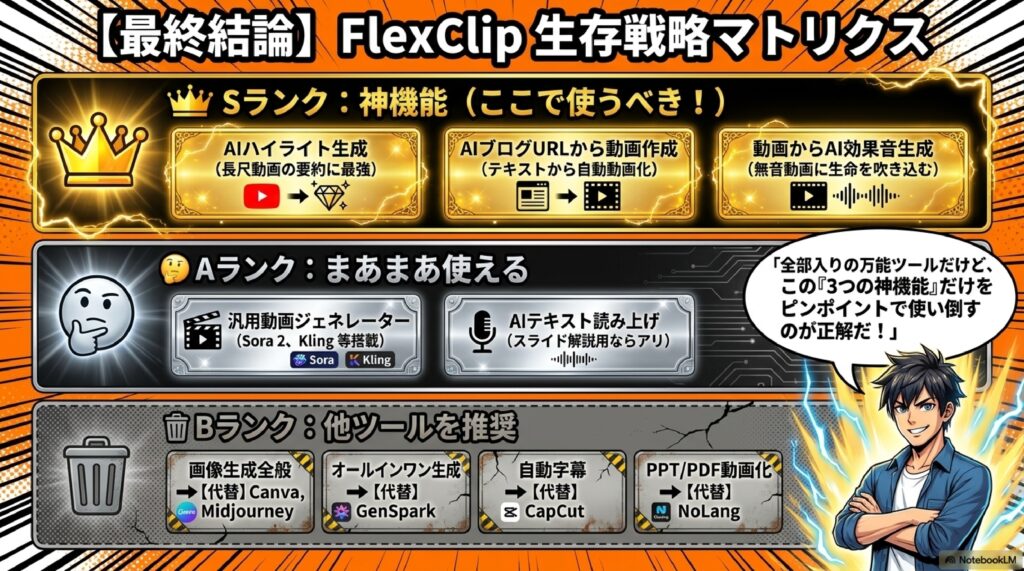
🏆 FlexClipで本当に使える機能はこの3つ!
1
🎬 AIハイライト生成
長尺動画を自動でショート化+AIナレーション付与
2
📝 ブログURL→動画作成
URL投げるだけ。記事を喋って解説する動画が完成
3
🔊 動画からAI効果音生成
無音動画にリアルな効果音を自動付与(日本語は今後に期待)
💡 賢い使い方のコツ
🎯 FlexClipは「特化機能」で使うのが正解
• 画像・汎用動画生成 → GenSparkで代替OK
• 字幕・編集 → CapCut・Vrewで十分
• 音楽 → Suno・Udioの方が強い
✨ 上記3つの独自機能を狙い撃ちで使うのが最も効果的!
📌 まずは無料プランから試してみるのがおすすめ
【PR】画像・動画・音声生成できる万能AIツール「FlexClip」使い方
- はじめに
- FlexClipとは?まずは気になる料金プランと基本構成をチェック
- AI画像生成機能の徹底検証!主要モデルは揃うも、あえて選ぶ理由は?
- 動画生成機能こそ本領発揮!特に秀逸な「ハイライト生成」と「ブログURL動画化」
- 音声・音楽・翻訳機能の実力チェックと、最終的に「使える機能」の結論
- おわりに
はじめに
皆さんこんにちは。今日もネットビジネスに関する情報を生中継で15分間お届けしていきます。本日は2026年5月5日火曜日、ちょうどゴールデンウィーク真っ只中の端午の節句の日ですね。お休みの中、ご視聴いただいている皆さん、本当にありがとうございます。
さて、最近はAIツールが本当にたくさん登場していて、「結局どれを使えばいいの?」と迷っている方も多いのではないでしょうか。画像生成、動画生成、音声合成、それぞれ別々のツールに課金していると、月々のコストもどんどん膨らんでいきますよね。そんな中で「これ1本で全部できますよ」という万能型のオールインワンAIツールが登場したら、ちょっと気になりませんか?
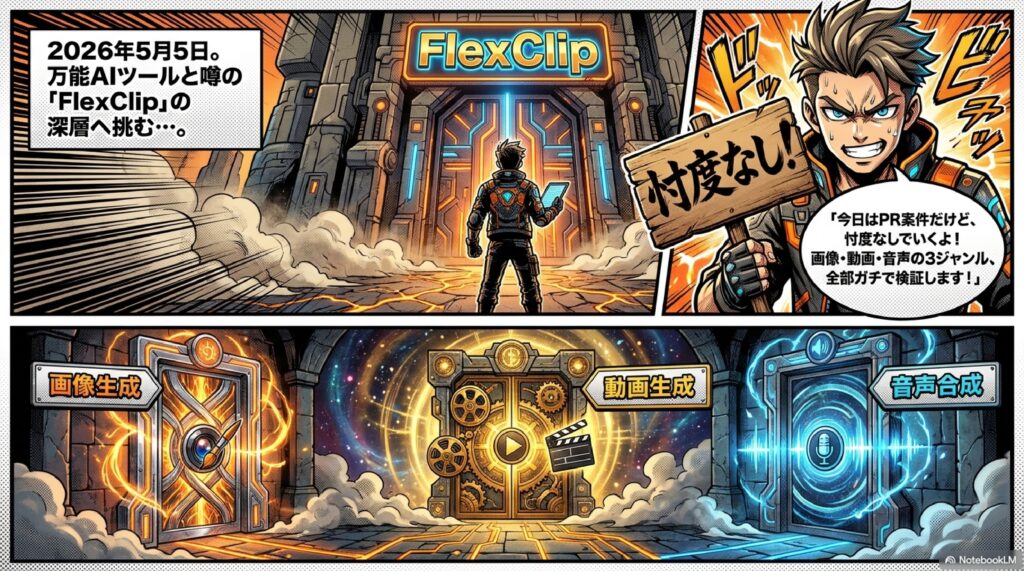
今日はそんなあなたにピッタリのテーマをお届けします。本記事はPR案件として、画像・動画・音声をすべて1つで生成できる万能AIツール「FlexClip」を実際に触って、どこまで本当に使えるのかを忖度なしで徹底検証していきます。ぜひ最後までお付き合いください。
FlexClipとは?まずは気になる料金プランと基本構成をチェック
今日はPR案件をいただきましたので、こちらのテーマで紹介していきたいと思います。テーマは「画像・動画・音声生成ができる万能AIツール『FlexClip』の使い方」です。基本的には無料から使うことができるツールなんですけれども、今回はPR案件ということで、特にこの中で注目すべき機能について重点的に説明していきたいと思います。今回は案件ですので、15分間フルで最後までご視聴いただけます。ぜひ最後までご活用ください。
それでは早速見ていきたいと思うんですが、こんなツールなんですね。サイトのトップページには色々なことができると、本当にたくさん書いてあります。まずやはり気になるのは値段の部分だと思いますので、料金プランから見ていきましょう。
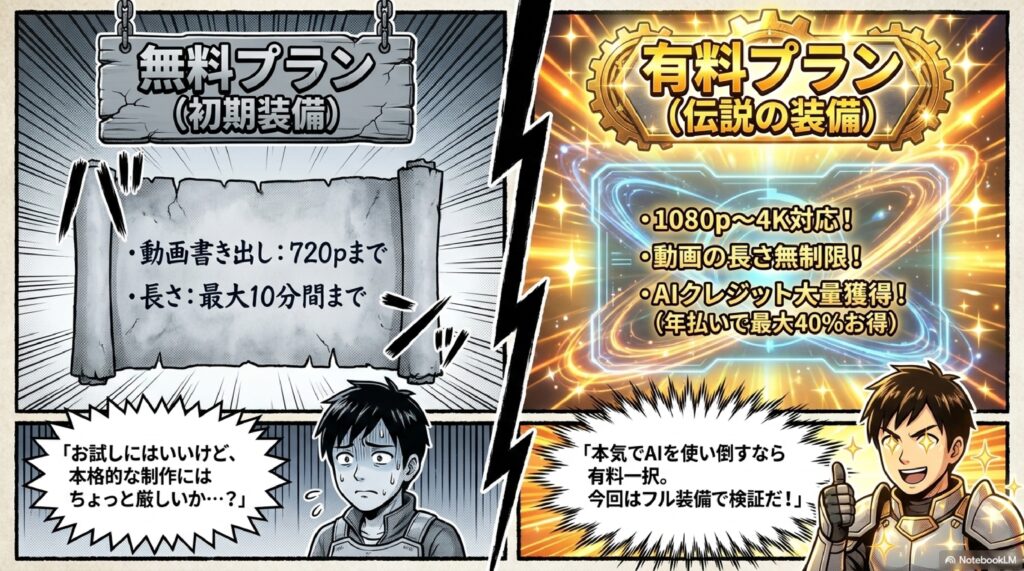
こちらですね、料金プランは月額と年額の2種類が用意されています。いきなり結論から言うと、年払いの方がだいぶ安くなる仕組みになっていますね。年払いにした場合でも、無料プランだと720pまでしか出力できないなど、できることが限定されているんですけれども、有料プランの方にしてもらうとできることが一気に増えるという形になっています。
さらにこの下を見てもらうとプランの比較表がありまして、どのぐらいのクオリティで出力できるか、書き出しの長さがどれくらいまで対応しているかですね。具体的には、無料プランだと最大10分間までしか書き出しができないという制約があります。あとは、AI機能がどこまで使えるかといった項目もありますので、この辺はしっかり見ておいてください。僕は今回、良いプランを用意していただいているのでフル機能を使える状態になっているんですけれども、実際にどんなことができるのか、これから順番に紹介していきたいと思います。
まず操作の入り口としては、左側のメニューにある「AIツール」というところから入っていきます。本当はテンプレートを選んで動画を作ることもできるんですけれども、今回は特にAI機能だけに絞って話をしていきたいと思いますので、AIツールの方に進みますね。
そうしましたら、まずAIツールの中には大きく分けて3つのカテゴリーがあります。1つ目がここ、「画像生成」がたくさんできます。2つ目が「動画生成」ができます。そして3つ目が「音声合成」ができます。この大きく3つのジャンルに分かれているわけなんですけれども、これから順番に1つずつ見ていきましょう。
AI画像生成機能の徹底検証!主要モデルは揃うも、あえて選ぶ理由は?
まず最初は画像生成機能なんですけれども、最初に「画像からAI画像生成」ができますと書いてあります。これがどういうことかと言いますと、元になる画像を入力してもらうと、そこから新しい画像を作ることができるという機能なんですね。何か参考にしたい画像を選んでもらって、その画像に対してテキストで指示を与えることができるというものなんです。どういう形式にするか、雰囲気をどう変えるかといった感じで、見た目を変えていくモードがこちらになります。
真ん中にあるのが「AI画像生成」なんですけれども、ここに利用できるモデルがずらっと表示されていますので紹介していきますと、こんな感じです。まずGoogleのNano Banana 2ですね。そしてOpenAIのGPT-Image2。Midjourney v6などは残念ながら入っていません。続いてByteDanceのDreaminaですね。GrokのImagineもあります。あとはKling、そしてFLUXなどが入っておりますので、現在の主だった画像生成モデルはひと通り揃っているんじゃないかなと思います。最新モデルに対してプロンプトを入れて画像を作ることができるという仕組みですが、やはりMidjourneyが使えないというのがちょっと致命的かなという気はいたしますね。
続いては「背景を削除する」機能ですね。これは別にこのツールがなくても他のAIで普通にできてしまいますので、特別感はあまりないんですけれども、ここでもできますよということですね。次に「AI古い写真修復」、これで古い写真を修復できますという機能。昔の写真を綺麗にできるというものですね。「AIオブジェクトリムーバー」というのがあるんですけれども、これは画像内に消したい対象物があれば消せるという機能です。これはもうCanvaでも普通に消せますよね。あとは「AI顔入れ替え」ということで、顔を入れ替えたいというニーズに応える機能、これも他のツールでできますよね。
続いて「AI画像拡張」。これはCanvaのマジックスタジオでもできちゃいますよね。「AI画像アップスケーラー」、これは画質を良くしますよという機能ですね。「AI写真カラー化」、白黒写真をカラーに変えてくれる機能。「AI衣装チェンジャー」、これは衣装を変えてくれる機能です。こんなのGPTや他の画像生成ツールでもできちゃいますね。「AIで髪型チェンジ」で髪型も変えられます。「AI透かし除去ツール」で透かしを除去できますという機能もあるんですけれども、これはちょっとかなり問題のある機能ですけれども、できてしまいます。「AIフォトエディター」ですね。写真に対してテキストで指示を与えて「こうしてほしい」と言って直すことができるモードがあって、これはCanvaでもできますね。そして「AI証明写真ジェネレーター」、これは証明写真を作ることができるという機能になっています。
ということで、画像生成に関しては、正直なところを言いますと、このFlexClipをわざわざ使わなければいけない理由というのはないのかなという気はしております。機能としては網羅的に揃っていますが、それぞれ単独で見ると他のツールでも代替可能なものが多い印象ですね。
動画生成機能こそ本領発揮!秀逸な「ハイライト生成」と「ブログURL動画化」
続いてはビデオ生成、動画生成の機能を見ていきたいと思います。まず「AIビデオジェネレーター」を押してみましょう。これを押しましたらモデル選択画面が出てきます。利用できるモデルとしては、ここにあるようにByteDanceのSeedance 2.0が使えます。これは最新のもので、今X(旧Twitter)でも話題になっていますね。非常に精度が高いものが使えます。ただし、このモデルはクレジットを100消費します。さらにKlingだったり、GrokのImagine Videoだったり、そしてOpenAIのSora 2も実はまだ使えるんです。SoraはWEB版とアプリ版はサービス終了したんですけれども、APIはまだ9月まで使えるので、Sora 2もここから利用できます。そしてGoogleのVeo 3.1ですね、これも使えます。あとMinimax Hailuo 2.3も使えますね。
これだけ動画生成のモデルが揃っているので、結構色々なものができます。1個1個個別に課金するぐらいだったら、これ1個に課金したらいいのかなとも思うんですけれども、それをやるんだったら皆さんおそらくGenSparkの方に入っていると思いますので、GenSparkは画像・動画以外もできますからね。スライド生成とかもできますから。なのであえてこれじゃなくていいのかなという気はしております。ここまでの機能はそういう判断ですね。
次がすごいんですよ。注目してください、「AIハイライト生成」という機能。これが何かと言いますと、長尺の動画をナレーション付きのストーリー動画にAIで自動変換してくれる機能なんです。具体的には、YouTubeのURLを入れてもらうと、自動的に短い動画に変換してくれるというものです。例えばこちらをご覧ください。実例で紹介しますと、僕のYouTubeの15分動画のURLを貼り付けたところ、なんと6分の動画に短縮してくれました。ちょっとだけ途中から見てみたいと思うんですけれども、(動画音声:「実践的なノウハウが凝縮されています。こんな感じで興味を高め、実務に近づけ…までに予定が詰まっているのは予想外でした。ご相談はお気軽にどうぞ。移動中は電話に出られないことが多いため…」)こんな感じで、僕の動画の映像を使いながら、その部分を別の人のナレーション音声で要約して説明してくれているんですね。僕の元動画が完全に圧縮されて6分になっているので、これは結構面白いなと感じます。この機能こそが「AIハイライト生成」というものになります。
続いて「AIテキストからフル動画へ」というものがあるんですけれども、これはテキストを入力してもらうと、そこから動画を作ることができるという機能です。いわゆる台本を作って、その台本をもとにキャラクターに喋らせることができるというものですね。これも他のツールでできますね。次が「AIブログURLから動画作成」、これもかなり秀逸な機能です。今回紹介する中で2つ目の秀逸機能ですね。秀逸なのはこれなんですけれども、僕のブログのURLを投げたところ、ちょっと実演してみましょうか。ここを押してURLを入れて「解析」と押してもらうと、これが出てきます。こんな感じです。(動画音声:「皆さんこんにちは。ネットビジネス・アナリストの横田秀珠です。今日は2026年…」)ちょっと飛ばします。(動画音声:「広告制度5%ルールも見直されます。上場企業…」)これは僕のブログを動画で解説してくれているもので、僕のブログ内の写真とかは使わずに、自分たちで写真を引っ張ってきて作っているので、例えばドラえもんについてブログで解説したら、勝手にドラえもんを生成して登場させてくれるんですけれども、こういうことができるので、これはこれで使い道がしっかりとあります。
「AI商品URLから動画作成」という機能もあります。これも内容としては良さそうなんですけれども、URLを実際に投げてみました。出来上がった動画はこんな感じです。(動画音声:「Tired of messy pots, boiling water & constant monitoring? What if you could achieve…」)はい、ということですね。お分かりかと思いますが、英語で生成されてしまうんですよ。英語の上に英語もちょっといまいちな感じになってしまっているので、もう一歩かなというところです。なので、現時点で本当に使えると評価できるのは、先ほど紹介した「AIハイライト生成」と「ブログURL動画化」の2つはOKだけれども、この商品URL動画化はいまいちでしたね。
今度は「AI PPT/PDFから動画作成」という機能です。これはもう普通にNoLangというサービスを使えばいいじゃんっていう話ですね。「自動字幕」で字幕を自動で付けられますよという機能。これもCapCutでいいなって話ですね。「2Dから3Dへ」、3次元にできますよという機能とか、「AI動画スクリプト生成」、台本を作ることができますよという機能とか、「AI動画背景削除ツール」で背景を削除できるとか色々あるんですけれども、これらもまあいいかなという印象です。「AIテキスト編集」、テキストで動画を編集できるモード。これは結構便利な機能なんですけれども、Vrewなどの専用ツールでも普通にありますよね。
最後にご紹介したいのが「動画からAI効果音生成」という機能です。これが結構面白くて、どういう機能かと言いますと、例えば僕がGrokで作った動画があるんですけれども、ちょっとご覧いただきましょう。(動画音声:「わあ、すごい!竜に乗って空を飛んでる。風が気持ちいい。もっと高く行こう!見て、雲の海だよ。最高。この旅、ずっと続けたいな。」)はい、という動画があるわけなんですけれども、この動画にはナレーションと音楽、あとパタパタ羽ばたいている音とかが元々入っていたと思うんですけれども、これを一旦全部消しまして、もう一度効果音を入れ直すとどうなるかというのが次の動画になります。こんな感じです。ちょっと聞いてもらいましょう。(動画再生)なぜかまだ日本語にならないんですよね。これ中国語ですかね?ただ、風の「わーっ」という音とか、羽ばたいている音というのは、さっきの元動画よりももっとリアルに入っていたんじゃないかと思います。こういうことができるんですけれども、残念ながらまだ日本語に対応していないということで、まだまだ実用には使えないんですが、効果音そのもののクオリティは結構やばいですね。というのが「動画からAI効果音生成」できるという機能になります。
音声・音楽・翻訳機能の実力チェックと、最終的に「使える機能」の結論
続いてこちら、「AI音楽ジェネレーター」というものがあります。これを押してもらうと音楽を作ることができるんですけれども、利用できるモデルとして現在はSunoとかは入っていません。Udioとかも入っていないんですね。GoogleのLyriaもProducerAIも入っていません。なので一応モデルは1個搭載されているんですけれども、音楽も一応作れますよという機能ですね。
続いて「AIテキスト読み上げ」という機能なんですけれども、これも名前の通りで、テキストを入力してもらって、それに対して音声を選んで読み上げてくれるという機能なんですが、これはまあまあ使えます。ちょっとご覧いただきたいと思うんですが、こんな感じです。(音声:「元々5月5日は端午の節句と呼ばれ、古代中国で邪気や病を払う行事として始まりました。」)はい、こんな感じで、今入力したテキストを読み上げてもらったものに対して、僕の方でスライドをつけているので、これをもとに説明するみたいなことはできるんですけれども、まあまあいいかなという印象です。まだちょっと日本語の発音とか、漢字が読めなかったりするところが見受けられたりするのでもう一歩なんですけれども、まあまあ頑張っている方じゃないかなと思います。
続いて「AI翻訳ツール」というものがあります。これを押してもらうと、機能は大きく3つに分かれていまして、1つ目が今僕が作っているプロジェクトの中のテキストを翻訳するというもの。2つ目が音声からテキストへ変換するもの。そして3つ目が音声から音声へ翻訳するものがあります。何かコンテンツを翻訳して別の国・言語圏にサービスを展開していきたい時には使えるのかなという気はいたしますが、ただこれもまだ日本語の発音などがまだまだいまいちなので、もう一歩かなという気はしております。
続いて「オーディオからオーディオへ」という機能。これはさっきお話ししたものと内容としては同じなんですけれども、日本語から何々語に対して音声ファイルを入れて翻訳してもらう、いわゆる吹き替えですね。吹き替え音声を作れるというモードがあります。続いて「オーディオノイズリデューサー」という機能があるんですけれども、これは元々あった音声データに対して、いらない音、雑音を除去することができるという機能です。いわゆる雑音が入っている録音などを綺麗にできるツールですね。
続いて「ボーカルリムーバー」がありまして。これは音源から声だけを抜き出したいとか、例えば背景の鳥の鳴き声だけを抜き出したいとか、そういう時に使える機能になっています。いわゆるステム分離みたいな感じですね。続いて「AIサウンドエフェクト」という機能もありまして、これはいわゆる効果音生成ですね。何か特定の効果音を作りたいなと思った時に、その効果音をプロンプトで文章にして書いてもらうと生成することができるという機能になります。
最後にご紹介するのが「AI音声クローン」という機能です。これを使うと自分自身の声を作ることができます。僕も実際に自分の声を録音したら、自分のボイスクローンを作ってくれるんですね。これでテキストを入力してもらうと、自分の声で読み上げてくれるはずなんですが、例えば僕も実際にこんな形でいつものセリフをちょっと打って試してみました。じゃあこれを再生してみたいと思うんですけれども、こんな感じです。(音声:「横田秀珠…15…」)はい、ということですね。なんと、日本語で指示しているのに日本語が出てこないという結果でした。声の質感はまあまあだいぶ似ているかなという気はするんですけれども、僕の声にはなっているけれど、そもそもちゃんと日本語で読めていないからダメじゃんって話なんですね。
ということでですね、ここまで一通りお話ししてきた通りなので、結論として本当に使えるのは、先ほど挙げたようなところですね。「動画からAI効果音の生成」、これが結構面白いなと思ったのと、あとは「ブログURLから動画作成」というものと、「動画のAIハイライト生成」。この3つぐらいは使えるのかなという気がしました。それ以外の機能に関しては、別のツールを使ってもらえば無料でできるものもありますし、もっと高精度なものもあるので、あえてこのFlexClipを使う必要はないのかなという気がいたします。うまく使い分けて便利にやっていけばいいかなと思っています。もちろん無料の範囲でも色々と試すことができますので、よかったら一度使ってみてください。
今日はPR案件ではありましたが、FlexClipというAIツールを忖度なしで紹介させていただきました。
おわりに
ここまでお読みいただき、本当にありがとうございました。今回はPR案件として「FlexClip」というオールインワンAIツールを徹底的にレビューしてみましたが、いかがでしたでしょうか。
率直な結論をもう一度まとめますと、画像生成機能は他ツールで代替可能、動画生成も主要モデルは揃うものの単体で勝負するなら他に強力な選択肢がある、というのが正直な感想です。一方で「AIハイライト生成」「ブログURLからの動画化」「動画からの効果音生成」、この3つに関しては他にはない独自性があり、コンテンツ制作者にとって本当に価値のある機能だと感じました。
特にYouTube動画の長尺コンテンツを短尺ハイライトに自動変換する機能や、自分のブログ記事を動画コンテンツに作り変える機能は、ワンソース・マルチユース戦略を実践したい方にとって強力な武器になるはずです。日本語対応がまだ不十分な部分はありますが、今後のアップデートに期待ですね。
万能型ツールと聞くと「すべてが中途半端」になりがちですが、FlexClipには光る独自機能があります。無料プランから試せますので、ぜひ一度ご自身の用途に合うか触ってみてください。それでは、また次回の生中継でお会いしましょう。
よくある質問(Q&A)
Q1. FlexClipは完全無料で使えますか?有料プランに入る必要はありますか?
A1. FlexClipは無料プランでも基本的な機能を試すことができます。ただし、無料プランでは動画の出力解像度が720pまでに制限されている、書き出し可能な動画の長さが最大10分間までという制約がある、AI機能の利用範囲が限定されるといった制限があります。本格的にビジネス用途で活用したい方や、高画質・長尺の動画を作りたい方は有料プランへのアップグレードをおすすめします。料金は月額プランと年額プランがあり、年払いの方がだいぶお得な設定になっていますので、長期利用を考えている方は年額プランをご検討ください。
Q2. FlexClipの中で特に「これは使える!」と推奨できる機能はどれですか?
A2. 数ある機能の中で、本記事の検証で特におすすめできると判断したのは次の3つです。1つ目は「AIハイライト生成」で、YouTubeのURLを入れるだけで長尺動画を自動でナレーション付きの短尺動画に圧縮してくれる機能です。2つ目は「AIブログURLから動画作成」で、自分のブログ記事URLを入れるだけで解説動画を自動生成してくれます。3つ目は「動画からAI効果音生成」で、動画に合わせてリアルな効果音を自動で生成してくれる機能です。この3つは他のツールにはない独自性があり、コンテンツの二次利用に非常に役立ちます。
Q3. FlexClipで使えるAI画像生成・動画生成のモデルにはどんなものがありますか?
A3. 画像生成では、GoogleのNano Banana 2、OpenAIのGPT-Image2、ByteDanceのDreamina、GrokのImagine、Kling、FLUXなど主要モデルが揃っています。ただしMidjourney v6は利用できません。動画生成では、最新で話題のByteDanceのSeedance 2.0、Kling、GrokのImagine Video、OpenAIのSora 2(API版)、GoogleのVeo 3.1、Minimax Hailuo 2.3など、現行の主要動画生成モデルがほぼ網羅されています。1つのツールから複数の最新モデルを切り替えて使えるのは大きなメリットと言えるでしょう。
Q4. FlexClipは日本語に完全対応していますか?日本語でナレーションや音声クローンは作れますか?
A4. 残念ながら、FlexClipの日本語対応はまだ完全とは言えない状況です。「AIテキスト読み上げ」機能はある程度日本語に対応していますが、漢字の読み間違いや発音の不自然さがまだ見受けられます。また「AI音声クローン」機能では、日本語でテキストを指示しても日本語で出力されないケースがあり、「動画からAI効果音生成」も日本語のナレーション部分は中国語のような言語で生成されてしまうことがあります。声質のクローン精度自体は高いのですが、日本語の運用面ではまだもう一歩というのが現状の評価です。
Q5. FlexClipと他のオールインワンAIツール(GenSparkなど)を比較した場合、どちらを選ぶべきですか?
A5. 用途によって最適解は変わります。GenSparkはAIエージェントとして画像・動画生成に加えてスライド生成や情報リサーチなど幅広い業務をカバーできるため、汎用的なAI活用を求める方にはGenSparkが向いています。一方でFlexClipは動画編集機能との統合や、独自の「ハイライト生成」「ブログURL動画化」「動画効果音生成」など、動画制作・コンテンツリパーパス(再利用)に特化した独自機能が強みです。動画コンテンツの制作・運用がメインの方はFlexClip、AIによる総合的な業務支援を求める方はGenSparkというように、用途に応じて使い分けるのがベストでしょう。両方を組み合わせて使うのも有効な選択肢です。
【PR】画像・動画・音声生成できる万能AIツール「FlexClip」使い方
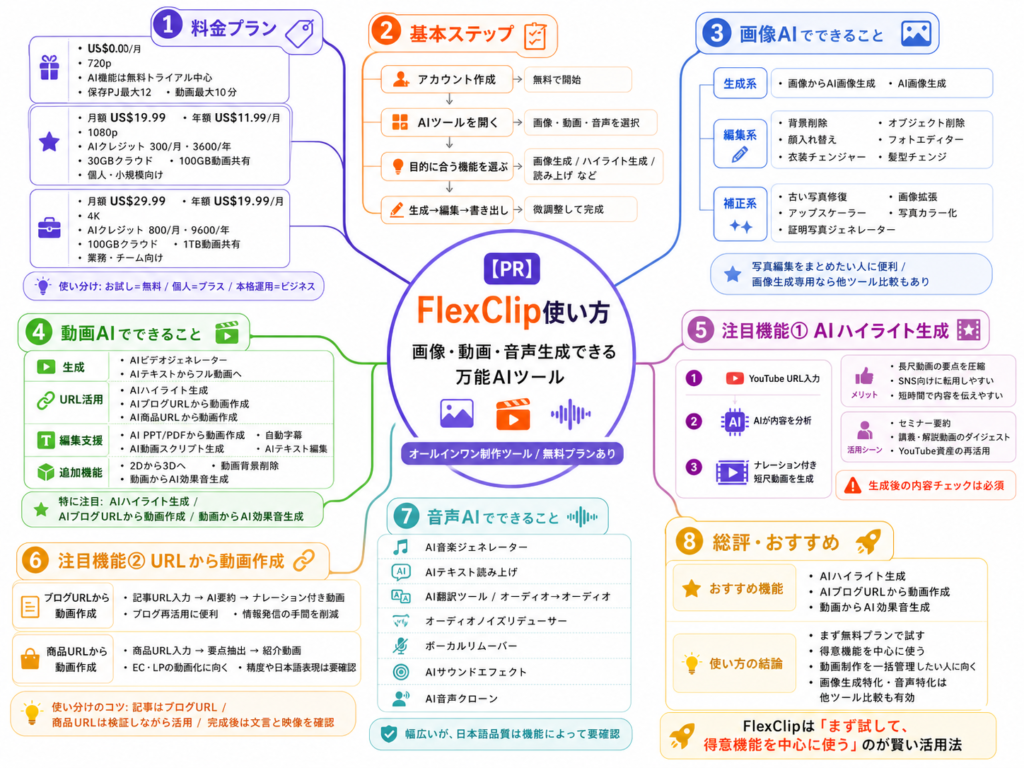
🎬 FlexClip FlexClipは、画像生成・動画生成・音声合成など多彩なAI機能を一つに統合した万能AIツールです。無料プランから利用可能ですが、書き出し時間や画質に制限があります。年払いの有料プランに加入することで各種AI機能をフル活用でき、コンテンツ制作を効率化できる総合プラットフォームです。
🤖 AIハイライト生成 長尺動画をナレーション付きの短いストーリー動画にAIが自動変換する機能です。YouTubeのURLを入力するだけで、15分の動画を6分に圧縮するなど、要点を抽出した動画を作成できます。FlexClipの中でも特に注目される独自性の高い機能で、動画の二次活用に役立ちます。
📝 AIブログURLから動画作成 ブログ記事のURLを入力すると、AIが内容を解析して自動的に解説動画を生成する機能です。ブログ内の写真は使わず、AIが独自に画像を引っ張ってきたり生成したりして動画化します。文字コンテンツを動画コンテンツに転用したい場合に便利で、SNS展開などに活用できます。
🔊 動画からAI効果音生成 動画に対してAIが自動で効果音を生成する機能です。風の音や羽ばたく音など、映像に合わせたリアルな効果音を後付けで挿入できます。クオリティは非常に高い水準ですが、現時点では日本語のナレーションには対応していないため、実用にはもう一歩という段階です。
🖼️ AI画像生成 Google Nano Banana 2、OpenAI GPT-Image2、ByteDance Dreamina、Grok Imagine、Kling、FLUXなど主要なAIモデルが使用可能です。最新モデルにプロンプトを入れて画像を作れますが、人気の高いMidjourneyには対応しておらず、画像生成専用ツールと比べると物足りない印象です。
🎥 AIビデオジェネレーター ByteDanceのSeedance 2.0、Kling、Grok Imagine Video、OpenAI Sora 2、Google Veo 3.1、Minimax Hailuo 2.3など、最新の動画生成モデルが幅広く揃っています。一つ一つに課金するより、まとめて使える点が利点ですが、GenSparkなどで代替も可能です。
🎙️ AI音声クローン 自分の声を録音してアップロードすると、AIがその声をクローンして再現する機能です。テキストを入力すれば自分の声で読み上げさせることができます。声質の再現度は比較的高いものの、日本語で指示しても日本語で正しく出力されないなど、言語対応の精度面に課題が残ります。
🎵 AIテキスト読み上げ 入力したテキストに対して任意の音声を選択し、読み上げさせる機能です。スライド資料に合わせてナレーションを作成するなど、解説動画制作に活用できます。日本語の発音や漢字の読み間違いがまだ見られるものの、他機能と比べると実用レベルに近づきつつある音声合成機能です。
🌐 AI翻訳ツール プロジェクト内のテキスト翻訳、音声からテキストへの変換、音声から音声への翻訳(吹き替え)の3種類の翻訳機能を備えています。多言語にコンテンツを展開したい場合に活用できますが、日本語の発音精度はまだ完璧ではないため、海外向け展開には改善の余地が残されています。
💰 料金プラン 月額と年額があり、年払いの方が大幅に割安になります。無料プランでは720pまで、書き出しは最大10分間までなど、画質や長さ、AI機能の利用範囲に制限があります。フル機能を活用するには有料プランへの加入が必要で、用途と予算に応じた選択が重要となります。
FlexClipとは?AIで画像・動画・音声を生成できる万能ツール
FlexClipの特徴と他のAIツールとの違い
FlexClipは、画像生成・動画生成・音声合成という3つの主要なAI機能を1つのプラットフォーム上で完結させられる、万能型のオールインワンAIツールです。最大の特徴は、業界最先端の生成AIモデルを横断的に利用できる点にあります。具体的には、画像生成ではGoogleのNano Banana 2、OpenAIのGPT-Image 2、ByteDanceのDreamina、GrokのImagine、Kling、FLUXなど主要モデルが網羅されており、動画生成においてもByteDanceのSeedance 2.0、OpenAIのSora 2、GoogleのVeo 3.1、Minimax Hailuo 2.3、Klingなど、現時点でトップクラスの精度を誇るモデルにアクセスできます。
通常、これら最新の生成AIモデルは各サービスごとに個別の月額課金が必要で、複数契約すると毎月数千円から数万円のコスト負担になりますが、FlexClipであれば1つのアカウント・1つの料金体系で主要モデルへまとめてアクセスできるため、コストパフォーマンスは非常に優れています。さらに、ブログURLを入力するだけで解説動画を自動生成する機能や、長尺のYouTube動画を要約してハイライト動画に変換する機能、自分の声をAIでクローン化する機能など、他ツールにはない独自機能も豊富に搭載されています。
ただし、画像生成のMidjourneyや、音楽生成のSuno・Udio・Google Lyriaなど一部の人気モデルは未対応です。総合力と利便性を重視するクリエイターや動画編集者、ブロガーに最適なツールといえるでしょう。
無料プラン・有料プランの料金体系と機能制限
FlexClipには無料プランと有料プランがあり、料金体系は月額払いと年額払いの2種類から選択できます。年額払いを選択するとかなり割安になるため、継続利用を前提とするなら年払いが圧倒的におすすめです。
無料プランでも基本的な機能は試せますが、いくつかの重要な制限があります。最も大きな制限は動画の書き出し画質で、無料プランでは最大720pまでしか出力できません。YouTube投稿やクライアントワークでは1080p以上が標準のため、商用利用を考えるなら有料プランが必須となります。さらに、書き出せる動画の長さも最大10分間までという制限があり、長尺動画を扱うYouTuberや教育系コンテンツ制作者には不向きです。
また、AI機能の使用回数についても無料プランでは大幅に制限されています。最新の高精度モデル(例:ByteDanceのSeedance 2.0など)はクレジットを多く消費するため、無料プランでは数回試した時点で枯渇してしまうケースが多いです。一方、有料プランの上位プランに加入すると、画質は1080p以上、書き出し時間も大幅に延長され、AI機能もほぼ全て解放されます。
公式サイトの料金比較表には、画質・書き出し時間・AI機能の利用範囲が一覧で掲載されているので、自分の用途に合わせて最適なプランを選びましょう。まずは無料プランで操作感を試してから、有料プランへ移行するのが堅実な進め方です。
FlexClipの画像生成AI機能の使い方
搭載されている主要な画像生成モデル一覧
FlexClipの画像生成機能は、左側メニューの「AIツール」から「画像生成」を選択することでアクセスできます。ここでは大きく分けて「画像からAI画像生成」「AI画像生成(テキストから)」の2つのモードが用意されており、用途に応じて使い分けが可能です。
「AI画像生成」モードで使える主要モデルは非常に充実しており、2026年5月現在で以下のラインナップが揃っています。まずGoogleのNano Banana 2は、自然な構図と高い指示追従性が魅力で、人物や風景の生成で安定した品質を発揮します。OpenAIのGPT-Image 2はテキスト指示への忠実度が高く、複雑なプロンプトでも意図通りの画像を生成しやすいモデルです。ByteDanceのDreaminaはアジア系の人物表現や東洋的な美術スタイルに強みがあり、GrokのImagineは写実的な描写と独特のセンスで話題になっています。さらにKlingやFLUXといった高評価モデルも利用可能です。
ただし、クリエイター業界で最も人気の高い画像生成AIの1つであるMidjourney(v6など)は搭載されていません。Midjourneyの独特なアーティスティックなテイストを必要とするユーザーにとっては、これは大きなネックとなる可能性があります。
「画像からAI画像生成」モードでは、既存の画像をアップロードしてスタイル変換やリメイクができます。例えば写真をアニメ風に変換したり、特定のアートスタイルに合わせて再生成したりといった使い方が可能です。プロンプトと参考画像を組み合わせることで、ゼロから生成するよりも意図に近い結果を得やすくなります。
背景削除・画像拡張など編集系AI機能の活用方法
FlexClipには、画像の生成だけでなく編集・加工に特化したAI機能も豊富に揃っています。代表的な機能を順に紹介します。
「背景を削除する」機能は、人物や物体を切り抜いて透明背景にできるツールです。「AI古い写真修復」は、ぼやけた古写真や白黒写真を鮮明に修復してくれるため、家族写真の整理などで重宝します。「AIオブジェクトリムーバー」は写真内の不要物(電線、人物、看板など)を消去でき、CanvaのMagic Eraserと同等の処理が可能です。「AI顔入れ替え」は文字通り写真内の顔を別の顔に置き換える機能ですが、悪用リスクもあるため利用には十分な注意が必要です。
「AI画像拡張」は、既存画像の周囲を自然に拡張するアウトペインティング機能で、SNS投稿でアスペクト比を変えたい時に便利です。「AI画像アップスケーラー」は低解像度画像を高画質化する機能で、古い素材の再活用に役立ちます。「AI写真カラー化」は白黒写真を自然な色調でカラー化し、「AI衣装チェンジャー」は人物の服装を別のスタイルに変更できます。「AIで髪型チェンジ」では髪型を変えてイメージチェンジを試せ、ヘアサロン提案などの用途にも応用できそうです。
「AIフォトエディター」では、自然言語の指示で画像を編集できます。例えば「背景を夕焼けに変更して」と入力するだけで、AIが該当箇所を自動的に修正してくれます。さらに「AI証明写真ジェネレーター」では、自宅で撮影した写真を就活用や履歴書用の証明写真品質に整えることも可能です。
これらの編集機能は他のAIツールでも提供されているものが多く、FlexClipならではの独自性は控えめですが、1つのツール内で完結する利便性は大きなメリットといえます。
FlexClipの動画生成AI機能の使い方
AIビデオジェネレーターで使える最新モデルとクレジット消費量
FlexClipの動画生成機能は、現在のAI動画生成業界で最も注目されている最新モデルを多数搭載している点が大きな強みです。「AIビデオジェネレーター」を選択すると、利用可能なモデル一覧が表示されます。
特に注目すべきは、ByteDanceのSeedance 2.0です。これは2026年に入ってから旧Twitter(X)で大きな話題を集めた高精度モデルで、動きの自然さや物理表現の正確さが評価されています。ただし1回の生成でクレジットを100消費するため、無料プランでは実質的にほぼ使えません。次にGoogleのVeo 3.1も搭載されており、長尺の安定した映像生成に強みがあります。OpenAIのSora 2は、WEB版とアプリ版のサービスは終了したものの、API経由では2026年9月まで利用可能であり、FlexClip経由でアクセスできるのは非常に貴重です。
その他、Minimax Hailuo 2.3、Kling、GrokのImagine Videoといった最新モデルも揃っており、用途や好みに応じて使い分けができます。例えばリアルな人物動画ならSeedance、ファンタジー系ならVeo、コミカルな表現ならGrokといった具合です。
これだけのモデルを個別に契約すると月額数万円規模になりますが、FlexClip 1つで全てカバーできる点は大きな魅力です。一方で、AI動画生成だけでなくスライド生成やリサーチも一括対応するGenSparkのような統合型サービスも存在するため、自分の作業フローに合うかどうかは事前に検討しましょう。
なお、各モデルのクレジット消費量はモデルの精度や処理負荷によって異なるため、有料プラン加入後も計画的にクレジットを使うことが大切です。
AIハイライト生成とブログURLから動画作成の活用法
FlexClipの真の価値が発揮されるのは、独自性の高い「AIハイライト生成」と「AIブログURLから動画作成」の2つの機能です。これらは他のAIツールでは代替が難しい、極めてユニークな機能群です。
「AIハイライト生成」は、長尺のYouTube動画のURLを入力するだけで、AIが自動的に内容を要約し、ナレーション付きの短尺動画に変換してくれる機能です。例えば15分の解説動画を投入すると、約6分のハイライト版が生成されます。元動画の映像をベースに、AIが要点を抽出して別の音声ナレーションで再構成するため、視聴者は短時間で内容を把握できます。YouTubeのShortsやTikTok向けの切り抜き動画作成、過去動画のリパーパス(再活用)に最適で、コンテンツマーケティング担当者にとって強力な武器になります。
「AIブログURLから動画作成」も非常に秀逸な機能で、自分のブログ記事URLを入力して「解析」ボタンを押すだけで、記事内容を解説する動画が自動生成されます。ナレーション・テロップ・関連画像までAIが自動で組み立てるため、ブログ記事1本から動画コンテンツが量産できます。生成される動画では、ブログ内の画像をそのまま使うのではなく、AIが内容に合った画像を生成・選定して挿入してくれる点も実用的です。
ただし「AI商品URLから動画作成」は2026年5月時点で英語ベースの出力が中心で、日本語対応には改善の余地があります。一方で「AI PPT/PDFから動画作成」「自動字幕」「AIテキスト編集」「動画背景削除」など多彩な機能も用意されており、NoLangやCapCut、Vrewといった専門ツールの代替としても活用できます。
FlexClipの音声・音楽生成AI機能の使い方
AIテキスト読み上げ・AI音声クローンの使い方
FlexClipの音声系AI機能の中で、まず押さえておきたいのが「AIテキスト読み上げ」と「AI音声クローン」の2つです。
「AIテキスト読み上げ」は、入力したテキストを自然な合成音声で読み上げてくれる機能です。声の種類(男性・女性・年齢層・トーン)を選択でき、ナレーション動画やYouTubeの解説動画、語学学習教材の作成などに活用できます。日本語にも対応していますが、2026年5月時点では一部の漢字の読み間違いや、不自然なイントネーションが残るケースもあり、ElevenLabsのような専用ツールと比較するとまだ改善の余地があります。とはいえ、FlexClipは動画編集機能と統合されているため、「テキスト入力→音声生成→そのまま動画に組み込み」というワークフローを1つの画面内で完結できる点は大きなメリットです。
「AI音声クローン」はさらに先進的な機能で、自分の声を録音してアップロードすると、その声をAIが学習し、入力テキストを自分の声で読み上げてくれます。ボイスサンプルさえあれば、誰でも自分専用のAI音声アバターが作れる仕組みです。本人が話せない時間帯にも自分の声でナレーションを生成できるため、コンテンツ量産には極めて有効です。
ただし、現時点では日本語対応が不安定で、日本語のテキストを入力しても出力音声が日本語にならないケースが報告されています。声質の再現精度はかなり高い一方、言語処理面では今後のアップデート待ちといえる状況です。なお、本機能は悪用すれば「なりすまし」につながる危険性があるため、利用規約を厳守し、自分の声以外を無断でクローン化しない倫理的配慮が必須です。
AI効果音生成・ボーカルリムーバー・翻訳機能の使い方
FlexClipには、上記以外にも実用性の高い音声系AI機能が複数搭載されています。クリエイターにとって特に注目すべき機能を解説します。
「動画からAI効果音生成」は、動画内のシーンに合わせてAIが自動的に効果音を生成・付与してくれる革新的な機能です。例えば竜が空を飛ぶ動画に対して、風切り音や羽ばたき音をAIがリアルに合成してくれます。手作業で効果音素材を探す手間が省けるため、動画制作の効率が劇的に向上します。ただし、現時点では日本語のナレーション生成にはまだ対応しておらず、効果音(風・羽ばたき音など)の生成に強みがあります。
「AIサウンドエフェクト」では、テキストプロンプト(例:「雷雨と稲妻の音」「足音が響く廊下」など)から効果音をゼロから生成できます。映像作品やゲーム制作で独自の音響素材が欲しい時に便利です。
「ボーカルリムーバー」は楽曲から声(ボーカル)だけ、もしくは楽器音だけを抽出する機能です。カラオケ音源の作成や、サンプリング素材の準備、効果音の分離など、音楽制作・動画制作の両方で活躍します。「オーディオノイズリデューサー」は録音音声から雑音やノイズを除去するツールで、撮影現場の環境音をクリーンアップしたい時に重宝します。
「AI翻訳ツール」は、テキスト翻訳・音声からテキストへの翻訳・音声から音声への翻訳(吹き替え)に対応しており、グローバル展開を視野に入れたコンテンツ制作で力を発揮します。なお「AI音楽ジェネレーター」も搭載されていますが、SunoやUdio、Google Lyriaなど主要モデルは未対応のため、本格的な楽曲制作には他サービスとの併用がおすすめです。
FlexClipを最大限活用するための注意点とおすすめの使い方
FlexClipで本当におすすめできる3つの活用シーン
FlexClipは多機能なオールインワンAIツールですが、すべての機能で他ツールに勝るわけではありません。実際に使ってみて、特におすすめできる活用シーンは次の3つに絞られます。
第一に、「AIハイライト生成」を使ったYouTube動画のリパーパスです。長尺のYouTube動画を短尺ハイライトに自動変換できる機能は、他ツールではなかなか実現できない独自性があります。蓄積された過去動画をTikTok・Instagram Reels・YouTube Shorts向けに再利用したい個人クリエイターや企業のSNS担当者にとって、極めて費用対効果の高い使い方となります。15分の動画が6分に圧縮され、内容も自動的に要約・再ナレーション化されるため、編集の手間が大幅に削減できます。
第二に、「AIブログURLから動画作成」によるブログコンテンツの動画化です。ブログ記事のURLを入力するだけで、要点を整理したナレーション付き動画が完成します。ブログSEOで集客しているメディア運営者やアフィリエイター、コーポレートブログ担当者は、同じコンテンツを動画形式でも展開することで、リーチできる層を一気に広げられます。
第三に、「動画からAI効果音生成」を使った動画演出の強化です。AIが動画内のシーンに合わせて自動で効果音を生成・付与するため、効果音素材を探す時間がゼロになります。映像作家やショートドラマ制作者、ゲーム実況者にとって強力なサポートツールです。
これら3つの機能は、他のAIツールでは代替が難しく、FlexClipの真価が発揮されるポイントです。それ以外の機能は他ツールでも代替可能なものが多いため、用途を絞って使うのが賢い選択といえるでしょう。
他のAIツールとの使い分け方と選び方のコツ
FlexClipを最大限活用するには、他のAIツールとの適切な使い分けが重要です。FlexClipはオールインワン型ですが、各機能を専門ツールと比較すると一長一短があるため、用途別に最適なツールを選ぶ視点が欠かせません。
画像生成では、芸術性やアート表現を重視するならMidjourneyが圧倒的に優れており、FlexClipでは代替できません。一方、ビジネス用途や実写寄りの画像であればFlexClip搭載のNano Banana 2やGPT-Image 2で十分対応できます。シンプルな画像編集ならCanvaの方が直感的で、テンプレートも豊富です。
動画生成については、最新モデルへのアクセスという点でFlexClipは強力ですが、リサーチ・スライド作成・動画生成を一括で行いたいならGenSparkのような統合型サービスも有力候補です。動画編集の細かい調整やSNS向け編集はCapCutやVrewが使いやすく、FlexClipとの併用で作業効率が上がります。
音声・音楽分野では、楽曲制作はSuno・Udio、ナレーション生成はElevenLabs、文字起こしはVrewやWhisper APIが定番です。FlexClipの音声機能は日本語対応が発展途上のため、日本市場向けコンテンツでは専門ツールとの併用が現実的です。
選び方のコツは「最も使う機能が他ツールで代替できないか」を冷静に見極めることです。FlexClip独自のハイライト生成・ブログ動画化・AI効果音生成を主用途とするなら、コスパは抜群です。逆に画像生成や音楽生成が中心なら、専門ツールへの投資の方が満足度が高くなります。まずは無料プランで自分の使用頻度を確認し、その後本格利用を検討するのが失敗しない王道の進め方です。
【PR】画像・動画・音声生成できる万能AIツール「FlexClip」使い方


#FlexClip #AIツール#横田秀珠 #FlexClipセミナー #FlexClipコンサルタント #FlexClip講座 #FlexClip講習 #FlexClip講演 #GPT講師 #FlexClip研修 #FlexClip勉強会 #FlexClip講習会
この記事を書いた人

関連記事
-
 ネットビジネス・アナリスト2026年9月ブログ・スライド379枚
 -
 情報リテラシー論01情報リテラシーを学ぶ理由’26長岡造形大学
 -
 ChatGPTサイト機能がCodexとWEBブラウザのWorkで利用可能
 -
 AIニュース2026年9月分Podcast:AI・生成AI(SI)・AIエージェント
 -
 音楽生成AI「Suno」AI音楽ニュース2026年9月分(AI音楽ラジオ)②
 -
 音楽生成AI「Suno」AI音楽ニュース2026年9月分(AI音楽ラジオ)①
 -
 SunoP横田秀珠:音楽生成AI「Suno」1318曲/1492曲2026年8月分
 -
 AIDMA⇒AISAS⇒TICAS⇒生成AI時代にAIJESの法則を電通提唱
