













動画生成SoraにStoryboard・25秒まで・キャラクター・スタイル

YouTubeチャンネル登録者数が
お陰様で5並びになりました。
イーンスパイアの横田です。
https://www.enspire.co.jp
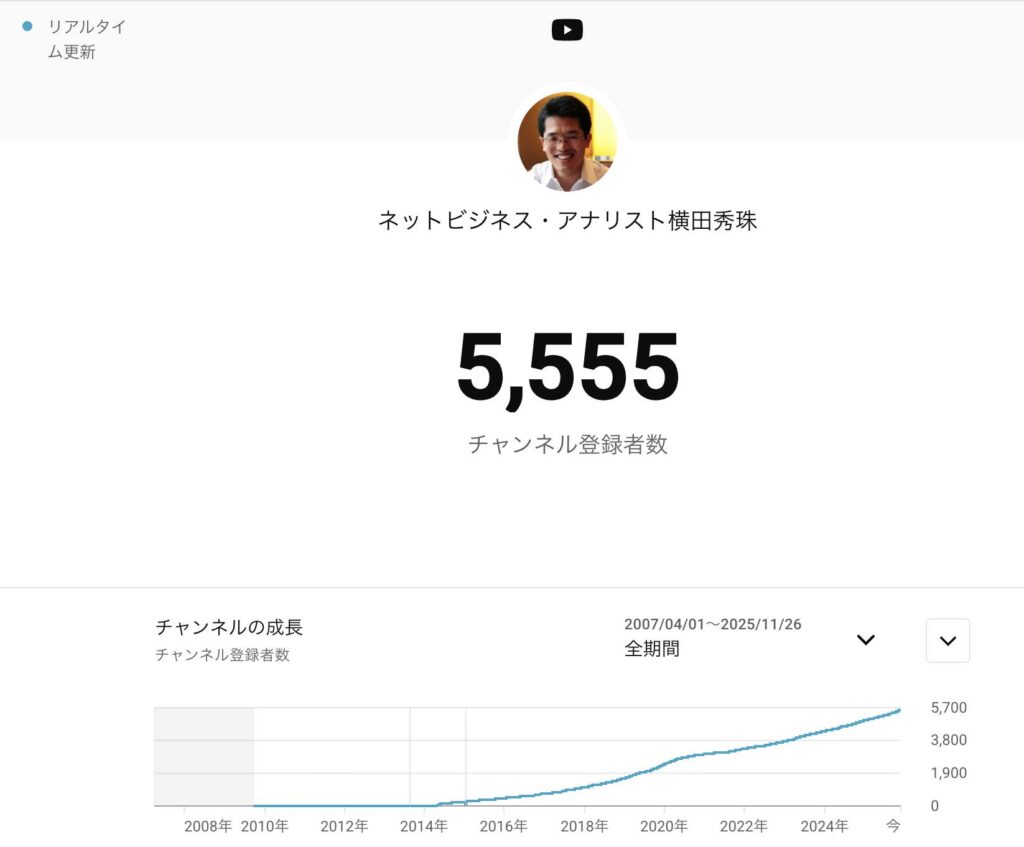
ありがとうございます。
次は6000人を目指して頑張ります!
さて、本題です。
動画生成AIのSoraが大幅アップデートあり
4つの新機能が追加になっています。
https://www.youtube.com/watch?v=cV7ynVj2FIY
上記の続きの動画はYouTubeメンバーシップの
デイリー会員(190円/月)に限定公開しています。
詳しくは以下をご覧ください。
https://yokotashurin.com/youtube/membership.html
YouTubeメンバーシップ申込こちら↓
https://www.youtube.com/channel/UCXHCC1WbbF3jPnL1JdRWWNA/join
生成AIによる動画・音声・スライド・カルーセル・図解による解説は無料
動画解説
https://www.youtube.com/watch?v=6PsPYf4msEo
音声解説
https://www.youtube.com/watch?v=jKdN9aTzh74
スライド
https://www.docswell.com/s/6534747/ZEY3M7-2025-11-29-083512
スライド解説
https://www.youtube.com/watch?v=duJ9Myog_uQ
カルーセル解説
https://www.instagram.com/p/DRnl81zE06N/
漫画解説
https://www.youtube.com/watch?v=QPvHDJdaCeU
漫画
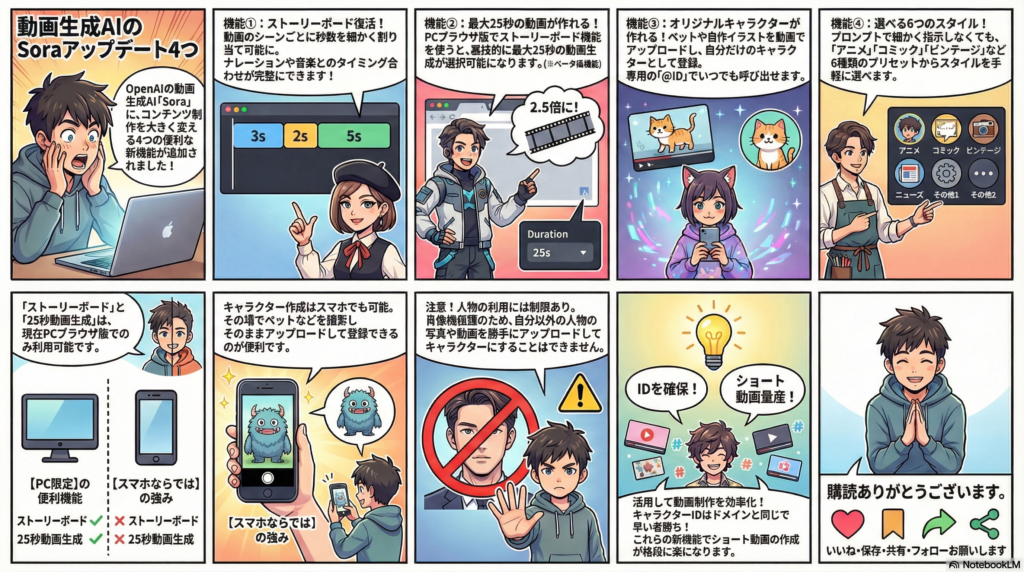
インフォグラフィック解説
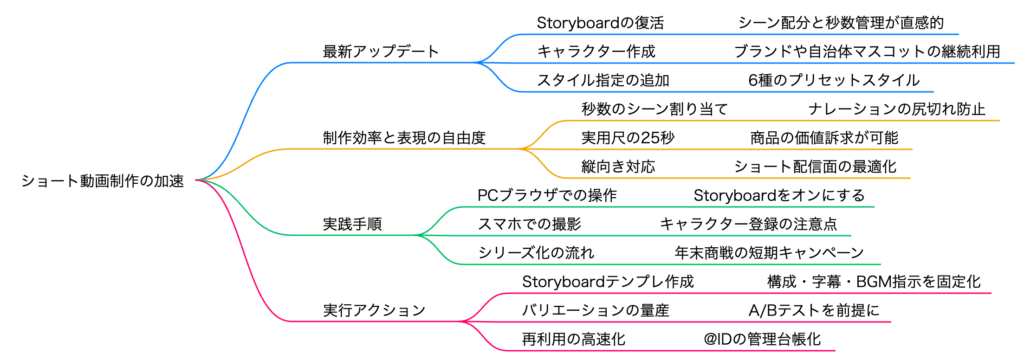
マインドマップ
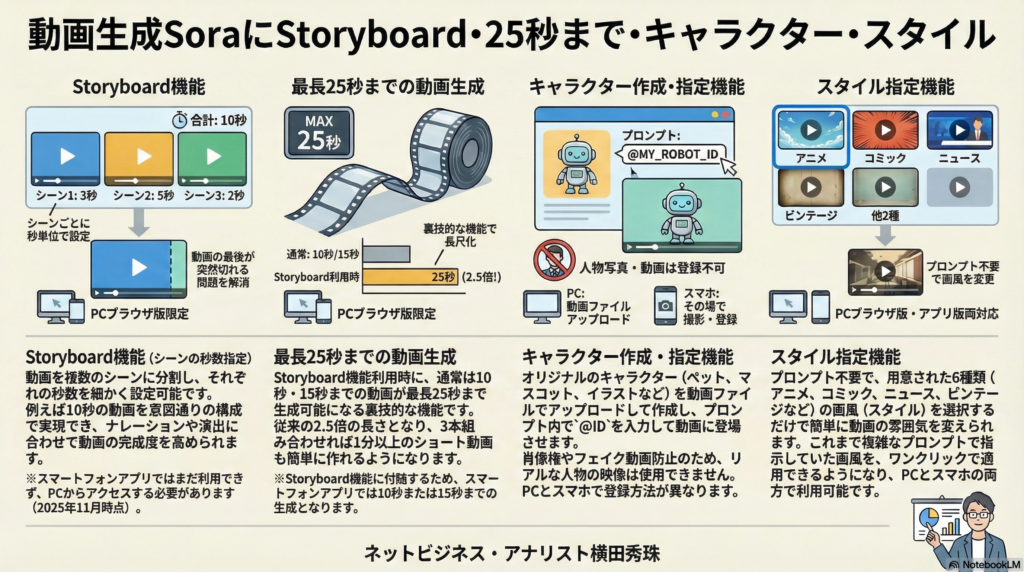
動画生成SoraにStoryboard・25秒まで・キャラクター・スタイル
🎬 Sora動画生成AI 4大新機能で制作が超効率化!最長25秒対応
🚀 2025年11月最新アップデート速報
OpenAI動画生成AI「Sora」が大幅進化! 🎉
知らないうちにどんどん機能追加され、動画制作の可能性が広がっています
Storyboard復活
最長25秒対応
キャラクター機能
スタイル指定
25秒
最大動画尺
(10秒→2.5倍)
(10秒→2.5倍)
6種類
スタイル
プリセット
プリセット
自由
シーン
秒数配分
秒数配分
⬇️
📋 機能①: Storyboard(ストーリーボード)の復活
Sora1時代の機能が帰ってきた! 🎬
動画のシーンごとに秒数を細かく配分できる機能。Sora2になって一時消えていたが、ついに復活しました
解決できる課題: 動画の最後でナレーションが途切れる問題を、シーンごとの秒数指定で完璧に解決できます
1
画面下部のStoryboardにチェック
2
シーン2、シーン3とボタンを押してシーンを追加
3
各シーンの秒数を編集(例: 3秒、2秒、2.5秒など)
4
合計が10秒、15秒、または25秒になるよう調整
従来 ❌
シーン配分が自動
最後で切れることも
制御が難しい
シーン配分が自動
最後で切れることも
制御が難しい
Storyboard ✅
秒数を自由に配分
完璧にコントロール
プロ品質の仕上がり
秒数を自由に配分
完璧にコントロール
プロ品質の仕上がり
⬇️
⏰ 機能②: 最長25秒動画の作成が可能に!
🎯 裏技発見!
Storyboardを使うと、右下の秒数アイコンから25秒が選択できるようになります(ベータ版機能)
📊 制作可能な動画の例:
- ✅ 25秒 × 2本 = 50秒の動画
- ✅ 25秒 × 3本 = 1分超のショート動画
- ✅ シーンを5個に分けて各5秒ずつ = 完璧な構成
Sora1 & Sora2初期
最大10秒まで
10秒
最大10秒まで
10秒
現在(Storyboard使用時)
最大25秒まで
25秒
★2.5倍に!
最大25秒まで
25秒
★2.5倍に!
注意事項: 25秒機能はPCブラウザ限定です。スマホアプリでは10秒・15秒のみ選択可能(2025年11月28日時点)
⬇️
🎭 機能③: キャラクター(Cameo)機能の追加
Create Character で自分のキャラクターを登録! 🐱
ペット、イラスト、着ぐるみなどを動画に登場させられます。人物は本人のみ登録可能(肖像権保護のため)
1
Create characterから動画をアップロード
2
キャラクターに@IDを設定(例: @yokotashurin.pet)
3
名前と説明、制約条件を入力して登録完了
4
プロンプトに@IDを書いて動画生成!
ビジネス活用のヒント: 良いIDは早めに取得を! ドメインと同じく、人気のIDは埋まっていきます。将来的にキャラクタービジネスの可能性も
登録できないもの:
- ❌ 他人の顔写真・動画(フェイク動画防止)
- ❌ 明らかに人間とわかる人物
- ✅ イラスト風の人物ならOK
- ✅ 着ぐるみならOK
- ✅ 動物、キャラクターは問題なし
⬇️
🎨 機能④: スタイル指定(Styles)機能
プロンプト不要でスタイル変更! ✨
今まではプロンプトで「アニメ風」「ビンテージ風」などと指定していましたが、ボタン一つで選べるようになりました
📱 利用可能デバイス:
💻 PCブラウザ
対応
対応
📱 スマホアプリ
対応
対応
🍂
感謝祭
💭
コミック
📰
ニュース
🤳
セルフィー
📼
ビンテージ
🎌
アニメ
チェックを入れるだけで、そのスタイルで動画が生成されます。プロンプトを工夫する手間が大幅に削減!
⬇️
📱 スマホアプリでの操作方法
1
画面右下の+ボタンをタップ
2
スタイルから6種類を選択可能
3
画面上部のSora2をタップ → 方向と期間を設定
4
ポートレート(縦)/ ランドスケープ(横)を選択
5
期間は10秒 / 15秒から選択(25秒はPCのみ)
スマホアプリの制限: Storyboard機能は未対応。25秒動画を作るにはPCブラウザが必要です(2025年11月28日時点)
キャラクター登録もスマホから可能! キャラクターページから「記録を開始」で、その場で撮影してアップロードできます
⬇️
💎 活用のポイント & 制作のコツ
- ショート動画制作が劇的に効率化 – 25秒×2本で約1分の動画が完成
- シーン設計の重要性 – Storyboardで秒数指定し、ナレーション切れを防止
- キャラクター一貫性 – @IDで同じキャラを複数動画で使い回せる
- スタイルの使い分け – 用途に応じて6種類から最適なものを選択
- 縦横の使い分け – ショート動画は縦、YouTube用は横向きで
- PCとスマホの併用 – 長尺はPC、手軽な作成はスマホで
🚀 今後の展望とビジネスチャンス
📈 動画生成AIの急速な進化
知らないうちにどんどん機能追加されるSora。Storyboard、25秒対応、キャラクター機能、スタイル指定と、短期間で大幅な進化を遂げています
🎯 年末商戦に向けて
ショート動画を大量生成できる環境が整いました。SNSマーケティング、商品PR、ブランディングなど、様々な用途で活用できます
💡 キャラクタービジネスの可能性
自分のキャラクターを@IDで管理し、他者が利用できる仕組みも。新しいビジネスモデルの誕生に期待
実践のススメ: まずは1本作ってみることが重要です。プロンプトの書き方、シーン設計、秒数配分などは、実際に作りながら学ぶのが最速です
✅ まとめ: Soraの4大新機能
📋
Storyboard復活
シーンごとに秒数配分が可能に
⏰
最長25秒対応
10秒→25秒に延長(2.5倍!)
🎭
キャラクター機能
@IDで同じキャラを使い回し
🎨
スタイル指定
6種類のプリセットから選択
動画生成SoraにStoryboard・25秒まで・キャラクター・スタイル
OpenAIの動画生成AI「Sora」が大幅アップデートされ、4つの新機能が追加された。Storyboard機能が復活し、シーンごとに秒数を指定可能に。最長25秒までの動画作成が可能となり、これまでの10秒から2.5倍に延長。キャラクター作成機能では、ペットやキャラクターを登録し@IDで呼び出して動画に登場させられる。さらにスタイル指定機能により、アニメ風やコミック風など6種類のスタイルから選択できるようになり、プロンプト入力なしで簡単に動画のテイストを変更可能になった。
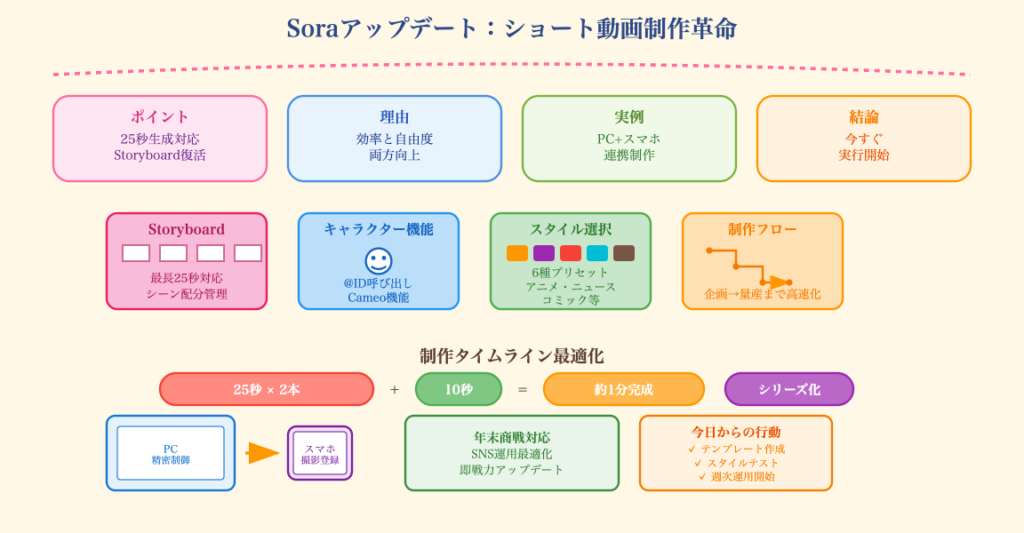
- はじめに
- Soraの4つの新機能概要
- Storyboard機能と25秒動画の実現方法
- キャラクター作成とスタイル指定の活用法
- PCブラウザとスマホアプリの機能比較
- おわりに
- よくある質問(Q&A)
はじめに
動画生成AIの世界は日々進化を続けており、その中でもOpenAIが提供する「Sora」は特に注目を集めています。2025年11月も終わりに差し掛かった今、Soraは驚くべきアップデートを遂げました。従来は10秒程度の動画生成が限界でしたが、今回のアップデートにより最長25秒までの動画作成が可能になりました。さらに、キャラクター指定やスタイルの選択など、クリエイターにとって待望の機能が次々と実装されています。
本記事では、ネットビジネス・アナリストの横田秀珠が2025年11月28日の生中継で紹介した、Soraの最新機能を詳しく解説していきます。Storyboard機能の復活、25秒動画作成の裏技、キャラクター作成機能、そしてスタイル指定機能という4つの大きなアップデートについて、実際の操作画面を見ながら丁寧にご説明します。この記事を読めば、あなたもSoraを使いこなして、年末商戦に向けた魅力的なショート動画を効率的に作成できるようになるでしょう。
Soraの4つの新機能概要
2025年11月28日金曜日、OpenAIの動画生成AIであるSoraに、またしても大きなアップデートが加えられました。今回のアップデートは、クリエイターにとって非常に重要な4つの機能を中心としています。それでは、これらの新機能について詳しく見ていきましょう。
まず第一の機能は、Storyboardの復活です。実はこのStoryboard機能は、Sora1の時代には存在していたのですが、Sora2になった際に一度姿を消してしまった機能なのです。それが今回、より洗練された形で復活を遂げました。この機能により、動画のシーン構成を細かく制御できるようになり、制作の自由度が格段に向上しています。
第二の機能として、最長で25秒までの動画を作成できるようになったという点が挙げられます。これまでは10秒、長くても15秒程度の動画しか作れませんでしたが、今回のアップデートで25秒という長さまで対応可能になりました。これは従来の2.5倍の長さであり、ショート動画制作において非常に大きなアドバンテージとなります。25秒の動画を2本作れば50秒になり、さらに10秒の動画を追加すれば1分程度のショート動画が完成するため、コンテンツ制作の幅が大きく広がることになります。
第三の機能は、キャラクター指定が可能になったという点です。Create character機能を使用することで、ユーザーは自分のオリジナルキャラクターを登録し、そのキャラクターを動画内で自由に動かすことができるようになりました。例えば、自分が飼っているペットの猫や犬、あるいは自作のイラストキャラクター、アニメ風のキャラクターなどを登録できます。これにより、一貫性のあるキャラクターを使った動画シリーズの制作が可能になり、ブランディングやストーリーテリングの面で大きなメリットが生まれます。
そして第四の機能として、スタイル指定が可能になったという点があります。従来はプロンプトに詳細な指示を書き込んでスタイルを指定する必要がありましたが、現在では画面上で簡単にスタイルを選択できるようになりました。具体的には、感謝祭風、コミック風、ニュース風、セルフィー風、ビンテージ風、アニメ風という6種類のスタイルから選択できます。これにより、プロンプト作成の手間が大幅に削減され、より直感的な操作で希望するスタイルの動画を生成できるようになったのです。
これら4つの機能は、いずれもクリエイターの創作活動を大きくサポートするものであり、Soraの使いやすさと表現力を飛躍的に向上させています。特にStoryboard機能と25秒動画の作成は、動画制作のワークフローを根本的に変える可能性を秘めています。また、キャラクター機能とスタイル指定機能は、個性的で一貫性のあるコンテンツ制作を容易にし、ブランド構築やファン獲得に大きく貢献することでしょう。これらの機能を組み合わせることで、プロフェッショナルな品質の動画を、これまでよりもはるかに短時間で制作できるようになったのです。
Storyboard機能と25秒動画の実現方法
それでは、Storyboard機能の詳細と、25秒動画を作成する具体的な方法について、PCブラウザでの操作を中心に解説していきます。Storyboard機能は、動画のシーン構成を細かく管理できる強力なツールです。
まず、PCブラウザでSoraを開いたら、画面下部に表示されているStoryboardのオプションを確認してください。このStoryboardにチェックを入れることで、機能が有効になります。初期状態では、シーン1のみが表示されており、選択した秒数(例えば10秒)がすべてこのシーン1に割り当てられています。ここからが重要なポイントです。
シーン2を追加すると、動画の長さが自動的に半分ずつに分割されます。10秒の動画であれば、5秒と5秒という形になります。さらにシーン3を追加すると、最初の5秒が2.5秒と2.5秒に分割され、全体として2.5秒、2.5秒、5秒という構成になります。このように、シーンを追加するたびに秒数が均等に分配されていく仕組みになっています。
しかし、ここで注目すべきは、各シーンの秒数を個別に編集できるという点です。例えば、最初のシーンを3秒に設定し、次のシーンを2秒、その次を1.2秒、さらに次を1.3秒というように、合計が指定した総秒数になるように自由に調整できます。この機能が特に威力を発揮するのは、ナレーション付きの動画を作成する場合です。動画の最後でナレーションが切れてしまうという問題は、動画制作においてよくある悩みですが、Storyboard機能を使えば、各シーンの長さを正確に指定することで、このような問題を完全に回避できます。
さて、ここからが最も重要な情報です。25秒動画を作成する方法についてお話しします。Storyboardで秒数を割り当てていると、画面右下に現在の総秒数が表示されます。例えば、いくつかのシーンを設定して合計8秒程度になっている場合、この右下の「8秒」というアイコンをクリックしてみてください。すると、ドロップダウンメニューが表示され、そこには10秒、15秒に加えて、なんと25秒というオプションが現れるのです。
これは非常に重要な発見です。Storyboard機能を有効にしないと、この25秒というオプションは表示されません。つまり、25秒の動画を作成するためには、必ずStoryboard機能を使用する必要があるということです。この機能はまだベータ版であるため、すべてのユーザーの画面に表示されていない可能性もありますが、多くのユーザーがこの25秒オプションを利用できるようになっています。
25秒を選択すると、シーンの割り当て方法が自動的に調整されます。例えば、5つのシーンを作成した場合、それぞれを5秒ずつに設定すれば、合計で25秒の動画を作成できます。最初のシーンを5秒、次のシーンも5秒、その次も5秒、さらに次も5秒、そして最後のシーンを5秒にすれば、ちょうど25秒になります。もちろん、これらの秒数は自由に調整可能ですので、3秒、7秒、5秒、4秒、6秒というように、クリエイティブな構成も可能です。
25秒の動画が作成できるようになったことの意義は非常に大きいです。従来の10秒と比較すると2.5倍の長さですから、表現できる内容の幅が格段に広がります。さらに、25秒の動画を2本作れば50秒になり、追加で10秒の動画を1本作れば、合計で60秒、つまり1分程度のショート動画が完成します。YouTubeショーツ、TikTok、Instagramリールなどのプラットフォームでは、60秒前後の動画が非常に効果的ですから、この25秒という長さは実用性が非常に高いと言えます。
また、Storyboard機能のもう一つの重要な要素として、画面の向きを選択できる点があります。画面右側にあるLandscape(横向き)とPortrait(縦向き)のオプションを切り替えることで、用途に応じた画面比率を選択できます。ショート動画を作成したい場合は縦向き(Portrait)を、YouTube動画のオープニングやエンディング、あるいは通常の横長動画を作成したい場合は横向き(Landscape)を選択します。この柔軟性により、一つのツールで様々な用途の動画を作成できるようになっているのです。
Storyboard機能を使いこなすことで、プロフェッショナルな品質の動画を、より効率的に、そしてより正確に制作できるようになります。特に、商品紹介動画やチュートリアル動画、ストーリー性のあるコンテンツを作成する際には、このシーン管理機能が非常に強力なツールとなるでしょう。
キャラクター作成とスタイル指定の活用法
次に、Create character機能とスタイル指定機能について、詳しく解説していきます。これらの機能は、個性的で一貫性のあるコンテンツを作成する上で非常に重要な役割を果たします。
Create character機能は、画面右側のメニューに配置されています。この機能を使用することで、ユーザーは自分のオリジナルキャラクターをSoraに登録し、そのキャラクターを動画内で自由に動かすことができます。例えば、自分が飼っているペットの猫や犬、あるいはAIペットのモフリンのようなぬいぐるみ、さらには自作のイラストキャラクターやアニメキャラクターなどを登録することが可能です。
キャラクターを作成するには、まず動画をアップロードする必要があります。Create characterボタンを押すと、動画のアップロード画面に進みます。ここで重要な注意点があります。人物の顔が明確に写っている動画は登録できません。これは、肖像権の保護やフェイク動画の悪用を防ぐための措置です。したがって、登録できるのは、ペット、着ぐるみ、イラスト風のキャラクター、アニメ調のキャラクターなど、実在の人物として認識されないものに限定されています。誰が見ても人間だと分かるような写真や動画は、たとえ本人のものであっても登録できないので注意が必要です。
キャラクターの登録プロセスは比較的シンプルです。動画をアップロードすると、システムが約1分程度で処理を行います。その後、キャラクターに名前を付ける画面に進みます。ここで設定する名前は、実は単なる名前ではなく、IDとして機能します。例えば、「yokotashurin.pet」というように、ユーザーネームの後にピリオドを入れてキャラクター名を追加する形式になっています。このIDは、後で動画を生成する際に「@yokotashurin.pet」という形式で呼び出すことができます。
興味深いのは、このID取得が早い者勝ちになっているという点です。ドメイン名と同様に、人気のあるIDやシンプルなIDはすぐに取得されてしまうため、自分のブランドに合った良いIDがあれば早めに確保しておくことをお勧めします。1つのSoraアカウントで、自分のメインIDに加えて、複数のキャラクターIDを取得できるため、様々なキャラクターを事前に登録しておくことができます。
キャラクターを登録した後は、キャラクターの説明や制約条件を設定できます。説明には、そのキャラクターの特徴や背景を記述し、制約条件には、そのキャラクターをどのように使用してほしいか、あるいは使用してほしくないかを記述できます。これらの設定を完了してキャラクターを作成すると、そのキャラクターは動画生成に使用できるようになります。
キャラクターを使用する際は、プロンプトに「@ID」という形式で記述します。例えば、「@yokotashurin.pet」というIDを持つキャラクターであれば、プロンプトに「@yokotashurin.petが公園で遊んでいる様子」と書くことで、そのキャラクターを含む動画が生成されます。複数のキャラクターを同時に登場させることも可能で、例えば「@yokotashurin.petと@yokotashurin.catが一緒に走っている」というような指定もできます。
この機能の将来的な可能性として注目すべきは、キャラクタービジネスの展開です。自分が作成したキャラクターを、他のユーザーが使用できるように公開することも可能になると考えられます。つまり、人気のあるキャラクターを作成すれば、それが他のクリエイターに利用され、新たなビジネスチャンスが生まれる可能性があるのです。これは、キャラクターライセンスビジネスの新しい形態と言えるでしょう。
次に、スタイル指定機能についてお話しします。画面上でCameo(カメオ)の横に「Styles」という新しいオプションが表示されており、「NEW」というバッジが付いています。このStylesをクリックすると、現在6種類のスタイルから選択できるようになっています。具体的には、感謝祭風、コミック風、ニュース風、セルフィー風、ビンテージ風、アニメ風という6つのスタイルが用意されています。
従来は、特定のスタイルで動画を生成したい場合、プロンプトに「アニメ風で」「コミック調で」「ビンテージな雰囲気で」といった指示を詳細に書き込む必要がありました。しかし、このスタイル指定機能を使えば、単にスタイルを選択するだけで、AIがそのスタイルに適した動画を生成してくれます。これにより、プロンプト作成の手間が大幅に削減され、より直感的な操作で希望する雰囲気の動画を作成できるようになりました。
例えば、アニメ風の動画を作りたい場合は、Stylesメニューからアニメを選択するだけです。コミック風のエフェクトを加えたい場合は、コミックスタイルを選択します。ニュース番組のような真面目な雰囲気の動画を作りたい場合は、ニューススタイルを選択するといった具合です。この機能は、特に動画制作に慣れていない初心者にとって非常に便利で、プロンプトの書き方に悩むことなく、プロフェッショナルな仕上がりの動画を簡単に作成できるようになります。
スタイル指定とキャラクター機能を組み合わせることで、さらに高度な表現が可能になります。例えば、自分のオリジナルキャラクターをアニメスタイルで動かしたり、ビンテージスタイルでレトロな雰囲気の動画を作成したりすることができます。これらの機能を使いこなすことで、他のクリエイターとは一線を画す、独自性の高いコンテンツを生み出すことができるでしょう。
キャラクター作成機能とスタイル指定機能は、Soraの表現力を大きく拡張する重要なツールです。これらを効果的に活用することで、ブランド構築、ストーリーテリング、マーケティング活動など、様々な場面で魅力的な動画コンテンツを制作できるようになります。
PCブラウザとスマホアプリの機能比較
Soraの新機能について、PCブラウザとスマホアプリでは利用できる機能に若干の違いがあります。ここでは、両プラットフォームでの機能の違いと、それぞれの操作方法について詳しく解説していきます。
まず、PCブラウザでの操作について振り返ってみましょう。PCブラウザでは、Storyboard機能、25秒動画の作成、キャラクター作成、スタイル指定という4つの主要機能がすべて利用可能です。特にStoryboard機能は、現時点ではPCブラウザ専用の機能となっており、シーン構成を細かく管理したい場合は、PCブラウザを使用する必要があります。画面も大きく、細かい設定を行いやすいため、本格的な動画制作を行う場合は、PCブラウザでの作業が推奨されます。
一方、スマホアプリでも、多くの機能を利用することができます。スマホアプリを起動し、画面右下の「+」ボタンをタップすると、新しい動画を作成する画面に移動します。ここでも、PCブラウザと同様に、スタイル指定機能を利用できます。画面にStylesというオプションが表示され、感謝祭、コミック、ニュース、セルフィー、ビンテージ、アニメという6種類のスタイルから選択できます。この点では、PCブラウザとスマホアプリで機能差はありません。
また、スマホアプリでも画像の添付が可能です。添付ファイルから画像を選択することで、その画像を基にした動画を生成できます。ただし、PCブラウザと同様に、人物の写真は使用できないという制限があります。これは、肖像権の保護とフェイク動画の防止という観点から設けられている重要な制限です。自分以外の人物の写真を勝手に使って動画を作成することはできませんが、他のユーザーがカメオ機能で公開しているキャラクターで、使用が許可されているものについては使用可能です。
スマホアプリでの操作において、意外と気づかれていない重要な機能があります。動画作成画面の上部に「Sora2」と表示されている部分がありますが、実はこの部分をタップすることができます。タップすると、方向(Orientation)と期間(Duration)を選択できるメニューが表示されます。方向のメニューに進むと、Portrait(縦向き)とLandscape(横向き)を選択できます。縦向きはショート動画用で、横向きは通常のYouTube動画などに適しています。
期間の選択メニューでは、10秒と15秒を選択できますが、ここで重要な点があります。スマホアプリでは、現時点で25秒オプションは表示されません。これは、スマホアプリではStoryboard機能がまだ実装されていないためです。アプリを最新バージョンにアップデートしても、まだStoryboard機能は利用できない状態です。したがって、25秒の動画を作成したい場合は、必ずPCブラウザを使用する必要があります。これは現時点での大きな機能差と言えるでしょう。
ただし、キャラクター作成機能については、スマホアプリでも利用可能です。キャラクターのページに移動し、「キャラクターを作成」ボタンをタップすることで、PCブラウザと同様の手順でキャラクターを登録できます。スマホアプリならではの利点として、カメラ機能を直接利用できるという点があります。「記録を開始」ボタンを押すと、スマホのカメラが起動し、その場でキャラクターの動画を撮影できます。これは、PCブラウザでは事前に動画を用意する必要があるのに対し、スマホアプリではその場で撮影から登録まで完結できるという大きなアドバンテージです。
実際にスマホアプリでキャラクターを作成する手順を見てみましょう。例えば、AIペットのモフリンを撮影する場合、「記録を開始」ボタンをタップし、カメラでモフリンを様々な角度から撮影します。全体像が分かるように、ゆっくりと回転させながら撮影すると良いでしょう。撮影が完了したら、アップロードを進めます。処理には約1分程度かかる場合があります。
アップロードが完了したら、キャラクターに名前を付けます。例えば「yokotashurin.pet」というようなIDを設定します。ただし、商標登録の関係や、他のユーザーとの重複を避けるため、適切な名前を選ぶ必要があります。最近では、良いIDがどんどん取得されているため、希望するIDが空いていないこともあります。IDの取得は早い者勝ちですので、良いIDを見つけたら早めに確保することをお勧めします。
IDを設定したら、キャラクターの説明を記入します。これは、そのキャラクターの特徴や使用方法を説明するものです。必要に応じて制約条件も設定できます。すべての設定を完了したら、「キャラクターを作成」ボタンをタップすることで、登録が完了します。
登録したキャラクターは、カメオページから確認できます。カメオを選択すると、登録したキャラクターが@IDの形式で表示されます。このIDをコピーして、プロンプトに貼り付けることで、そのキャラクターを動画に登場させることができます。複数のキャラクターを登録している場合は、それらを組み合わせて、キャラクター同士が交流する動画を作成することも可能です。
PCブラウザとスマホアプリ、それぞれに長所と短所があります。PCブラウザは、Storyboard機能や25秒動画の作成など、より高度な機能を利用できる一方、スマホアプリは、カメラ機能を直接利用できる利便性や、いつでもどこでも作業できる機動性が魅力です。理想的には、本格的な動画制作はPCブラウザで行い、外出先でのアイデア出しや簡単な動画作成はスマホアプリで行うという使い分けが効果的でしょう。
現在はベータ版であるため、今後のアップデートでスマホアプリにもStoryboard機能が実装される可能性は十分にあります。Soraの開発チームは積極的に機能を追加しているため、定期的にアプリをアップデートして、最新の機能を確認することをお勧めします。両プラットフォームの特性を理解し、適切に使い分けることで、より効率的に高品質な動画コンテンツを制作できるようになるでしょう。
おわりに
本記事では、OpenAIの動画生成AI「Sora」の最新アップデート情報をお届けしました。Storyboard機能の復活により、シーン構成を細かく管理できるようになり、動画のクオリティと制作効率が大幅に向上しました。特に、最長25秒までの動画を作成できるようになったことは、ショート動画市場において非常に大きなアドバンテージとなります。従来の2.5倍の長さで表現できるようになったことで、より豊かなストーリーテリングが可能になりました。
キャラクター作成機能とスタイル指定機能の追加により、オリジナリティの高いコンテンツ制作が容易になりました。自分だけのキャラクターを動画に登場させたり、6種類のスタイルから選択して雰囲気を演出したりすることで、他のクリエイターとは一線を画すコンテンツを生み出すことができます。これらの機能を組み合わせることで、ブランド構築やファン獲得に大きく貢献する動画を効率的に制作できるようになりました。年末商戦を控えたこの時期に、これらの新機能を活用して魅力的なショート動画を制作し、ビジネスの成功につなげていきましょう。
よくある質問(Q&A)
Q1: Storyboard機能を使わずに25秒の動画を作成することはできますか?
A1: 現時点では、25秒の動画を作成するにはStoryboard機能を有効にする必要があります。Storyboard機能をオンにしない場合、選択できる動画の長さは10秒または15秒に限定されます。Storyboard機能を有効にすると、画面右下の秒数表示部分をクリックすることで、25秒オプションが表示されるようになります。ただし、この機能はまだベータ版であるため、すべてのユーザーに表示されていない可能性もあります。確実に25秒動画を作成したい場合は、PCブラウザでStoryboard機能を使用することをお勧めします。
Q2: キャラクター作成で人物の写真が使えないのはなぜですか?どのようなものなら登録できますか?
A2: 人物の写真が使用できないのは、肖像権の保護とフェイク動画の悪用を防ぐためです。実在の人物の顔を無断で使用して動画を作成することは、プライバシーの侵害や悪意のある利用につながる可能性があります。登録できるのは、ペット(犬、猫など)、ぬいぐるみ、AIペット、イラスト調のキャラクター、アニメキャラクター、着ぐるみなど、明確に人物として認識されないものに限られます。ただし、他のユーザーが作成したカメオキャラクターで、使用が許可されているものについては利用可能です。本人が許可していれば使用できますが、他人の写真を勝手に使うことはできません。
Q3: スマホアプリではStoryboard機能や25秒動画の作成はできないのでしょうか?
A3: 現時点では、スマホアプリでStoryboard機能は利用できません。したがって、25秒の動画を作成することもできず、選択できるのは10秒と15秒のみとなっています。Storyboard機能と25秒動画の作成は、PCブラウザ専用の機能となっています。ただし、スマホアプリでも、スタイル指定、キャラクター作成、画面の向き選択(縦横)などの機能は利用可能です。特にキャラクター作成においては、スマホのカメラ機能を直接利用できるため、その場で撮影から登録まで完結できるという利点があります。本格的な動画制作はPCブラウザで、簡単な動画作成や外出先での作業はスマホアプリでという使い分けが効果的です。
Q4: スタイル指定機能で選べる6種類のスタイルは、どのような場面で使い分けるのが効果的ですか?
A4: 各スタイルには適した使用場面があります。感謝祭スタイルは、季節のイベントやお祝い事の動画に適しています。コミックスタイルは、エンターテイメント性の高いコンテンツや、ポップな印象を与えたい場合に有効です。ニューススタイルは、情報発信や真面目な内容を伝える際に適しており、信頼性を高める効果があります。セルフィースタイルは、個人的な日常や親しみやすい雰囲気を出したい場合に最適です。ビンテージスタイルは、レトロな雰囲気やノスタルジックな印象を与えたい場合に効果的で、歴史的な内容やクラシックなテーマに合います。アニメスタイルは、キャラクターコンテンツや若年層向けの動画、エンターテイメント性を重視したい場合に適しています。これらのスタイルをキャラクター機能と組み合わせることで、さらに表現の幅が広がります。
Q5: キャラクターのIDを取得する際の注意点や、おすすめの命名規則はありますか?
A5: キャラクターIDの取得は早い者勝ちであり、ドメイン名と同様に人気のあるIDはすぐに取られてしまいます。命名規則としては、「ユーザーネーム.キャラクター名」という形式が基本です。例えば「yokotashurin.pet」のように設定します。おすすめの戦略としては、まず自分のブランド名やビジネス名に関連するIDを早めに確保することです。将来使う予定がなくても、関連するIDを複数取得しておくことで、後から必要になった時に困らずに済みます。また、商標登録されている名称を使用する場合は注意が必要です。キャラクターの特徴を表す分かりやすい名前にすることで、後から管理しやすくなります。IDは後から変更できる場合もありますが、一貫性を持たせるために、最初から慎重に選ぶことをお勧めします。複数のキャラクターを運用する予定がある場合は、体系的な命名規則を考えておくと管理が楽になります。
詳しくは15分の動画で解説しました。
https://www.youtube.com/watch?v=OLJBbvR2Rho
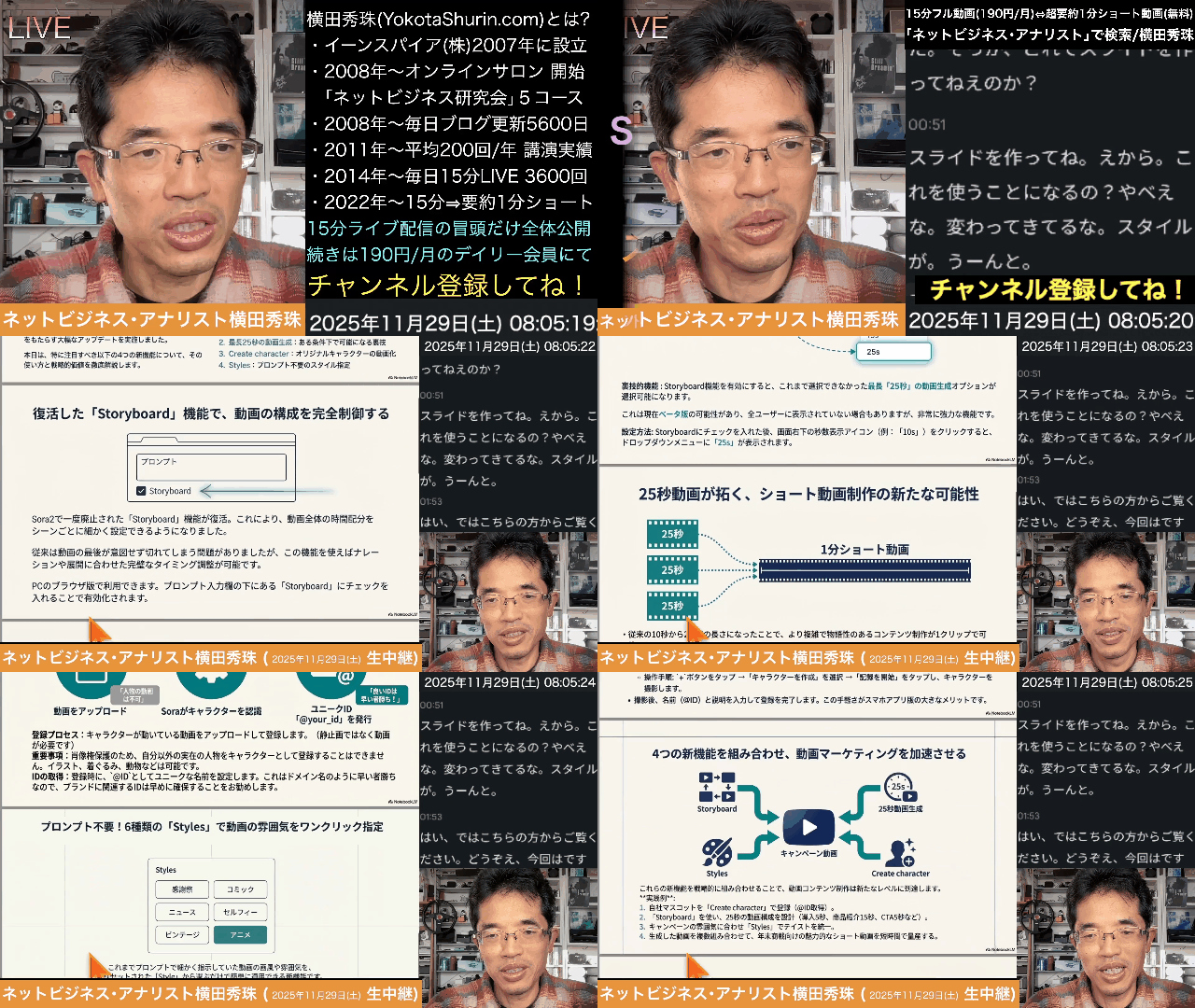
0:00 📢 オープニング・今日のテーマ紹介
1:08 📋 ストーリーボード機能の復活と使い方
2:11 ⏱️ シーン分割と秒数配分の詳細設定
3:16 🎬 25秒動画作成の裏技公開
5:24 🐾 キャラクター作成機能の解説
6:32 🆔 キャラクターIDの登録方法
7:37 🎨 スタイル指定機能(アニメ・コミック等6種類)
8:39 📱 スマホアプリでの操作方法
9:47 📐 縦横比率と動画尺の設定(スマホ版)
10:57 📹 スマホカメラでキャラクター撮影・登録
13:19 ✅ キャラクター呼び出しと活用方法
14:25 🎁 まとめ・ショート動画制作の効率化
上記の続きの動画はYouTubeメンバーシップの
デイリー会員(190円/月)に限定公開しています。
詳しくは以下をご覧ください。
https://yokotashurin.com/youtube/membership.html
YouTubeメンバーシップ申込こちら↓
https://www.youtube.com/channel/UCXHCC1WbbF3jPnL1JdRWWNA/join
動画生成SoraにStoryboard・25秒まで・キャラクター・スタイル
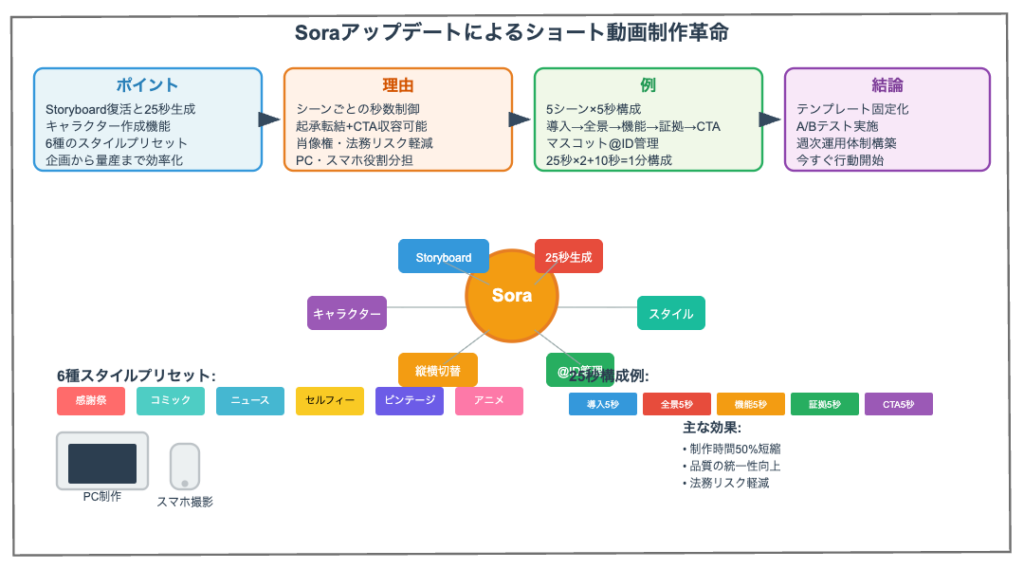
🎬 Storyboard Soraに追加された機能で、動画のシーンごとに秒数を割り当てて編集できる。複数のシーンを設定し、それぞれの長さを調整することで、ナレーションや内容が途切れないよう完璧な動画を作成できる。以前Sora1にあったが一時消えていた機能が復活した。
⏱️ 25秒動画 Storyboard機能を使用することで実現できる最長動画時間。従来の10秒から2.5倍に延長され、複数の動画を組み合わせれば1分程度のショート動画も作成可能に。この機能はPCブラウザ版のみで利用でき、スマホアプリではまだ対応していない。
🎭 キャラクター作成 ペットやアニメキャラクター、着ぐるみなどを動画に登録し、@IDで呼び出して動画に登場させる機能。人物の顔は肖像権の問題から登録不可だが、イラスト風や着ぐるみなら可能。自分のオリジナルキャラクターをビジネス展開する可能性も広がる。
🆔 @ID(アットID) キャラクターを呼び出すための識別コード。Soraアカウント作成時に1つ付与され、キャラクター作成でさらに複数のIDを取得できる。ドメイン名のように早めに取得すべき重要な資産となり、他のユーザーが許可すれば相手のキャラクターも使用可能。
🎨 スタイル指定 アニメ、コミック、ビンテージ、ニュース、セルフィー、感謝祭など6種類のスタイルから選択できる新機能。従来はプロンプトで細かく指示する必要があったが、この機能により簡単に動画のテイストを変更できるようになった。PCブラウザとスマホアプリの両方で利用可能。
📱 Sora2(ソラ2) OpenAIが提供する最新の動画生成AIモデル。Sora1から進化し、より高品質な動画生成が可能に。PCブラウザとスマホアプリの両方で利用でき、定期的にアップデートされて新機能が追加されている。
🖼️ ポートレート・ランドスケープ 動画の画角を選択する機能。ポートレートは縦向き(ショート動画用)、ランドスケープは横向き(YouTube動画用)を指す。用途に応じて使い分けることで、各プラットフォームに最適な動画を作成できる。PCブラウザとスマホアプリの両方で設定可能。
🎞️ シーン設定 Storyboard機能を使って動画内の複数シーンを設定し、それぞれの秒数や内容を個別に指定する機能。シーンを追加すると自動的に時間が分割され、手動で各シーンの秒数を調整できる。これにより動画の構成が明確になり、完成度が向上する。
🎬 Cameo(カメオ) 登録したキャラクターを動画に登場させる機能の名称。自分で作成したキャラクターだけでなく、他のユーザーが公開しているキャラクターも使用できる。キャラクターページからカメオを選択し、@IDで呼び出すことで動画に組み込める。
🤖 プロンプト AIに指示を出すためのテキスト命令。Soraでは動画の内容、動き、雰囲気などをプロンプトで指定する。スタイル指定機能の追加により、細かいプロンプト入力の必要性が減ったが、シーンの内容や喋る内容を指示する際には依然として重要な役割を果たす。
超要約1分ショート動画こちら
https://www.youtube.com/shorts/lflkhnZs3Ao
#Sora1 #Sora2 #横田秀珠 #Sora #Soraコンサルタント #Soraセミナー #Sora講師 #Sora講演 #Sora講座 #Sora研修 #Sora勉強会


この記事を書いた人

関連記事
-
 MusicMintがSuno楽曲を無断転載・SunoのMP3・MP4無料DL可
 -
 ChatGPT「音声で読み上げる」でText to Speech=TTS=音声合成
 -
 横田秀珠2026年度(令和8年)6月以降セミナー講師・講演・企業研修
 -
 LISTENがApple Podcastビデオ対応・Amazon Musicビデオ参入
 -
 ChatGPT画像生成GPT-Image2.0でバナー改善ワークフロー10件
 -
 Meta AI搭載!Ray-Ban Metaスマートグラスの使い方・レビュー
 -
 ネットビジネス研究会ゼロエン会員Discord投稿2026年5月分
 -
 ネットビジネス・アナリスト2026年5月ブログ・スライド286枚
